UPDF
UPDF
 UPDF voor Windows
 UPDF voor Mac
 UPDF voor iPhone/iPad
 UPDF voor Android
 UPDF AI Online
 UPDF Sign
 PDF bewerken
 PDF annoteren
 PDF maken
 PDF-formulier
 Links bewerken
 PDF converteren
 OCR
OCR PDF naar Word
 PDF naar afbeelding
 PDF naar Excel
 PDF organiseren
 PDF samenvoegen
 PDF splitsen
 PDF bijsnijden
 PDF roteren
 PDF beveiligen
 PDF ondertekenen
 PDF bewerken
 PDF opschonen
 Beveiliging verwijderen
 Lees PDF
 UPDF Cloud
 PDF comprimeren
 PDF afdrukken
 Batch Process
 Over UPDF AI
 UPDF AI-oplossingen
 AI Gebruikersgids
 FAQ over UPDF AI
 PDF samenvatten
 PDF vertalen
 Chatten met PDF
 Chatten met afbeelding
 PDF naar Mindmap
 Chatten met AI
 PDF uitleggen
 PDF AI-tools
 Afbeeldings-AI-tools
 AI-chattools
 AI-schrijftools
 AI-studietools
 AI-werktools
 Overige AI-tools
 AI Bladwijzer Generatie
 AI Bladwijzer Samenvatting
 AI Watermerk Generatie
 AI Achtergrond Generatie
 AI Sticker Generatie
 AI Stempel Generatie
 AI Schrijfsuite
 UPDF Copilot
 AI Paginabeheer
 AI Semantisch Zoeken
 PDF naar Word
 PDF naar Excel
 PDF naar PowerPoint
 Enterprise Oplossing
 Enterprise Plan
 Enterprise Gebruikershandleiding
 Zakelijk Webinar
 Bankwezen
 Gezondheidszorg
 Verzekeringen
 Juridisch
 Productie
 Overheid
 Oplossing voor Onderwijs
 Klantverhalen
 Gebruikershandleiding
 UPDF-trucs
 Veelgestelde Vragen
 UPDF Beoordelingen
 Downloadcentrum
 Blog
Blog Nieuwsruimte
 Technische Specificaties
 Updates
 UPDF versus Adobe Acrobat
 UPDF versus Foxit
 UPDF versus PDF Expert

Het is geen pretje om je weg te zoeken in een lange PDF zonder een inhoudsopgave om naar de relevante sectie te gaan. Een gemakkelijk navigeerbare inhoudsopgave verandert omslachtige PDF's in gebruiksvriendelijke bronnen. Als je je hebt afgevraagd hoe je inhoudsopgave kunt koppelen aan pagina's in PDF, ben je hier aan het juiste adres. Deze gids leidt je door de eenvoudige stappen om een inhoudsopgave in je PDF te maken en te linken, samen met alternatieve methoden voor gemakkelijke navigatie. Lees verder om te leren hoe je collega's enthousiast kunt maken over hoe makkelijk je PDF's te navigeren zijn.
Deel 1: Twee methoden om een inhoudsopgave te koppelen aan pagina's in PDF
Er is die ene persoon op elk kantoor die zijn rapporten tot een enorme tekstdump maakt die moeilijk te lezen is, en nog moeilijker om door te bladeren als je iets erin moet raadplegen.
Wees niet die persoon.
We laten je zien hoe je een mooie inhoudsopgave kunt maken waarbij elke vermelding gekoppeld is aan de betreffende pagina. Maak je rapporten en documenten de rapporten die iedereen leest en naar teruglinkt, want je hebt het leesproces zo makkelijk gemaakt.
Hoe je pagina's linkt naar een inhoudsopgave in UPDF
We gaan ervan uit dat je al een document hebt voorbereid en alleen moet weten hoe je pagina's in PDF aan een inhoudsopgave koppelt. Zo niet, waarom haal je dan niet iets uit onze templatebibliotheek zodat je het proces kunt volgen? Download daarna UPDF en gebruik het om pagina's te linken naar een inhoudsopgave in PDF. UPDF is een uitgebreide PDF-editor die alle elementen in PDF's kan bewerken.
Windows • macOS • iOS • Android 100% veilig
Stap 1. Open je PDF in UPDF: Je kunt dit doen door naar Open File > Open te gaan, of door het document direct naar UPDF te slepen.
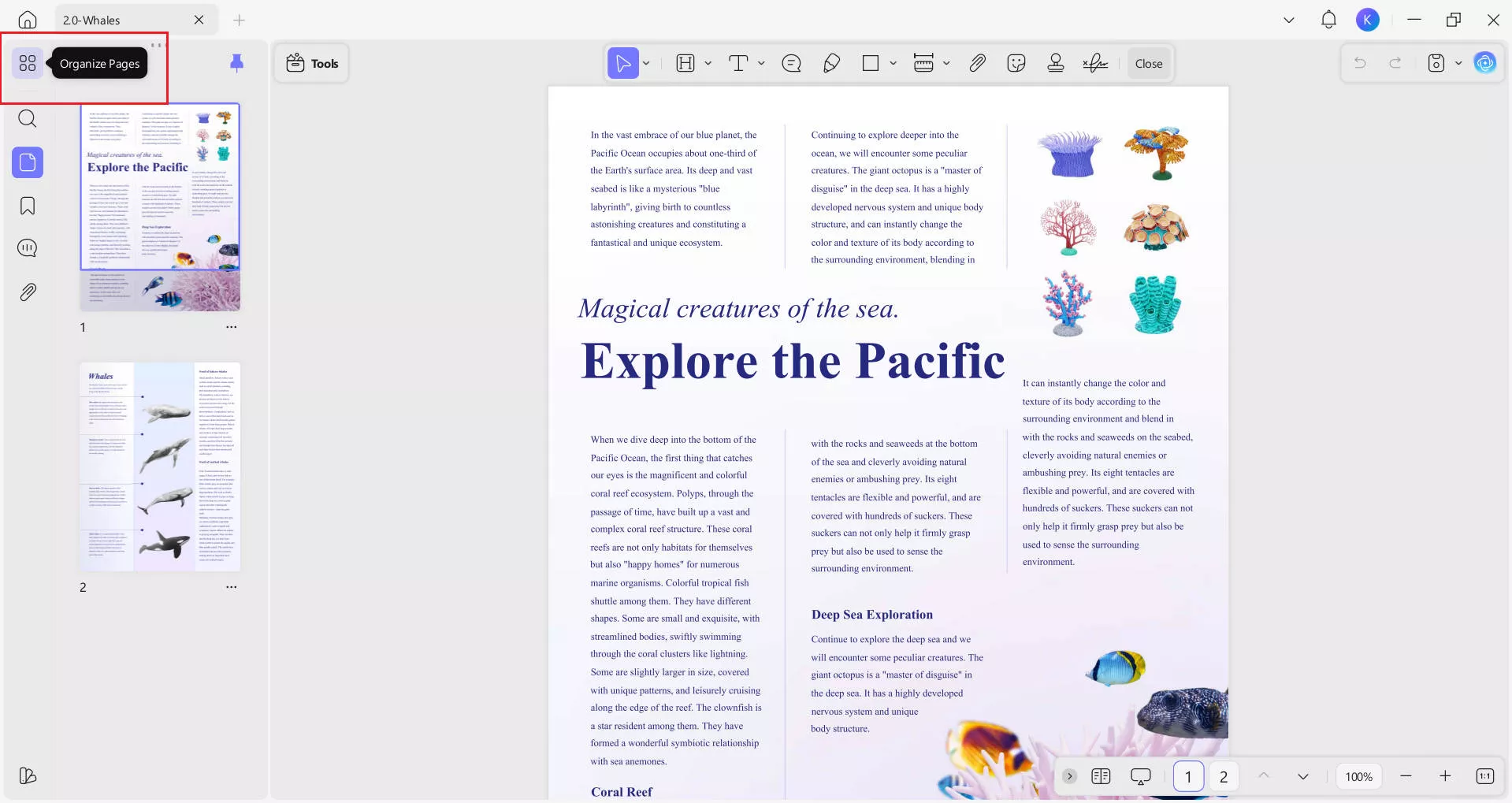
Stap 2. Toegang tot de invoegtool: Ga naar Pagina's organiseren en kies vervolgens Invoegen.
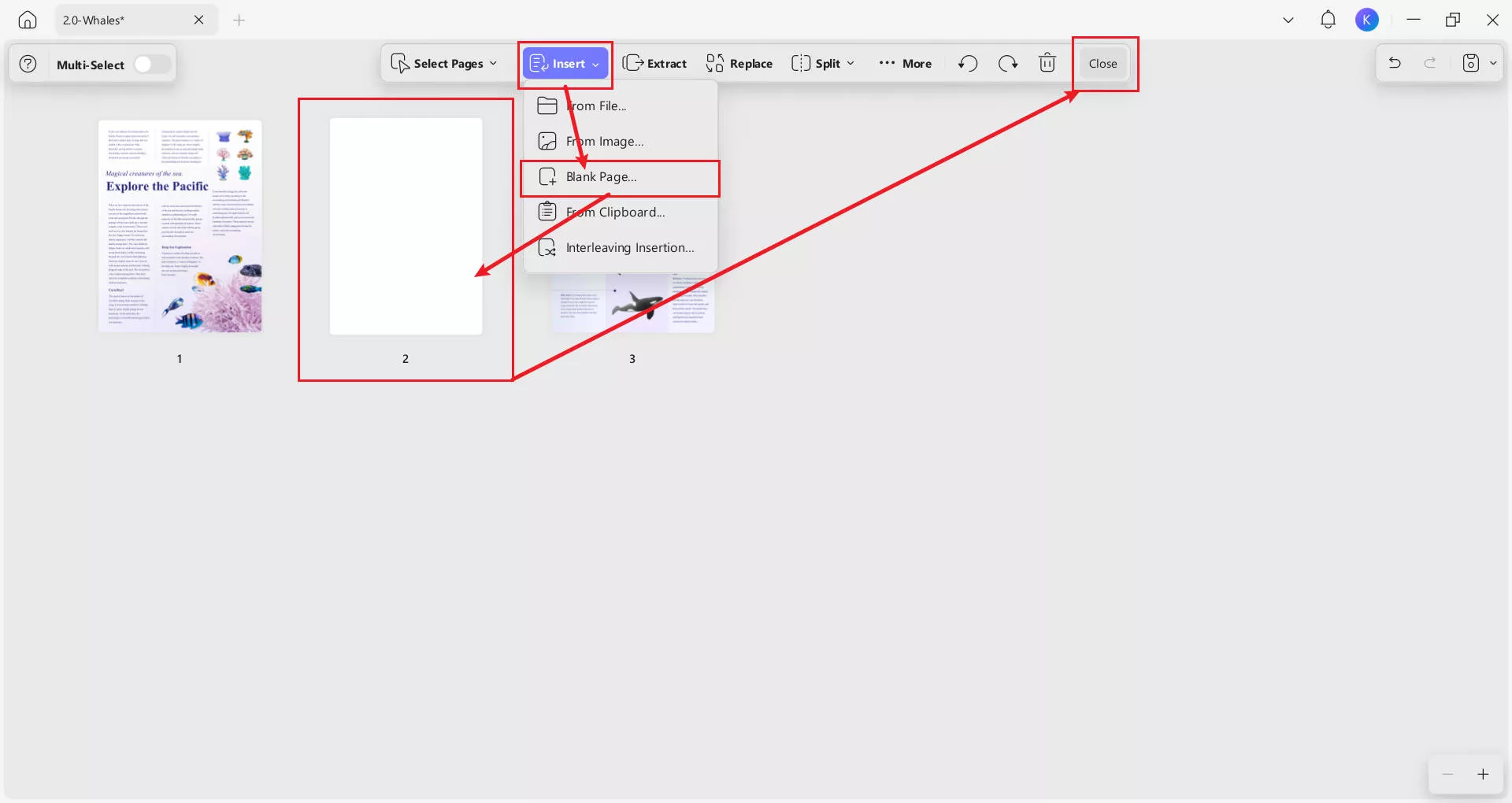
Stap 3. Voeg een lege pagina in: Kies Lege pagina in het Invoegen-menu en sleep de pagina vervolgens naar de juiste locatie in je document. Als je klaar bent, kies je Sluiten om deze modus te verlaten.
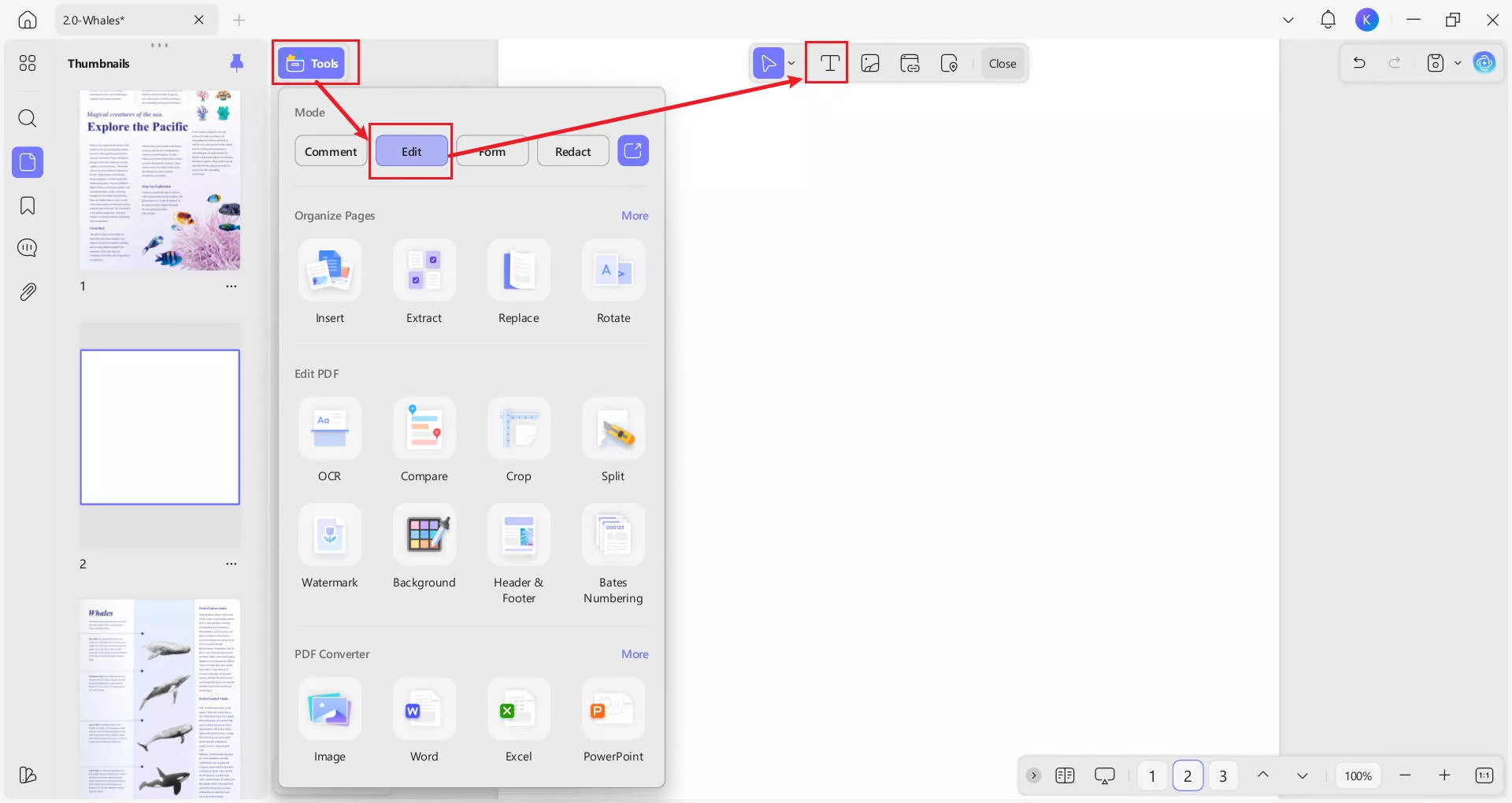
Stap 3. Open de tekstbewerkingstools: Ga naar PDF bewerken en kies vervolgens Tekst in het bovenste menu.
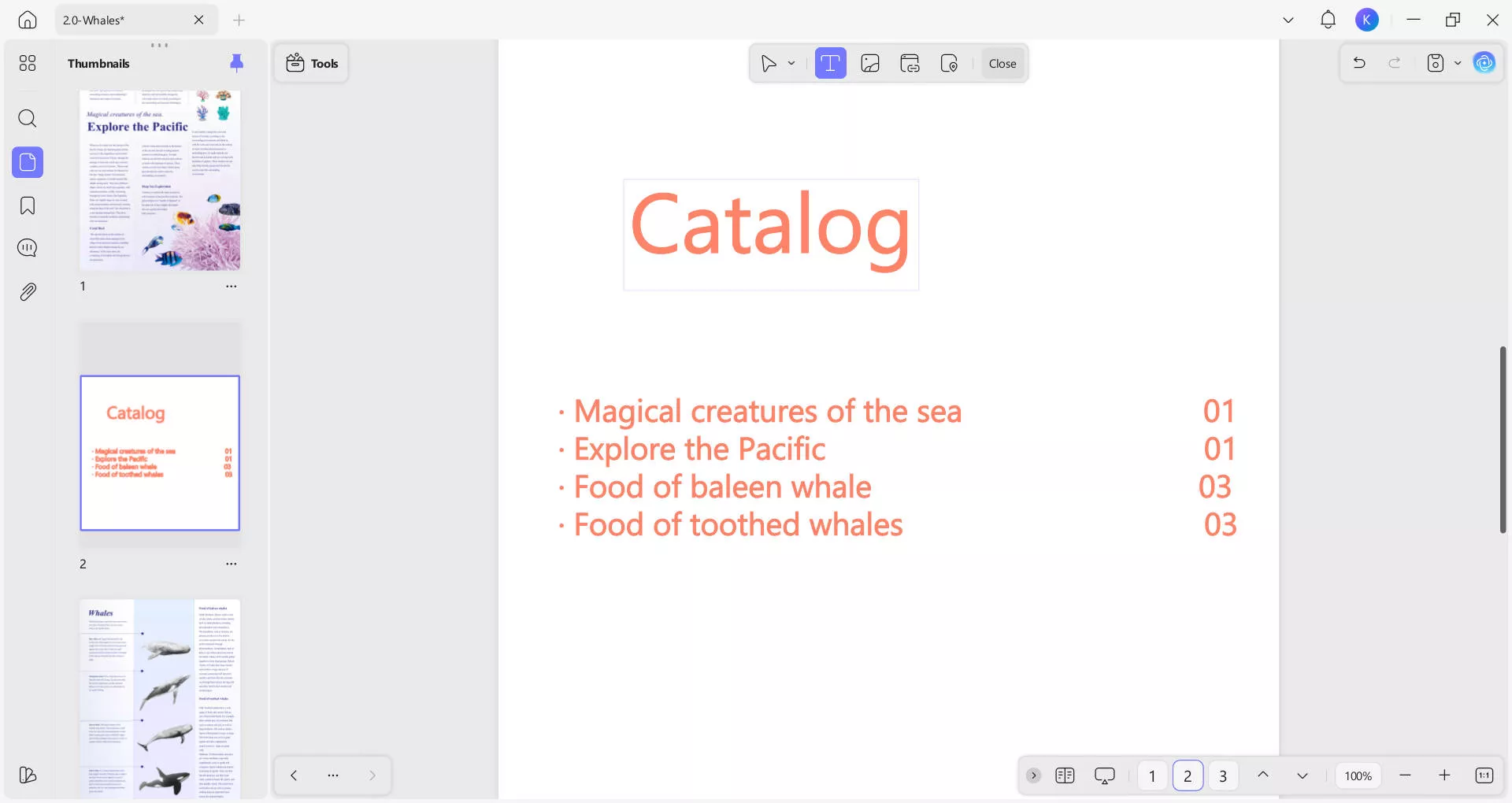
Stap 4. Ontwerp en maak je inhoudsopgave: je kunt nu overal op de lege pagina klikken en beginnen met het typen van je inhoudsopgave. Voeg paginanummers, een beschrijving van de paginainhoud en andere informatie toe die je wilt. Pas de opmaak aan om bij de rest van je document te passen.
Stap 5. Hoe voeg je hyperlink toe in PDF-inhoudsopgave: Kies Linkpagina invoegen & bewerken in het menu, voeg het juiste paginanummer in. Als je de rechthoek niet wilt tonen, kun je in de module Zichtbare Rechthoek de knop naar Uit zetten.
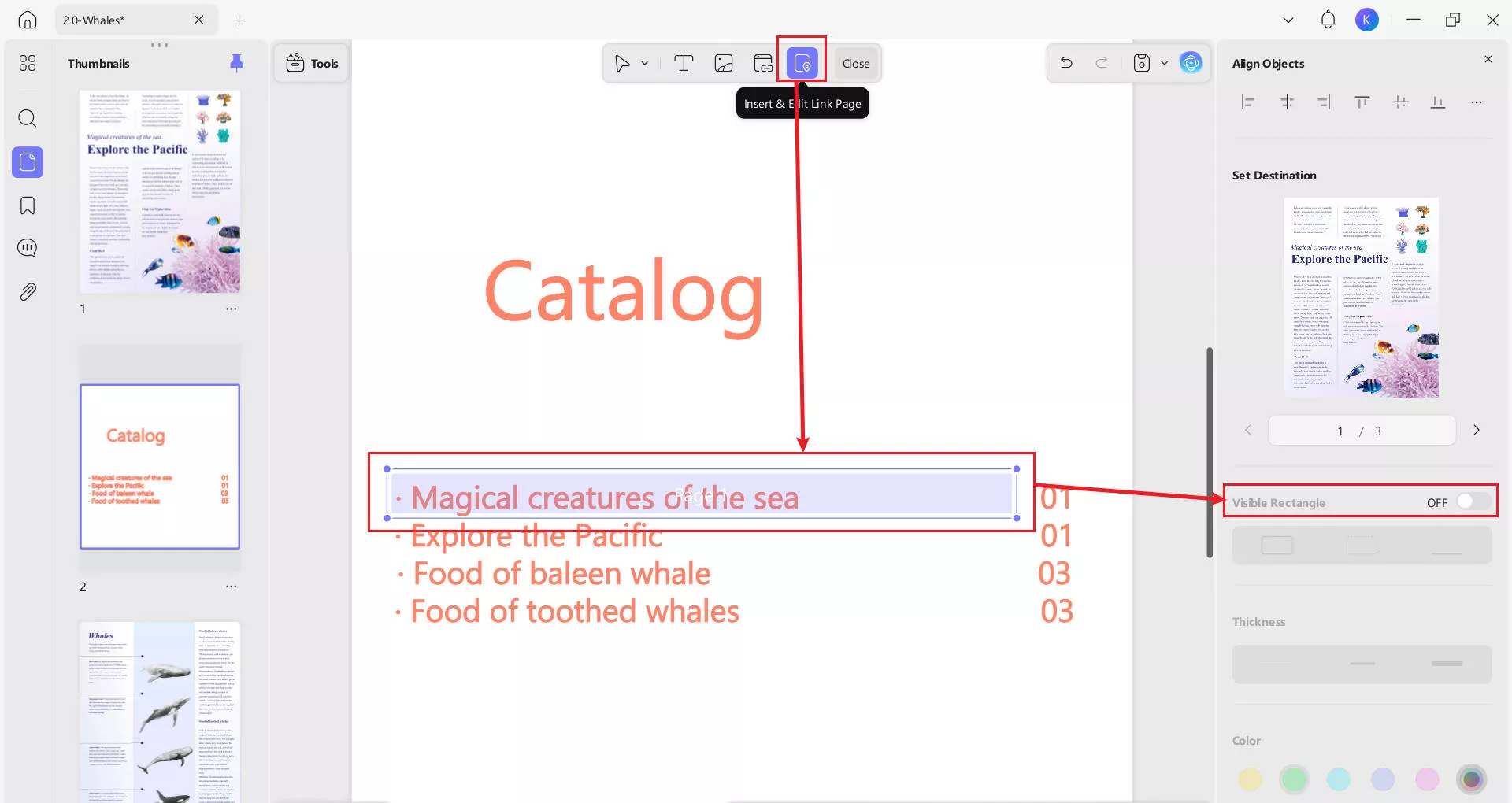
Stap 5. Herhaal: Nu hoef je alleen het proces voor elke vermelding achter de beurt te doorlopen, waarbij je naar de juiste pagina's linkt.
Het proces om een inhoudsopgave aan elk document toe te voegen is eenvoudig in UPDF. Het is slechts een kwestie van een lege pagina invoegen, de benodigde informatie toevoegen en links maken tussen de inhoudsopgave en andere pagina's van je PDF.
UPDF biedt twee verschillende methoden om een inhoudsopgave te koppelen aan de relevante pagina's. We bekijken de tweede methode in het volgende deel.
Met UPDF heb je ook volledige controle over de opmaak van je inhoudsopgave. Je kunt afbeeldingen en sectiebreuken toevoegen indien nodig, of extra informatiepanelen. Dus waarom download je het niet voor een gratis proefperiode?
Windows • macOS • iOS • Android 100% veilig
Deel 2: Handige pagina-linking zonder een inhoudsopgave te maken
UPDF-gebruikers hebben een andere optie die hetzelfde effect bereikt zonder een inhoudsopgave te hoeven maken. Met de bladwijzertool kun je lezers doorverwijzen naar specifieke pagina's, net zoals bij de inhoudsopgavemethode.
Hoe maak je een klikbare inhoudspagina met bladwijzers
Stap 1. Open bestand: Open met UPDF het bestand waarvoor je bladwijzers wilt maken.
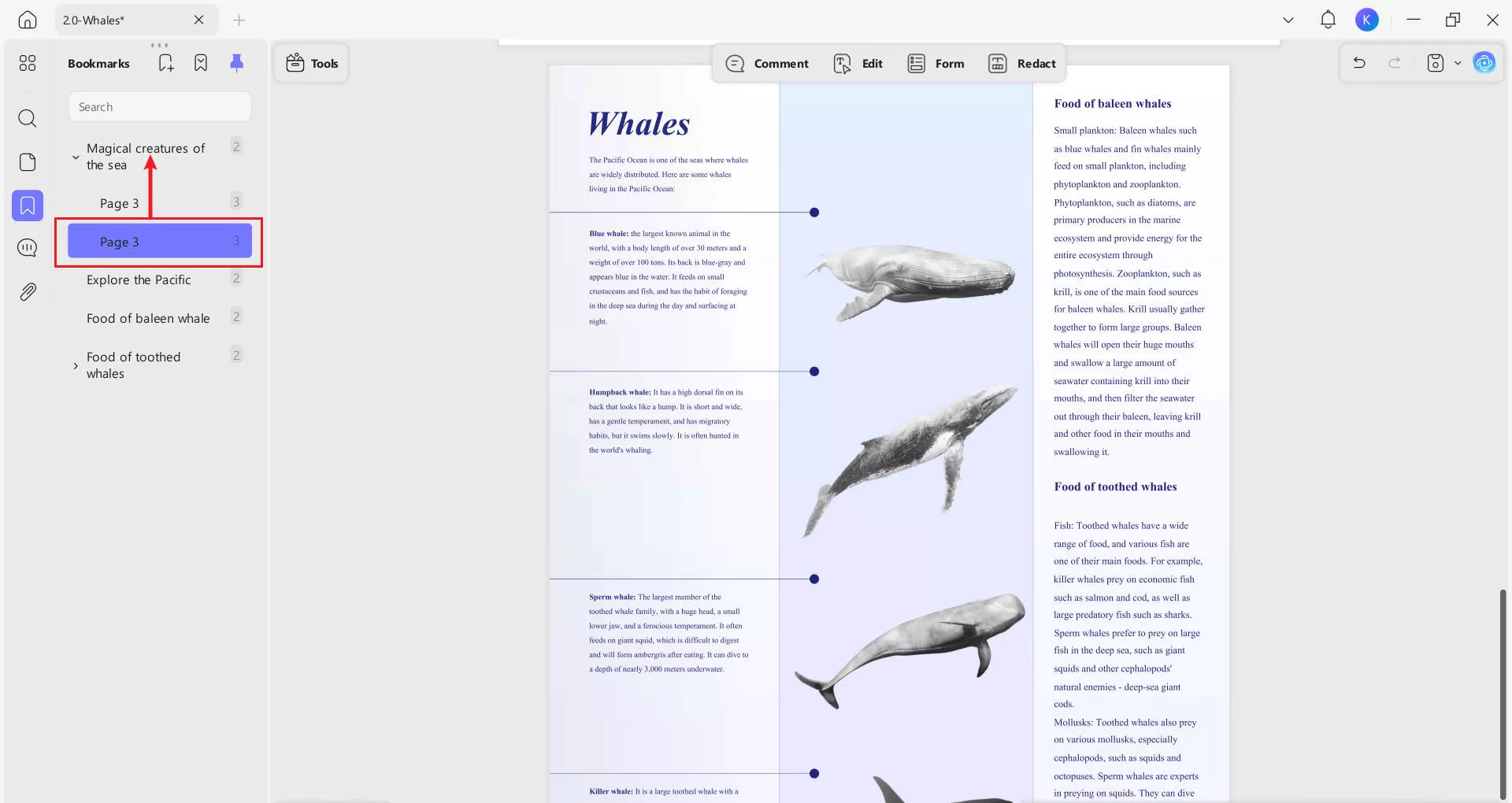
Stap 2. Open het bladwijzerpaneel: Klik op het bladwijzericoon in de linkerhoek van je scherm, dit opent een zijbalk waarmee je met bladwijzers kunt werken.
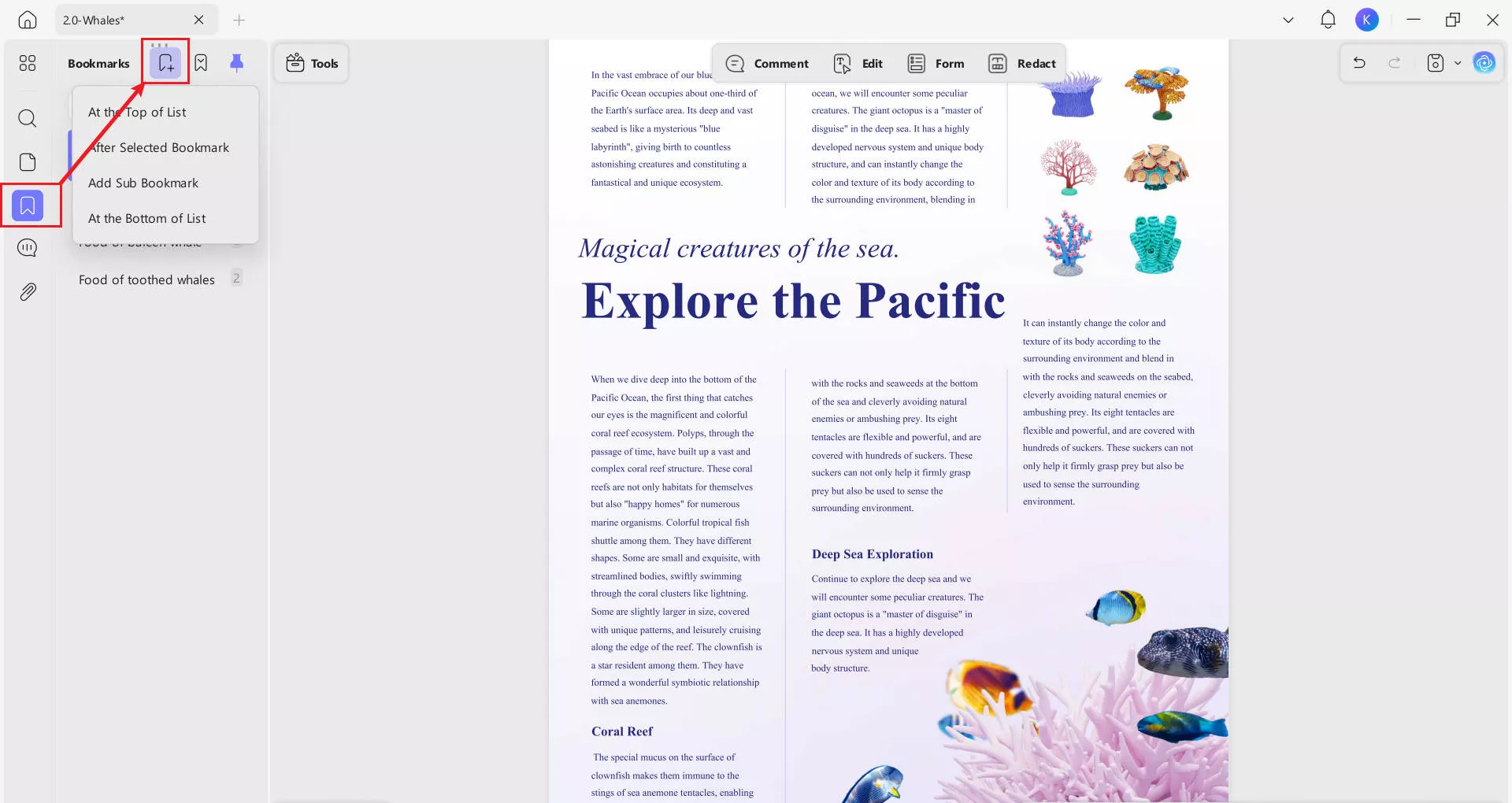
Stap 3. Bladwijzers toevoegen: Ga naar de pagina waarop je wilt bladwijzeren en klik op de "+"-knop. UPDF maakt een bladwijzer met het juiste paginanummer.
Stap 4. Bladwijzers bewerken: Dubbelklik op de bladwijzernaam om deze te hernoemen.
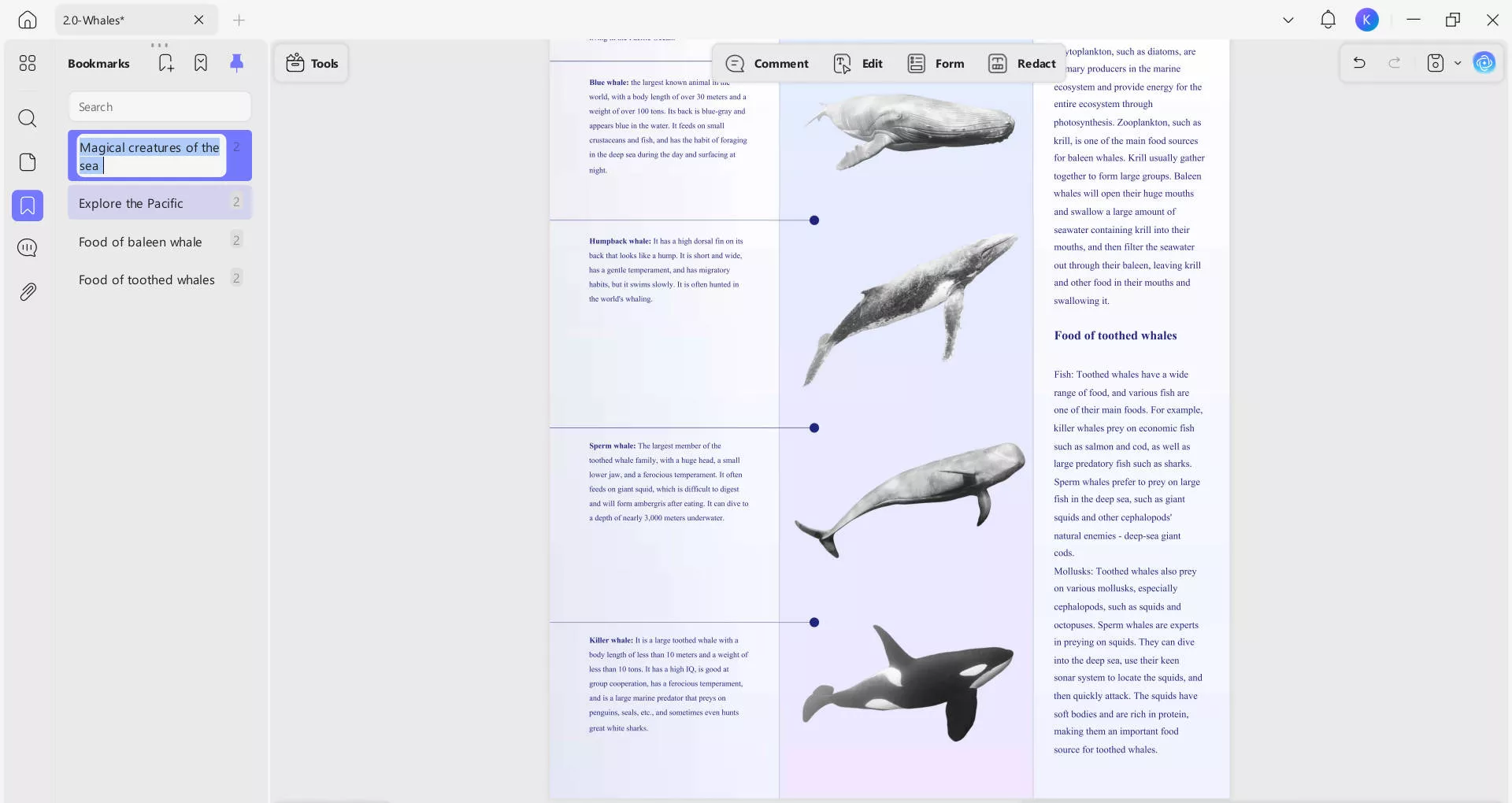
Stap 5. Maak subbladwijzers aan: Als je subbladwijzers wilt maken, bijvoorbeeld voor secties binnen hoofdstukken, klik je gewoon met de rechtermuisknop op de ouderbladwijzer en selecteer je Subbladwijzer toevoegen.
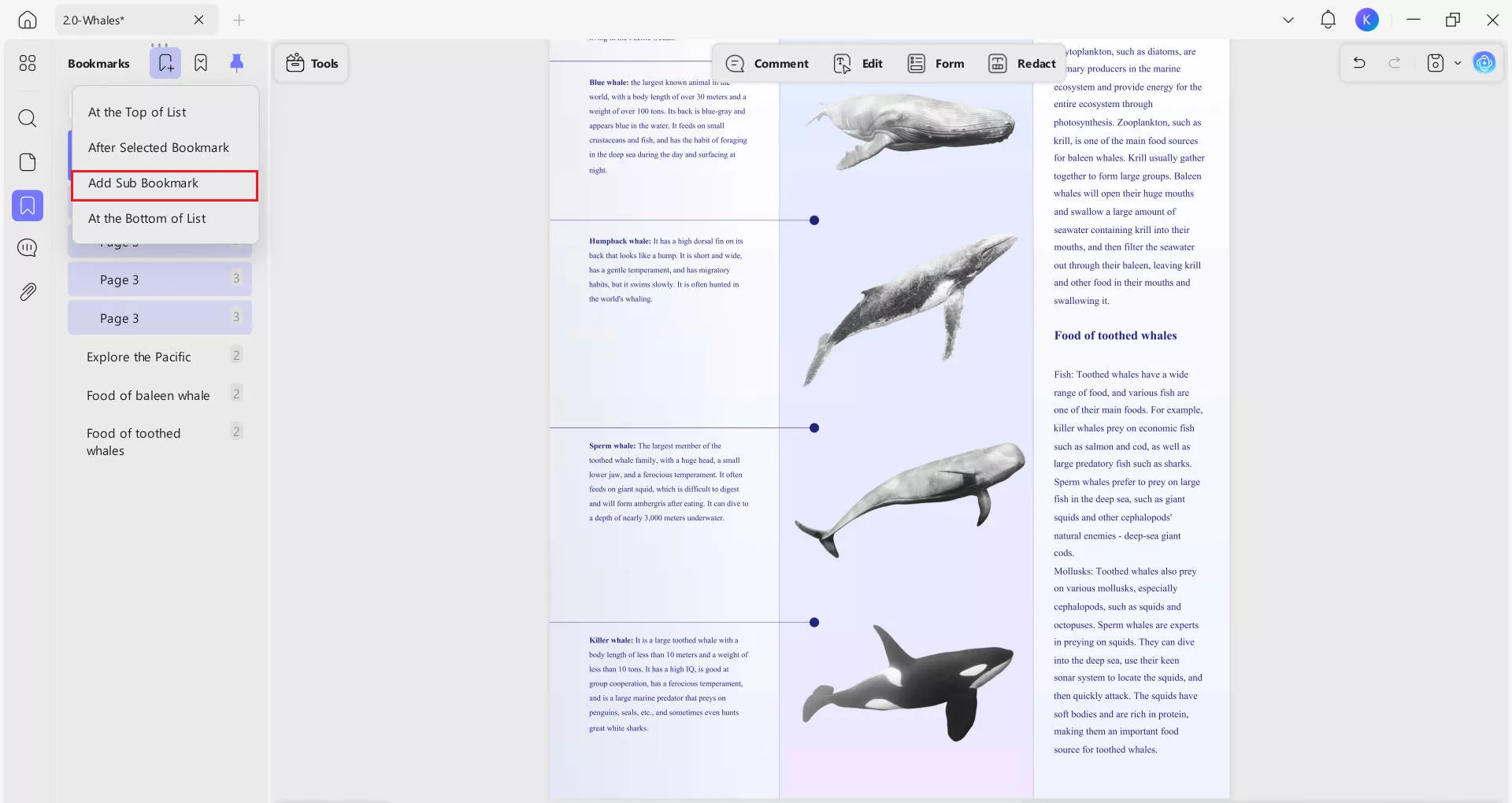
Stap 6. Bladwijzers ordenen: Nieuwe bladwijzers verschijnen onderaan de relevante sectie. Je kunt ze simpelweg slepen en neerzetten naar de juiste positie.
Deel 3: Voorbij de inhoudspagina. UPDF's Overige Kenmerken
Naast het feit dat je moeiteloos kunt koppelen tussen delen van je document, is UPDF een allround PDF-beheertool die al je PDF-behoeften kan afhandelen.
- Aanpasbare weergave-instellingen: Verander de achtergrondkleur voor toegankelijker lezen dat prettiger is voor de ogen. Kies uit enkel- en dubbelpaginaweergave, met opties voor paginaweergave en scrollweergave. Lees hier meer over de toegankelijkheid van PDF's.
- OCR-functionaliteit: Gebruik optische tekenherkenningstechnologie om afbeeldingen met tekst om te zetten in bewerkbare, doorzoekbare tekst. Je kunt zelfs OCR gebruiken om afbeeldingen tussen talen te vertalen.
- Wachtwoordbeveiliging: Met UPDF kun je documenten met een wachtwoord beveiligen om ongeautoriseerde toegang te voorkomen. Je kunt ook wachtwoorden instellen voor druk-, bewerk- en commentaartoestemmingen.
- AI-assistent: Onze door GPT-5 aangedreven AI-assistent kan documenten voor je vertalen, samenvatten en uitleggen. Het werkt ook als chatbot om je te helpen met het genereren van ideeën, herschrijven en andere taken.
- Converteer: UPDF maakt bestandsconversie eenvoudig. Converteer soepel tussen PDF en Word, Excel, PowerPoint en meer. 14 ondersteunde bestandstypen, zonder verlies van opmaak.
- Andere functies: UPDF maakt het ook eenvoudig om PDF's te bewerken, te organiseren en te annoteren. Wijs veel bestanden tegelijk aan met batchverwerking. Comprimeer bestanden voor efficiënte opslag en eenvoudig delen. Gebruik UPDF Cloud om overal toegang te krijgen tot je bestanden. Maak digitale formulieren en onderteken deze veilig met digitale of elektronische handtekeningen.
Deel 4: Veelgestelde vragen over het koppelen van inhoudsopgave aan pagina's in PDF
1. Hoe koppel je de inhoudsopgave aan pagina's in Google Docs?
Het toevoegen van een inhoudsopgave aan een Google Doc is snel en eenvoudig als je het Stijlen-menu hebt gebruikt om kopjes en subkoppen door het hele document toe te voegen. Plaats de cursor waar je je inhoudsopgave wilt hebben. Ga naar Invoegen > inhoudsopgave. Kies uit de beschikbare formaten Als je je document verandert nadat je de inhoudsopgave hebt ingevoegd, klik dan eenvoudig met de rechtermuisknop op de tabel en selecteer Inhoud bijwerken om secties automatisch toe te voegen of te wijzigen indien nodig.
2. Hoe voeg ik een inhoudsopgave toe in Pages?
Pages maakt automatisch een inhoudsopgave aan in de zijbalk. Het is gebaseerd op alineastijlen, dus je moet kopopmaak toepassen op je hoofdstuk- of sectietitels als je wilt dat ze in de inhoud zichtbaar zijn. Wanneer je een document exporteert in PDF- of EPUB-formaat vanuit Pages, wordt de inhoudsopgave opgenomen, zodat leesapps zoals UPDF die navigatie ondersteunen deze kunnen weergeven.
3. Hoe voeg ik een inhoudsopgave toe in PDF's?
UPDF is de beste optie om een gebruiksvriendelijke inhoudspagina aan je PDF toe te voegen. We hebben hierboven twee methoden behandeld, in deel 1 en deel 2 van dit artikel. We hebben ook een stapsgewijze handleiding die laat zien hoe je automatisch een PDF-inhoudsopgave kunt maken.
Conclusie
Een gekoppelde inhoudsopgave of een georganiseerd bladwijzersysteem verbetert de leesbaarheid en navigeerbaarheid van je PDF-documenten. UPDF maakt het eenvoudig om deze functies toe te voegen, zelfs zonder eerdere ervaring met PDF-bewerking. Naast het vereenvoudigen van het proces van het maken van een inhoudspagina, biedt UPDF alles wat je nodig hebt voor het maken en bewerken van professioneel ogende documenten. Probeer het vandaag nog.
Windows • macOS • iOS • Android 100% veilig





 Lizzy Lozano