 UPDF
UPDF
 UPDF voor Windows
 UPDF voor Mac
 UPDF voor iPhone/iPad
 UPDF voor Android
 UPDF AI Online
 UPDF Sign
 PDF bewerken
 PDF annoteren
 PDF maken
 PDF-formulier
 Links bewerken
 PDF converteren
 OCR
OCR PDF naar Word
 PDF naar afbeelding
 PDF naar Excel
 PDF organiseren
 PDF samenvoegen
 PDF splitsen
 PDF bijsnijden
 PDF roteren
 PDF beveiligen
 PDF ondertekenen
 PDF bewerken
 PDF opschonen
 Beveiliging verwijderen
 Lees PDF
 UPDF Cloud
 PDF comprimeren
 PDF afdrukken
 Batch Process
 Over UPDF AI
 UPDF AI-oplossingen
 AI Gebruikersgids
 FAQ over UPDF AI
 PDF samenvatten
 PDF vertalen
 Chatten met PDF
 Chatten met afbeelding
 PDF naar Mindmap
 Chatten met AI
 PDF uitleggen
 PDF AI-tools
 Afbeeldings-AI-tools
 AI-chattools
 AI-schrijftools
 AI-studietools
 AI-werktools
 Overige AI-tools
 PDF naar Word
 PDF naar Excel
 PDF naar PowerPoint
 Enterprise Oplossing
 Enterprise Plan
 Enterprise Gebruikershandleiding
 Zakelijk Webinar
 Bankwezen
 Gezondheidszorg
 Verzekeringen
 Juridisch
 Productie
 Overheid
 Oplossing voor Onderwijs
 Klantverhalen
 Gebruikershandleiding
 UPDF-trucs
 Veelgestelde Vragen
 UPDF Beoordelingen
 Downloadcentrum
 Blog
Blog Nieuwsruimte
 Technische Specificaties
 Updates
 UPDF versus Adobe Acrobat
 UPDF versus Foxit
 UPDF versus PDF Expert

PDF's worden veel gebruikt om juridische documenten, transacties en kennis te delen. Maar wat als je collega of student de taal van je PDF niet begrijpt? Dan wordt het vertalen van PDF's noodzakelijk.
Omdat Adobe Acrobat een populaire PDF-beheerder is, zoeken veel gebruikers naar manieren om PDF-documenten te vertalen met Adobe Acrobat.
Maar als je de vertaaltijd wilt terugbrengen tot bijna één seconde en een tweetalige vergelijking wilt maken, raad ik aan om UPDF te gebruiken. Het kan niet alleen PDF-documenten vertalen, maar ook tekst scannen en vertalen in afbeeldingen voor verdere bewerking.
Windows • macOS • iOS • Android 100% veilig
Deel 1. Kan Adobe een PDF vertalen?
Ja, Adobe Acrobat kan je PDF vertalen met zijn AI en met behulp van zijn functies en tools van derden. Je kunt de gidsen hieronder volgen om het te controleren.
Deel 2. Hoe vertaal je PDF met Adobe Acrobat?
Laten we eerst kijken hoe je een PDF vertaalt met Adobe Acrobat AI.
Manier 1. PDF vertalen met AI
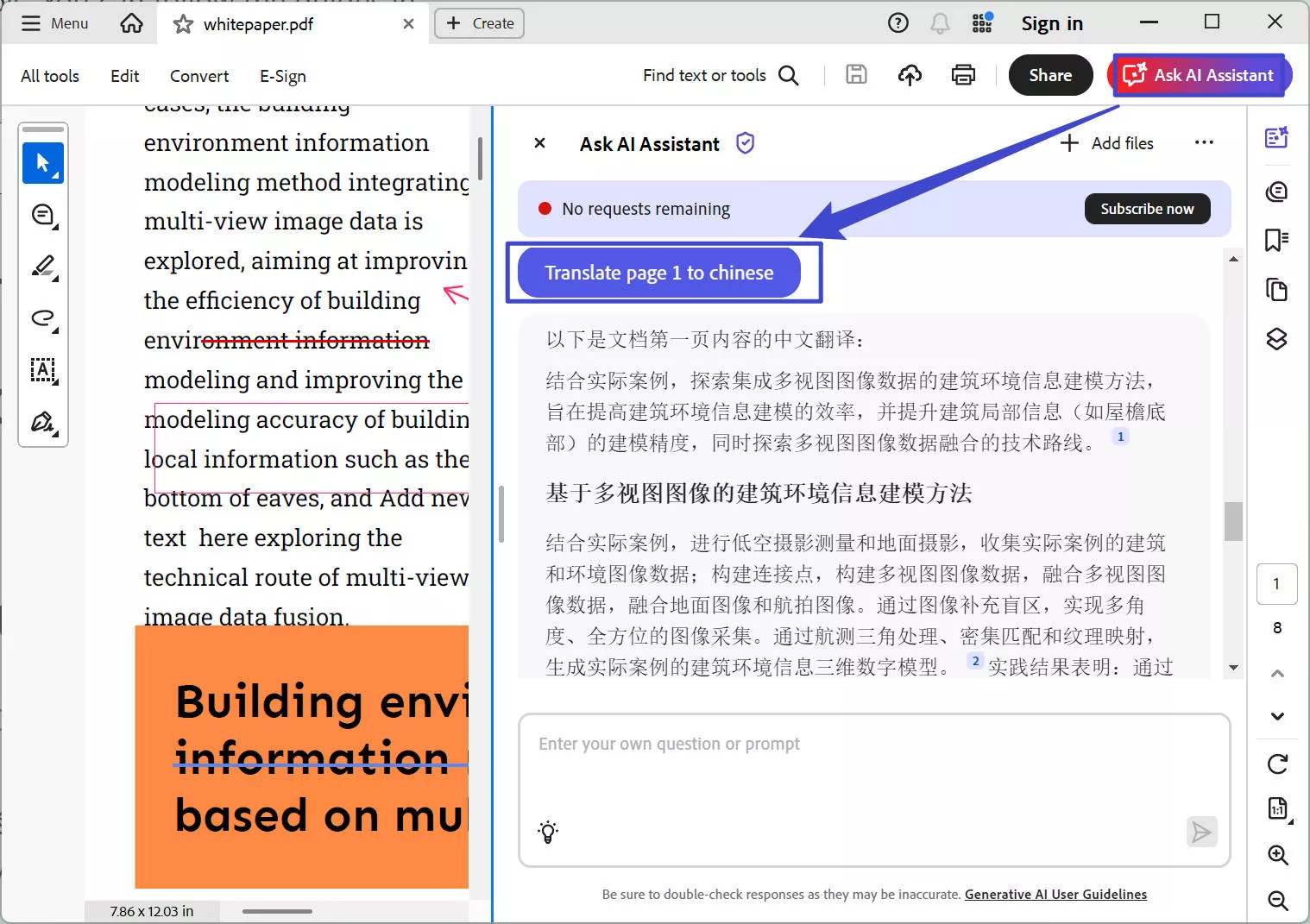
Open de PDF die je wilt vertalen met Adobe Acrobat en klik vervolgens op "Ask AI Assistant". De AI begint met het analyseren van je PDF-bestand. Voer nu de prompt in zoals "Vertaal pagina 1 naar Chinees". Binnen enkele seconden kun je de vertaalde inhoud in het chatvenster krijgen.
Manier 2. Vertaal PDF met de Convertatie- en Word-vertaalfunctie van Adobe Acrobat
Als je de PDF in het document wilt vertalen zonder dat de lay-out verandert, kun je dat niet direct doen met Adobe Acrobat. Je moet Adobe Acrobat gebruiken om onze PDF om te zetten naar een Word-bestand en het vervolgens vertalen in Word. Tot slot converteer je het vertaalde Word-bestand naar een PDF-bestand. Laten we het in actie zien.
Stap 1. PDF converteren naar Word-bestand:
Installeer acrobat:
- De eerste stap is om Acrobat op je apparaat te downloaden en te installeren. Doe dat eerst en ga dan verder met de stappen die hieronder besproken worden.
Open je PDF in Acrobat
- Als de Acrobat de standaard PDF-lezer in je systeem is, dubbelklik dan gewoon op je PDF om deze te openen. Als dat niet zo is, klik dan met de rechtermuisknop op het bestand, klik op "Open met" en kies vervolgens de Acrobat uit de opgegeven opties.
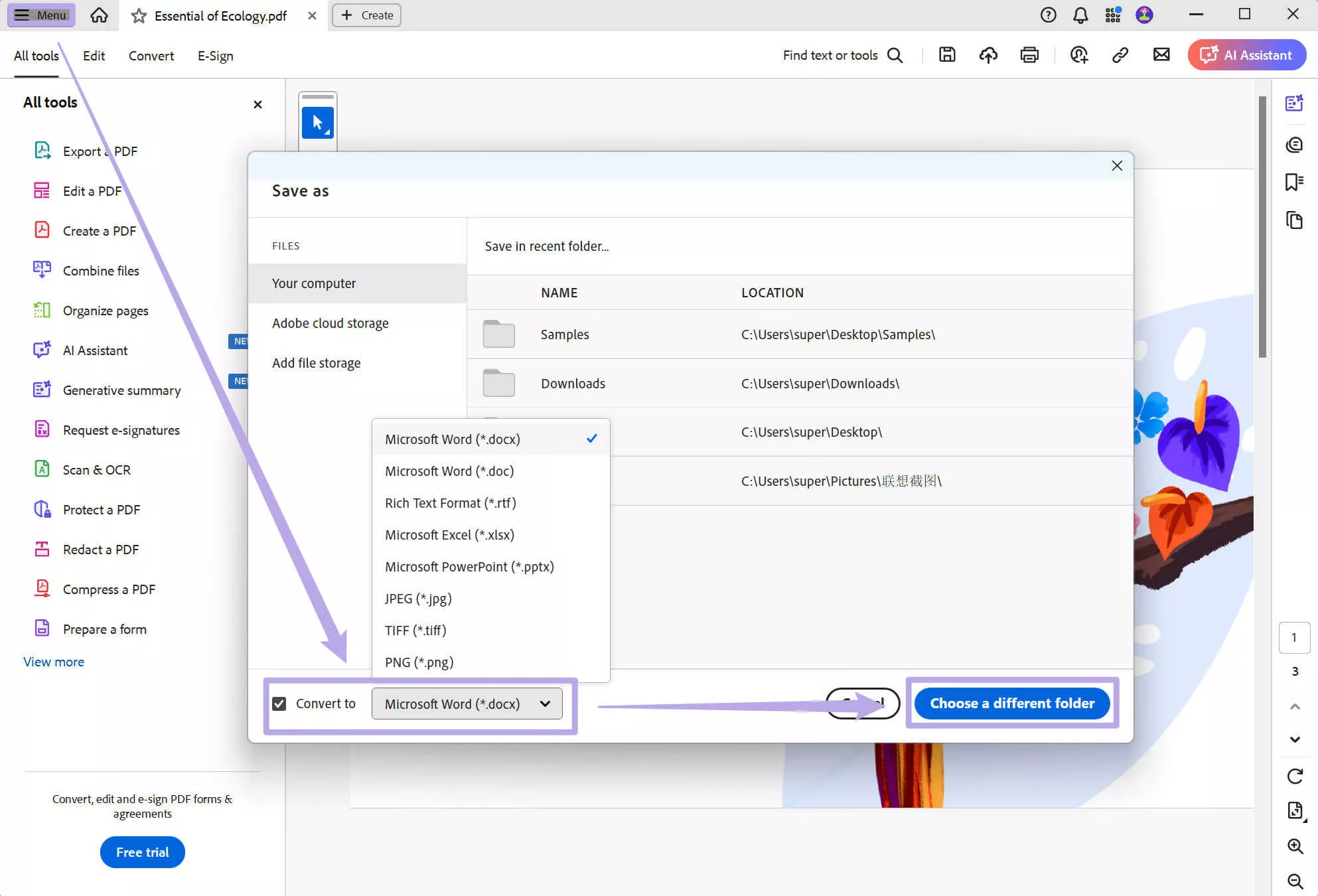
Klik op het menu
- Linksboven zie je dan "Menu." Klik erop om de menu-opties te openen.
Klik op Sla op als:
- Klik vanuit de gegeven opties op "Opgeslagen als" om je PDF om te zetten naar een Word-bestand.
Selecteer het formaat en converteer:
- Nu zie je een pop-up op je scherm. Onderaan vind je een keuzemenu met alle bestandsformaten waarin je je PDF kunt converteren. Klik op de Microsoft Word-optie.
Klik op Omzetten tot:
- Vink de optie "Omzetten naar" aan de linkerkant van het dropdownmenu. Klik vervolgens op de blauwe optie "Kies een andere map" om het bestand in de gewenste map op te slaan.
De eerste stap is voltooid, en nu gaan we door naar de hoofdtaak: het vertalen van het Word-bestand.
Word-bestand vertalen:
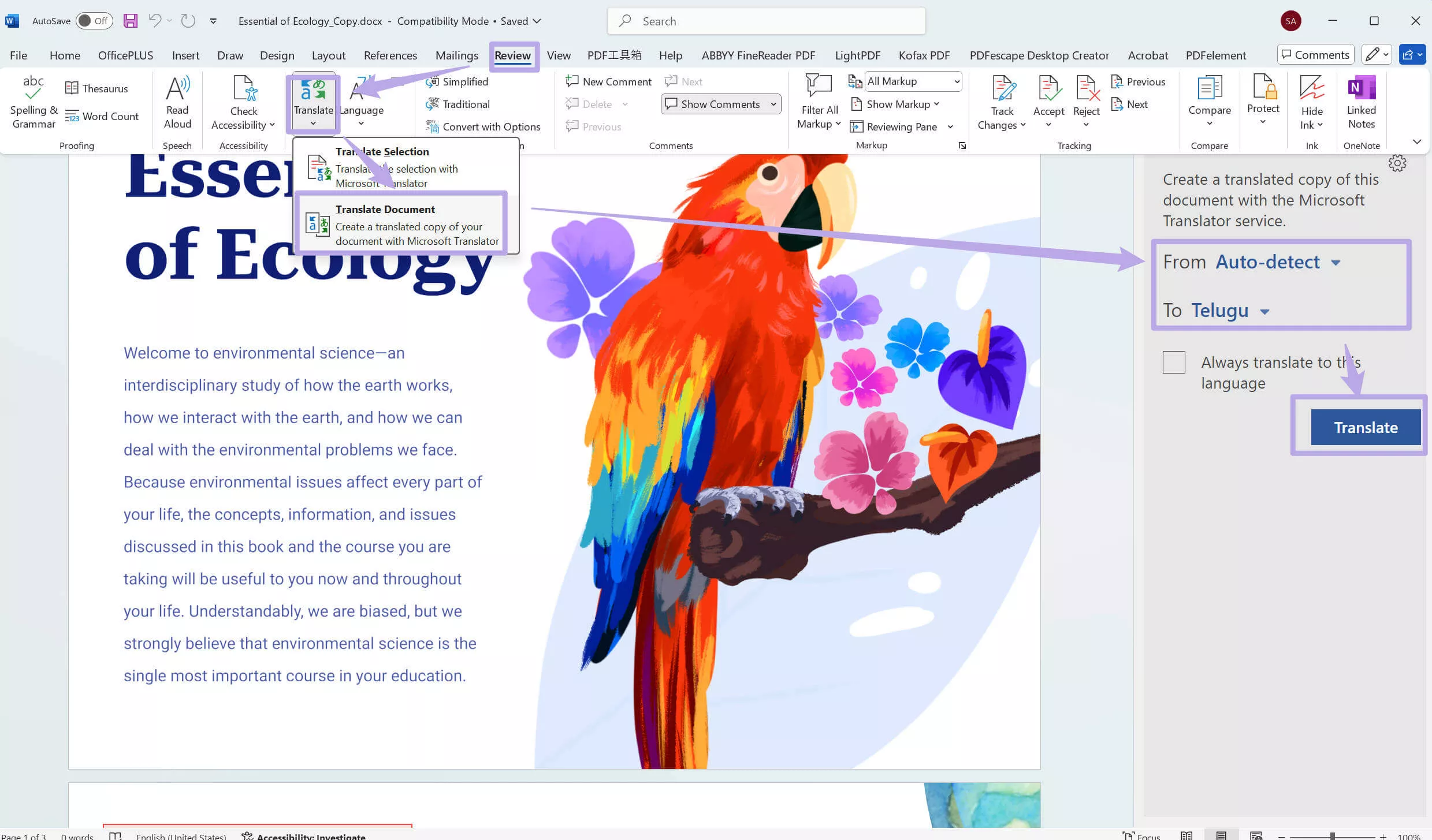
- Om een Word-bestand te vertalen, dubbelklik je om het in Microsoft Word te openen en ga je naar het tabblad "Review". Klik op "Vertalen" en selecteer "Document vertalen." Kies de taal waarin je het document wilt vertalen, klik op "Vertalen" om het te vertalen, en Word vertaalt het automatisch voor je.
Je hebt het hele Word-bestand vertaald? Goed gedaan, maar je bent nog niet klaar. We moeten het Word-bestand nog steeds terugzetten naar een PDF.
Word-bestand omzetten naar PDF
- Je kunt je Word-bestand eenvoudig omzetten naar een PDF met Microsoft Word. Open je document in Microsoft Word. Klik linksboven op "Bestand" en kies "Opgeslagen als." Selecteer waar je het wilt opslaan, kies "PDF" uit de lijst met bestandstypen en klik op "Opslaan." Zo makkelijk is het!
Huh, ik ben moe, en ik weet zeker dat jij dat ook bent. Met Adobe PDF-vertaler voelt het vertalen van een PDF als bergen verzetten. Maak je geen zorgen; Ik heb een beter alternatief voor je dat je PDF's van alle soorten razendsnel vertaalt met slechts één klik.
Deel 3. Hoe vertaal je PDF met Adobe Acrobat Alternative?
Je kunt je PDF's eenvoudig beheren, bewerken en vertalen met UPDF, een flexibel hulpmiddel met een AI-assistent. Het beste is dat je 100 gratis prompts krijgt om mee te beginnen. En het stelt je in staat om de hele PDF te vertalen met layout-keeping, te vertalen door te selecteren, per pagina te vertalen, gescande PDF te vertalen. Laten we alle methoden leren om PDF in een mum van tijd te vertalen met UPDF.
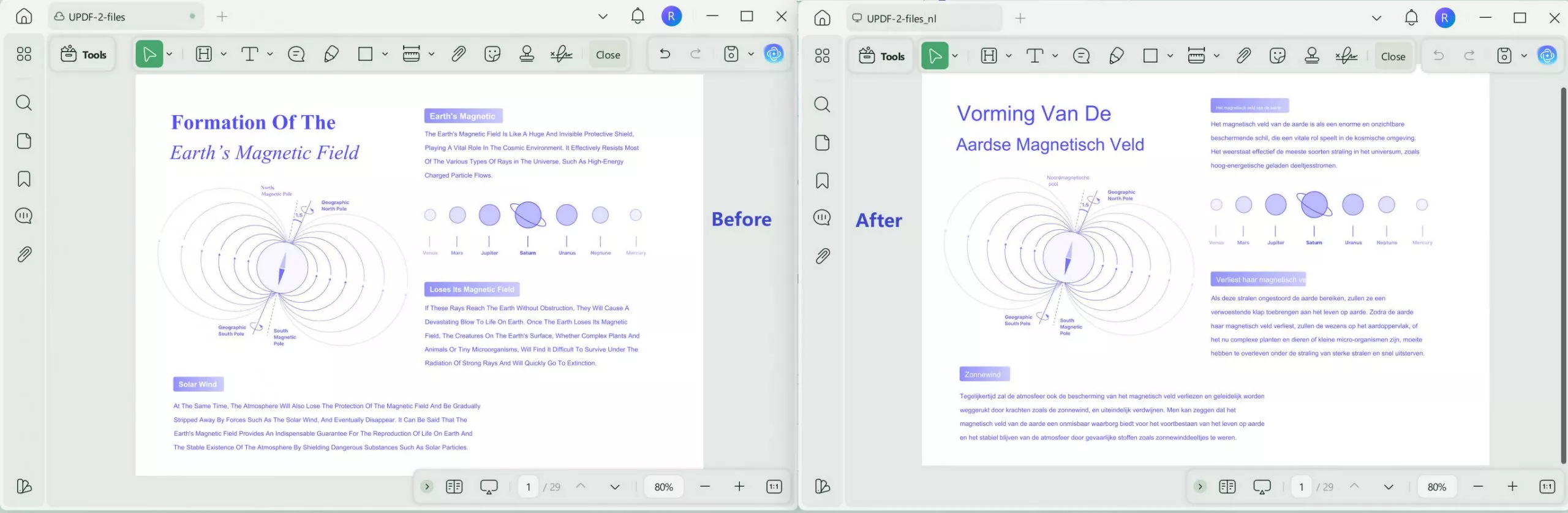
Manier 1. Vertaal de volledige PDF met Layout Retention
Als je de hele PDF met layout-behoud moet vertalen, kun je eerst de tool downloaden via de onderstaande knop, installeren, instellen en vervolgens deze stappen volgen:
Windows • macOS • iOS • Android 100% veilig
- Kies de PDF die je wilt vertalen door op de optie "Bestand openen" te klikken.
- Klik rechtsboven op het pictogram "UPDF AI" > "PDF Translation" in de menubalk.
- Kies de vertaaltaal en paginabereik in het venster en klik op "Vertalen."
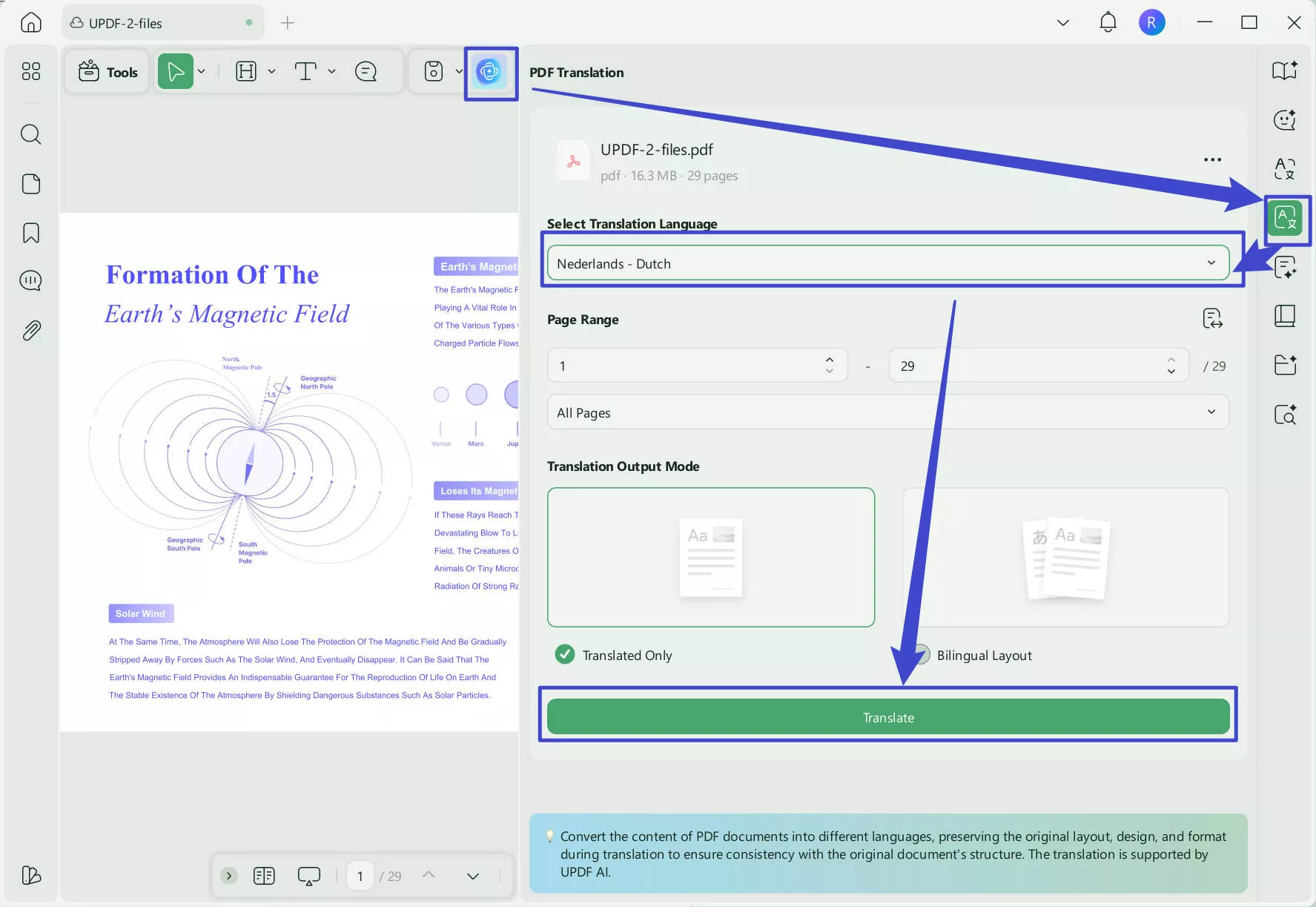
- Selecteer vervolgens de locatie waar de UPDF je vertaalde bestand zal opslaan.
- Nu kun je de PDF laten vertalen naar de taal die je nodig hebt met layout-keeping.
Manier 2. Vertaal door te selecteren
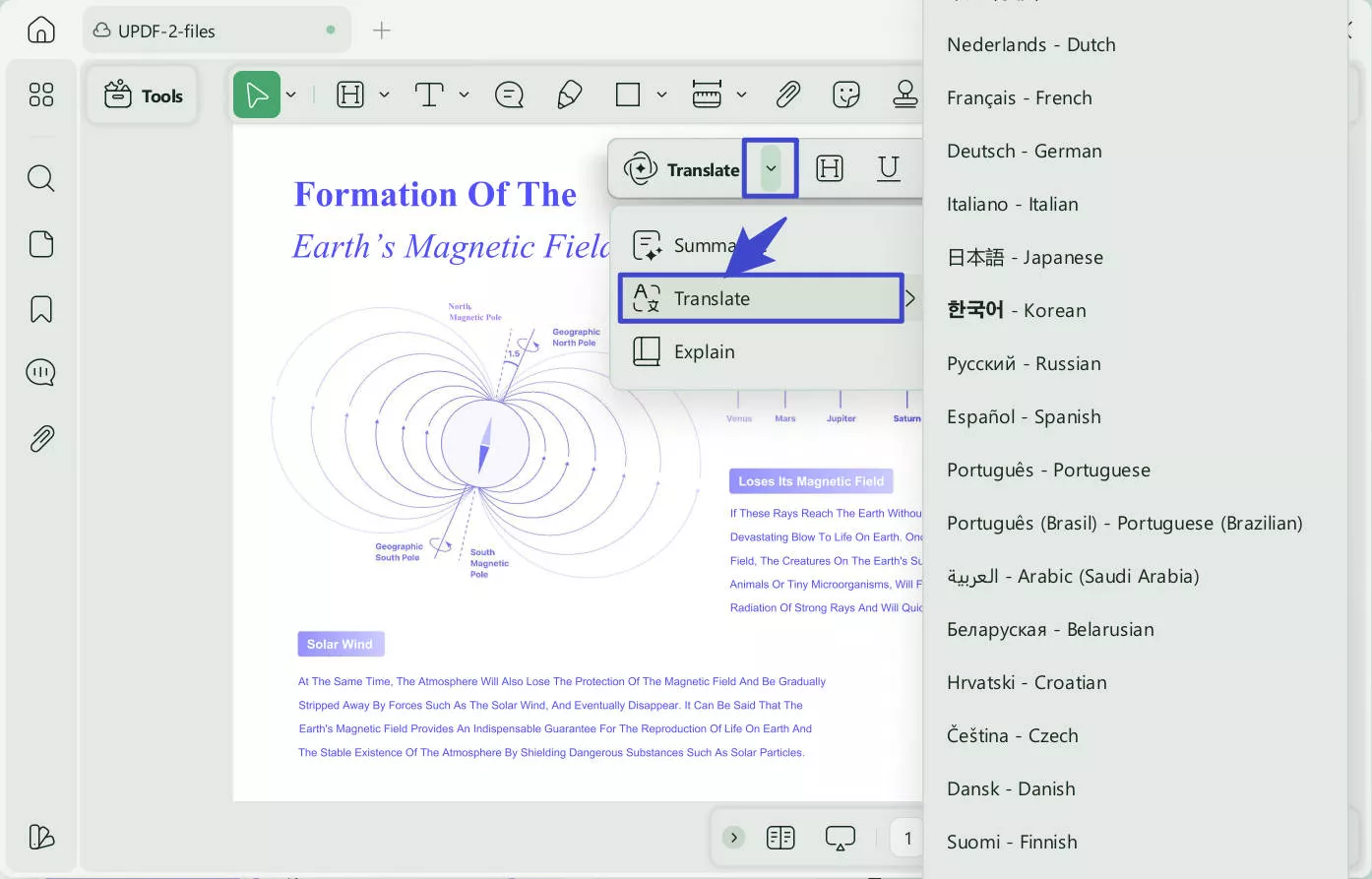
Je kunt ook delen van de PDF selecteren om snel te vertalen. Open PDF in UPDF. Selecteer de inhoud, klik op UPDF AI > Translate en selecteer de taal. Je krijgt de vertaling in de pop-up.
Manier 3. Vertaal per pagina
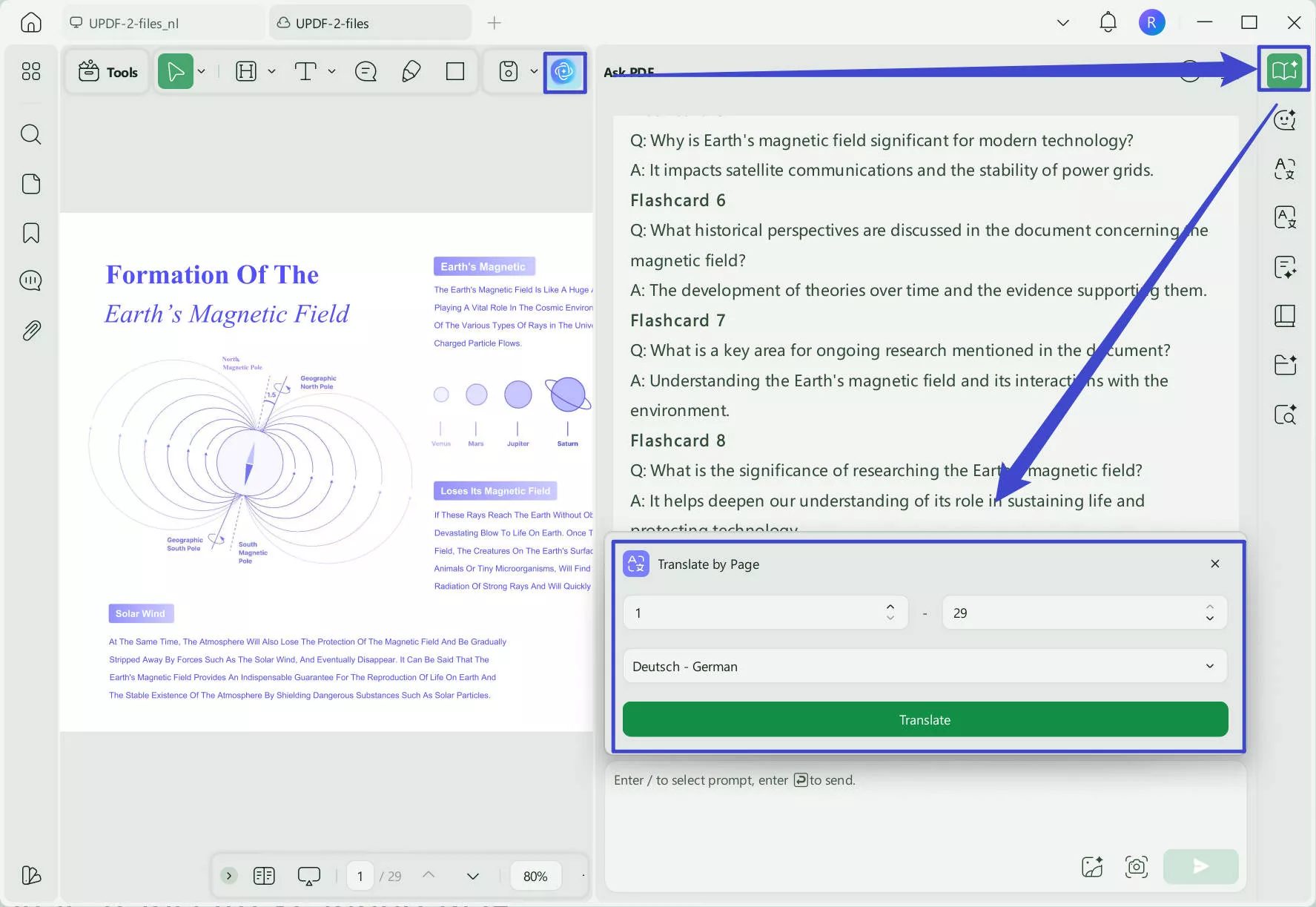
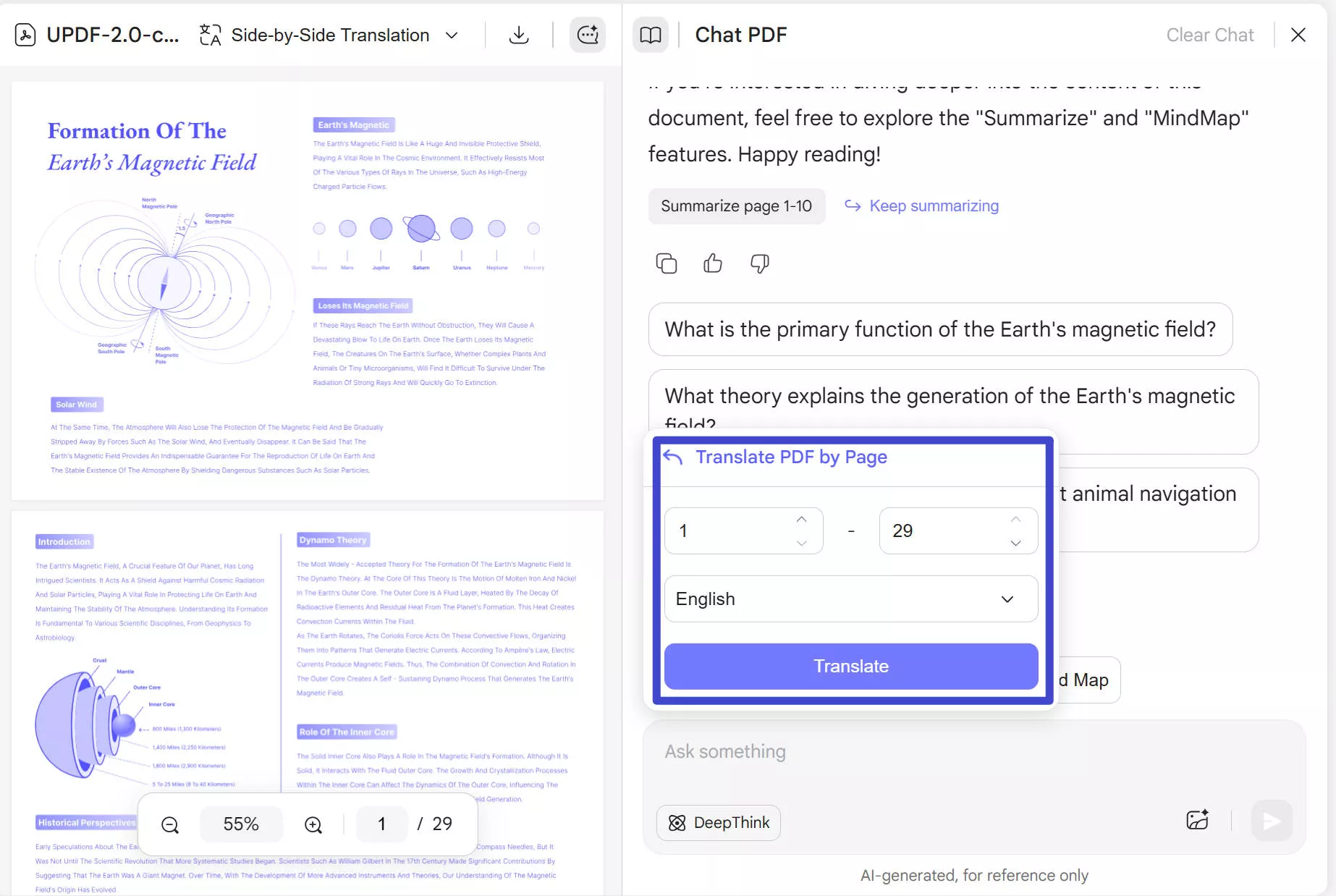
Je kunt je PDF ook pagina voor pagina vertalen. Klik op het pictogram "UPDF AI", klik op "Chat met PDF" om de PDF te uploaden naar UPDF AI. Klik vervolgens op "Vertalen", kies de bestemmingstaal en paginabereik, en klik vervolgens op "Vertalen" om de PDF per pagina te vertalen.
Manier 4. Vertaal gescande PDF
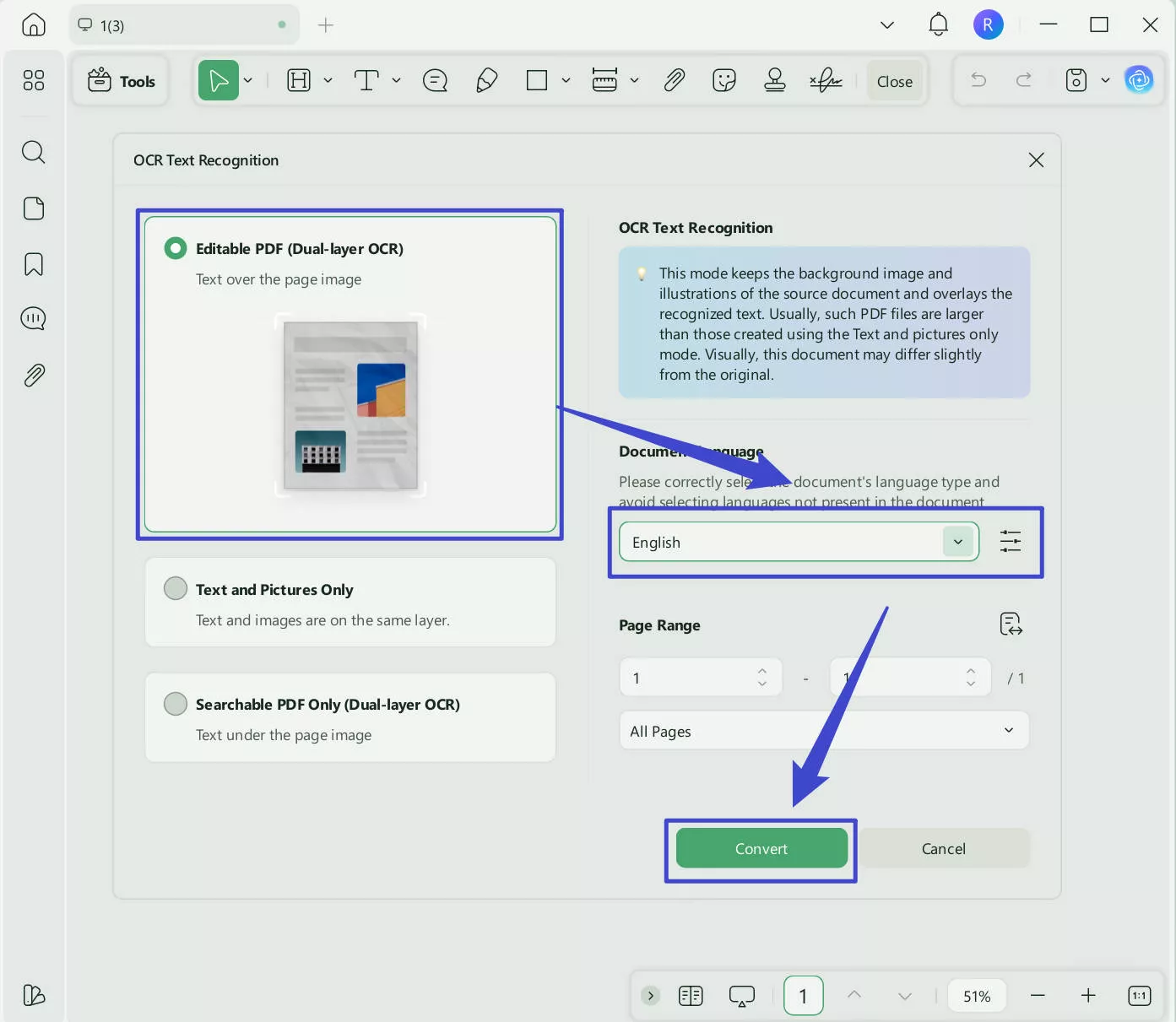
Als je gescande PDF-bestanden wilt vertalen, maakt UPDF het eenvoudig. Open UPDF, laad de gescande PDF en klik op "Tools" > "OCR". Kies je documenttaal in de pop-up en klik op "Converteren." Zodra het OCR-proces is voltooid, opent het OCR-bestand automatisch en vertaalt het met behulp van de hierboven genoemde stappen.
Weg 5. Vertaal teksten op afbeeldingen
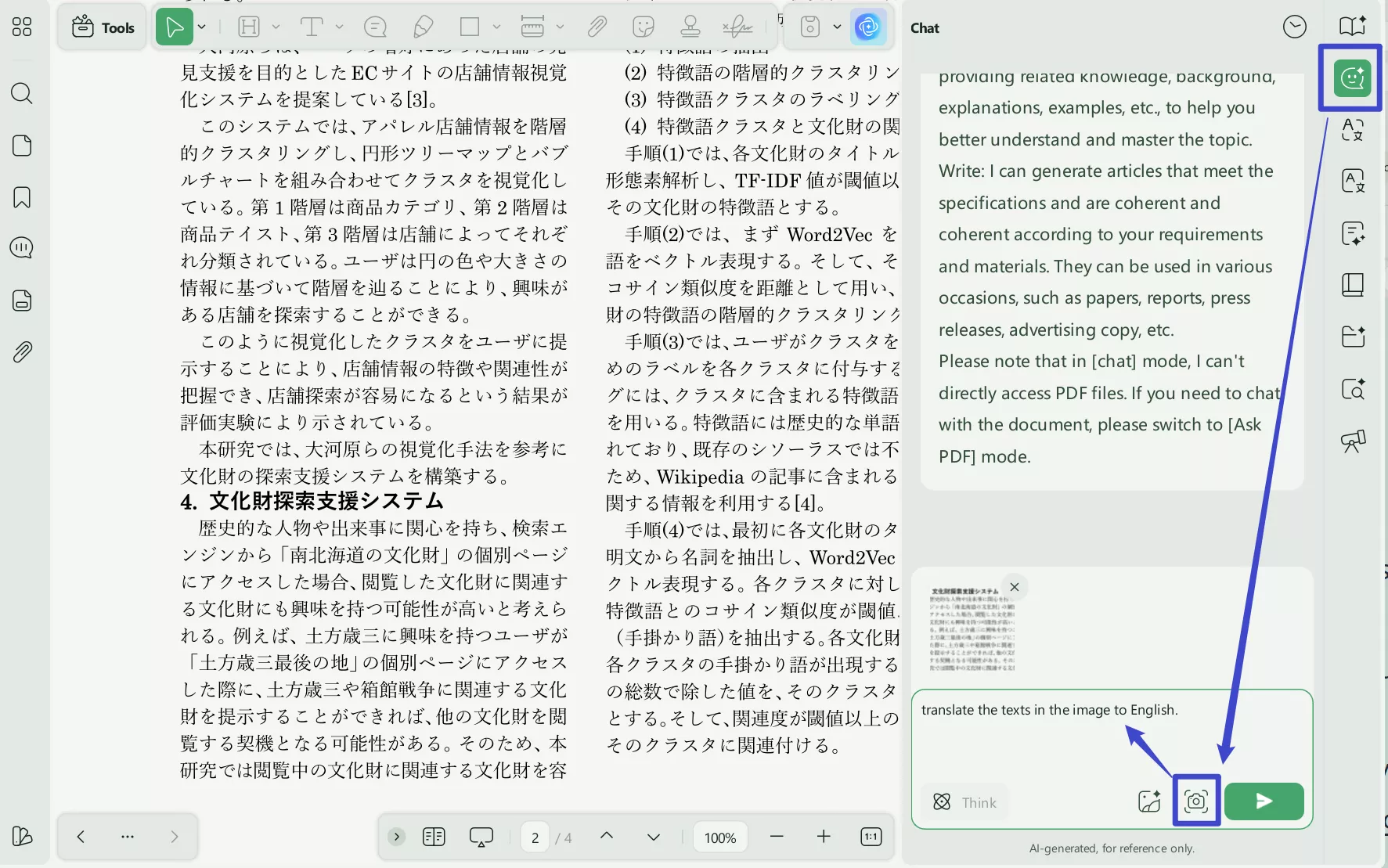
Wanneer je lange artikelafbeeldingen uit het buitenland wilt vertalen, kun je de Image Translation-functie van UPDF AI gebruiken. Na het openen van het bestand in UPDF klik je op "Chat met PDF" in de UPDF AI-menubalk en selecteer je vervolgens "Screenshot" in het dialoogvenster. Leg de tekst vast die je moet vertalen en klik dan op Verzenden. UPDF AI herkent de tekst snel en vertaalt deze voor je.
Dus, heb je gezien hoe krachtig en ongelooflijk snel UPDF is bij het vertalen van verschillende PDF-bestanden? Daarom gebruik ik het altijd. Het maakt mijn werk veel makkelijker en bespaart me veel tijd, zodat ik me op andere taken kan richten. Daarnaast gebruik ik ook de bewerkings- en annotatiefuncties om documenten te verwerken, evenals de batchcompressie- en conversiefuncties om ruimte op mijn computer te besparen.
Om meer te weten te komen over hoe deze tool werkt, kunt u de volgende UPDF-reviewvideo of de blogpost raadplegen. Daarna kun je downloaden en het proberen!
🚀Verhoog je productiviteit
Als je tevreden bent met UPDF en meer functies wilt ontdekken, raad ik je aan om te upgraden naar de pro-versie. En nu kun je genieten van een geweldige korting en een gratis levenslange update.
Deel 4. Hoe vertaal je PDF met Adobe Acrobat Online Alternatief
Wil je geen software downloaden om PDF te vertalen? We begrijpen je. Je kunt UPDF AI Online gebruiken, waarmee je de hele PDF kunt vertalen met lay-out, pagina voor pagina kunt vertalen of kunt vertalen door te kopiëren en plakken. Bovendien is het gratis te gebruiken voor de eerste 100 gratis prompts. Bezoek gewoon UPDF AI Online via de onderstaande knop en volg de gidsen om PDF online te vertalen.
Klik op het pictogram "Bestand uploaden" om je PDF te uploaden. Klik nu op "Start Chat with PDF".
Als je de hele PDF wilt vertalen met layout keeping, kun je klikken op het pictogram "Arrow Down" naast het icoon "Side by Side Translation", de gewenste taal selecteren en klikken op "Side by Side Translation" om te beginnen met het vertalen van de hele PDF. Als het klaar is, kun je op de downloadknop klikken om de vertaalde PDF te downloaden.
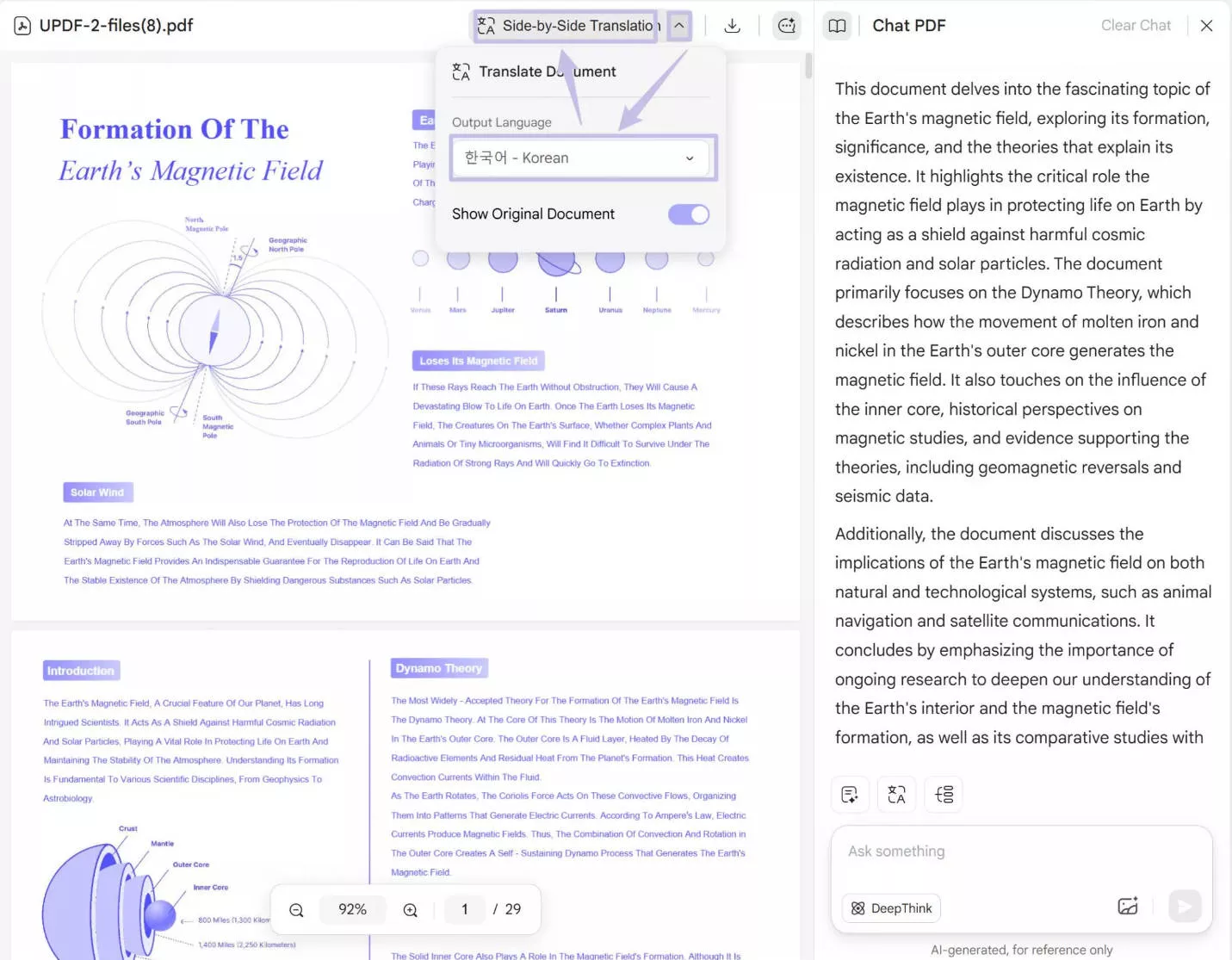
Je kunt ook pagina voor pagina vertalen door op "Vertalen" boven het chatvak te klikken, het paginabereik te selecteren en de gewenste taal te kiezen, en vervolgens te klikken op "Vertalen"
Als je Engels naar Tagalog wilt vertalen dat niet uit de opties gekozen kan worden, kun je de inhoud ook kopiëren en plakken in de chatbox en UPDF AI het laten vertalen.
Slotwoorden
Hoewel Adobe Acrobat een vertrouwd hulpmiddel is en PDF's kan vertalen, kan het niet aan al je eisen voldoen. Bovendien is de prijs voor het gebruik van Acrobat erg hoog. Daar schittert UPDF uit. Het vertaalt PDF's snel, bewerkt naadloos en bespaart tijd en geld. Download UPDF via de onderstaande knop of bezoek nu UPDF AI Online om je PDF's gemakkelijk te beheren en te vertalen!
Windows • macOS • iOS • Android 100% veilig








 Lizzy Lozano

 Placyd Kowalski