UPDF
UPDF
 UPDF voor Windows
 UPDF voor Mac
 UPDF voor iPhone/iPad
 UPDF voor Android
 UPDF AI Online
 UPDF Sign
 PDF bewerken
 PDF annoteren
 PDF maken
 PDF-formulier
 Links bewerken
 PDF converteren
 OCR
OCR PDF naar Word
 PDF naar afbeelding
 PDF naar Excel
 PDF organiseren
 PDF samenvoegen
 PDF splitsen
 PDF bijsnijden
 PDF roteren
 PDF beveiligen
 PDF ondertekenen
 PDF bewerken
 PDF opschonen
 Beveiliging verwijderen
 Lees PDF
 UPDF Cloud
 PDF comprimeren
 PDF afdrukken
 Batch Process
 Over UPDF AI
 UPDF AI-oplossingen
 AI Gebruikersgids
 FAQ over UPDF AI
 PDF samenvatten
 PDF vertalen
 Chatten met PDF
 Chatten met afbeelding
 PDF naar Mindmap
 Chatten met AI
 PDF uitleggen
 PDF AI-tools
 Afbeeldings-AI-tools
 AI-chattools
 AI-schrijftools
 AI-studietools
 AI-werktools
 Overige AI-tools
 PDF naar Word
 PDF naar Excel
 PDF naar PowerPoint
 Enterprise Oplossing
 Enterprise Plan
 Enterprise Gebruikershandleiding
 Zakelijk Webinar
 Bankwezen
 Gezondheidszorg
 Verzekeringen
 Juridisch
 Productie
 Overheid
 Oplossing voor Onderwijs
 Klantverhalen
 Gebruikershandleiding
 UPDF-trucs
 Veelgestelde Vragen
 UPDF Beoordelingen
 Downloadcentrum
 Blog
Blog Nieuwsruimte
 Technische Specificaties
 Updates
 UPDF versus Adobe Acrobat
 UPDF versus Foxit
 UPDF versus PDF Expert

Vind je het leuk om digitale aantekeningen te maken tijdens de les of dingen op te schrijven om georganiseerd te blijven? Notability is daar een uitstekende app voor!
Het is een notitie-app voor iOS en Mac. Met Notability kun je handgeschreven en getypte tekst toevoegen en je notities uitbreiden met multimedia-elementen. Een van de functies is het omzetten van handgeschreven notities in netjes georganiseerde digitale tekst.
Dit artikel zal de handschrift-naar-tekst-conversie van Notability verkennen. We zullen ook UPDF voor iOS introduceren en de online AI-assistent als je een beter alternatief wilt. Bezoek UPDF AI Online of download de iOS-app van UPDF om handschrift gemakkelijker naar tekst te converteren!
Windows • macOS • iOS • Android 100% veilig
Laten we beginnen.
Deel 1. Hoe zet je handschrift om in Notability naar tekst?
Notability zet handschrift handmatig en automatisch om in tekst. Deze sectie legt deze methoden uit en begeleidt je erdoorheen met stapsgewijze instructies.
Manier 1. Handmatig
De handmatige methode stelt je in staat om vooraf geschreven handschrift om te zetten in tekst. Het stelt je ook in staat om specifieke secties te kiezen voor conversie en de tekst daarna te bewerken.
Hoe kan Notability handschrift handmatig omzetten in tekst? Laten we het ontdekken!
Stap 1. Lanceringsbekendheid. Open een bestaande notitie of druk op "Nieuw" om een nieuwe te starten.
Stap 2. Ga naar de werkbalk hierboven en kies het vierkante "Selecteren"-gereedschap.
Stap 3. Sleep je Apple Pencil rond het handschrift dat je wilt omzetten.
Stap 4. Tik in de selectie. Er wordt een menu geopend. Selecteer hier "Converteren".
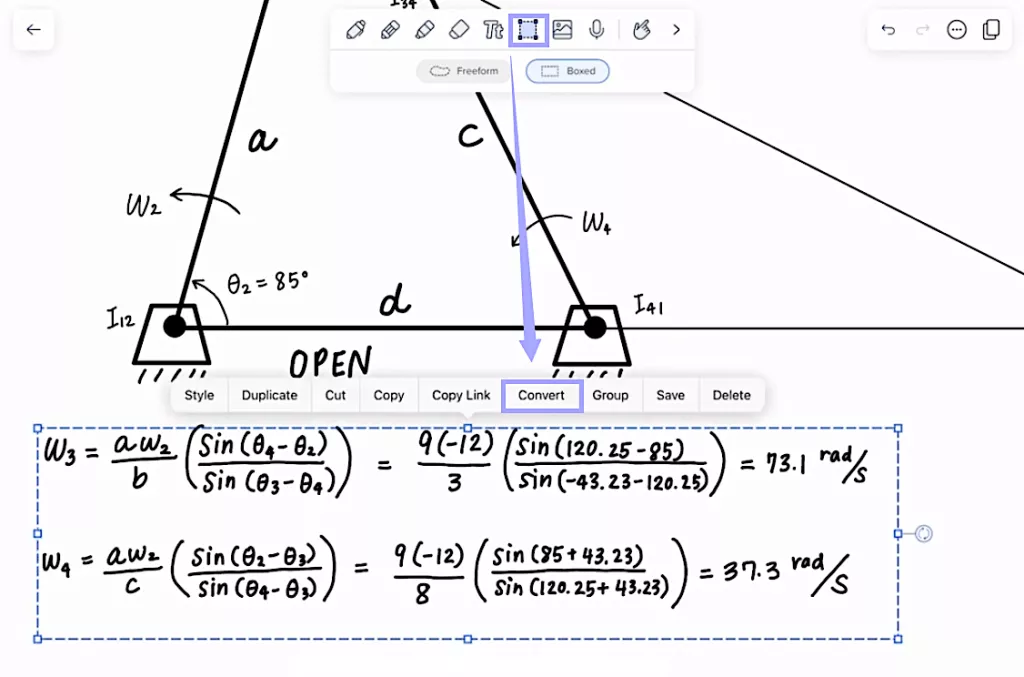
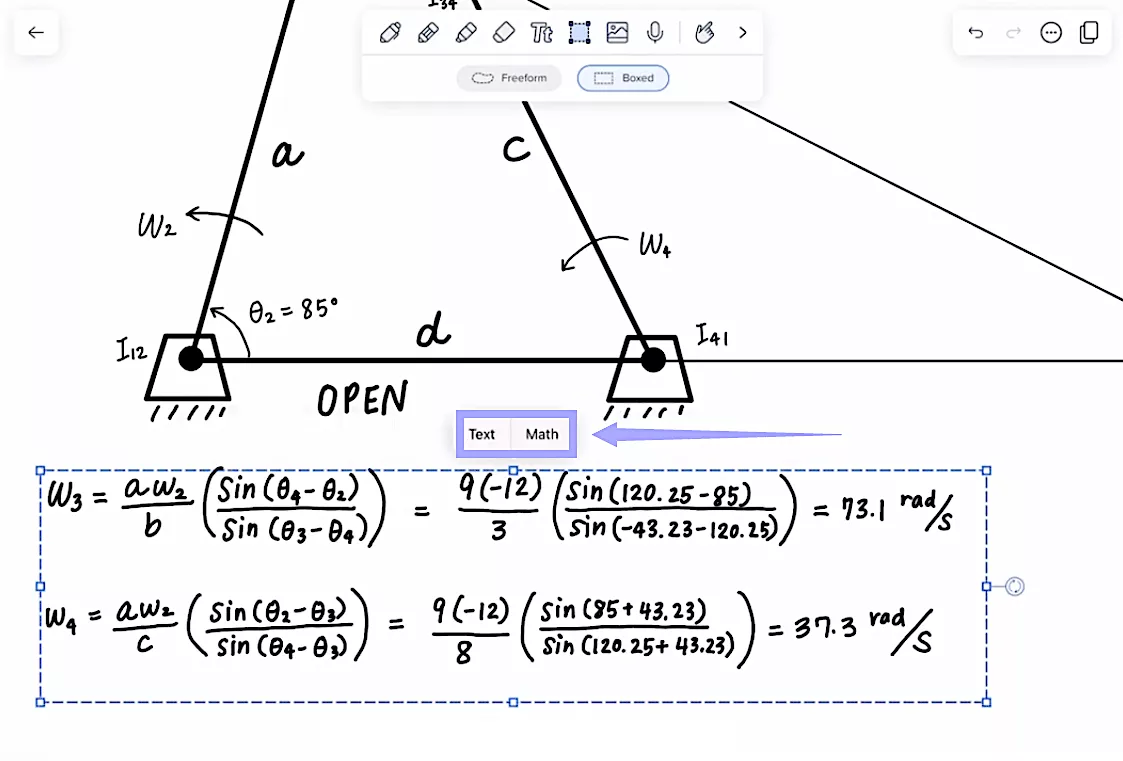
Stap 5. Selecteer "Text" om te converteren naar digitale tekst. Als het handschrift een wiskundige vergelijking is, kies dan in plaats daarvan "Wiskunde".
Manier 2. Automatisch
Als je je handschrift in realtime naar tekst wilt omzetten, heeft Notability een handige oplossing. Het zet je handschrift automatisch om in digitale tekst terwijl je het schrijft. Dit vermindert de tijd die daarna aan handmatige conversies wordt besteed.
Zo werkt het.
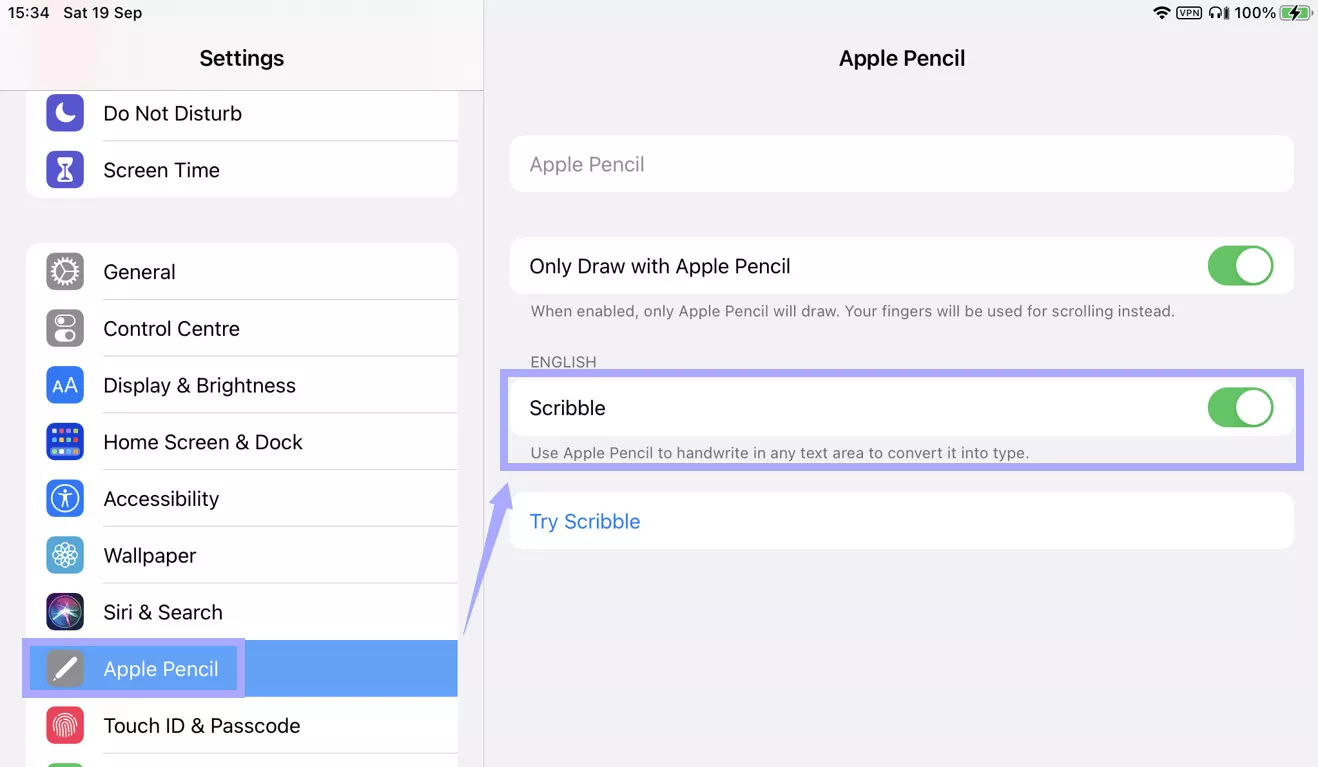
Stap 1. Activeer eerst de krabbel voor je Apple Pencil. Om dit te doen, ga je naar de "Instellingen" van je iPad en tik je op "Apple Pencil." Kies dan "Krabbelen."
Stap 2. Open je handgeschreven notitie in Notability. Selecteer vervolgens "Tt" in de werkbalk.
Stap 3. Tik op de cirkel met drie stippen in de werkbalk onderaan.
Alt-tekst: selecteer onder het tekstgereedschap en tik op de omcirkelde stippen in Notability
Stap 4. Schakel "Snelle tekstvakken" in en selecteer "Krabbelen." Bij oudere versies van Notability selecteer je "T" in de werkbalk. Zet dan "Scribble" aan.
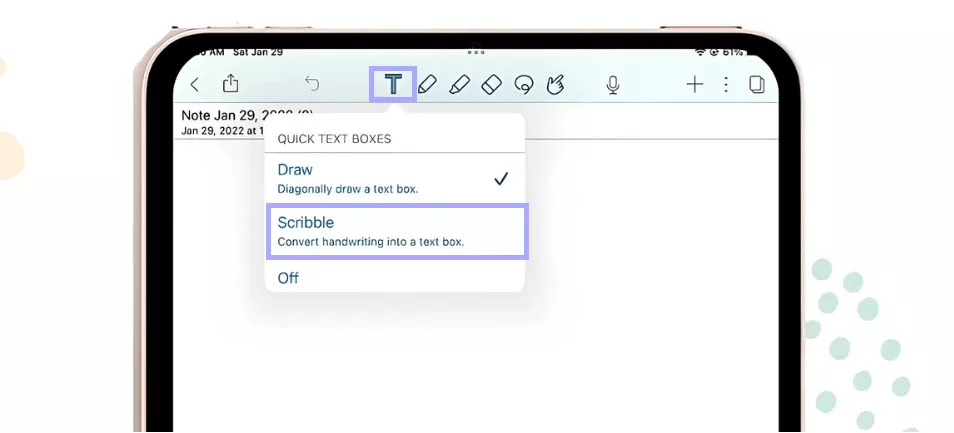
Stap 5. Tik op een plek in de notitie om een tekstvak in te voegen. Schrijf erin. Je handschrift verandert automatisch in digitale tekst.
Dat gaat allemaal over hoe je handschrift in Notability naar tekst kunt omzetten. Je moet echter weten dat deze functie deel uitmaakt van het betaalde abonnement van Notability. Bovendien is Notability exclusief voor Apple-apparaten.
Dus, is het mogelijk om handschrift te converteren zonder Notability? Nou, ja! Lees verder om erover te leren.
Deel 2. Hoe zet je handschrift om in tekst zonder opvallendheid?
Gelukkig zijn er manieren om je handschrift te digitaliseren zonder Notability. Deze sectie introduceert twee gratis alternatieven om de conversie snel en eenvoudig uit te voeren.
Manier 1. UPDF AI Online
Als je handgeschreven tekst in afbeeldingsformaat hebt, kun je UPDF AI Online gebruiken om er direct tekst uit te halen. Het is een krachtige AI-assistent gebouwd op de geavanceerde mogelijkheden van GPT-5. Het mooiste is dat de eerste 100 prompts gratis zijn. Bezoek dus nu UPDF AI Online om het te testen!
Als online platform is het beschikbaar via elke webbrowser, waarmee je handschrift zowel op desktop als mobiel in tekst kunt omzetten. Hier laten we je zien hoe het werkt op een mobiel.
Stap 1. Ga naar UPDF AI Online. Klik op "Inloggen" om je aan te melden. Klik dan op "Chat Bot" om het te starten.
Stap 2. Eenmaal binnen klik je op de knop "Afbeelding" in het promptvak. Importeer vervolgens de afbeelding met het handschrift.
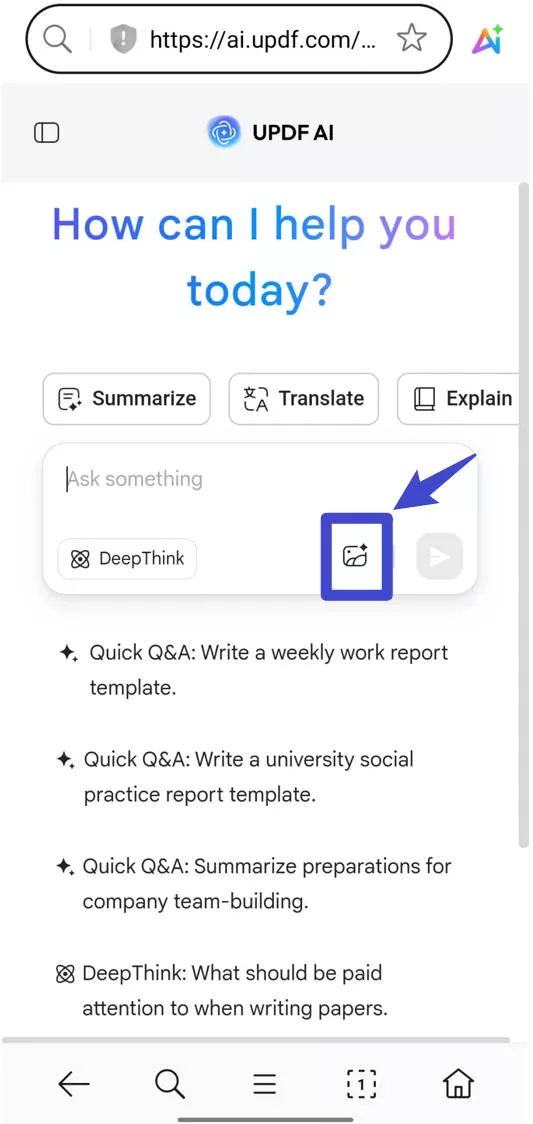
Stap 3. Schrijf de prompt "Haal handgeschreven tekst uit deze afbeelding." in het tekstvak en druk op "Enter."
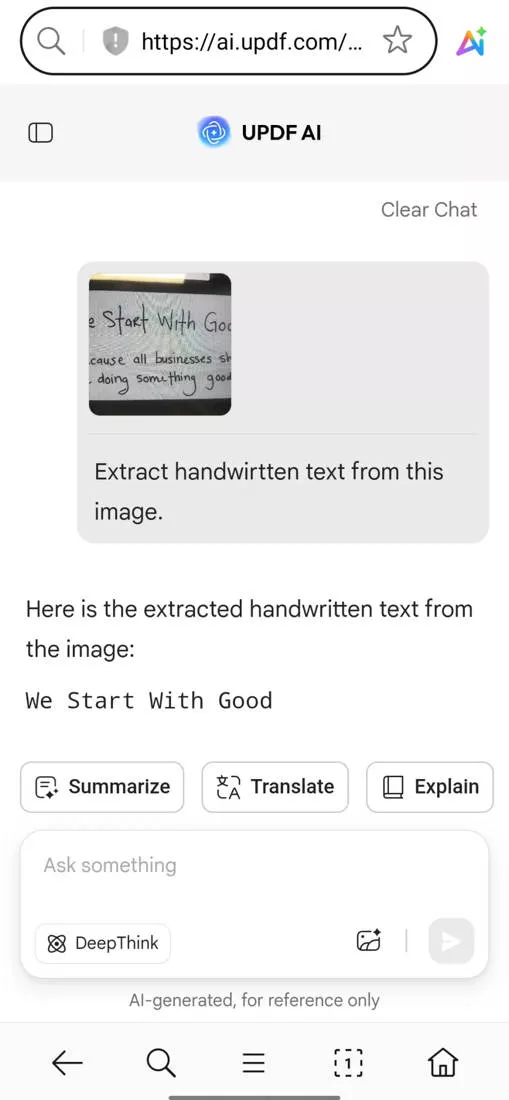
Stap 4. UPDF AI schrijft het handschrift in digitale tekstvorm. Klik op "Kopiëren" om het op het klembord op te slaan of op "Regenereren" om het opnieuw te proberen.
Naast het extraheren van tekst uit afbeeldingen heeft UPDF AI Online nog veel andere functies. Je kunt het een PDF-bestand geven en er vragen over stellen, lange PDF's samenvatten, mindmaps maken uit documenten, en meer.
Bekijk de volgende video voor een volledig beeld van de mogelijkheden!
Naast de 100 gratis prompts kun je onbeperkt toegang krijgen tot UPDF AI tegen goedkope prijsabonnementen. Bovendien dekt één betaling 6 apparaten (2 desktops, 2 mobiele apparaten en 2 webtoegangspunten). Koop het nu om slimmer met AI te werken!
Manier 2. UPDF voor iOS
Als je op je iPhone of iPad vertrouwt om je notities te verwerken, kan de iOS-app van UPDF je schrijven en documentbeheer veel makkelijker maken.
De OCR-tool biedt een uitstekend alternatief voor Notability's handschrift-naar-tekst-conversie. Je kunt ook een blanco PDF maken voor notities maken en handgeschreven afbeeldingen combineren tot één PDF.
Nog beter, de app is gratis te gebruiken! Dus wacht niet. Installeer UPDF in de App Store of klik op de knop hieronder om het direct te downloaden. Gebruik vervolgens de onderstaande stappen om te beginnen met je conversie.
Windows • macOS • iOS • Android 100% veilig
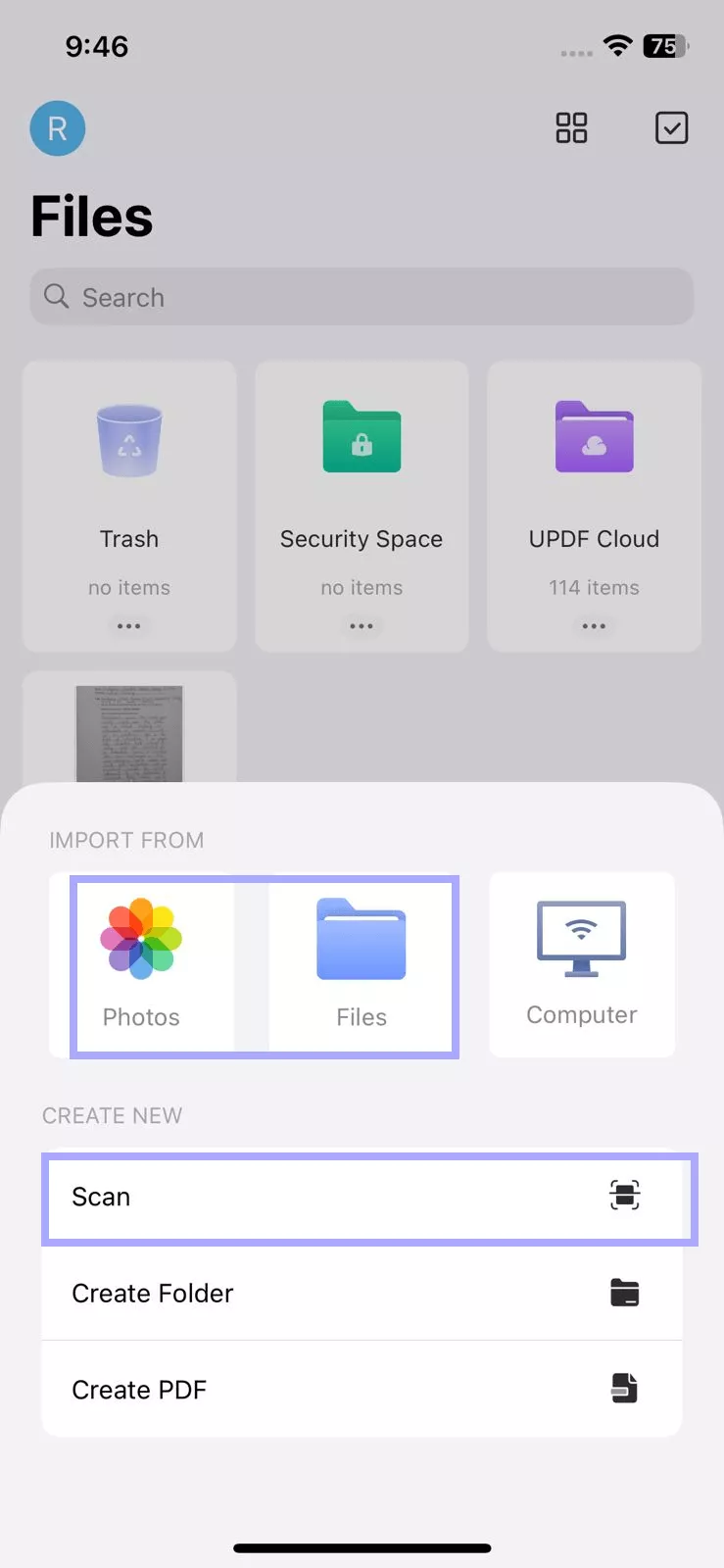
Stap 1. Open UPDF. Druk op de "+"-knop rechtsonder.
Stap 2. Tik op "Foto's" of "Bestanden" om een afbeelding of PDF met het handschrift te importeren. Of tik op "Scan" om het handschrift vast te leggen met de camera van je apparaat.
Stap 3. Wacht tot het bestand is geïmporteerd. Open dan het PDF-bestand, druk lang op het scherm, druk op de rechterpijl totdat je de optie "OCR" ziet. Tik erop om het handschrift te herkennen. Het brengt verschillende opties naar boven.
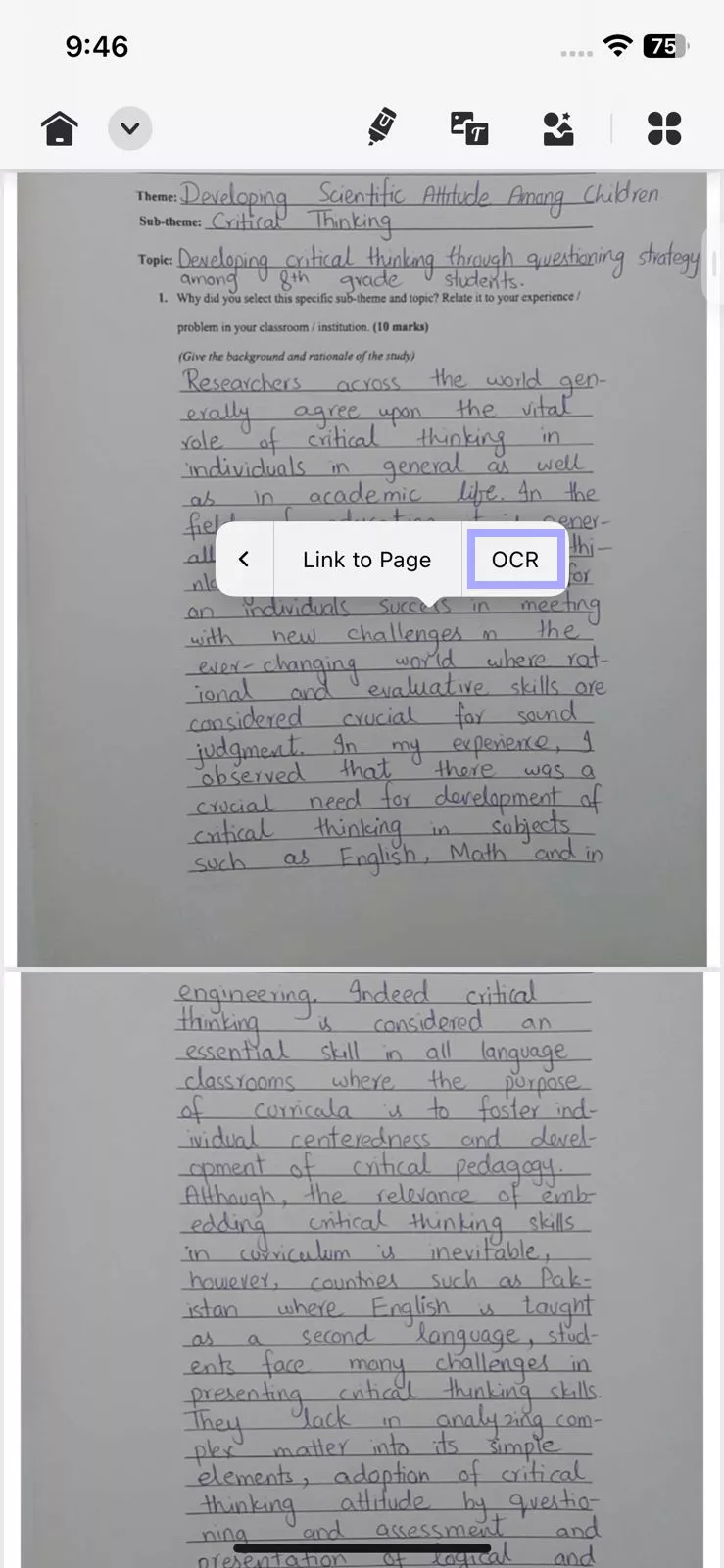
Als je bestand een image is, tik dan om het te openen en wacht even, tik op de "OCR" in de rechterhoek om te extraheren.
UPDF is een multifunctionele PDF-beheer-app met veel uitstekende functies. Download en probeer het nu! Je kunt ook deze diepgaande recensie lezen voor een dieper begrip van de kenmerken.
Deel 3. Veelgestelde vragen
V1. Waarom werkt Notability Handwriting to Text niet?
Notability kan handschrift niet omzetten in tekst om redenen zoals: Je hebt Scribble niet ingeschakeld voor je Apple Pencil. Om het aan te zetten, ga je naar "Instellingen > Apple Pencil." Zet de optie "Krabbelen" aan. Je gebruikt de teksttool. Selecteer het pen-gereedschap om je handschrift automatisch naar tekst om te zetten. Softwarefouten kunnen de functionaliteit van de app verstoren. Probeer de app te ontladen en opnieuw te installeren om het op te lossen.
V2. Hoeveel handschriftherkenningstalen ondersteunt Notability?
Notability ondersteunt handschriftherkenning in 23 talen, waaronder Engels, Frans, Duits, Japans en meer. De app gebruikt de taal van je apparaat om de herkenningstaal te bepalen. Je kunt het ook aanpassen in de instellingen van de app.
Slotwoorden
Als je esthetische aantekeningen wilt maken zonder slordig handschrift, heeft Notability de handschrift-naar-tekst-conversie wat je kunt doen. Met handmatige en automatische conversieopties kun je eenvoudig je handschrift digitaliseren en je aantekeningen georganiseerd houden. Maar als je een meer toegankelijke en preciezere oplossing wilt, probeer dan de online AI-assistent en OCR-tool van UPDF door UPDF AI Online te bezoeken of klik op de knop hieronder om UPDF te downloaden en deze functies te verkennen en je documenten georganiseerd te houden.
Windows • macOS • iOS • Android 100% veilig





 Lizzy Lozano