 UPDF
UPDF
 UPDF voor Windows
 UPDF voor Mac
 UPDF voor iPhone/iPad
 UPDF voor Android
 UPDF AI Online
 UPDF Sign
 PDF bewerken
 PDF annoteren
 PDF maken
 PDF-formulier
 Links bewerken
 PDF converteren
 OCR
OCR PDF naar Word
 PDF naar afbeelding
 PDF naar Excel
 PDF organiseren
 PDF samenvoegen
 PDF splitsen
 PDF bijsnijden
 PDF roteren
 PDF beveiligen
 PDF ondertekenen
 PDF bewerken
 PDF opschonen
 Beveiliging verwijderen
 Lees PDF
 UPDF Cloud
 PDF comprimeren
 PDF afdrukken
 Batch Process
 Over UPDF AI
 UPDF AI-oplossingen
 AI Gebruikersgids
 FAQ over UPDF AI
 PDF samenvatten
 PDF vertalen
 Chatten met PDF
 Chatten met afbeelding
 PDF naar Mindmap
 Chatten met AI
 PDF uitleggen
 PDF AI-tools
 Afbeeldings-AI-tools
 AI-chattools
 AI-schrijftools
 AI-studietools
 AI-werktools
 Overige AI-tools
 PDF naar Word
 PDF naar Excel
 PDF naar PowerPoint
 Enterprise Oplossing
 Enterprise Plan
 Enterprise Gebruikershandleiding
 Zakelijk Webinar
 Bankwezen
 Gezondheidszorg
 Verzekeringen
 Juridisch
 Productie
 Overheid
 Oplossing voor Onderwijs
 Klantverhalen
 Gebruikershandleiding
 UPDF-trucs
 Veelgestelde Vragen
 UPDF Beoordelingen
 Downloadcentrum
 Blog
Blog Nieuwsruimte
 Technische Specificaties
 Updates
 UPDF versus Adobe Acrobat
 UPDF versus Foxit
 UPDF versus PDF Expert

Open AI heeft ons leven drastisch veranderd en we gebruiken het allemaal. Je kunt echter het probleem hebben dat ChatGPT geen reactie krijgt. Het enige wat je ziet is een foutmelding op het scherm. Daar kunnen verschillende redenen voor zijn. Maar maak je geen zorgen of voel je niet vastzitten. We hebben hier acht bewezen manieren om je uit deze problemen te krijgen. Maar laten we eerst proberen te beantwoorden waarom ChatGPT niet reageert.
Deel 1. Waarom reageert ChatGPT niet?
Er zijn vier hoofdredenen waarom ChatGPT niet reageert.
- Netwerkproblemen: Het eerste wat je moet controleren als ChatGPT niet reageert, is de netwerkverbinding. Slechte internetverbinding kan leiden tot geen reactie.
- Browserproblemen: Een verouderde browser of een browserextensie die ChatGPT verstoort, kan ook een reden zijn.
- Serverproblemen: ChatGPT is afhankelijk van servers. Zoals bij elke online dienst kunnen deze servers af en toe problemen ondervinden.
- Veel verkeer: Door de hoge vraag kunnen apps zoals deze veel verkeer ervaren, wat soms de app kan verstoppen en resulteert in geen reactie.
Deel 2. Hoe los je het ontbreken van reactie van ChatGPT op?
Voel je niet ontmoedigd als de ChatGPT niet reageert. Hieronder hebben we een lijst met opties die je kunt proberen om het te laten werken. We hebben hier een stapsgewijze gids om je te helpen.
Manier 1. Gebruik ChatGPT Alternatief - UPDF AI
De beste uitweg en degene die bovenaan onze oplossingenlijst staat, is het gebruik van een alternatieve AI-Chatbot.It je eerste optie is als je de AI-chatbot nodig hebt voor dringende taken. UPDF AI is een uitstekend alternatief voor ChatGPT. Het is online beschikbaar via elke internetbrowser, of je kunt de app ook downloaden omdat deze compatibel is met Windows-, Mac-, iOS- en Android-platforms. UPDF AI heeft bijna alle functies van ChatGPT.
Om ChatGPT AI online te gebruiken, volg je deze stappen.
Stap 1. Ga naar de Online AI Assistant van UPDF. Log in met je account als je er een hebt. Zo niet, dan kun je er een aanmaken met je e-mail.
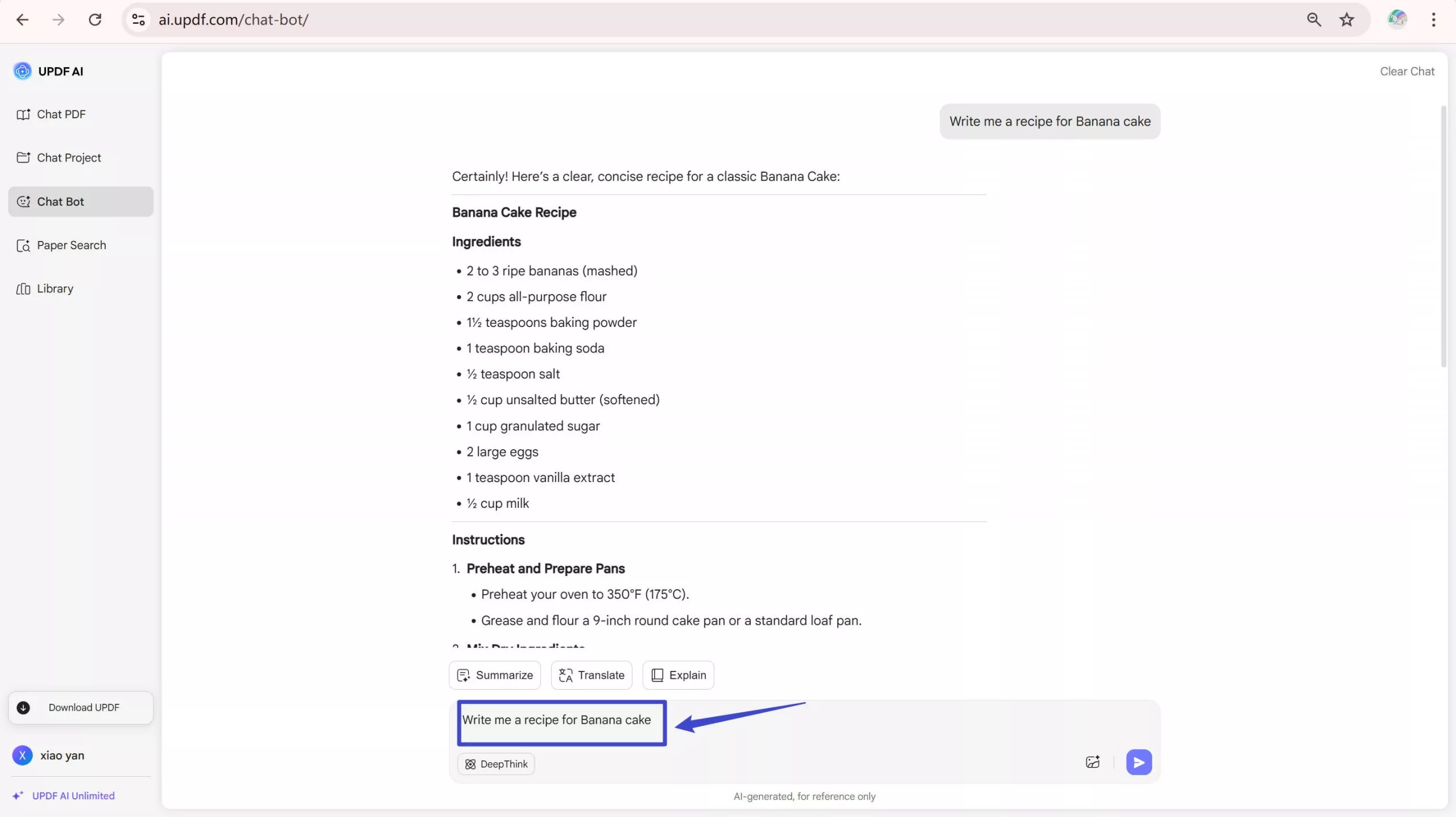
Stap 2. Je zult een "Prompt"-balk zien. Typ in wat je wilt vragen of genereren en UPDF AI Assistant genereert het binnen enkele seconden. Hier bijvoorbeeld voer ik "Schrijf een recept voor bananentaart voor me" in en druk op enter. Het geeft me alle inhoud die ik nodig heb.
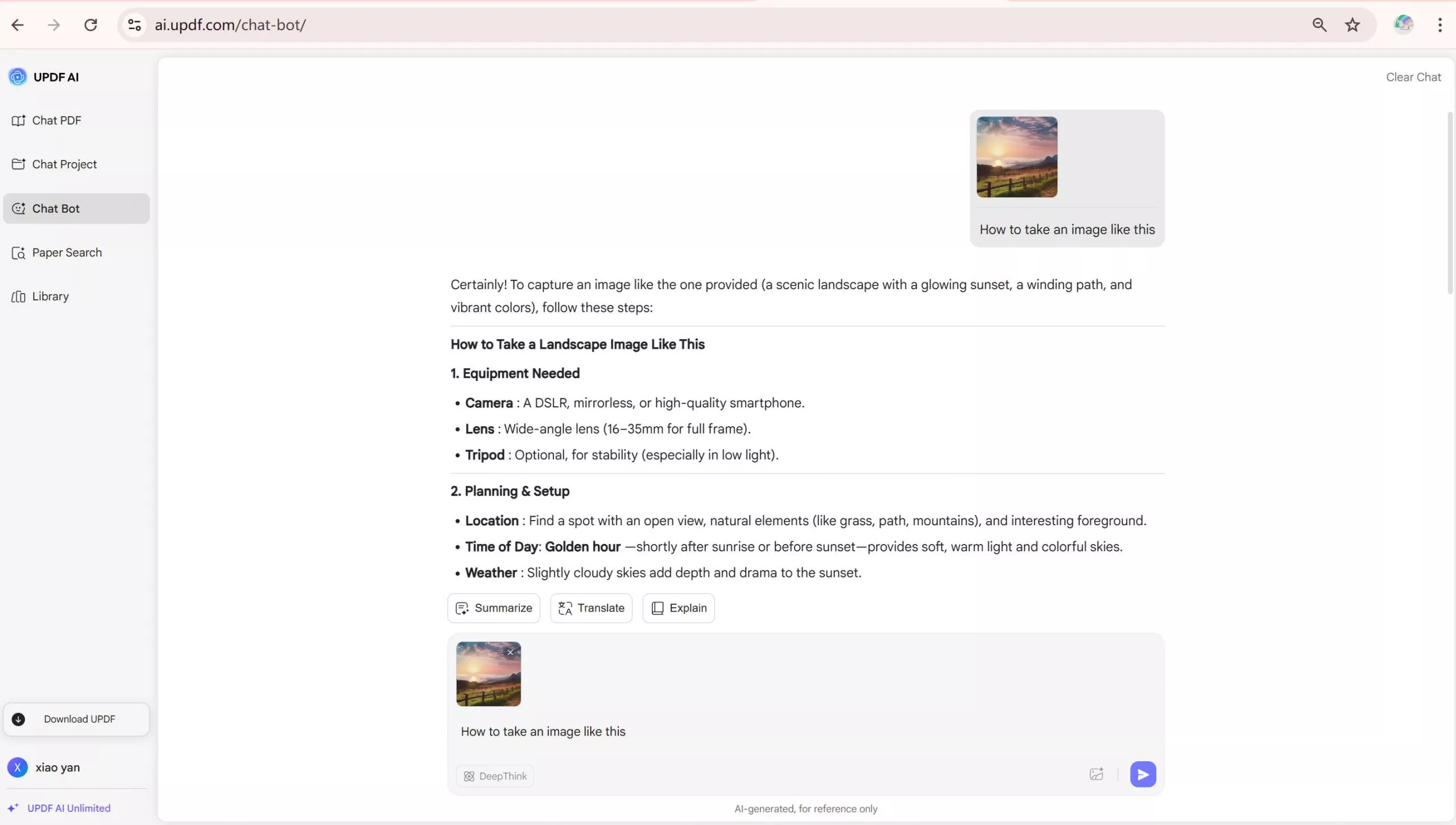
UPDF AI heeft ook een beeldchatfunctie. Om met een afbeelding te chatten, upload je het afbeeldingsbestand met het pictogram "Bijgevoegd". Vraag daarna wat je wilt vragen over de afbeelding door het in de promptbalk te typen. Je kunt bijvoorbeeld vragen "Waar deze afbeelding is genomen" of "Hoe maak je een afbeelding als deze". Je kunt zelfs een afbeelding van een grafiek of een wiskundig probleem uploaden en UPDF AI vragen het te interpreteren of op te lossen.
Om de UPDF AI als app op je computer of een ander apparaat te gebruiken, volg je deze stappen.
Stap 1. Download de UPDF-app op je apparaat door op de onderstaande knop te klikken.
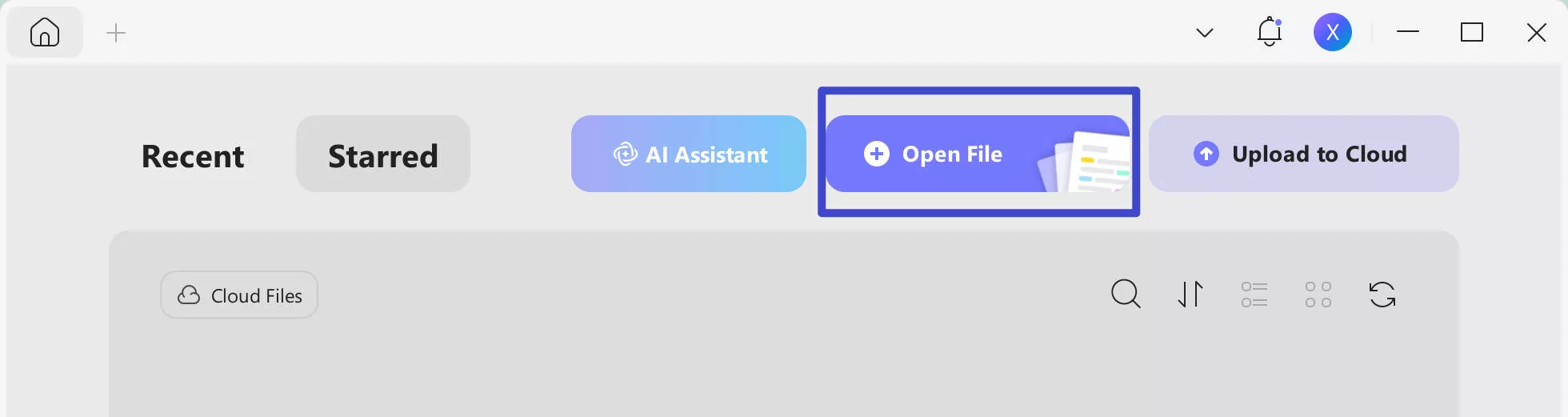
Stap 2. Open de UPDF-app en open vervolgens elk PDF-bestand via het tabblad "Bestand openen" in het venster.
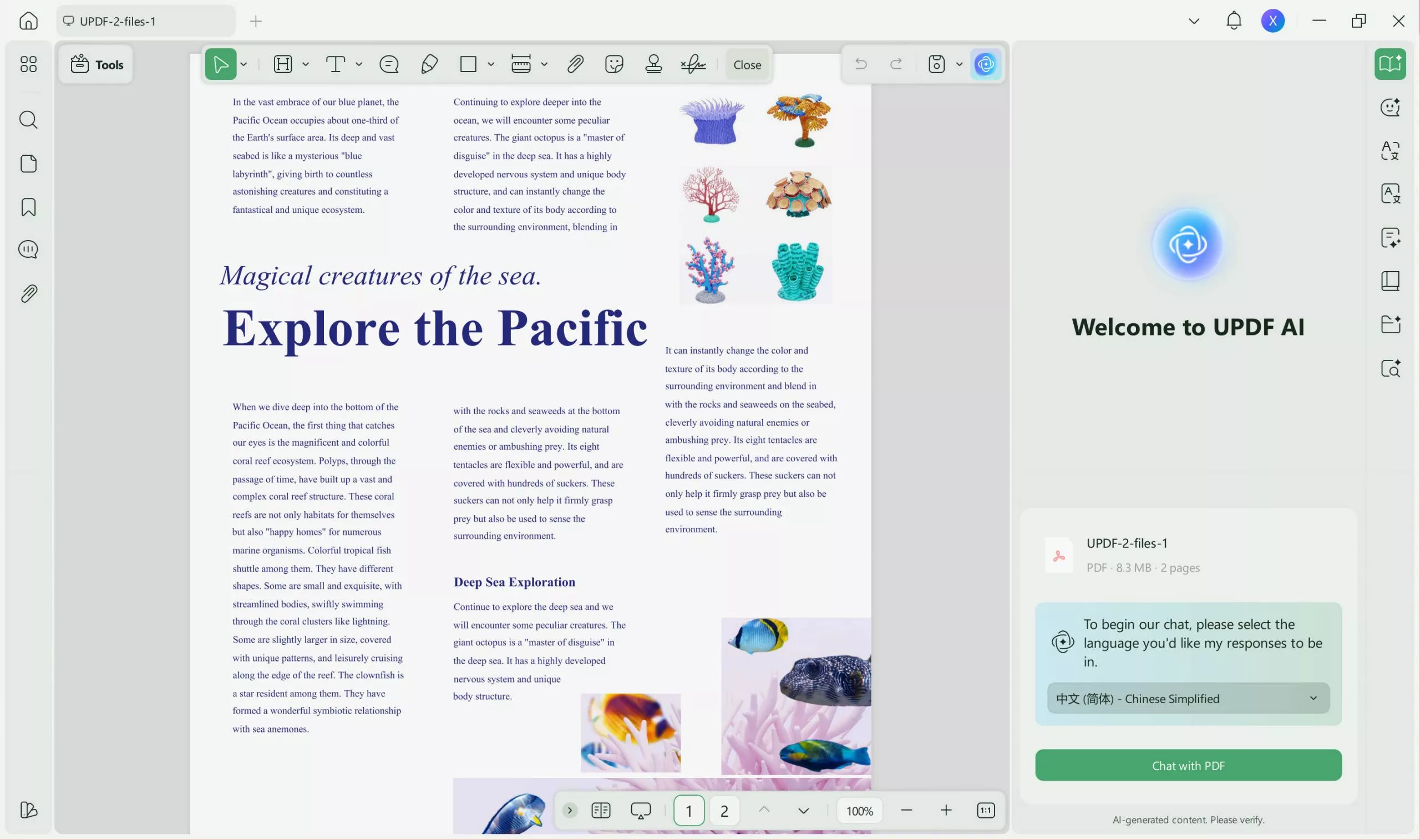
Stap 3. Open de UPDF AI door op het AI-icoon rechtsonder te klikken. Je zult twee tabbladen zien. Kies het tabblad "Chat" om te chatten of iets te vragen, net als bij ChatGPT. Daarnaast kun je ook het tabblad "PDF vragen" gebruiken om alles over het PDF-bestand te vragen. UPDF AI kan de PDF-inhoud voor je vertalen, uitleggen en begrijpen.
Je kunt kiezen welke optie het beste voor je is. Zowel online als desktop-apps zijn even goed. Als je het nog niet geprobeerd hebt, ga dan online om de UPDF AI online te gebruiken of download de UPDF-app. Je kunt een gratis proefversie gebruiken met de eerste 30 prompts en daarna het abonnement kopen voor een zeer lage prijs vergeleken met ChatGPT. Om meer te weten te komen over UPDF AI, kun je de onderstaande YouTube-video bekijken.
Windows • macOS • iOS • Android 100% veilig
Manier 2. Controleer de serverstatus
Online apps zoals ChatGPT draaien op servers en soms reageert de ChatGPT niet door serverstoringen. Dus één ding dat je kunt doen is de serverstatus controleren door deze stappen te volgen.
Stap 1. Bezoek de Open AI Status Website.
Stap 2. Je zult een lijst van operationele systemen zien. Scroll naar beneden naar "ChatGPT" en kijk of de balk aan de rechterkant rood, groen of geel is. Rood geeft grote verstoring aan, geel is gedeeltelijk en groen betekent geen verstoring.
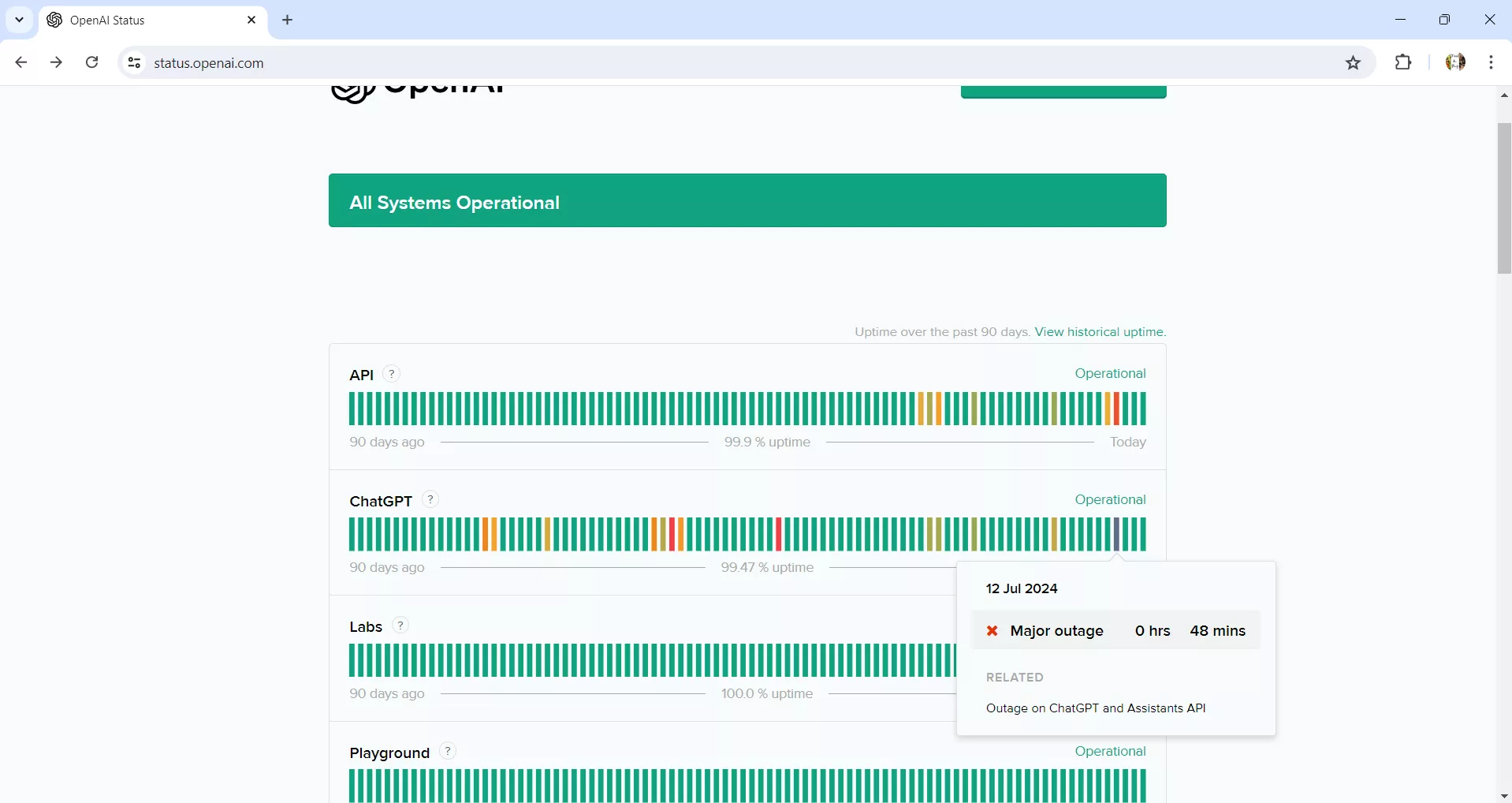
Als de balk rood is, wacht dan een paar uur en probeer het dan opnieuw om te zien of hij weer begint te reageren.
Manier 3. Overschakelen naar een stabieler netwerk
Soms is de boosdoener het slechte internetnetwerk. Het gebeurt meestal op werkplekken of plekken waar meer dan één netwerk beschikbaar is en je computer standaard met één specifiek netwerk wordt verbonden. Dat netwerk werkt nu echter niet goed. Om geen ChatGPT-reactie te verklaren vanwege het netwerkprobleem, volg je deze stappen.
Stap 1. Klik op het "Wi-Fi"-icoon aan de rechterkant van de taakbalk. Je zult alle beschikbare netwerken om je heen zien.
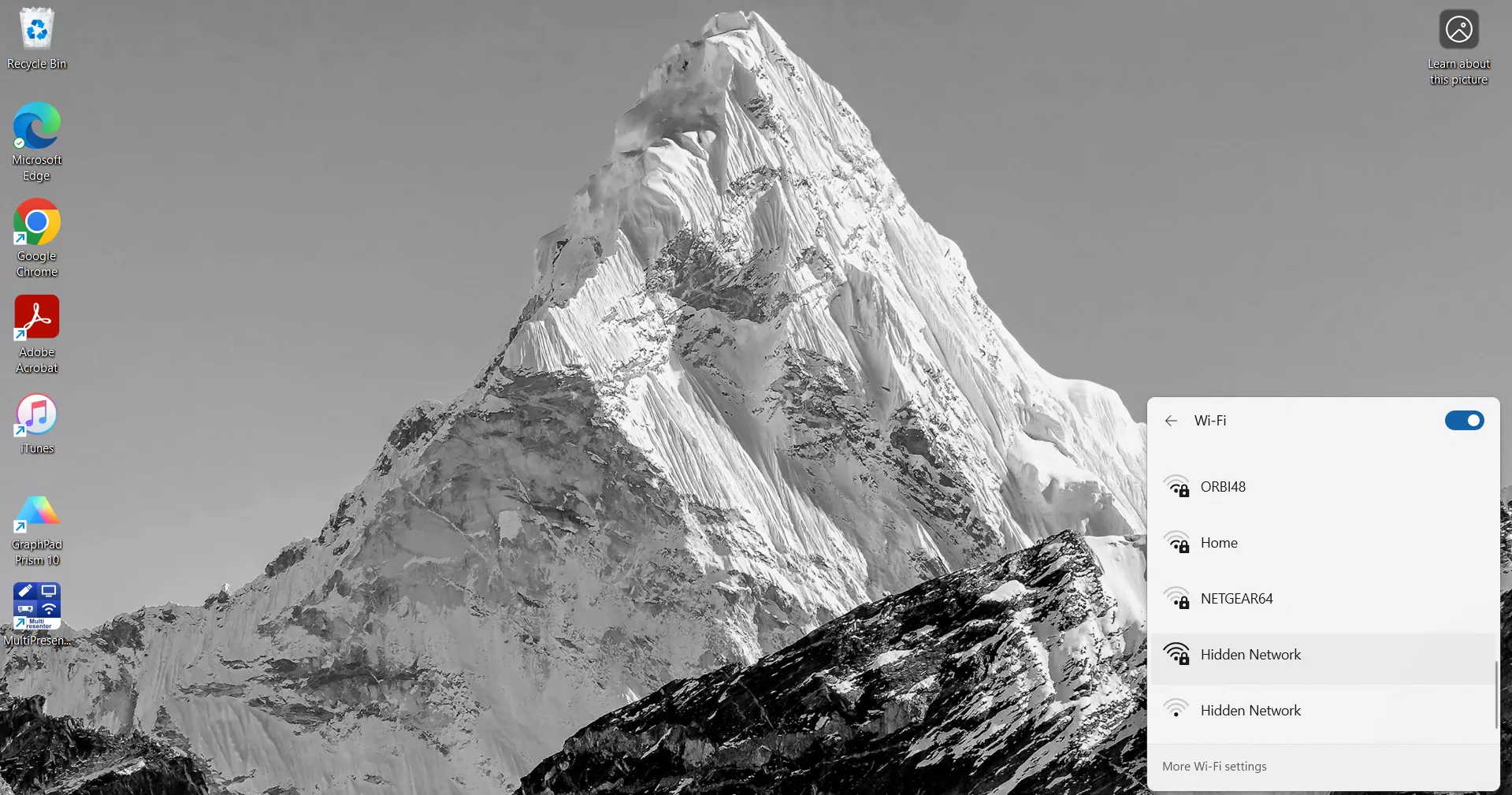
Stap 2. Je bent mogelijk automatisch verbonden met een standaard Wi-Fi die niet stabiel is. Stap over naar een stabieler wifi-netwerk en kijk of dat helpt.
Manier 4. Gebruik de incognito in de browser
Soms is een eenvoudige manier om ChatGPT no response op te lossen door deze app te gebruiken in het incognito-browservenster. Volg hiervoor deze stappen.
Stap 1. Open de internetbrowser en klik op de drie stippen rechtsboven. Er wordt een menu geopend. Klik op "Nieuw incognito venster". Dit opent een incognito internetbrowservenster.
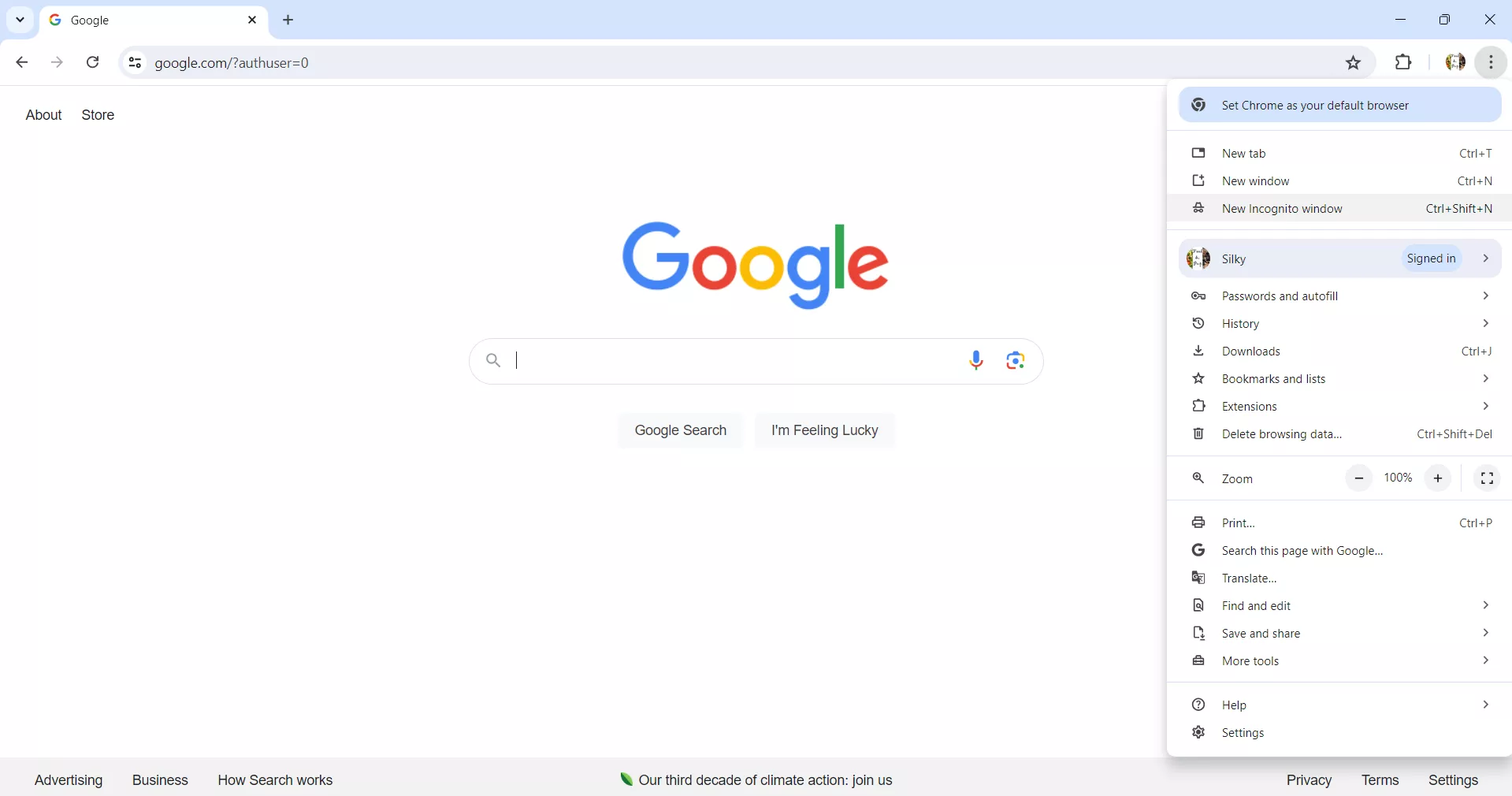
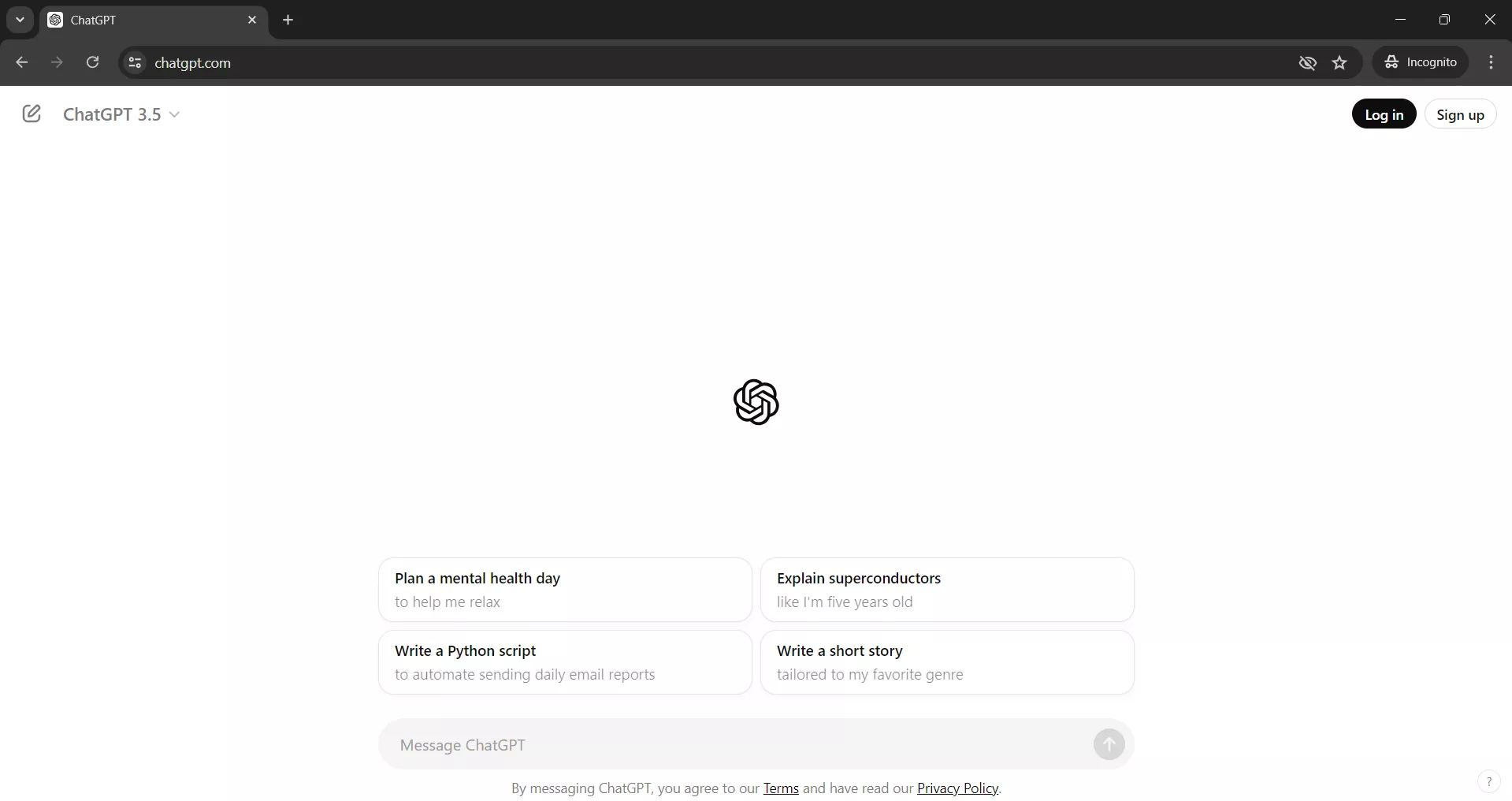
Stap 2. Open ChatGPT met de incognitobrowser en kijk of het nu werkt.
Weg 5. Verwijder browsercache en cookies
De internetgeschiedenis slaat cookies en caches op voor snellere prestaties. Toch belemmert het soms het functioneren van sommige apps zoals ChatGPT. Je kunt de cache en cookies uit de geschiedenis verwijderen, en dit kan helpen om ChatGPT geen reactie op te lossen. Volg gewoon deze stappen om ze uit je browsergeschiedenis te verwijderen.
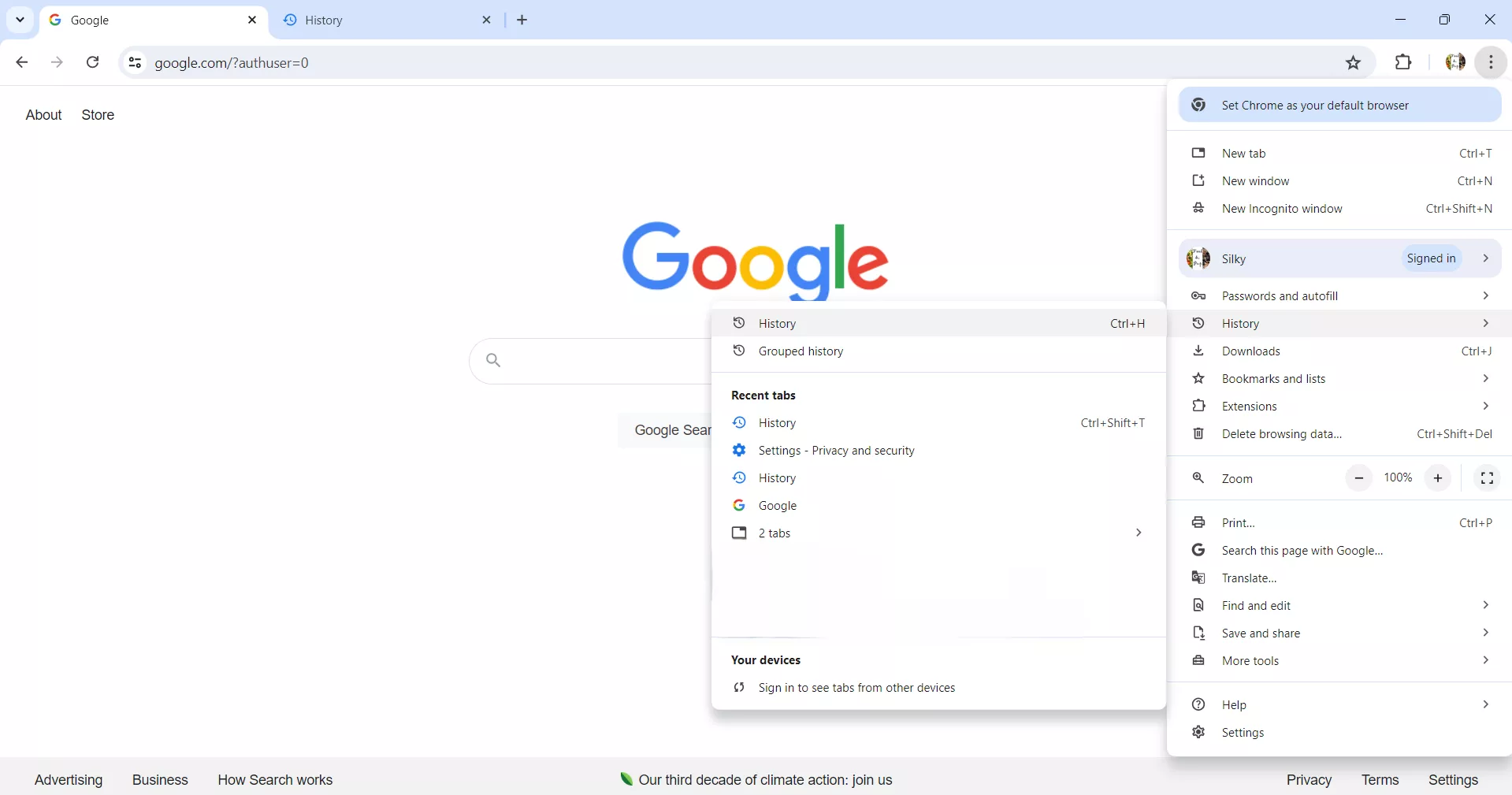
Stap 1. Open de internetbrowser en klik op de drie stippen rechtsboven om het menu te openen. Je ziet de optie "Geschiedenis". Klik om het geschiedenisvenster te openen.
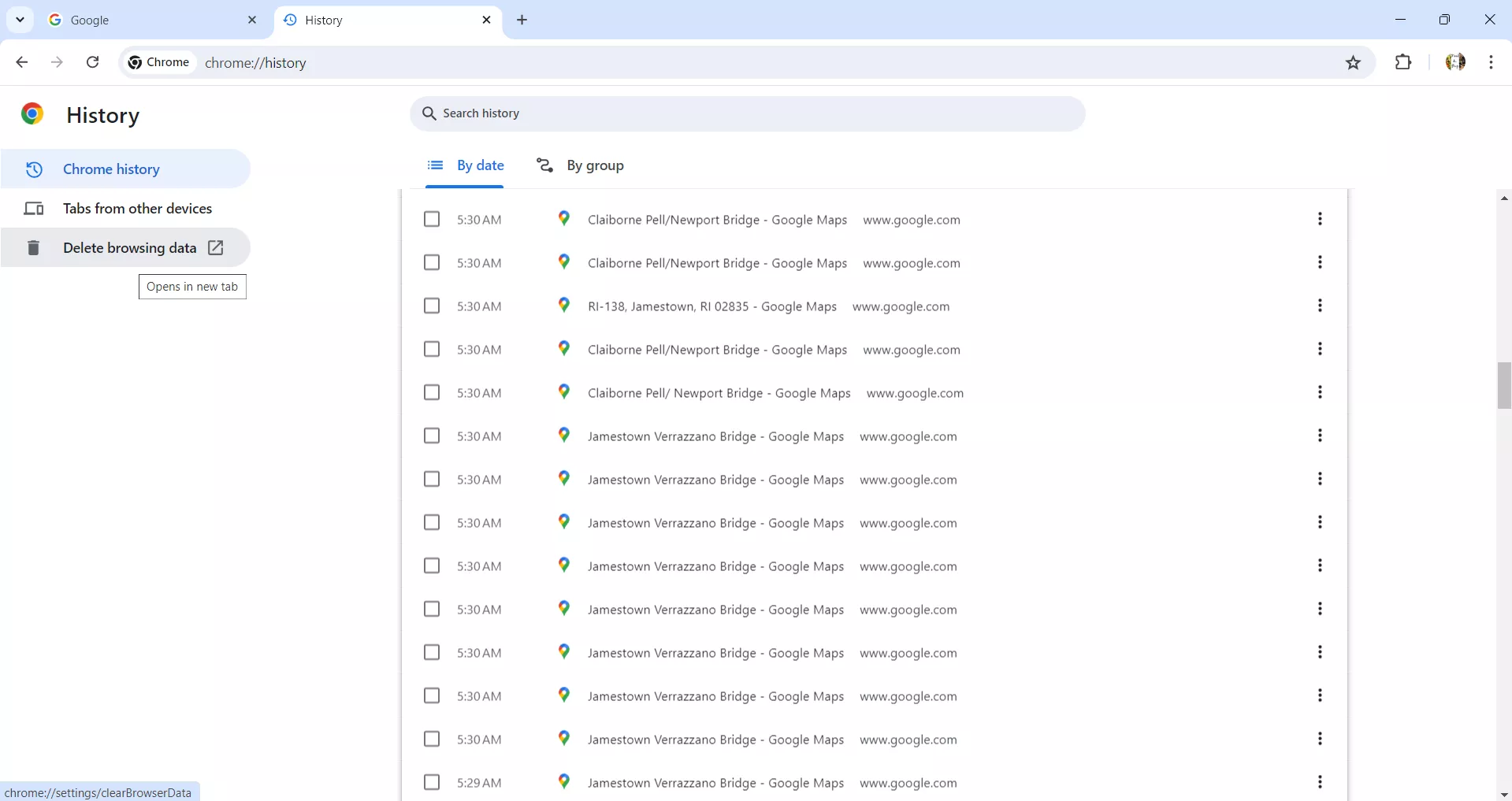
Stap 2. In het linkerpaneel zie je het tabblad "Browsegegevens verwijderen". Klik erop om een nieuw tabblad Geschiedenis te openen.
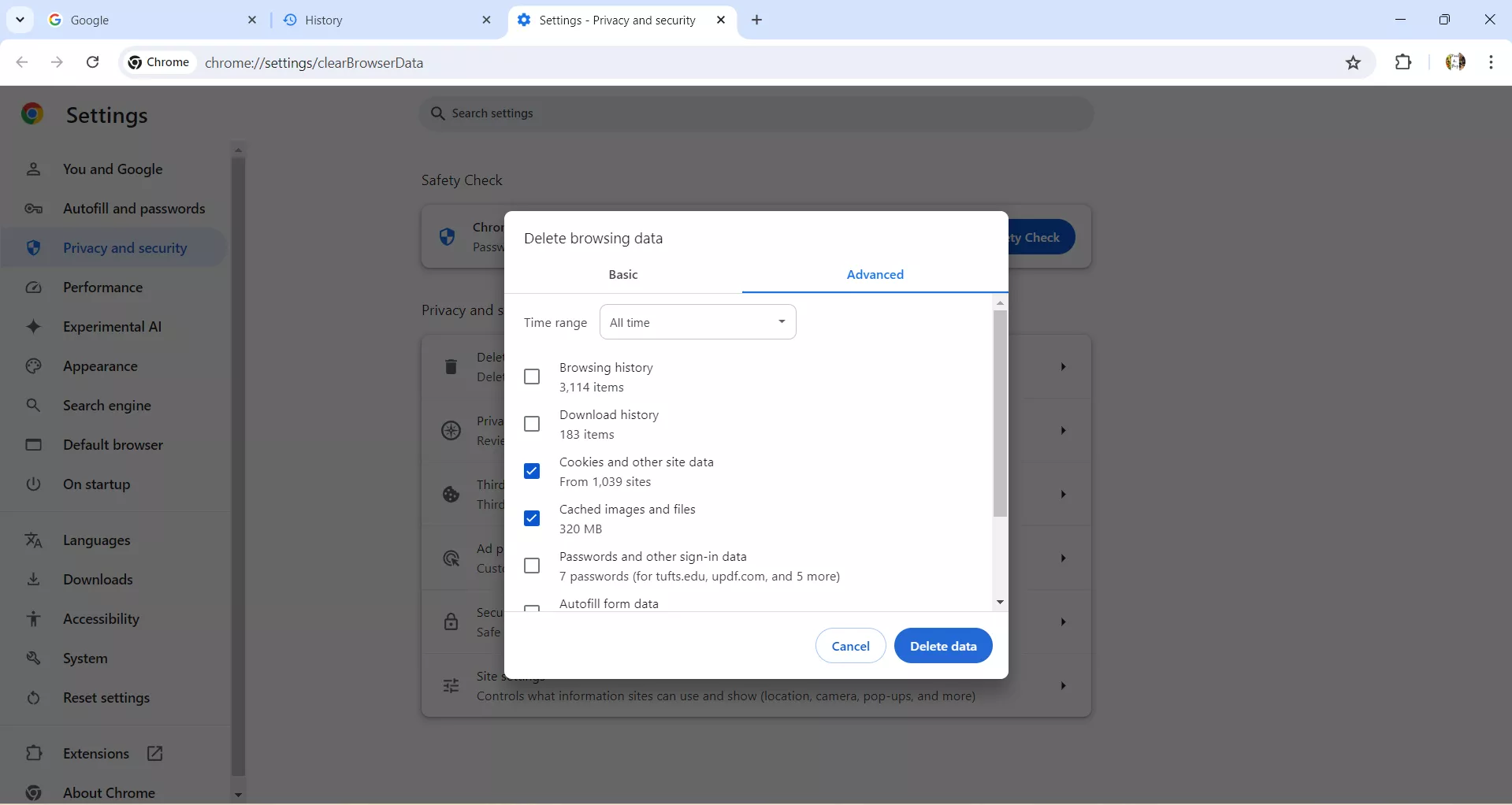
Stap 3. Je ziet een klein venster met twee tabbladen bovenaan, kies "Gevorderd". Kies in het keuzemenu voor tijdsbereik "Alle tijden". Selecteer vervolgens uit de onderstaande lijst alleen "Cookies en andere sitegegevens" en "Gecachte afbeeldingen en bestanden"
Stap 4. Sluit de browser en begin met een nieuw browservenster. Met cookies en caches gewist, zou dit waarschijnlijk moeten helpen om de ChatGPT te ontstoppen. Nu kun je de ChatGPT openen om te kijken of hij nu reageert.PT to check if it response now.
Weg 6. Gebruik een andere browser
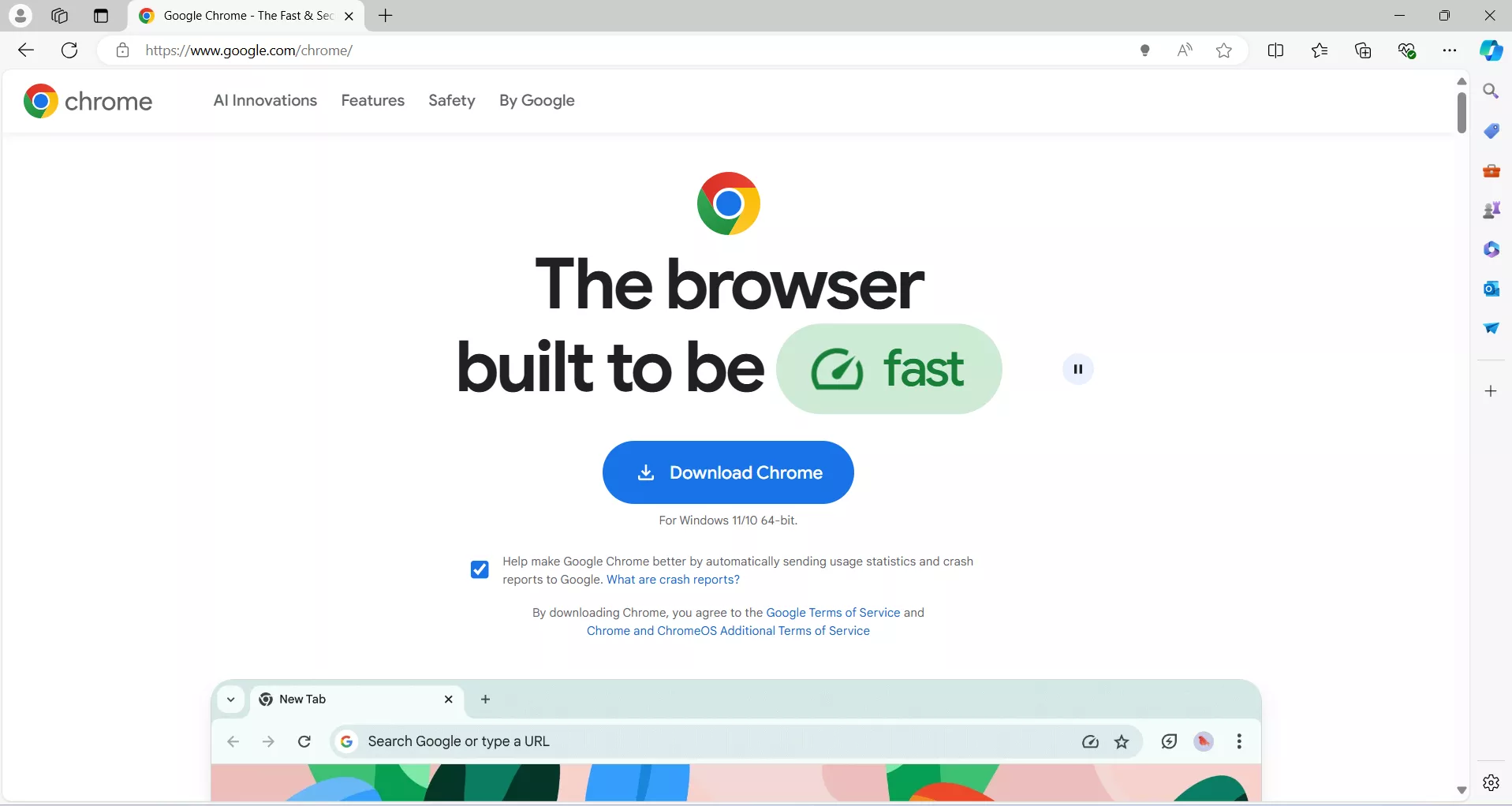
Soms is de browser die je gebruikte het probleem achter het niet-reageren probleem in ChatGPT. Je kunt proberen een andere browser te gebruiken om het probleem op te lossen. Als je geen andere browser op je computer hebt, volg dan deze stappen om deze te downloaden en te gebruiken.
Stap 1. Open bijvoorbeeld je gebruikelijke internetbrowser "Microsoft Edge".
Stap 2. Zoek naar een andere browser zoals "Safari" of "Chrome". Download de app op je computer en probeer ChatGPT te gebruiken via deze nieuwe browser.
Weg 7. Overschakelen naar mobiele versie
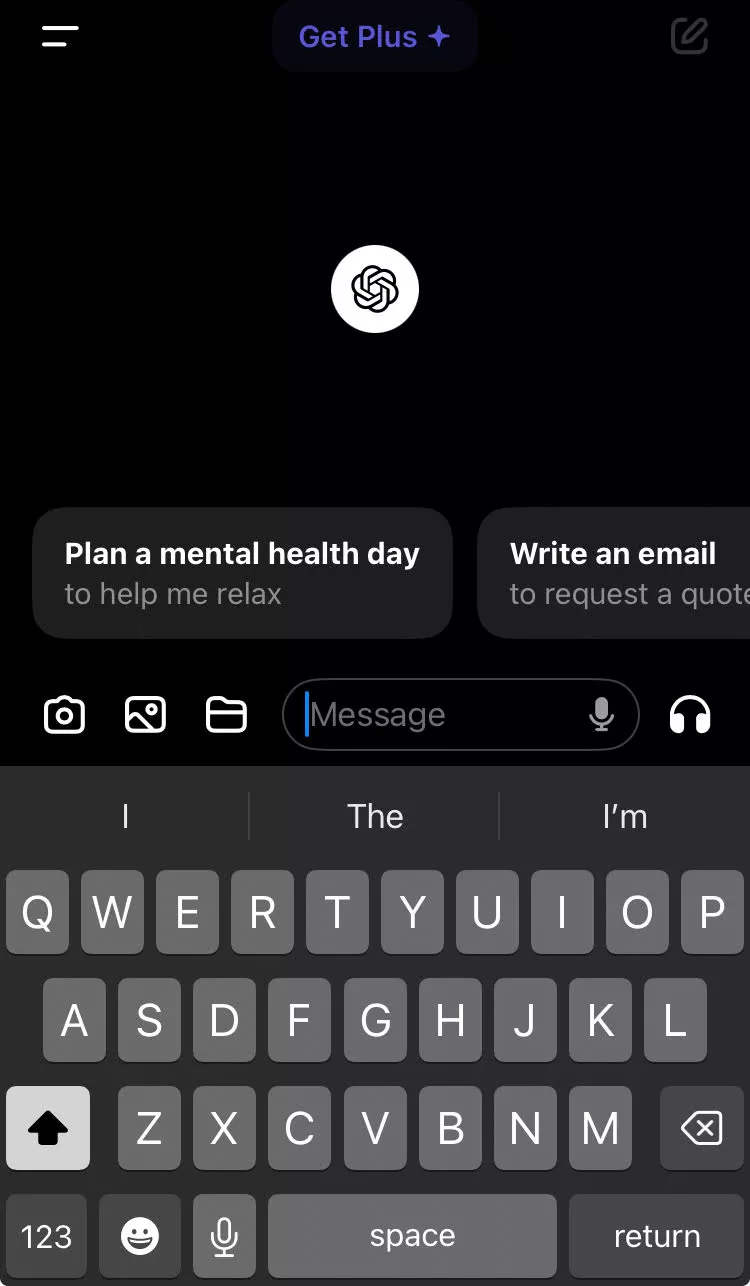
ChatGPT heeft ook een mobiele versie. Als je ChatGPT in je browser hebt gebruikt en het probleem met ChatGPT geen reactie hebt, kun je proberen de mobiele ChatGPT-app te gebruiken. Volg hiervoor deze stappen.
Stap 1. Download de app uit de app store door te zoeken op "ChatGPT"
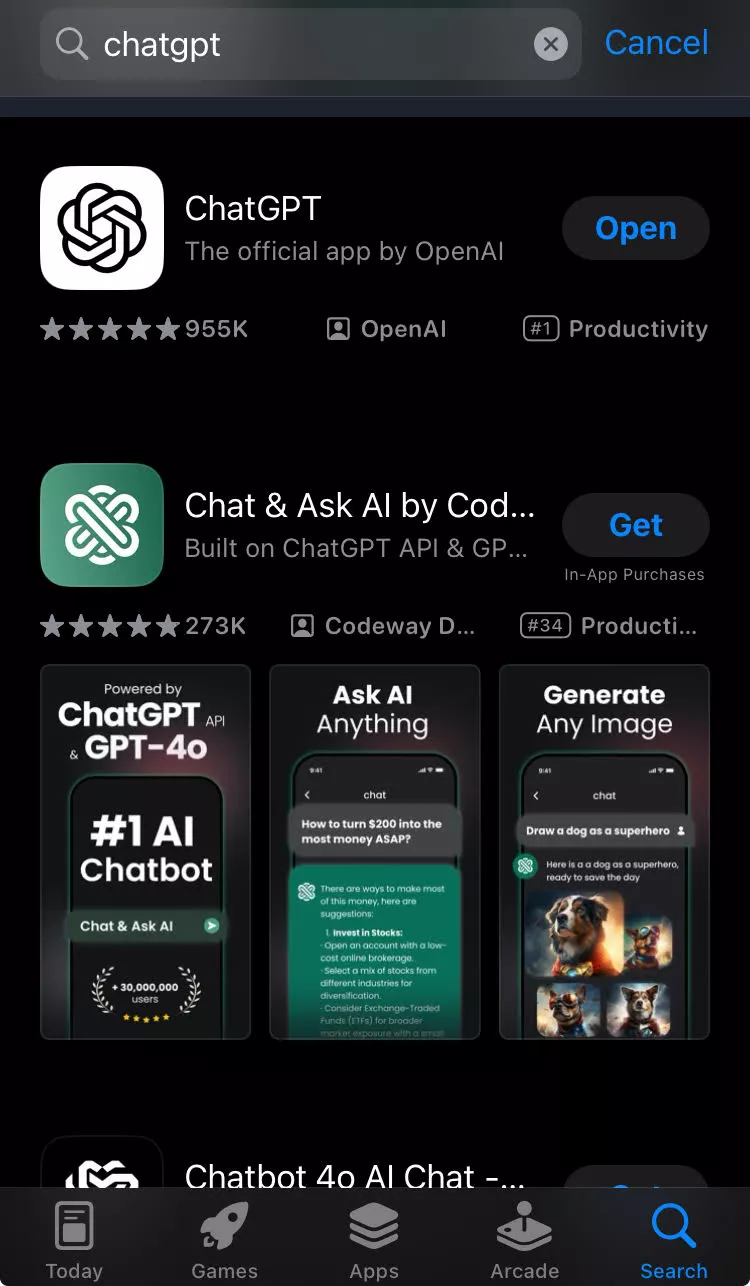
Stap 2. Open de ChatGPT-app en gebruik hem. Misschien heb je niet het probleem met ChatGPT no response.
Lees ook: Hoe gebruik je ChatGPT op iOS? Stap-voor-stap gidsp Guide
Weg 8. Wacht even en probeer het opnieuw
Soms, door vreemde redenen zoals serverproblemen, connectiviteitsproblemen of veel verkeer, kan het ChatGPT-antwoord niet worden opgelost, wat je ook doet. In die gevallen kun je een paar minuten of uren wachten en het later opnieuw proberen. Maar misschien hoef je dit punt niet te bereiken als je besluit het ChatGPT-alternatief te gebruiken, UPDF AI.
Slotwoorden
Hopelijk hebben we je ChatGPT-probleem zonder reactie opgelost. Een van de hierboven genoemde manieren zou voor jou moeten werken om het probleem op te lossen. Als je echter om wat voor reden dan ook het laatste redmiddel kiest om te wachten, zullen we je vragen een alternatief chatbot te overwegen, UPDF AI. Je ervaring met deze app zal zo goed zijn dat je misschien nooit meer teruggaat naar ChatGPT. Download UPDF nu meteen of gebruik de online UPDF AI en geniet van de grenzeloze kracht van AI.
Windows • macOS • iOS • Android 100% veilig






 Lizzy Lozano


