UPDF
UPDF
 UPDF voor Windows
 UPDF voor Mac
 UPDF voor iPhone/iPad
 UPDF voor Android
 UPDF AI Online
 UPDF Sign
 PDF bewerken
 PDF annoteren
 PDF maken
 PDF-formulier
 Links bewerken
 PDF converteren
 OCR
OCR PDF naar Word
 PDF naar afbeelding
 PDF naar Excel
 PDF organiseren
 PDF samenvoegen
 PDF splitsen
 PDF bijsnijden
 PDF roteren
 PDF beveiligen
 PDF ondertekenen
 PDF bewerken
 PDF opschonen
 Beveiliging verwijderen
 Lees PDF
 UPDF Cloud
 PDF comprimeren
 PDF afdrukken
 Batch Process
 Over UPDF AI
 UPDF AI-oplossingen
 AI Gebruikersgids
 FAQ over UPDF AI
 PDF samenvatten
 PDF vertalen
 Chatten met PDF
 Chatten met afbeelding
 PDF naar Mindmap
 Chatten met AI
 PDF uitleggen
 PDF AI-tools
 Afbeeldings-AI-tools
 AI-chattools
 AI-schrijftools
 AI-studietools
 AI-werktools
 Overige AI-tools
 PDF naar Word
 PDF naar Excel
 PDF naar PowerPoint
 Enterprise Oplossing
 Enterprise Plan
 Enterprise Gebruikershandleiding
 Zakelijk Webinar
 Bankwezen
 Gezondheidszorg
 Verzekeringen
 Juridisch
 Productie
 Overheid
 Oplossing voor Onderwijs
 Klantverhalen
 Gebruikershandleiding
 UPDF-trucs
 Veelgestelde Vragen
 UPDF Beoordelingen
 Downloadcentrum
 Blog
Blog Nieuwsruimte
 Technische Specificaties
 Updates
 UPDF versus Adobe Acrobat
 UPDF versus Foxit
 UPDF versus PDF Expert

Als iemand een PDF met je deelde waarin hij beweerde dat hij opmerkingen had toegevoegd, maar jij ziet er geen, maak je geen zorgen—waarschijnlijk hebben ze de annotatietools gebruikt. In tegenstelling tot gewone tekst verschijnen aantekeningen zoals plakbriefjes mogelijk niet standaard. In sommige gevallen kunnen de opmerkingen verborgen zijn, of kan het document te lang zijn om ze gemakkelijk te vinden.
Gelukkig zijn er verschillende manieren om deze annotaties in je PDF-viewer te bekijken.
Hier deel ik de 5 meest effectieve manieren om reacties in PDF te bekijken.
Deel 1. Hoe bekijk je opmerkingen in PDF met UPDF?
UPDF is een PDF-editor die annotatie- en commentaarfuncties meebrengt. Als je de reacties van de PDF niet kunt vinden, moet je UPDF gebruiken, want dat kan je in alle situaties helpen. Het stelt je ook in staat om tekstmeldingen, opmerkingen, tekstvakken, vrijgetekende opmerkingen, plakbriefjes, enzovoort toe te voegen als je dat wilt. Het biedt ook een praktische functie voor commentaarbeheer waarmee je alle annotaties gemakkelijk kunt exporteren. Bovendien is het gratis om reacties in de PDF te bekijken. En als je de pro-versie nodig hebt om van andere functies te genieten, kun je upgraden tegen een zeer lage prijs.
Wil je nu reacties bekijken met UPDF? Download de UPDF via de onderstaande knop en volg de onderstaande 3 manieren.
Windows • macOS • iOS • Android 100% veilig
Manier 1. PDF-reacties één voor één bekijken?
De eerste methode draait om het bekijken van reacties één voor één, en hier zijn de stappen om dit te doen:
Stap 1. Open PDF in UPDF
Je begint met het openen van het PDF-document in de UPDF-aanvraag. Dubbelklik om UPDF te openen en gebruik vervolgens de knop voor bestand openen bovenaan om het PDF-bestand hier te openen. Wanneer het PDF-bestand opent, zie je enkele gemarkeerde secties, wat een opmerking aangeeft.
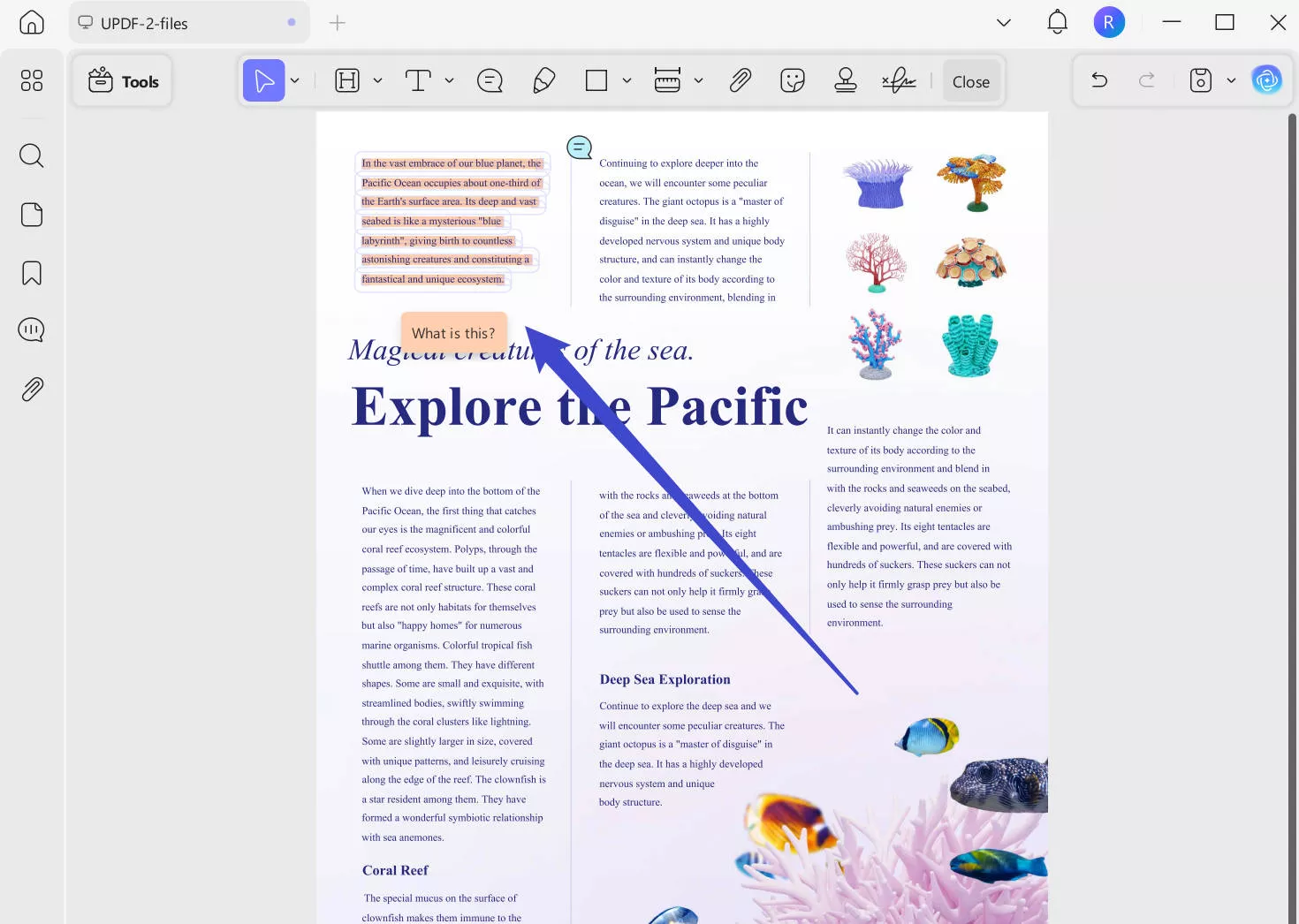
Stap 2. Beweeg met de muis over de gemarkeerde inhoud om reacties te zien.
Om individuele opmerkingen in UPDF te bekijken, vooral voor de plakbriefjes en de opmerkingen voor de gemarkeerde teksten, moet je met de cursor over de gemarkeerde tekst zweven. Terwijl je met de cursor erop zweeft, verschijnt er een vakje met de opmerkingstekst. Of je kunt op het plakbriefje klikken om de inhoud te bekijken. Om meerdere reacties te controleren, moet je het proces bij elke reactie herhalen.
Manier 2. Bekijk alle reacties in PDF
Als je alle reacties tegelijk wilt bekijken, volg dan de onderstaande stappen in UPDF.
Stap 1. Open UPDF en open daarna het PDF-bestand.
Het proces begint met het dubbelklikken op het UPDF-icoon en het openen van de PDF. Als je UPDF als standaard PDF-viewer hebt ingesteld, dubbelklik dan op het PDF-bestand en het opent in UPDF.
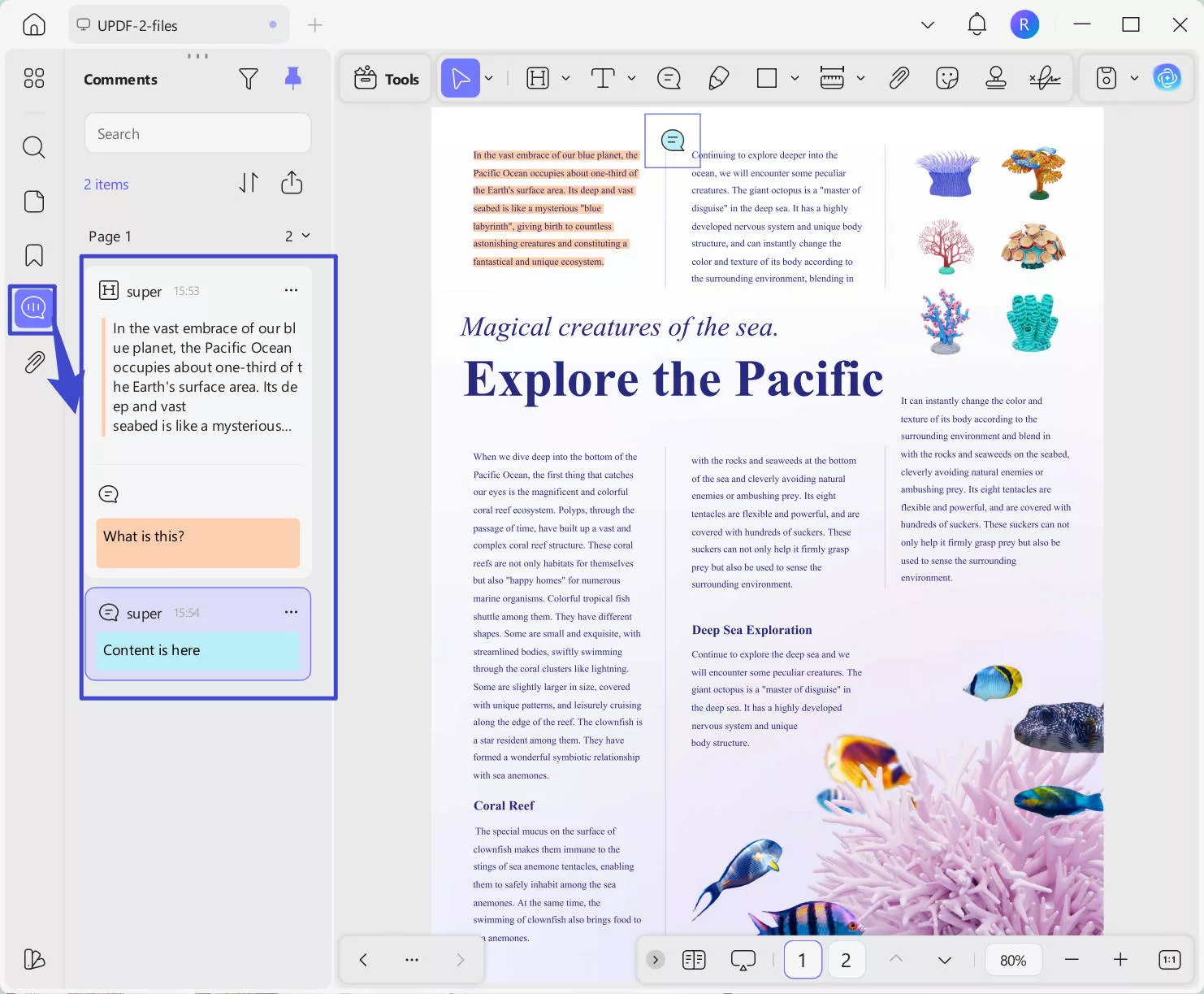
Stap 2. Klik linksonder op de knop Reactie maken.
Navigeer nu met de cursor naar de linkermenulijst. Er zal een reactieknop zijn. Wanneer je erop klikt, verschijnt er een verticale balk aan de rechterkant van het PDF-document. Het bevat alle reacties zodat je ze tegelijk kunt bekijken. Door het document scrollen terwijl je de reacties bekijkt, wordt aanzienlijk makkelijker.
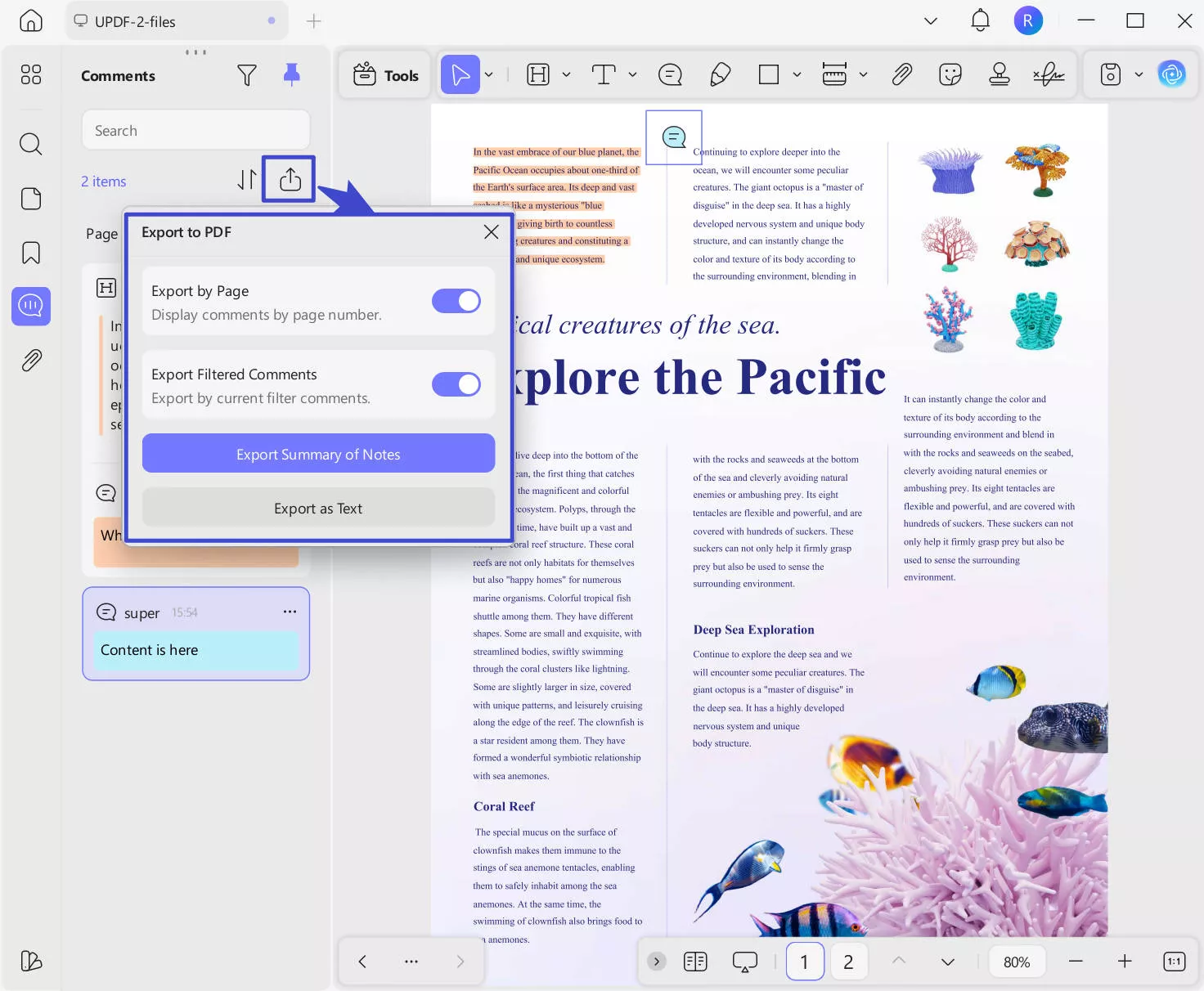
Je kunt de opmerkingen ook verwijderen of exporteren als PDF.
Lees ook: Hoe je in een paar minuten opmerkingen in PDF kunt toevoegen
Manier 3. Maak de reacties ontbloot
In sommige gevallen vind je de opmerkingen misschien niet omdat je ze onverwacht verbergt. Je kunt UPDF downloaden via de onderstaande knop en de onderstaande gids volgen om ze te ontmaskeren. Let op: deze functie is momenteel alleen beschikbaar in de Mac-versie en zal binnenkort op Windows worden ondersteund.
Windows • macOS • iOS • Android 100% veilig
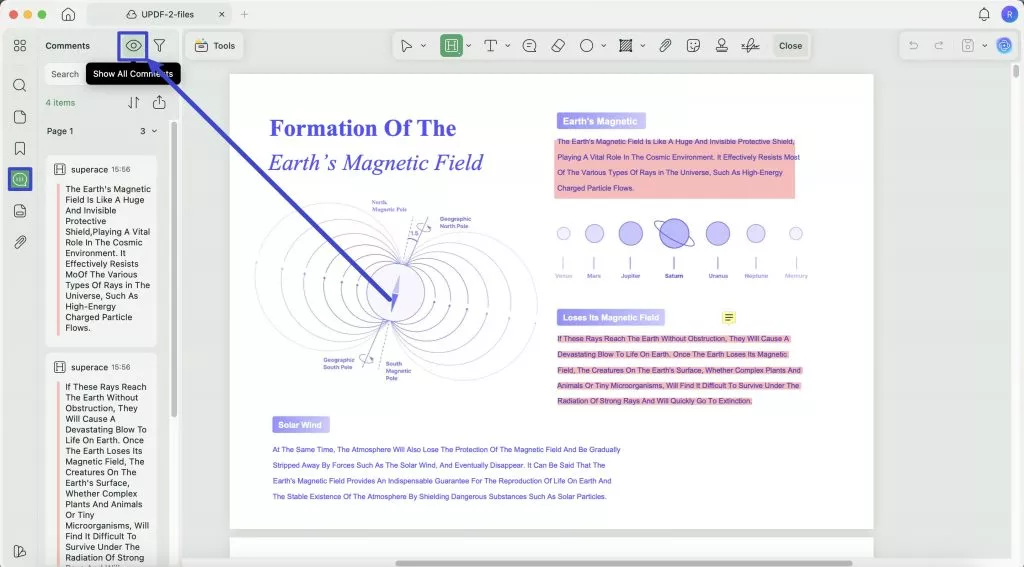
Treden. Open de PDF met UPDF. Klik op het pictogram "Opmerkingen" in het menu aan de linkerkant, klik op het "Oog"-icoon om de reacties te ontvouwen. Nu kun je alle reacties vinden in de PDF.
Naast het bekijken van de reacties in de PDF, kun je ook veel andere annotatiefuncties vinden met UPDF zoals eerder genoemd. Je kunt de onderstaande video bekijken om er meer over te leren. Lees dit overzichtsartikel om alle functies van UPDF te kennen.
Lees ook: stapsgewijze handleiding over hoe je PDF afdrukt met reactie
Deel 2. Hoe je opmerkingen in PDF kunt bekijken met Adobe Reader
Je kunt Adobe Reader PC-software gebruiken om opmerkingen in een PDF-document te bekijken. Adobe Reader is een goed hulpmiddel om PDF-documenten te bekijken, maar de bewerkingsmogelijkheden zijn beperkt tot de betaalde versie. Hoe dan ook, het maakt het mogelijk om reacties te bekijken en te beantwoorden met de volgende stappen:
1. Open PDF in Adobe Reader
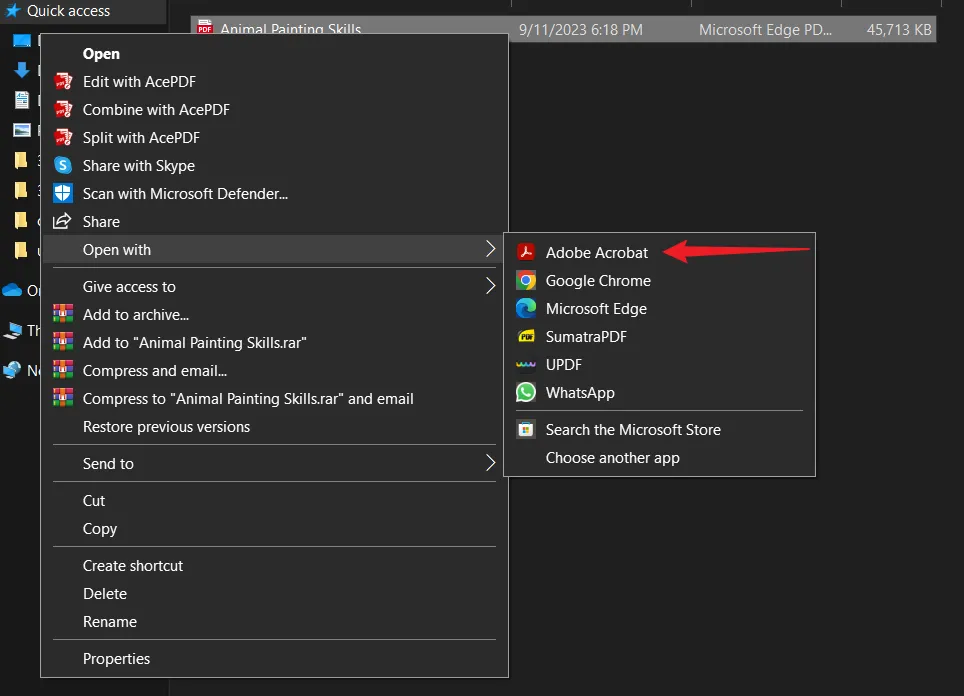
De makkelijkste manier om een PDF-bestand te openen in Adobe Reader is door de optie 'open met' te gebruiken. Je kunt met de rechtermuisknop op het bestandsicoon klikken vanuit de beschikbare tools en Adobe Acrobat Reader selecteren. Hiermee wordt het PDF-document geopend in Adobe Reader. Als je het als standaard PDF-viewer hebt ingesteld, dubbelklik je gewoon op het bestandsicoon en opent hij zich.
2. Beweeg de muis erover of klik op de Commentaar-knop om de reactie te zien.
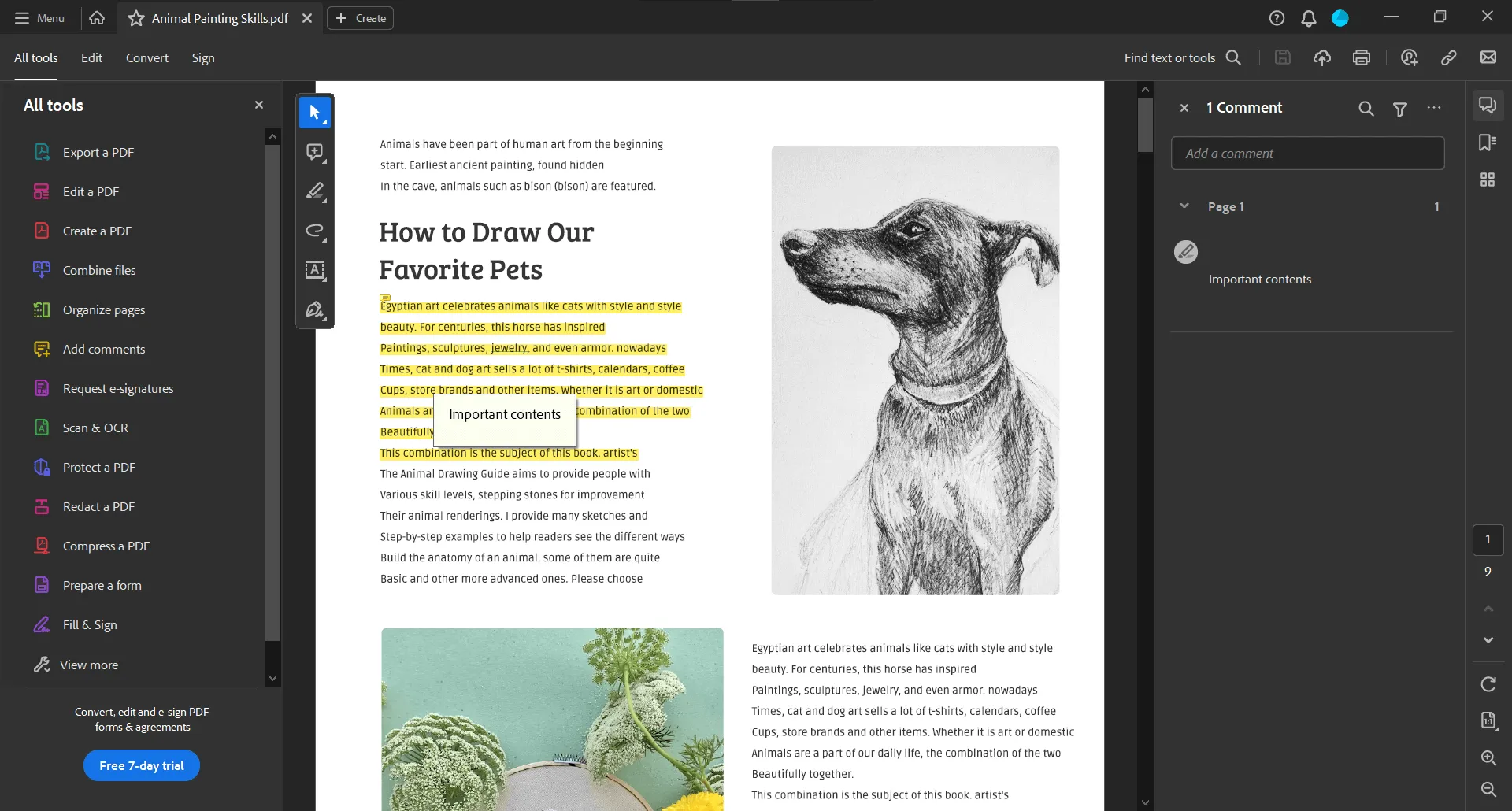
Adobe Reader biedt twee manieren om reacties te bekijken. De eerste is dat je over individuele reacties zweeft om ze te zien. Als je echter meerdere reacties wilt, klik dan rechtsboven op de knop Reactie (Opmerking). Het toont alle reacties en je kunt erop reageren.
Deel 3. Hoe je opmerkingen in PDF kunt bekijken met Microsoft Edge
Als er geen PDF-viewer op je pc is geïnstalleerd, kun je Microsoft Edge gebruiken om opmerkingen te bekijken met de onderstaande stappen:
1. Open PDF in Edge
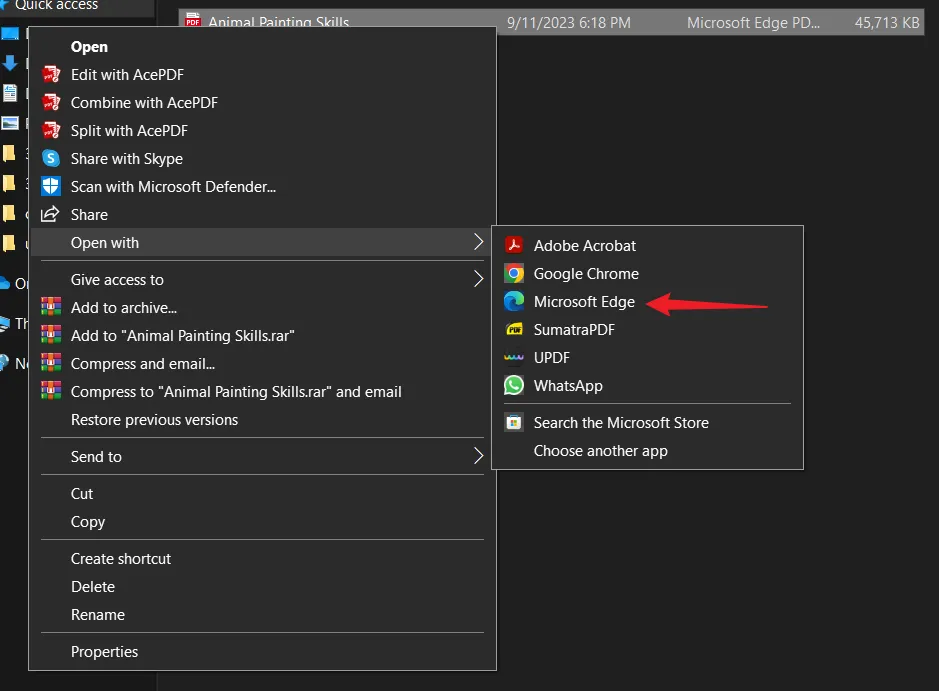
Bestanden openen in Microsoft Edge is eenvoudig. Net als bij andere tools kun je de open-met-optie gebruiken en daar Microsoft Edge selecteren.
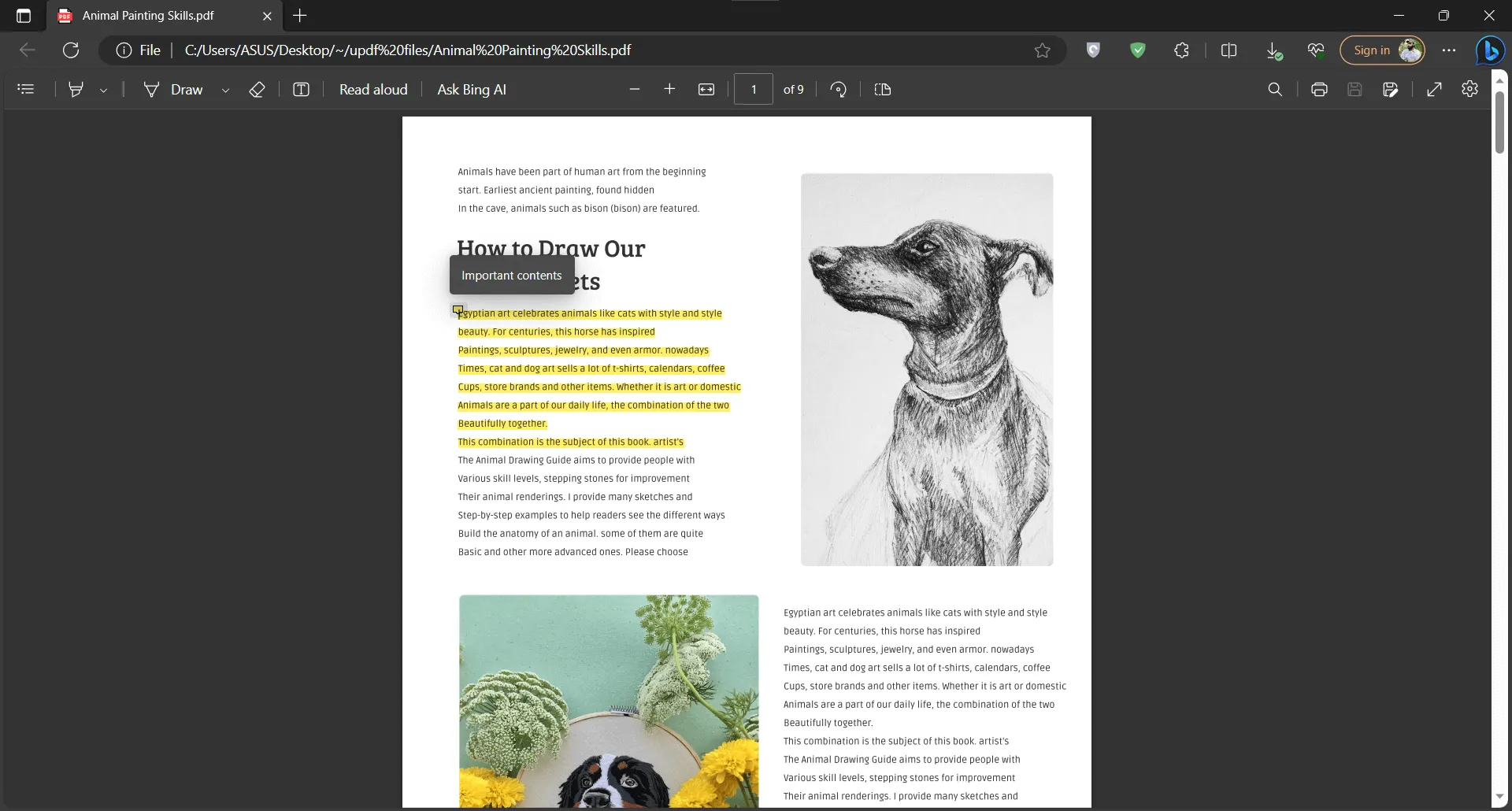
2. Beweeg de cursor boven het gemarkeerde commentaarpictogram om de reactie weer te geven.
De ervaring van het bekijken van opmerkingen in een PDF-document is anders in de Microsoft Edge-browser. De cursor boven een reactie houden of erop klikken helpt niet. In plaats daarvan zie je een klein reactielogo linksboven in de reactie. Je kunt met de cursor op dit icoon bewegen om de reactie te bekijken. Door op dit pictogram te klikken, wordt een tekstvak met opmerkingen weergegeven voor gemakkelijker lezen.
Deel 4. Hoe bekijk je PDF-reacties in Chrome?
Google Chrome is een van de meest gebruikte browsers en heeft PDF-weergavemogelijkheden. Het ondersteunt ook het werken met annotaties en het bekijken van opmerkingen van anderen via deze stappen:
1. Open PDF in Chrome
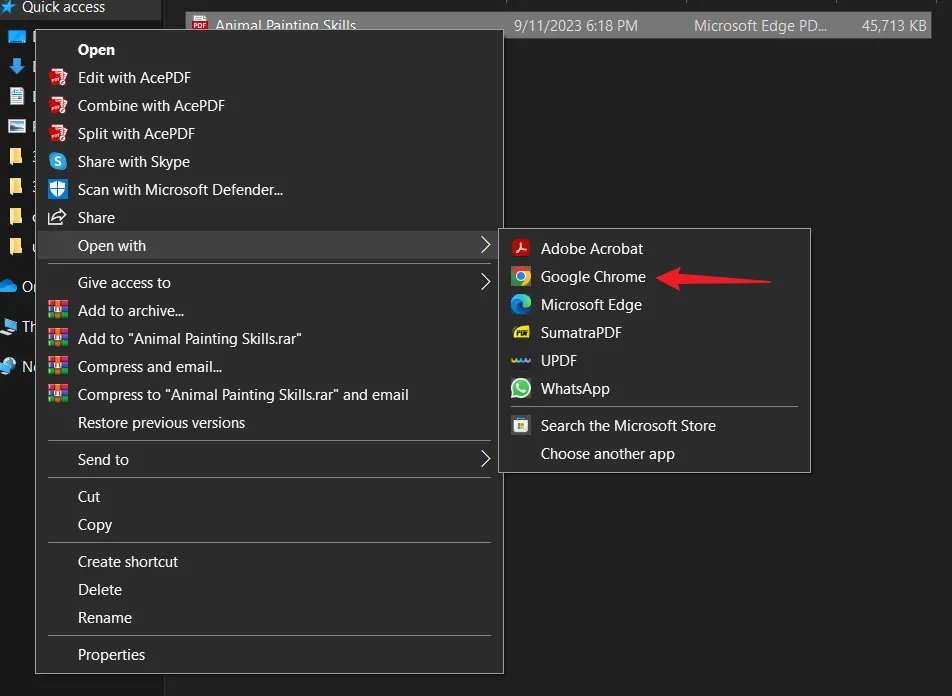
Als Chrome je standaard PDF-viewer is, dubbelklik dan op het PDF-bestand en het wordt geopend in Chrome. Anders kun je met de Open Met-methode via Google Chrome klikken vanuit de lijst om je PDF-documenten te openen.
2. Beweeg de cursor met de muis boven de markering om de opmerking weer te geven.
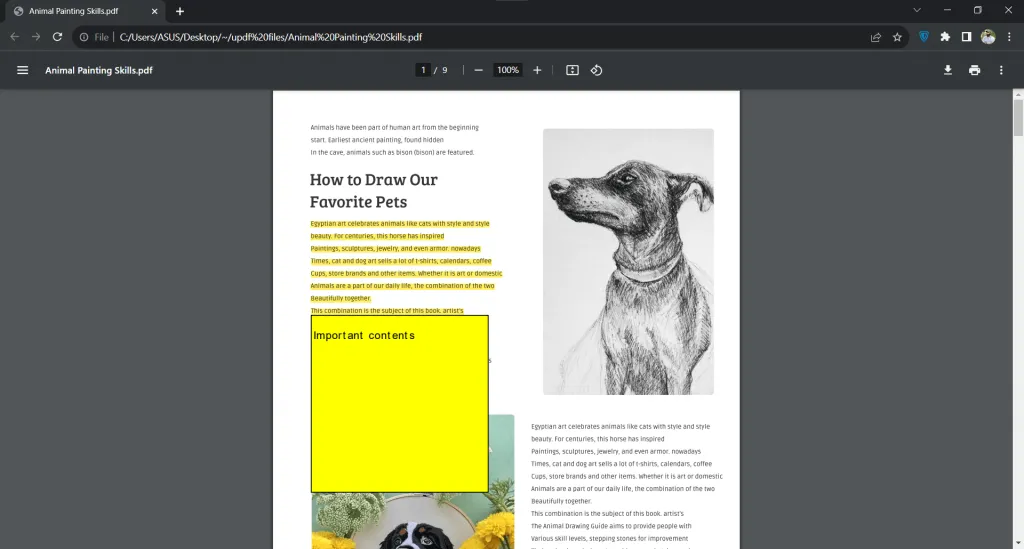
Google Chrome biedt de gemakkelijkste ervaring van het bekijken van reacties. Daarmee hoef je alleen maar de cursor boven de reactie te houden, die deze zal tonen. Om deze optie te laten werken, moeten annotaties echter ingeschakeld zijn. Als de gemarkeerde tekst niet wordt weergegeven, klik dan rechtsboven op de 3-puntenknop en klik op Annotaties om in te schakelen. Zodra ingeschakeld, wordt de gemarkeerde tekst weergegeven en kun je met de muis naar de cursor zweven om de reactie te bekijken.
Deel 5. Hoe bekijk je PDF-reacties in de preview?
Als je een Mac-gebruiker bent, kun je de ingebouwde Preview-optie gebruiken om de opmerkingen in het bestand te controleren. Het proces is heel eenvoudig en vereist dat je een paar opties inschakelt met de onderstaande stappen.
1. PDF openen in Preview
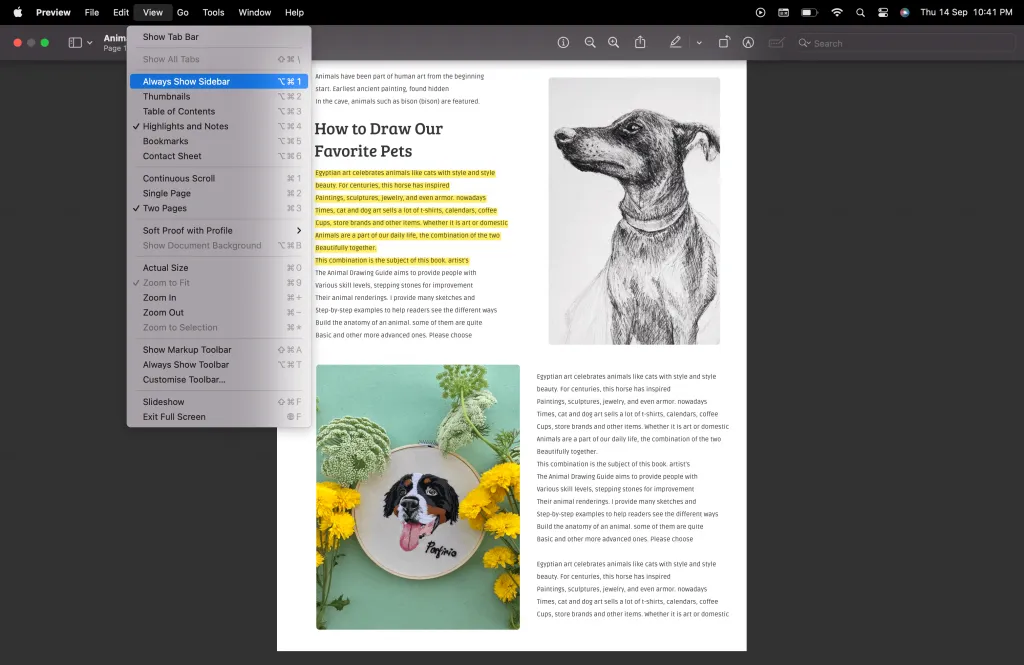
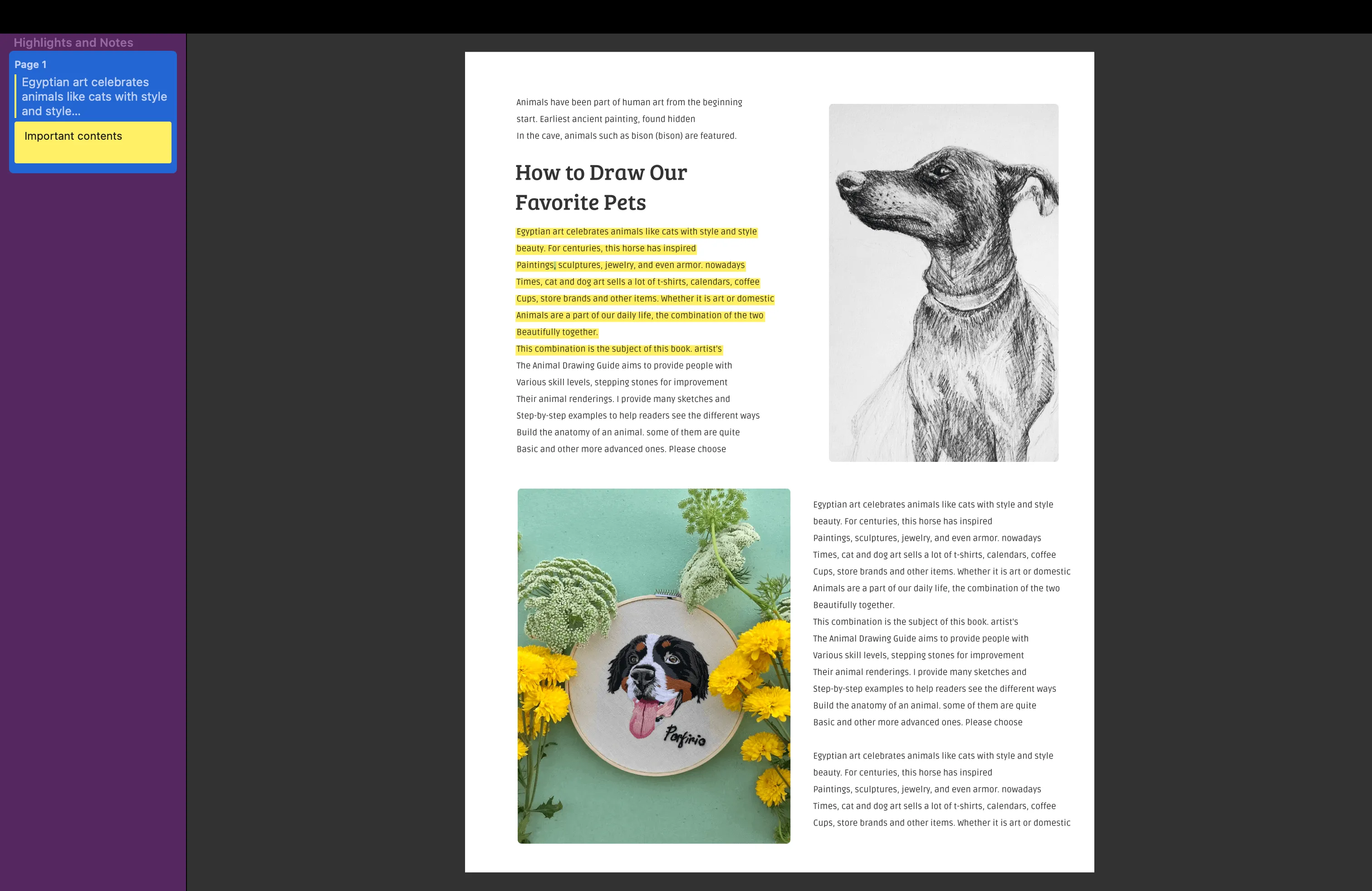
Voor Mac-gebruikers, als ze geen andere PDF-viewer hebben geïnstalleerd en op standaard hebben gezet, wordt hun PDF-document geopend in de Preview-app. Je kunt dus dubbelklikken op het PDF-bestandpictogram, en het opent automatisch in Preview. Hier moet je naar het tabblad bekijken gaan en van daaruit de volgende opties inschakelen:
- Altijd zijbalk tonen
- Hoogtepunten en notities
2. Scroll door de zijbalk om reacties te zien.
Zoals je in het document ziet, toont het de gemarkeerde tekst met de opmerking, maar er is geen optie om de opmerking te zien. Klikken of met de muis over die tekst bewegen doet niets. Dus je moet naar de zijbalk navigeren om alle reacties te zien. Het is ook de plek waar je op de reacties kunt reageren.
Deel 6. FAQS over het bekijken van PDF-reacties
V1. Hoe opmerkingen op PDF online bekijken?
1. Zoek een betrouwbare en veilige online PDF-viewer
2. Beweeg over gemarkeerde tekst of de plaknotities om te zien of een opmerking wordt getoond
3. Klik op de opmerkingenknop, indien beschikbaar, om alle opmerkingen in één keer te bekijken
V2. Hoe PDF-opmerkingen op Android bekijken?
1. Download een PDF-viewer app zoals UPDF als er geen ingebouwde viewer is
2. Open het document en tik op de opmerkingenknop
3. Nu kun je alle opmerkingen zien
V3. Hoe opmerkingen in PDF op iOS bekijken?
1. Download een PDF-viewer app zoals UPDF uit de App Store op een iOS-apparaat
2. Open PDF-document in die app
3. Klik op de Opmerkingenknop om alle opmerkingen te zien
V4. Hoe opmerkingen op PDF op Mac bekijken
1. Download UPDF op Mac
2. Klik op het opmerkingenpictogram onder de UPDF AI rechtsonder
3. Nu kun je alle opmerkingen in de zijbalk zien door er doorheen te scrollen
Slotwoorden
Met de 5 bewezen manieren hierboven hopen we dat je weet hoe je reacties in PDF kunt bekijken. Voor een betere ervaring is het altijd essentieel om een betrouwbaar hulpmiddel te vinden. Dus als je een tool nodig hebt die aan al je PDF-behoeften voldoet, is UPDF een goede optie omdat het volledige PDF-mogelijkheden biedt. Je kunt het gratis downloaden en individuele reacties bekijken of alles tegelijk.
Windows • macOS • iOS • Android 100% veilig






 Lizzy Lozano