 UPDF
UPDF
 UPDF voor Windows
 UPDF voor Mac
 UPDF voor iPhone/iPad
 UPDF voor Android
 UPDF AI Online
 UPDF Sign
 PDF bewerken
 PDF annoteren
 PDF maken
 PDF-formulier
 Links bewerken
 PDF converteren
 OCR
OCR PDF naar Word
 PDF naar afbeelding
 PDF naar Excel
 PDF organiseren
 PDF samenvoegen
 PDF splitsen
 PDF bijsnijden
 PDF roteren
 PDF beveiligen
 PDF ondertekenen
 PDF bewerken
 PDF opschonen
 Beveiliging verwijderen
 Lees PDF
 UPDF Cloud
 PDF comprimeren
 PDF afdrukken
 Batch Process
 Over UPDF AI
 UPDF AI-oplossingen
 AI Gebruikersgids
 FAQ over UPDF AI
 PDF samenvatten
 PDF vertalen
 Chatten met PDF
 Chatten met afbeelding
 PDF naar Mindmap
 Chatten met AI
 PDF uitleggen
 PDF AI-tools
 Afbeeldings-AI-tools
 AI-chattools
 AI-schrijftools
 AI-studietools
 AI-werktools
 Overige AI-tools
 PDF naar Word
 PDF naar Excel
 PDF naar PowerPoint
 Enterprise Oplossing
 Enterprise Plan
 Enterprise Gebruikershandleiding
 Zakelijk Webinar
 Bankwezen
 Gezondheidszorg
 Verzekeringen
 Juridisch
 Productie
 Overheid
 Oplossing voor Onderwijs
 Klantverhalen
 Gebruikershandleiding
 UPDF-trucs
 Veelgestelde Vragen
 UPDF Beoordelingen
 Downloadcentrum
 Blog
Blog Nieuwsruimte
 Technische Specificaties
 Updates
 UPDF versus Adobe Acrobat
 UPDF versus Foxit
 UPDF versus PDF Expert

Als je op zoek bent naar een effectief hulpmiddel dat helpt bij het markeren van gebieden in PDF's, staan wij klaar om je te helpen.
In dit artikel wordt UPDF geïntroduceerd. We richten ons op hoe je de functies kunt gebruiken om je te helpen een gebied eenvoudig in PDF te markeren.
UPDF biedt een complete ervaring met een reeks gebruiksvriendelijke functies.
Wanneer je inhoud in je PDF's moet markeren, biedt UPDF de basismarkering die regel voor regel gaat en markeringen in vorm toevoegt. De beste is de gebiedsmarkering.
Je kunt UPDF nu gratis op je apparaat downloaden om de functies ervan te ervaren. Voor een onbeperkte ervaring kun je de UPDF Pro-versie tegen een zeer lage prijs kopen.
Windows • macOS • iOS • Android 100% veilig
Wanneer je kiest voor UPDF om gebieden in je PDF-documenten te markeren, kun je twee verschillende methoden proberen, afhankelijk van het besturingssysteem dat je gebruikt.
Hier bespreken we beide methoden in detail met hun stapsgewijze handleidingen:
Manier 1. Highlight Area in PDF via Highlight
De eerste methode is het gebruik van de gebiedsmarkering in UPDF. Deze functie is momenteel alleen beschikbaar voor de macOS-versie van UPDF, waarbij het ingedrukt houden van de shift-toets op je toetsenbord het hele gebied kunt markeren in plaats van regel voor regel te markeren.
Hieronder staan stappen die je kunt volgen om de gebiedsmarkering in UPDF te gebruiken:
Stap 1:
Klik op het pictogram van UPDF op je computer om het te starten en klik op de knop "Bestand openen" op het startscherm om het PDF-bestand te selecteren en te openen dat je wilt markeren. Klik nu op de bestandsnaam in het verkenner-venster om het te selecteren en klik rechtsonder op de knop "Openen" om het in UPDF te openen.
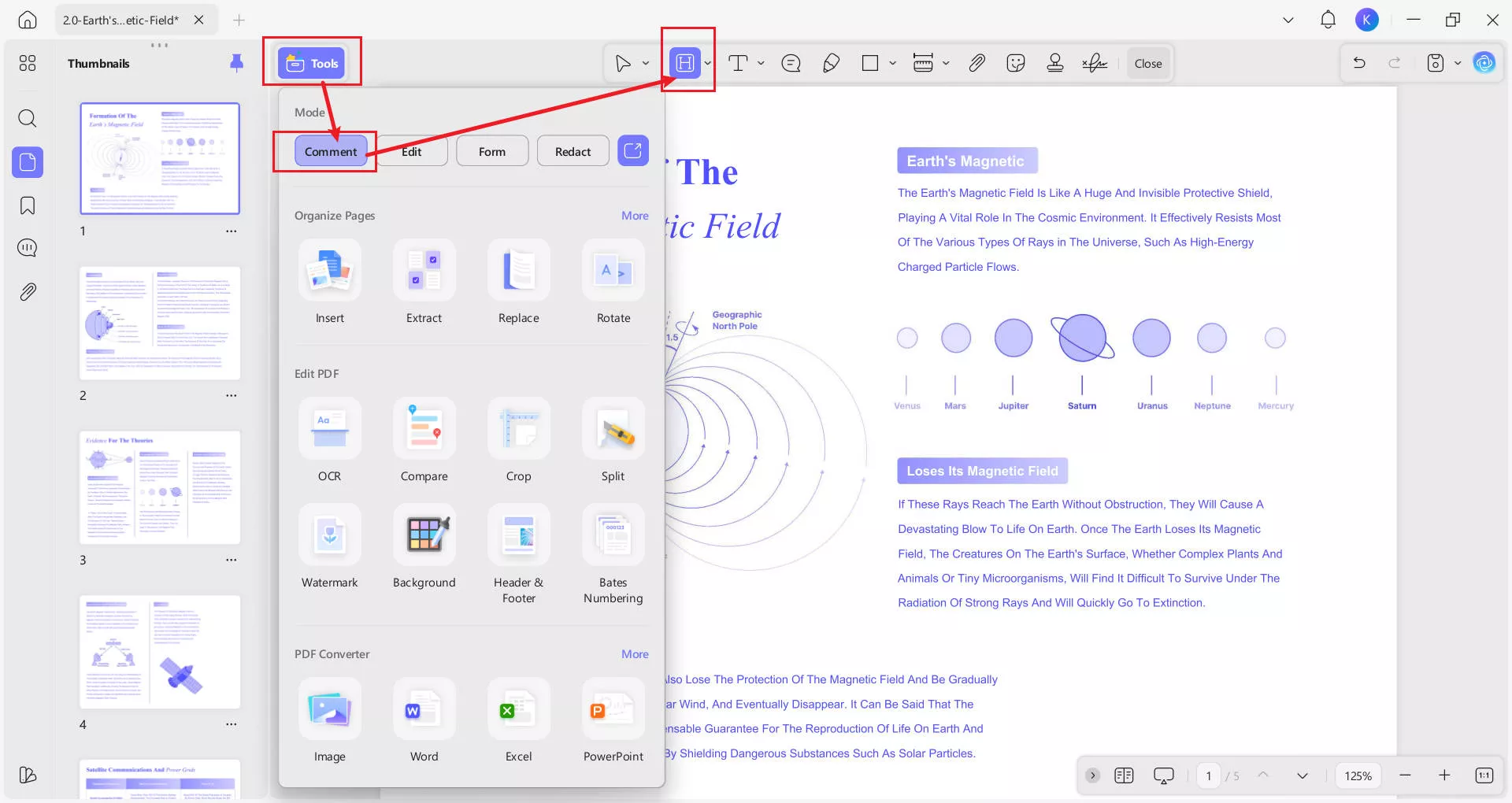
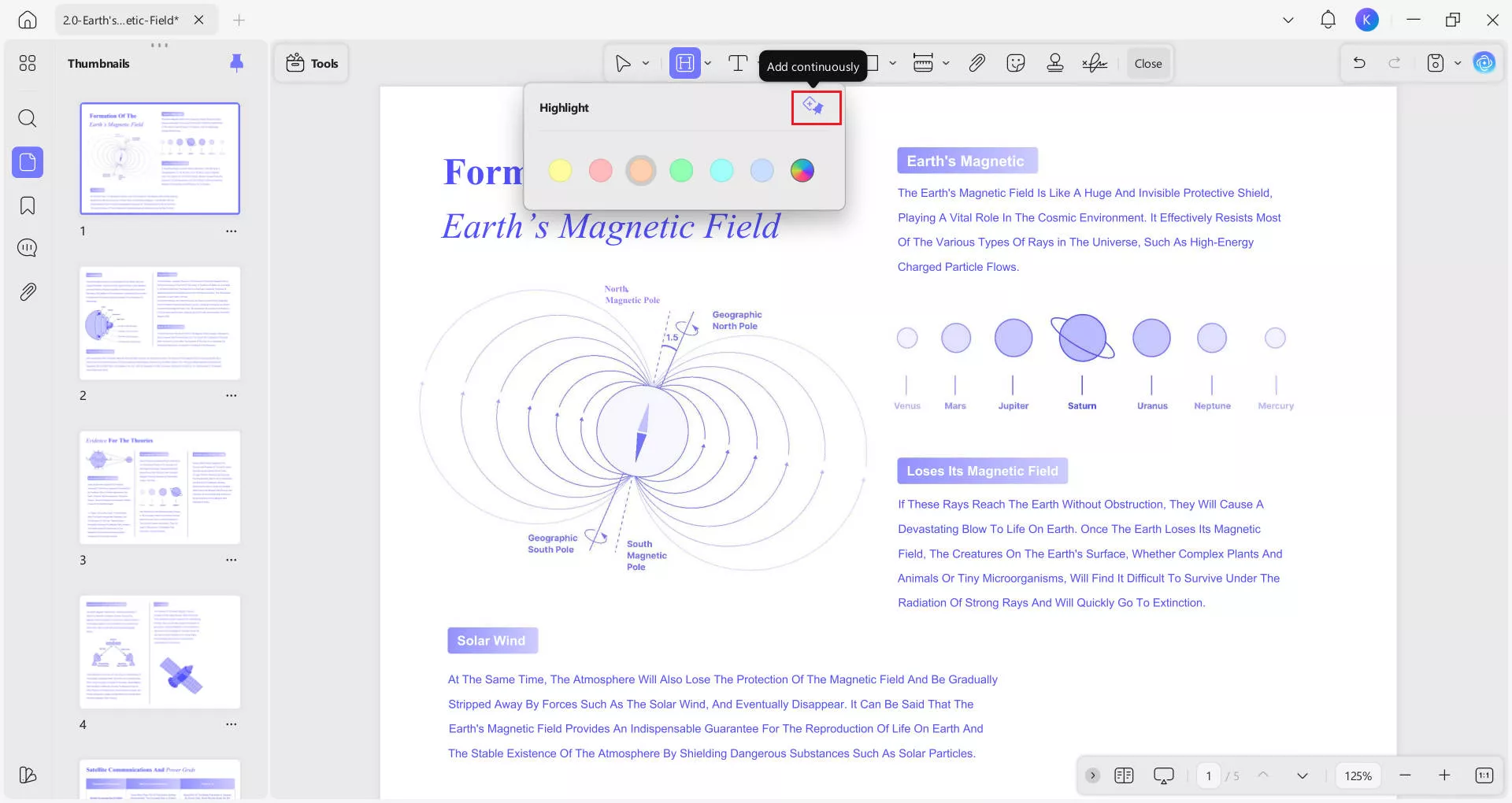
Klik nu op "Commentaar" in het menu "Tools" en klik op de optie "Markeren" in het bovenste menu. Je kunt ook je voorkeurskleur kiezen uit het palet dat verschijnt wanneer je op "Highlight" klikt.
Stap 2:
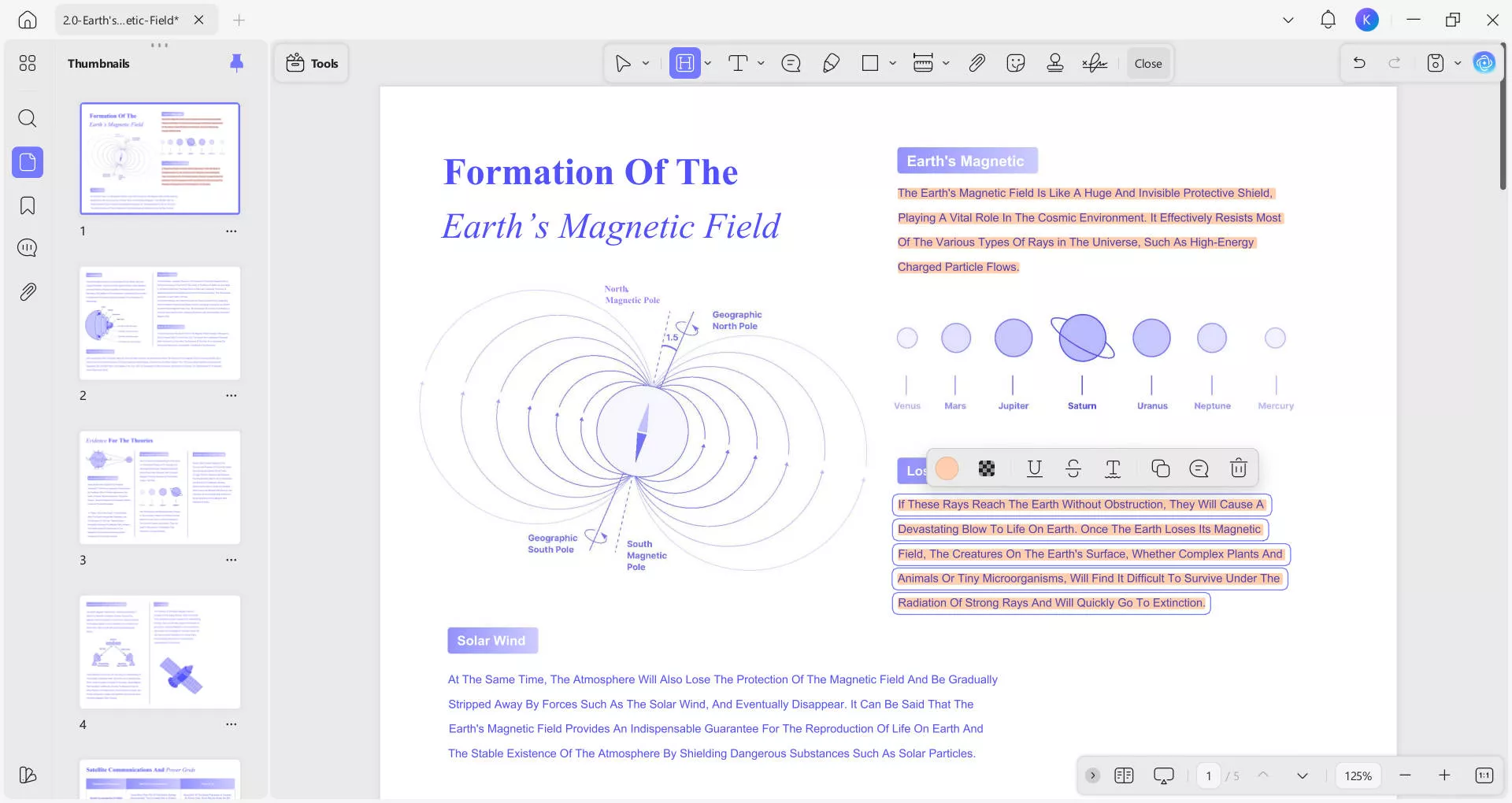
Nu moet je met je cursor "Click + Sleep" over het gebied dat je wilt markeren. Als je je workflow niet wilt onderbreken om markeringen één voor één toe te voegen, kun je in het menu "Markeren" klikken op "Continu toevoegen" om tekst continu te blijven selecteren en markeren.
Manier 2. Gebied markeren in PDF via Shapes
Als je niet op macOS zit of unieke vormen wilt proberen om content zoals cirkels te markeren, kun je deze methode gebruiken.
Hier leggen we uit hoe je Shapes in UPDF kunt gebruiken om specifieke gebieden in een PDF te markeren.
Stap 1:
Start de UPDF-app op je pc door dubbel te klikken op het bureaubladpictogram en vervolgens klik je op de knop "Bestand openen" op de startpagina van UPDF. Klik nu op een PDF om te selecteren en klik op "Open" om deze te openen in UPDF.
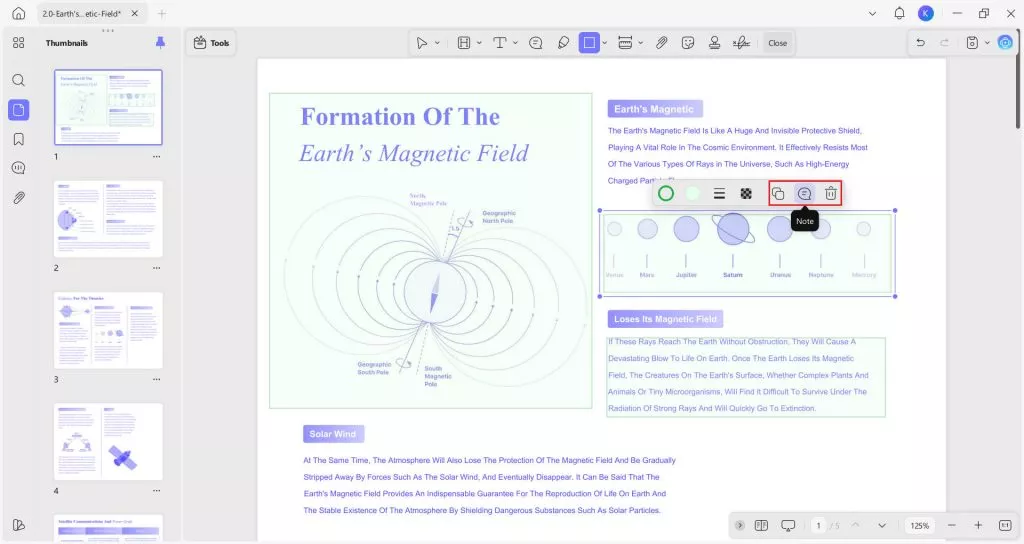
Zodra je PDF opent, klik je op "Commentaar" in het menu "Tools" en vervolgens op de knop "Rechthoek", waar je de randkleur, vulkleur, lijndikte en vooral de dekking kunt selecteren. Als je op de dropdownpijl naast het pictogram "Rechthoek" klikt, verschijnt er een pop-up waarin je de vorm kunt selecteren.
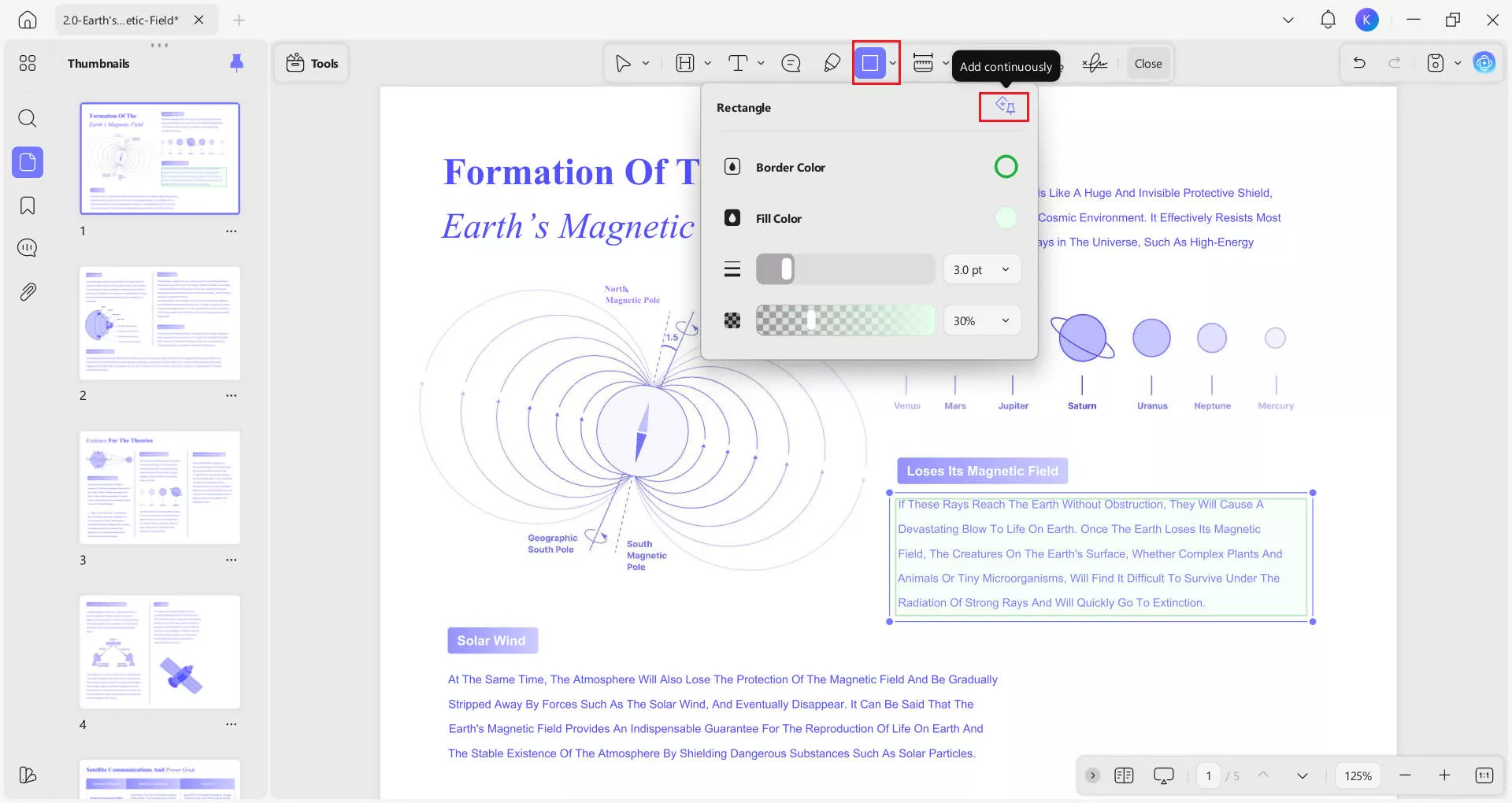
Let op: hoe hoger de dekking van de vorm, hoe minder inhoud er zichtbaar is. We raden dus aan om de dekking van je vorm tussen de 25-45% te houden.
Stap 2:
Met dezelfde "Klik+Slep"-actie als in de vorige methode kun je je vorm toevoegen aan de PDF-inhoud. Omdat het een gekleurde vorm is met "Lage dekking", wordt deze weergegeven als een markeringseffect bij het bekijken van PDF's. Tik om de gemarkeerde vormen te selecteren—je kunt vervolgens kopiëren, notities toevoegen, verwijderen of instellingen aanpassen om bij je workflow te passen.
Met deze twee methoden kun je heel eenvoudig elk gebied in je PDF's markeren. Op dezelfde manier maakt UPDF andere PDF-taken zeer eenvoudig en efficiënt voor zijn gebruikers. Om een praktische ervaring met UPDF te krijgen, kun je het gratis downloaden op je Windows-pc's, Macs en smartphones/tabletapparaten. En je kunt alle functies die UPDF biedt kennen door de onderstaande video te bekijken.
Windows • macOS • iOS • Android 100% veilig
Conclusie
Begrijpen hoe je gebieden in PDF-documenten kunt markeren, kan je workflow aanzienlijk verbeteren. Met bovenstaande twee methoden kun je het gebied eenvoudig in PDF markeren.
Het kiezen van het juiste gereedschap hangt af van jouw specifieke behoeften en budget. Met de juiste tool wordt het markeren van gebieden in PDF's een snelle en eenvoudige taak, waardoor je documentbeheer efficiënter en effectiever wordt.
Dus, als je op zoek bent naar een tool die aan al deze eisen voldoet, moet je de gratis versie van UPDF downloaden en proberen zonder proefperiode.
Windows • macOS • iOS • Android 100% veilig








 Lizzy Lozano
