UPDF
UPDF
 UPDF voor Windows
 UPDF voor Mac
 UPDF voor iPhone/iPad
 UPDF voor Android
 UPDF AI Online
 UPDF Sign
 PDF bewerken
 PDF annoteren
 PDF maken
 PDF-formulier
 Links bewerken
 PDF converteren
 OCR
OCR PDF naar Word
 PDF naar afbeelding
 PDF naar Excel
 PDF organiseren
 PDF samenvoegen
 PDF splitsen
 PDF bijsnijden
 PDF roteren
 PDF beveiligen
 PDF ondertekenen
 PDF bewerken
 PDF opschonen
 Beveiliging verwijderen
 Lees PDF
 UPDF Cloud
 PDF comprimeren
 PDF afdrukken
 Batch Process
 Over UPDF AI
 UPDF AI-oplossingen
 AI Gebruikersgids
 FAQ over UPDF AI
 PDF samenvatten
 PDF vertalen
 Chatten met PDF
 Chatten met afbeelding
 PDF naar Mindmap
 Chatten met AI
 PDF uitleggen
 PDF AI-tools
 Afbeeldings-AI-tools
 AI-chattools
 AI-schrijftools
 AI-studietools
 AI-werktools
 Overige AI-tools
 PDF naar Word
 PDF naar Excel
 PDF naar PowerPoint
 Enterprise Oplossing
 Enterprise Plan
 Enterprise Gebruikershandleiding
 Zakelijk Webinar
 Bankwezen
 Gezondheidszorg
 Verzekeringen
 Juridisch
 Productie
 Overheid
 Oplossing voor Onderwijs
 Klantverhalen
 Gebruikershandleiding
 UPDF-trucs
 Veelgestelde Vragen
 UPDF Beoordelingen
 Downloadcentrum
 Blog
Blog Nieuwsruimte
 Technische Specificaties
 Updates
 UPDF versus Adobe Acrobat
 UPDF versus Foxit
 UPDF versus PDF Expert

Wil je leren hoe je notities toevoegt aan PDF? Docenten en leerlingen kunnen het voordeel hebben van het toevoegen van notities in PDF-bestanden, wat hen helpt kleine concepten over verschillende onderwerpen te onthouden. Eenvoudiger gezegd helpen plakbriefjes bij het organiseren en uitbreiden van informatie. In dit artikel laten we je 5 effectieve manieren zien om notities aan PDF toe te voegen. Je kunt de keuze kiezen die je nodig hebt na het bekijken van de gids.
Deel 1. De beste manier om een plakbriefje aan een PDF toe te voegen
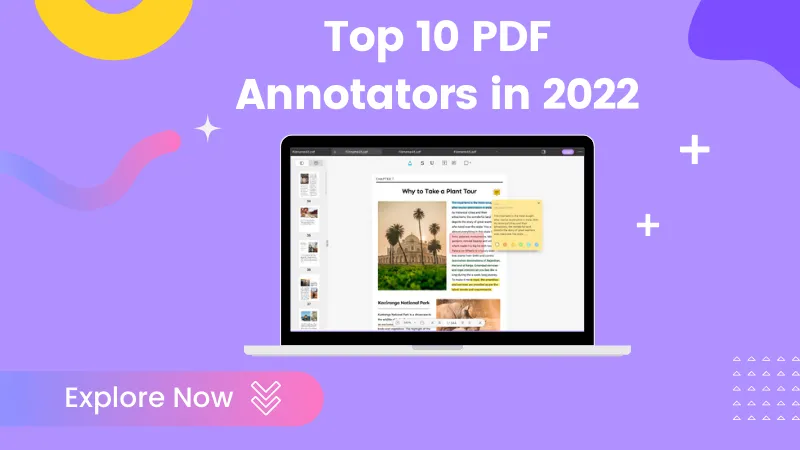
Als je op zoek bent naar een veelzijdig alternatief voor Notability om plakbriefjes aan een PDF toe te voegen, raden we je sterk aan om UPDF te kiezen. Het kan je helpen om plakbriefjes met verschillende kleuren toe te voegen. Je mag de plakbriefjes kopiëren, de bestaande inhoud van plakbriefjes bijwerken en de plakbriefjes verwijderen die je niet nodig hebt. En om notities aantrekkelijker te maken, kun je de highlight, doorstrepen, onderstrepen en kronkelen samen met de sticky note-functie gebruiken. Voor wie niet van de plakbriefstijl houdt, kun je ook tekstreacties, tekstvakken, potloden en stickers gebruiken om notities aan de PDF toe te voegen volgens jouw wensen.
Bovendien is UPDF de beste cross-platform notitie-app, waarmee je je reactielijst efficiënt kunt beheren, met de mogelijkheid om ze met slechts één klik te exporteren.
Onder de indruk van de veelzijdige annotatiefuncties van UPDF? Begin nu je plezierige PDF-annotatiereis door het gratis te downloaden voor een proefperiode!
Windows • macOS • iOS • Android 100% veilig
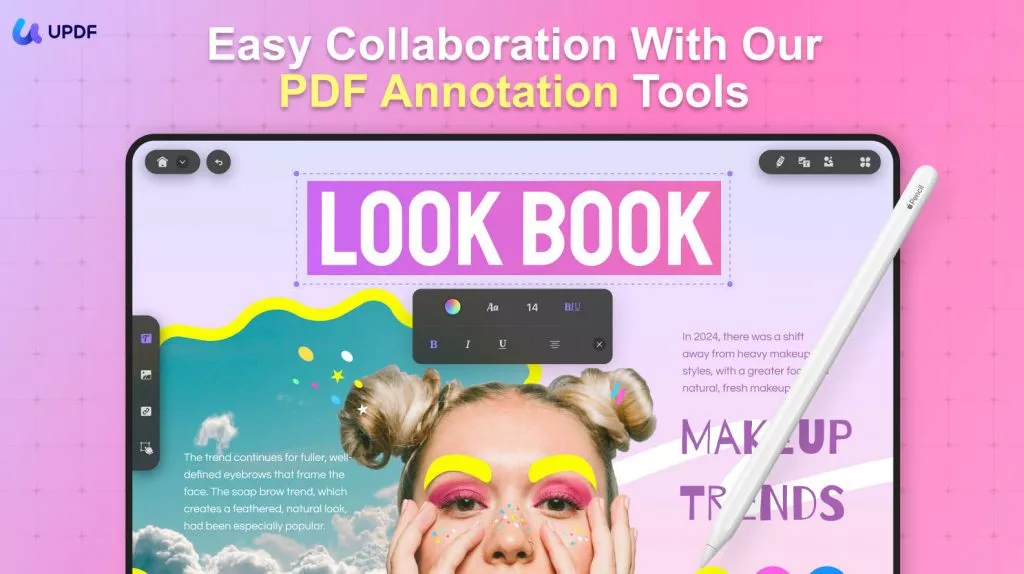
Wat het vermelden waard is, is dat UPDF werkt op Windows-, Mac-, iPhone-, iPad- en Android-apparaten. Je kunt dus altijd en overal notities aan PDF toevoegen.
Met behulp van UPDF AI kun je het de inhoud van een PDF voor je laten analyseren, of het nu gaat om vertalen, uitleggen of paragrafen—het kan alles. UPDF stelt je in staat om vertalingen of uitleg van woorden, zinnen of alinea's als plakbriefjes op te slaan, waardoor het makkelijker wordt om lange of onverteerbare PDF-documenten te lezen.
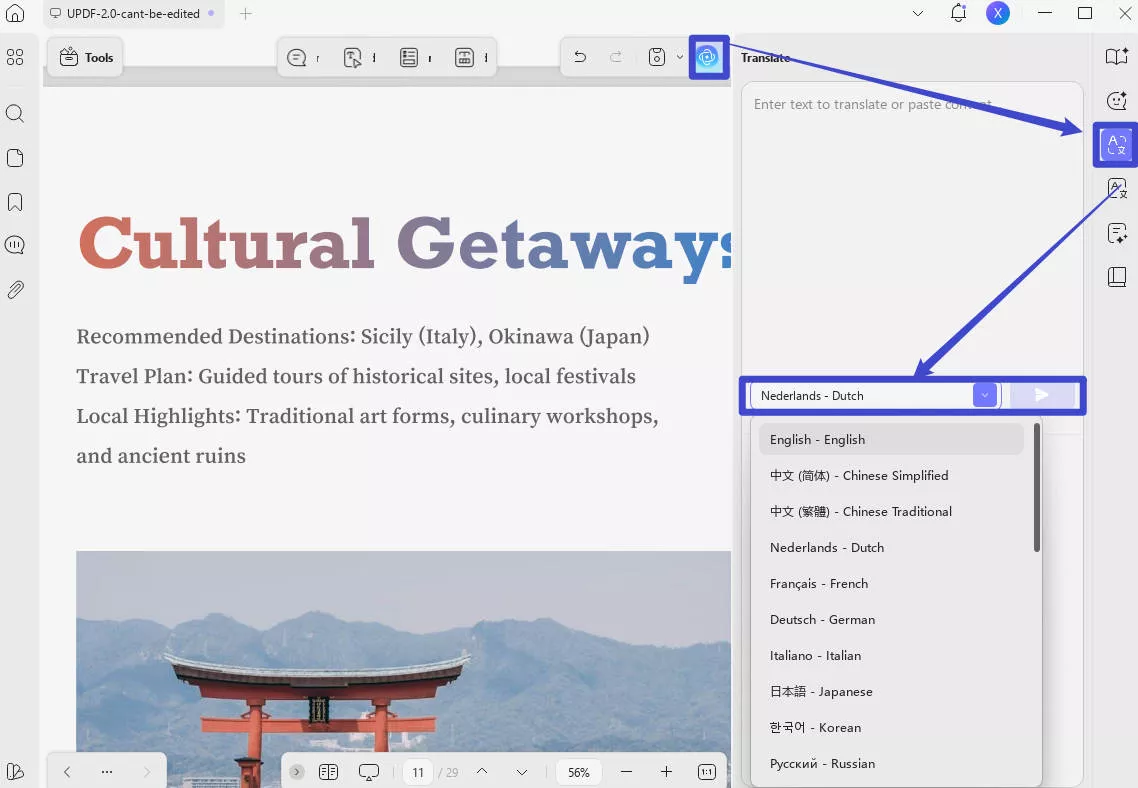
Hier kun je de gids volgen om een plakbriefje aan een PDF toe te voegen met behulp van UPDF.
Stap 1. Klik op de knop "Gratis downloaden" hieronder om UPDF op je computer te downloaden, en volg vervolgens de gids op het scherm om het te installeren. Voer vervolgens de UPDF uit, open de PDF op je computer door op "Bestand openen" te klikken, en selecteer de PDF waaraan je notities wilt toevoegen.
Windows • macOS • iOS • Android 100% veilig
Stap 2. Beweeg je muis naar het "Commentaar"-icoon in "Tools" en klik erop. Klik nu op "Sticky Note", plaats je muis op de plek waar je het plakbriefje wilt toevoegen en klik erop. Nu kun je de inhoud van het briefje toevoegen en de kleur van het plakbriefje aanpassen aan jouw wensen. Nu voeg je het plakbriefje succesvol toe aan de PDF. Je kunt er meer toevoegen of opslaan op je computer.
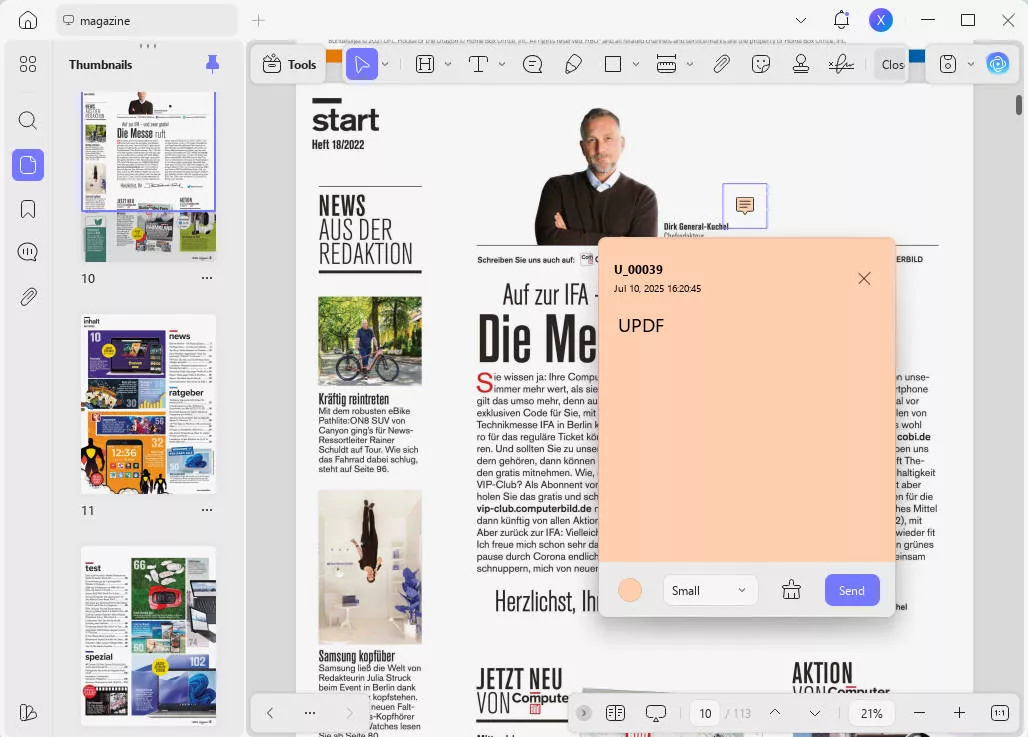
Als je wilt, kun je de toegevoegde notities apart exporteren met de reactielijstfunctie van UPDF.
Het is heel eenvoudig om plakbriefjes aan PDF toe te voegen met UPDF. Als het is wat je nodig hebt, kun je UPDF downloaden via de onderstaande knop. Bovendien heeft UPDF een pro-versie. Als je de gratis proefperiode niet wilt, kun je een lage prijs betalen om te upgraden naar UPDF Pro door de prijspagina te bezoeken.
Windows • macOS • iOS • Android 100% veilig
Deel 2. Hoe voeg je notities toe aan PDF in Microsoft Edge?
Als je iemand bent die geen desktoptools wilt downloaden, kun je Microsoft Edge gebruiken om notities aan PDF toe te voegen. Het is ook heel eenvoudig. Hier is de gids.
Stap 1. Klik met de rechtermuisknop op het PDF-bestand, kies "Open met" en selecteer "Microsoft Edge" om de PDF te openen die je notities aan Microsoft Edge wilt toevoegen.
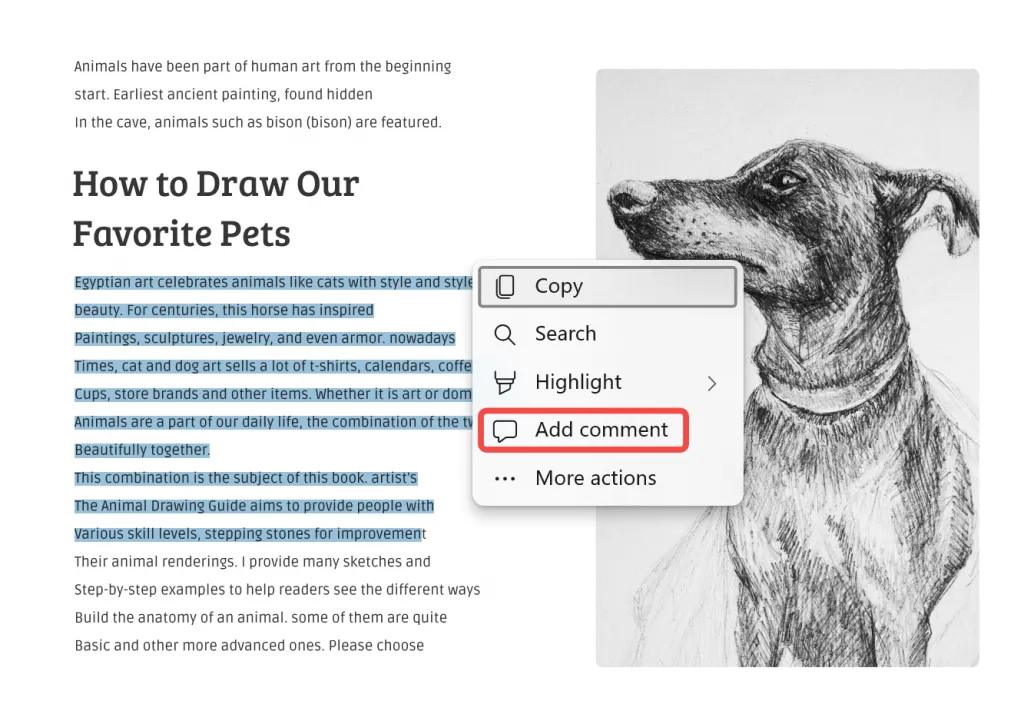
Stap 2. Selecteer nu de inhoud die je wilt toevoegen en je vindt het pictogram "Opmerking toevoegen", klik erop.
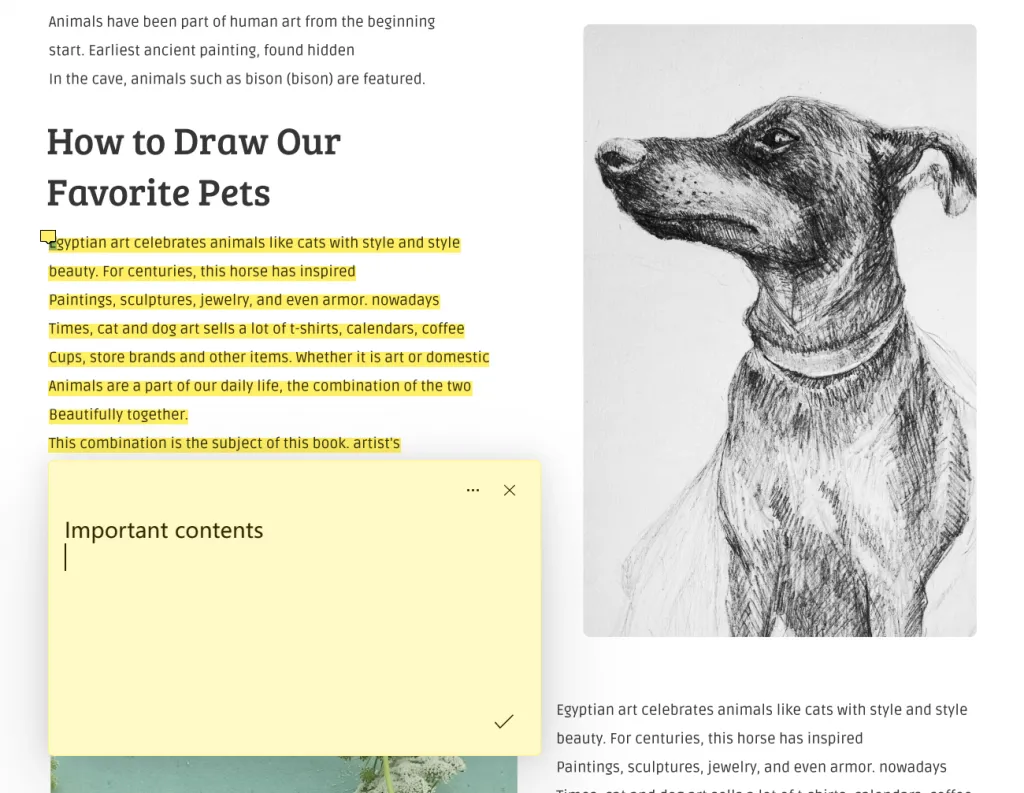
Stap 3. Nu kun je content toevoegen. Als het klaar is, klik je op "√" sla je de notities op als PDF. Nadat je notities aan PDF hebt toegevoegd, kun je op het pictogram "Opslaan" of "Opslaan als" in het rechterbovenste menu klikken om het op te slaan.
Deel 3. Hoe je gratis notities aan PDF toevoegt online
Naast het toevoegen van notities aan PDF met Microsoft Edge, kun je ook een online methode gebruiken. Een van deze geweldige manieren is PDFfiller. De gratis versie laat je het bestand uploaden tot 25MB. Hier zijn de stappen die je kunt volgen.
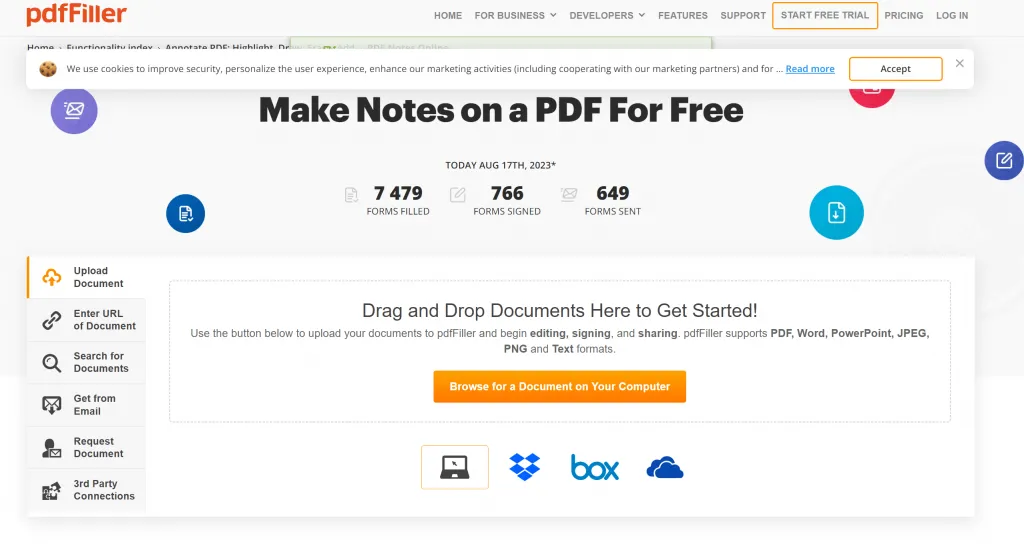
Stap 1. Je kunt de online website van PDFfiller bezoeken. Klik op "Bladeren naar een document op uw computer" en selecteer het PDF-bestand van uw computer om te uploaden.
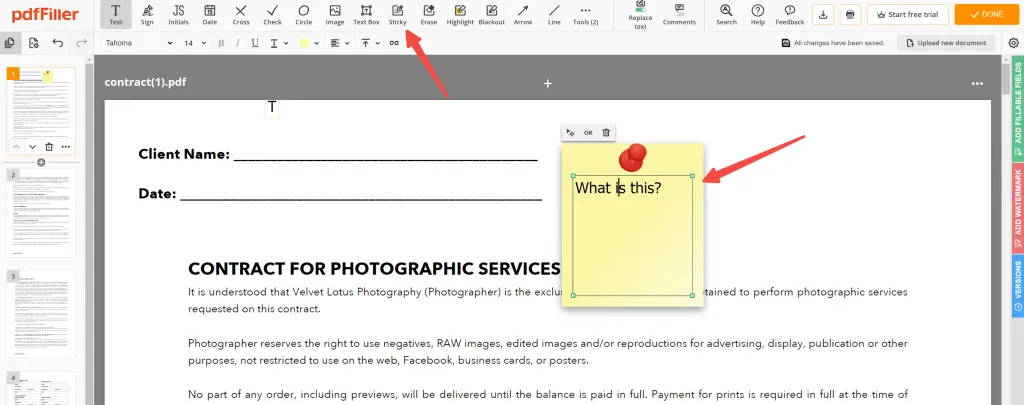
Stap 2. Klik op "Sticky" en klik op de plek waar je het plakbriefje wilt toevoegen. Nu kun je de tekst daar toevoegen. Je kunt op "Gedaan" klikken om wijzigingen op te slaan en notities succesvol aan PDF toe te voegen.
Deel 4. Hoe je notities toevoegt aan PDF in Preview
Als je een Mac-computer hebt en wilt weten hoe je notities toevoegt aan PDF met Preview, kun je deze gids bekijken.
Stap 1. Klik met de rechtermuisknop op het PDF-bestand op je Mac. Selecteer vervolgens "Open met" > "Preview" om PDF te openen.
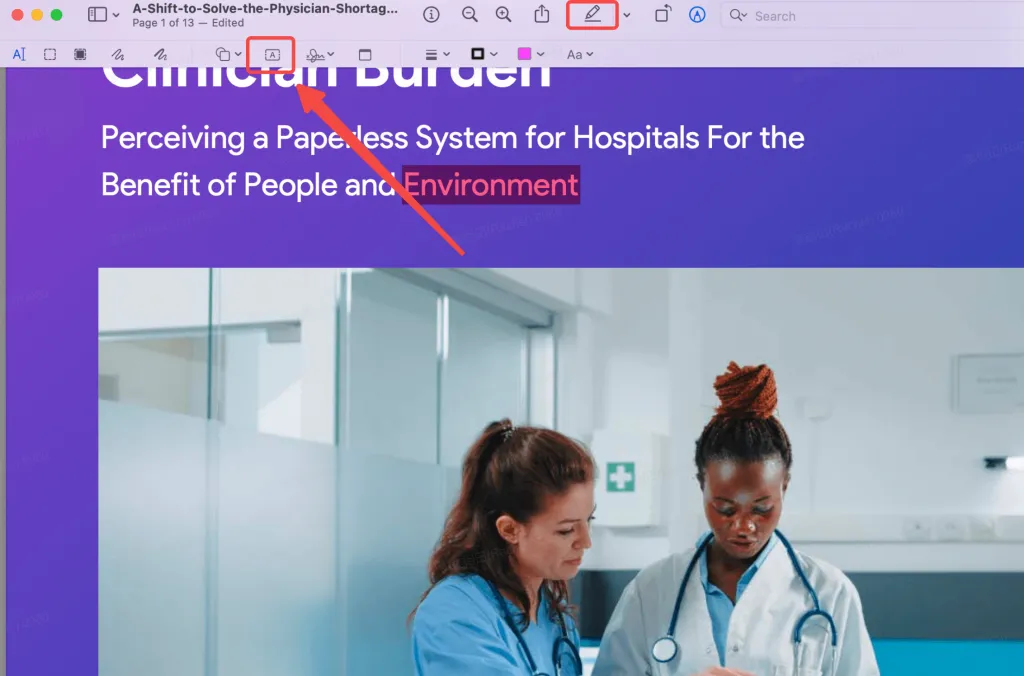
Stap 2. Zoek nu het potloodicoon en klik erop om alle menu's te tonen. Klik hier op de "A" met een rechthoek om een notitie aan de PDF toe te voegen. Als alles in orde is, kun je naar "Bestand" gaan om al je wijzigingen op te slaan.
Deel 5. Hoe je plakbriefjes aan PDF toevoegt via Adobe Reader
Adobe Reader is momenteel de populairste PDF-lezer. Veel gebruikers willen ook weten hoe ze plakbriefjes aan PDF's kunnen toevoegen met deze tekst. Dus laten we hier ook de gids zien.
Stap 1. Open Adobe Reader nadat je het op je computer hebt gedownload. Ga naar "Bestand" > "Open" om het PDF-bestand te kiezen waaraan je plakbriefjes wilt toevoegen.
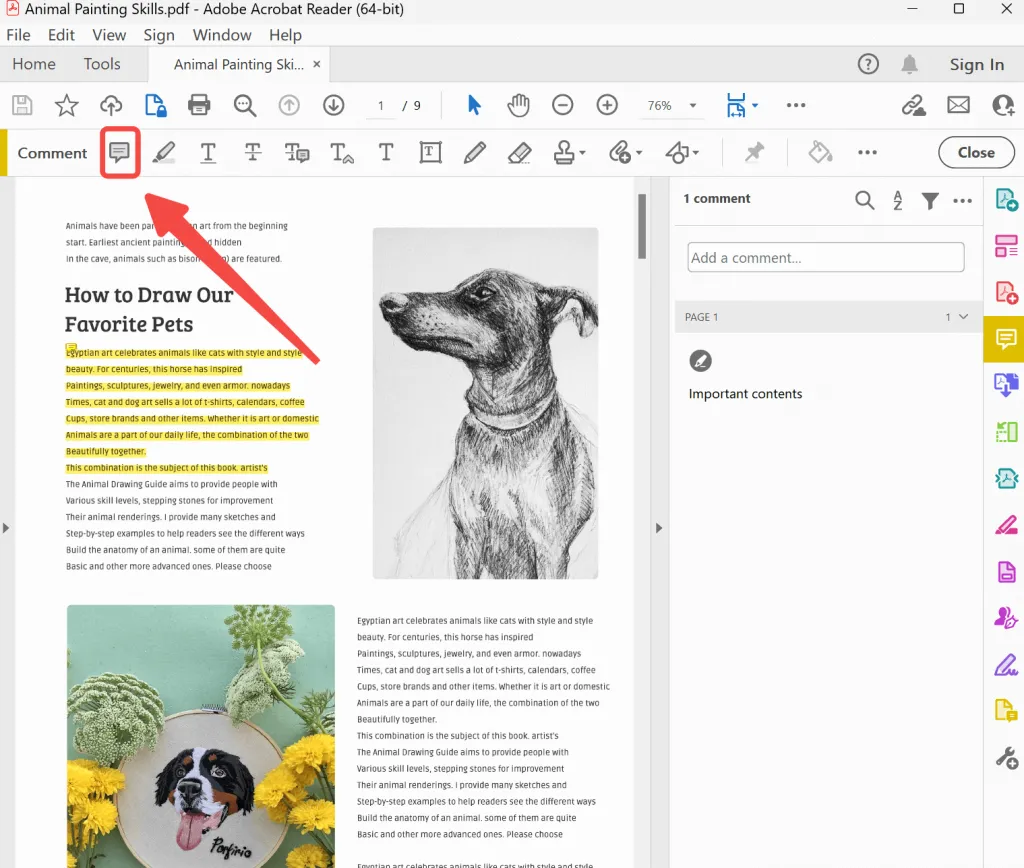
Stap 2. Klik op het pictogram "Sticky Note" in het bovenste menu en plaats het op de plek waar je het wilt toevoegen. Nu kun je de aantekeningen hier invoeren. Als het klaar is, kun je op "Bestand" > "Opslaan" klikken om alle plakbriefjes op je PDF op te slaan.
Lees ook: Hoe je opmerkingen toevoegt in PDF
Deel 6. FAQ's over het toevoegen van notities aan PDF
V1. Hoe voeg je handgeschreven notities toe aan PDF?
Om handgeschreven notities aan PDF toe te voegen, moet je een PDF-bestand openen op UPDF, daarna naar "Commentaar" > "Potlood" gaan om succesvol handgeschreven aantekeningen aan PDF toe te voegen.
V2. Hoe voeg je notities toe aan PDF op iPad/iPhone?
Je kunt UPDF op iPad/iPhone gebruiken om gemakkelijk notities aan PDF toe te voegen. Open PDF op UPDF, tik op het potloodicoon, tik nu, tik op "Note" in het onderste menu, selecteer de notitiestijl en tik op de plek om een notitie toe te voegen, voeg de inhoud toe in het pop-upvenster, schuif naar beneden om de notities op PDF op te slaan.
V3. Hoe voeg je notities toe aan PDF op Mac
Om notities aan PDF op Mac toe te voegen, moet je UPDF op Mac downloaden. Open PDF op Mac, ga naar "Opmerkingen" en gebruik de functie "Sticky Note" om notities toe te voegen aan PDF op Mac.
V4. Hoe voeg ik notities toe aan een PDF zonder acrobat?
Er zijn veel manieren om notities aan PDF toe te voegen zonder Acrobat. Een van de manieren is om UPDF te gebruiken. Klik op "Open Bestand" om PDF te openen, en klik op "Commentaar" > "Sticky Note" om notities aan PDF toe te voegen zonder Acrobat succesvol.
V5. Hoe voeg je notities toe aan PDF in Chrome
Er is geen manier om notities direct aan PDF toe te voegen in Chrome in Chrome. Maar je kunt Google Drive gebruiken om notities aan PDF toe te voegen in Chrome. Upload de PDF naar Google Drive, dubbelklik op de PDF om hem te openen, selecteer de inhoud die je notities wilt toevoegen en klik op het pictogram "Opmerking toevoegen" om het plakbriefje aan PDF toe te voegen.
Windows • macOS • iOS • Android 100% veilig
Slotwoorden
Het toevoegen van notities aan PDF is erg belangrijk als je vaak PDF-bestanden gebruikt voor lezen, samenwerken en delen. Het kan helpen om belangrijke informatie toe te voegen om je eraan te herinneren of opmerkingen te geven om feedback en communicatie over de documenten te geven. Waar je ze ook voor nodig hebt, je kunt de oplossingen vinden die je nodig hebt uit de bovenstaande 5 oplossingen.
Maar vergeleken met andere oplossingen is UPDF een betere keuze omdat het verschillende manieren heeft om notities aan PDF toe te voegen, je de notities kunt aanpassen en notities toevoegt aan PDF op Windows-, Mac-, Android- en iOS-apparaten. Je kunt UPDF downloaden via de onderstaande knop om te testen.
Windows • macOS • iOS • Android 100% veilig







 Lizzy Lozano