UPDF
UPDF
 Windows용 UPDF
 Mac용 UPDF
 iPhone/iPad용 UPDF
 안드로이드용 UPDF
 Nomostar
 UPDF AI 온라인
 UPDF Sign
 IvyCraft
 PDF 편집
 PDF 주석
 PDF 생성
 PDF 양식
 링크 편집
링크 편집 PDF 변환
 OCR
OCR PDF → Word
 PDF → 이미지
 PDF → Excel
 PDF 정리
 PDF 병합
 PDF 분할
 PDF 자르기
 PDF 회전
 PDF 보호
 PDF 서명
 PDF 민감 정보 가리기
 PDF 민감 정보 제거
 보안 제거
보안 제거 PDF 보기
 UPDF 클라우드
 PDF 압축
 PDF 인쇄
 일괄 처리
일괄 처리
 UPDF AI 소개
 UPDF AI 솔루션
 AI 사용자 가이드
 UPDF AI에 대한 FAQ
 PDF 요약
 PDF 번역
 PDF 설명
 PDF로 채팅
 AI 채팅
AI 채팅 이미지로 채팅
 PDF를 마인드맵으로 변환
 PDF AI 도구
 이미지 AI 도구
 AI 채팅 도구
 AI 글쓰기 도구
 AI 학습 도구
 AI 업무 도구
 기타 AI 도구
 AI 북마크 생성
 AI 북마크 요약
 AI 워터마크 생성
 AI 배경 생성
 AI 스티커 생성
 AI 스탬프 생성
 AI 글쓰기 스위트
 UPDF 코파일럿
 AI 페이지 관리
 AI 의미 기반 검색
 PDF를 Word로
 PDF를 Excel로
 PDF를 PowerPoint로
 기업용 솔루션
 엔터프라이즈 사인
 엔터프라이즈 AI
 기업용 요금제
 기업 사용자 가이드
 기업용 웨비나
 IT
IT 교육
교육 건설
건설 금융 서비스
 의료
의료 보험
보험 법률
법률 제조
제조 정부
정부 연구자 및 박사과정생
 1인 기업가
 변호사·법률사무소
 부동산 전문가
 교육용 솔루션
 고객 사례
고객 사례 사용자 가이드
 UPDF 팁
 FAQ
FAQ UPDF 리뷰
 다운로드 센터
 블로그
블로그 뉴스룸
뉴스룸 기술 사양
기술 사양 업데이트
업데이트 UPDF vs Adobe Acrobat
 UPDF vs. EZPDF
 UPDF vs. ALPDF

pdf 변환 사이트는 파일 형식보다 OCR·한글 서식·무료 제한을 먼저 비교해야 합니다. 단순 문서는 대부분 잘 바뀌지만, 스캔본·표·HWP가 섞이면 사이트마다 결과가 크게 달라집니다.
지역 문화재단 공모사업 정산 마감이 30분 남았다고 해보겠습니다. 법인카드 영수증을 스캔한 PDF에서는 지출표를 Excel로 뽑아야 하고, 한글로 작성한 결과보고서는 PDF로 제출해야 하며, 홈페이지의 지원 기준도 PDF로 보관해야 합니다. 첫 번째 사이트는 업로드 후에야 OCR이 유료라고 알리고, 두 번째는 한글 표를 흩뜨리며, 세 번째는 HWP를 아예 읽지 못합니다.
이럴 때 하나의 사이트가 모든 형식에 강하다고 가정하면 오히려 시간이 더 걸립니다. PDF에서 Word·PPT·Excel로 복원하는 작업, HWP/HWPX를 PDF로 내보내는 작업, 웹페이지를 PDF로 저장하는 작업을 나누면 실패를 줄일 수 있습니다. 온라인 PDF 변환의 만족도는 지원 형식 수보다 결과를 얼마나 덜 고쳐도 되는지에 달려 있습니다. 아래 7곳은 2026년 7월 21일 기준 공식 기능 및 요금제 안내를 바탕으로 한글 서식, OCR, 가입 절차, 무료 제한과 파일 처리 방식을 비교했습니다.
먼저 확인:
1부. 30초 선택표: 오늘 필요한 작업에 맞는 사이트
| 순위 | 사이트 | 가장 잘 맞는 작업 | 가입 없이 시작 | 스캔 PDF OCR | HWP/HWPX | 무료 범위에서 주의할 점 |
|---|---|---|---|---|---|---|
| 1 | UPDF AI Online | PDF→Word·PPT·Excel, 한글 표와 레이아웃 유지 | 가능 | 업로드 후 자동 인식 | 직접 지원하지 않음 | 10MB·100페이지, 하루 2회 |
| 2 | PDF24 Tools | 완전 무료 변환, 웹페이지→PDF | 가능 | 별도 OCR 도구 | 공식 지원 없음 | 광고가 있으며 복잡한 한글 문서는 결과 확인 필요 |
| 3 | Smallpdf | 휴대폰·공용 PC에서 간단한 Office/JPG 변환 | 일반 변환 가능 | Pro 기능 | 지원하지 않음 | 무료 사용량과 고급 기능 제한 |
| 4 | Adobe Acrobat Online | Adobe 환경의 Office·이미지 변환 | 업로드 가능 | 지원 | 지원하지 않음 | 다운로드·고급 기능에서 로그인 또는 플랜 필요 |
| 5 | iLovePDF | 변환 후 병합·압축까지 이어서 처리 | 기본 도구 가능 | Office OCR은 Premium | 지원하지 않음 | 무료 Office 변환 15MB, 작업 횟수 제한 |
| 6 | 한컴독스 | HWP/HWPX→PDF 공식 경로 | 계정 필요 | 주력 기능 아님 | HWP·HWPX 열기 가능 | 범용 PDF→Office 변환기와 목적이 다름 |
| 7 | Allinpdf | 한국어 화면에서 간단한 변환·HWP 미리보기 | 가능 | 자동 OCR 안내가 명확하지 않음 | HWP 뷰어 제공 | 시간당 60회, 복잡한 서식은 사전 테스트 필요 |
한 줄 결론: 스캔 PDF를 편집 가능한 Office 파일로 되살릴 때는 UPDF, 비용 없이 여러 형식을 바꿀 때는 PDF24, HWP/HWPX 원본을 PDF로 낼 때는 한컴독스가 가장 명확합니다.
2부. PDF 변환 사이트 TOP 7, 작업별 장단점
1위. UPDF AI Online: 스캔 PDF까지 변환하는 가장 강력한 선택
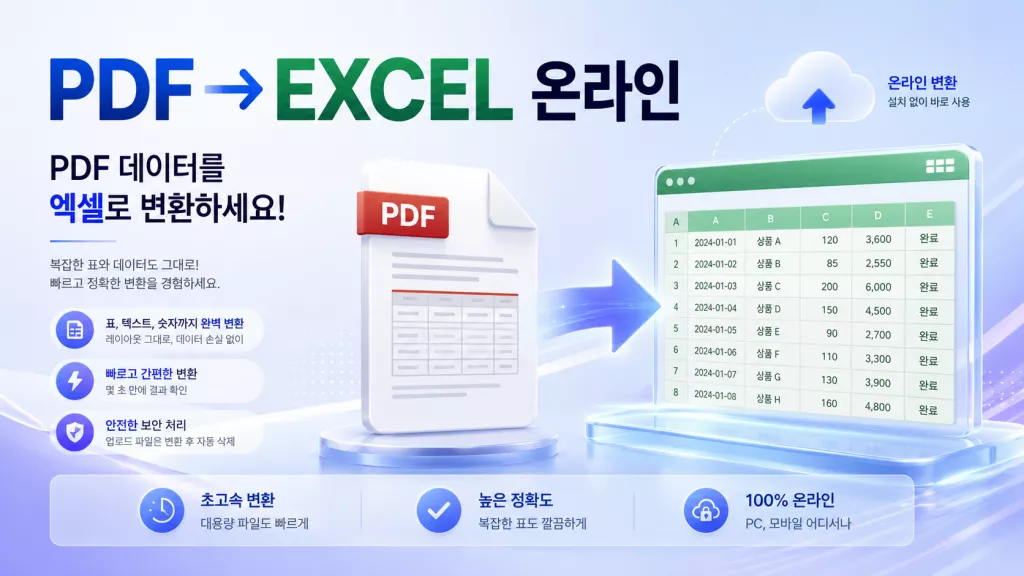
UPDF AI 온라인 변환 도구는 PDF를 Word, PowerPoint, Excel로 바꾸는 작업에 초점이 맞춰져 있습니다. 일반 PDF와 스캔 PDF를 따로 구분해 올릴 필요 없이, 업로드한 문서에 문자층이 없으면 OCR을 자동 적용합니다. 표, 이미지, 문단 위치를 살린 채 편집 가능한 Office 파일로 만드는 것이 장점입니다.
잘 맞는 사람:
장점
- 스캔본을 자동으로 OCR해 별도 인식 단계를 줄입니다.
- Word·PPT·Excel 변환 후에도 표, 이미지와 문단 레이아웃을 비교적 잘 유지합니다.
- 회원가입, 신용카드와 결과물 워터마크 없이 무료 변환을 시작할 수 있습니다.
단점
- 온라인 무료 범위는 파일당 10MB·100페이지, 하루 2회입니다.
- 대용량·반복 변환은 데스크톱 앱 또는 유료 플랜이 필요합니다.
실제 사용 흐름
1단계. PDF→Word, PDF→PPT 또는 PDF→Excel 도구에서 파일을 업로드합니다.
2단계. 일반 PDF인지 스캔본인지 자동 분석이 끝나면 변환을 실행합니다. 계정을 만들거나 신용카드를 등록하지 않아도 무료 작업을 시작할 수 있습니다.
3단계. 변환 파일을 내려받아 한글 줄바꿈, 숫자 단위와 병합 셀을 확인합니다. 결과물에는 변환 워터마크가 붙지 않습니다.
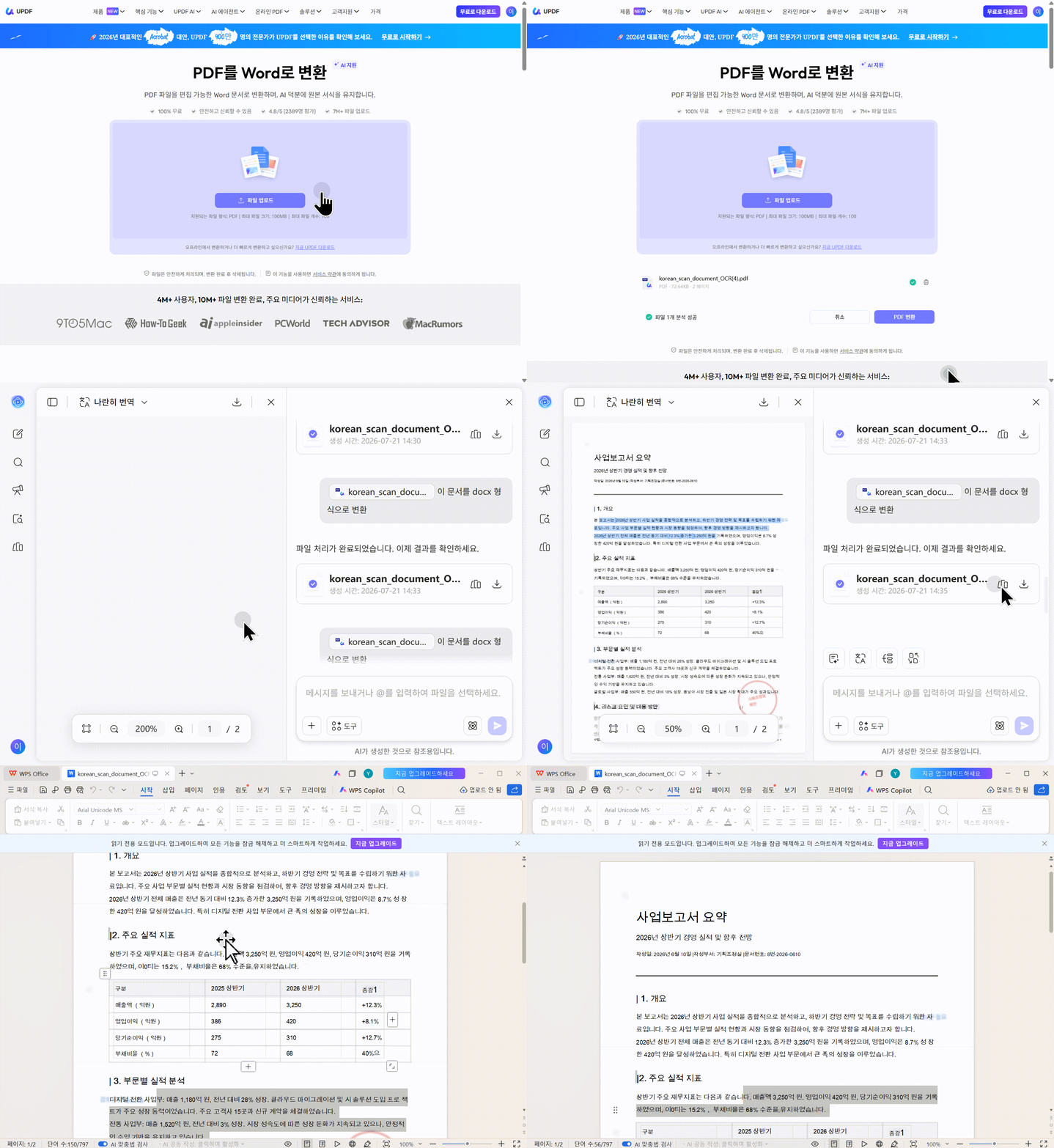
무료 사용은 파일당 10MB·100페이지, 하루 2회까지입니다. 따라서 80MB짜리 준공도면, 여러 지점의 월별 정산표처럼 큰 파일이나 반복 작업은 브라우저 업로드보다 UPDF 데스크톱이 효율적입니다. 온라인 유료 플랜은 파일당 100MB까지 안내되어 있으며, 더 큰 파일을 자주 처리한다면 로컬 변환과 일괄 처리를 함께 쓸 수 있습니다.
Windows • macOS • iOS • Android 100% 안전
PDF를 이미지, CSV, HTML 등 다른 형식으로 내보내거나 여러 파일을 한꺼번에 처리해야 한다면 UPDF의 PDF 변환 기능 전체 가이드에서 데스크톱 지원 형식과 설정을 확인할 수 있습니다.
2위. PDF24 Tools
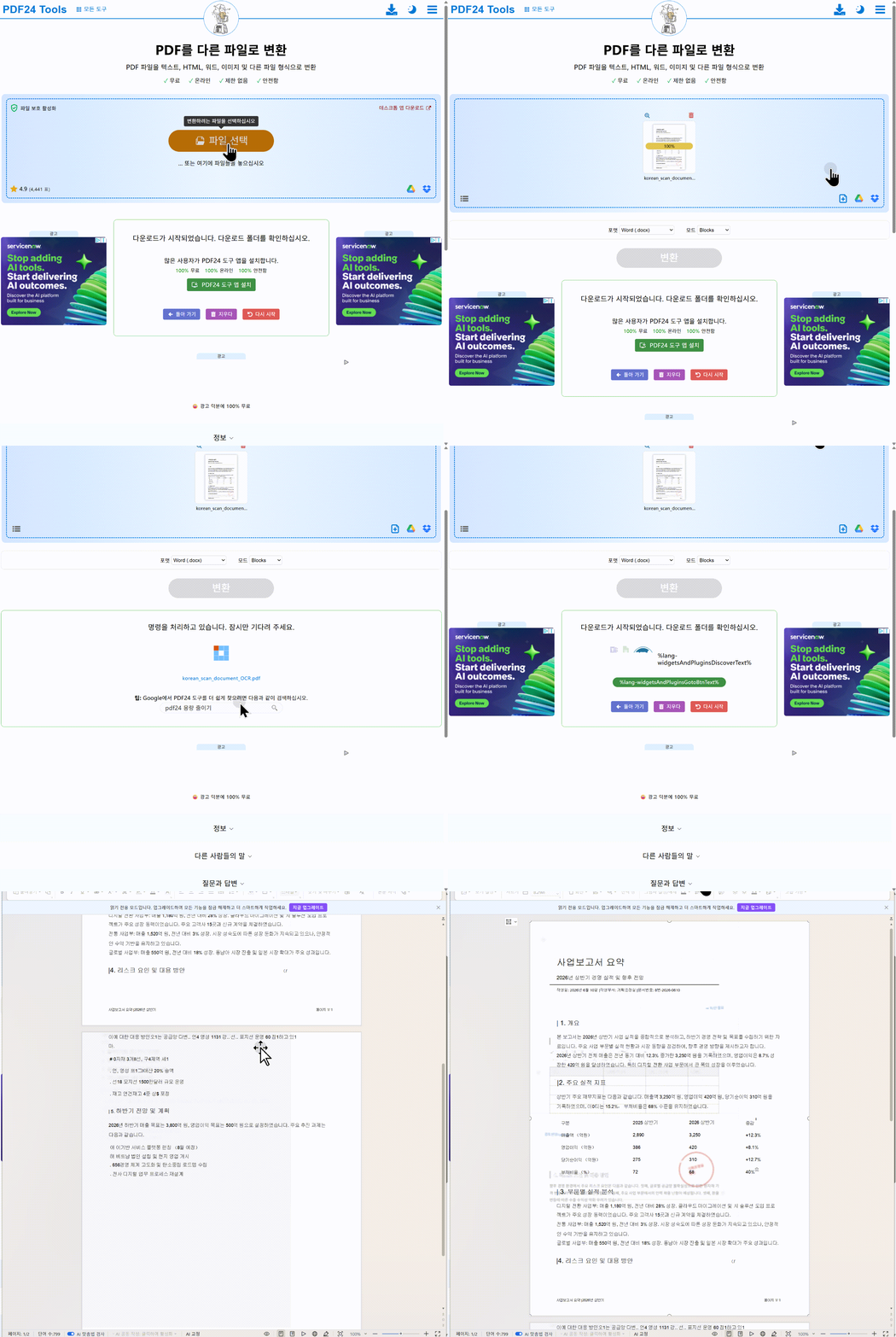
PDF24 PDF Converter는 등록, 구독과 사용 횟수 제한 없이 Word·Excel·PowerPoint·이미지·ODT 등을 PDF로 또는 PDF에서 다른 형식으로 변환할 수 있습니다. 서버는 독일에 있으며 업로드 파일은 한 시간 후 자동 삭제된다고 안내합니다.
잘 맞는 사람:
장점
- 회원가입, 구독과 인위적인 횟수 제한 없이 많은 도구를 무료로 쓸 수 있습니다.
- 웹페이지 PDF 저장을 지원합니다.
- 업로드 파일은 한 시간 뒤 자동 삭제됩니다.
단점
- 페이지에 광고가 표시됩니다.
- HWP/HWPX는 공식 지원 형식이 아닙니다.
- 한국어 표와 복잡한 레이아웃의 복원력은 문서마다 달라 사전 테스트가 필요합니다.
3위. Smallpdf
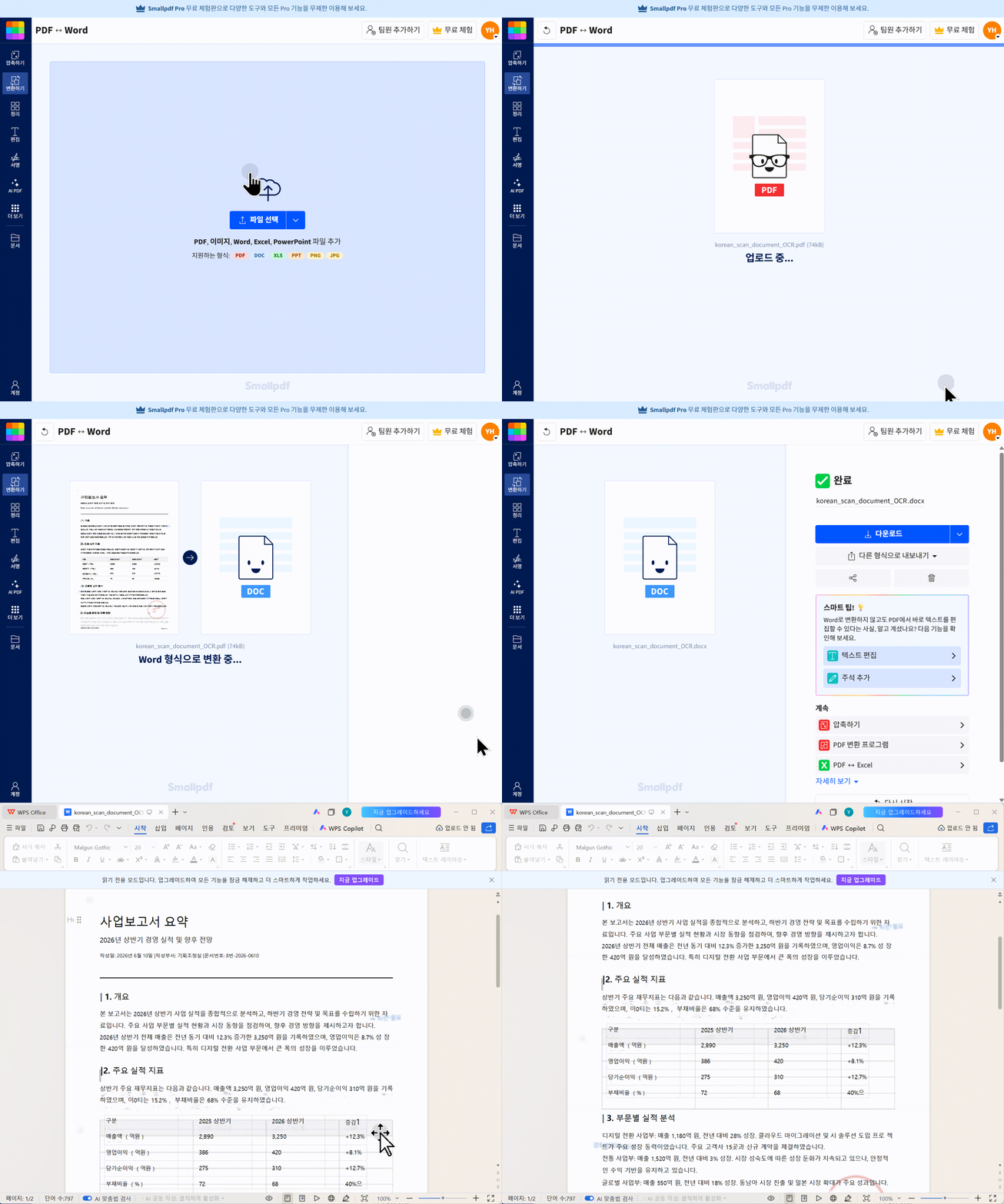
Smallpdf PDF Converter는 PDF, Word, Excel, PowerPoint, JPG, PNG와 HTML을 한 화면에서 변환합니다. 일반 변환은 설치와 계정 생성 없이 시작할 수 있고, 변환 파일은 서버에서 한 시간 후 자동 삭제된다고 설명합니다.
잘 맞는 사람:
장점
- 모바일에서도 업로드와 출력 형식 선택이 단순합니다.
- Office와 이미지 변환 범위가 넓습니다.
- 일반 변환은 계정 없이 시작할 수 있고 파일은 한 시간 후 삭제됩니다.
단점
- 스캔 PDF를 편집 가능한 Office 파일로 만드는 OCR은 Pro 기능입니다.
- 무료 작업량이 제한됩니다.
- HWP/HWPX는 직접 지원하지 않습니다.
4위. Adobe Acrobat Online: Adobe 계정과 함께 쓸 때
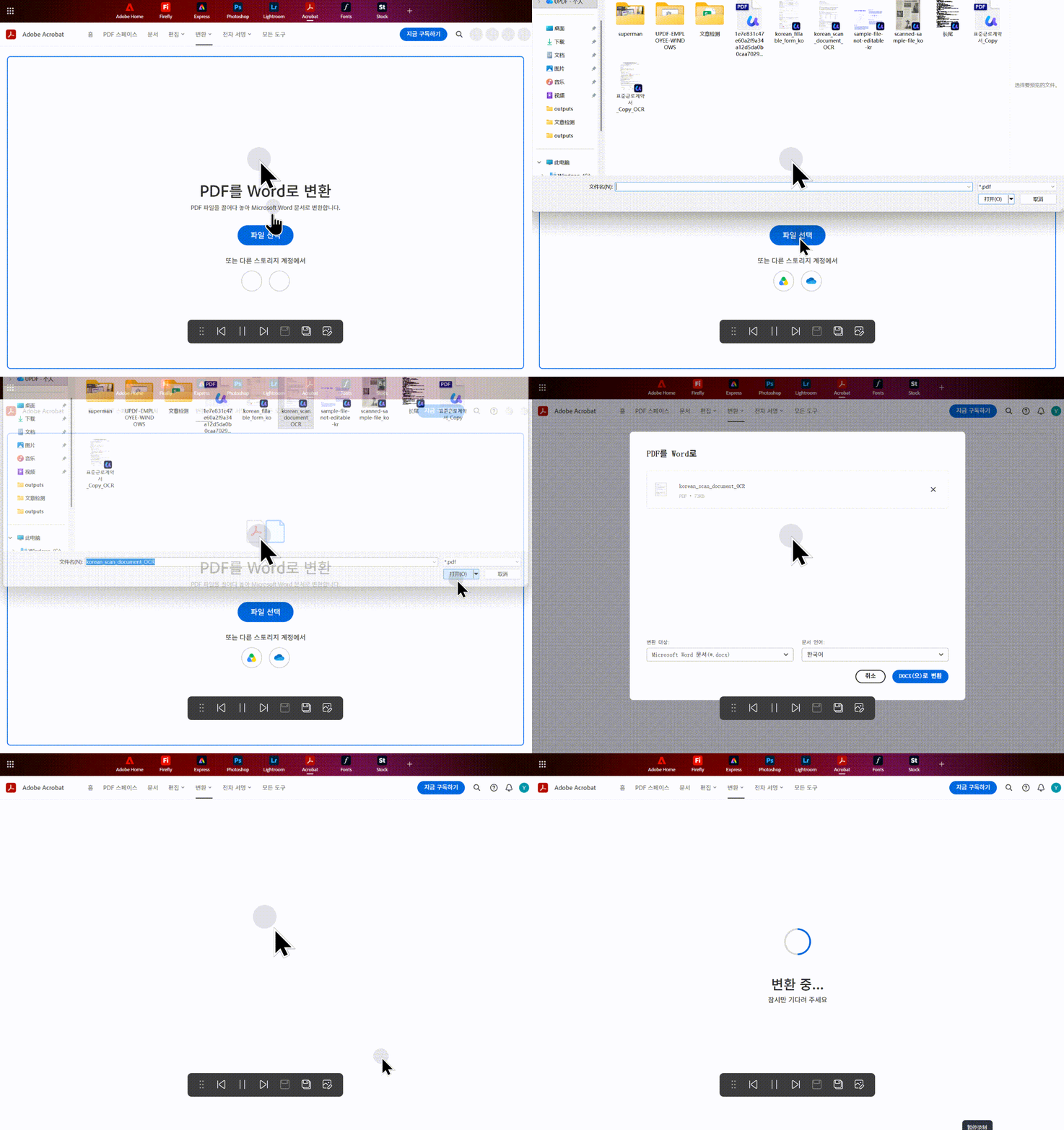
Adobe Acrobat 온라인 PDF 변환기는 PDF와 Word, Excel, PowerPoint, JPG·PNG·TIFF를 상호 변환하며 레이아웃, 글꼴과 이미지를 유지하는 데 초점을 둡니다.
잘 맞는 사람:
장점
- Office와 이미지 형식 지원 범위가 넓습니다.
- 레이아웃, 글꼴과 이미지 유지에 강점이 있습니다.
- Adobe 계정과 Document Cloud를 쓰는 팀은 기존 공유 흐름을 이어가기 쉽습니다.
단점
- 결과 다운로드와 공유 단계에서 로그인을 안내합니다.
- 반복 변환, 일괄 처리와 고급 내보내기는 유료 플랜이 필요합니다.
- HWP/HWPX는 지원하지 않습니다.
- 속도가 느립니다.
5위. iLovePDF
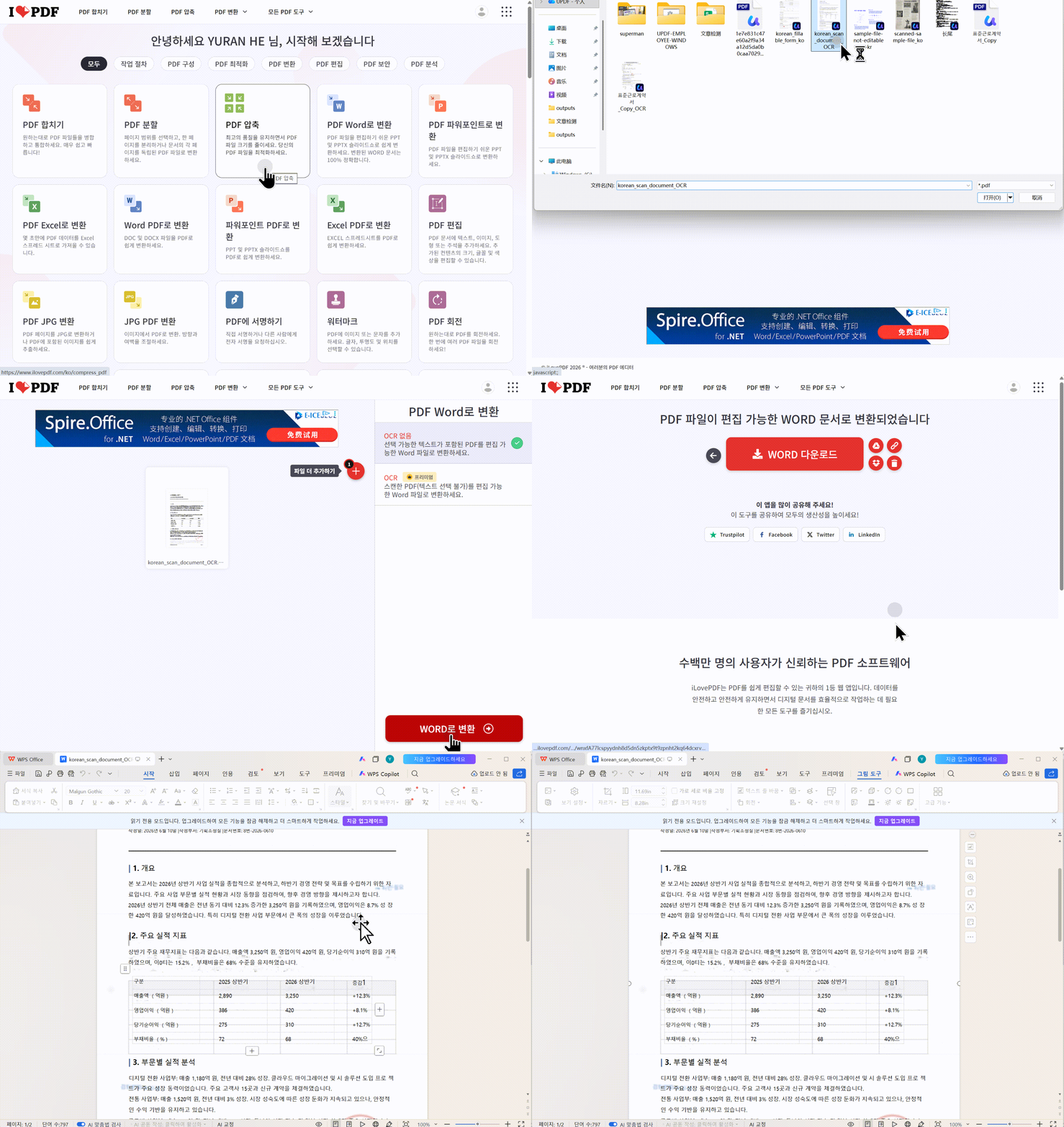
iLovePDF는 Office↔PDF, 이미지↔PDF와 함께 병합, 분할, 압축, 페이지 정리를 한곳에 모아 둔 온라인 PDF 작업대에 가깝습니다. HTML PDF 변환 도구도 제공하므로 사이트 PDF 변환이 끝난 뒤 용량까지 줄여야 할 때 편합니다.
잘 맞는 사람:
장점
- 변환, 병합, 압축과 페이지 정리를 한 사이트에서 연속 처리할 수 있습니다.
- HTML→PDF를 지원합니다.
- Google Drive와 Dropbox 파일을 바로 불러올 수 있습니다.
단점
- 무료 Office 변환은 파일당 15MB이고 작업 횟수가 제한됩니다.
- 스캔 PDF→Word·Excel OCR은 Premium입니다.
- PDF→Excel OCR의 공식 언어 목록에는 한국어가 없으며 HWP/HWPX도 지원하지 않습니다.
6위. 한컴독스: HWP·HWPX 파일은 공식 경로로 PDF 저장
한컴독스는 범용 online pdf converter라기보다 한국에서 HWP와 HWPX를 열고 편집하기 위한 공식 웹오피스입니다. 무료 요금제에서도 웹·모바일 한컴오피스와 2GB 저장공간을 제공하며, HWP/HWPX 문서를 연 뒤 PDF로 저장하는 흐름에 적합합니다.
잘 맞는 사람:
장점
- HWP/HWPX를 공식 환경에서 열 수 있습니다.
- 한국어 글꼴, 표와 한컴 고유 개체를 보존한 PDF를 만들기 유리합니다.
- Mac과 모바일에서도 웹오피스를 이용할 수 있습니다.
단점
- 계정이 필요합니다.
- 범용 PDF→Word·PPT·Excel 변환기가 아닙니다.
- PDF→HWP도 표, 수식과 글상자 구조를 완벽하게 복원하지는 못합니다.
PDF를 Word·PPT·Excel로 복원해야 한다면 한컴독스에서 HWP/HWPX 원본을 먼저 PDF로 저장한 뒤 UPDF에서 다음 변환을 진행하는 흐름이 자연스럽습니다.
7위. Allinpdf: 한국어 화면과 HWP 미리보기가 필요할 때
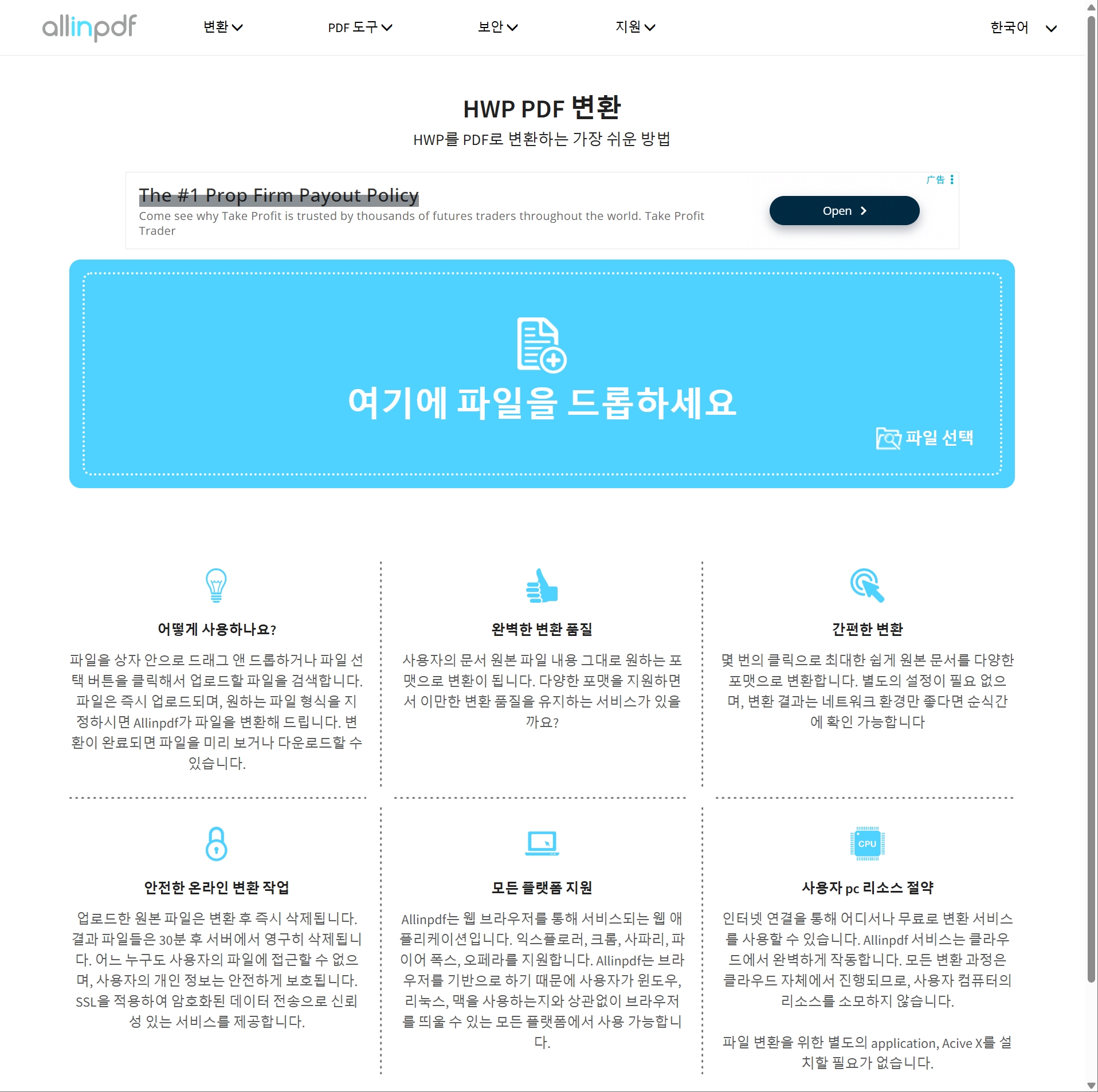
Allinpdf는 Word, PPT, Excel, JPG, PNG, GIF, DWG와 PDF 사이의 기본 변환 도구를 한국어로 제공합니다. HWP는 별도 뷰어에서 내용을 확인할 수 있으며, 원본 파일은 변환 직후, 결과 파일은 30분 뒤 삭제한다고 안내합니다.
잘 맞는 사람:
장점
- 한국어 메뉴가 직관적이고 설치 없이 여러 일반 문서 형식을 변환할 수 있습니다.
- HWP를 브라우저에서 미리 볼 수 있습니다.
- 원본과 결과 파일의 삭제 시간을 명시합니다.
단점
- 서비스는 시간당 최대 60회로 제한됩니다.
- HWP 뷰어는 완전한 HWP↔PDF 서식 변환이 아닙니다.
- 자동 OCR 안내가 명확하지 않아 스캔 PDF와 복잡한 표에는 적합하지 않습니다.
3부. 웹 사이트 PDF 변환은 도구보다 페이지 상태가 중요하다
web pdf 변환이나 웹 사이트 pdf 변환을 찾는 경우에는 먼저 페이지 상태를 확인해야 합니다.
| 웹페이지 상태 | 추천 방법 | 이유 |
|---|---|---|
| 누구나 볼 수 있는 공고·기사 | UPDF 또는 iLovePDF의 URL 변환 | 주소만 넣어 저장 가능 |
| 로그인 후 보이는 정부·학교 페이지 | 브라우저 인쇄 → PDF로 저장 | 외부 변환기가 로그인 화면 안쪽을 볼 수 없음 |
| 스크롤하며 내용이 추가되는 페이지 | 전체 내용을 먼저 펼친 뒤 브라우저 저장 | URL 변환기는 일부 영역만 가져올 수 있음 |
| 결제내역·개인정보가 포함된 화면 | 로컬 브라우저 저장 | 외부 서버 전송을 줄일 수 있음 |
폰트와 배경이 빠진다면 브라우저 인쇄 설정에서 배경 그래픽을 켜고, A4 세로·가로 방향과 여백을 조정하면 됩니다. 영상, 펼침 메뉴와 입력창 같은 동적 요소는 PDF에서 작동하지 않으므로 최종 화면만 저장됩니다.
4부. 변환 전 1분 체크: 실패를 줄이는 네 가지 질문
- 글자를 드래그할 수 있나요? 선택되지 않으면 스캔 PDF이므로 OCR 지원 여부가 필요합니다.
- 원본이 HWP/HWPX인가요? 한컴독스에서 직접 PDF로 저장한 뒤 다음 작업을 진행하는 편이 서식 손실이 적습니다.
- 파일에 주민등록번호·계좌·미공개 계약 내용이 있나요? 온라인 업로드 대신 원본 프로그램의 PDF 내보내기나 로컬 데스크톱 변환을 고려합니다.
- 비밀번호나 복사 제한이 있나요? 문서 소유자의 권한으로 제한을 해제하지 않으면 변환이 실패할 수 있습니다.
FAQ
무료 PDF 변환 사이트는 회원가입 없이 사용할 수 있나요?
UPDF AI Online, PDF24, Smallpdf의 일반 변환과 Allinpdf는 가입 없이 시작할 수 있습니다. 다만 OCR, 반복 작업, 파일 크기와 다운로드 단계의 조건은 사이트마다 다르므로 업로드 전에 확인해야 합니다.
스캔 PDF를 Word나 Excel로 변환하려면 어떤 사이트가 좋은가요?
스캔본을 자동 판별해 OCR하고 레이아웃을 유지해야 한다면 UPDF AI Online이 편리합니다. PDF24는 별도 OCR 도구를 제공하고, Smallpdf와 iLovePDF의 Office OCR은 유료 범위가 포함됩니다.
HWP 또는 HWPX를 PDF로 바꾸는 가장 안정적인 방법은 무엇인가요?
한컴독스나 한컴오피스에서 파일을 열고 PDF로 저장을 사용하는 것이 가장 직접적입니다. 국제 PDF 변환 사이트의 한국어 지원은 HWP 파일 지원과 다른 의미입니다.
웹페이지를 PDF로 변환하려면 어떻게 하나요?
공개 URL은 PDF24나 iLovePDF의 web to PDF converter에 붙여 넣을 수 있습니다. 로그인 페이지, 결제내역과 개인정보 화면은 브라우저의 인쇄 → PDF로 저장을 사용하는 편이 적합합니다.
결론
PDF에서 Word·PPT·Excel로 변환하면서 스캔본 OCR과 레이아웃 유지가 중요하다면 UPDF AI Online이 가장 균형 잡힌 선택입니다. 완전 무료와 웹페이지 저장이 우선이면 PDF24, HWP/HWPX 원본은 한컴독스를 선택하면 됩니다. 무료라는 문구보다 파일 형식, OCR, 한글 서식과 업로드 제한을 먼저 맞추는 것이 변환 후 다시 손보는 시간을 줄입니다.
Windows • macOS • iOS • Android 100% 안전