 UPDF
UPDF
 UPDF untuk Windows
 UPDF untuk Mac
 UPDF untuk iPhone/iPad
 UPDF untuk Android
 UPDF AI Online
 UPDF Sign
 Edit PDF
 Anotasi PDF
 Buat PDF
 Formulir PDF
 Edit Tautan
 Konversi PDF
 OCR
OCR PDF ke Word
 PDF ke Gambar
 PDF ke Excel
 Atur PDF
 Gabung PDF
 Pisah PDF
 Potong PDF
 Putar PDF
 Lindungi PDF
 Tanda Tangan PDF
 Redaksi PDF
 Sanitasi PDF
 Hapus Keamanan
 Baca PDF
 UPDF Cloud
 Kompres PDF
 Cetak PDF
 Proses Massal
 Tentang UPDF AI
 Solusi AI UPDF
 Panduan Pengguna AI
 Tanya Jawab tentang UPDF AI
 Ringkasan PDF
 Terjemahkan PDF
 Ngobrol dengan PDF
 Ngobrol dengan AI
 Ngobrol dengan gambar
 PDF ke Peta Pikiran
 Penjelasan PDF
 Alat AI untuk PDF
 Alat AI untuk Gambar
 Alat Chat AI
 Alat Penulisan AI
 Alat Belajar AI
 Alat Kerja AI
 Alat AI Lainnya
 Generasi Penanda AI
 Ringkasan Penanda AI
 Generasi Tanda Air AI
 Generasi Latar Belakang AI
 Generasi Stiker AI
 Generasi Stempel AI
 Paket Penulisan AI
 UPDF Copilot
 Manajemen Halaman AI
 Pencarian Semantik AI
 PDF ke Word
 PDF ke Excel
 PDF ke PowerPoint
 Solusi Perusahaan
 Rencana Perusahaan
 Panduan Pengguna Perusahaan
 Webinar Perusahaan
 Perbankan
 Kesehatan
 Asuransi
 Hukum
Hukum Manufaktur
 Pemerintah
 Solusi Pendidikan
 Kisah Pelanggan
 Panduan Pengguna
 Trik UPDF
 Tanya Jawab
 Ulasan UPDF
 Pusat Unduhan
 Blog
Blog Ruang Berita
 Spesifikasi Teknis
 Pembaruan
 UPDF vs. Adobe Acrobat
 UPDF vs. Foxit
 UPDF vs. PDF Expert

Apakah Anda lelah menangani begitu banyak dokumen Word untuk menganalisis laporan tahunan atau menyelesaikan proyek resmi? Berbagi dan membuka beberapa dokumen terasa seperti tugas yang tidak pernah berakhir bagi pengirim dan penerima. Untuk mengatasi situasi sibuk ini, mereka mencari cara lain untuk mengelola file penting mereka. Saat ini, menggabungkan dokumen dan mengubahnya menjadi satu file adalah solusi yang paling nyaman.
Oleh karena itu, kami akan memperkenalkan 5 cara mudah untuk menggabungkan dokumen Word di sini dengan panduan sederhana. Jika Anda ingin menggabungkan beberapa dokumen Word menjadi satu atau membagi halaman darinya dan mengakses dokumen ini dari ujung mana pun (Win, Mac, iOS, Android), pilih metode UPDF secara langsung. Jadi, mari kita ajari Anda cara melakukannya tanpa basa-basi lagi!
4 Cara Umum untuk Menggabungkan/Menggabungkan Dokumen Word
Baik Anda ingin menggabungkan dokumen serupa, menambahkan konten tambahan, atau membuat dokumen kolaboratif, ada beberapa metode. Seperti yang dijanjikan, sekarang mari kita sebutkan 4 metode sebagai panduan langkah demi langkah, menyediakan opsi berbeda untuk menggabungkan dokumen Word dan membantu Anda meningkatkan produktivitas Anda.
Method 1: The Copy-Paste Method – The Easiest OnMetode 1: Metode Copy-Paste – Yang Termudah
Salin tempel dengan dua pintasan keyboard sederhana, seperti "Ctrl + C" dan "Ctrl + V", adalah hal termudah yang dapat Anda lakukan saat menyatukan semuanya. Tidak ada bedanya di sini; Namun, untuk melakukannya dengan lebih efisien, ikuti langkah-langkah di bawah ini:
- Buka dokumen Word pertama yang ingin Anda gabungkan ke dalam Microsoft Word.
- Buka lokasi dalam dokumen tempat Anda ingin menyisipkan konten dari dokumen lain.
- Buka dokumen Word kedua yang ingin Anda gabungkan ke dalam instans Microsoft Word lain.
- Pilih konten dari dokumen kedua yang ingin Anda gabungkan, seperti teks, gambar, tabel, dll.
- Salin konten yang dipilih dengan Ctrl+C atau klik kanan lalu opsi 'Salin'.
- Kembali ke dokumen Word pertama dan tempatkan kursor Anda pada titik penyisipan yang diinginkan.
- Tempelkan konten yang disalin dengan Ctrl+V atau klik kanan lalu opsi 'Tempel' ke dalam dokumen pertama.
Ingat: Simpan dokumen yang digabungkan dengan nama baru untuk menghindari penimpaan dokumen asli.
Metode 2: Gabungkan Dokumen Word Menggunakan Fitur 'Gabungkan Dokumen' Word
Menggabungkan dokumen Word menggunakan fitur "Gabungkan Dokumen" Word sangatlah mudah. Untuk melakukannya, ikuti langkah-langkah di bawah ini:
- Buka Microsoft Word dan buat dokumen kosong baru yang akan berfungsi sebagai dokumen gabungan Anda.
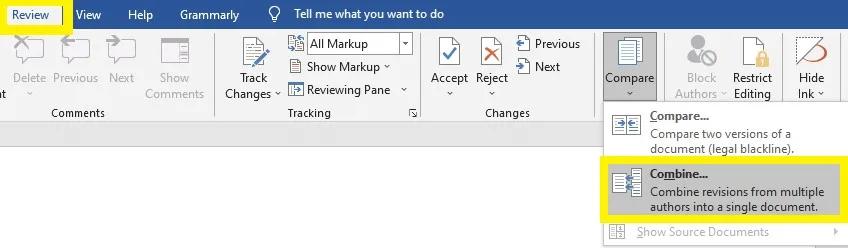
- Buka tab "Tinjau" di bilah alat Word.
- Di tab "Tinjau", klik tombol "Bandingkan", yang terletak di grup "Bandingkan".
- Di menu tarik-turun "Bandingkan", pilih "Gabungkan" lalu klik "Gabungkan Dokumen".
- Dalam kotak dialog "Gabungkan Dokumen" yang muncul, klik tombol "Tambahkan File" untuk memilih dokumen Word yang ingin Anda gabungkan.
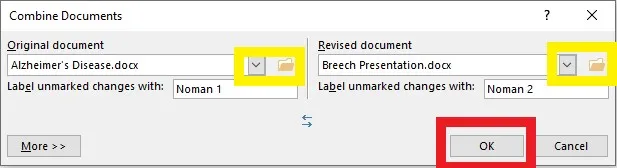
- Setelah Anda memilih semua dokumen Word yang ingin Anda gabungkan, klik tombol "Ok".
Simpan dokumen yang digabungkan dengan nama baru atau timpa file yang ada; Anda siap!
Metode 3: Gabungkan Dokumen Word dengan Metode 'Sisipkan Objek'
Metode ini memungkinkan Anda untuk menggabungkan dokumen Word sebagai objek yang disematkan. Untuk menggunakannya, ikuti langkah-langkah berikut:
- Buka dokumen Word pertama di Microsoft Word.
- Buka lokasi dalam dokumen tempat Anda ingin menyisipkan konten dari dokumen lain.
- Klik tab "Sisipkan" di pita.
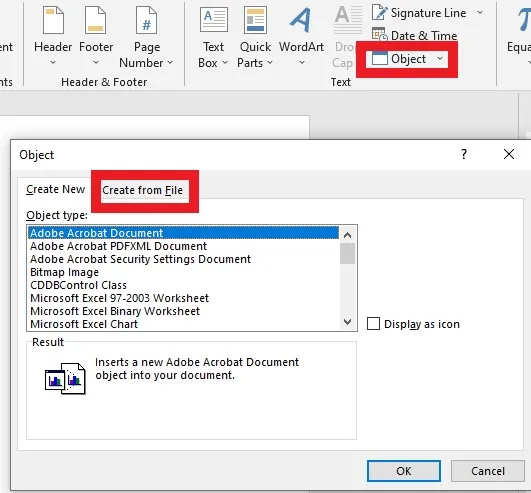
- Klik "Objek" di grup "Teks" untuk membuka kotak dialog "Objek".
- Di kotak dialog "Objek", pilih opsi "Buat dari file".
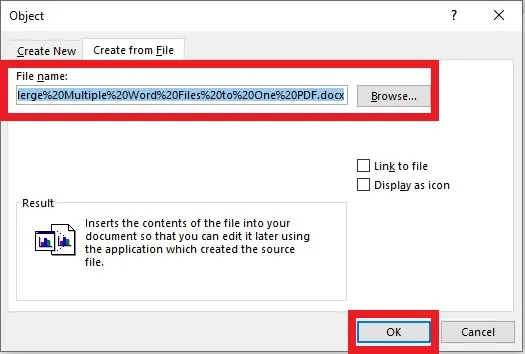
- Klik tombol "Telusuri" untuk menemukan dan memilih dokumen Word kedua yang ingin Anda gabungkan.
- Klik tombol "OK" untuk menyisipkan dokumen kedua sebagai objek yang disematkan dalam dokumen pertama.
Jika Anda ingin menggabungkan lebih dari dua dokumen, ulangi proses ini! than two documents, repeat this process!
Metode 4: Gabungkan Dokumen Word Online dengan ASPOSE
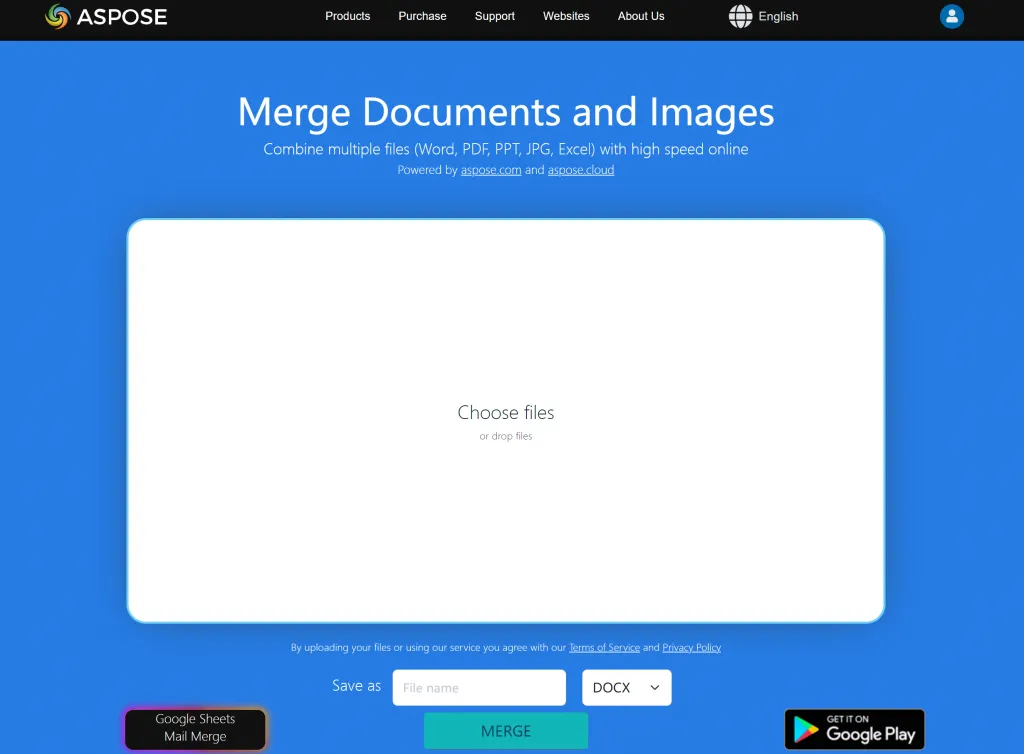
Saat menggabungkan dokumen Word, alat penggabungan Word online - ASPOSE dapat melakukan hal yang sama untuk Anda. Ikuti langkah-langkah di bawah ini untuk menggabungkan dokumen Word secara online secara langsung:
- Kunjungi situs web resmi ASPOSE. Klik "Pilih File" dan pilih dokumen Word untuk mengunggah dokumen ke ASPOSE.
- Sekarang, ubah nama di "Simpan Sebagai" dan pilih "Word" dalam format output. Klik "Gabungkan" untuk memulai proses.
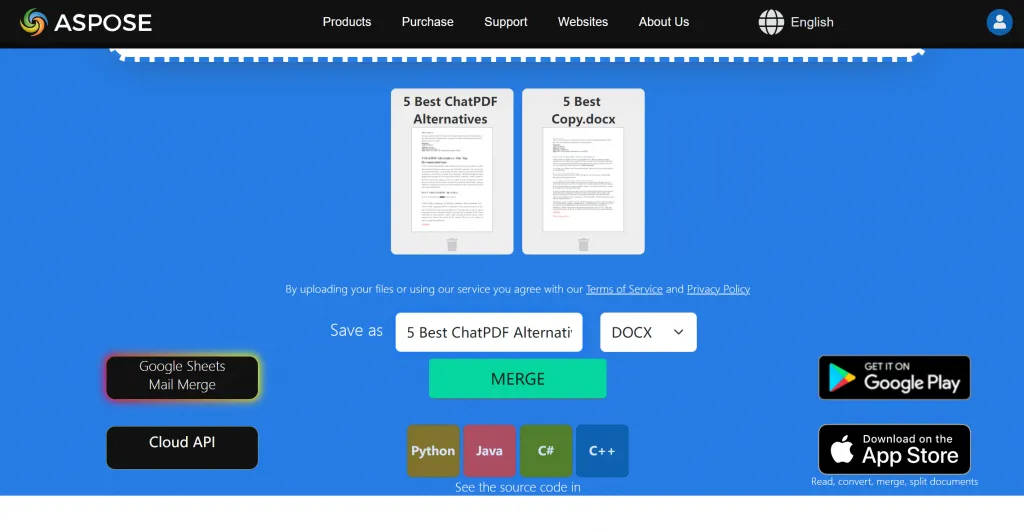
- Setelah proses penggabungan selesai, unduh dokumen Word yang digabungkan dari alat penggabungan Word online dengan mengklik tombol "Unduh".
- Verifikasi dokumen Word yang digabungkan untuk memastikan bahwa semua konten dari dokumen asli telah berhasil digabungkan menjadi satu dokumen.
[Terbaik] Gabungkan Beberapa Dokumen Word menjadi Satu dan Akses dari Mana Saja
Meskipun metode yang disebutkan di atas untuk menggabungkan dokumen Word seharusnya lebih dari cukup, selalu keren untuk memiliki satu trik lagi untuk melakukan hal tertentu. Misalnya, jika Anda suka membaca dan mengerjakan dokumen dalam format PDF, Anda ingin tahu tentang alat yang dapat menggabungkan dokumen Anda, dan UPDF adalah kejutan terakhir yang kami miliki untuk Anda.
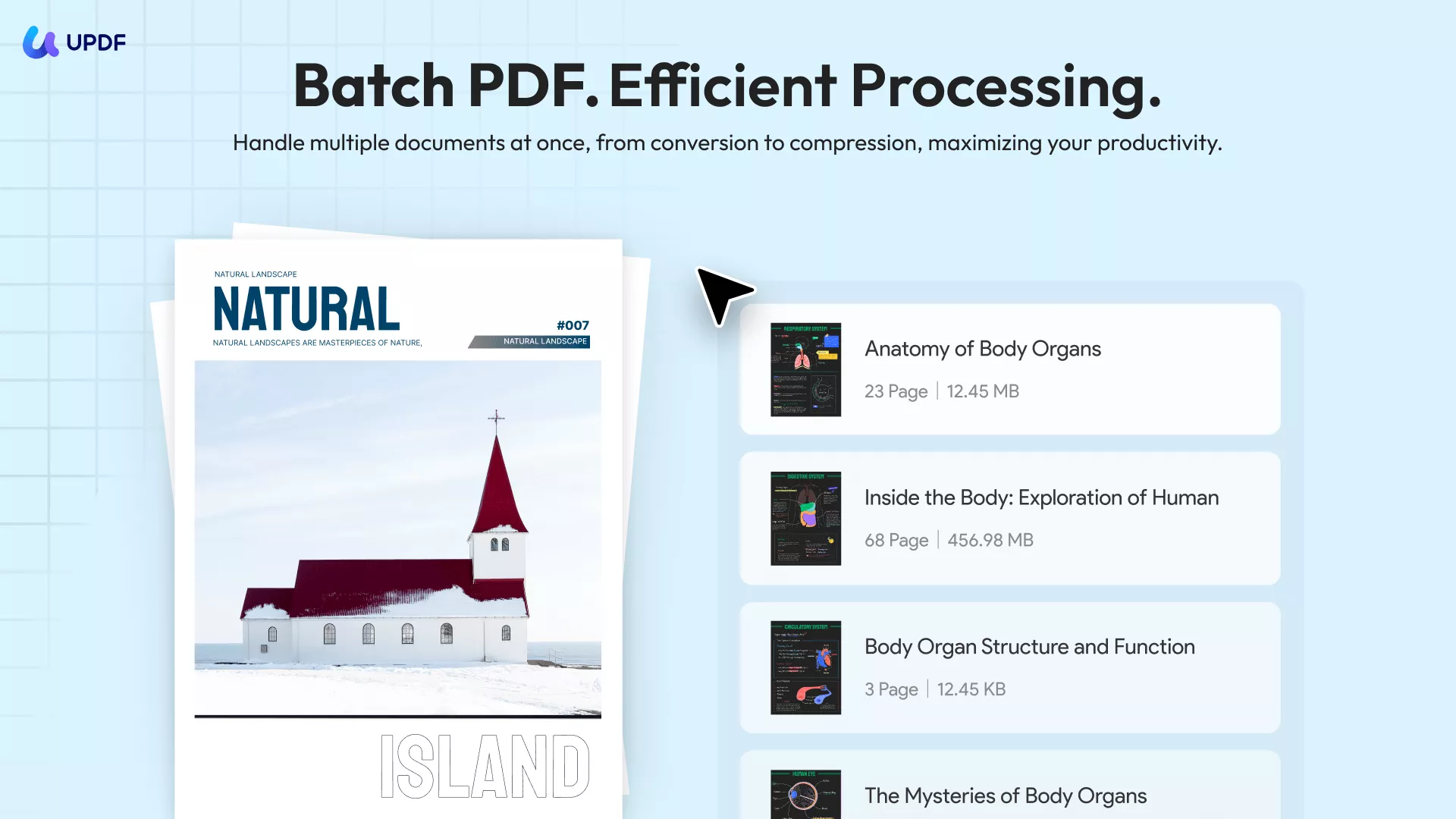
Menggunakan UPDF untuk menggabungkan dokumen Word memiliki beberapa manfaat, memberikan cara yang mulus untuk menggabungkan beberapa dokumen Word menjadi satu. UPDF dapat diakses dari perangkat apa pun dengan koneksi internet dan browser web, sehingga nyaman bagi pengguna yang bekerja di komputer yang berbeda atau perlu berkolaborasi dengan orang lain dari jarak jauh.
UPDF juga memastikan bahwa pemformatan dan tata letak dokumen Word yang digabungkan dipertahankan dalam file PDF akhir. Ini sangat penting untuk menjaga integritas dokumen asli, karena pemformatan dapat hilang atau terdistorsi saat menggunakan metode lain untuk menggabungkan dokumen Word. Selain itu, UPDF memungkinkan Anda untuk menyesuaikan urutan penggabungan dokumen Word, memberi Anda fleksibilitas dan kontrol atas hasil akhir.
Namun, ada beberapa batasan untuk menggunakan UPDF untuk menggabungkan dokumen Word. Salah satu batasan utama adalah menyimpan dokumen Word dalam format PDF sebelum menggabungkannya, dan jika Anda tidak tahu cara melakukannya, berikut adalah beberapa langkah mudah:
- Buka dokumen Word.
- Klik Simpan sebagai PDF.
- Klik Simpan, dan selesai!
Ulangi proses ini untuk menyimpan semua dokumen Word dalam format PDF sehingga Anda kemudian dapat menggabungkan Word ke PDF menggunakan UPDF. Sekarang, untuk menggabungkan dokumen Word yang Anda simpan sebagai PDF dengan alat ini, ikuti langkah-langkah di bawah ini:
- Unduh dan instal UPDF (jika Anda belum melakukannya).
Windows • macOS • iOS • Android 100% aman
- Buka perangkat lunak untuk mengakses berandanya.
- Pada antarmuka beranda, klik tombol 'Alat' dan pilih "Gabungkan".
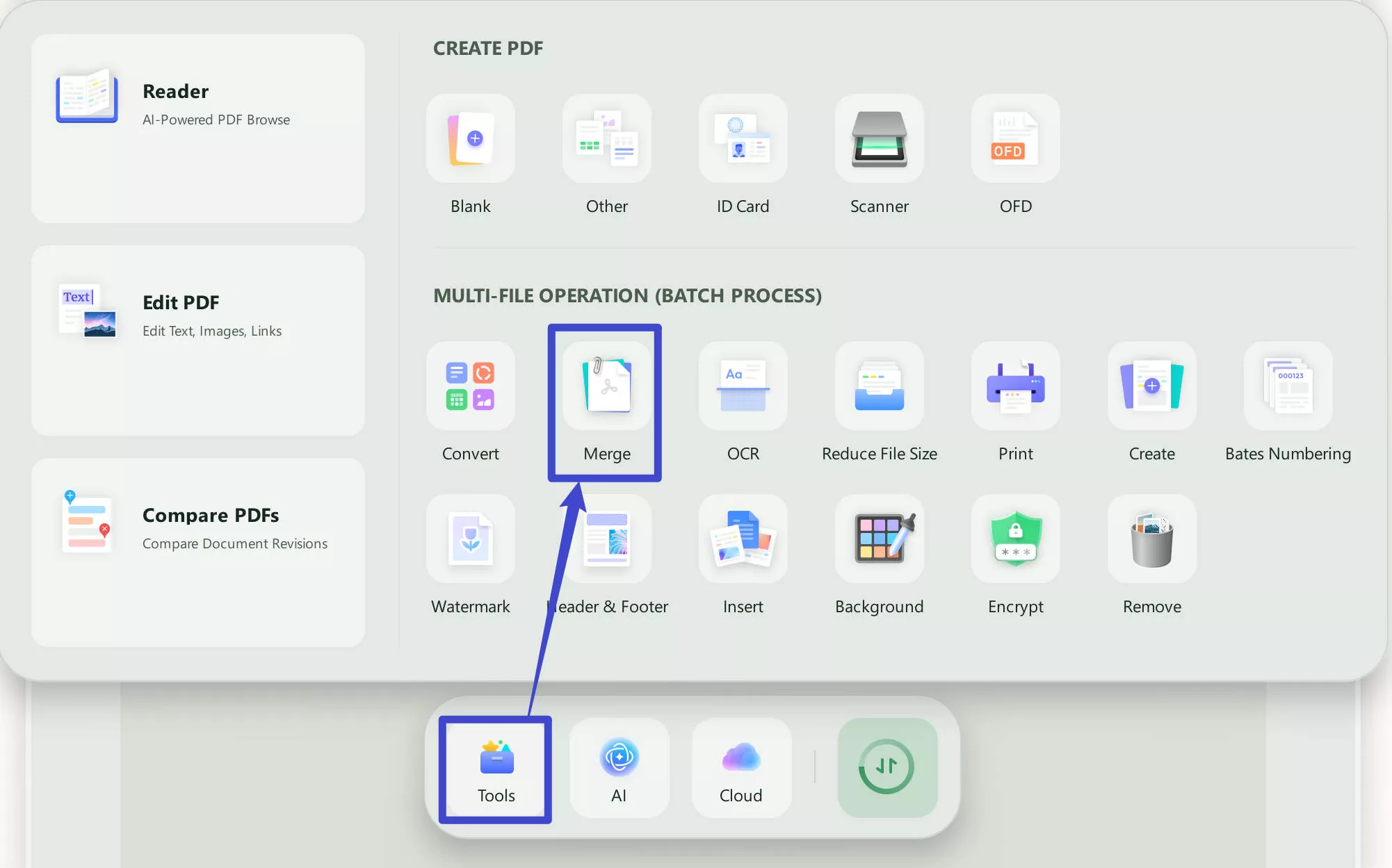
- Klik 'Tambahkan File' dan impor file yang ingin Anda gabungkan.
- Klik 'Terapkan', dan selesai!
Pro dan Kontra Menggunakan UPDF untuk Menggabungkan Dokumen Word
Setiap perangkat lunak yang bagus memiliki kelebihan dan masalah saat melakukan tugas yang berbeda, dan UPDF tidak terkecuali. Berikut adalah beberapa pro dan kontra menggunakan UPDF untuk menggabungkan dokumen Word:
- Kompatibel dengan semua sistem operasi.
- UPDF mempertahankan pemformatan dokumen Word asli.
- UPDF memungkinkan Anda untuk menghapus, memutar, dan memotong halaman dalam file.
- UPDF menyediakan fitur keamanan seperti enkripsi dan tanda tangan digital.
- Anda dapat mengurangi atau mengompres ukuran file sesuai keinginan dengan UPDF.
- Anda dapat memilih untuk mengunggah ke UPDF Cloud untuk akses dan pengeditan yang mudah.
Bonus
Jika Anda ingin menikmati potensi penuh alat UPDF, beli hari ini. Anda dapat mengambil lisensi Anda sekarang dan mengalami pengaturan dokumen yang mulus di Windows, Mac, Android, dan iOS.
Cara Memisahkan Dokumen Word Setelah Menggabungkannya
Memang benar bahwa menggabungkan Word Documents memberikan kenyamanan. Namun, bagaimana jika Anda harus membaginya dengan cara baru? Dalam skenario semacam ini, Anda dapat mengikuti langkah-langkah komprehensif ini satu per satu.
Langkah 1. Buka MS Word di komputer Anda dan pilih tab "Buka". Kemudian, klik opsi "Telusuri" dan temukan dokumen yang digabungkan untuk membukanya. Setelah itu, navigasikan dokumen dan pilih bagian yang ingin Anda pisahkan dari sisa dokumen. Kemudian, tekan tombol "Ctrl + X" secara bersamaan untuk menghapus konten dari sana dan menyalinnya ke clipboard.
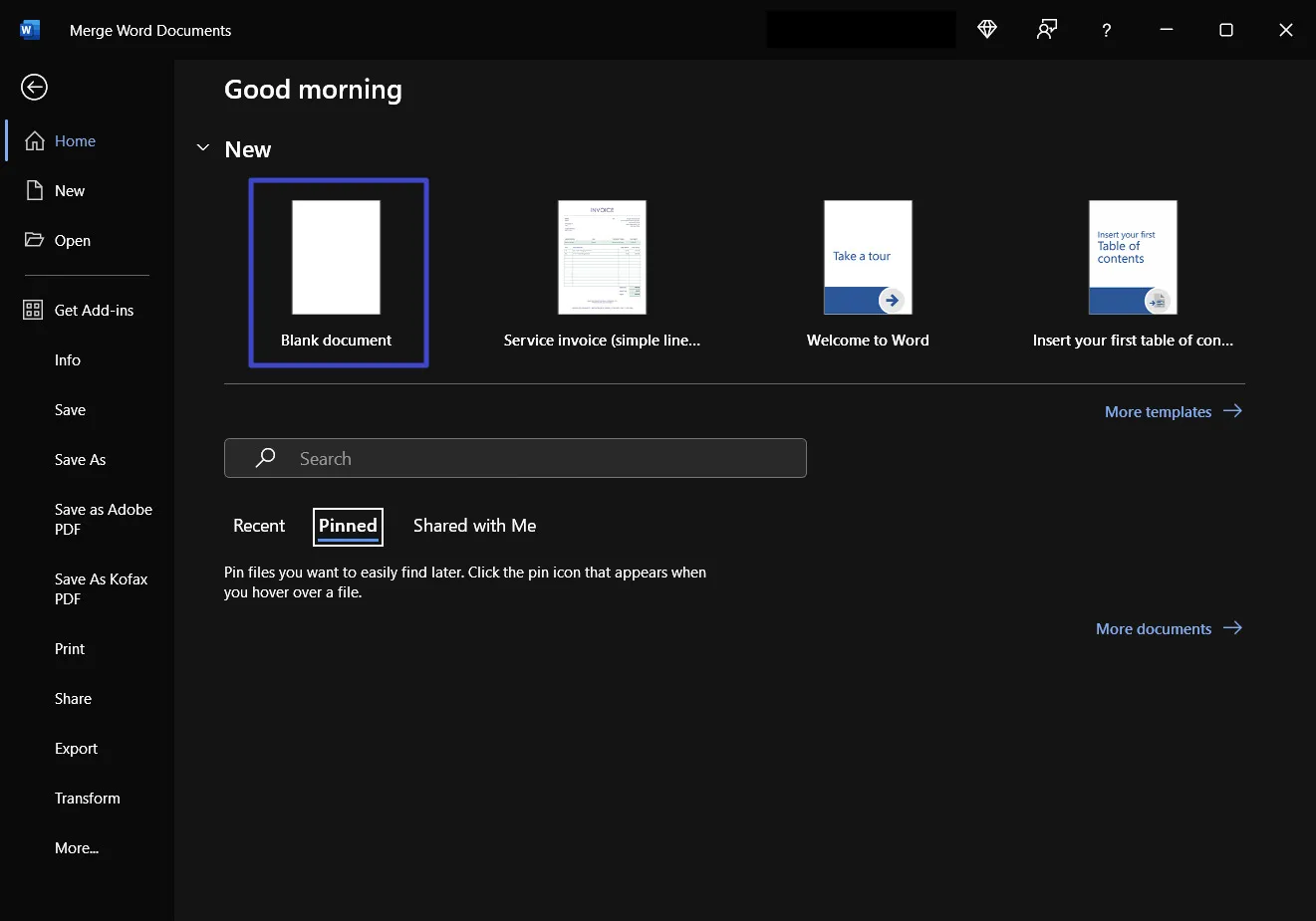
Langkah 2. Setelah itu, klik tab "File" dan pilih opsi "Dokumen Kosong" untuk membuka dokumen baru. Setelah file terbuka, tekan tombol "Ctrl + V" sekaligus untuk menempelkan konten. Terakhir, tekan tombol "Ctrl + S" untuk menyimpan dokumen di lokasi yang diinginkan di penyimpanan.
Bagaimana cara mempertahankan pemformatan saya saat menggabungkan dokumen Word?
Saat menggabungkan dokumen Word, perhatian utama orang adalah bagaimana mereka dapat mempertahankan pemformatan yang sama. Ini dapat menyebabkan banyak masalah ketika Anda gagal mendapatkan masalah pemformatan selama awal penggabungan dokumen. Berikut adalah cara Anda dapat mempertahankan pemformatan dokumen Anda setelah menggabungkan satu dokumen dengan dokumen lainnya.
Langkah 1. Awalnya, pilih data dari file sumber dan salin ke clipboard dengan menekan tombol "Ctrl + C" secara bersamaan. Kemudian, buka file target tempat Anda ingin menempelkan konten dengan format yang serupa.
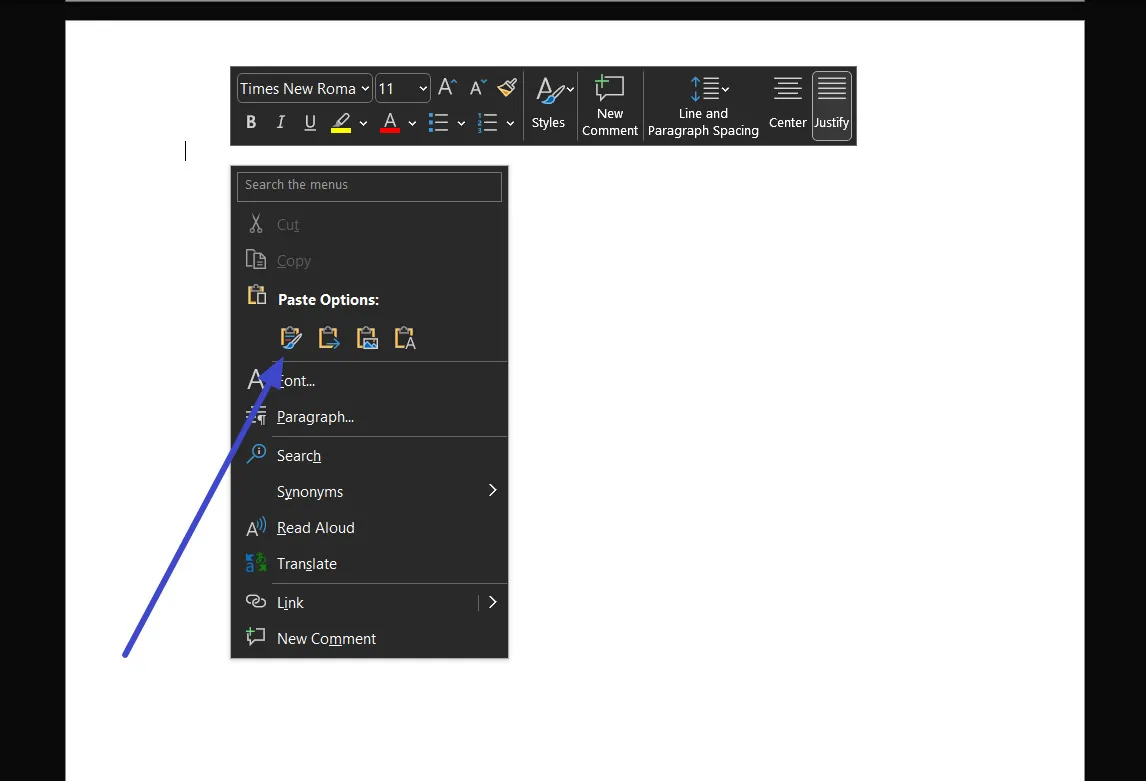
Langkah 2. Setelah membuka dokumen, klik tempat Anda ingin menempelkan data dan tekan drop-down "Tempel" untuk melihat "Opsi Tempel." Dari opsi ini, pilih opsi tempel yang menampilkan "Pertahankan Pemformatan Sumber" untuk menempelkan konten dalam format yang sama.
Bagaimana cara melacak perubahan saat menggabungkan dokumen Word?
Menggabungkan dokumen Word adalah tugas yang mudah, tetapi mengidentifikasi perubahan membutuhkan banyak pekerjaan. Bahkan melacak perubahan ini penting untuk menjaga dokumen Anda dalam bentuk yang identik. Jadi, pelajari cara melacak perubahan sambil menyimpan dokumen:
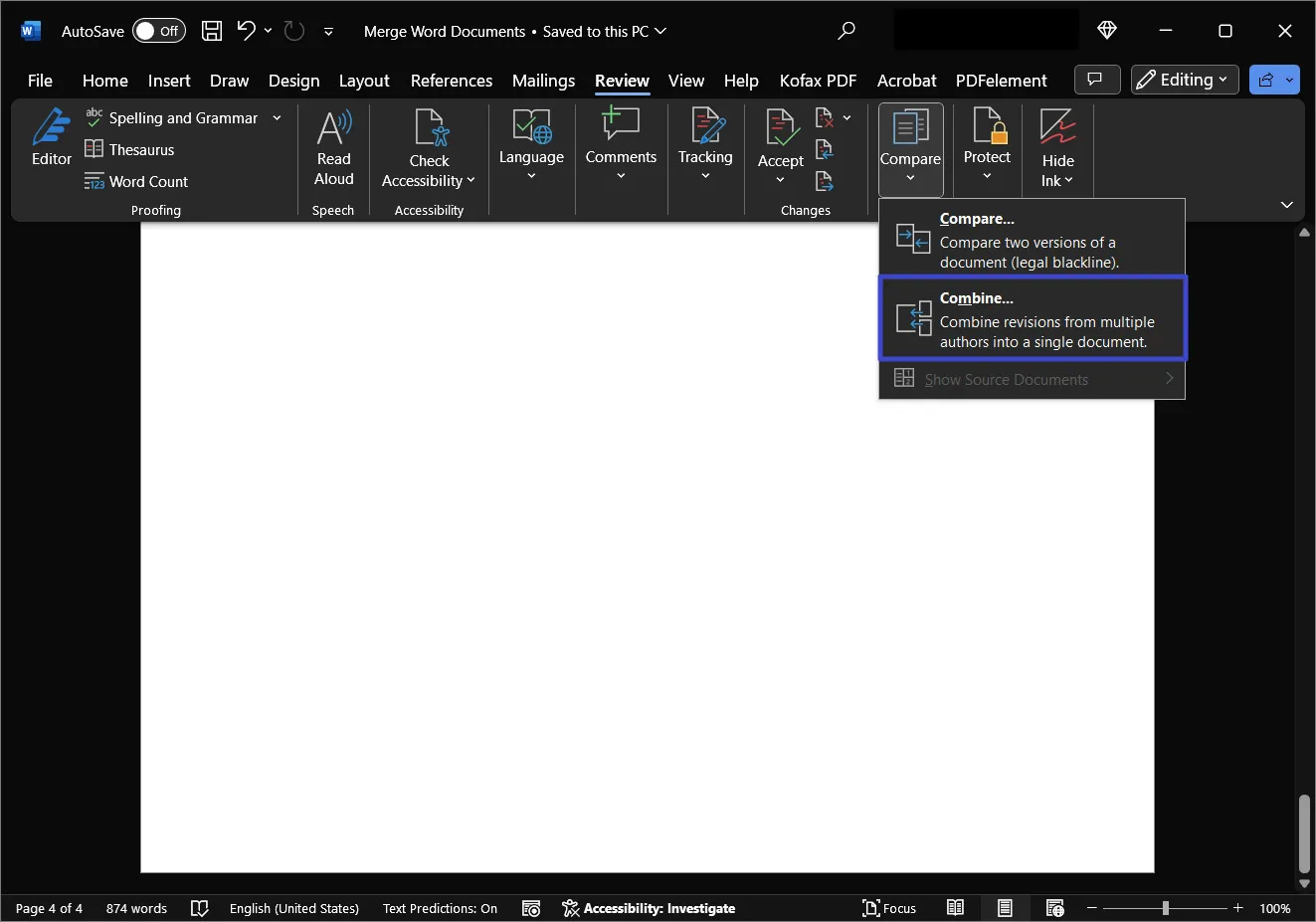
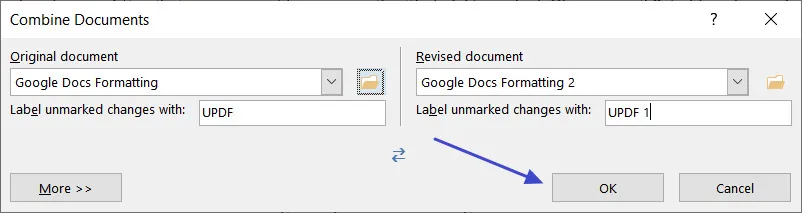
Langkah 1. Buka dokumen di Microsoft Word dan pilih tab "Tinjau". Kemudian, klik opsi "Bandingkan" dan pilih "Gabungkan" dari drop-down. Setelah melakukan itu, jendela pop-up muncul yang menampilkan opsi berbeda.
Langkah 2. Dari jendela itu, pilih "Dokumen Asli" dan "Dokumen Revisi" dari drop-down masing-masing. Setelah itu, Anda dapat menambahkan nama di bidang "Label Perubahan Tidak Ditandai dengan" di bawah setiap dokumen untuk mengetahui siapa yang membuat perubahan. Kemudian, tekan tombol "OK" dan pilih opsi pemformatan yang diperlukan untuk melanjutkan proses.
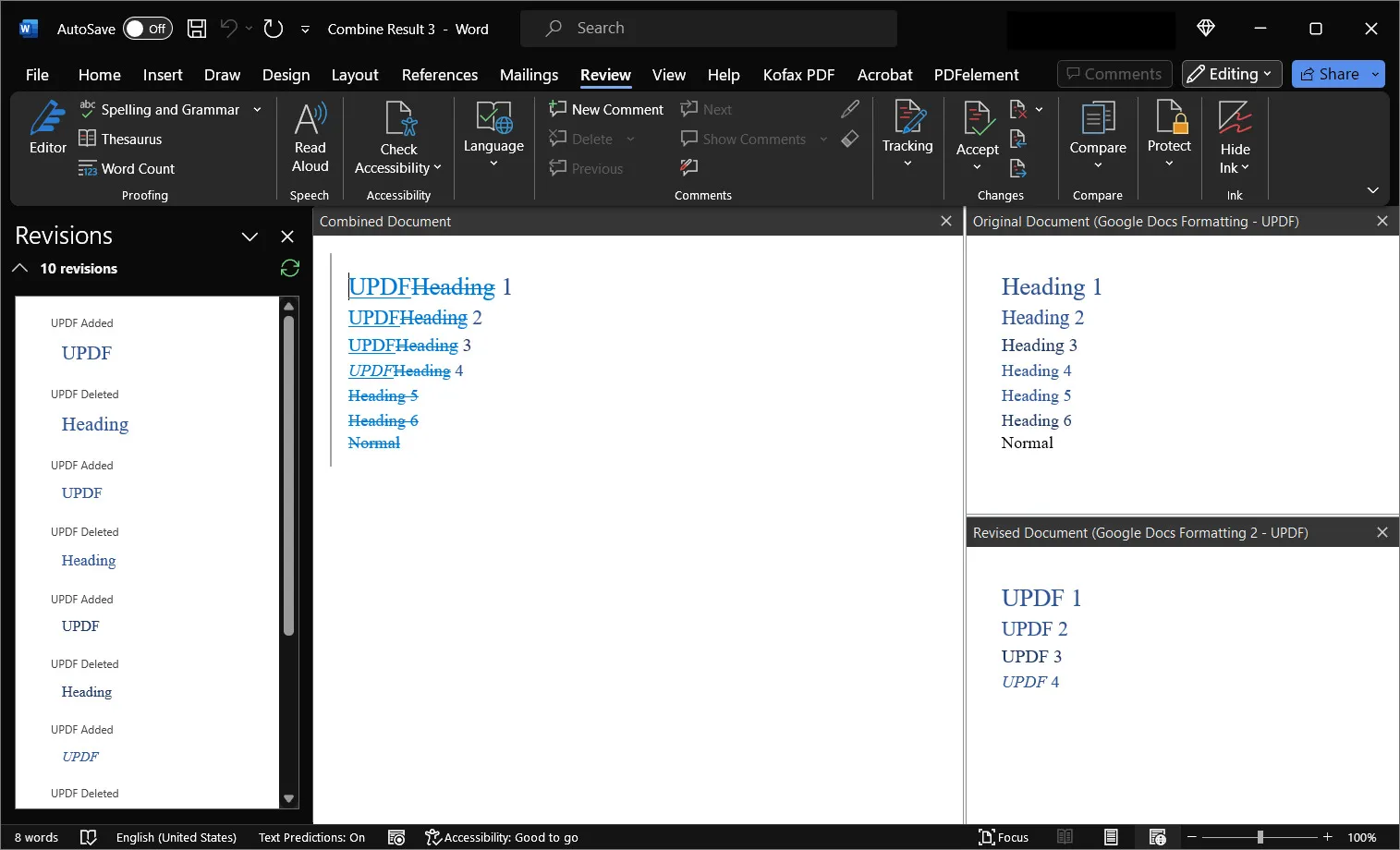
Langkah 3. Setelah ini, dokumen baru dibuat berjudul "Gabungkan Hasil." Dokumen ini akan menampilkan 3 bagian, di mana bagian kiri akan menampilkan perubahan dan komentar antara dua dokumen yang digabungkan. Bagian tengah menunjukkan dokumen gabungan dan bagian kanan membawa dokumen yang direvisi dan asli.
Manfaat Menggabungkan Dokumen Word
Untuk merampingkan alur kerja dan manajemen dokumen yang lebih baik, orang lebih suka menggabungkan dokumen Word. Ada banyak poin plus lain yang secara signifikan meningkatkan kinerja Anda. Poin-poin berikut menunjukkan banyak manfaat mengkonsolidasikan beberapa file menjadi satu file:
- Kolaborasi yang Ditingkatkan: Menggabungkan dokumen Word dapat menciptakan tempat terpusat untuk meninjau dan mengedit beberapa file. Jadi, dapat mendukung kolaborasi yang lancar di antara anggota tim di seluruh dunia.
- Organisasi yang lancar: Memiliki banyak dokumen dalam satu file dapat menghilangkan kebutuhan untuk mengelolanya secara terpisah. Oleh karena itu, Anda dapat merampingkan proses dan mengurangi upaya Anda dalam organisasi file. Selain itu, menghemat waktu untuk komunikasi alih-alih mendiskusikan setiap dokumen.
- Berbagi yang Efisien: Seperti disebutkan sebelumnya, berbagi ratusan file secara terpisah bisa menjadi sibuk. Oleh karena itu, Anda perlu menemukan cara cepat, dan menggabungkan file adalah solusi praktis terbaik. Setelah mengkompilasi file, Anda dapat membagikannya dengan mudah dengan penerima Anda.
- Produktivitas yang Ditingkatkan: Menggabungkan beberapa file dan membagikannya dengan rekan Anda dapat membantu dalam pengelolaan data ekstensif yang disederhanakan. Akibatnya, teknik ini dapat membantu siswa dan profesional dalam meningkatkan alur kerja dan produktivitas mereka.
Kesimpulan
Menggabungkan dokumen Word tidak pernah semudah ini dengan 5 metode sederhana ini. Dari menggunakan fitur bawaan seperti "Penyisipan Objek" hingga alat penggabungan online dan perangkat lunak pihak ketiga seperti UPDF, banyak opsi tersedia untuk merampingkan proses manajemen dokumen Anda. Apakah Anda penasaran untuk mempelajari lebih lanjut tentang alat UPDF? Jelajahi ulasan UPDF terperinci ini di situs web How-To Geek.
Dengan memanfaatkan kekuatan teknologi, Anda dapat menggabungkan dokumen Word dengan mulus dan membuat file yang dipoles, teratur, dan terpadu. Dengan tips praktis ini, Anda dapat dengan mudah menggabungkan dokumen Word dan mencapai produktivitas yang lebih besar dalam tugas menulis Anda. Bersulang!
Dan jika Anda ingin menggunakan UPDF, Anda dapat mengunduhnya melalui tombol di bawah ini.
Windows • macOS • iOS • Android 100% aman








 Lizzy Lozano
