UPDF
UPDF
 UPDF untuk Windows
 UPDF untuk Mac
 UPDF untuk iPhone/iPad
 UPDF untuk Android
 UPDF AI Online
 UPDF Sign
 Edit PDF
 Anotasi PDF
 Buat PDF
 Formulir PDF
 Edit Tautan
 Konversi PDF
 OCR
OCR PDF ke Word
 PDF ke Gambar
 PDF ke Excel
 Atur PDF
 Gabung PDF
 Pisah PDF
 Potong PDF
 Putar PDF
 Lindungi PDF
 Tanda Tangan PDF
 Redaksi PDF
 Sanitasi PDF
 Hapus Keamanan
 Baca PDF
 UPDF Cloud
 Kompres PDF
 Cetak PDF
 Proses Massal
 Tentang UPDF AI
 Solusi AI UPDF
 Panduan Pengguna AI
 Tanya Jawab tentang UPDF AI
 Ringkasan PDF
 Terjemahkan PDF
 Ngobrol dengan PDF
 Ngobrol dengan AI
 Ngobrol dengan gambar
 PDF ke Peta Pikiran
 Penjelasan PDF
 Alat AI untuk PDF
 Alat AI untuk Gambar
 Alat Chat AI
 Alat Penulisan AI
 Alat Belajar AI
 Alat Kerja AI
 Alat AI Lainnya
 Generasi Penanda AI
 Ringkasan Penanda AI
 Generasi Tanda Air AI
 Generasi Latar Belakang AI
 Generasi Stiker AI
 Generasi Stempel AI
 Paket Penulisan AI
 UPDF Copilot
 Manajemen Halaman AI
 Pencarian Semantik AI
 PDF ke Word
 PDF ke Excel
 PDF ke PowerPoint
 Solusi Perusahaan
 Rencana Perusahaan
 Panduan Pengguna Perusahaan
 Webinar Perusahaan
 Perbankan
 Kesehatan
 Asuransi
 Hukum
Hukum Manufaktur
 Pemerintah
 Solusi Pendidikan
 Kisah Pelanggan
 Panduan Pengguna
 Trik UPDF
 Tanya Jawab
 Ulasan UPDF
 Pusat Unduhan
 Blog
Blog Ruang Berita
 Spesifikasi Teknis
 Pembaruan
 UPDF vs. Adobe Acrobat
 UPDF vs. Foxit
 UPDF vs. PDF Expert

Tambahkan, Edit, dan Hapus Tanda Air di PDF
Tanda air sangat penting dalam menentukan kepemilikan dokumen PDF. Berikut langkah-langkah untuk menambahkan dan mengedit tanda air dalam PDF dengan UPDF di Mac.
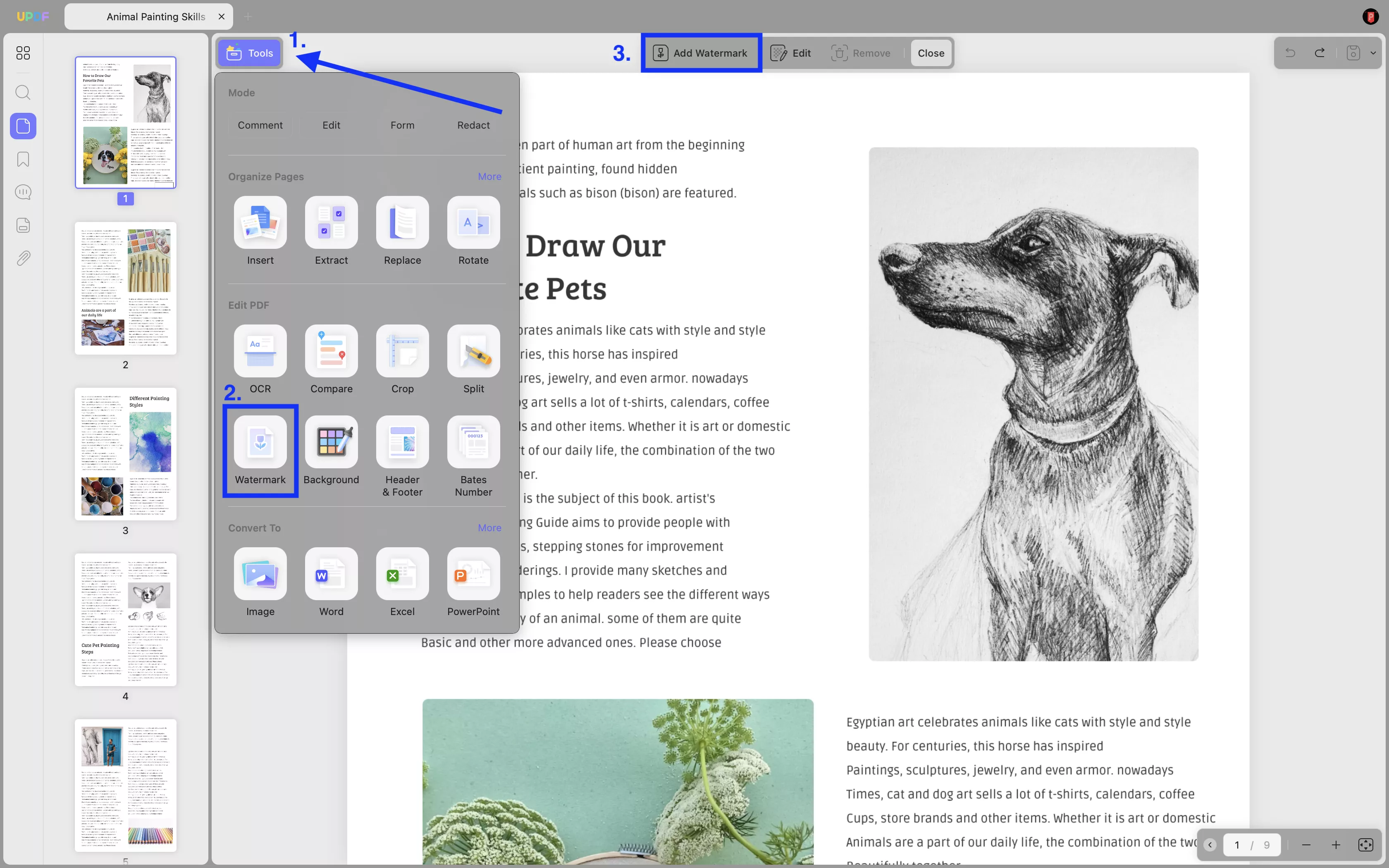
Tambahkan Tanda Air
Anda perlu mengeklik tombol Alat dan pilih " Tanda Air " > " Tambahkan Tanda Air ".
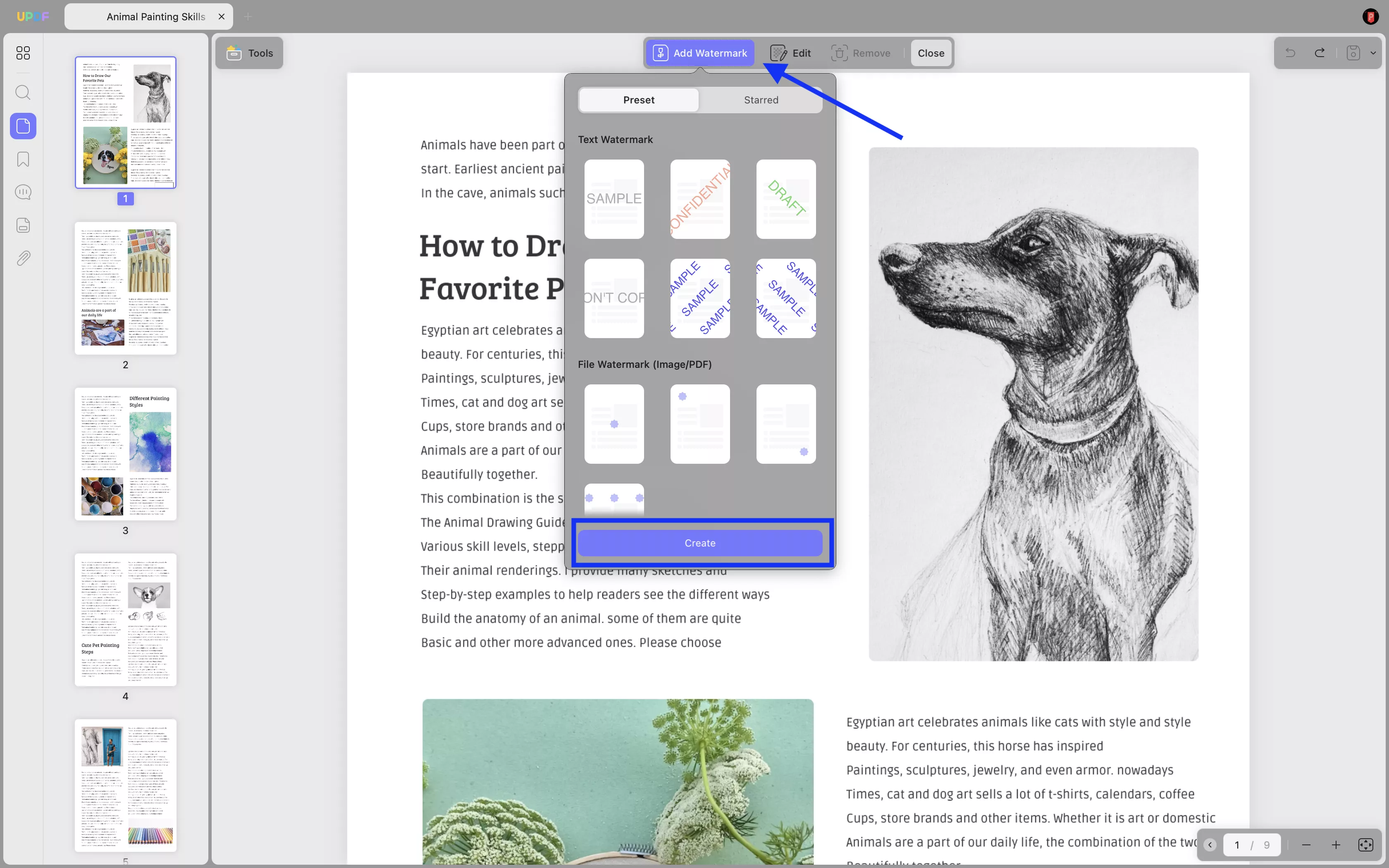
Sekarang, pilih Preset watermarks atau Starred ones sesuai untuk menambahkan watermark teks/file (Gambar/PDF). Anda juga dapat membuatnya dengan mengeklik tombol Create .
Sekarang, jika Anda memilih tanda air teks, tambahkan teks di kotak Konten, atur warna font, gaya font, perataan, dan garis bawahi, jika diperlukan. Anda juga dapat memilih Rasio , Opacity, Page Ranges dari tanda air di seluruh dokumen.
Rentang halaman dapat disesuaikan, dan Anda juga dapat memilih opsi dari menu tarik-turun. Anda mendapatkan beberapa opsi, seperti semua halaman dalam rentang khusus, hanya halaman ganjil atau genap saja, dst.
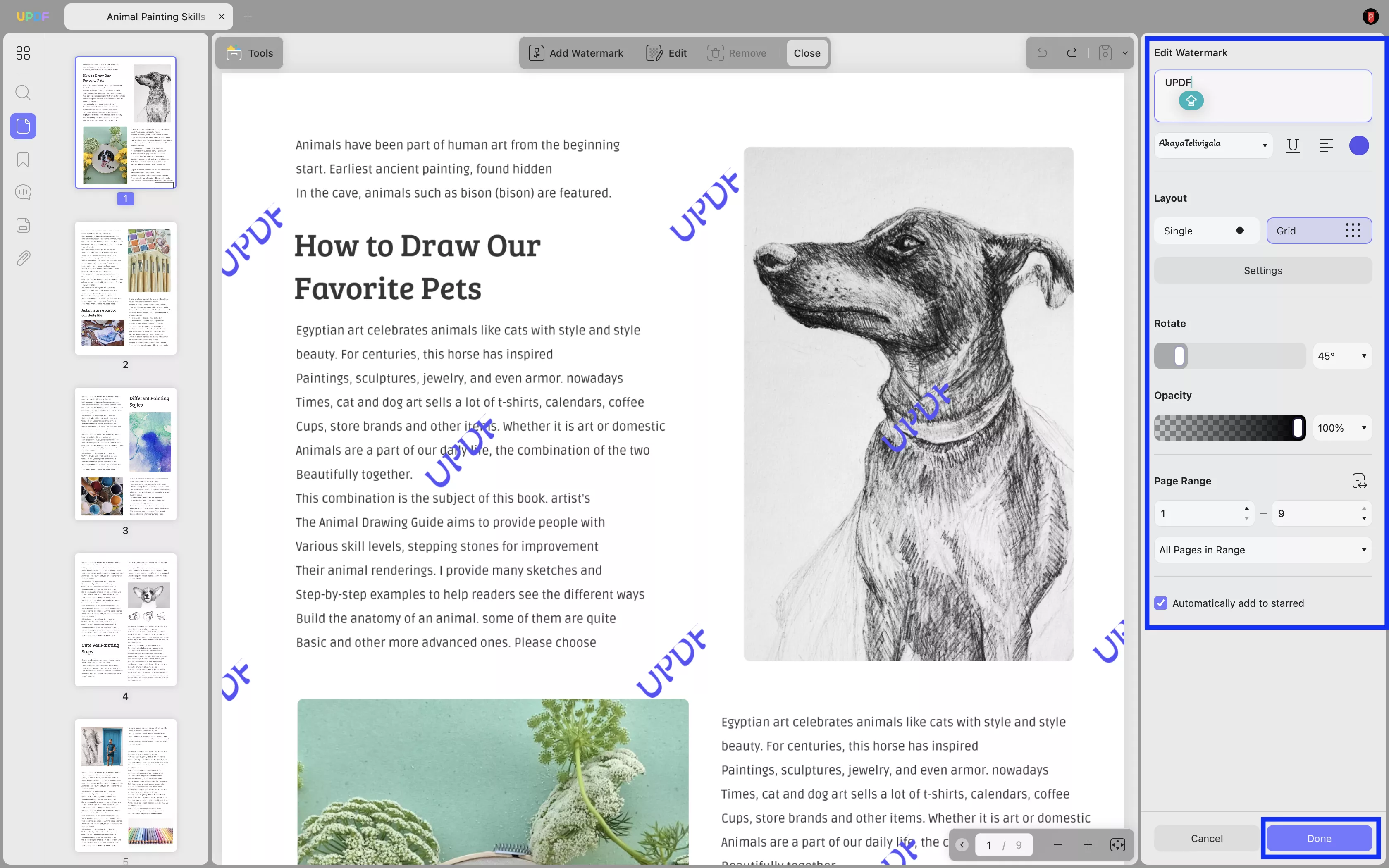
Klik " Selesai" untuk menyimpan tanda air baru dan menambahkannya ke rentang halaman yang dipilih.
Berikut adalah video tutorial tentang cara menambahkan tanda air ke PDF di Mac dengan UPDF. Tonton sekarang:
Edit Tanda Air
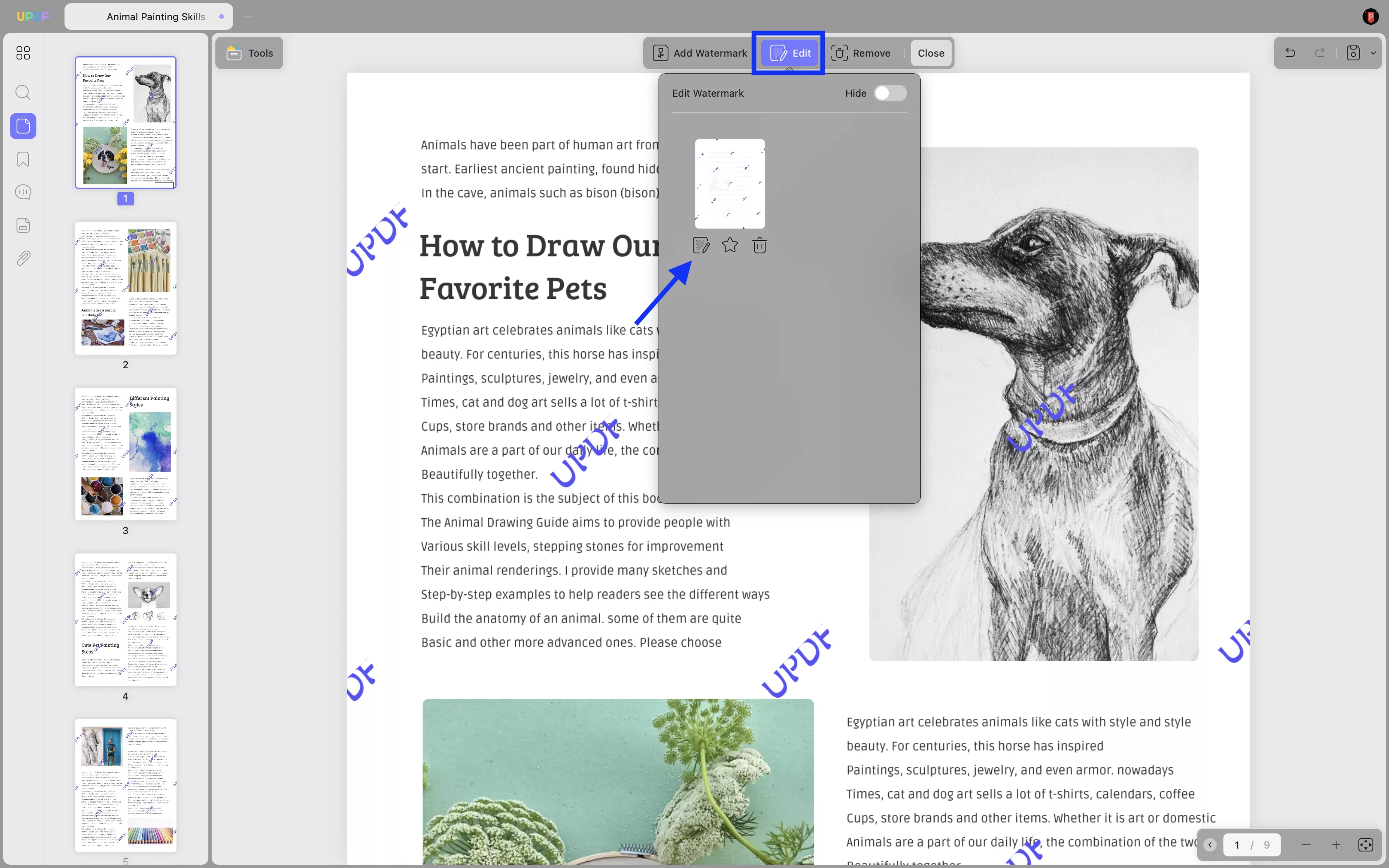
Untuk mengedit tanda air, cari tanda air yang dibuat di kolom kanan. Arahkan kursor ke tanda air dan klik ikon " Edit Tanda Air ".
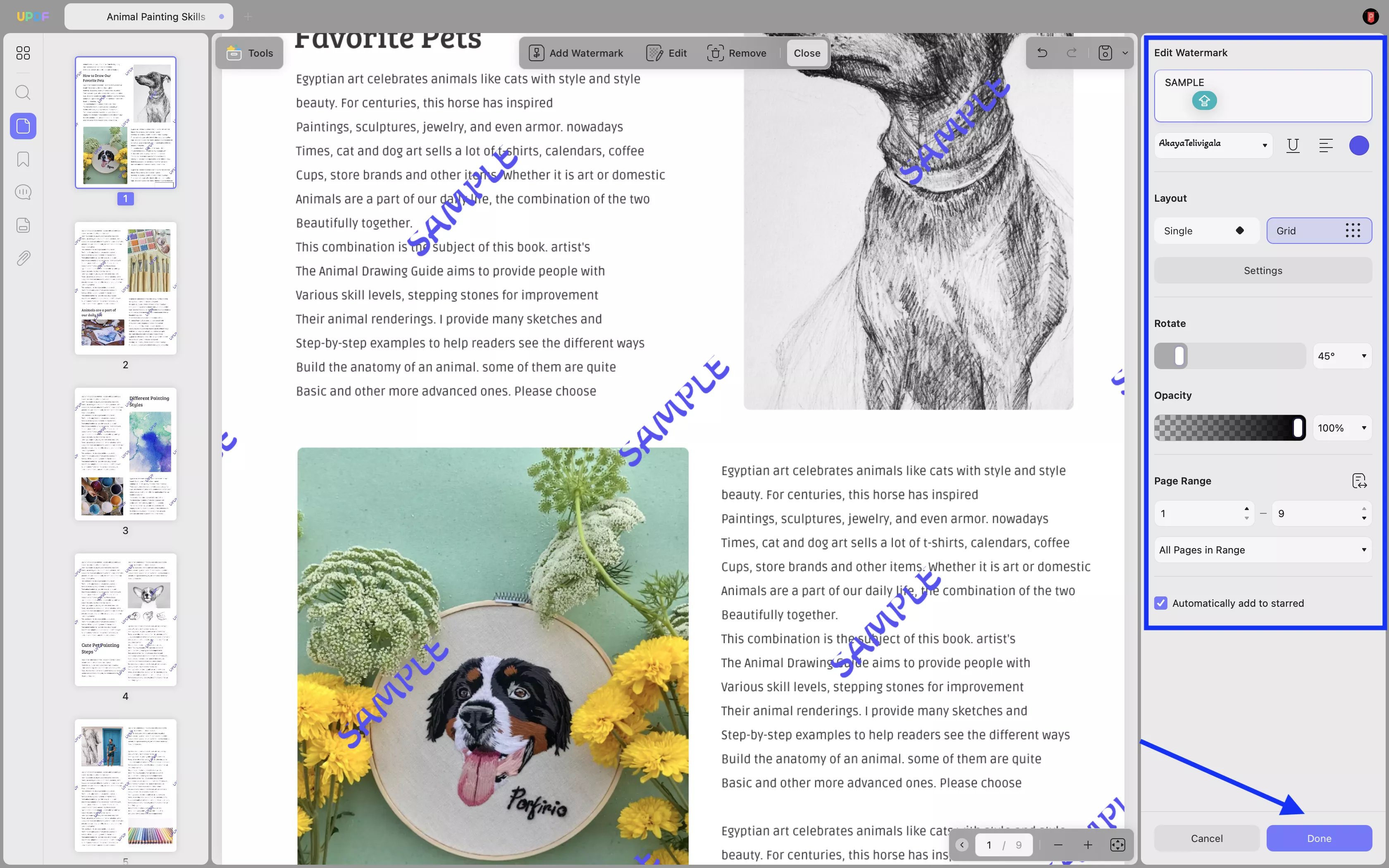
Dengan panel penyuntingan terbuka di kolom sebelah kanan, atur semua parameter yang akan diedit. Klik "Selesai" setelah selesai.
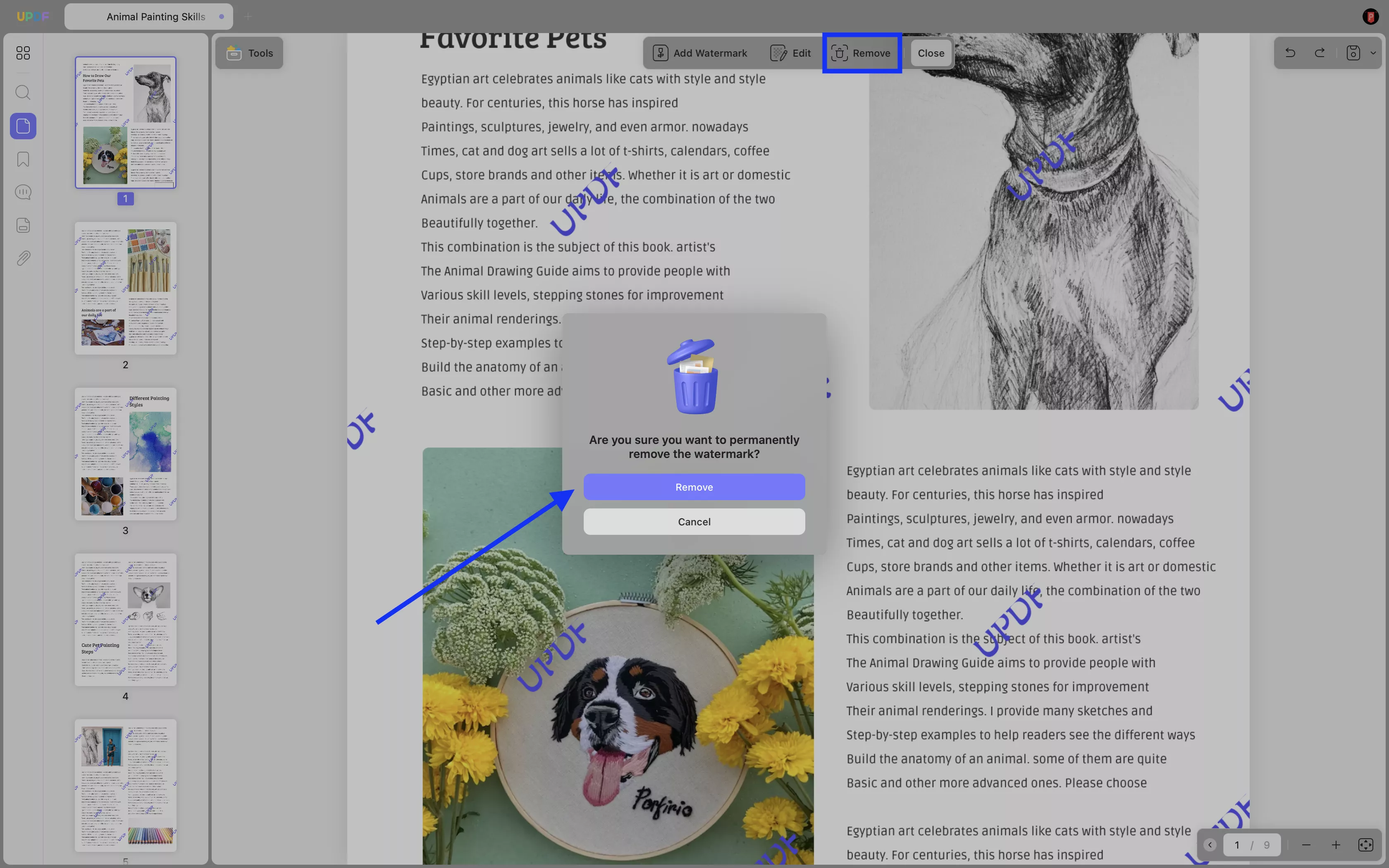
Hapus Tanda Air
Jika Anda ingin menghapus tanda air, klik ikon " Remove " pada bilah alat atas. Setelah itu, klik tombol " Remove " pada jendela pop-up. Ini akan berhasil menghapus tanda air pada PDF Anda juga.