UPDF
UPDF
 UPDF untuk Windows
 UPDF untuk Mac
 UPDF untuk iPhone/iPad
 UPDF untuk Android
 UPDF AI Online
 UPDF Sign
 Edit PDF
 Anotasi PDF
 Buat PDF
 Formulir PDF
 Edit Tautan
 Konversi PDF
 OCR
OCR PDF ke Word
 PDF ke Gambar
 PDF ke Excel
 Atur PDF
 Gabung PDF
 Pisah PDF
 Potong PDF
 Putar PDF
 Lindungi PDF
 Tanda Tangan PDF
 Redaksi PDF
 Sanitasi PDF
 Hapus Keamanan
 Baca PDF
 UPDF Cloud
 Kompres PDF
 Cetak PDF
 Proses Massal
 Tentang UPDF AI
 Solusi AI UPDF
 Panduan Pengguna AI
 Tanya Jawab tentang UPDF AI
 Ringkasan PDF
 Terjemahkan PDF
 Ngobrol dengan PDF
 Ngobrol dengan AI
 Ngobrol dengan gambar
 PDF ke Peta Pikiran
 Penjelasan PDF
 Alat AI untuk PDF
 Alat AI untuk Gambar
 Alat Chat AI
 Alat Penulisan AI
 Alat Belajar AI
 Alat Kerja AI
 Alat AI Lainnya
 Generasi Penanda AI
 Ringkasan Penanda AI
 Generasi Tanda Air AI
 Generasi Latar Belakang AI
 Generasi Stiker AI
 Generasi Stempel AI
 Paket Penulisan AI
 UPDF Copilot
 Manajemen Halaman AI
 Pencarian Semantik AI
 PDF ke Word
 PDF ke Excel
 PDF ke PowerPoint
 Solusi Perusahaan
 Rencana Perusahaan
 Panduan Pengguna Perusahaan
 Webinar Perusahaan
 Perbankan
 Kesehatan
 Asuransi
 Hukum
Hukum Manufaktur
 Pemerintah
 Solusi Pendidikan
 Kisah Pelanggan
 Panduan Pengguna
 Trik UPDF
 Tanya Jawab
 Ulasan UPDF
 Pusat Unduhan
 Blog
Blog Ruang Berita
 Spesifikasi Teknis
 Pembaruan
 UPDF vs. Adobe Acrobat
 UPDF vs. Foxit
 UPDF vs. PDF Expert

Periksa dan Mengelola Halaman PDF dengan AI
Manajemen PDF yang efektif tidak dapat dinegosiasikan untuk PDF profesional, seperti dokumen penawaran atau kontrak. Terlebih lagi, jika Anda telah menggabungkan beberapa dokumen bersama-sama.
Sebelum membagikan file, Anda harus memastikan bahwa PDF Anda terstruktur dengan benar. Namun, memeriksa setiap halaman secara manual untuk masalah pemformatan apa pun dapat memakan waktu berjam-jam. Plus, dimungkinkan untuk mengabaikan beberapa kesalahan penting.
Fitur Manajemen Halaman AI di UPDF mempermudah segalanya dengan memindai dokumen Anda secara otomatis dan menyorot halaman yang perlu dioptimalkan.
Ini mendukung jenis halaman berikut:
- Halaman kosong
- Halaman yang dipindai
- Halaman tidak valid dengan bayangan
- Orientasi halaman terbalik
- Jeda kontinuitas dokumen dalam penomoran halaman
- Halaman yang berisi anotasi
- Inkonsistensi ukuran halaman, dll.
Karena itu, ikuti panduan terperinci di bawah ini untuk mempelajari cara menggunakan fitur ini.
Bagian 1. Cara Memeriksa dan Mengelola Halaman PDF dengan AI
Dengan alat AI Check Pages, UPDF secara otomatis menemukan masalah organisasi halaman penting dan menyajikannya dalam daftar terorganisir. Anda dapat dengan cepat melihat dan memperbaiki masalah menggunakan tindakan yang disarankan.
Berikut langkah-langkahnya.
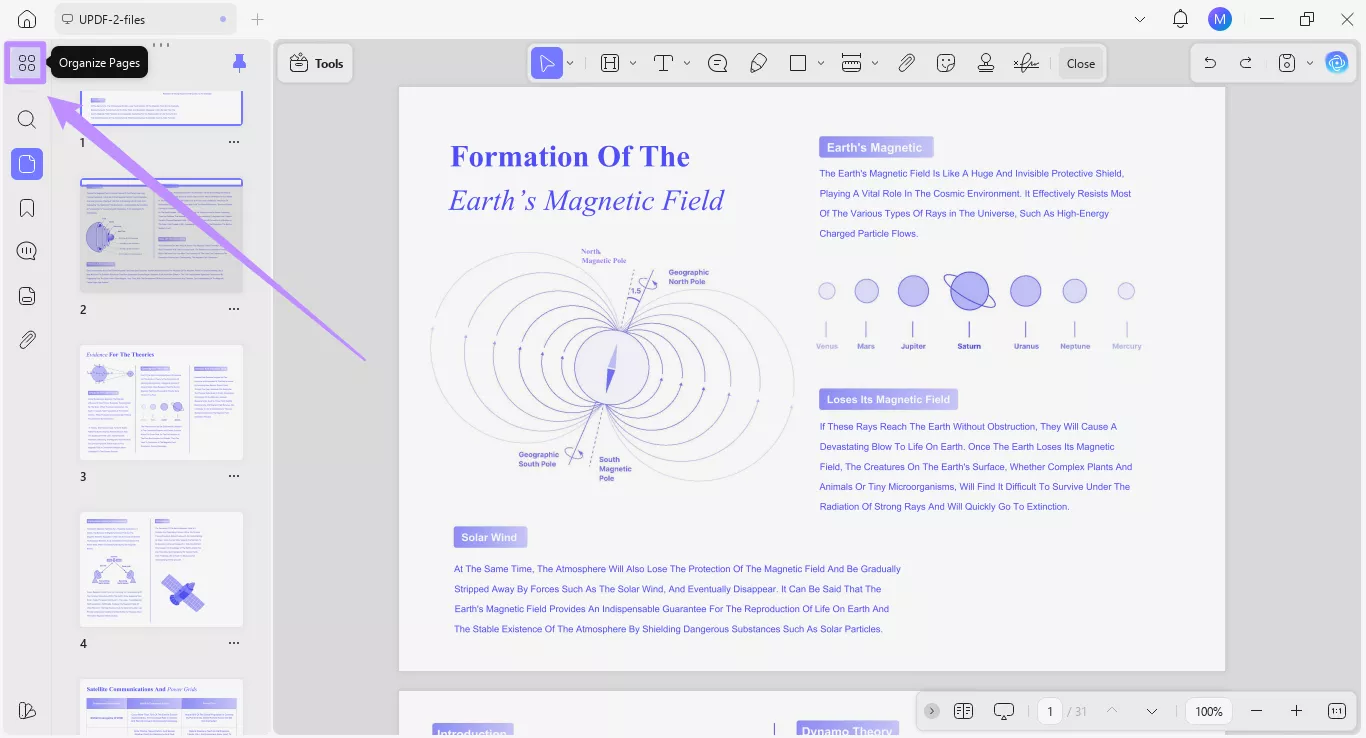
Langkah 1. Buka alat Atur Halaman
Buka PDF yang Anda inginkan di UPDF. Kemudian, klik ikon "Atur Halaman" di dekat bagian atas di bilah sisi kiri.
Langkah 2. Mulai Pemeriksaan Halaman AI
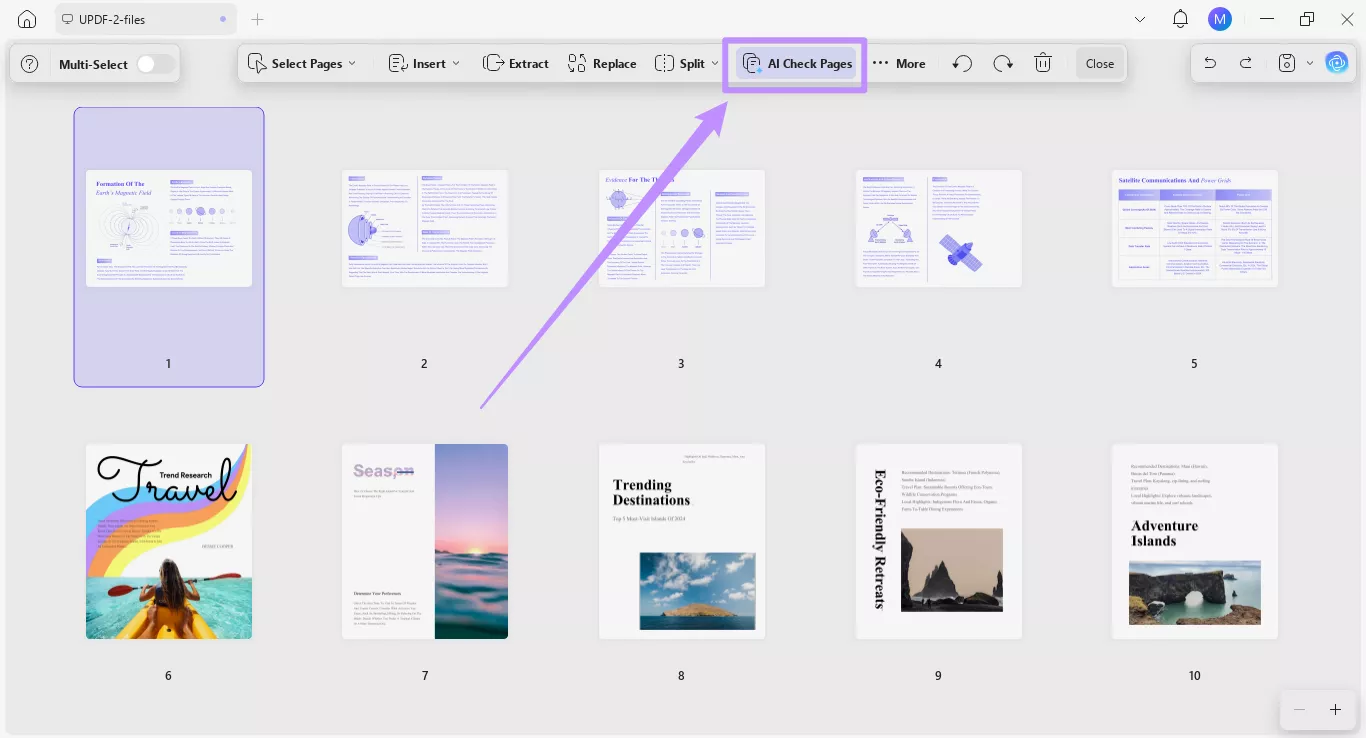
Dari bilah alat di bagian atas, klik opsi "Periksa Halaman AI". AI akan dengan cepat memindai dokumen PDF Anda untuk item apa pun yang perlu dioptimalkan lebih lanjut.
Langkah 3. Tinjau masalah yang teridentifikasi
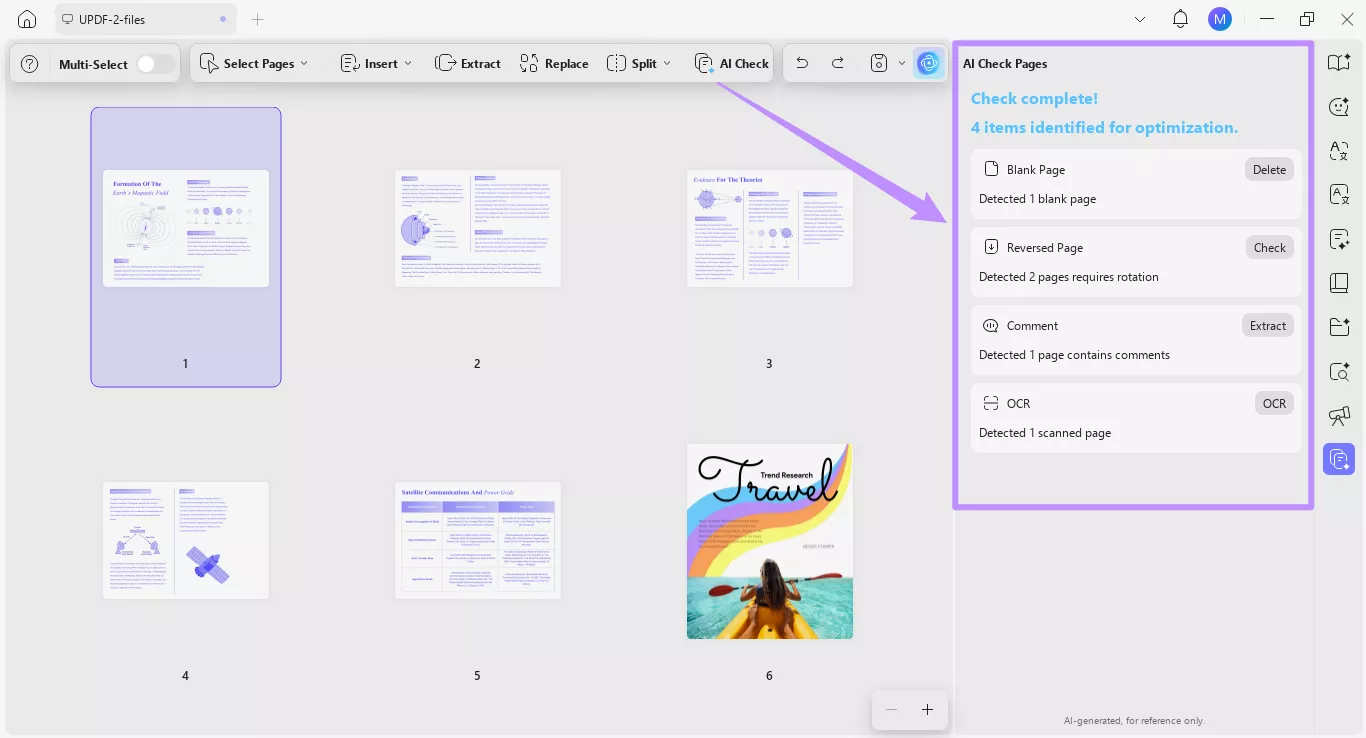
Hasil pemindaian AI dapat dilihat di panel Halaman Periksa AI di sebelah kanan. Dari sini, Anda dapat melihat daftar masalah dengan deskripsi singkat dan tombol Tindakan untuk menyelesaikannya.
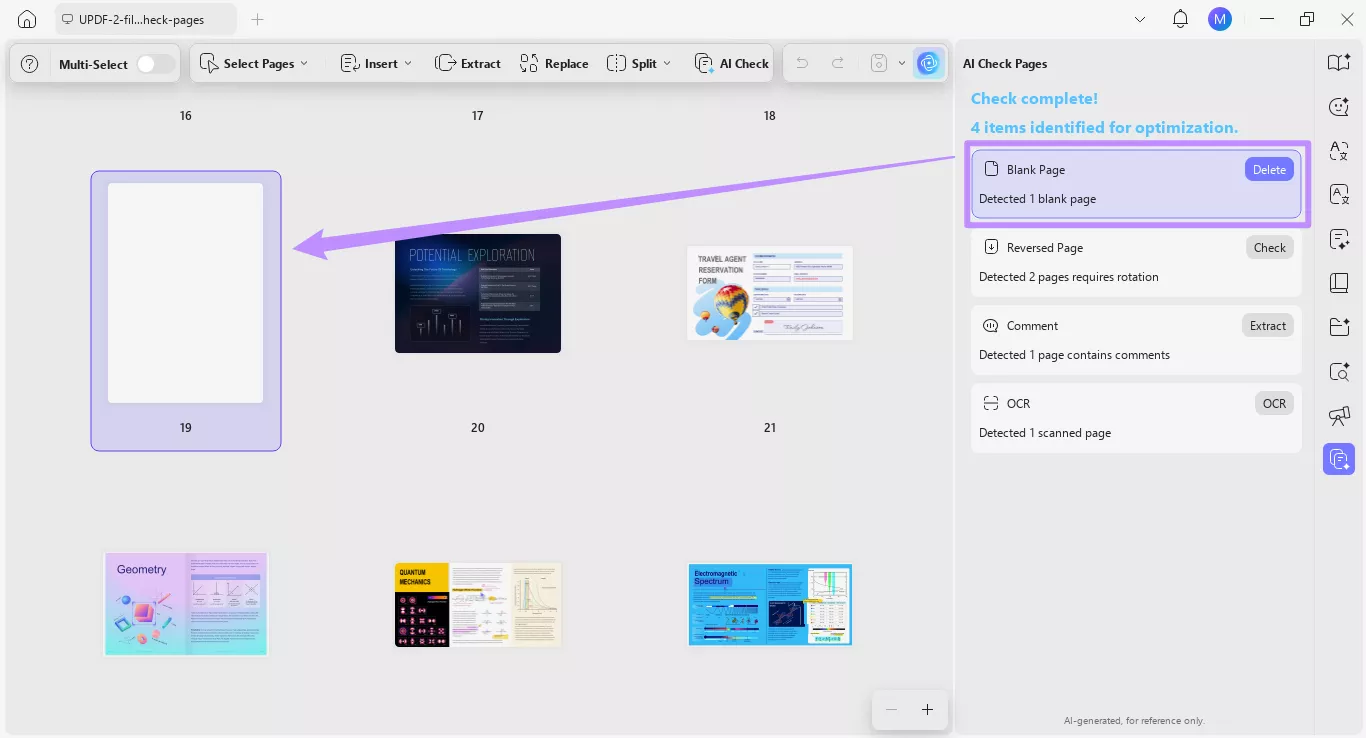
Langkah 4. Buka halaman yang terpengaruh
Klik item apa pun dalam daftar untuk melompat ke halaman yang sesuai dalam dokumen Anda dengan cepat. Dengan cara ini, Anda dapat meninjau masalah secara manual sebelum melanjutkan untuk memperbaikinya.
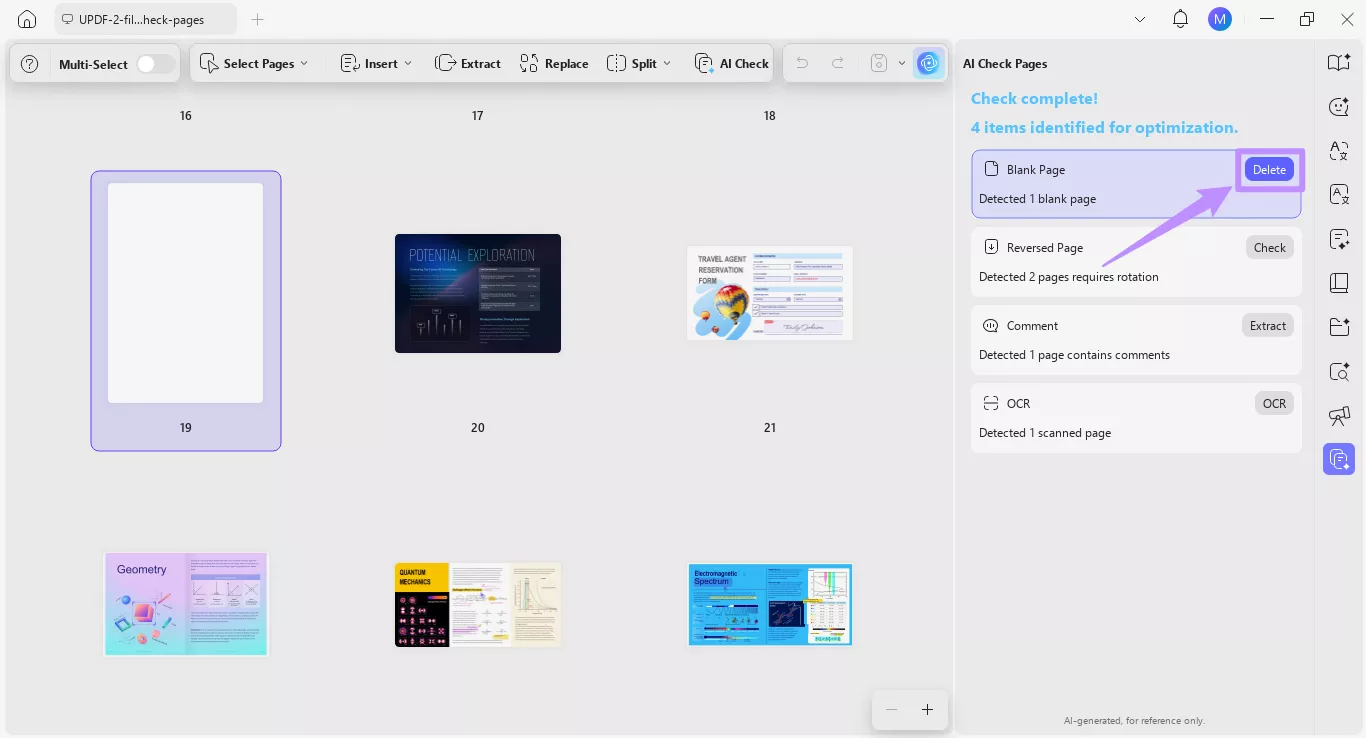
Langkah 5. Memperbaiki Masalah Menggunakan Tindakan yang Disarankan
Untuk mengatasi masalah, klik tombol Tindakan di samping setiap item dalam daftar. Kemudian, ikuti petunjuk di layar untuk menyelesaikan masalah.
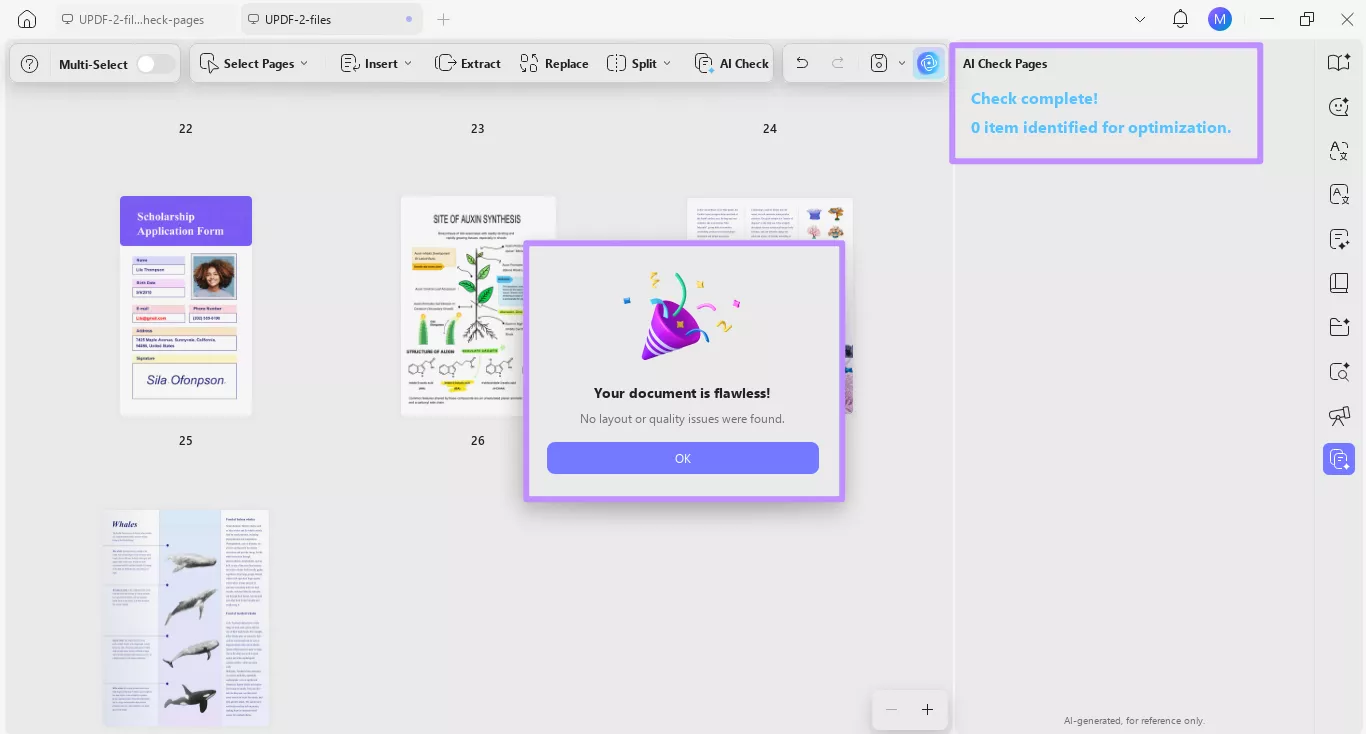
Langkah 6. Periksa Ulang dan Konfirmasi
Setelah mengatasi semua masalah, Anda dapat mengklik alat "Halaman Periksa AI" lagi untuk mengonfirmasinya. Item yang diselesaikan akan menghilang dari daftar, dan kotak dialog akan memberi tahu bahwa dokumen tersebut sempurna.
Catatan:
Selain mengelola halaman dengan AI, UPDF juga membantu Anda meninjau dan mengatur halaman PDF Anda secara manual. Untuk mempelajari cara kerjanya, lihat panduan kami tentang mengatur halaman secara manual.
Bagian 2. Contoh Tindakan untuk Menyelesaikan Masalah Halaman
Berdasarkan jenis masalah, tindakan dapat ditangani secara otomatis oleh AI atau mungkin memerlukan langkah manual.
Misalnya, dalam kasus komentar yang diidentifikasi dalam PDF, Anda dapat mengklik tombol "Ekstrak". Kemudian, ikuti petunjuk di layar untuk menyelesaikan tindakan.
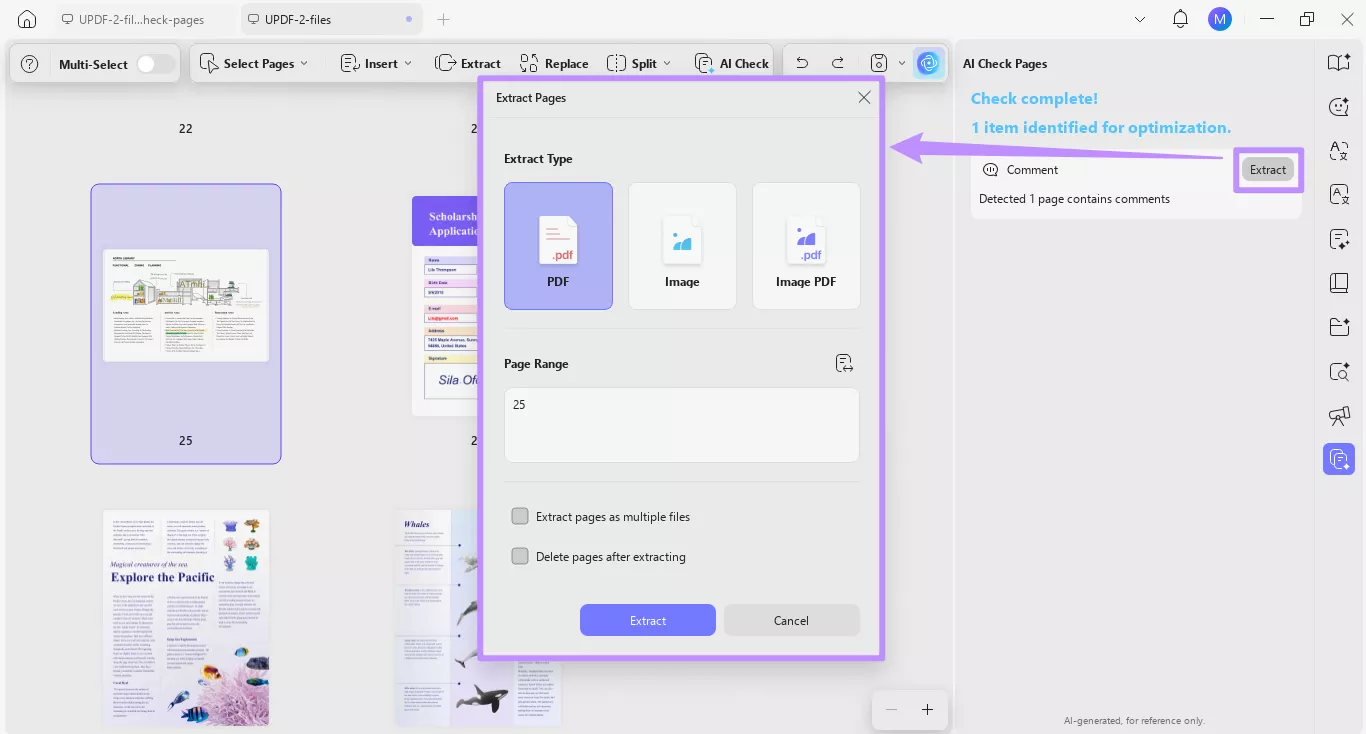
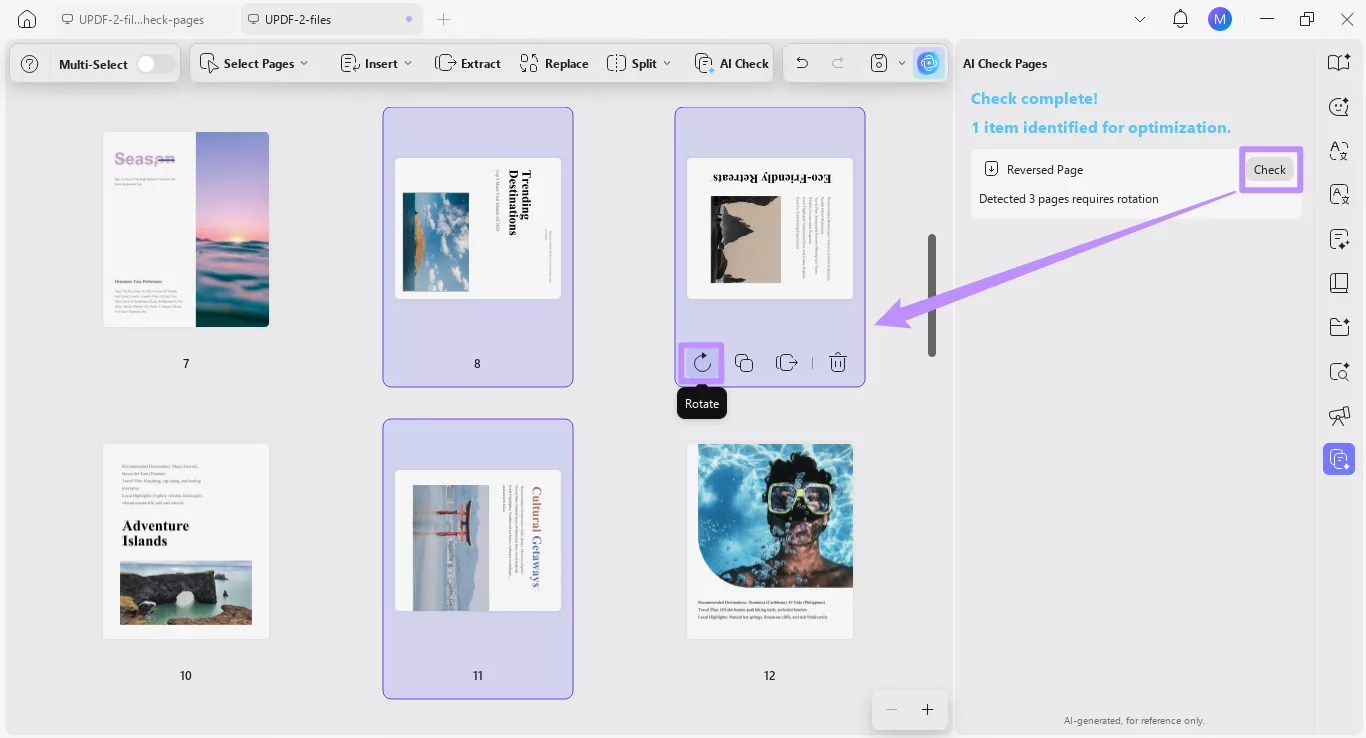
Setiap halaman terbalik dalam PDF akan disajikan dengan tombol "Periksa". Mengkliknya mengarahkan Anda ke halaman tersebut, di mana Anda dapat menyesuaikan rotasinya secara manual.
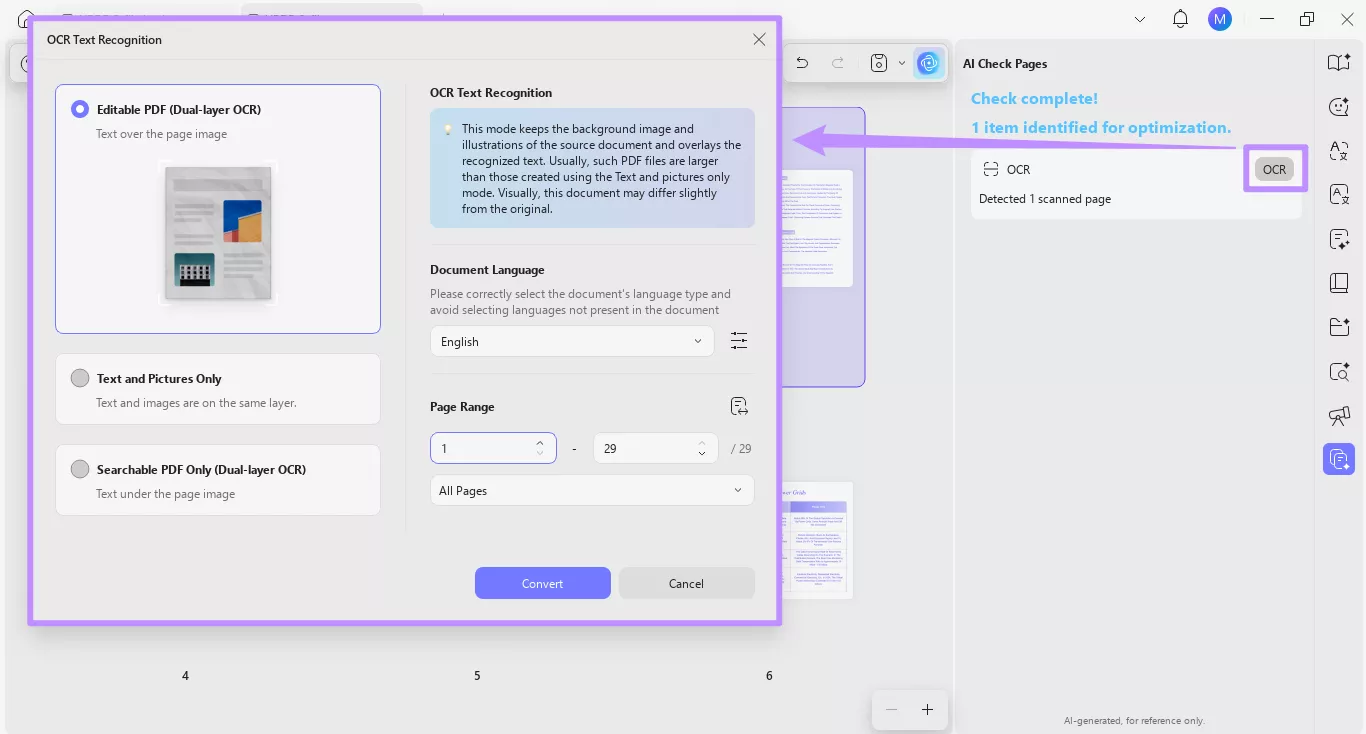
Untuk halaman yang dipindai dalam PDF, Anda harus mengklik tombol "OCR". Kemudian, Anda dapat melanjutkan untuk menjalankan alat OCR untuk membuat halaman dapat diedit dan dicari.