UPDF
UPDF
 UPDF untuk Windows
 UPDF untuk Mac
 UPDF untuk iPhone/iPad
 UPDF untuk Android
 UPDF AI Online
 UPDF Sign
 Edit PDF
 Anotasi PDF
 Buat PDF
 Formulir PDF
 Edit Tautan
 Konversi PDF
 OCR
OCR PDF ke Word
 PDF ke Gambar
 PDF ke Excel
 Atur PDF
 Gabung PDF
 Pisah PDF
 Potong PDF
 Putar PDF
 Lindungi PDF
 Tanda Tangan PDF
 Redaksi PDF
 Sanitasi PDF
 Hapus Keamanan
 Baca PDF
 UPDF Cloud
 Kompres PDF
 Cetak PDF
 Proses Massal
 Tentang UPDF AI
 Solusi AI UPDF
 Panduan Pengguna AI
 Tanya Jawab tentang UPDF AI
 Ringkasan PDF
 Terjemahkan PDF
 Ngobrol dengan PDF
 Ngobrol dengan AI
 Ngobrol dengan gambar
 PDF ke Peta Pikiran
 Penjelasan PDF
 Alat AI untuk PDF
 Alat AI untuk Gambar
 Alat Chat AI
 Alat Penulisan AI
 Alat Belajar AI
 Alat Kerja AI
 Alat AI Lainnya
 Generasi Penanda AI
 Ringkasan Penanda AI
 Generasi Tanda Air AI
 Generasi Latar Belakang AI
 Generasi Stiker AI
 Generasi Stempel AI
 Paket Penulisan AI
 UPDF Copilot
 Manajemen Halaman AI
 Pencarian Semantik AI
 PDF ke Word
 PDF ke Excel
 PDF ke PowerPoint
 Solusi Perusahaan
 Rencana Perusahaan
 Panduan Pengguna Perusahaan
 Webinar Perusahaan
 Perbankan
 Kesehatan
 Asuransi
 Hukum
Hukum Manufaktur
 Pemerintah
 Solusi Pendidikan
 Kisah Pelanggan
 Panduan Pengguna
 Trik UPDF
 Tanya Jawab
 Ulasan UPDF
 Pusat Unduhan
 Blog
Blog Ruang Berita
 Spesifikasi Teknis
 Pembaruan
 UPDF vs. Adobe Acrobat
 UPDF vs. Foxit
 UPDF vs. PDF Expert

AI-Generate Latar Belakang untuk PDF
Menambahkan latar belakang ke PDF adalah cara yang bagus untuk meningkatkan estetika dokumen Anda. Tetapi menemukan desain latar belakang yang tepat yang Anda butuhkan bisa jadi rumit. Anda harus menghabiskan waktu berjam-jam mencari secara online. Meski begitu, sebagian besar gambar latar belakang dilengkapi dengan biaya dan hak cipta.
Fitur AI-Generate Background membuat segalanya lebih mudah dengan membantu Anda membuat desain latar belakang Anda sendiri langsung di UPDF. Anda dapat membuat semua jenis latar belakang tanpa mengkhawatirkan biaya atau masalah hak cipta.
Ikuti panduan langkah demi langkah di bawah ini untuk mempelajari cara menggunakan fitur ini.
Bagian 1. Cara Membuat Latar Belakang AI untuk PDF
UPDF memungkinkan Anda menghasilkan tiga gambar latar belakang resolusi tinggi dari satu prompt teks. Anda dapat mengetikkan deskripsi latar belakang secara manual atau menggunakan opsi prompt yang telah ditetapkan.
Berikut langkah-langkahnya.
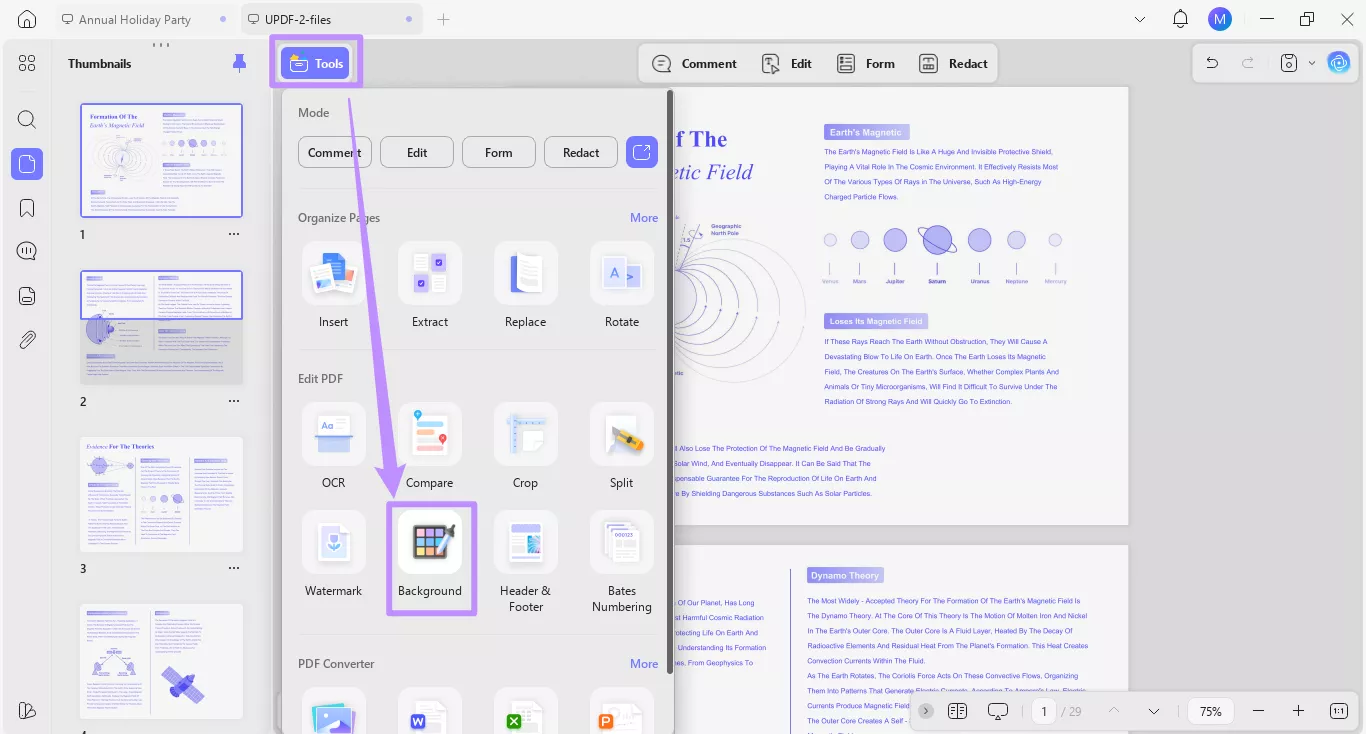
Langkah 1. Buka PDF di UPDF dan klik "Alat" dari atas. Kemudian, pilih "Latar Belakang" di bawah bagian Edit PDF.
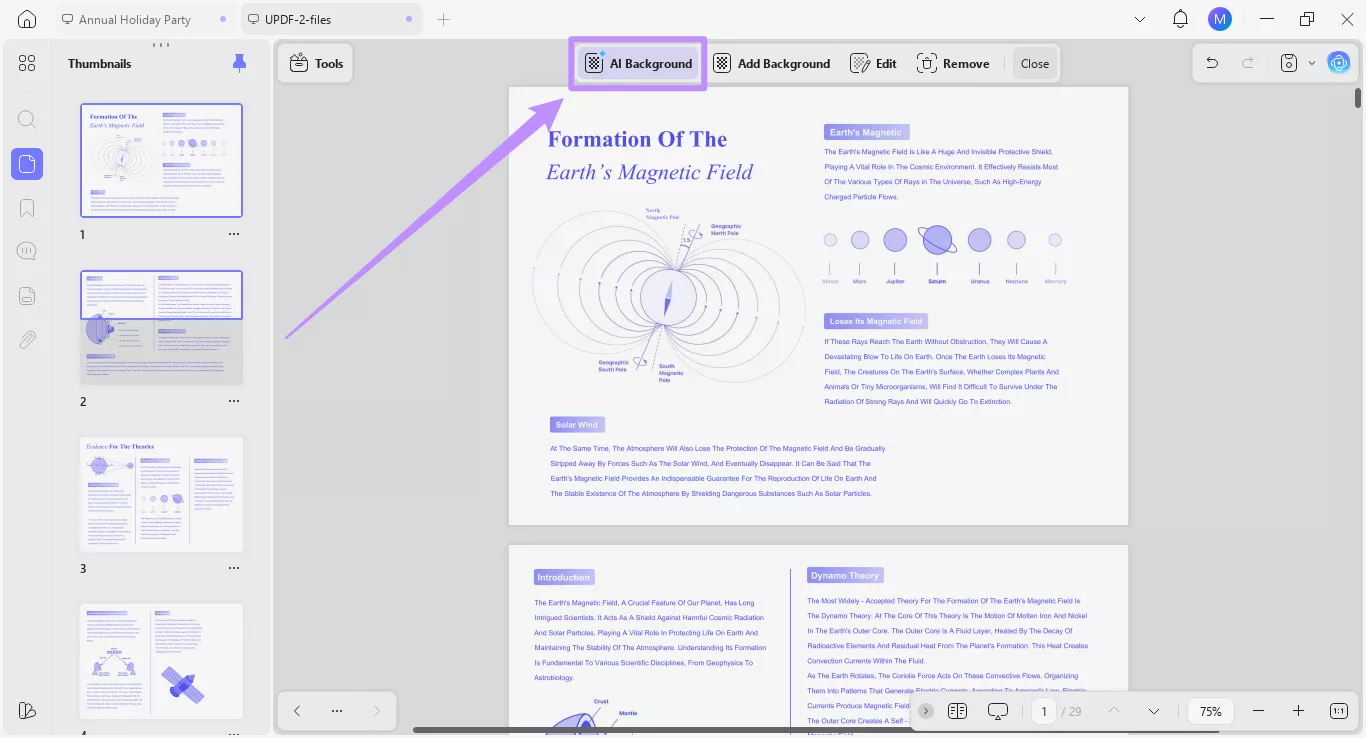
Langkah 2. Bilah alat untuk latar belakang akan muncul di bagian atas. Dari sini, klik opsi "Latar Belakang AI"
Jendela untuk alat AI Generate Background akan terbuka. Dari sini, Anda dapat menghasilkan latar belakang dengan dua cara menggunakan AI.
Metode 1. Hasilkan Latar Belakang dengan Prompt yang Dipersonalisasi
Untuk menghasilkan gambar latar belakang, Anda dapat mengetikkan deskripsi detail tentang desain. Anda dapat mempersonalisasikannya dengan deskripsi gaya, warna, dan estetika latar belakang yang Anda inginkan.
Begini cara kerjanya.
Langkah 1. Di kotak teks, di bawah Jelaskan Latar Belakang, ketik detail latar belakang yang ingin Anda hasilkan. Anda dapat menambahkan detail sebanyak yang Anda inginkan.
- Misalnya, Anda dapat menulis perintah untuk "Hasilkan latar belakang kertas buku catatan kotak-kotak hijau muda." Setelah Anda selesai menyesuaikan prompt Anda, klik tombol "Kirim".
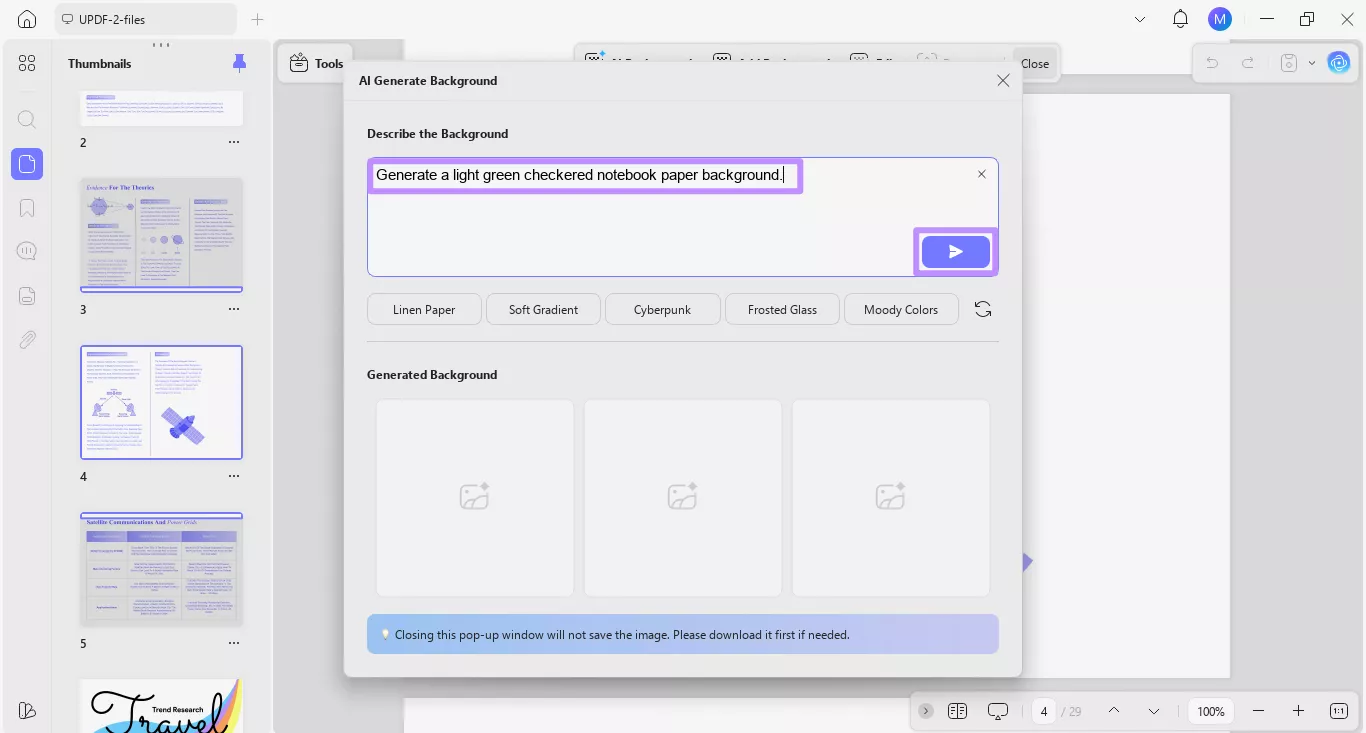
Langkah 2. UPDF AI akan menghasilkan tiga gambar latar belakang PNG resolusi tinggi berdasarkan deskripsi Anda. Anda dapat melihatnya di bawah bagian "Latar Belakang yang Dihasilkan".
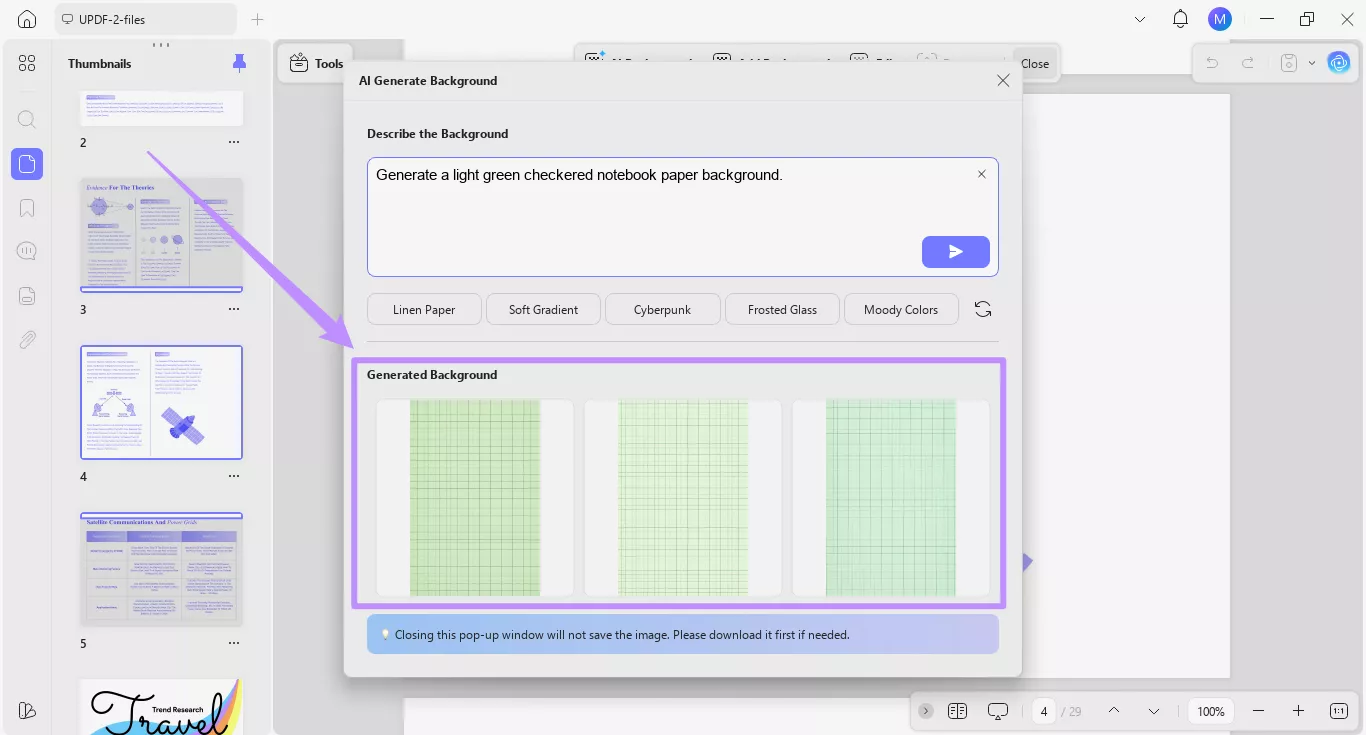
Harap dicatat bahwa satu generasi AI lengkap akan menghasilkan 3 latar belakang dan menggunakan hingga 3 kredit. Jika masalah tak terduga terjadi dan AI menghasilkan kurang dari 3 latar belakang, kredit akan dipotong hanya untuk latar belakang yang berhasil dihasilkan.
Metode 2. Hasilkan Latar Belakang dengan Preset Cerdas
Preset cerdas memungkinkan Anda membuat deskripsi latar belakang secara otomatis alih-alih menulisnya secara manual. Anda masih dapat menyesuaikan deskripsi untuk menambahkan detail lebih lanjut jika diperlukan.
Begini cara kerjanya.
Langkah 1. Di bawah kotak prompt, Anda akan melihat beberapa opsi prasetel. Klik salah satu yang ingin Anda gunakan, dan deskripsi latar belakang yang relevan akan muncul di kotak prompt.
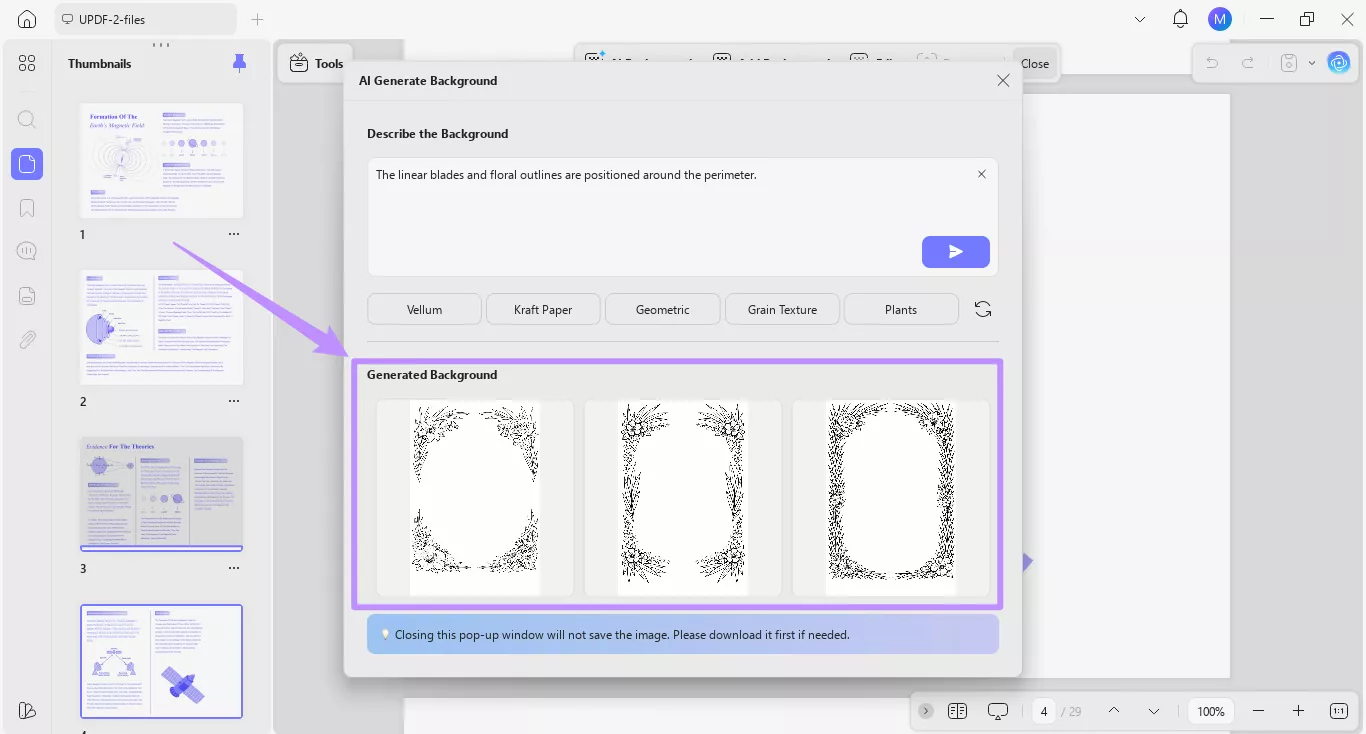
- Misalnya, jika Anda mengklik preset "Tanaman", itu akan menyisipkan prompt untuk menghasilkan bilah linier dan garis bunga dalam tata letak tertentu.
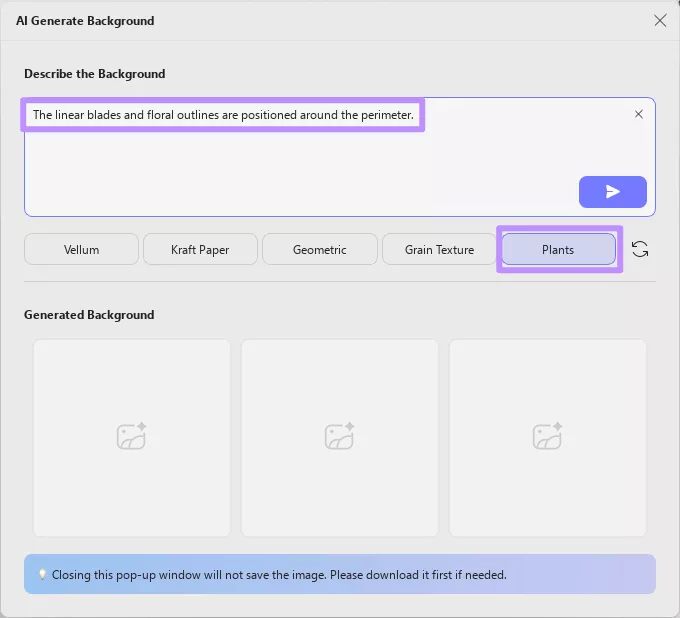
Langkah 2. Edit dan ubah prompt preset jika diperlukan. Kemudian, klik tombol "Kirim". Ini akan membuat tiga latar belakang AI dan menampilkannya di bawah bagian "Latar Belakang yang Dihasilkan".
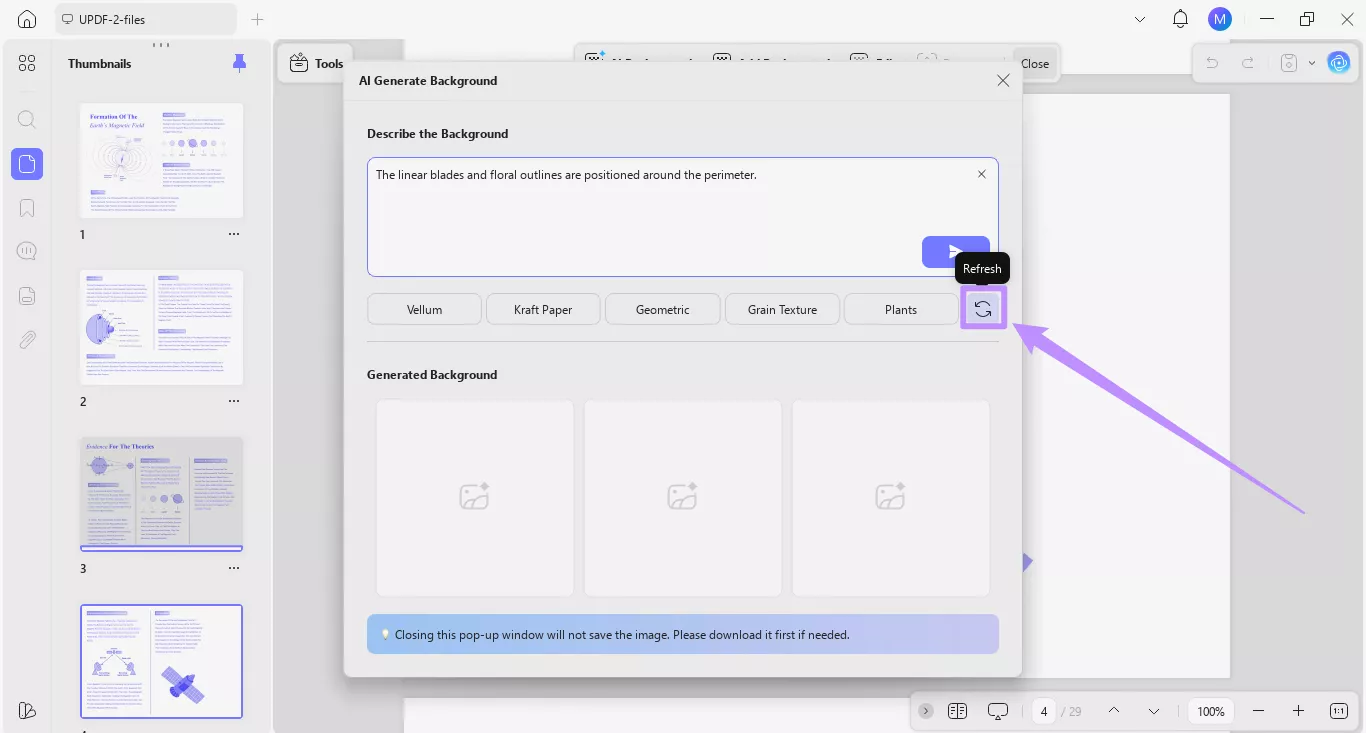
Langkah 3. Jika Anda tidak dapat menemukan preset yang ingin Anda gunakan, klik tombol "Refresh" di sebelah kanan. Ini akan menggantikan preset yang tersedia dengan opsi baru.
Catatan:
UPDF juga menawarkan beberapa latar belakang yang telah dirancang sebelumnya untuk digunakan dalam PDF Anda. Untuk mempelajarinya lebih lanjut, lihat panduan lengkap kami tentang cara menambahkan latar belakang ke PDF.
Bagian 2. Mengelola Latar Belakang yang Dihasilkan AI
UPDF memungkinkan Anda mengelola dan menggunakan kembali latar belakang yang dihasilkan AI dengan mudah. Anda memiliki opsi untuk menyimpan latar belakang di UPDF atau mengunduhnya ke perangkat Anda. Anda juga dapat menambahkannya langsung ke dokumen Anda dan menyesuaikan tampilannya.
Untuk melakukan ini, ikuti langkah-langkah berikut.
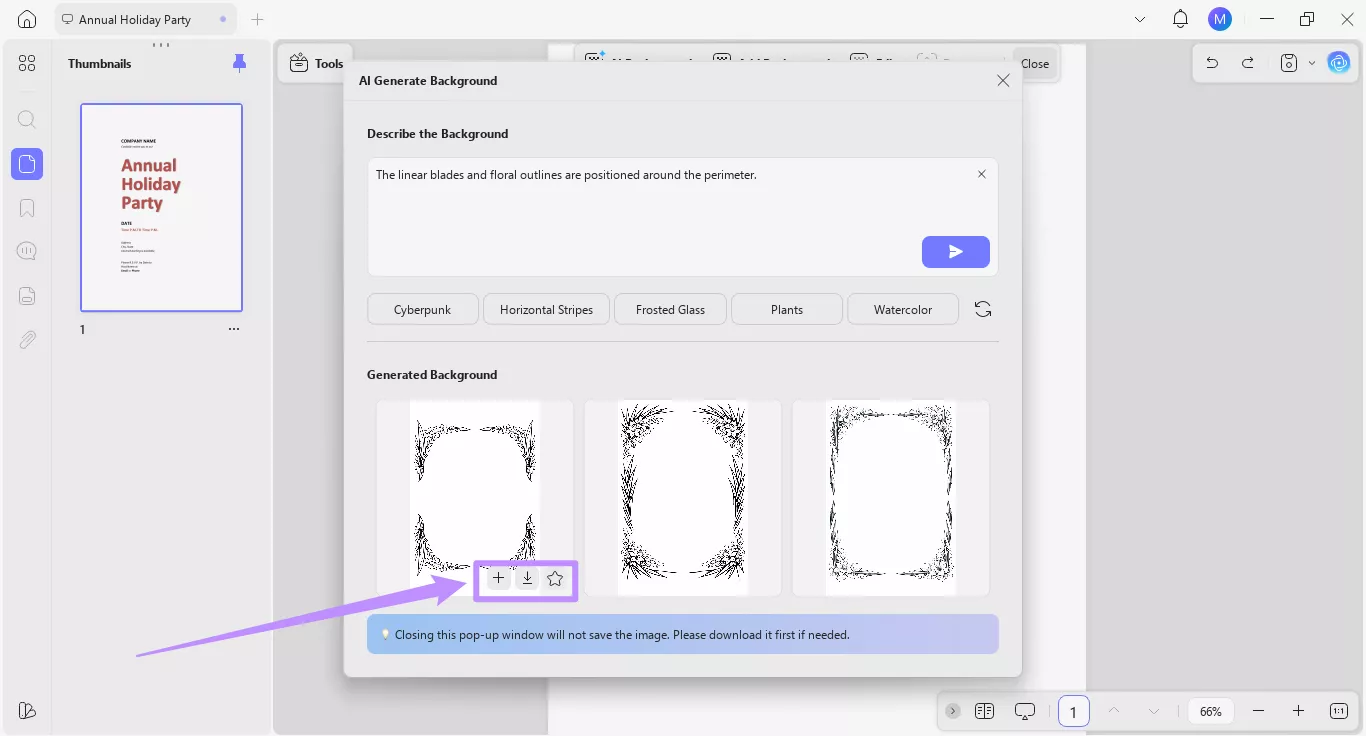
Langkah 1. Setelah membuat latar belakang dengan AI, arahkan kursor Anda ke gambar yang ingin Anda gunakan. Ini akan menampilkan tiga opsi untuk mengelola latar belakang.
- Bintang: Klik ikon "Bintang" untuk menyimpan latar belakang untuk digunakan di UPDF di masa mendatang.
- Unduh: Klik ikon "Unduh" untuk menyimpan latar belakang sebagai file PNG di perangkat Anda.
- Tambahkan: Klik tombol "+" untuk menempatkan latar belakang langsung di PDF Anda.
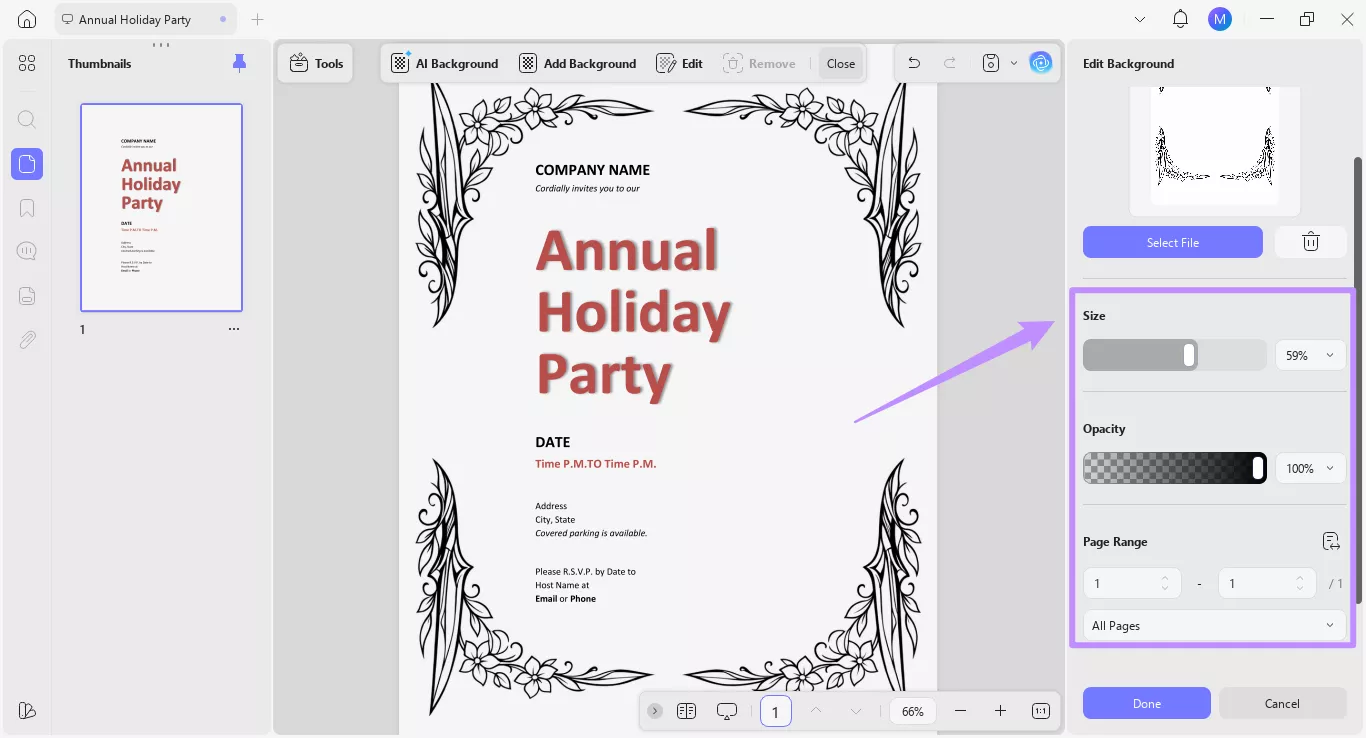
Langkah 2. Setelah menambahkan latar belakang AI ke PDF Anda, panel Edit Latar Belakang akan muncul di sebelah kanan. Dari sini, Anda dapat menyesuaikan Ukuran dan Opasitas latar belakang Anda. Anda juga dapat menentukan Rentang Halaman untuk menerapkan latar belakang.
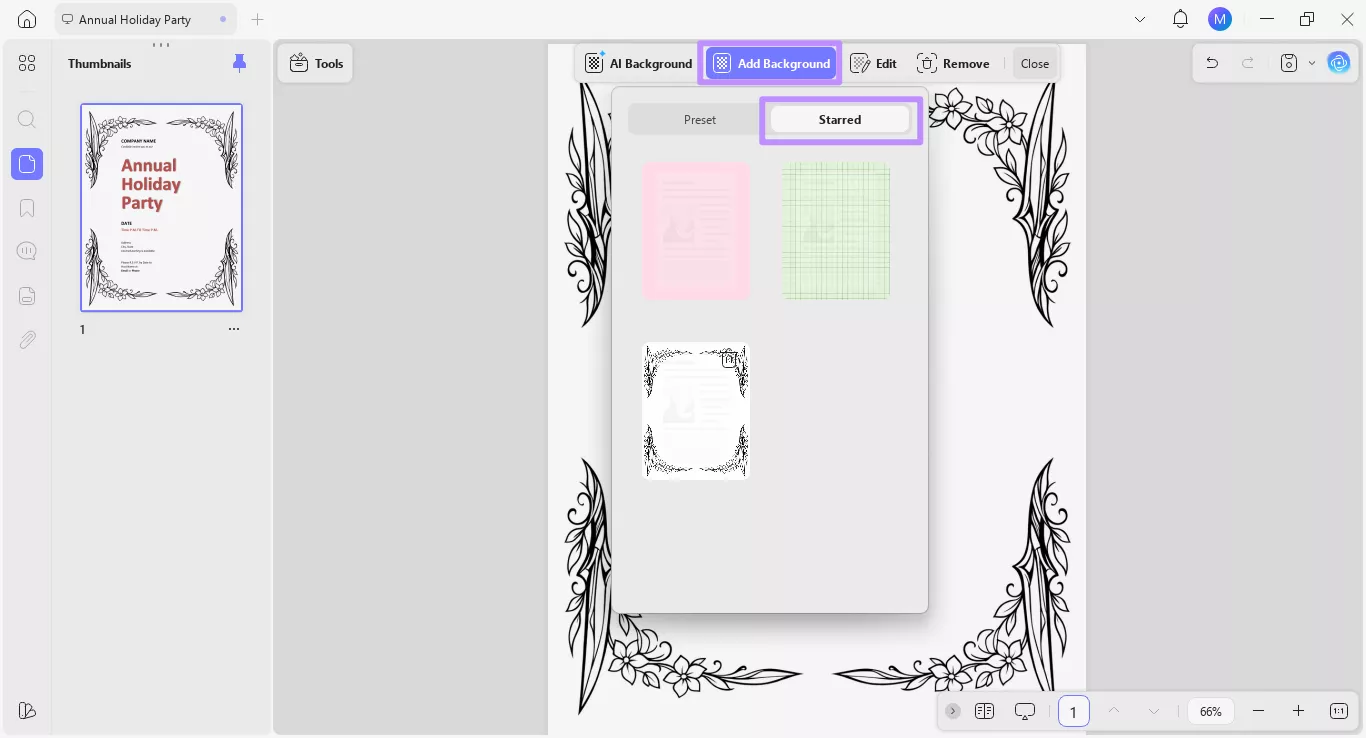
Langkah 3. Anda juga dapat mencentang opsi "Tambahkan ke bintang secara otomatis". Kemudian, klik "Selesai" untuk menambahkan latar belakang ke bagian "Berbintang" di UPDF.
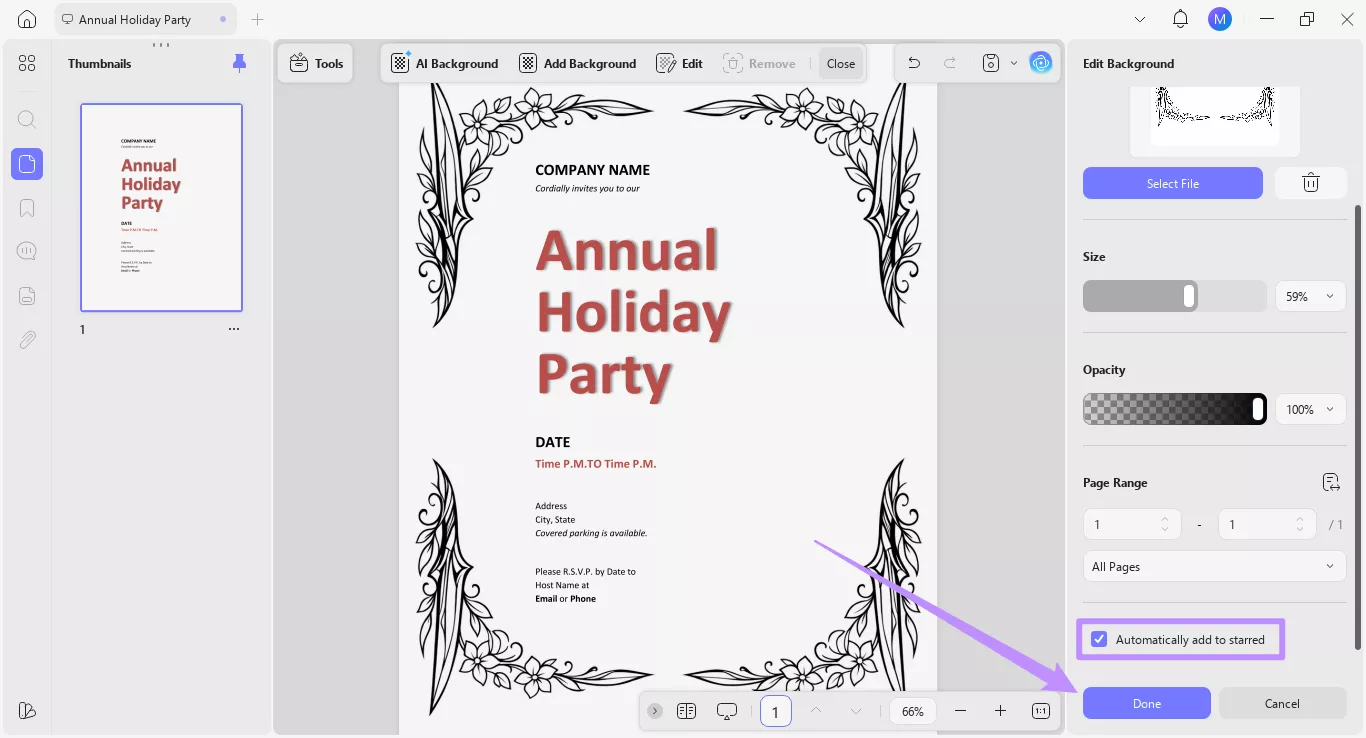
Untuk menemukan latar belakang yang disimpan, klik opsi "Tambahkan Latar Belakang" dari atas dan buka tab "Berbintang".