UPDF
UPDF
 UPDF untuk Windows
 UPDF untuk Mac
 UPDF untuk iPhone/iPad
 UPDF untuk Android
 UPDF AI Online
 UPDF Sign
 Edit PDF
 Anotasi PDF
 Buat PDF
 Formulir PDF
 Edit Tautan
 Konversi PDF
 OCR
OCR PDF ke Word
 PDF ke Gambar
 PDF ke Excel
 Atur PDF
 Gabung PDF
 Pisah PDF
 Potong PDF
 Putar PDF
 Lindungi PDF
 Tanda Tangan PDF
 Redaksi PDF
 Sanitasi PDF
 Hapus Keamanan
 Baca PDF
 UPDF Cloud
 Kompres PDF
 Cetak PDF
 Proses Massal
 Tentang UPDF AI
 Solusi AI UPDF
 Panduan Pengguna AI
 Tanya Jawab tentang UPDF AI
 Ringkasan PDF
 Terjemahkan PDF
 Ngobrol dengan PDF
 Ngobrol dengan AI
 Ngobrol dengan gambar
 PDF ke Peta Pikiran
 Penjelasan PDF
 Alat AI untuk PDF
 Alat AI untuk Gambar
 Alat Chat AI
 Alat Penulisan AI
 Alat Belajar AI
 Alat Kerja AI
 Alat AI Lainnya
 PDF ke Word
 PDF ke Excel
 PDF ke PowerPoint
 Solusi Perusahaan
 Rencana Perusahaan
 Panduan Pengguna Perusahaan
 Webinar Perusahaan
 Perbankan
 Kesehatan
 Asuransi
 Hukum
Hukum Manufaktur
 Pemerintah
 Solusi Pendidikan
 Kisah Pelanggan
 Panduan Pengguna
 Trik UPDF
 Tanya Jawab
 Ulasan UPDF
 Pusat Unduhan
 Blog
Blog Ruang Berita
 Spesifikasi Teknis
 Pembaruan
 UPDF vs. Adobe Acrobat
 UPDF vs. Foxit
 UPDF vs. PDF Expert

Pengguna Windows terkadang bertanya-tanya apa pilihan mereka dalam memilih Pembaca PDF. Apakah ada opsi Microsoft Store Pembaca PDF yang cocok? Artikel ini membahas alat PDF gratis Microsoft, dan beberapa alternatif yang lebih kuat, termasuk pilihan teratas kami, yang tidak tersedia di Microsoft store. Duduk tenang sampai Bagian 2 dan 3 di mana kita akan melihat Pembaca PDF Microsoft terbaik.
Bagian 1: Apakah Microsoft Windows Memiliki Pembaca PDF Default?
Ya, Ada Microsoft PDF Reader bawaan gratis dalam bentuk Edge.
Browser default untuk Windoows adalah Microsoft Edge. Selain memungkinkan akses web, ini berfungsi sebagai pembaca PDF dasar.
Cara membuka PDF dengan Microsoft Edge
- Pertama, temukan PDF di File Explorer.
- Kemudian, klik kanan pada nama file.
- Pilih Buka Dengan dari menu.
- Pilih Edge dari daftar aplikasi.
Edge akan membuka PDF, dan Anda kemudian dapat menggunakan alat untuk melakukan fungsi dasar seperti mencari, memperbesar, dan membuat anotasi.
Microsoft Edge tentu bisa menjadi pilihan yang nyaman jika Anda hanya ingin melihat PDF dengan cepat. Ini gratis, secara otomatis diinstal di perangkat Windows, dan ini akan menjadi browser default Anda kecuali Anda telah mengubah pengaturan itu.
Pembaca PDF gratis yang ditawarkan Microsoft adalah alat yang solid dalam hal membuka PDF dan memeriksa isinya.
Namun, untuk tugas yang lebih canggih seperti anotasi kompleks, atau mengedit PDF, Anda harus memilih alat lain. UPDF dapat melakukan semua yang dapat dilakukan Edge, dalam hal manajemen PDF, dan banyak lagi.
Ketuk tombol unduh untuk mencobanya sekarang.
Windows • macOS • iOS • Android 100% aman
Bagian 2: Manakah pembaca PDF terbaik untuk Windows di Microsoft Store?
Seperti yang telah Anda lihat di atas, jika Anda hanya membutuhkan pembaca PDF sederhana, Edge melakukan pekerjaan dengan sempurna. Namun, seringkali, Anda akan menemukan diri Anda ingin mengedit dokumen PDF, atau membuat catatan baik untuk penggunaan Anda sendiri, atau untuk dibagikan dengan orang lain.
Di sinilah alat PDF khusus akan selalu lebih baik.
UPDF adalah pembaca PDF terbaik yang tersedia untuk Microsoft Windows, meskipun saat ini tidak tersedia melalui Microsoft Store.
UPDF tidak mencoba menjadi browser web, ia tetap fokus pada segala sesuatu yang berhubungan dengan PDF dan memastikannya unggul dalam menyediakan layanan itu. Ini menawarkan berbagai mode dan alat membaca untuk membuat PDF lebih mudah diakses oleh semua orang.
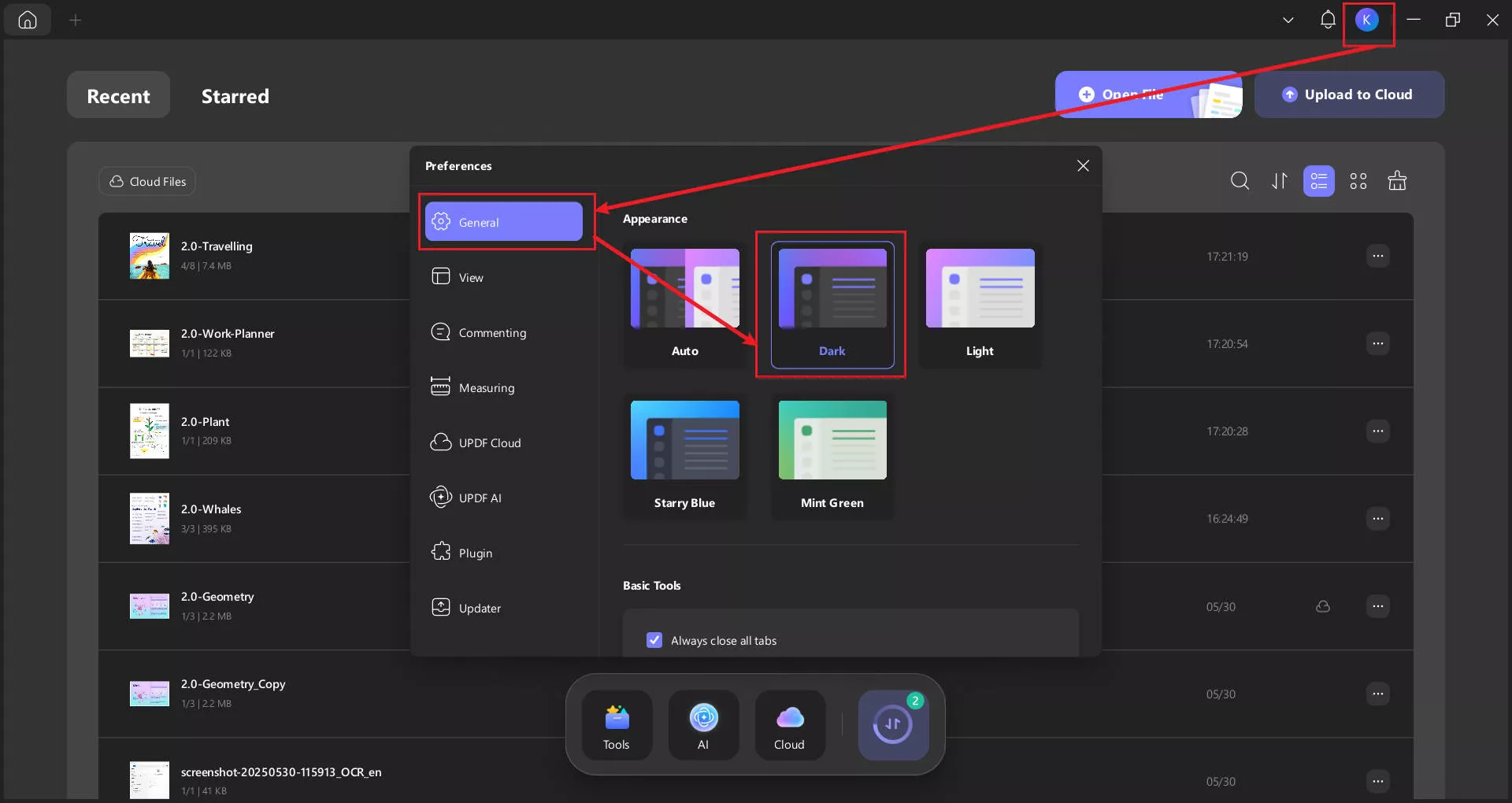
Istirahatkan mata Anda dalam mode gelap
Menggunakan layar, terutama di malam hari, membuat mata Anda tegang, dan dapat beralih ke mode gelap membuat membaca sedikit lebih mudah. Kita semua terbiasa mengalihkan aplikasi ke mode gelap sekarang, dan pembaca PDF seharusnya tidak terkecuali.
Untungnya, UPDF menawarkan mode gelap di Mac, Windows, dan iOS.
Di Windows, akses mode gelap sebagai berikut:
Klik avatar pengguna Anda > Pengaturan > Umum > Gelap
Membuat anotasi PDF saat membaca
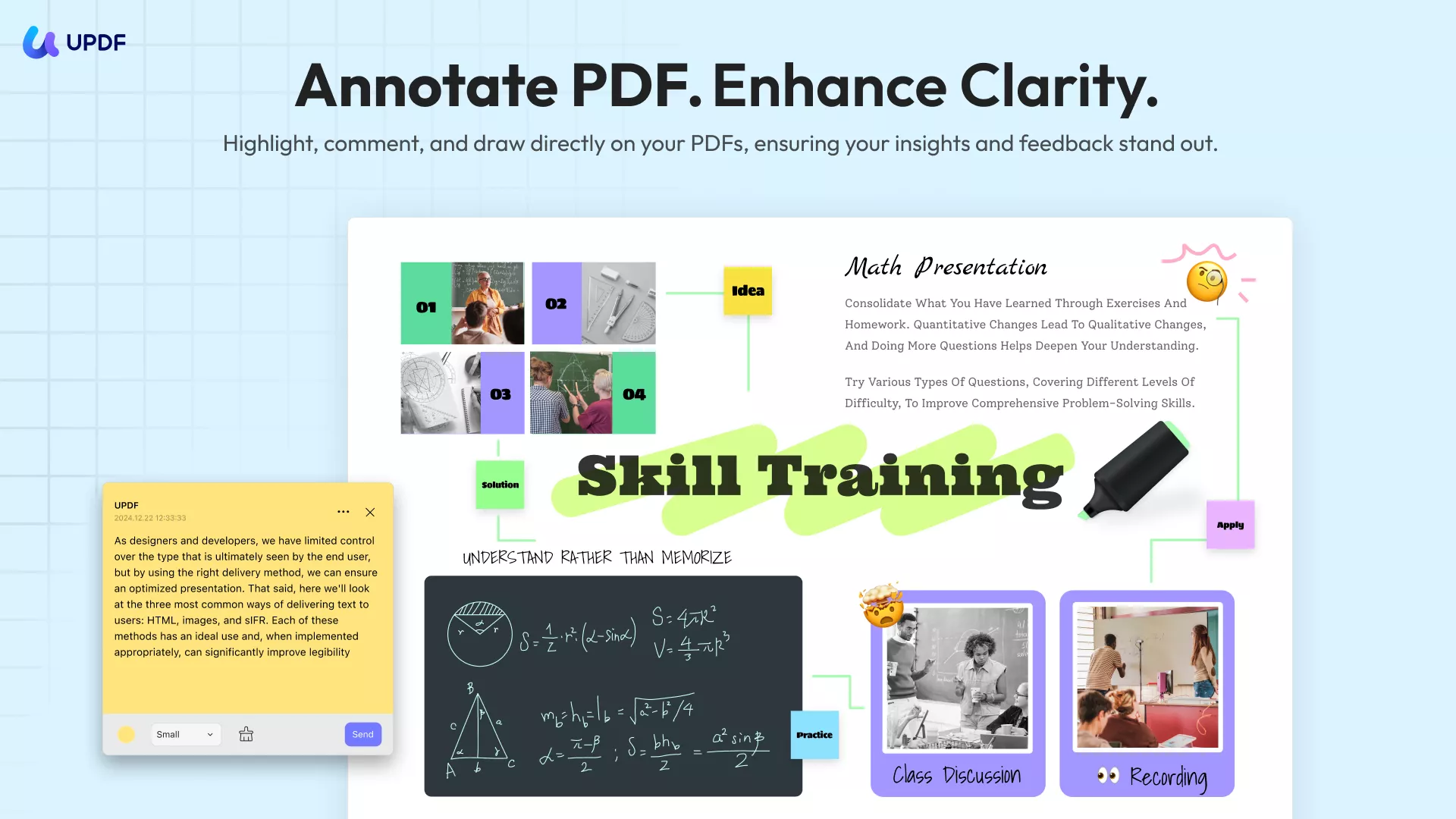
Baik Anda membuat catatan untuk membantu Anda mengingat dan terlibat dengan apa yang telah Anda baca, atau karena Anda ingin berbagi pemikiran Anda dengan orang lain, Anda akan menyukai alat anotasi UPDF.
Gunakan penyorot untuk menarik perhatian ke bagian teks, dan tambahkan catatan tempel digital, stiker, dan stempel khusus saat Anda membaca. Anda juga dapat menggambar dengan tangan bebas langsung pada dokumen PDF, sehingga mudah untuk memetakan perubahan yang disarankan, misalnya.
Biarkan UPDF membaca teks PDF dengan lantang
Kami menganggap aksesibilitas serius di sini di UPDF.
Dalam lanskap teknologi saat ini, tidak ada alasan mengapa kesulitan membaca harus menahan Anda. UPDF untuk Mac dan iOS memiliki fitur alat baca dengan lantang yang akan mengucapkan bagian teks sesuai kebutuhan.
Dengan menggabungkan fitur baca-lantang dengan OCR, Anda bahkan bisa membuat UPDF membaca teks pada gambar untuk Anda.
Alat baca dengan lantang penting untuk aksesibilitas, memungkinkan mereka yang mengalami kesulitan visual untuk membaca PDF, dan juga membantu kita yang memproses sesuatu dengan lebih baik melalui suara.
Baca lebih lanjut tentang fungsi text-to-speech UPDF di sini.
Gunakan AI untuk membantu Anda membaca secara lebih efisien
UPDF juga memiliki asisten AI bawaan yang dapat menjelaskan, menerjemahkan, dan meringkas teks hanya dengan instruksi sederhana.
Anda juga dapat mengobrol dengan PDF Anda, meminta asisten AI untuk menemukan informasi tertentu, atau untuk menemukan statistik pendukung, misalnya.
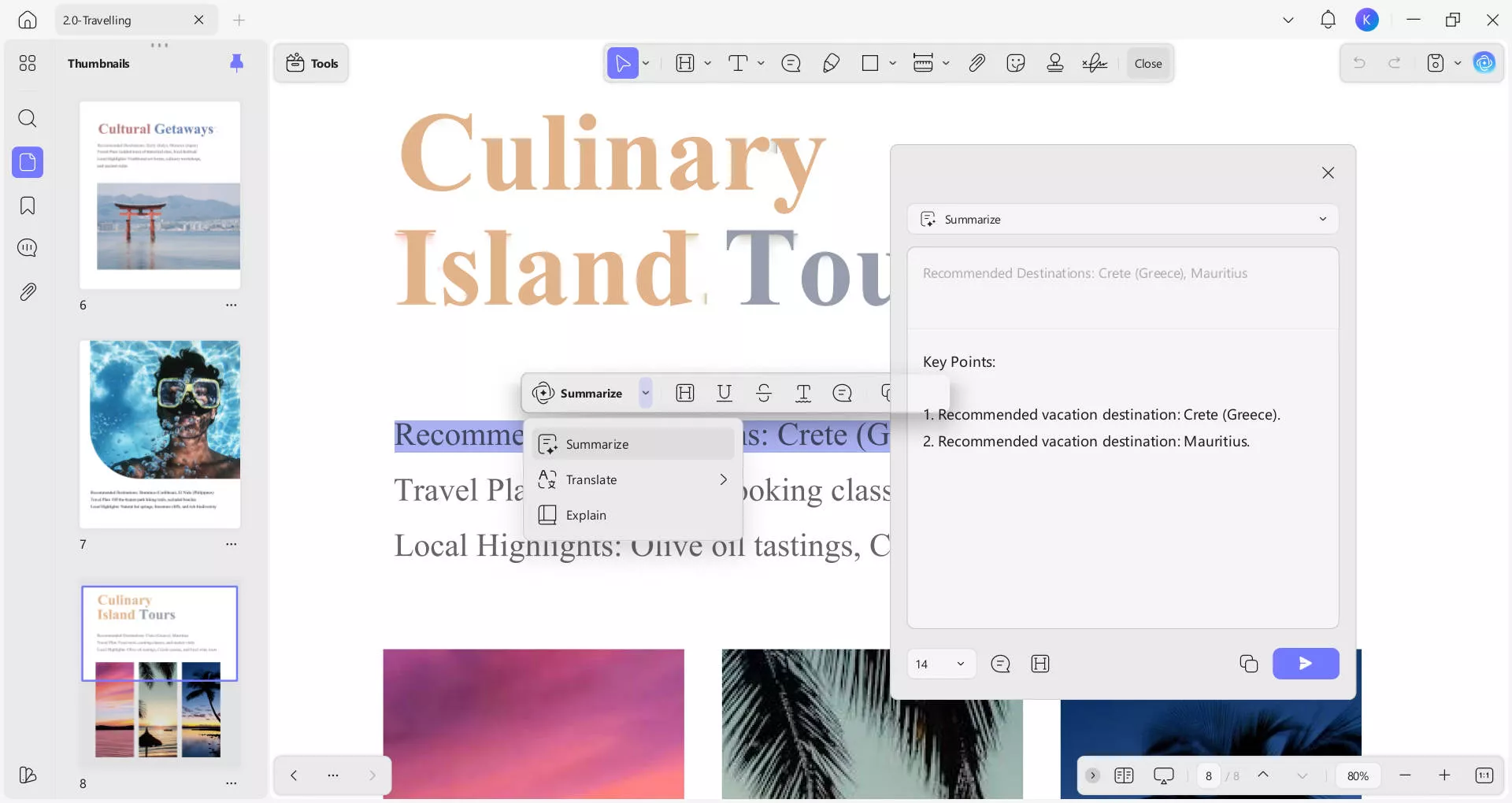
Pengguna yang tertarik dapat mengklik tombol di bawah ini untuk memulai uji coba gratis.
Windows • macOS • iOS • Android 100% aman
Tip teratas
Bagian 3: Apakah Ada Pembaca PDF Lain yang Layak Dicoba di Microsoft Store?
Tentu saja, Anda mungkin ingin tetap berpegang pada editor PDF yang tersedia melalui Microsoft store. Jika itu masalahnya, kami punya dua pilihan yang solid untuk Anda.
Pembaca PDF Kdan
Kdan PDF Reader adalah alat PDF berbasis AI. Dengan itu Anda dapat mengedit teks, gambar, dan tautan dalam PDF, atau menyisipkan, menghapus, dan mengatur ulang halaman. Anda juga dapat menggunakan alat anotasi seperti menyorot dan menggambar.
Anda dapat menggunakan Kdan untuk mengonversi file antara PDF dan format lain, termasuk jenis file MS Office. Anda dapat memindai untuk mendigitalkan dokumen kertas dan menggunakan tanda tangan elektronik dan enkripsi untuk keamanan digital.
Kdan menawarkan paket dasar gratis dengan fitur terbatas. Selain itu, Anda harus meningkatkan ke paket berbayar yang mulai dari $59.99 per tahun.
Baca Juga: Kdan PDF Reader Pro vs. UPDF
PDF X
PDF X adalah opsi berguna lainnya dalam hal PDF Reader yang ditawarkan Microsoft di toko.
Sekali lagi, fitur dasar gratis, atau Anda dapat meningkatkan ke paket premium mulai dari $29.99 per tahun.
PDF X memungkinkan Anda melihat, mengedit, dan mencetak PDF serta mengonversi antara PDF dan berbagai format. Ini juga memiliki alat untuk menggabungkan dan membagi PDF atau menyisipkan halaman ke dalam file PDF yang ada.
Seperti yang Anda harapkan dari alat gratis, opsi untuk bekerja dengan PDF agak terbatas. Namun, ini memungkinkan Anda untuk menandatangani dokumen dengan tulisan tangan Anda sendiri, serta menambahkan anotasi tulisan tangan lainnya.
TL; DR
Microsoft Edge menawarkan opsi tampilan cepat dasar untuk PDF, tetapi gagal dalam fitur dan pengeditan lanjutan. Sebaliknya, UPDF, adalah solusi PDF komprehensif untuk pengguna Windows, menawarkan segalanya mulai dari pengeditan dan anotasi hingga bantuan membaca bertenaga AI dan konversi tanpa batas. Kdan dan PDF X adalah opsi kokoh yang tersedia di Microsoft Store, tetapi fungsionalitas UPDF dan antarmuka yang ramah pengguna membuatnya layak untuk melangkah keluar dari Windows Store untuk mencoba sesuatu yang berbeda.
Jangan puas dengan alat PDF yang terbatas dan kikuk. Dapatkan manajemen PDF lengkap dengan UPDF. Unduh hari ini dan lihat seberapa cepat itu menjadi sangat diperlukan.
Windows • macOS • iOS • Android 100% aman






 Lizzy Lozano