UPDF
UPDF
 UPDF untuk Windows
 UPDF untuk Mac
 UPDF untuk iPhone/iPad
 UPDF untuk Android
 UPDF AI Online
 UPDF Sign
 Edit PDF
 Anotasi PDF
 Buat PDF
 Formulir PDF
 Edit Tautan
 Konversi PDF
 OCR
OCR PDF ke Word
 PDF ke Gambar
 PDF ke Excel
 Atur PDF
 Gabung PDF
 Pisah PDF
 Potong PDF
 Putar PDF
 Lindungi PDF
 Tanda Tangan PDF
 Redaksi PDF
 Sanitasi PDF
 Hapus Keamanan
 Baca PDF
 UPDF Cloud
 Kompres PDF
 Cetak PDF
 Proses Massal
 Tentang UPDF AI
 Solusi AI UPDF
 Panduan Pengguna AI
 Tanya Jawab tentang UPDF AI
 Ringkasan PDF
 Terjemahkan PDF
 Ngobrol dengan PDF
 Ngobrol dengan AI
 Ngobrol dengan gambar
 PDF ke Peta Pikiran
 Penjelasan PDF
 Alat AI untuk PDF
 Alat AI untuk Gambar
 Alat Chat AI
 Alat Penulisan AI
 Alat Belajar AI
 Alat Kerja AI
 Alat AI Lainnya
 PDF ke Word
 PDF ke Excel
 PDF ke PowerPoint
 Solusi Perusahaan
 Rencana Perusahaan
 Panduan Pengguna Perusahaan
 Webinar Perusahaan
 Perbankan
 Kesehatan
 Asuransi
 Hukum
Hukum Manufaktur
 Pemerintah
 Solusi Pendidikan
 Kisah Pelanggan
 Panduan Pengguna
 Trik UPDF
 Tanya Jawab
 Ulasan UPDF
 Pusat Unduhan
 Blog
Blog Ruang Berita
 Spesifikasi Teknis
 Pembaruan
 UPDF vs. Adobe Acrobat
 UPDF vs. Foxit
 UPDF vs. PDF Expert

Menyunting dokumen PDF telah menjadi kebutuhan utama, terutama ketika semua transaksi dan perdagangan dunia ditransfer ke bentuk digital, terutama dalam format PDF. Setelah itu, alat yang tepat dan sah diperlukan untuk mengelola semua aspek PDF dengan benar, mulai dari pengeditan hingga pengelolaan dan pengamanan.
Pada artikel ini, kita akan membahas apa arti redact dalam file PDF, bersama dengan berbagai metode dan alat untuk menyunting dokumen PDF dengan benar.
Bagian 1. Bagaimana Cara Menyunting PDF dengan UPDF?
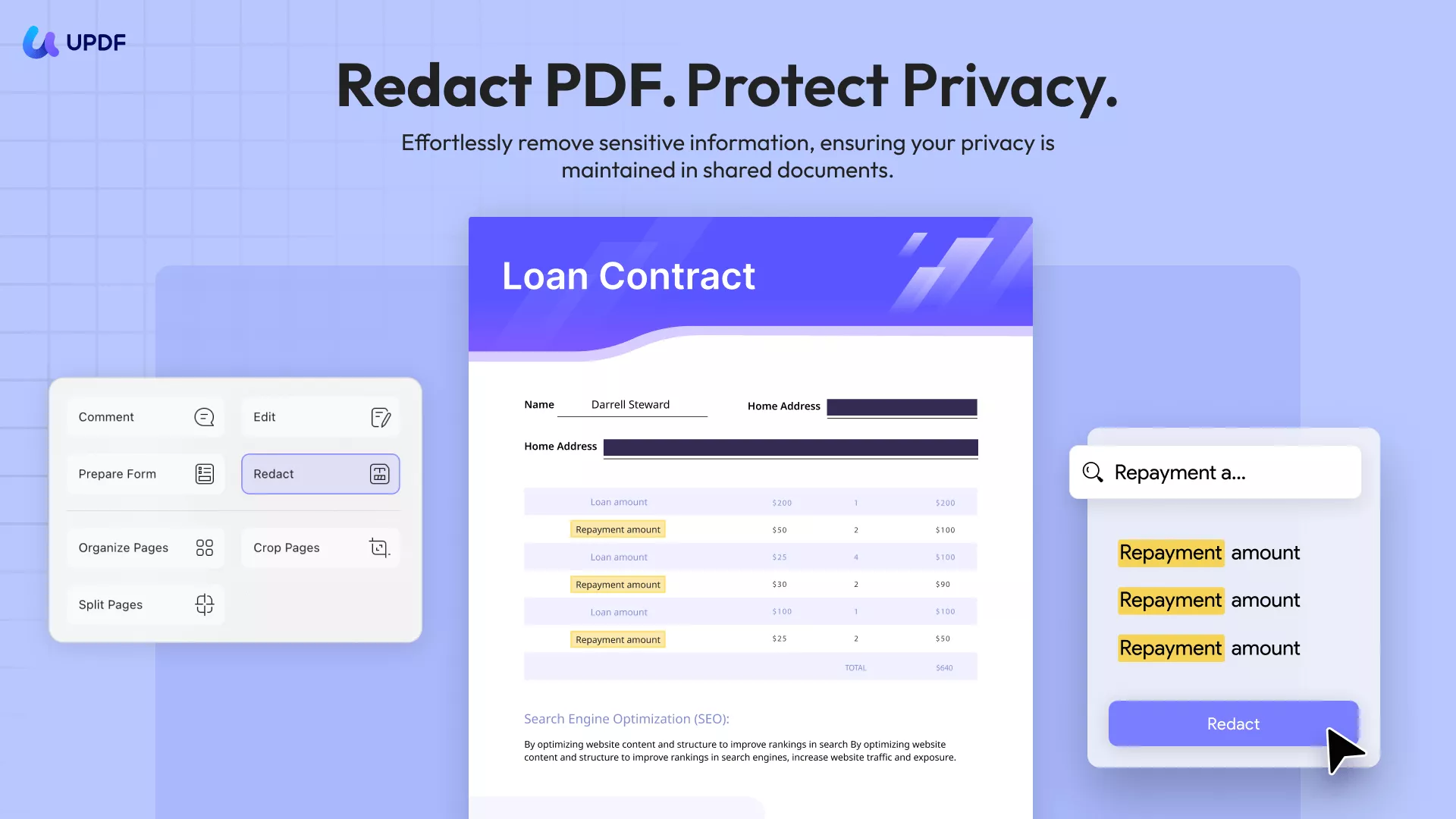
UPDF adalah editor PDF terkenal untuk pengguna Mac, Windows, Android, dan iOS. Ini memberikan solusi lengkap dari fitur dasar hingga lanjutan untuk mengedit dan mengatur file PDF. Sekarang mendukung fitur Redact PDF, yang dengannya pengguna dapat dengan mudah mengatur untuk menyunting semua halaman, beberapa halaman, atau teks yang mereka pilih, membatasi pengungkapan informasi rahasia.
Sebelum melompat ke cara menyunting PDF dengan UPDF, pastikan Anda telah mengunduh perangkat lunak di perangkat Anda. Tekan tombol unduh untuk memulai proses; Anda dapat meninjau panduannya!
Windows • macOS • iOS • Android 100% aman
Panduan Langkah demi Langkah tentang Penyuntingan dengan UPDF
Sekarang, mari kita masuk ke langkah-langkahnya!
- Luncurkan UPDF dan buka PDF yang ingin Anda sunting.
- Setelah dibuka, navigasikan ke "Alat" dan masuk ke mode Redact.
- Sekarang, Anda akan melihat beberapa opsi di bilah alat atas, termasuk:
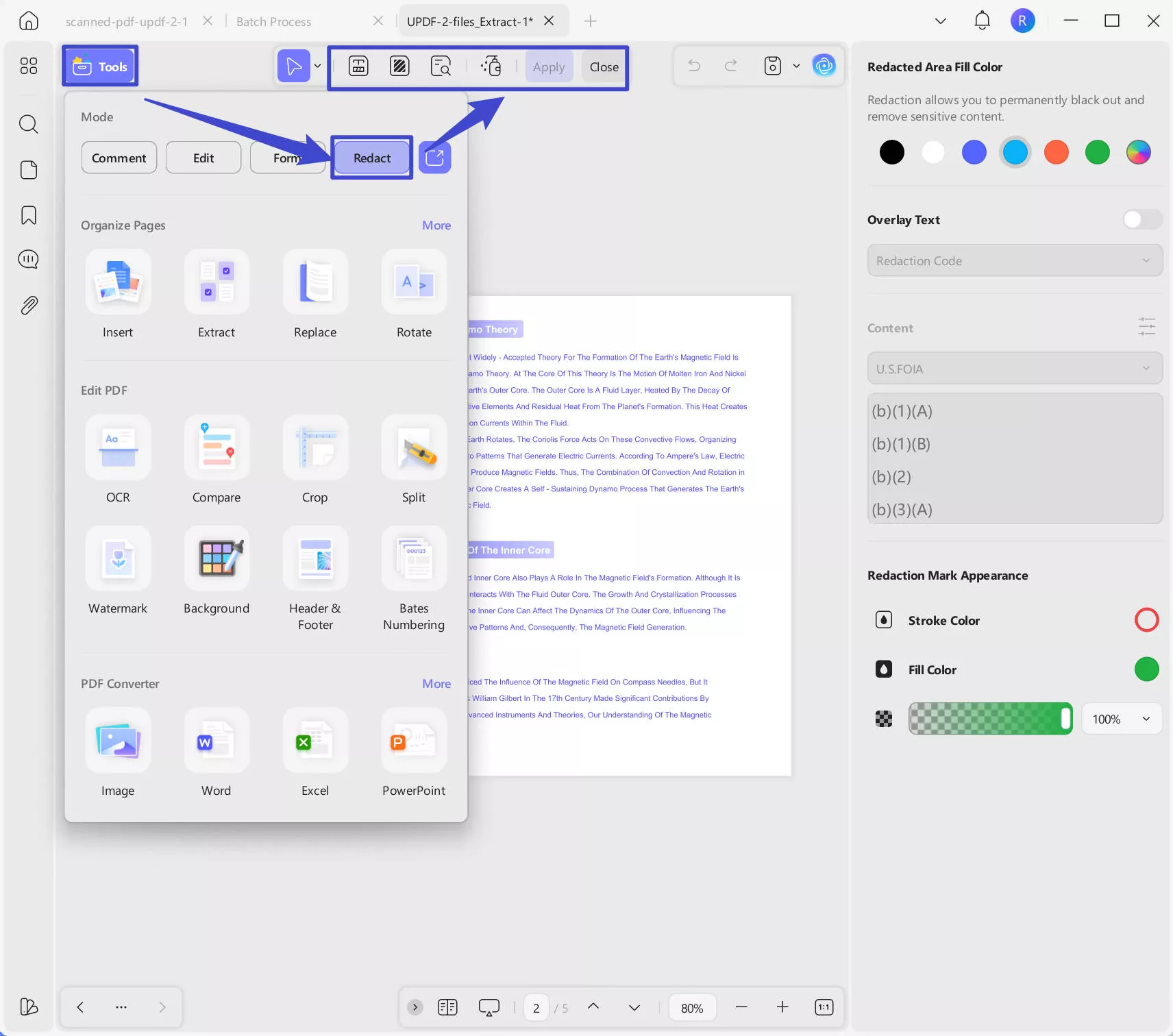
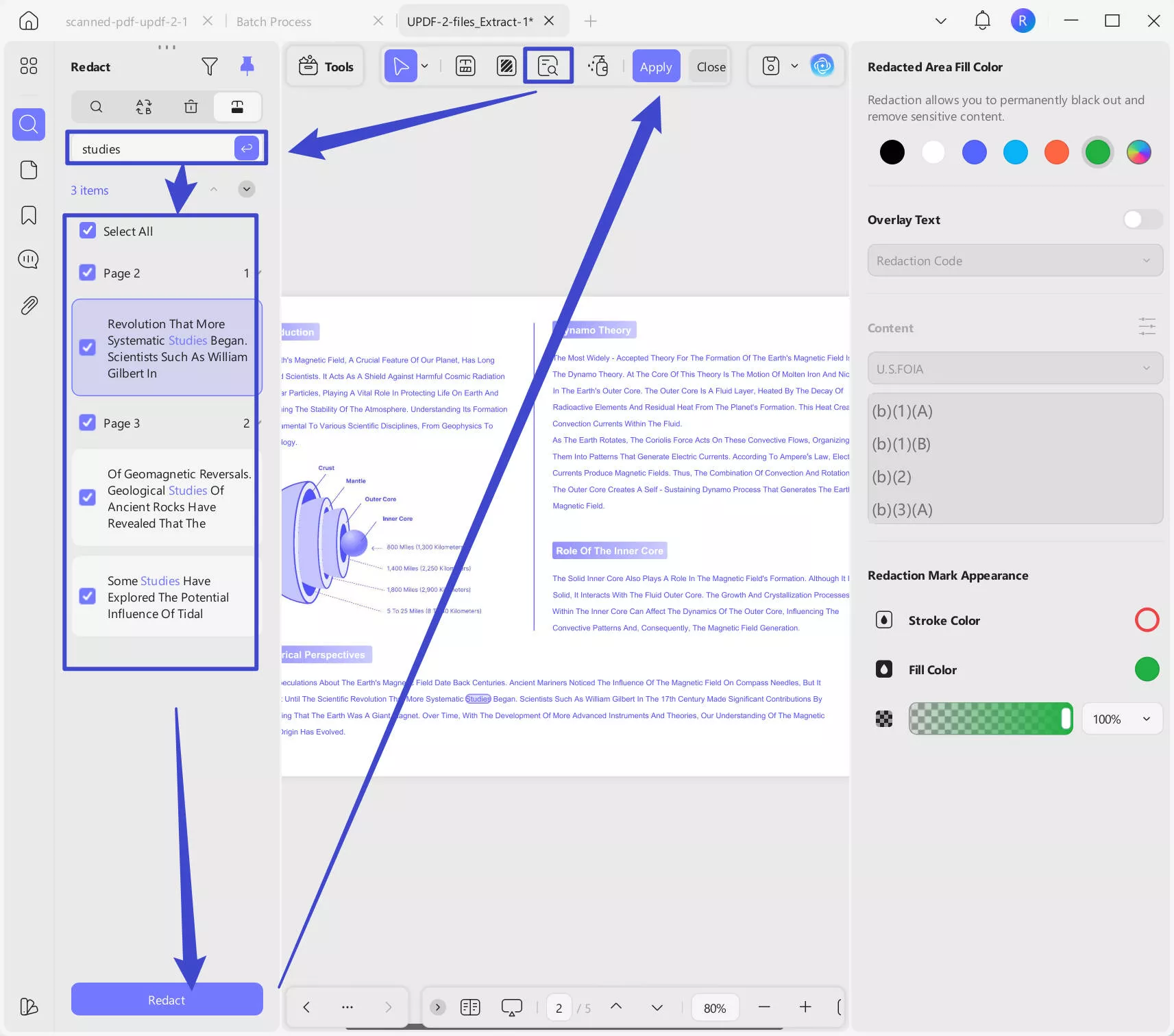
Redaksi - Aktifkan opsi ini dan pilih teks yang ingin Anda sunting. Setelah Anda memilih, Anda dapat menyesuaikan warna isian dan tampilan tanda redaksi dengan panel sisi kanan, dan cukup klik opsi Terapkan di menu pop-up atau menu atas untuk menyunting konten.

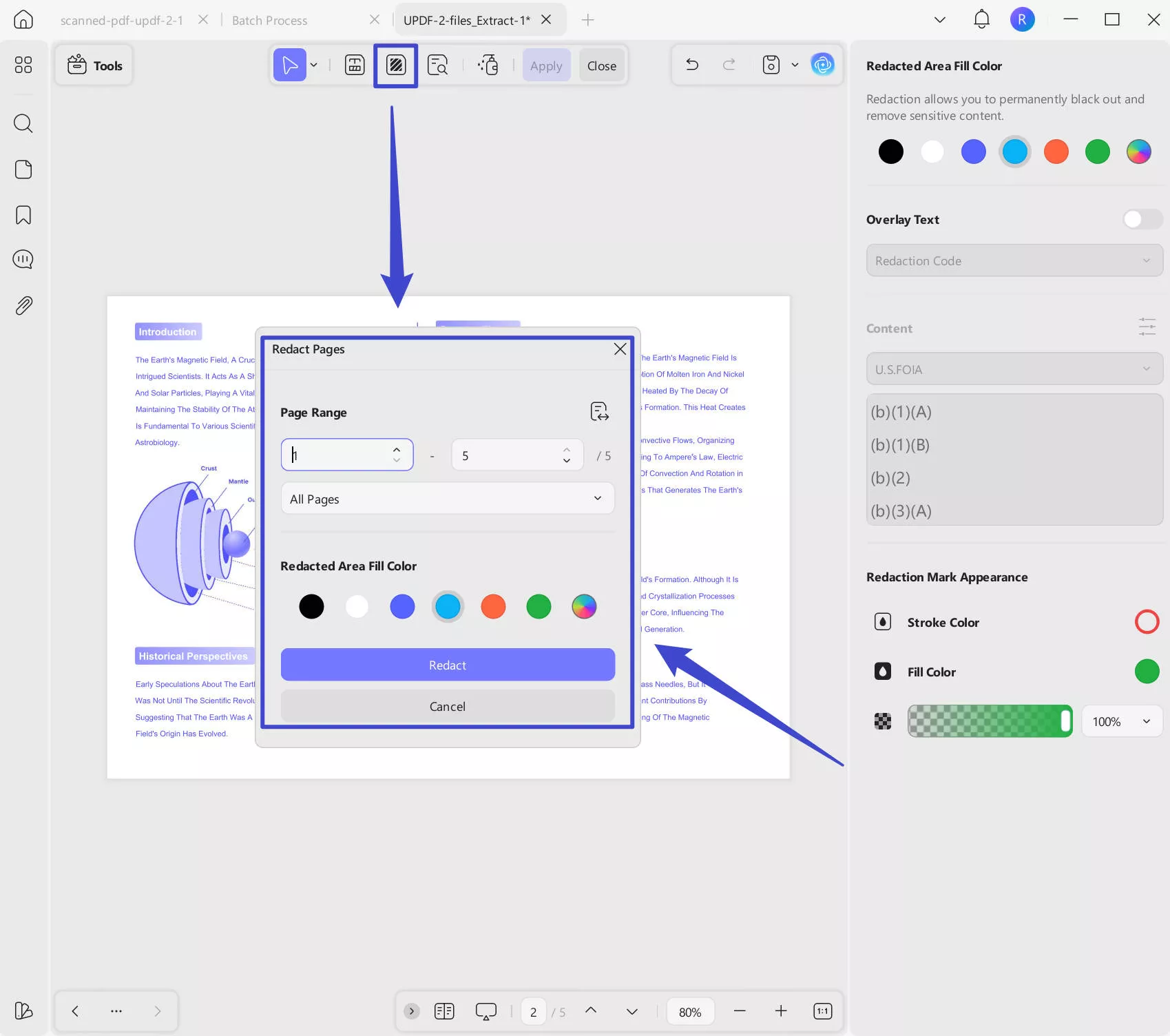
Menyunting Halaman – Opsi ini memungkinkan penyuntingan halaman yang sedang Anda lihat. Anda dapat mengkliknya, memilih rentang halaman seperti halaman genap atau ganjil, semua halaman, atau rentang halaman khusus, memilih satu warna isian area yang disunting, dan klik "Redact". Kemudian, klik "Terapkan" untuk menyunting.
Cari & Redaksi – UPDF memungkinkan menemukan teks di seluruh PDF dan menyuntingnya. Redaksi yang ditargetkan ini menghemat banyak waktu. Klik ikon "Cari & Redaksi", dan kemudian Anda akan mendapatkan panel sisi kiri. Di sini, Anda dapat memasukkan kata kunci yang ingin Anda cari untuk disunting, tekan "Enter" untuk menemukannya, pilih yang ingin Anda sunting, klik tombol "Redact", lalu, klik "Terapkan".
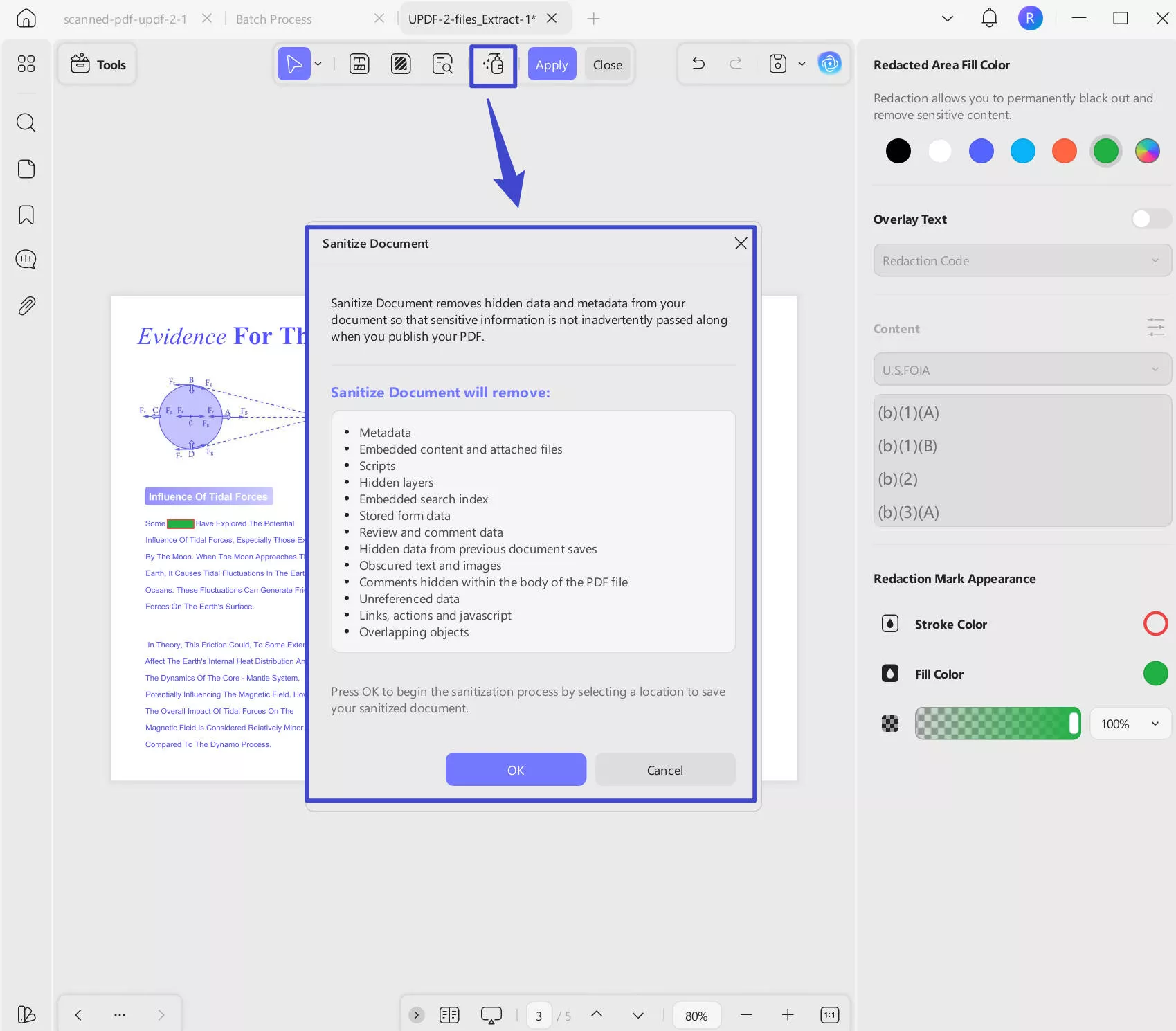
Sanitasi Dokumen - Fitur ini dapat membantu Anda menghapus semua konten sensitif dalam file PDF dengan satu klik. Klik ikon "Sanitize Document", klik "OK", dan pilih tempat untuk menyimpan PDF tanpa informasi sensitif.
- Setelah menerapkan fitur redaksi yang Anda butuhkan, Anda dapat mengklik tombol "Simpan" untuk menyimpan perubahan.
Fitur Lain dari Editor PDF Kuat UPDF
Tercantum di bawah ini adalah beberapa fitur menonjol yang ditawarkan UPDF kepada penggunanya untuk membuat pengalaman pengguna lancar dan asli:
- Tambahkan Gambar/Teks/Tautan/Latar Belakang/Tanda Air/Halaman ke PDF: UPDF memungkinkan pengguna untuk menambahkan hampir semua elemen yang Anda butuhkan ke file PDF.
- Lindungi PDF Kata Sandi: UPDF memungkinkan pengguna untuk melindungi PDF penting dengan kata sandi dengan informasi sensitif dan rahasia. Ini memastikan bahwa data Anda tetap aman dan hanya dapat diakses oleh pengguna dengan kata sandi agar tidak jatuh ke tangan yang salah.
- Markup dalam File PDF: Anda dapat membuat anotasi file PDF dengan sorotan, catatan tempel, koment, stiker, bentuk, dan banyak lagi. .
- Atur PDF: Anda dapat mengganti, mengekstrak, memutar, menghapus, dan menyusun ulang halaman PDF.
Ini adalah beberapa fiturnya, Anda dapat mengunduh UPDF sekarang untuk melakukan uji coba dan memeriksa semua fiturnya. Ingin tahu ulasan objektif lainnya tentang UPDF? Klik di sini untuk mempelajari lebih lanjut.
Windows • macOS • iOS • Android 100% aman
Bagian 2. Apa Arti Redaksi dalam PDF?
Redaksi file PDF mengacu pada proses pengeditan di mana Anda secara permanen menghitamkan informasi sensitif, termasuk teks atau gambar pada dokumen PDF sebelum dipublikasikan dan membagikannya kepada publik. Perusahaan besar atau sektor pemerintah sering menggunakan fitur ini untuk mengaburkan informasi penting atau rahasia dalam file PDF sebelum membagikannya dengan pihak ketiga.
Pentingnya Menyunting Dokumen PDF
Redaksi adalah fitur penting bagi perusahaan, informan hukum, dan industri kesehatan karena sebagian besar dokumen harus diserahkan di depan umum. Namun, semua data pada PDF tidak boleh dibagikan kepada publik berdasarkan informasi yang dapat diidentifikasi seperti nama, alamat, golongan darah, dan nomor telepon. Di sinilah alat redaksi memainkan perannya dengan mengaburkan atau menyembunyikan informasi sensitif dan pribadi yang disajikan dalam PDF.
Satu hal yang harus diingat saat menggunakan alat redaksi PDF yang berbeda adalah bahwa semua alat tidak memburamkan area teks yang dipilih sepenuhnya, atau dengan menyorot teks yang diburamkan, teks tersebut menjadi tidak terlihat. Jadi, menggunakan alat redaksi terverifikasi dan otentik untuk file PDF Anda sangat diperlukan.
Bagian 3. Cara Menyunting PDF Online Gratis
Xodo PDF Online adalah alat editor PDF online yang menawarkan solusi PDF online lengkap untuk penggunanya. Pengguna dapat mengedit PDF untuk melihat, memberi anotasi, memotong, dan meratakan dokumen. Selain itu, mereka juga dapat mengonversi PDF ke dalam format file yang berbeda. Xodo PDF Online juga memungkinkan pengguna untuk menyunting PDF mereka secara online secara gratis menggunakan fitur "Redact PDF" mereka. Ikuti langkah-langkah yang disebutkan untuk menyunting file PDF Anda secara online dengan Xodo PDF Online secara gratis:
Langkah 1: Buka Xodo Redact PDF Tool di komputer Anda dengan mencarinya di mesin pencari. Tambahkan file PDF yang harus Anda edit dengan mengetuk opsi "Pilih File" atau dengan menggunakan fitur drag-drop. Anda juga dapat mengimpor file PDF dari Dropbox atau Google Drive.
Langkah 2: Setelah mengimpor file PDF, pilih area yang ingin Anda edit dengan menyeret kursor ke area tersebut. Anda juga dapat memperbesar dan memperkecil halaman, bersama dengan memilih orientasi halaman dan tata letak.
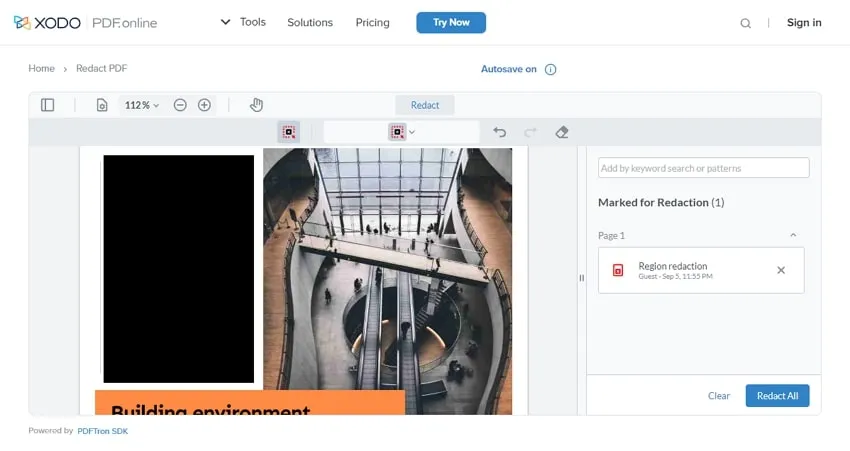
Langkah 3: Setelah memilih area, Anda ingin menyunting, klik tombol "Redact". Ini akan memakan waktu beberapa detik untuk memproses dan setelah file Anda siap, klik "Unduh" untuk mengunduh file di komputer Anda.
Bagian 4. Cara Menyunting PDF dengan Adobe Acrobat
Adobe Acrobat adalah solusi ideal untuk file PDF. Menjadi editor PDF yang dinikmati oleh bisnis dan individu di seluruh dunia, ini memberikan solusi komprehensif mulai dari pengeditan hingga penambahan tanda tangan.
Selain fitur pengeditan dasar, ia juga menawarkan fitur-fitur canggih seperti perataan, perlindungan kata sandi, dan menyunting dokumen PDF untuk menjaga dokumen tetap aman dan terlindungi. Pahami langkah-langkahnya secara menyeluruh untuk memastikan bahwa Anda menghitamkan semua data rahasia yang diperlukan dalam file PDF menggunakan alat edit PDF di Adobe Acrobat:
Langkah 1: Unduh Adobe Acrobat di perangkat Windows atau Mac Anda. Setelah meluncurkan Acrobat, navigasikan ke "Redact Tool". Tindak lanjuti dengan mengimpor file PDF di Adobe Acrobat dengan mengklik opsi "Pilih File".
Langkah 2: Dari bilah alat, ketuk "Tandai untuk Pengurangan" dan klik "Teks dan Gambar." Tandai elemen dalam file PDF yang harus Anda matikan secara permanen.
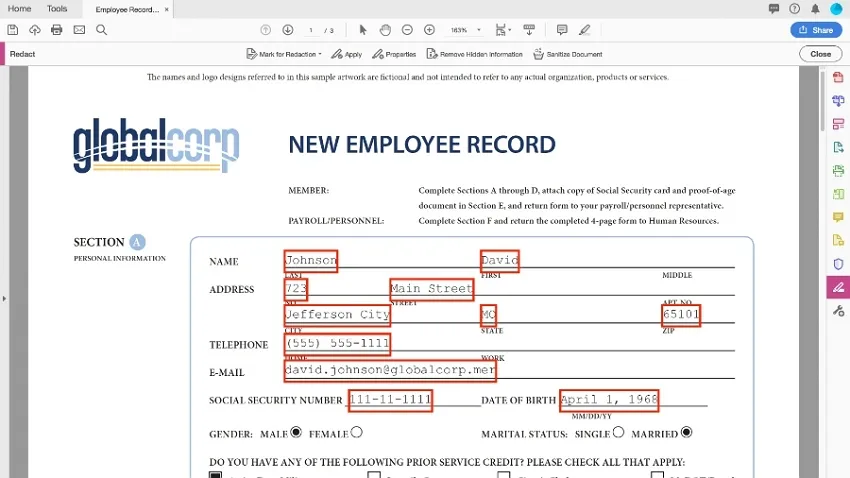
Langkah 3: Ketuk tombol "Terapkan" untuk mematikan elemen yang ditandai dari PDF. Segera setelah Anda mengklik tombol terapkan, sebuah jendela kecil akan terbuka dengan opsi "OK" untuk mengonfirmasi perubahan. Setelah menyunting PDF, klik opsi "File" dari bilah alat dan pilih opsi "Simpan Sebagai". Ganti nama file dan pilih lokasi untuk menyimpan dokumen PDF yang disunting.
Bagian 5. Perbandingan Tiga Alat Redaksi PDF
| UPDF | Acrobat Pro DC | Online | |
| Biaya | Paket Tahunan: US$39.99/Tahun Paket Abadi: US$69.99 Tambahan AI: US$79.00/Tahun | US$239.88/Tahun | Sebagian besar gratis dengan batasan ukuran file |
| Redaksi PDF | |||
| Redaksi Ditargetkan | |||
| Integrasi AI | Tergantung pada alat tertentu | ||
| Antarmuka | Mudah digunakan | Kompleks | Berantakan |
| Peringkat Umum | 4.95/5 | 4.7/5 | 3.5/5 |
Tidak diragukan lagi, UPDF dan Adobe Acrobat memiliki fitur yang sebanding, tetapi label harga Adobe yang tinggi memberikan reaksi keras padanya, meninggalkan UPDF sebagai pemenang pertempuran. Jadi, jika Anda ingin menyunting PDF Anda tetapi belum mengunduh perangkat lunak apa pun, unduh UPDF sekarang dan nikmati kenyamanan tanpa akhir dalam melakukan tugas terkait PDF dalam antarmuka yang ramah pengguna.
Windows • macOS • iOS • Android 100% aman
Bagian 6. FAQ tentang Menyunting PDF
1. Bagaimana cara menyunting PDF secara online?
Xodo PDF Online adalah editor PDF online terbaik, yang juga menawarkan fitur untuk menyunting PDF online secara gratis. Namun, berhati-hatilah untuk menghindari kebocoran informasi saat menggunakan alat online.
2. Bagaimana cara menyunting PDF di Chrome?
Unduh ekstensi PDF Filler for Chrome dari toko Chrome dan buka file PDF di Chrome Anda. Setelah menambahkan file PDF, Anda akan melihat opsi dalam kotak oranye sebagai "Isi & Edit." Segera setelah Anda mengetuk isian, itu akan mengarahkan Anda ke situs web online editor PDF, di mana Anda dapat menyunting PDF dengan memilih fitur "Blackout PDF" dari alat. Setelah menyunting PDF, klik "Selesai."
Sebuah jendela kecil akan muncul di layar Anda dengan opsi. Anda harus mengklik opsi "PDF". Selanjutnya, daftarkan email Anda di Pengisi PDF, dan PDF Anda yang disunting akan disimpan di ekstensi Pengisi PDF, dari mana Anda dapat menyimpannya di komputer Anda.
3. Mengapa saya tidak bisa menyunting PDF saya?
Anda tidak akan diizinkan untuk menyunting file PDF jika Anda melihat alat redact berwarna abu-abu. Artinya, file PDF telah dikunci, dan untuk menyunting file, Anda harus terlebih dahulu membuka kunci PDF untuk diedit.
4. Bagaimana Cara Memburamkan Teks dalam PDF Gratis?
Anda dapat memburamkan teks dalam file PDF menggunakan Xodo PDF Online, perangkat lunak gratis untuk mengedit file PDF. Namun, dengan peluncuran alat redaksi di UPDF, Anda dapat dengan mudah beralih ke UPDF karena ini adalah opsi yang lebih aman dan andal untuk mengedit file PDF.
Kata-kata Terakhir
Untuk mematikan informasi dalam file PDF, penting untuk menggunakan metode dan alat yang andal sehingga tidak ada yang dapat melacak informasi tersebut kembali setelah digelapkan. Mengandalkan solusi online yang tersedia bukanlah jawaban, terutama jika Anda bekerja di departemen yang sangat rahasia di mana ada risiko signifikan informasi bocor.
UPDF, solusi lengkap untuk file PDF, baru saja meluncurkan fitur Redact PDF bagi penggunanya untuk beroperasi di berbagai perangkat dan sistem operasi. Unduh UPDF hari ini untuk mengelola dan mengedit file PDF Anda saat bepergian. Anda juga dapat meningkatkan ke UPDF Pro untuk menggunakan UPDF tanpa batasan.
Windows • macOS • iOS • Android 100% aman




 Lizzy Lozano

 Enrica Taylor