 UPDF
UPDF
 UPDF untuk Windows
 UPDF untuk Mac
 UPDF untuk iPhone/iPad
 UPDF untuk Android
 UPDF AI Online
 UPDF Sign
 Edit PDF
 Anotasi PDF
 Buat PDF
 Formulir PDF
 Edit Tautan
 Konversi PDF
 OCR
OCR PDF ke Word
 PDF ke Gambar
 PDF ke Excel
 Atur PDF
 Gabung PDF
 Pisah PDF
 Potong PDF
 Putar PDF
 Lindungi PDF
 Tanda Tangan PDF
 Redaksi PDF
 Sanitasi PDF
 Hapus Keamanan
 Baca PDF
 UPDF Cloud
 Kompres PDF
 Cetak PDF
 Proses Massal
 Tentang UPDF AI
 Solusi AI UPDF
 Panduan Pengguna AI
 Tanya Jawab tentang UPDF AI
 Ringkasan PDF
 Terjemahkan PDF
 Ngobrol dengan PDF
 Ngobrol dengan AI
 Ngobrol dengan gambar
 PDF ke Peta Pikiran
 Penjelasan PDF
 Alat AI untuk PDF
 Alat AI untuk Gambar
 Alat Chat AI
 Alat Penulisan AI
 Alat Belajar AI
 Alat Kerja AI
 Alat AI Lainnya
 PDF ke Word
 PDF ke Excel
 PDF ke PowerPoint
 Solusi Perusahaan
 Rencana Perusahaan
 Panduan Pengguna Perusahaan
 Webinar Perusahaan
 Perbankan
 Kesehatan
 Asuransi
 Hukum
Hukum Manufaktur
 Pemerintah
 Solusi Pendidikan
 Kisah Pelanggan
 Panduan Pengguna
 Trik UPDF
 Tanya Jawab
 Ulasan UPDF
 Pusat Unduhan
 Blog
Blog Ruang Berita
 Spesifikasi Teknis
 Pembaruan
 UPDF vs. Adobe Acrobat
 UPDF vs. Foxit
 UPDF vs. PDF Expert

Saat mengerjakan dokumen PDF, pengguna memiliki kendali penuh tentang bagaimana dia ingin mengatur margin. Terkadang, kami mengatur margin kami agar terlihat normal, tetapi margin menjadi lebih tebal dari yang diharapkan saat mencetak. Solusi untuk masalah ini adalah mencetak tanpa margin. Jika Anda ingin mempelajari cara mencetak PDF tanpa margin, di sini kami akan membagikan 4 metode teratas yang dapat digunakan siapa saja tergantung pada perangkat lunak yang tersedia.
Bagian 1. Cara Mencetak PDF Tanpa Margin Menggunakan UPDF
UPDF, sebagai rangkaian pengeditan PDF yang lengkap, memungkinkan pengguna mencetak dokumen PDF. Saat mencetak dokumen PDF, Anda dapat mengatur beberapa hal, termasuk orientasi halaman, ukuran, halaman yang akan dicetak, ukuran, penanganan, dan jumlah salinan per cetakan. Selain itu, ia memiliki kontrol margin di mana Anda dapat memotong dokumen menggunakan nilai numerik.
Anda juga dapat membatasi proporsi untuk memastikan konten Anda tetap kompatibel dengan cetak bahkan setelah dipotong. Jadi, jika Anda ingin mencetak dokumen PDF tanpa margin, Anda dapat mengunduh UPDF di komputer Anda dan mencoba fitur pencetakan dan pemotongan dengan langkah-langkah berikut:
Windows • macOS • iOS • Android 100% aman
1. Buka PDF dan buka alat Pangkas Halaman
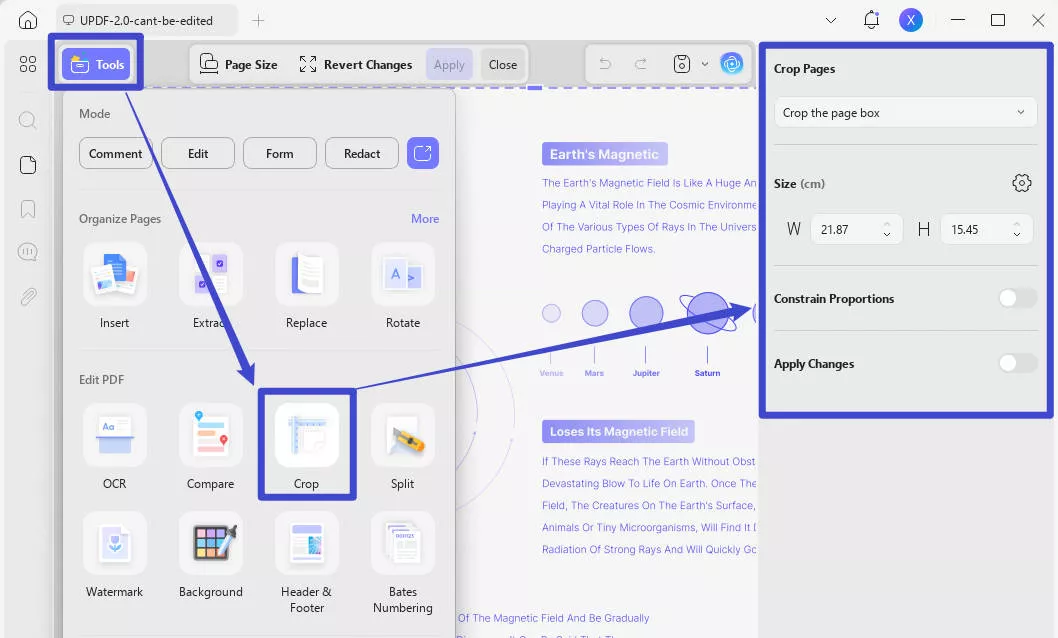
Klik dua kali dokumen PDF untuk membukanya di UPDF. Jika tidak terbuka di UPDF, klik dua kali ikon UPDF lalu gunakan "Buka File" untuk membuka dokumen PDF di dalamnya. Setelah membuka PDF di pembaca UPDF, klik "Pangkas" di "Alat" dari menu kiri.
2. Atur margin secara manual atau masukkan ukuran halaman yang dipotong
Di sini, Anda dapat melihat batas-batas halaman PDF Anda dalam bentuk garis putus-putus ungu. Anda dapat menyeret garis-garis ini secara manual untuk menghapus area margin dari halaman atau memasukkan jumlah lebar dan tinggi yang Anda inginkan.
3. Klik File dan pilih Cetak.
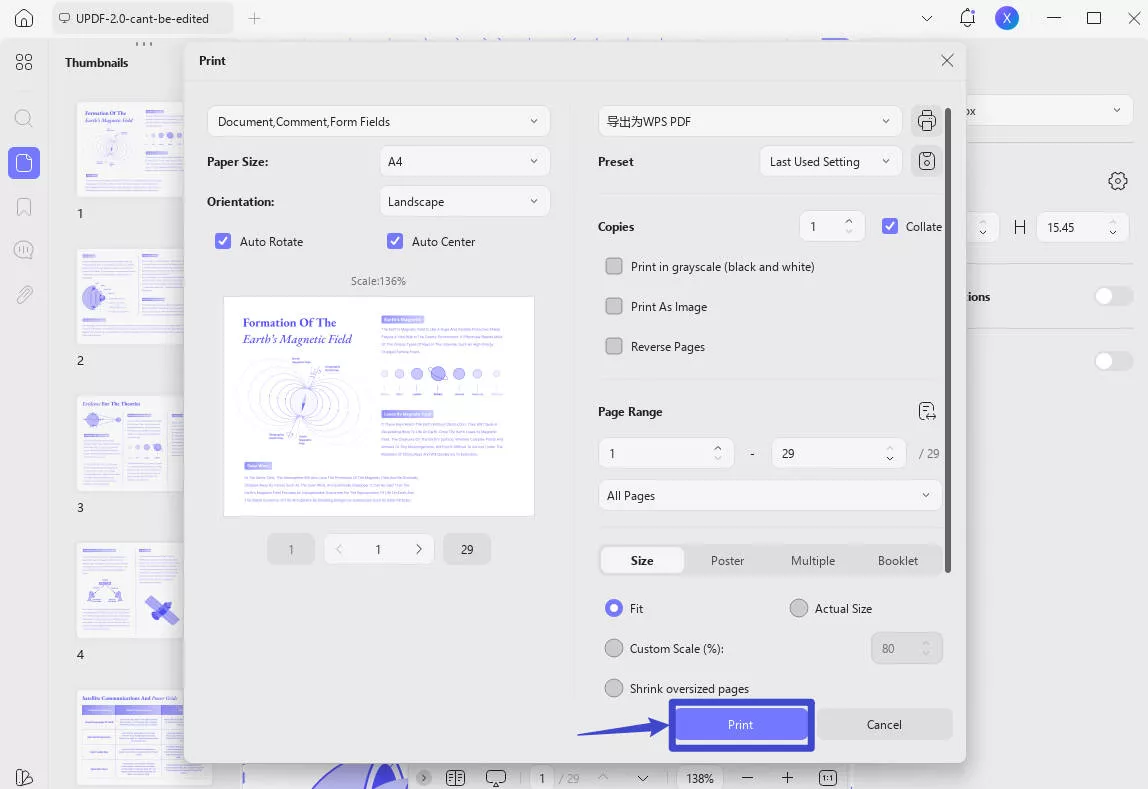
Klik Pangkas dari bagian atas layar, dan jika dokumen PDF Anda memiliki beberapa halaman, gunakan opsi "Terapkan Perubahan" untuk menerapkan tindakan penghapusan margin yang sama ke rentang halaman yang dipilih dalam dokumen PDF Anda. Sekarang, Anda dapat mengklik sempit di sebelah "Simpan" dan klik "Cetak...". Pilih printer Anda dan periksa opsi penskalaan halaman yang berbeda untuk melihat mana yang paling sesuai dengan kebutuhan Anda, dan klik "Cetak".
Baca Juga: Cara Memperbaiki Masalah "Tidak Dapat Cetak PDF": Panduan Pemecahan Masalah
Mengapa Merekomendasikan Menggunakan UPDF?
Ada beberapa alasan untuk merekomendasikan UPDF untuk mencetak PDF setelah menghapus marginnya, dan yang terbaik tercantum di sini:
- Anda mendapatkan kendali penuh atas margin di setiap sisi, bukan pengaturan margin tetap saat bekerja dengan PDF.
- UPDF mempermudah pencetakan dengan menyediakan pratinjau cetak bersama dengan semua preferensi dan opsi cetak di layar yang sama.
- Ini memberikan hasil yang andal saat memotong dokumen PDF dan tidak mengaburkan konten setelah memotongnya.
- Setelah memotong, Anda dapat mengedit teks apa pun dalam dokumen PDF sebelum mencetaknya sesuai kebutuhan Anda.
- Berbagi file yang dipotong dengan UPDF sangat mudah karena Anda dapat membagikannya melalui tautan, email, atau kode QR.
Meskipun ini adalah beberapa alasan terbaik untuk menggunakan UPDF untuk memotong margin dan mencetak PDF, ada banyak alasan lain juga. Jadi, unduh aplikasi di PC Anda dan beli langganan UPDF pro untuk membuka kunci semua fitur premium dengan harga murah.
Windows • macOS • iOS • Android 100% aman
Bagian 2. Bagaimana Cara Mencetak PDF Tanpa Margin Menggunakan Adobe Reader?
Adobe terkenal dengan alat PDF-nya, dan Acrobat Reader adalah alat penampil PDF terkenal dari Adobe. Ini sangat berguna karena tidak hanya memungkinkan pengguna untuk melihat dokumen PDF tetapi juga menghadirkan beberapa fitur tambahan. Salah satu fitur tersebut adalah memotong dan menghapus area margin di halaman PDF sebelum Anda mencetaknya.
Meskipun Adobe tidak memberikan kontrol mendalam tentang cara Anda memotong margin, Anda masih dapat mencapai hasil yang layak dengan Adobe menggunakan opsi Penskalaan Kustom saat mencetak PDF. Jadi, alih-alih memotong margin, Anda cukup meningkatkan skala konten untuk dicetak, dan itu menghilangkan margin pada cetakan. Anda dapat mencetak dokumen PDF tanpa marginnya dengan Adobe Reader menggunakan langkah-langkah berikut:
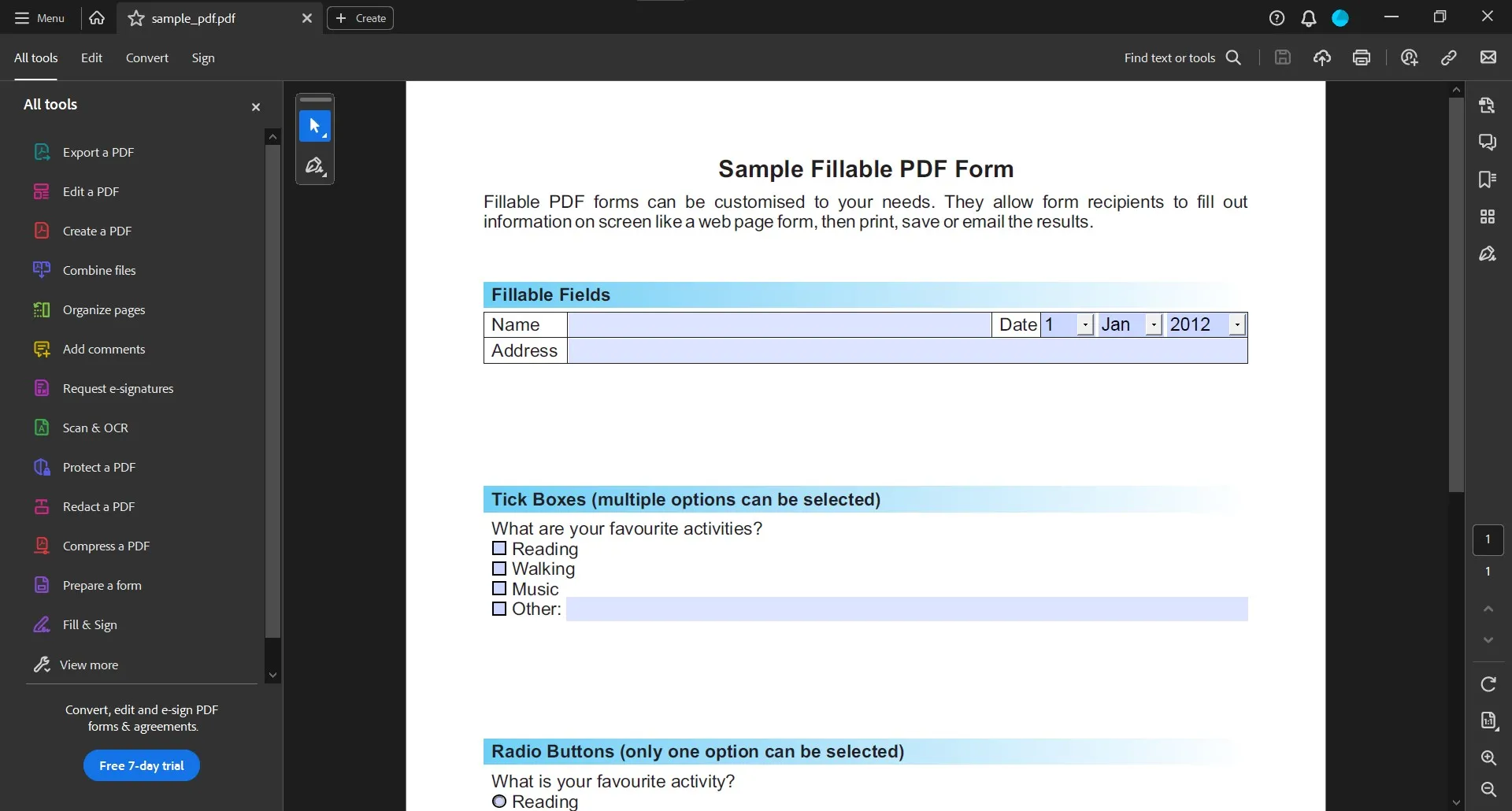
1. Buka dokumen PDF Anda di Adobe Reader.
Buka perangkat lunak Adobe Reader di PC Anda dan tekan "Ctrl + O" pada keyboard Anda. Pilih dokumen PDF dari jendela telusuri untuk menghapus marginnya dan buka di Adobe Reader.
2. Masuk ke opsi Pencetakan dan atur penskalaan khusus.
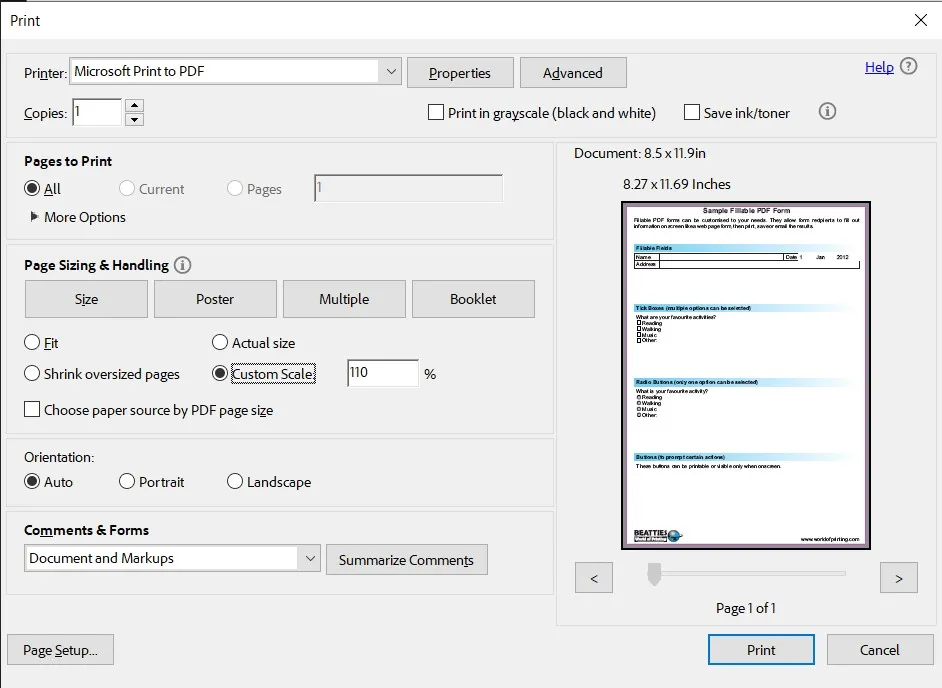
Sekarang tekan kombinasi tombol "Ctrl + P" untuk membuka opsi pencetakan. Arahkan ke bagian Ukuran & Penanganan Halaman dan pilih "Skala Kustom". Secara default, ini akan diatur ke 100%, dan untuk menghapus margin, Anda perlu meningkatkan skala ini secara bertahap.
Dalam contoh ini, penskalaan 110% memberikan hasil penghapusan margin terbaik tanpa memotong bagian konten apa pun dari halaman. Saat Anda meningkatkan skala, Anda dapat melihat perubahan di jendela pratinjau cetak di sisi kanan. Klik "Cetak" dan sekarang dokumen PDF akan dicetak tanpa margin apa pun.
Bagian 3. Bagaimana Cara Mencetak PDF tanpa Margin di Chrome?
Membuka PDF di Chrome memang memungkinkan pengguna mencetaknya, tetapi tidak ada kontrol margin, jadi Anda tidak dapat langsung menghapus margin untuk mencetak PDF dari Chrome. Satu-satunya solusi untuk situasi ini adalah menggunakan alat yang dapat memotong dokumen PDF untuk Anda dan kemudian mencetak dokumen menggunakan Chrome. Pilihan terbaik untuk kasus penggunaan ini adalah UPDF karena memiliki fitur pemotongan PDF yang intuitif.
Setelah memotong PDF dengan UPDF, Anda dapat menggunakan Chrome untuk mencetaknya dengan langkah-langkah berikut:
1. Pangkas margin PDF dengan UPDF
Unduh UPDF melalui tombol di bawah ini di komputer Anda. Mulailah dengan membuka PDF di UPDF dan pergi ke opsi "Pangkas" di "Alat". Itu ada di panel kiri, dan begitu masuk, Anda dapat menyesuaikan margin PDF Anda secara manual atau menggunakan opsi penyesuaian margin numerik untuk presisi yang lebih baik. Gunakan tombol "Terapkan Perubahan" untuk mereplikasi efek pemotongan margin di halaman lain juga. Kemudian simpan file.
Windows • macOS • iOS • Android 100% aman
2. Simpan PDF dan buka dengan Chrome.
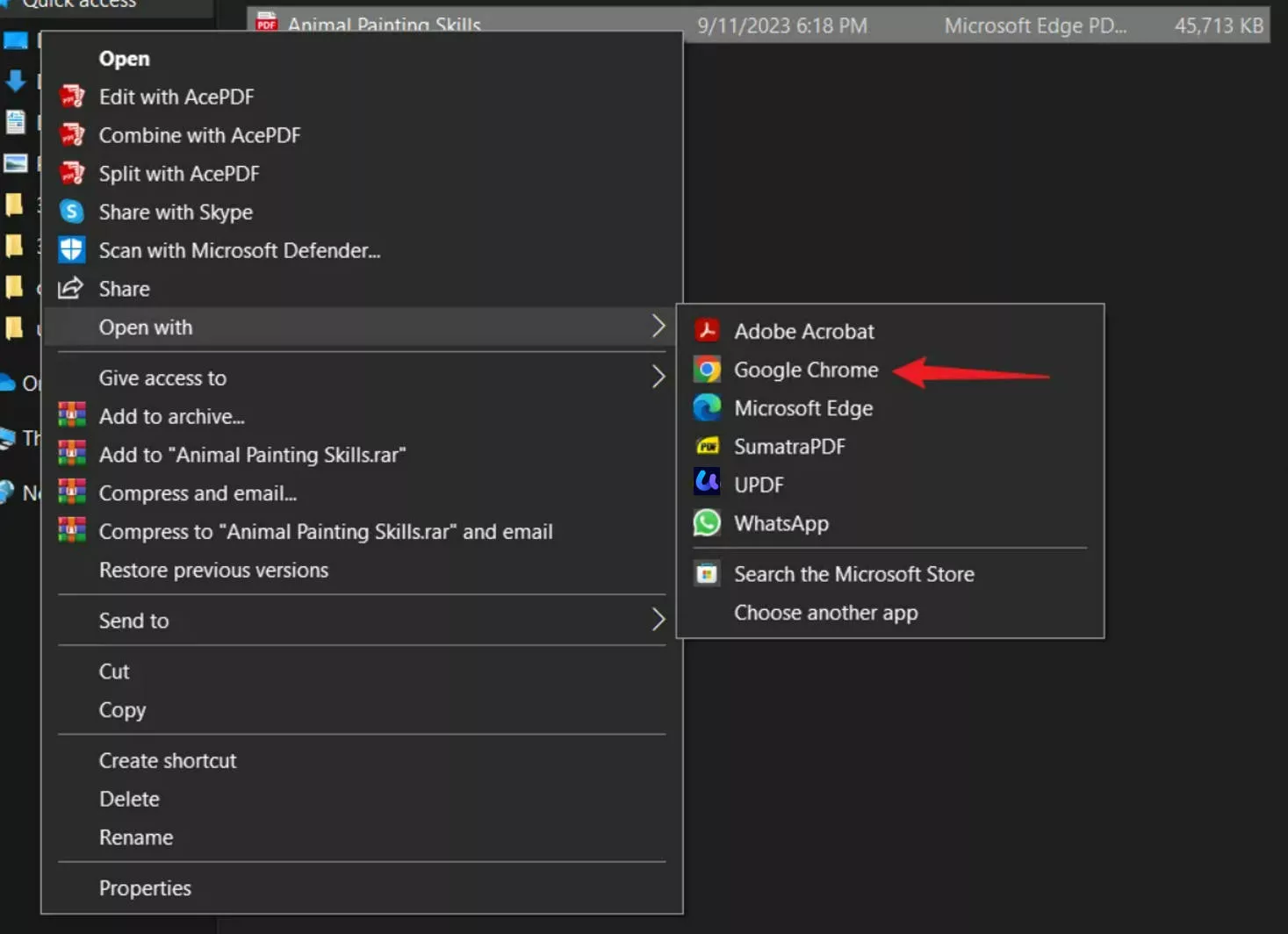
Temukan file yang Anda simpan dari UPDF di PC Anda dan klik kanan. Akan ada banyak opsi di mana Anda ingin menggunakan "Buka Dengan" dan pilih Chrome dari daftar.
3. Cetak
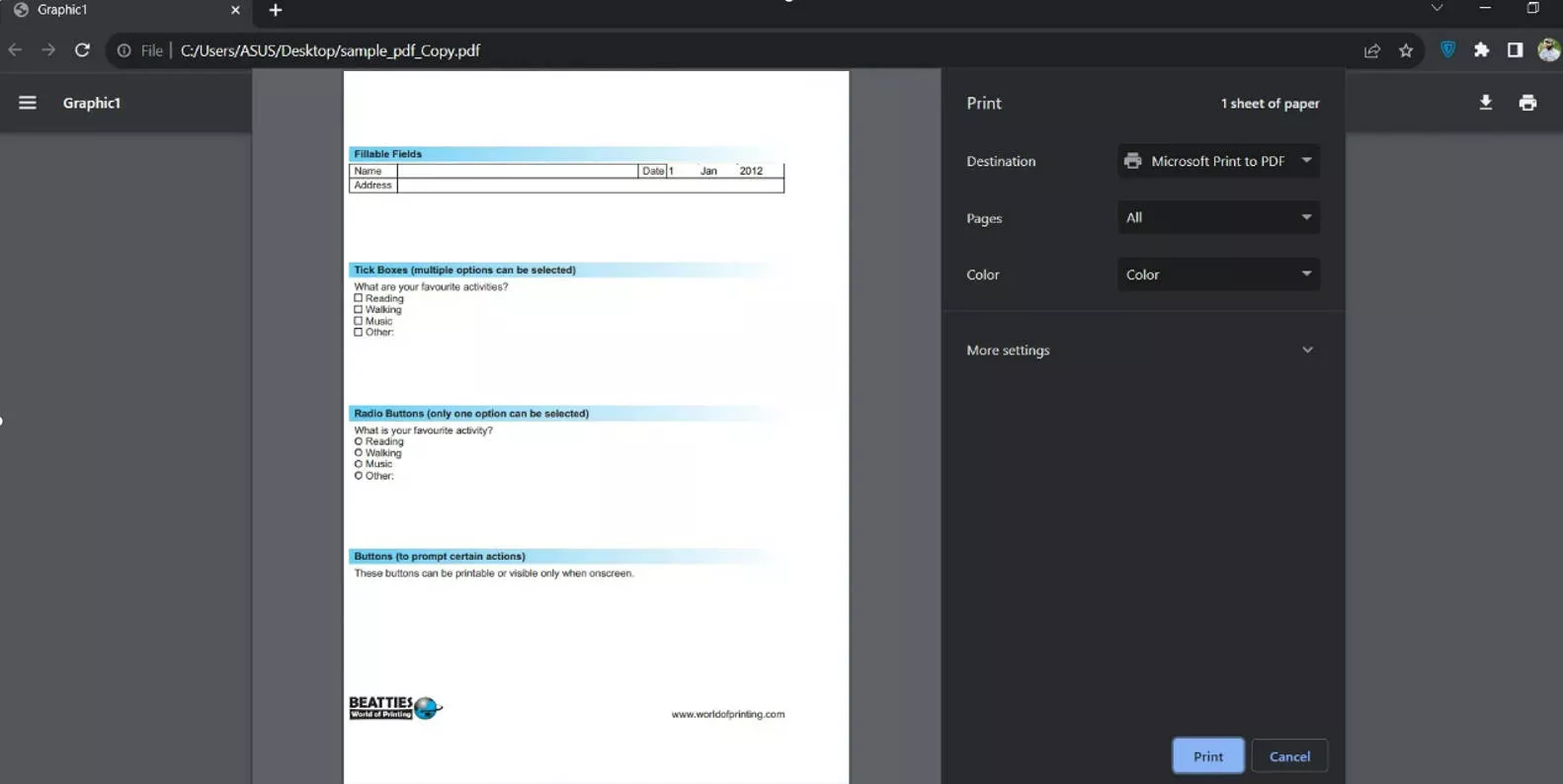
PDF sekarang akan terbuka di browser Chrome, di mana Anda dapat mencetaknya dengan menggunakan kombinasi "Ctrl + P". Anda dapat membiarkan preferensi cetak secara default dan klik "Cetak". Pastikan Anda telah memilih printer yang tepat.
Dengan langkah-langkah ini, Anda mendapatkan kendali penuh atas berapa banyak area margin yang dimiliki dokumen PDF Anda saat Anda mencetaknya. Itu hanya karena fitur pemotongan UPDF, jadi Anda juga dapat menikmati ini dan banyak lagi fitur lainnya dengan mengunduh UPDF di perangkat Anda.
Bagian 4. Bagaimana cara mencetak PDF tanpa margin di Microsoft Edge?
Microsoft Edge adalah alat baca PDF yang bagus, dan bahkan memungkinkan pencetakan dokumen. Namun, jika Anda ingin menghapus margin, itu tidak membantu. Anda mungkin berpikir untuk menggunakan opsi penskalaan khusus, tetapi itu tidak berguna karena pemosisian konten yang buruk. Satu-satunya solusi untuk memotong margin dokumen PDF adalah menggunakan alat pemotongan, dan UPDF adalah pilihan yang sempurna untuk Anda.
Sementara UPDF menangani margin dalam PDF, Microsoft Edge akan menangani persyaratan pencetakan seperti yang diuraikan dalam langkah-langkah di bawah ini. Pastikan untuk mengunduh UPDF melalui tombol di bawah ini jika Anda tidak memilikinya di komputer Anda.
Windows • macOS • iOS • Android 100% aman
1. Pangkas margin PDF menggunakan UPDF
Mulai alat UPDF dan klik "Open File" untuk memilih file PDF di jendela telusuri dan membukanya. Klik "Pangkas" di "Alat" dari sisi kiri dan kemudian atur margin menggunakan pengeditan numerik di area ukuran halaman yang dipotong. Untuk pemotongan margin tangan bebas, Anda dapat menyeret garis ungu putus-putus dengan kursor dan margin pangkas. Atur "Terapkan Perubahan" ke jumlah halaman yang diinginkan.
2. Simpan PDF, lalu buka di Microsoft Edge.
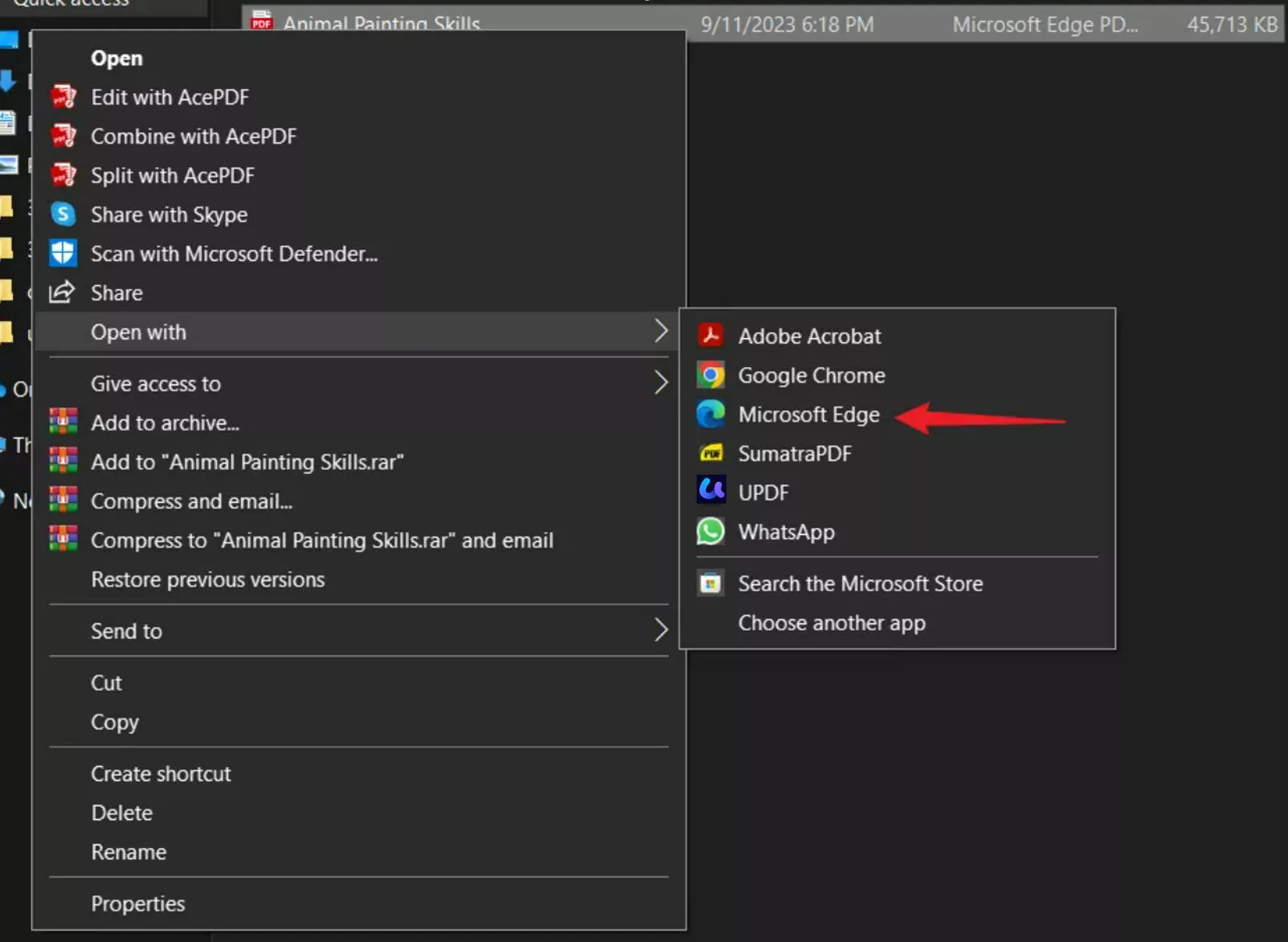
Simpan PDF dengan menekan "Ctrl + S" lalu tutup UPDF. Sekarang temukan PDF itu di PC Anda dan buka menu "Buka Dengan" dengan mengklik kanan. Dalam daftar opsi, Anda harus memilih "Microsoft Edge". Ini akan membuka dokumen PDF di browser Edge.
3. Cetak
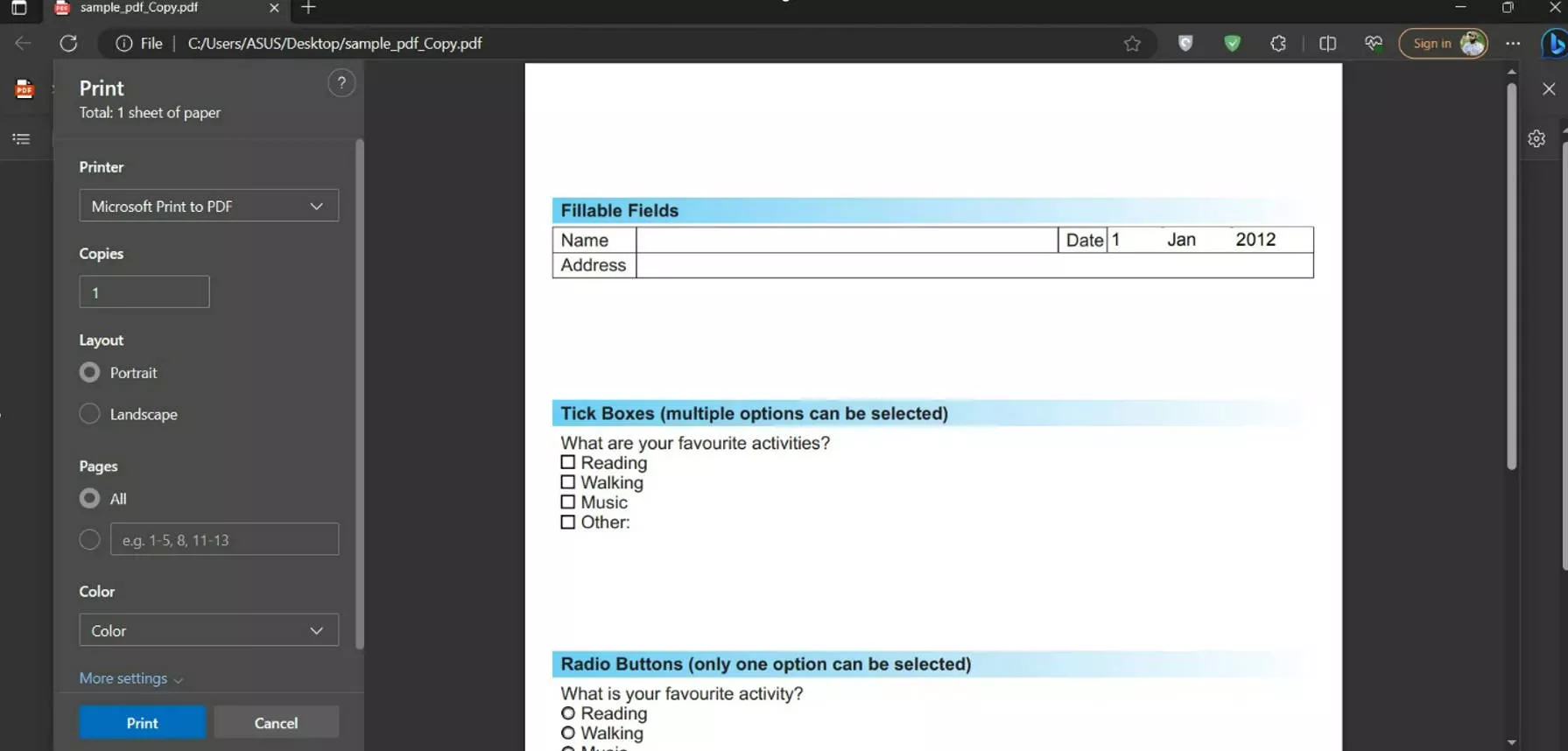
Anda dapat mengklik tombol ikon "Printer" dari kanan atas atau menekan kombinasi "Ctrl + P" pada keyboard. Memilih printer dengan menggunakan opsi dropdown dan membiarkan sisa preferensi pencetakan secara default akan baik-baik saja. Anda sekarang dapat menekan "Cetak" dan menyelesaikan proses ini.
Dengan langkah-langkah mudah ini, UPDF dapat membantu Anda memotong margin dalam PDF saat Anda mencetaknya di Microsoft Edge karena browser itu sendiri tidak dilengkapi dengan fitur penghapusan atau pemotongan margin PDF. Jadi, unduh UPDF dan coba potong, cetak, edit, dan beberapa fitur lainnya.
Kata-kata Terakhir
Dengan panduan ini, Anda pasti telah mempelajari beberapa solusi untuk kueri: cara mencetak PDF tanpa margin. Ingatlah bahwa untuk pengalaman yang lebih baik, penting bahwa alat pilihan Anda memberikan kontrol penuh dalam memotong margin. Pilihan terbaik untuk kasus penggunaan ini adalah UPDF, mengingat seberapa besar kontrol yang Anda miliki atas memotong margin. Jadi, unduh di komputer Anda dan coba sendiri fitur pemotongan dan pengeditan yang ekstensif.
Windows • macOS • iOS • Android 100% aman








 Enrica Taylor
 Lizzy Lozano