 UPDF
UPDF
 UPDF untuk Windows
 UPDF untuk Mac
 UPDF untuk iPhone/iPad
 UPDF untuk Android
 UPDF AI Online
 UPDF Sign
 Edit PDF
 Anotasi PDF
 Buat PDF
 Formulir PDF
 Edit Tautan
 Konversi PDF
 OCR
OCR PDF ke Word
 PDF ke Gambar
 PDF ke Excel
 Atur PDF
 Gabung PDF
 Pisah PDF
 Potong PDF
 Putar PDF
 Lindungi PDF
 Tanda Tangan PDF
 Redaksi PDF
 Sanitasi PDF
 Hapus Keamanan
 Baca PDF
 UPDF Cloud
 Kompres PDF
 Cetak PDF
 Proses Massal
 Tentang UPDF AI
 Solusi AI UPDF
 Panduan Pengguna AI
 Tanya Jawab tentang UPDF AI
 Ringkasan PDF
 Terjemahkan PDF
 Ngobrol dengan PDF
 Ngobrol dengan AI
 Ngobrol dengan gambar
 PDF ke Peta Pikiran
 Penjelasan PDF
 Alat AI untuk PDF
 Alat AI untuk Gambar
 Alat Chat AI
 Alat Penulisan AI
 Alat Belajar AI
 Alat Kerja AI
 Alat AI Lainnya
 PDF ke Word
 PDF ke Excel
 PDF ke PowerPoint
 Solusi Perusahaan
 Rencana Perusahaan
 Panduan Pengguna Perusahaan
 Webinar Perusahaan
 Perbankan
 Kesehatan
 Asuransi
 Hukum
Hukum Manufaktur
 Pemerintah
 Solusi Pendidikan
 Kisah Pelanggan
 Panduan Pengguna
 Trik UPDF
 Tanya Jawab
 Ulasan UPDF
 Pusat Unduhan
 Blog
Blog Ruang Berita
 Spesifikasi Teknis
 Pembaruan
 UPDF vs. Adobe Acrobat
 UPDF vs. Foxit
 UPDF vs. PDF Expert

Bleed adalah salah satu tanda cetak terpenting yang dapat Anda tambahkan ke dokumen Anda. Jika Anda menambahkan bleed ke PDF, Anda dapat yakin bahwa tidak ada konten yang terbuang setelah dokumen dicetak dan dipotong ke ukuran yang diinginkan. Ini berfungsi apakah Anda sedang mengerjakan dokumen yang akan dicetak atau Anda membuat beberapa grafik dalam format PDF.
Menemukan alat yang tepat untuk menambahkan bleed ke dokumen PDF Anda bisa jadi sulit. Jadi, kami mengumpulkan 4 alat paling efektif, termasuk opsi online dan offline.
Sekarang, Anda dapat memilih salah satu yang Anda inginkan dan menggunakan panduan terperinci kami untuk pengalaman penggunaan yang mudah.
Dan kami juga akan memperkenalkan satu editor PDF, UPDF yang berguna bagi mereka yang perlu sering mengedit file PDF. Anda dapat mengklik tombol di bawah ini untuk mengunduh UPDF dan mencobanya.
Windows • macOS • iOS • Android 100% aman
Bagian 1. Bagaimana Cara Menambahkan Bleed ke PDF di Acrobat?
Adobe Acrobat adalah metode pertama yang dapat Anda gunakan untuk menambahkan bleed ke dokumen PDF Anda. Fitur tanda printernya memudahkan penambahan bleed. Ini menawarkan penyesuaian gaya dan memungkinkan Anda memilih rentang halaman atau halaman individual untuk menambahkan bleed.
Di bawah ini adalah langkah-langkah untuk menambahkan bleed ke PDF di Acrobat.
Langkah 1:
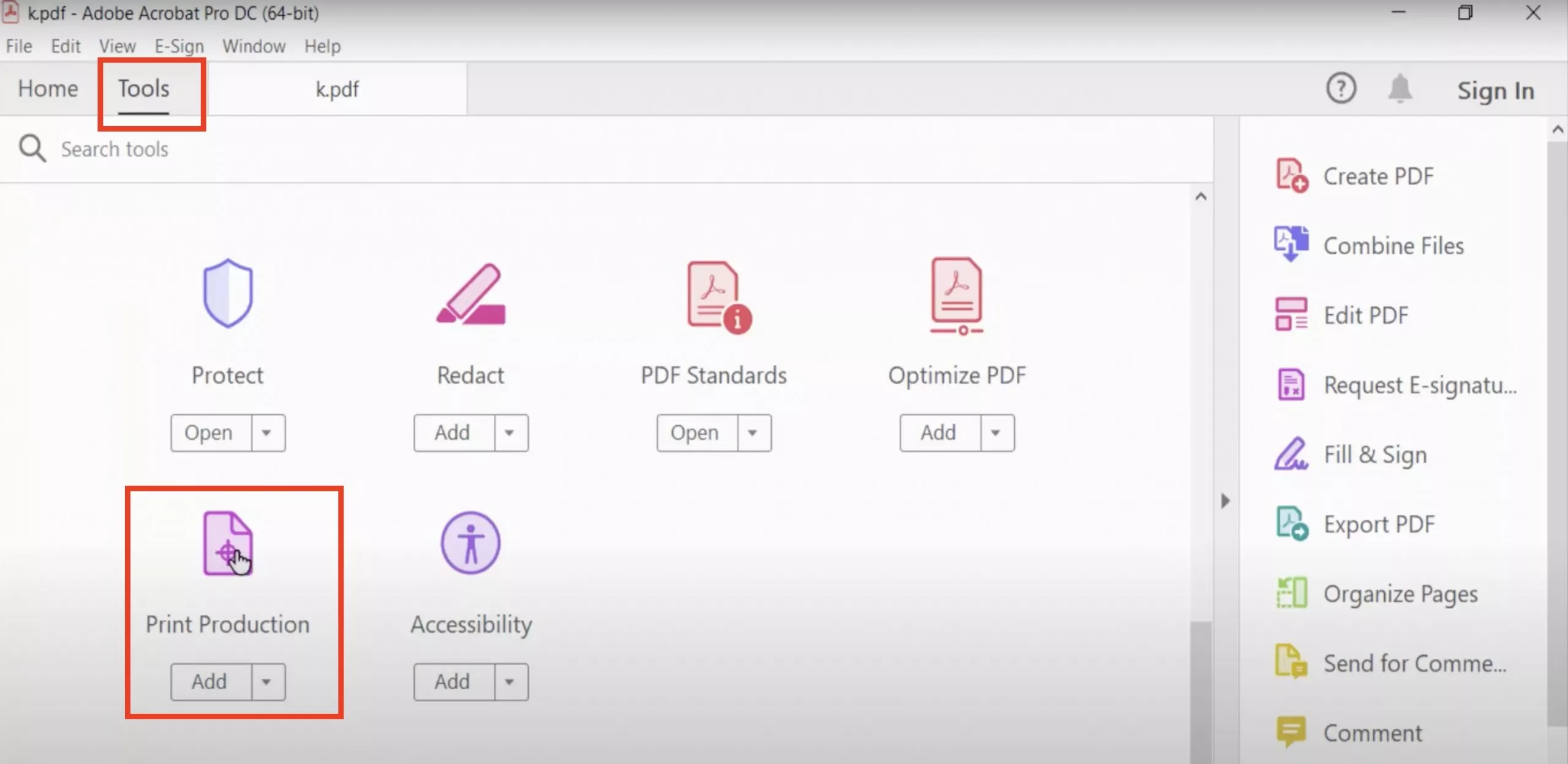
Buka aplikasi Adobe Acrobat di komputer Anda dengan ikon desktopnya. Klik "File" dan pilih "Buka" untuk membuka PDF yang ingin Anda tambahkan tanda berdarah. Saat PDF terbuka, klik "Alat" dan pilih "Produksi Cetak". Alat ini akan menunjukkan kepada Anda fitur-fitur seperti tanda cetak.
Langkah 2:
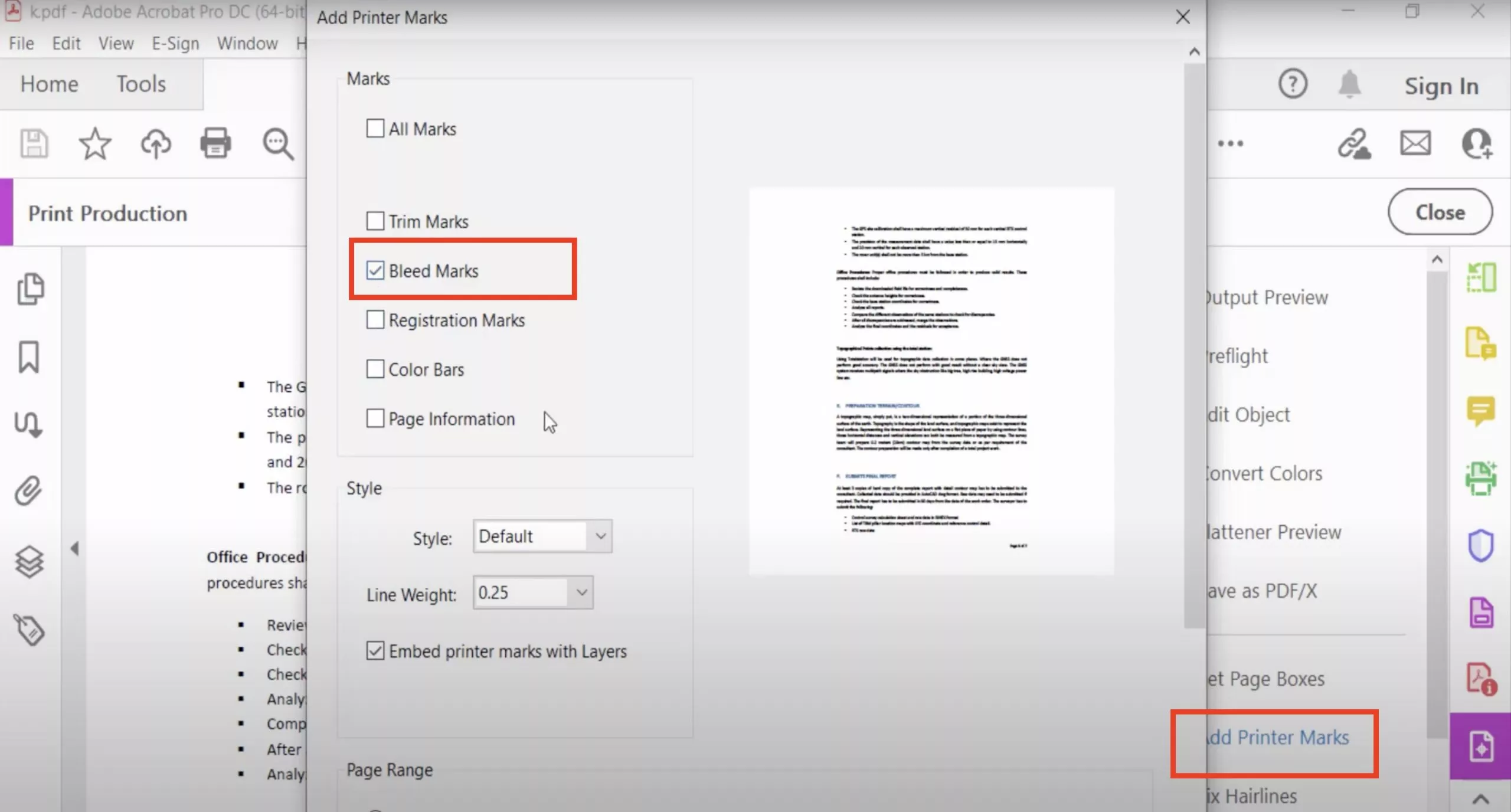
Pindah ke panel menu kanan dan klik "Tambahkan Tanda Printer", yang akan membuka menu popup. Di sini, Anda perlu memilih "Bleed Marks" dengan menandainya di kotak centangnya. Edit "Gaya" dan "Rentang Halaman" sesuai kebutuhan Anda dan klik "OK" untuk menambahkan tanda berdarah ke PDF.
Langkah 3:
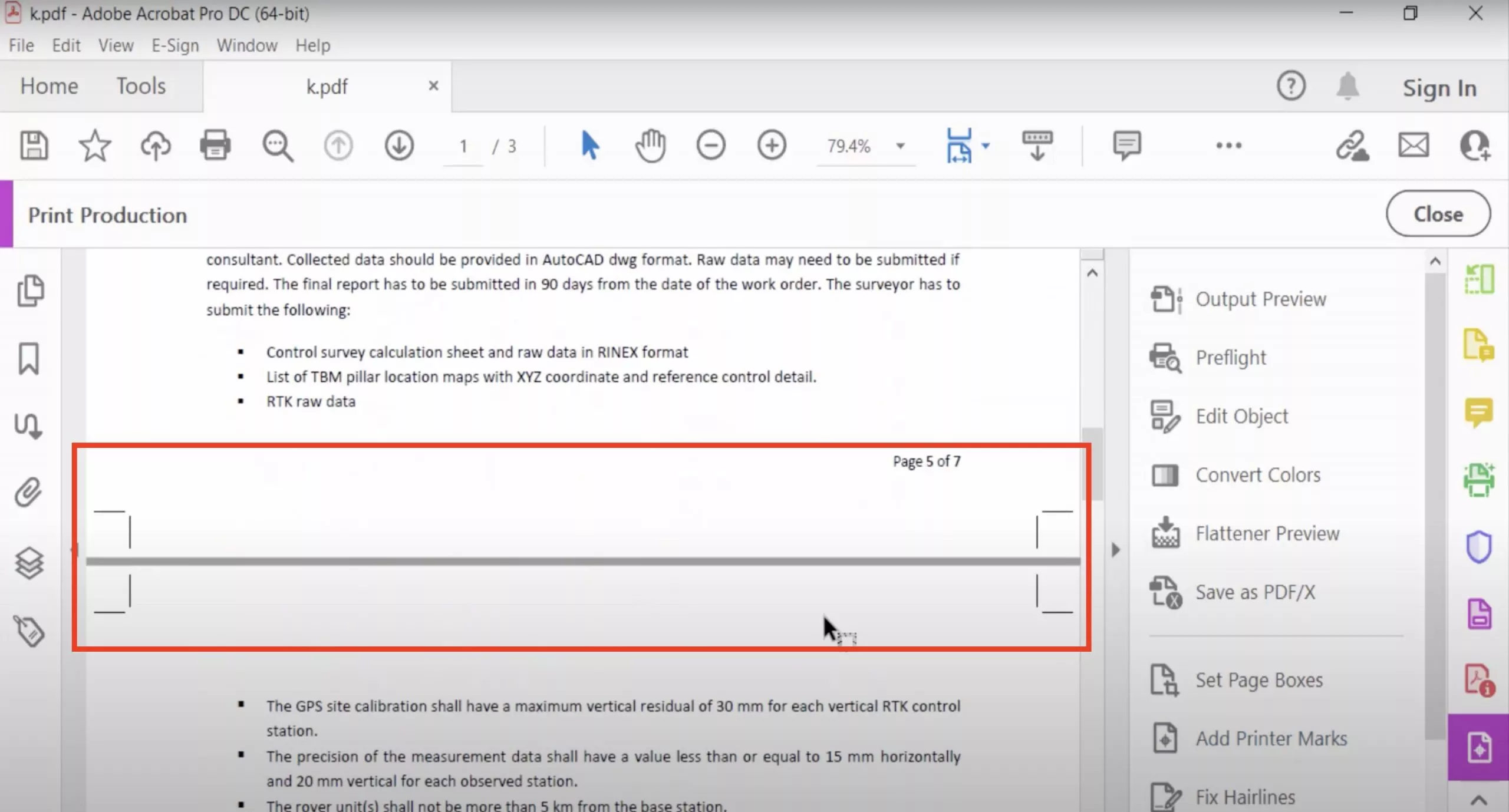
Sebuah popup akan muncul, menyebutkan bahwa ini tidak dapat dibatalkan. Autentikasi dengan mengklik "Ya", dan di jendela popup berikutnya, klik "OK." Sekarang, Adobe Acrobat akan menambahkan tanda berdarah ke dokumen PDF Anda. Tekan "Ctrl + S" untuk menyimpan dokumen dengan perubahan ini.
Baca juga: Apa itu Crop Marks dan Cara Menambahkan Crop Marks di PDF
Bagian 2. Bagaimana Cara Menambahkan Bleed ke PDF di Photoshop?
Photoshop adalah perangkat lunak lain dari Adobe, tetapi terutama dirancang untuk pengeditan gambar dan tugas-tugas terkait grafik. Namun, itu mendukung pembukaan dokumen PDF. Saat Anda melakukan itu, Anda juga dapat menggunakannya untuk menambahkan tanda berdarah ke konten PDF Anda.
Perhatikan bahwa tidak ada fitur khusus untuk menambahkan bleed. Anda perlu menyesuaikan kanvas secara manual untuk menambahkan tanda berdarah dengan langkah-langkah berikut:
Langkah 1:
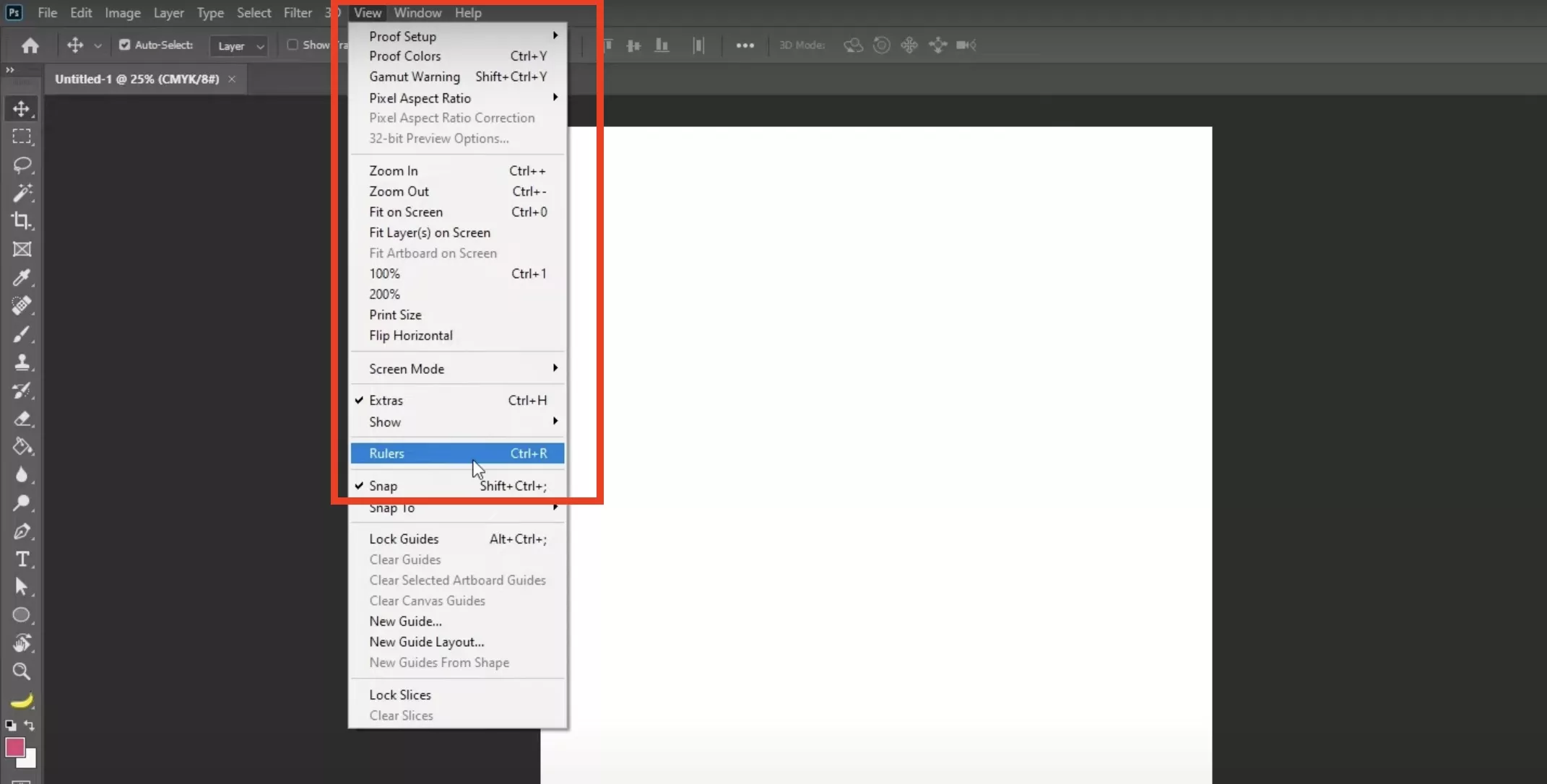
Mulailah dengan menjalankan perangkat lunak aplikasi Photoshop di komputer Anda. Saat terbuka, klik "File" dan kemudian "Buka" dari dropdown. Sekarang, Anda dapat memilih PDF yang diinginkan dari file Anda dan klik "Buka" untuk membukanya di Photoshop. Aktifkan penggaris untuk dokumen dengan mengklik "Lihat" dari atas dan memilih "Penggaris". Setelah itu, gunakan kursor Anda untuk menyeret pedoman penggaris ke batas halaman PDF Anda.
Langkah 2:
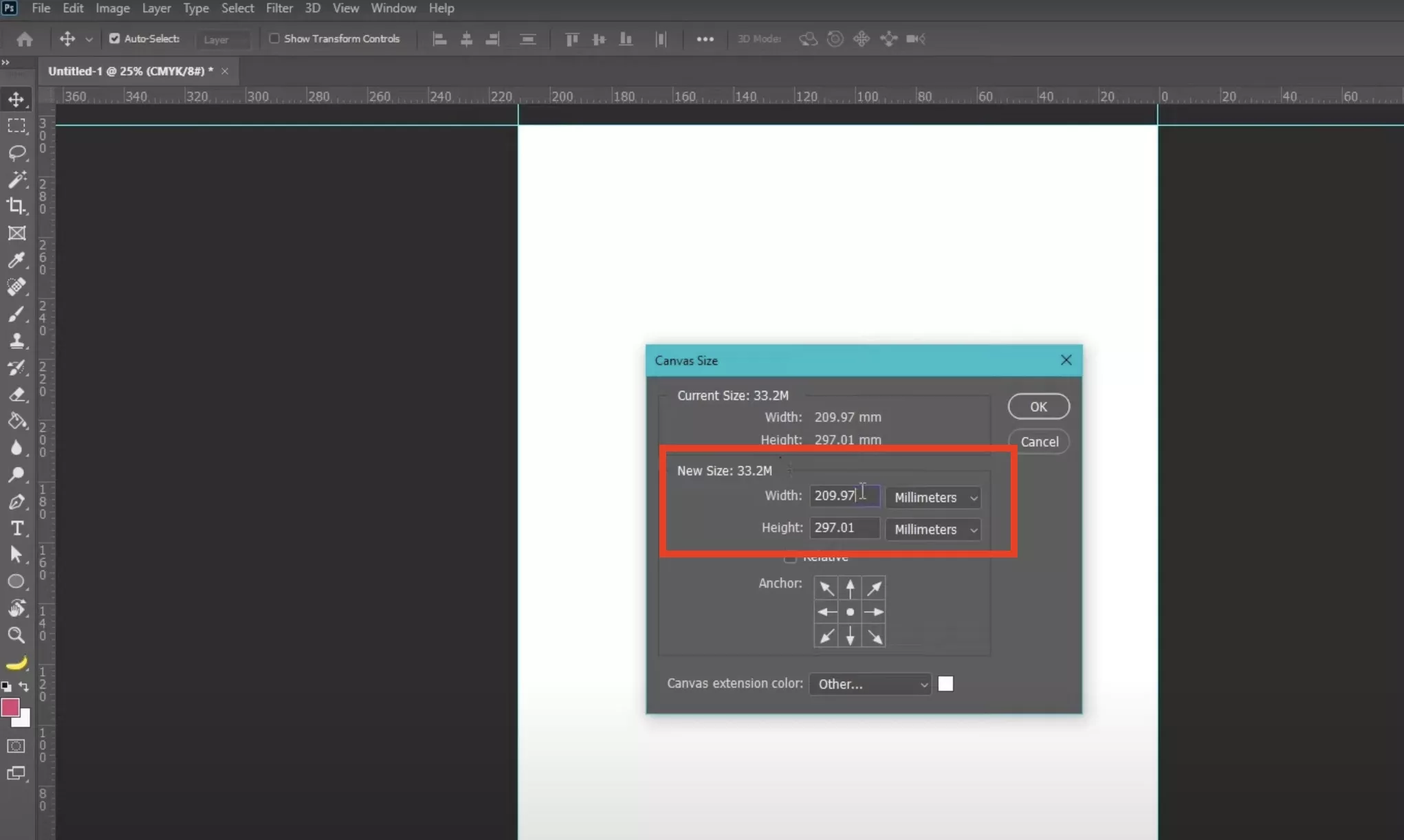
Selanjutnya, klik "Gambar" dari atas dan pilih "Ukuran Kanvas." Jendela popup ini akan menunjukkan ukuran kanvas. Di bagian "Ukuran Baru", tambahkan 6 mm ke panjang dan lebar untuk mendapatkan pembuangan 3 mm (sekitar 0,12 inci). Simpan dengan mengklik "OK", dan bleed akan muncul di sekitar halaman Anda.
Langkah 3.
Sekarang, Buka "File" > "Cetak", pilih "Microsoft Print to PDF", centang "Corner Crop Marks", klik "Bleed" untuk memasukkan angka dan pilih Milimeter. Klik "OK" dan kemudian, "Cetak" untuk menyimpan PDF dengan bleed.
Bagian 3. Bagaimana Cara Menambahkan Bleed ke PDF di Illustrator?
Adobe Illustrator adalah perangkat lunak yang dirancang untuk mengerjakan grafik dan ilustrasi. Ini mendukung bekerja dengan dokumen PDF dan memiliki fitur bawaan untuk menambahkan bleed ke halaman. Dengan Adobe Illustrator, Anda dapat menambahkan bleed ke PDF secara offline dengan mengikuti langkah-langkah berikut:
Langkah 1:
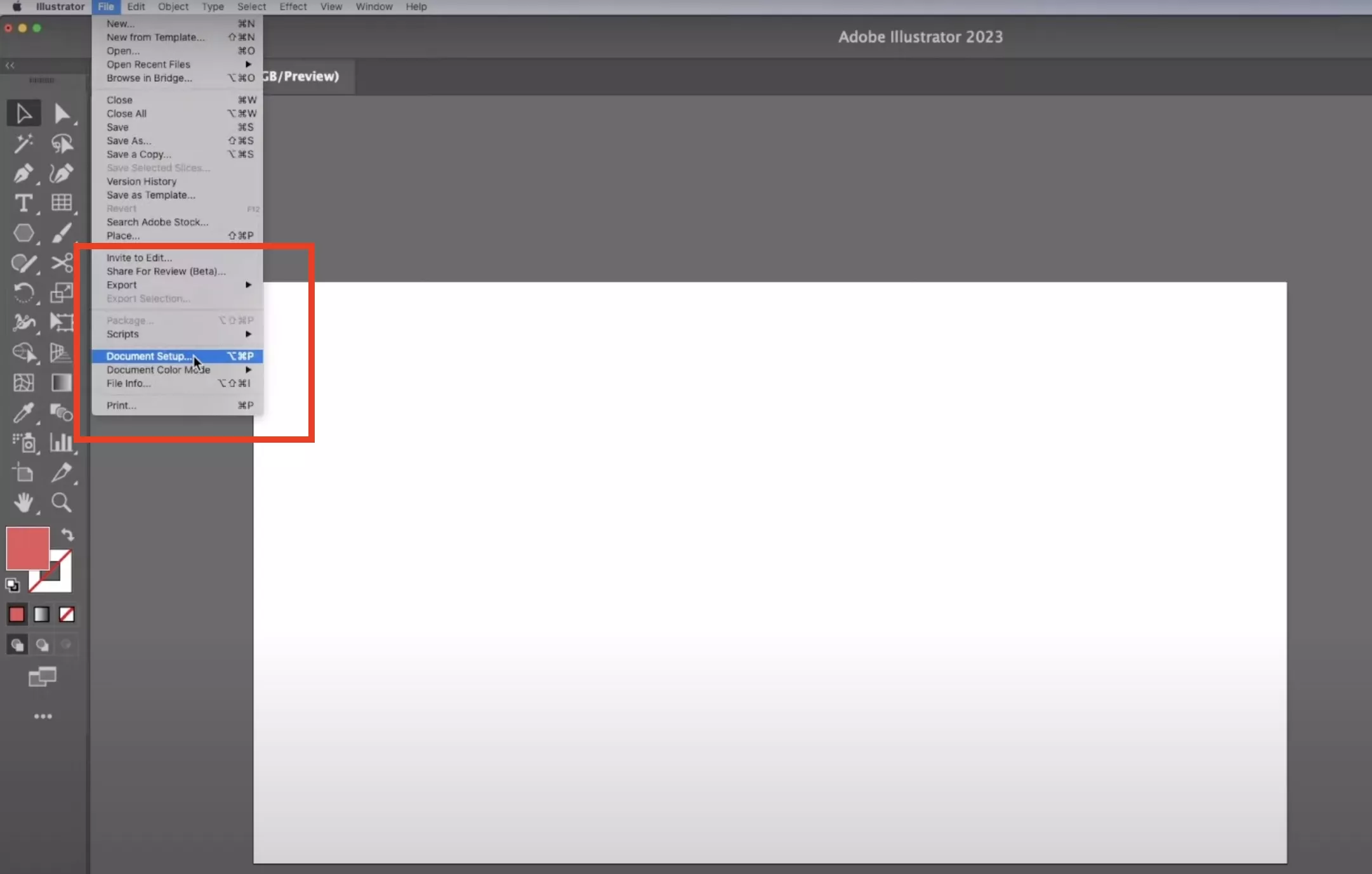
Mulai aplikasi Illustrator di komputer Anda dengan mengklik ikon desktopnya. Sekarang klik "File" dari kiri atas dan pilih "Buka". Temukan PDF Anda dari jendela penjelajah file dan klik untuk memilihnya, lalu klik "Buka" untuk membuka dokumen PDF itu di Illustrator. Setelah PDF Anda terbuka di Illustrator, klik "File" dan pilih opsi "Pengaturan Dokumen".
Langkah 2:
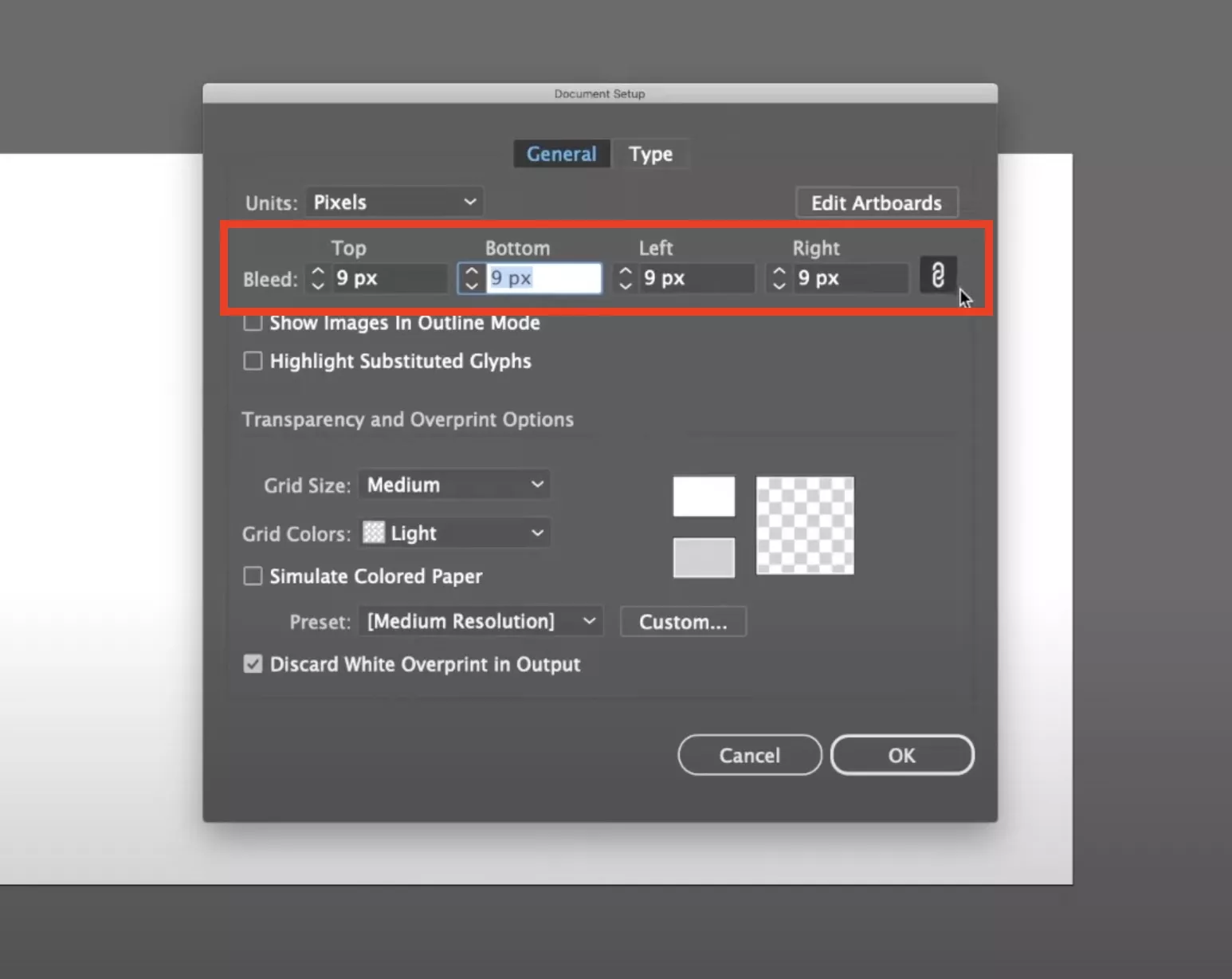
Di popup pengaturan dokumen, temukan opsi "Bleed" dan ketik nomor dengan unit untuk menambahkan bleed ke PDF. Di sini, Anda dapat memilih bleed untuk setiap sisi satu per satu. Atau, klik tombol "Tautan" dari kanan untuk memastikan semua sisi mendapatkan area berdarah yang sama. Klik "OK" dan Illustrator akan menambahkan bleed ke PDF Anda.
Langkah 3:
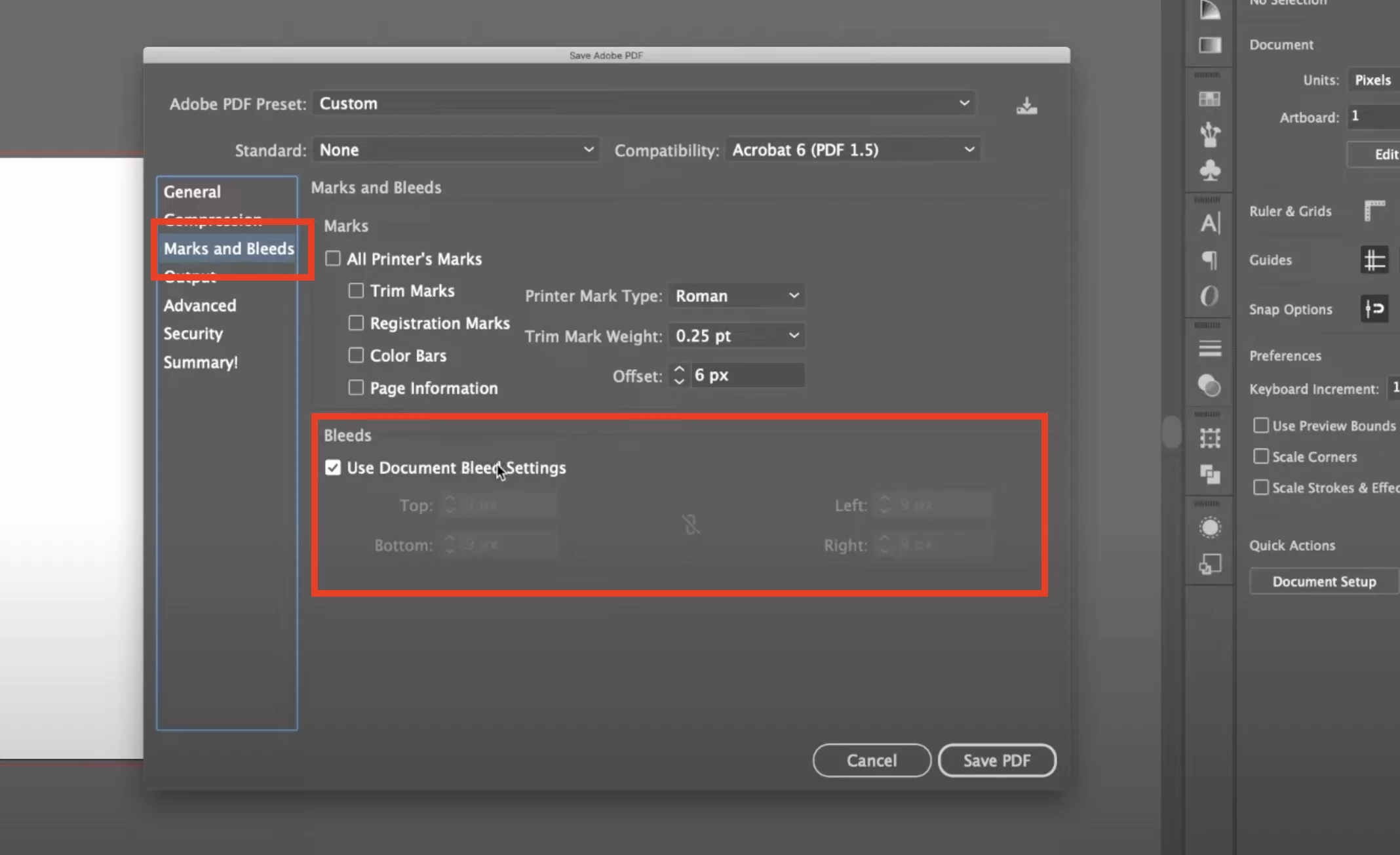
Sekarang klik "File" dari atas dan pilih "Simpan Sebagai". Anda akan memilih format file dari popup penyimpanan file sebagai "PDF" dan klik "Simpan". Popup baru akan terbuka di Illustrator di mana Anda perlu memastikan bahwa "Gunakan Pengaturan Bleed Dokumen" di dalam opsi "Bleeds" di bawah pengaturan "Marks and Bleeds" dicentang. Sekarang, klik "Simpan PDF", dan Anda akan menambahkan bleed ke PDF Anda dengan Illustrator.
Bagian 4. Bagaimana Cara Menambahkan Bleed ke PDF Online di Canva?
Terkadang, kita memerlukan alat offline yang diinstal di perangkat kita atau sedang bepergian. Memiliki alat online bisa sangat membantu. Saat Anda perlu menambahkan bleed ke PDF, Canva adalah alat online yang dapat membantu Anda secara signifikan dengan langkah-langkah berikut:
Langkah 1:
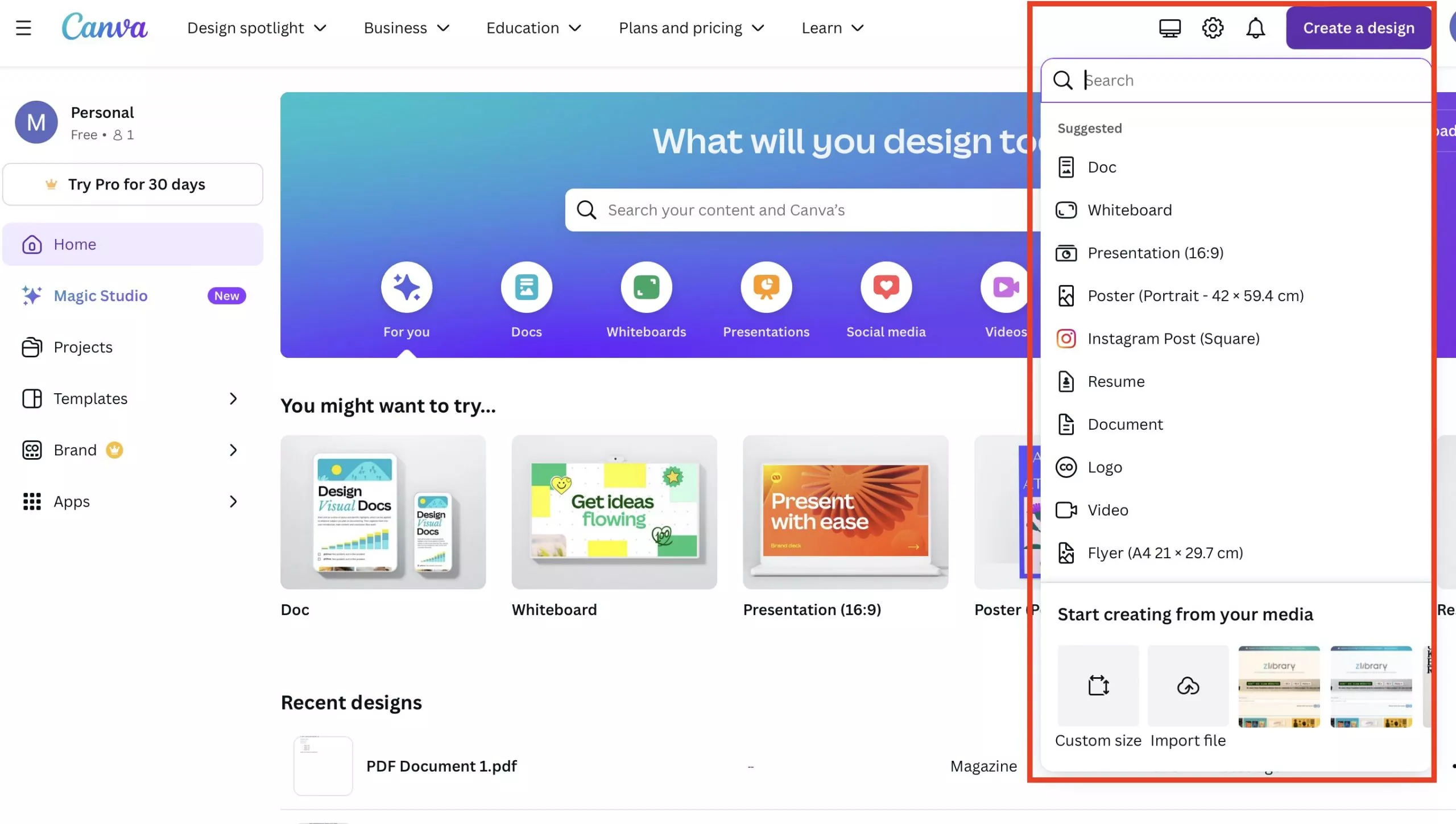
Buka Canva di browser Anda dan masuk dengan akun Anda. Sekarang, klik "Buat Desain", pilih tombol "Impor File", dan pilih dokumen PDF Anda dari penyimpanan file. Klik untuk memilih dan klik "Buka" untuk mengunggahnya di Canva.
Langkah 2:
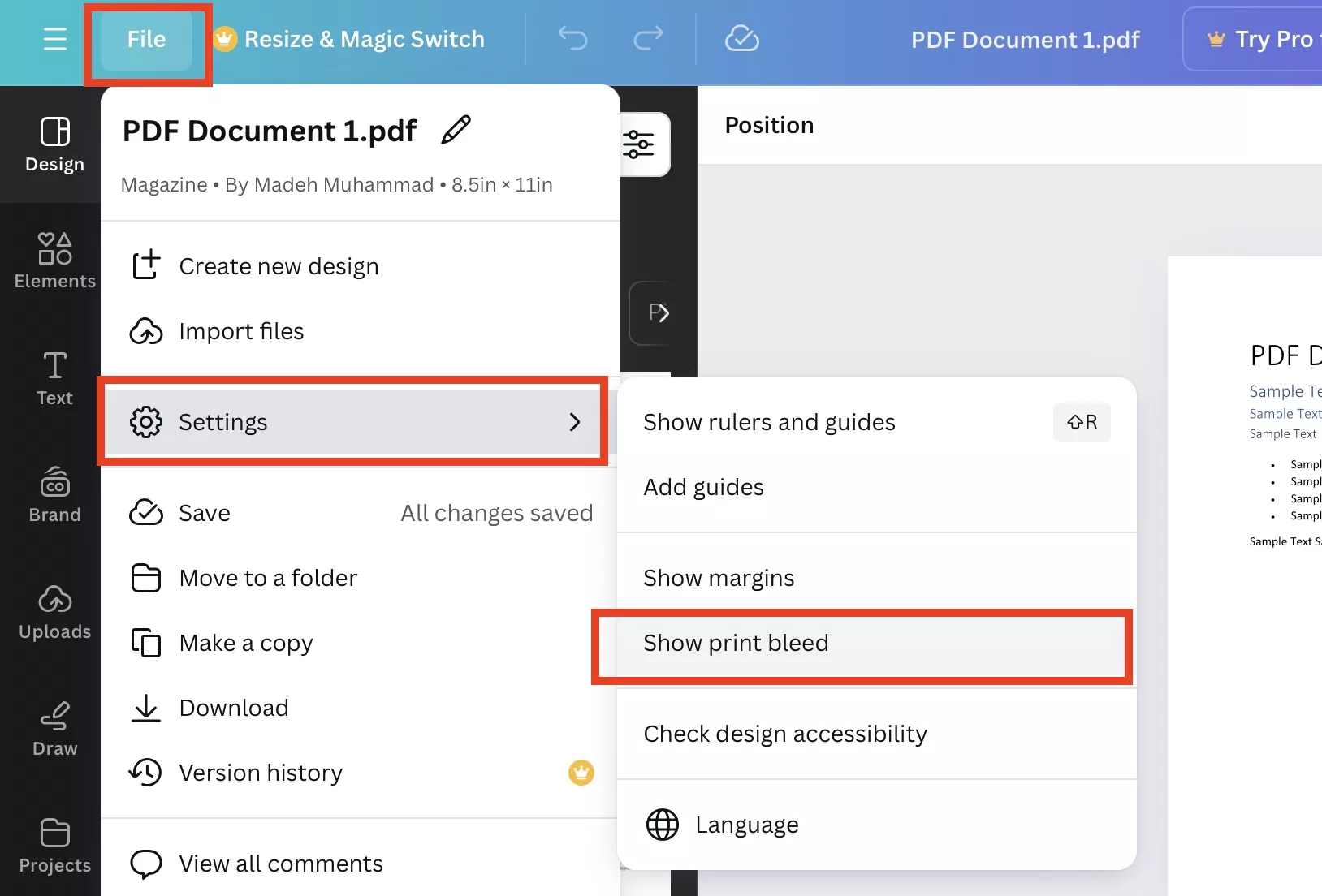
Klik file terbaru dari bagian "Desain Terbaru" di halaman beranda untuk membukanya di tab baru. Klik "File" dari kanan atas dan gerakkan kursor Anda ke "Pengaturan." Anda akan melihat opsi "Show Print Bleed" di popup. Klik dan bleed akan ditampilkan dalam satu baris di seluruh dokumen Anda.
Langkah 3:
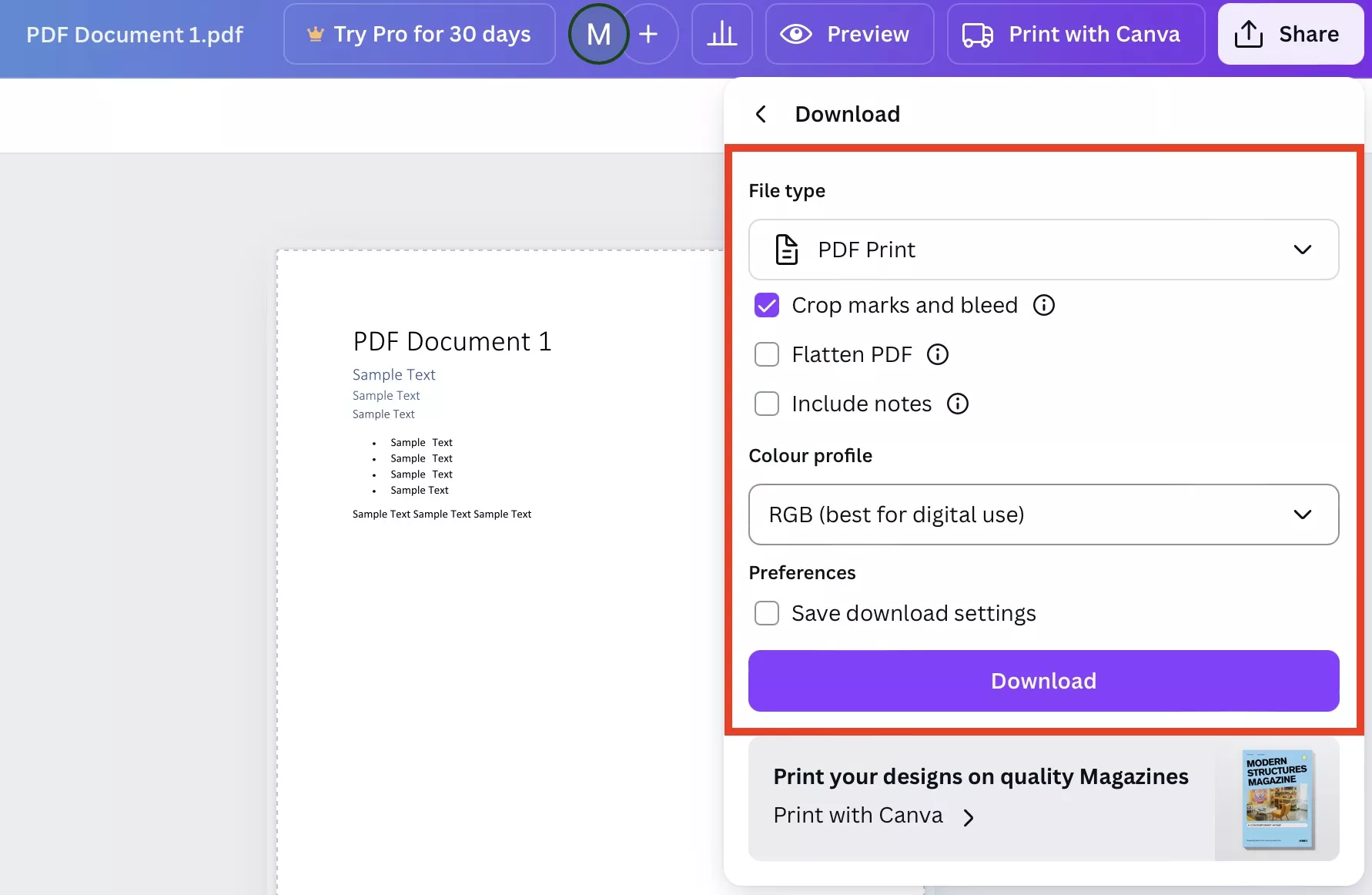
Untuk menyimpan dokumen ini dengan tanda berdarah, klik "Bagikan" dari kanan atas dan pilih "Unduh" dari menu tarik-turun. Atur "Jenis File" ke "Cetak PDF" dan pastikan opsi "Pangkas tanda dan berdarah" ditandai sebagai dicentang. Sekarang, Anda dapat mengklik "Unduh" untuk menyimpan PDF dengan tanda berdarah di perangkat Anda.
Bagian 5. Tip Bonus: Editor PDF Terbaik
Bekerja dengan PDF berarti Anda perlu sering mengeditnya, dan opsi terbaik untuk itu adalah UPDF. UPDF adalah perangkat lunak PDF yang berguna yang menawarkan hampir setiap kemampuan yang Anda butuhkan. Ini menyediakan banyak fitur, mulai dari UPDF AI bawaan hingga Cloud UPDF dan fitur kolaborasi.
Namun, hari ini, kami akan fokus pada fitur pengeditan PDF yang ditawarkannya.
· Pengeditan Teks yang Mudah
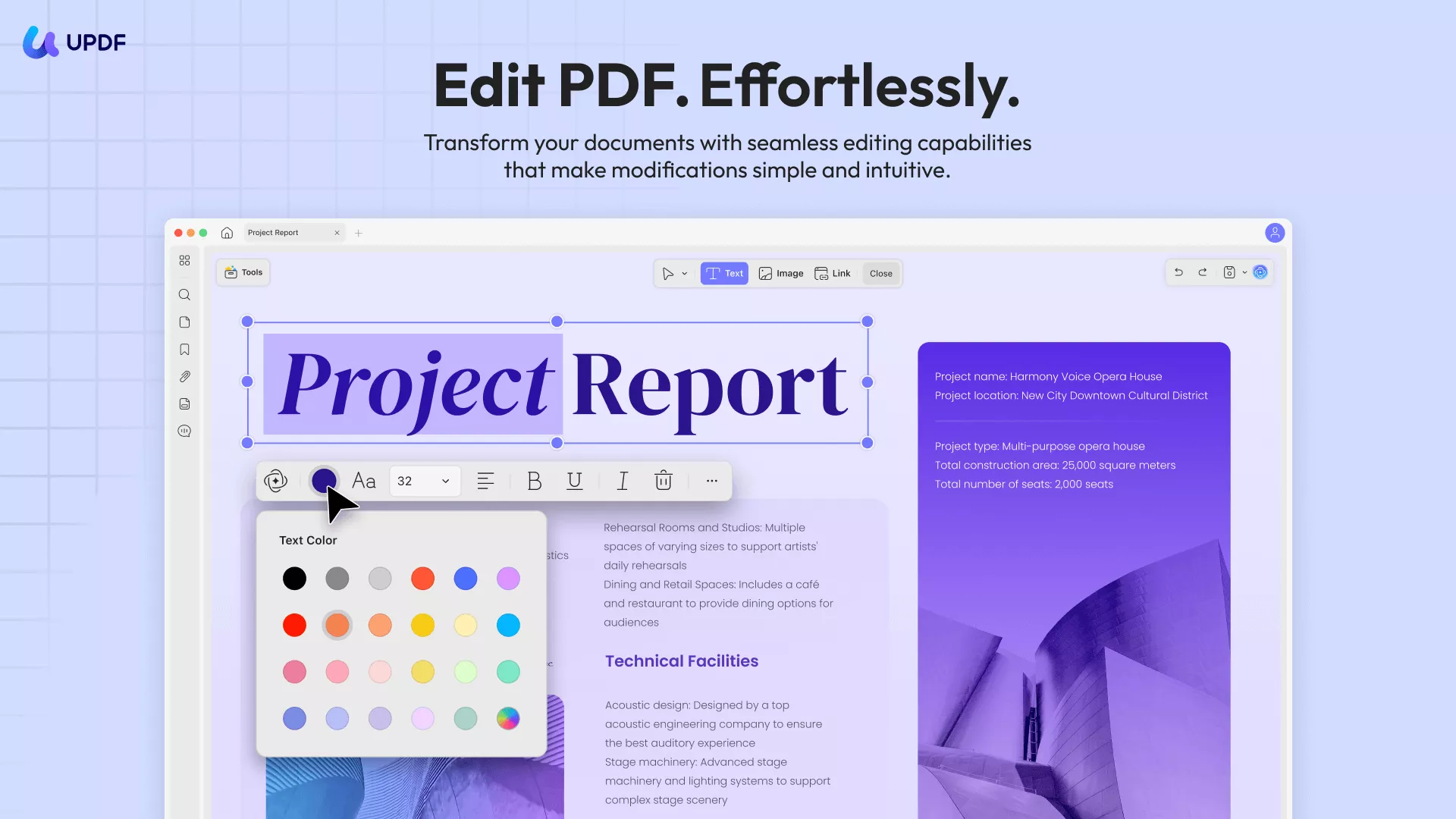
Mengedit teks dalam dokumen PDF dengan UPDF semudah yang Anda lakukan di editor teks lainnya. UPDF secara otomatis menyesuaikan ukuran dan gaya font sesuai dengan dokumen. Jadi, ketika Anda menambahkan atau menghapus sesuatu, nuansa keseluruhan dokumen itu tidak terganggu.
Selain itu, ini memungkinkan Anda untuk menambahkan teks baru ke PDF dan mengubah warna, gaya, font, ukuran, dan banyak lagi. Oleh karena itu, Anda mendapatkan kendali penuh atas pengeditan teks dalam PDF.
· Pengeditan Gambar PDF
UPDF juga menawarkan fitur pengeditan gambar yang luar biasa dalam dokumen PDF. Mengklik gambar apa pun membuatnya dapat diedit secara instan, dan Anda dapat memutar, membalik, memotong, atau menggantinya. Pada saat yang sama, mengklik di mana saja di PDF memungkinkan Anda menambahkan gambar baru dan menyesuaikannya dengan konten lain dari dokumen Anda. Saat menggunakan UPDF, Anda juga dapat mengekstrak gambar dari PDF dan menyimpannya ke komputer Anda.
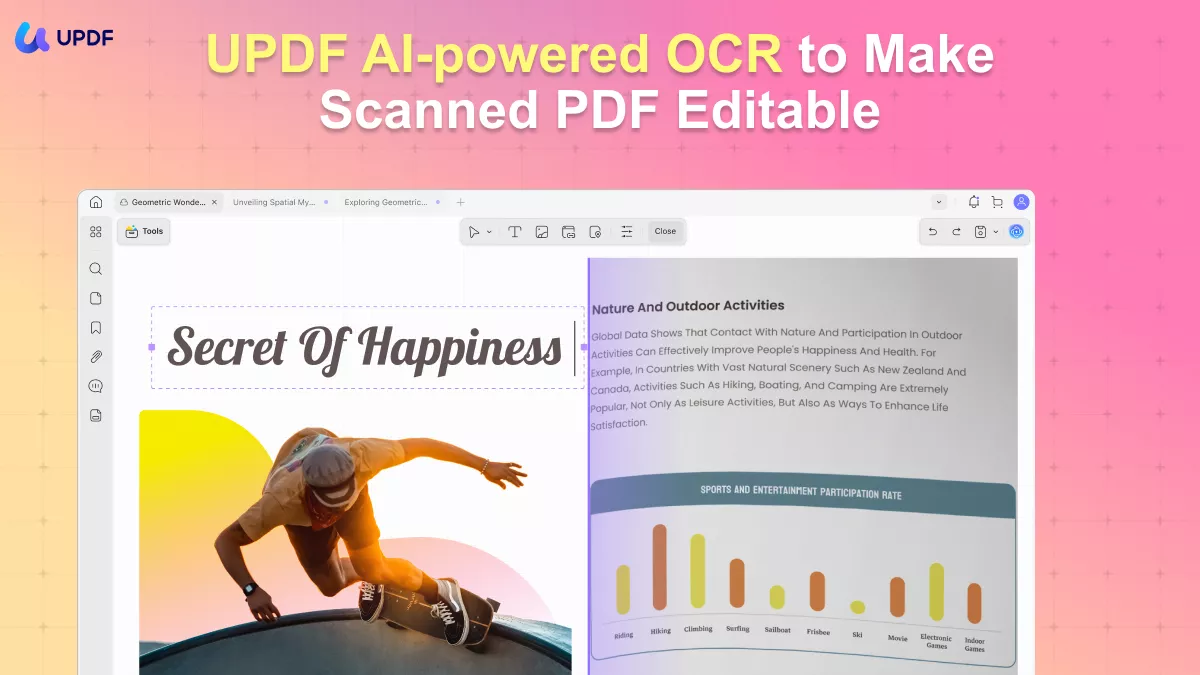
Terlepas dari fitur pengeditan ini, UPDF memungkinkan Anda untuk membuat anotasi, melindungi, dan mengatur dokumen Anda. Ini juga menawarkan OCR (38 bahasa yang didukung) dan fitur konversi PDF. Selain itu, UPDF mendukung Windows, Mac, iOS, dan Android, apa pun perangkat yang Anda gunakan, ini sepenuhnya kompatibel. Oleh karena itu, ini adalah alat PDF terlengkap yang pernah Anda butuhkan.
Pelajari lebih lanjut tentang fungsionalitas UPDF, Anda dapat menonton video di bawah ini, membaca artikel ulasan ini dari laptopmedia atau mengunduh UPDF di perangkat Anda untuk mencoba pengeditan PDF dan fitur lainnya. Beli UPDF Pro untuk membuka lebih banyak fitur premium untuk pengalaman yang lebih baik.
Windows • macOS • iOS • Android 100% aman
Kata-kata Terakhir
Dengan metode untuk menambahkan bleed ke PDF yang dibahas dalam panduan komprehensif ini, kami yakin Anda tahu cara melakukannya sendiri. Bagian terbaiknya adalah Anda tidak perlu khawatir beberapa konten terputus karena dokumen dicetak atau diterbitkan secara digital.
Setiap metode yang disebutkan di atas memiliki manfaatnya masing-masing, terlepas dari pilihan Anda Adobe Acrobat, Photoshop, Illustrator, atau Canva. Dengan menggunakan panduan ini, Anda siap menghadapi proyek apa pun yang membutuhkan area pendarahan.
Windows • macOS • iOS • Android 100% aman










 Lizzy Lozano
 Enrica Taylor