 UPDF
UPDF
 UPDF untuk Windows
 UPDF untuk Mac
 UPDF untuk iPhone/iPad
 UPDF untuk Android
 UPDF AI Online
 UPDF Sign
 Edit PDF
 Anotasi PDF
 Buat PDF
 Formulir PDF
 Edit Tautan
 Konversi PDF
 OCR
OCR PDF ke Word
 PDF ke Gambar
 PDF ke Excel
 Atur PDF
 Gabung PDF
 Pisah PDF
 Potong PDF
 Putar PDF
 Lindungi PDF
 Tanda Tangan PDF
 Redaksi PDF
 Sanitasi PDF
 Hapus Keamanan
 Baca PDF
 UPDF Cloud
 Kompres PDF
 Cetak PDF
 Proses Massal
 Tentang UPDF AI
 Solusi AI UPDF
 Panduan Pengguna AI
 Tanya Jawab tentang UPDF AI
 Ringkasan PDF
 Terjemahkan PDF
 Ngobrol dengan PDF
 Ngobrol dengan AI
 Ngobrol dengan gambar
 PDF ke Peta Pikiran
 Penjelasan PDF
 Alat AI untuk PDF
 Alat AI untuk Gambar
 Alat Chat AI
 Alat Penulisan AI
 Alat Belajar AI
 Alat Kerja AI
 Alat AI Lainnya
 Generasi Penanda AI
 Ringkasan Penanda AI
 Generasi Tanda Air AI
 Generasi Latar Belakang AI
 Generasi Stiker AI
 Generasi Stempel AI
 Paket Penulisan AI
 UPDF Copilot
 Manajemen Halaman AI
 Pencarian Semantik AI
 PDF ke Word
 PDF ke Excel
 PDF ke PowerPoint
 Solusi Perusahaan
 Rencana Perusahaan
 Panduan Pengguna Perusahaan
 Webinar Perusahaan
 Perbankan
 Kesehatan
 Asuransi
 Hukum
Hukum Manufaktur
 Pemerintah
 Solusi Pendidikan
 Kisah Pelanggan
 Panduan Pengguna
 Trik UPDF
 Tanya Jawab
 Ulasan UPDF
 Pusat Unduhan
 Blog
Blog Ruang Berita
 Spesifikasi Teknis
 Pembaruan
 UPDF vs. Adobe Acrobat
 UPDF vs. Foxit
 UPDF vs. PDF Expert

Menyimpan file PDF Anda di perangkat Android Anda tidak menjadi masalah lagi sekarang. Untuk mengetahui alasannya, teruslah membaca! Kami memahami bahwa sulit bagi Anda untuk mengunduh PDF dari web, mengonversi halaman web menjadi PDF, atau mengatur koleksi PDF yang ada. Bersama kami, Anda tidak perlu khawatir tentang itu!
Karena di sini kami akan membantu Anda dalam hal ini dan memberi tahu Anda tentang UPDF yang merupakan aplikasi manajemen PDF yang luar biasa. Aplikasi ini khusus untuk semua pengguna Android di luar sana seperti Anda. Jadi lanjutkan membaca artikel ini untuk mengetahui bagaimana Anda dapat menyimpan PDF di ponsel atau tablet Android.
Bagian 1: Cara Menyimpan PDF di Android
Google Play Store memiliki aplikasi manajemen PDF yang luar biasa untuk menyimpan file PDF di Android Anda yaitu UPDF. Dengan aplikasi yang andal dan serbaguna ini, sekarang Anda dapat menyimpan dan mengelola file PDF di perangkat Android Anda. Untuk mempelajari lebih lanjut, lihat langkah-langkah cara menyimpan PDF menggunakan UPDF:
1. Pertama, Unduh dan instal UPDF dengan mengklik tombol "Unduh Gratis" di bawah ini dan buka aplikasi.
Windows • macOS • iOS • Android 100% aman
2. Untuk mengakses dokumen PDF Anda, klik folder "Semua PDF".
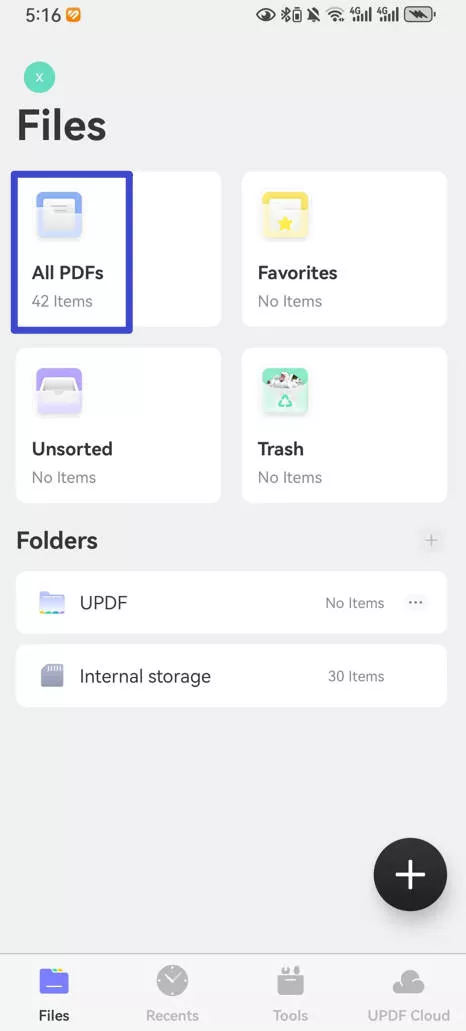
- Klik pada dokumen PDF dari daftar untuk menyimpan atau membukanya.
- Setelah membuka PDF di aplikasi UPDF, Anda dapat menyorot, dan menambahkan komentar, catatan tempel, perangko, dan lainnya dengan menggunakan alat anotasi yang berbeda. Anda bahkan dapat menyisipkan, menghapus, atau memutar halaman untuk mengatur PDF.
- Klik sempit di sudut kiri atas antarmuka aplikasi. Klik opsi "Simpan" dari menu untuk menyimpan perubahan Anda.
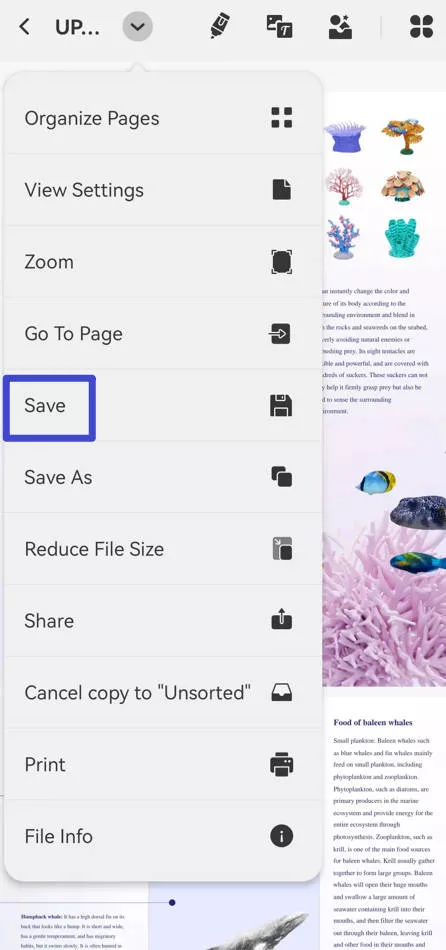
Anda dapat mengikuti langkah-langkah ini untuk menyimpan dan mengelola file PDF di perangkat Android Anda dengan menggunakan UPDF. Dengan aplikasi fantastis ini, Anda dapat menikmati mengatur dan memiliki dokumen PDF Anda di satu tempat. Unduh sekarang dan mulailah menikmati kesederhanaannya!
Windows • macOS • iOS • Android 100% aman
Baca Juga: Pengelola File Terbaik untuk Android
Bagian 2: Cara Mengunduh PDF di Android
Jawaban atas pertanyaan ini cukup sederhana. Anda dapat dengan mudah mengunduh file PDF di perangkat Android dengan menggunakan berbagai metode. Berbicara tentang cara yang paling umum tentunya adalah Google Chrome. Ikuti langkah-langkah yang disebutkan di bawah ini untuk mengunduh PDF di Android:
- Pertama, buka Google Chrome di perangkat Android.
- Setelah itu buka halaman web atau website yang memiliki PDF yang ingin Anda unduh.
- Kemudian temukan tautan atau tombol PDF di halaman web. Biasanya ditampilkan sebagai ikon atau tautan teks.
- Untuk memulai pengunduhan, klik tautan atau tombol PDF.
- Anda akan melihat pemberitahuan di bilah notifikasi. Prompt ini akan menunjukkan bahwa PDF sedang diunduh. Untuk melihat kemajuan, Anda dapat menggesek bayangan notifikasi ke bawah.
- Setelah selesai mengunduh, Anda dapat mengakses file PDF yang diunduh. Untuk ini, Anda dapat mengunjungi folder unduhan default atau folder yang ditentukan selama proses.
Satu hal yang perlu diingat di sini adalah bahwa setelah mengunduh PDF, Anda sekarang dapat menggunakan aplikasi manajemen PDF seperti UPDF. Ini akan membantu Anda mengatur, mengarahkan, dan melihat file yang Anda unduh dengan mudah.sily.
Bagian 3: Cara Menyimpan Halaman Web ke PDF di Android
Untuk tujuan menyimpan halaman web sebagai PDF di perangkat Android Anda – pendekatan yang menguntungkan untuk pembacaan offline dan berbagi dengan mudah – pedoman berikut harus diberlakukan:
- Mulai proses dengan meluncurkan Google Chrome di gadget Android Anda dan akses ke halaman web yang ditargetkan.
- Setelah halaman web dimuat, lanjutkan dengan mengetuk ikon yang menunjukkan tiga titik, diposisikan di sudut kanan atas antarmuka browser Chrome.
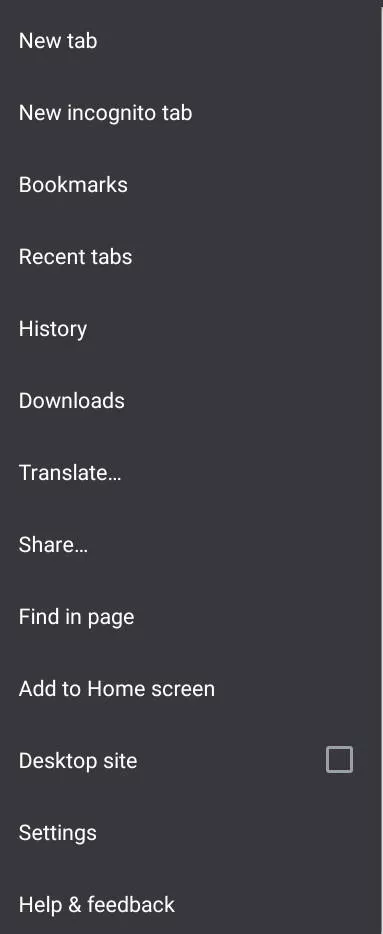
- Navigasikan menu dan pilih opsi berlabel "Bagikan". Secara berurutan, pilih "Cetak", memicu munculnya antarmuka pratinjau cetak.
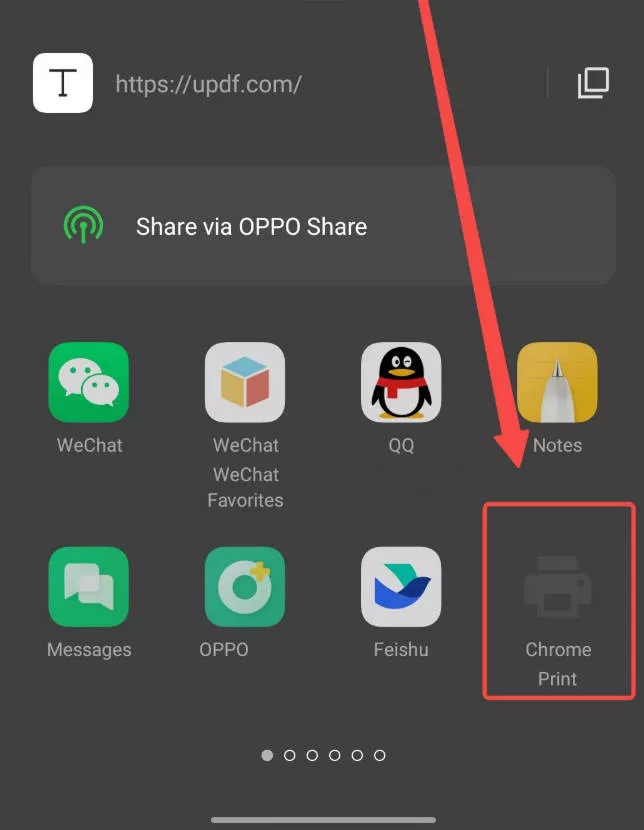
- Di layar itu, temukan di mana tertulis pilih "Printer". Ketuk itu dan pilih "Simpan sebagai PDF".
- Sesuaikan pengaturan tambahan sesuai kebutuhan Anda – misalnya, tata letak dan ukuran kertas. Saat Anda merasa siap, cukup klik "Cetak", dan setelah pemrosesan halaman selesai, tekan "Simpan".
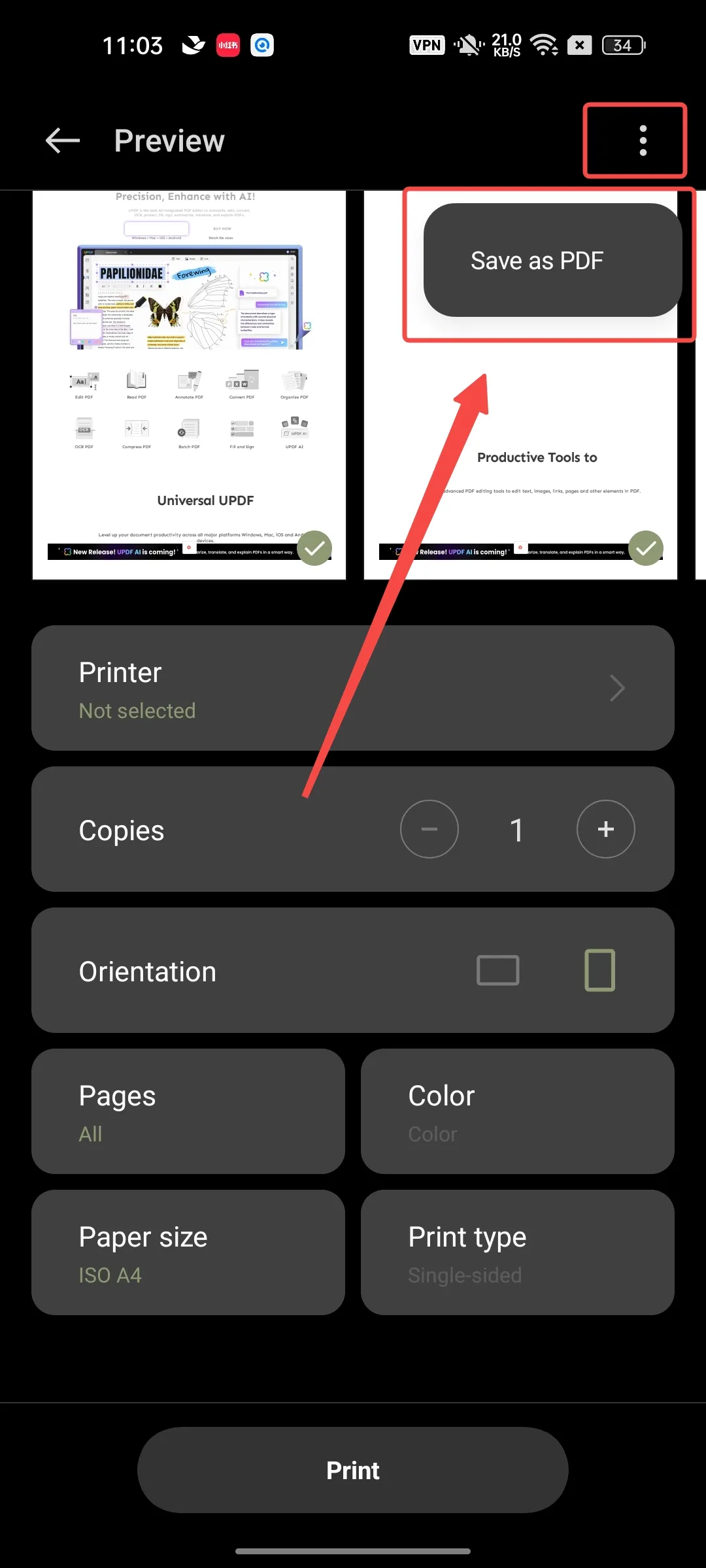
- Android Anda sekarang akan menyimpan halaman web sebagai PDF.
Bagian 4: Di Mana File PDF Disimpan di Android?
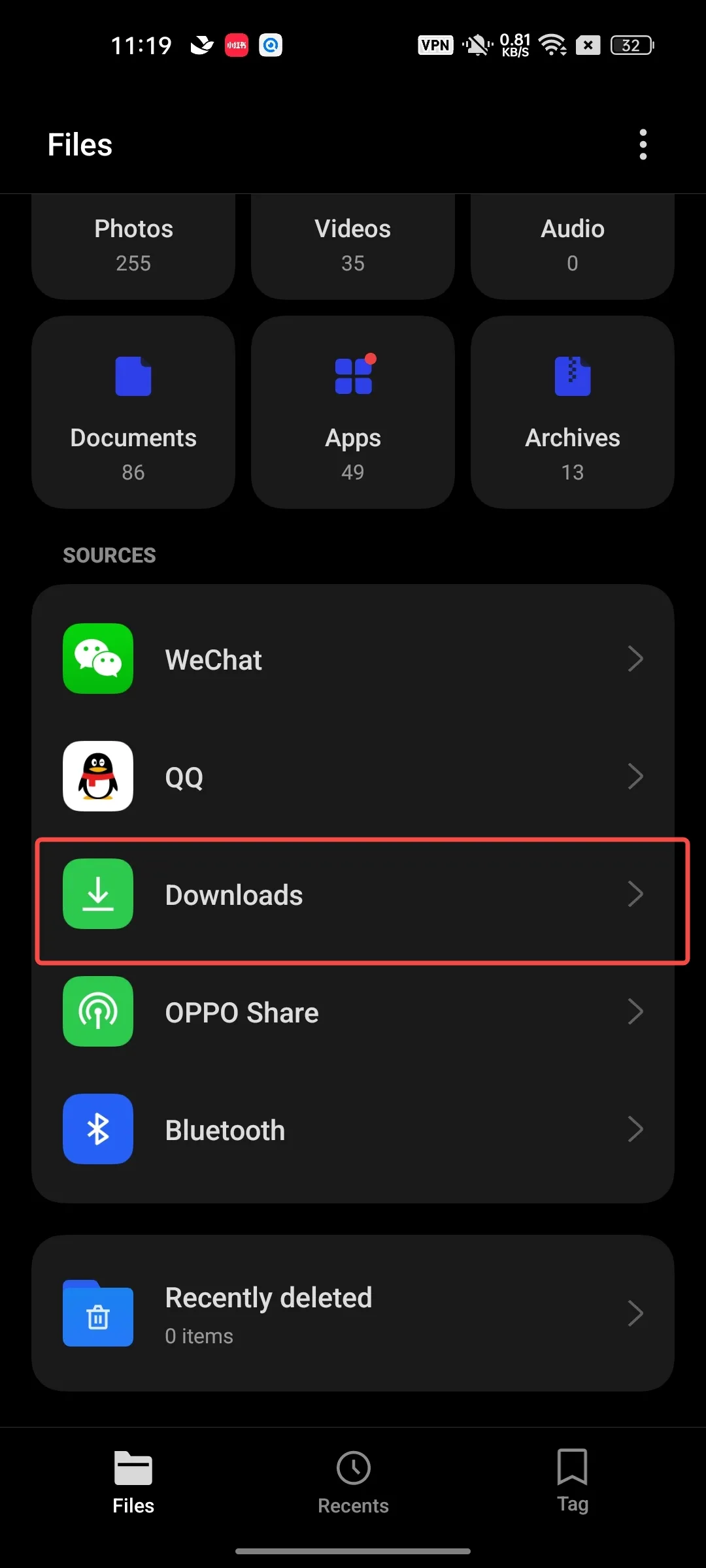
Anda dapat menyimpan file PDF di Android di berbagai lokasi. UPDF menyediakan area penyimpanan yang luas di mana Anda dapat mengakses dan mengelola semua file PDF Anda. Selain itu, perangkat Android memiliki pengelola file bawaan yang membantu menjelajahi berbagai folder. PDF yang diunduh dari web disimpan di folder "Unduhan" secara default.
Jika Anda menggunakan pengelola file default, file PDF disimpan di lokasi yang berbeda. Mari kita lihat semua lokasi ini:
- Folder Unduhan: File PDF yang diunduh dari browser atau sebagai lampiran email, biasanya masuk ke folder "Unduhan". Ini adalah tempat di mana semua unduhan Anda berdatang.
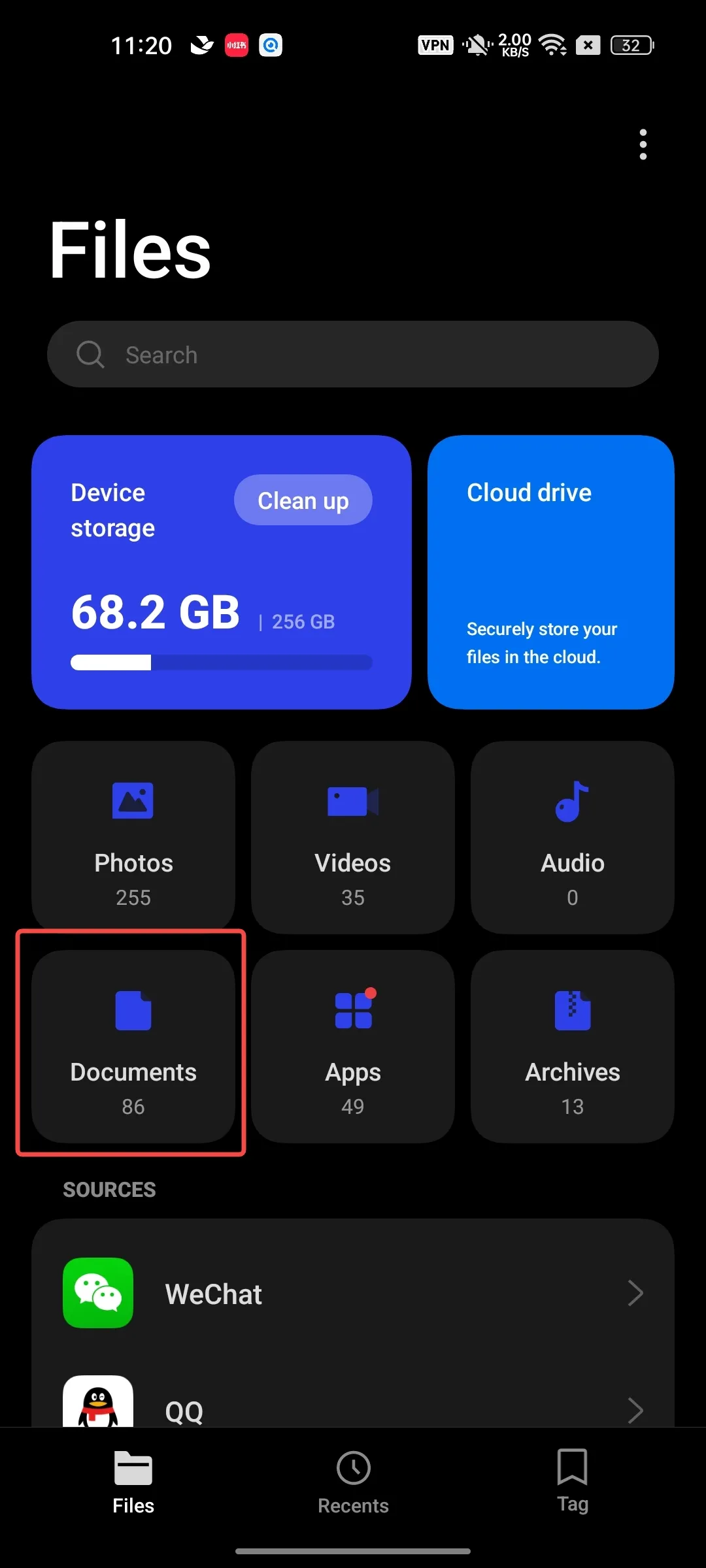
- Folder Dokumen: Beberapa aplikasi manajemen file memiliki folder "Dokumen" khusus. Folder ini menyimpan file PDF dan dokumen penting lainnya. Ini adalah tempat yang aman untuk semua file Anda. Anda dapat menemukannya di area penyimpanan utama Android Anda.
- Kartu SD: Jika perangkat Android Anda memiliki slot kartu SD dan Anda memiliki kartu SD yang dimasukkan, file PDF Anda mungkin disimpan di folder "Dokumen" atau "Unduhan" pada kartu SD, bukan penyimpanan internal. Ini seperti opsi penyimpanan ekstra.
Saat menggunakan UPDF, aplikasi PDF untuk Android, aplikasi ini membuat folder yang ditentukan sendiri untuk menyimpan file PDF yang Anda buat, edit, atau impor.
Untuk menemukan file PDF yang disimpan di UPDF, ikuti langkah-langkah berikut:
- Buka UPDF di perangkat Android Anda.
- Cari folder "Semua PDF". Di sini, Anda akan menemukan file PDF yang telah Anda simpan/unduh.
Menjadi Pro dengan UPDF dan menyapa dunia fitur PDF premium. Unduh dan tingkatkan hari ini!
Windows • macOS • iOS • Android 100% aman
Bagian 5: Bagaimana Cara Menyimpan PDF ke Layar Beranda Android Saya?
Sangat mudah untuk mengakses file PDF dari beberapa lokasi di Android. Namun proses yang sulit untuk menelusuri semua folder dan file saat Anda kekurangan waktu. Untuk menghindari proses yang sibuk ini, kami punya solusi untuk Anda. Solusinya adalah menambahkan pintasan PDF langsung ke layar beranda Anda.
Berikut cara Anda dapat melakukannya:
- Mulailah proses dengan membuka "Aplikasi Pengelola File" dan menemukan folder tempat file PDF disimpan.
- Setelah itu tekan dan tahan file PDF.
- Kemudian cari opsi "Buat pintasan" atau "Tambahkan ke layar beranda".
- Terakhir, klik opsi ini untuk membuat pintasan file PDF di layar beranda Anda.
Bagian 6: Bagaimana Cara Menyimpan PDF di Android 11/12?
Di Android 11 dan 12, pengenalan penyimpanan tercakup telah membawa perubahan pada cara file, termasuk PDF, disimpan di perangkat. Untuk menyimpan PDF di Android 11/12, disarankan untuk menggunakan Storage Access Framework. Ini melibatkan pengguna memilih lokasi menggunakan pemilih file sistem untuk menyimpan PDF. Namun, penting untuk dicatat bahwa beberapa aplikasi, seperti WhatsApp, mungkin memiliki implementasi sendiri untuk menyimpan PDF dan secara otomatis menyimpannya ke direktori dokumen eksternal tanpa input pengguna. Meskipun perilaku ini mungkin tidak bersifat universal, untuk sebagian besar aplikasi dan skenario, disarankan untuk mengikuti prosedur standar menggunakan Storage Access Framework untuk memastikan kompatibilitas dan mematuhi perubahan penyimpanan terbatas yang diperkenalkan di Android 11/12 untuk pengalaman penyimpanan PDF yang mulus.
Untuk menyimpan PDF di Android 11/12, ikuti langkah-langkah berikut:
- Buka aplikasi atau browser yang berisi PDF yang ingin Anda simpan.
- Cari opsi untuk mengekspor atau menyimpan file PDF. Itu mungkin terletak di menu aplikasi atau di dalam penampil PDF itu sendiri.
- Saat diminta untuk memilih lokasi, pilih folder atau direktori yang diinginkan. Di Android 11/12, disarankan untuk menggunakan direktori Unduhan untuk menyimpan file.
- Konfirmasikan pilihan dan file PDF akan disimpan ke lokasi yang dipilih di perangkat Android 11/12 Anda.
Penting untuk dicatat bahwa langkah-langkah spesifik mungkin sedikit berbeda tergantung pada aplikasi atau browser yang Anda gunakan untuk mengakses PDF. Namun, proses umum melibatkan pemilihan PDF, memilih lokasi penyimpanan, dan mengonfirmasi tindakan penyimpanan.
Dengan mengikuti langkah-langkah ini, Anda dapat berhasil menyimpan file PDF di perangkat Android 11/12.DF files on Android 11/12 devices.
Bagian 7: Penghemat PDF Terbaik untuk Android
Dalam hal mengelola dan mengatur dokumen PDF di perangkat Android, UPDF menonjol sebagai pilihan utama. UPDF untuk Android adalah pembaca dan pengatur PDF kaya fitur yang menawarkan berbagai manfaat bagi pengguna.
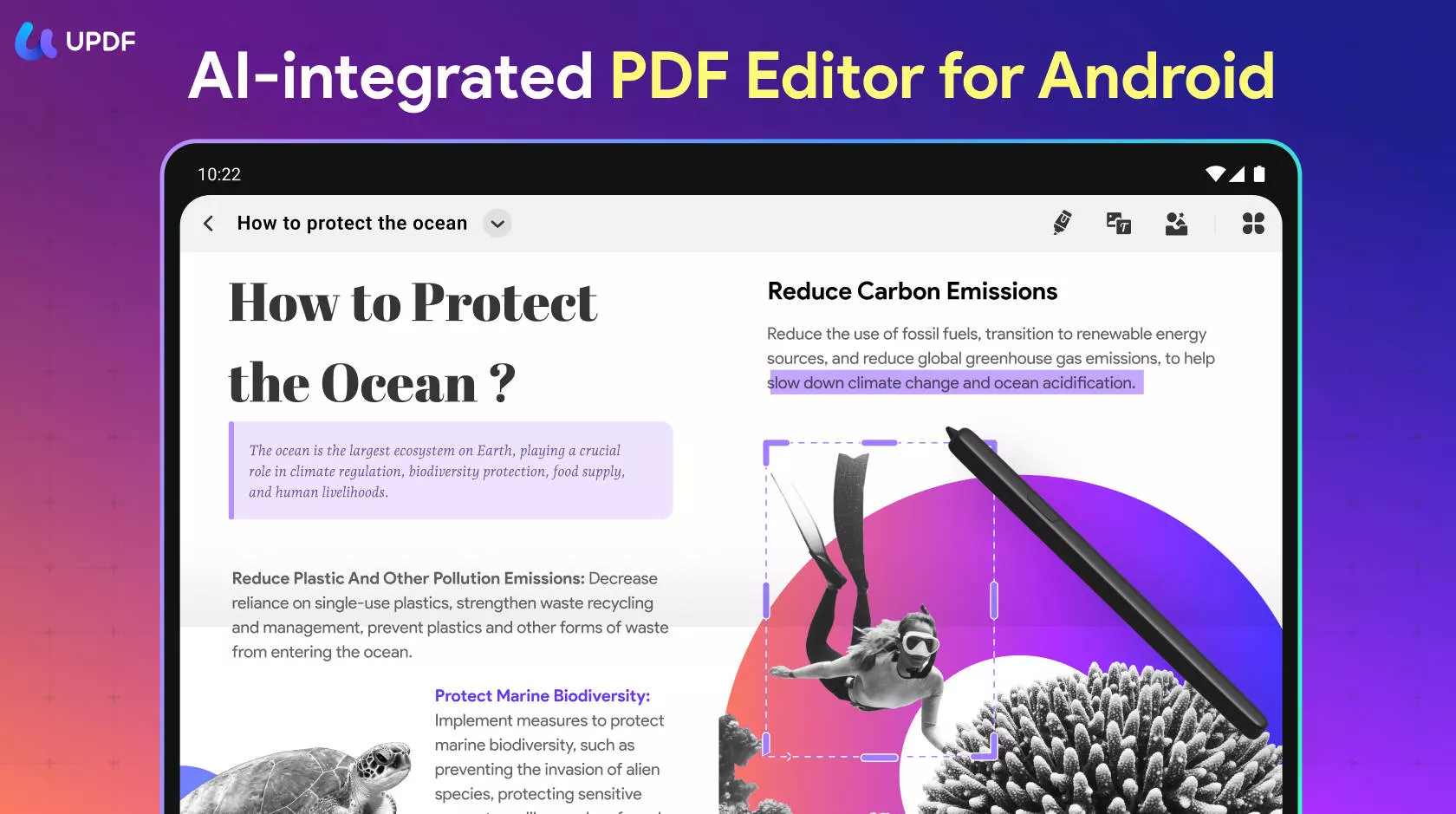
Mari jelajahi manfaat utama menggunakan UPDF:
- Anotasi PDF Mudah: UPDF menawarkan alat anotasi yang ekstensif, termasuk catatan tempel, sorotan, coretan, garis bawah, gambar, dan berbagai stempel dan stiker. Fitur-fitur ini memberdayakan Anda untuk membuat anotasi dan mempersonalisasi dokumen PDF Anda secara efektif.
- Pengeditan PDF Menjadi Lebih Sederhana: UPDF menyederhanakan pengeditan teks PDF, memungkinkan pengguna membuat perubahan dalam PDF dengan mudah.
- Privasi dan Keamanan Data: UPDF juga memungkinkan Anda untuk mengontrol privasi dan keamanan dokumen Anda. Informasi sensitif Anda tetap utuh tanpa menggunakan server eksternal atau penyimpanan cloud apa pun.
- Dukungan Mode Layar Terpisah: Ini juga mendukung mode layar terpisah. Mode ini memungkinkan Anda melakukan banyak tugas dan meningkatkan produktivitas saat membaca atau bekerja dengan PDF.
- Pengelola File Cepat: Pengelola file cepat UPDF memungkinkan Anda mengelola dokumen PDF secara efisien. Jadi, Anda dapat dengan mudah menyalin, memindahkan, menggandakan, menghapus, mengganti nama, mencetak, mengirim email, dan berbagi file PDF.
Anda akan menemukan UPDF sebagai penghemat PDF yang bagus untuk Android dengan banyak fitur berguna. Jika Anda mencari cara untuk mengelola PDF di perangkat seluler, Anda harus mencobanya. Dan berikut adalah situs web untuk membicarakan tentang UPDF untuk Android secara objektif. Silakan periksa.
Kesimpulan
Singkatnya, kami telah mempelajari beragam pendekatan untuk menyimpan dan menangani file PDF di perangkat Android Anda. Baik itu menggunakan UPDF untuk pengelolaan PDF yang komprehensif atau mendapatkan PDF secara langsung melalui Google Chrome, kami telah mengeksplorasi berbagai cara untuk meningkatkan pertemuan PDF Anda.
Namun, jika Anda mencari solusi luar biasa yang ditandai dengan antarmuka yang ramah pengguna, fungsionalitas canggih, dan keamanan yang kuat, UPDF berdiri sebagai pilihan yang optimal. Anggap saja sebagai asisten pribadi yang melayani semua kebutuhan PDF Anda di perangkat Android Anda! Jangan ragu untuk mencoba UPDF, buka dan unduh aplikasi UPDF hari ini dari tombol di bawah ini!
Windows • macOS • iOS • Android 100% aman



 Lizzy Lozano
