 UPDF
UPDF
 UPDF untuk Windows
 UPDF untuk Mac
 UPDF untuk iPhone/iPad
 UPDF untuk Android
 UPDF AI Online
 UPDF Sign
 Edit PDF
 Anotasi PDF
 Buat PDF
 Formulir PDF
 Edit Tautan
 Konversi PDF
 OCR
OCR PDF ke Word
 PDF ke Gambar
 PDF ke Excel
 Atur PDF
 Gabung PDF
 Pisah PDF
 Potong PDF
 Putar PDF
 Lindungi PDF
 Tanda Tangan PDF
 Redaksi PDF
 Sanitasi PDF
 Hapus Keamanan
 Baca PDF
 UPDF Cloud
 Kompres PDF
 Cetak PDF
 Proses Massal
 Tentang UPDF AI
 Solusi AI UPDF
 Panduan Pengguna AI
 Tanya Jawab tentang UPDF AI
 Ringkasan PDF
 Terjemahkan PDF
 Ngobrol dengan PDF
 Ngobrol dengan AI
 Ngobrol dengan gambar
 PDF ke Peta Pikiran
 Penjelasan PDF
 Alat AI untuk PDF
 Alat AI untuk Gambar
 Alat Chat AI
 Alat Penulisan AI
 Alat Belajar AI
 Alat Kerja AI
 Alat AI Lainnya
 PDF ke Word
 PDF ke Excel
 PDF ke PowerPoint
 Solusi Perusahaan
 Rencana Perusahaan
 Panduan Pengguna Perusahaan
 Webinar Perusahaan
 Perbankan
 Kesehatan
 Asuransi
 Hukum
Hukum Manufaktur
 Pemerintah
 Solusi Pendidikan
 Kisah Pelanggan
 Panduan Pengguna
 Trik UPDF
 Tanya Jawab
 Ulasan UPDF
 Pusat Unduhan
 Blog
Blog Ruang Berita
 Spesifikasi Teknis
 Pembaruan
 UPDF vs. Adobe Acrobat
 UPDF vs. Foxit
 UPDF vs. PDF Expert

Apakah Anda seorang pelajar atau pejabat bisnis, Anda mungkin pernah menemukan momen ketika Anda perlu menyalin file dari satu perangkat Anda ke perangkat lainnya. Ketika Anda harus melakukan ini berulang kali, hal-hal bisa membuat frustrasi. Sangat penting untuk mempelajari cara menyinkronkan PDF di seluruh perangkat.
Panduan ini akan membagikan beberapa cara untuk menyinkronkan dokumen Anda secara manual dan otomatis. Oleh karena itu, Anda dapat mengakses semua dokumen Anda di semua perangkat Anda tanpa kerumitan.
Bagaimana Cara Sinkronkan PDF dengan UPDF?
Opsi pertama dan paling efektif untuk menyinkronkan dokumen PDF Anda di seluruh perangkat adalah UPDF. Dengan fitur UPDF Cloud, Anda dapat dengan mudah mengunggah PDF Anda ke penyimpanan cloud khusus. Ini tidak hanya membantu mengatur PDF Anda dengan lebih baik tetapi juga memastikan bahwa PDF tersebut mudah diakses.
Dengan UPDF Cloud, Anda dapat mengatur PDF Anda di folder yang berbeda untuk pengaturan yang lebih baik. Bagian terbaiknya adalah Anda dapat menggunakan akun Anda di perangkat apa pun dengan konektivitas internet untuk mengakses PDF Anda di mana saja dan kapan saja.
Selain itu, jika Anda ingin membuat perubahan pada PDF Anda dan Anda membukanya melalui UPDF Cloud, perubahan tersebut juga akan disinkronkan di seluruh perangkat Anda.
Jadi, unduh aplikasi UPDF di semua perangkat Anda dan dapatkan pengalaman langsung dalam menggunakan UPDF Cloud dan fitur lainnya.
Windows • macOS • iOS • Android 100% aman
Bagaimana Cara Menyinkronkan PDF dari Mac / Windows ke iPad / iPhone / Android?
Cara pertama menggunakan UPDF untuk menyinkronkan dokumen Anda adalah ketika Anda memiliki dokumen di komputer Anda.
Metode ini akan berfungsi saat Anda menggunakan aplikasi Mac atau Windows UPDF, dan Anda ingin dokumen disinkronkan ke ponsel cerdas atau tablet Anda.
Langkah 1:
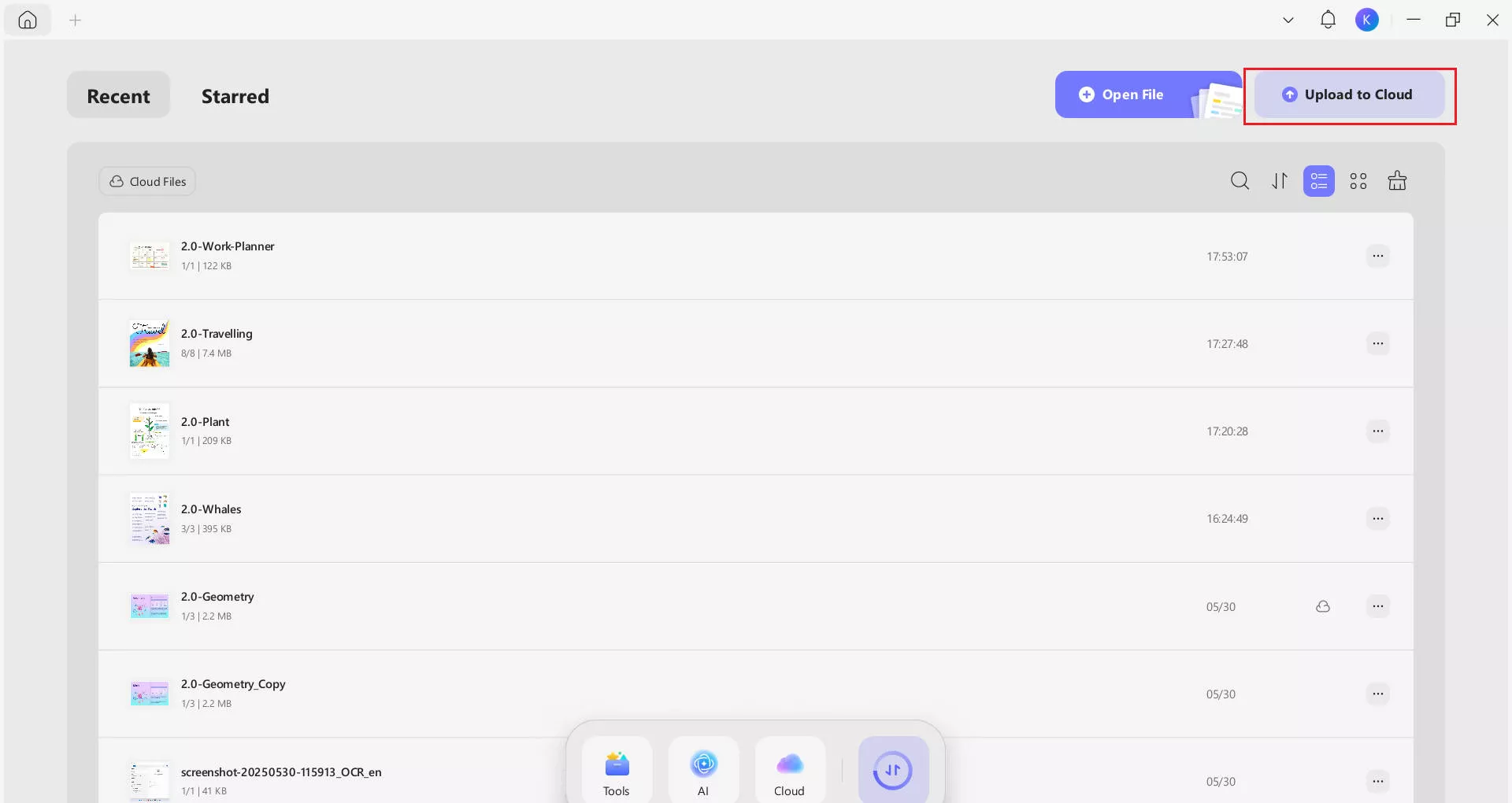
Jalankan aplikasi UPDF di komputer Anda dan dari halaman beranda klik tombol "Unggah ke Cloud" yang ada di panel menu kanan atas. Dari sini Anda bisa mendapatkan jendela file explorer. Klik file yang ingin Anda unggah dan klik "Buka" sehingga mulai diunggah ke UPDF Cloud.
Langkah 2:
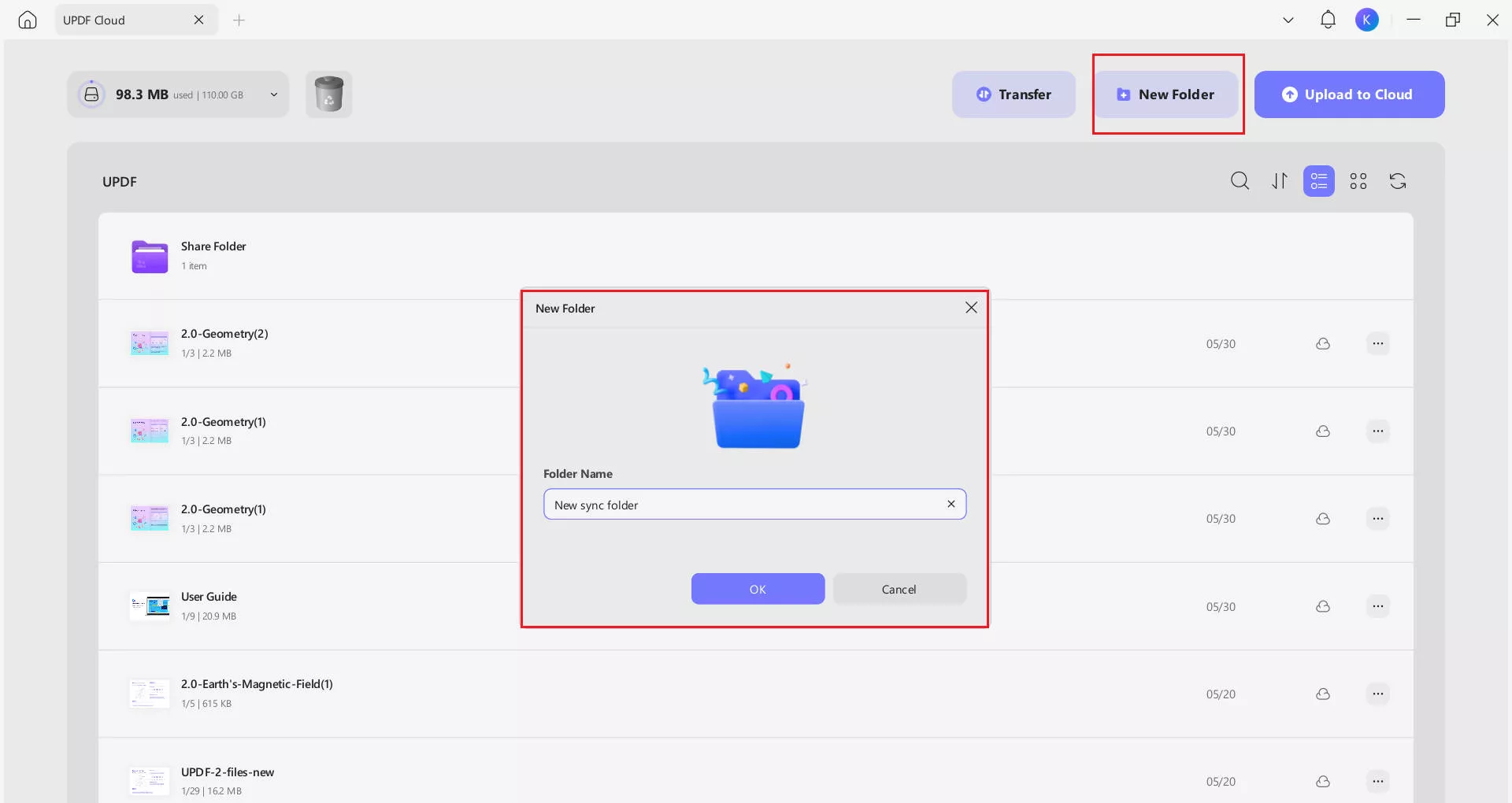
Jika Anda tidak ingin mengunggah PDF ke folder root tetapi ingin mengatur dokumen Anda, maka Anda dapat mengklik tombol "+ Folder Baru" dan kemudian memberi nama folder Anda. Setelah menulis nama folder Anda, klik "OK" dan folder itu akan dibuat di UPDF Cloud. Klik folder untuk masuk ke dalamnya dan kemudian klik "Unggah ke Cloud" untuk mengunggah PDF di folder ini.
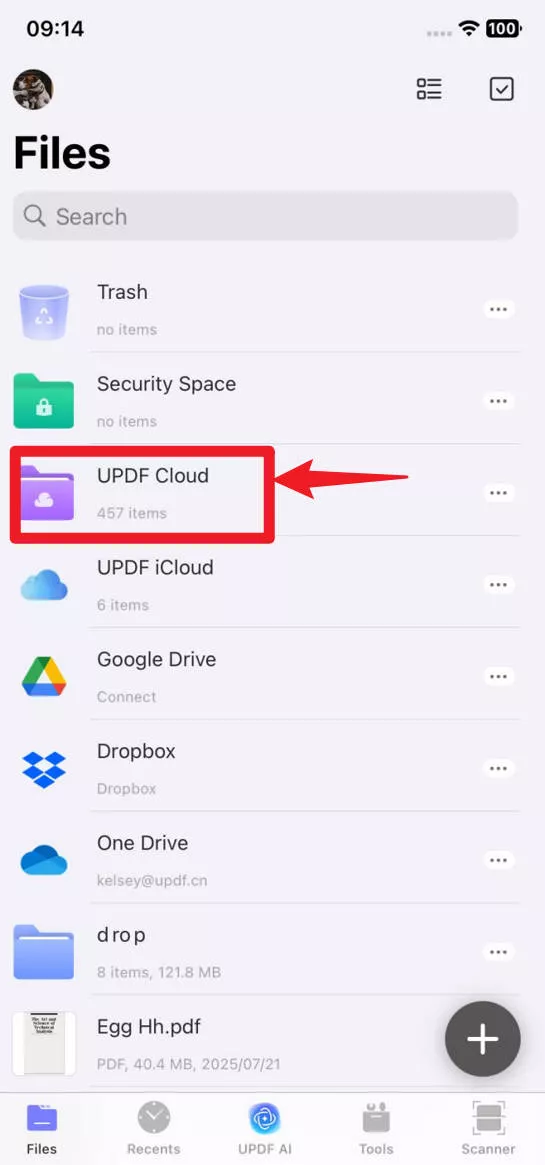
Ambil ponsel cerdas atau tablet Anda dan ketuk ikon aplikasi UPDF untuk membuka aplikasi. Di layar beranda Anda akan melihat opsi "UPDF Cloud", klik untuk masuk ke dalam UPDF Cloud dan sekarang Anda dapat membuka semua dokumen dan folder yang diunggah dengan konten lengkapnya.
Dengan metode ini, jika Anda ingin mengunggah PDF ke folder root/utama maka tidak akan memakan waktu lebih dari 1 langkah untuk menyinkronkan dokumen Anda. Setiap kali Anda mengunggah sesuatu ke UPDF Cloud, itu akan secara otomatis disinkronkan dengan semua perangkat Anda.
Bagaimana Cara Menyinkronkan PDF dari iPad/iPhone/Android?
Apakah Anda memiliki dokumen di perangkat iPhone, Android, atau iPad dan ingin menyinkronkannya dengan perangkat lain seperti komputer? Itu juga dimungkinkan saat menggunakan UPDF Cloud dan membuat prosesnya sangat sederhana dengan langkah-langkah berikut:
Pertama-tama, unduh UPDF di ponsel Anda melalui tombol di bawah ini atau buka App Store dan Google Play.
Windows • macOS • iOS • Android 100% aman
Langkah 1:
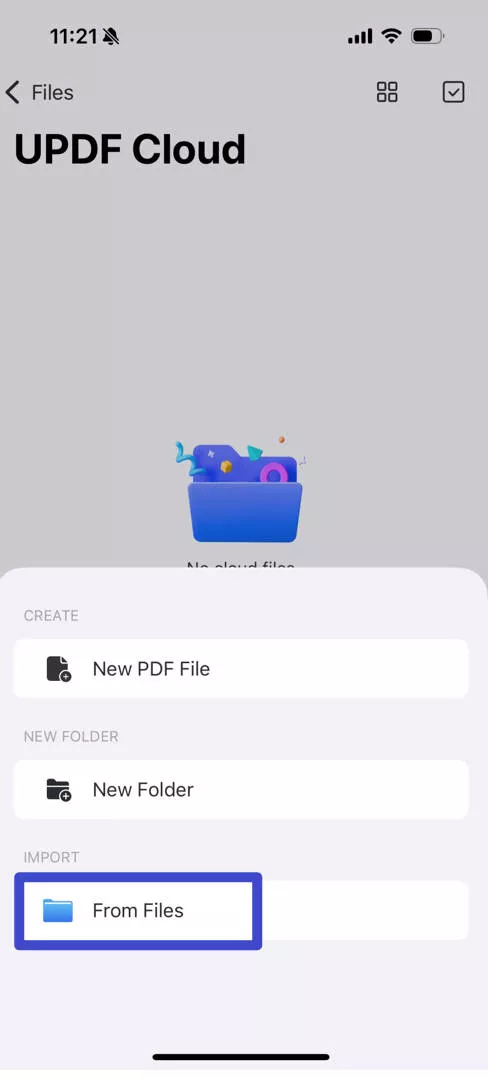
Di ponsel cerdas atau tablet Anda, temukan ikon aplikasi UPDF dan ketuk untuk membuka UPDF. Sekarang. temukan ubin "UPDF Cloud" dan ketuk untuk masuk ke dalam fitur UPDF Cloud. Untuk mengunggah file, ketuk tombol "+" yang ada di kanan bawah dan pilih "Dari File". Ini akan membuka aplikasi "File" di mana Anda dapat mengetuk PDF untuk memilih dan mengetuk "Buka" dari kanan atas untuk mengunggahnya ke UPDF Cloud.
Langkah 2:
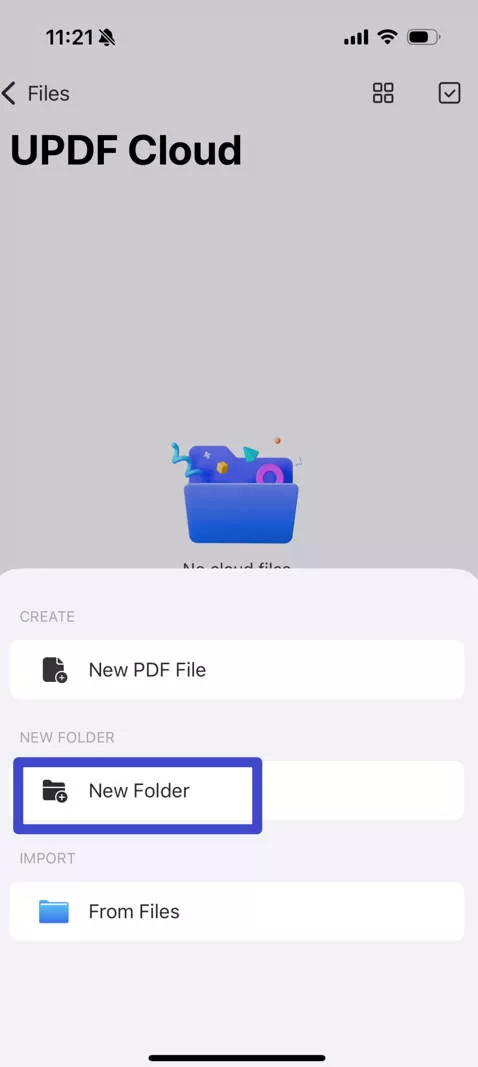
Jika Anda ingin membuat folder di UPDF untuk mengatur dokumen Anda, ketuk "+" dan kali ini Anda akan mengetuk "Folder Baru". Sekarang, masukkan nama folder Anda dan klik "Selesai" untuk membuatnya. Ketuk folder untuk membukanya dan ketuk tombol "+" lalu pilih "Dari File" untuk mengunggah PDF di folder ini.
Langkah 3:
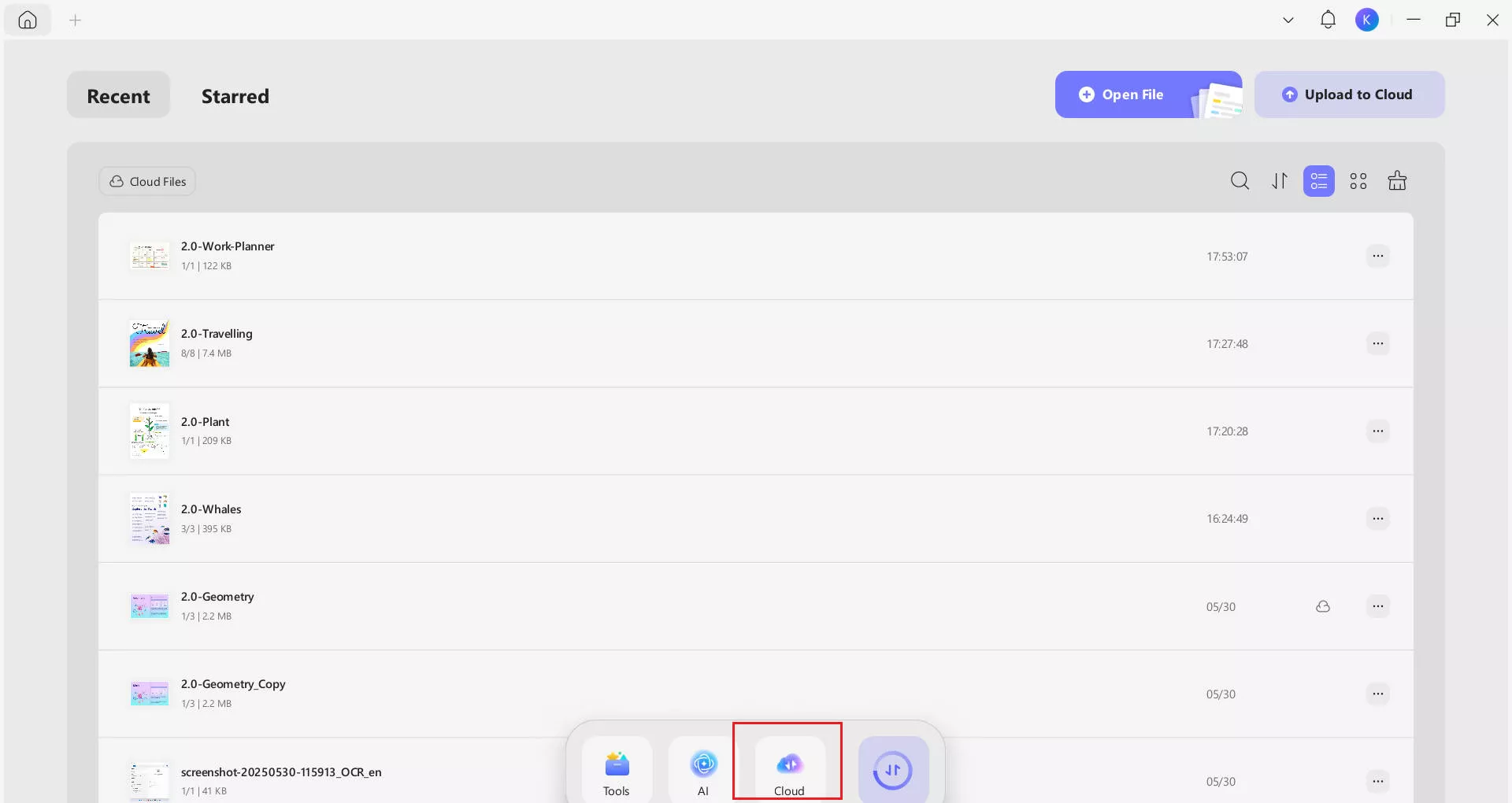
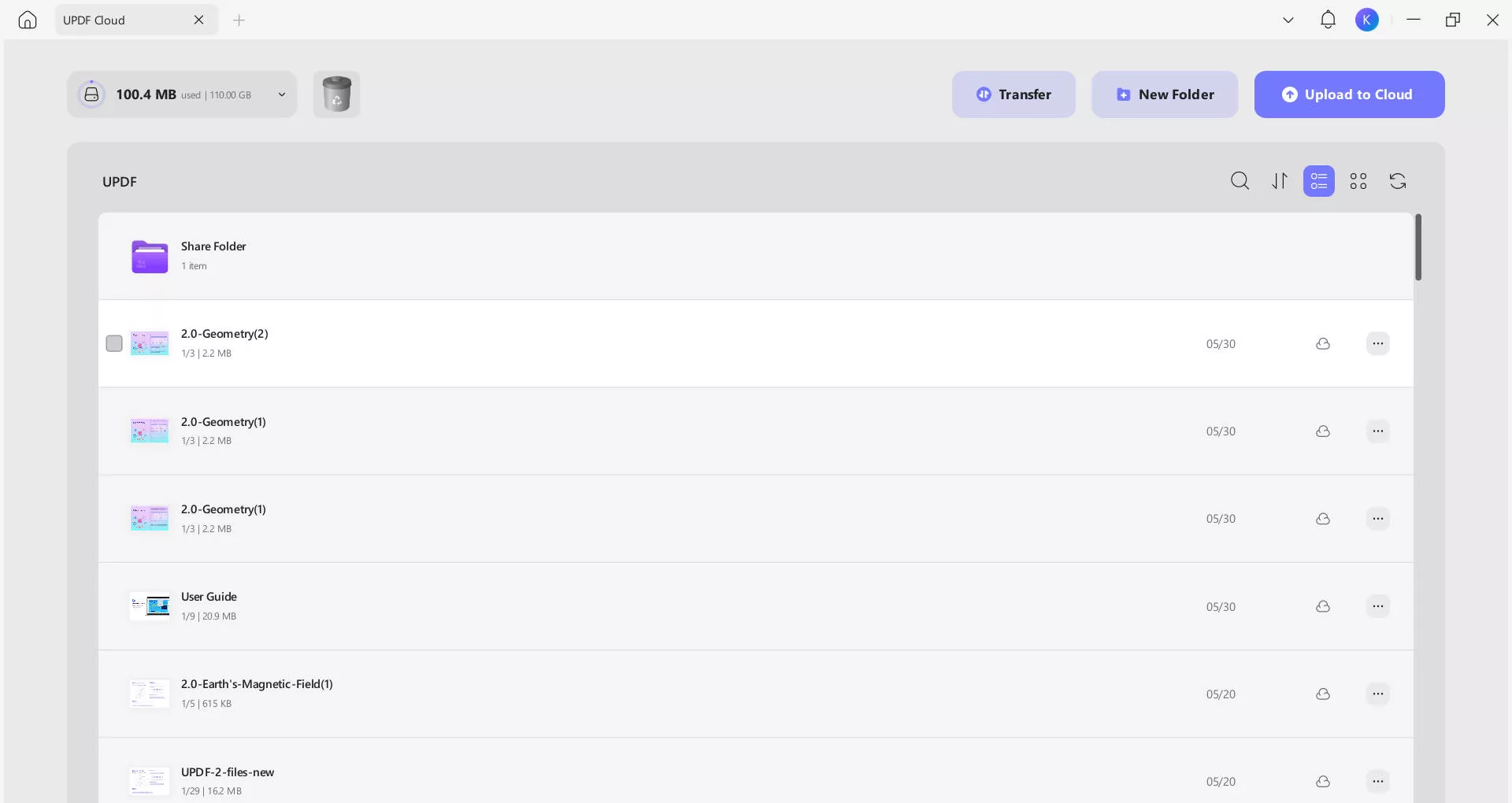
Dengan menggunakan ikon desktop perangkat lunak UPDF, buka di komputer Anda dan buka "UPDF Cloud" dari panel kiri. Sekarang, Anda dapat menemukan PDF Anda dalam tampilan kisi-kisinya dengan yang terbaru ada di bagian atas. Klik PDF apa pun untuk membukanya di dalam antarmuka UPDF dan Anda dapat menggunakan fitur lain seperti pengeditan atau anotasi.
Saat mengunggah PDF Anda dari ponsel cerdas atau tablet ke UPDF untuk menyinkronkannya di semua perangkat lain, dibutuhkan sekitar 5 ketukan yang membuat seluruh proses menjadi sangat sederhana dan cepat.
UPDF menawarkan versi gratis yang hadir dengan sebagian besar fiturnya yang tersedia sehingga Anda dapat mengunduh dan mendapatkan pengalamannya secara gratis. Namun, jika Anda menginginkan pengalaman paling premium, dapatkan versi UPDF Pro yang membuka semua fitur. Ini sangat murah dan hanya berharga 17% dari Adobe Acrobat. Untuk mendapatkan gambaran umum tentang UPDF, Anda dapat membaca artikel ulasan ini.
Windows • macOS • iOS • Android 100% aman
Bagaimana Cara Sinkronkan PDF dengan Adobe Acrobat?
Adobe Acrobat dikenal sebagai alat PDF premium yang hadir dengan label harga yang lumayan. Namun, salah satu manfaatnya adalah menghadirkan Adobe Cloud Storage yang sangat bagus saat Anda ingin menyinkronkan PDF di seluruh perangkat Anda.
Prosesnya relatif mudah dengan hanya 2 langkah berikut yang diperlukan:
Langkah 1:
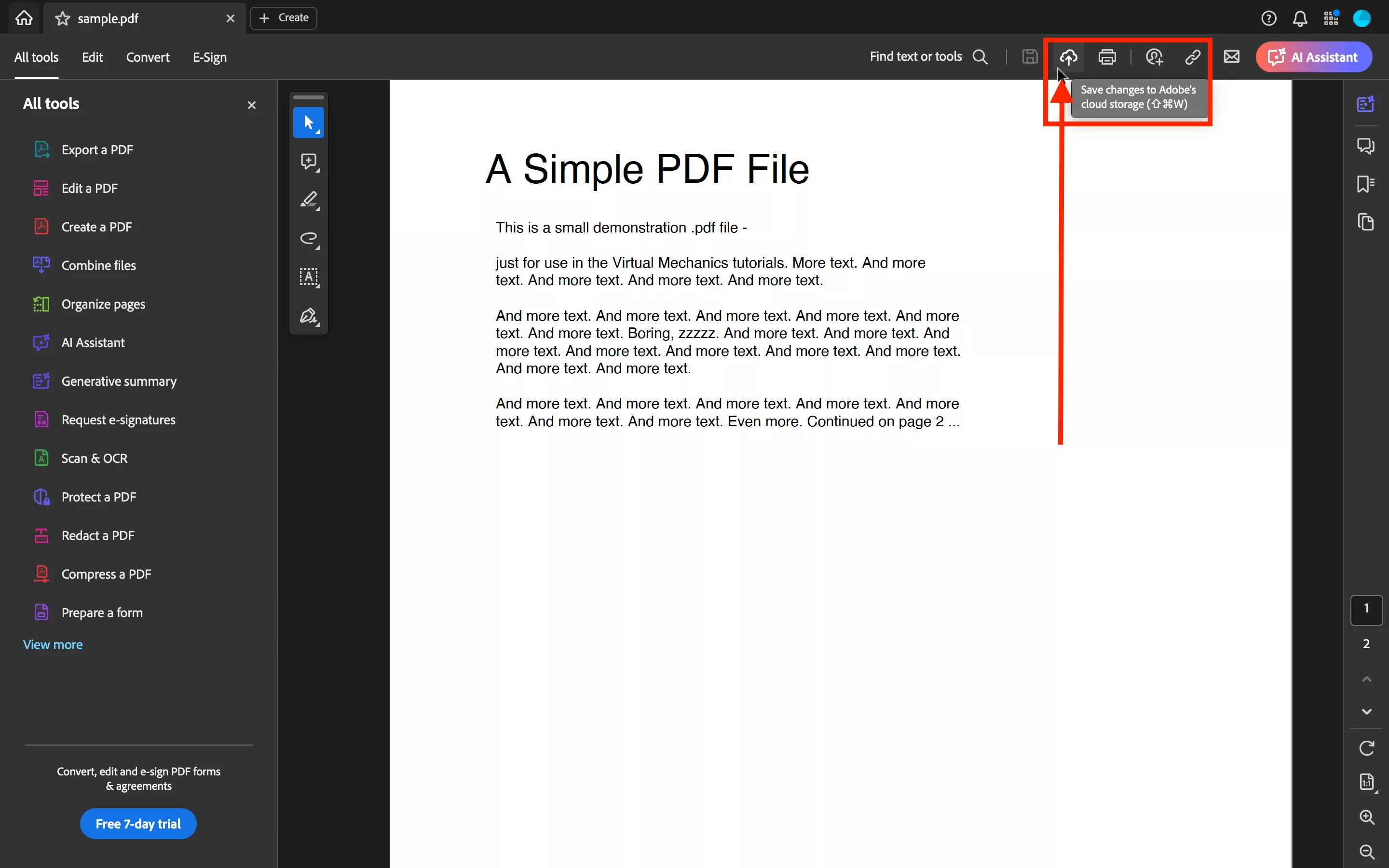
Atur aplikasi Adobe Acrobat di komputer Anda dan buka PDF Anda dengan mengklik "Buka PDF" dan memilih PDF lalu mengklik "Buka" di jendela file explorer. Saat PDF Anda terbuka, klik tombol "Simpan Perubahan ke Adobe Cloud Storage" dari atas. Sekarang, tunggu hingga berhasil mengunggah dokumen Anda ke Adobe Cloud Storage.
Langkah 2:
Sekarang, ketuk ikon aplikasi Adobe Acrobat di ponsel cerdas Anda. Klik tombol "File" di bawah ini dan pilih opsi "Adobe Cloud Storage" dari lokasi. Terakhir, Anda dapat melihat file PDF baru-baru ini dan mengetuknya untuk melihat pratinjau dan mengakses fitur Adobe Acrobat lainnya.
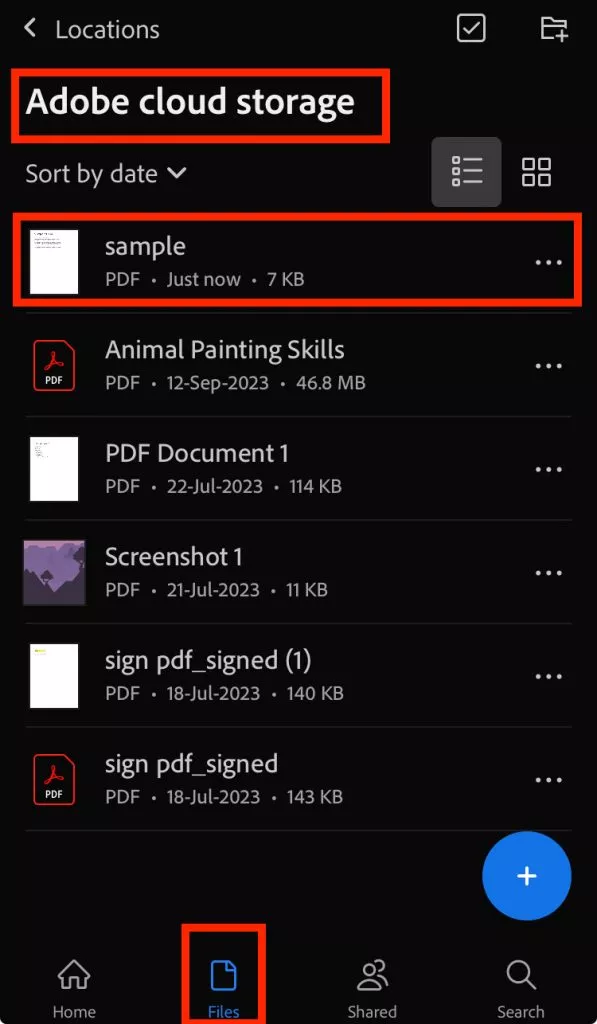
Dengan langkah-langkah ini, Anda dapat mengunggah semua dokumen secara manual ke Adobe Cloud Storage, dan dokumen tersebut akan disinkronkan secara otomatis di seluruh perangkat Anda.
Baca Juga: UPDF vs Adobe Acrobat
Bagaimana Cara Sinkronkan PDF dengan Google Drive?
Hampir semua orang memiliki Akun Google dan Google Drive hadir sebagai penyimpanan cloud dengan akun itu. Hal yang baik tentang Google Drive adalah tersedia di semua platform dengan pengalaman asli.
Oleh karena itu, ini membuat sinkronisasi dokumen Anda menjadi sangat cepat dan sederhana dengan langkah-langkah berikut:
Langkah 1:
Buka aplikasi desktop Google Drive atau aplikasi web dan masuk dengan "Akun Google" Anda. Klik tombol "+Baru" dari kiri atas antarmuka Google Drive dan pilih opsi pengunggahan file atau folder sesuai dengan kebutuhan Anda. Pilih file yang ingin Anda unggah dari jendela popup penjelajah file dan klik "Unggah" untuk mengunggahnya ke Google Drive.
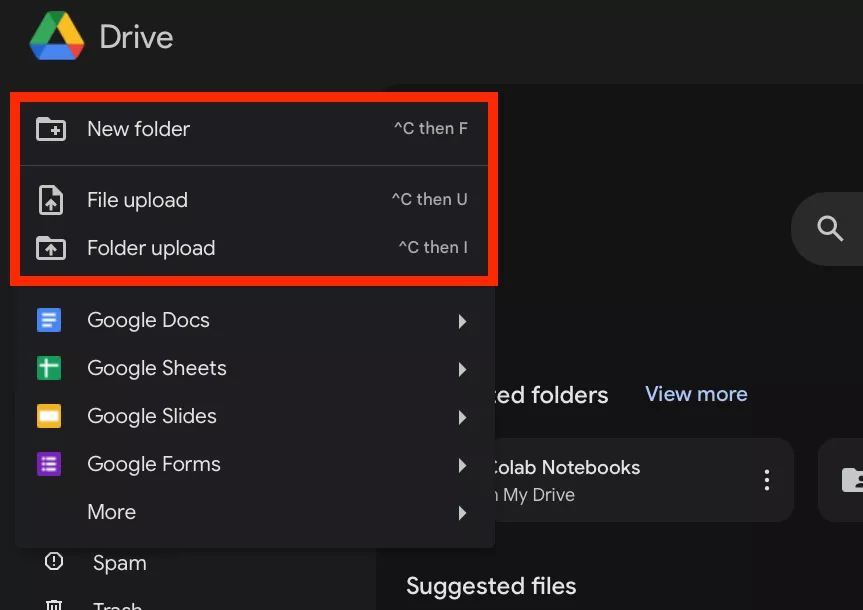
Langkah 2:
Sekarang, buka aplikasi Google Drive di perangkat lain seperti komputer atau smartphone. Misalnya, jika Anda membukanya di smartphone, Anda dapat mengetuk "3-bar" dari kiri atas dan memilih "Terbaru" Di bagian atas Anda akan melihat file yang baru saja Anda unggah.
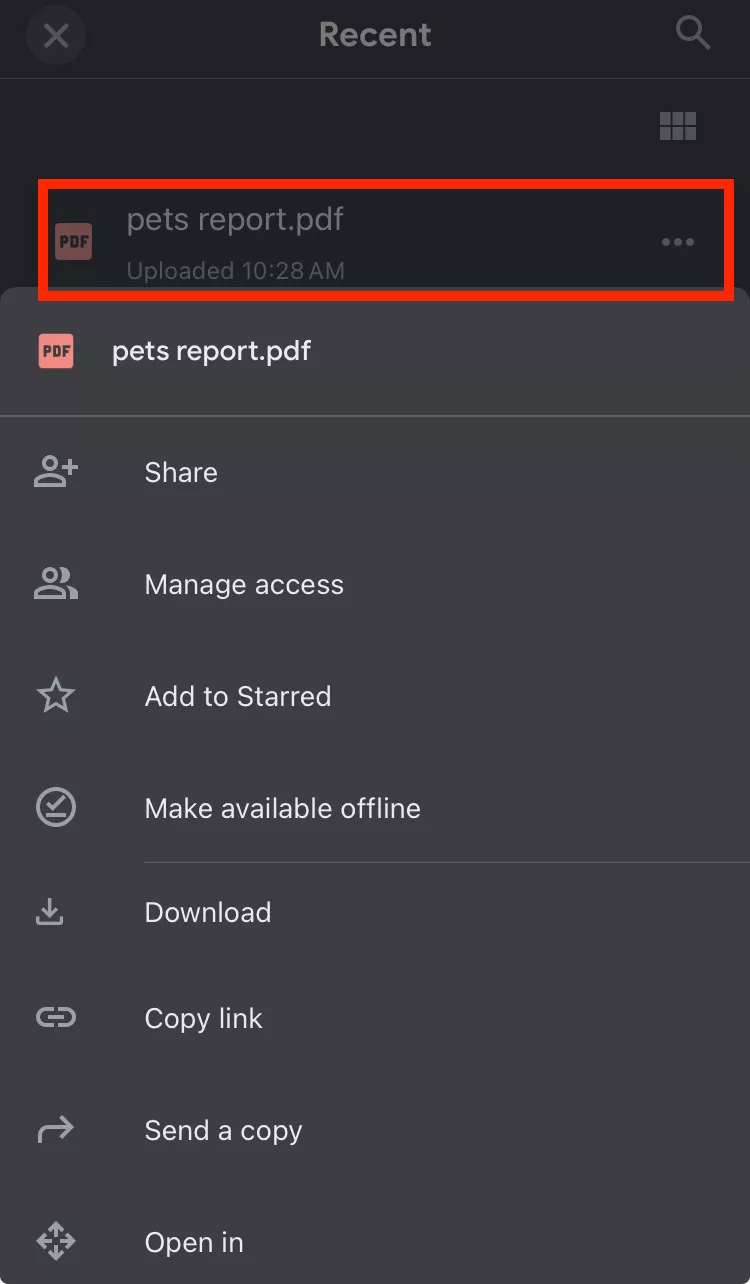
Dengan menggunakan metode ini, Anda dapat secara otomatis menyinkronkan PDF apa pun yang Anda upload ke Google Drive di antara semua perangkat Anda.
Bagaimana Cara Sinkronkan PDF dengan iCloud?
Meskipun iCloud memiliki aplikasi Windows yang tersedia dan aplikasi web juga tersedia, metode ini paling direkomendasikan untuk orang-orang yang telah berinvestasi di Ekosistem Apple. Itu karena ketika ID yang sama digunakan di semua perangkat mereka, dokumen secara otomatis disinkronkan tanpa memerlukan pekerjaan manual. Berikut adalah cara Anda dapat menyinkronkan PDF dengan iCloud:
Langkah 1:
Buka Pengaturan MacBook Anda dan cari "iCloud Drive" Dari hasil pencarian, klik yang teratas dan klik "iCloud Drive" Sekarang, Anda harus mengaktifkan kedua opsi yaitu "iCloud Drive" dan "Folder Desktop dan Dokumen". Untuk menyinkronkan PDF dengan akun iCloud Anda, simpan di folder Desktop atau folder Dokumen.
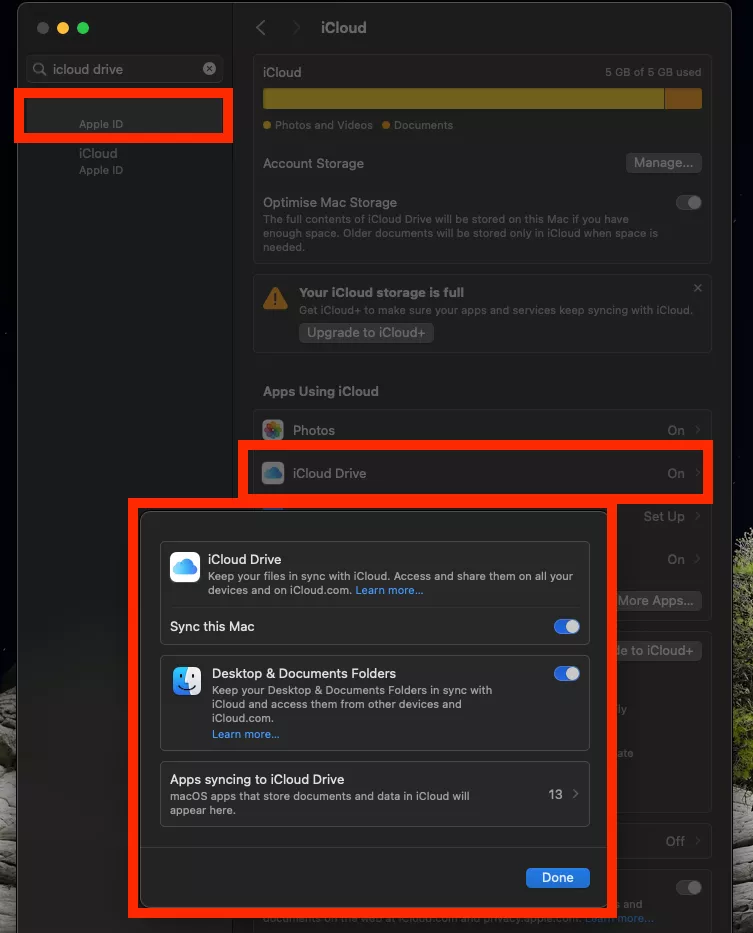
Langkah 2:
Di iPhone, ketuk "Pengaturan" dan cari "iCloud Drive" dan pastikan opsi "Sync iPhone ini" diaktifkan. Dengan cara ini kedua perangkat Anda akan menyinkronkan semua data mereka melalui platform iCloud.
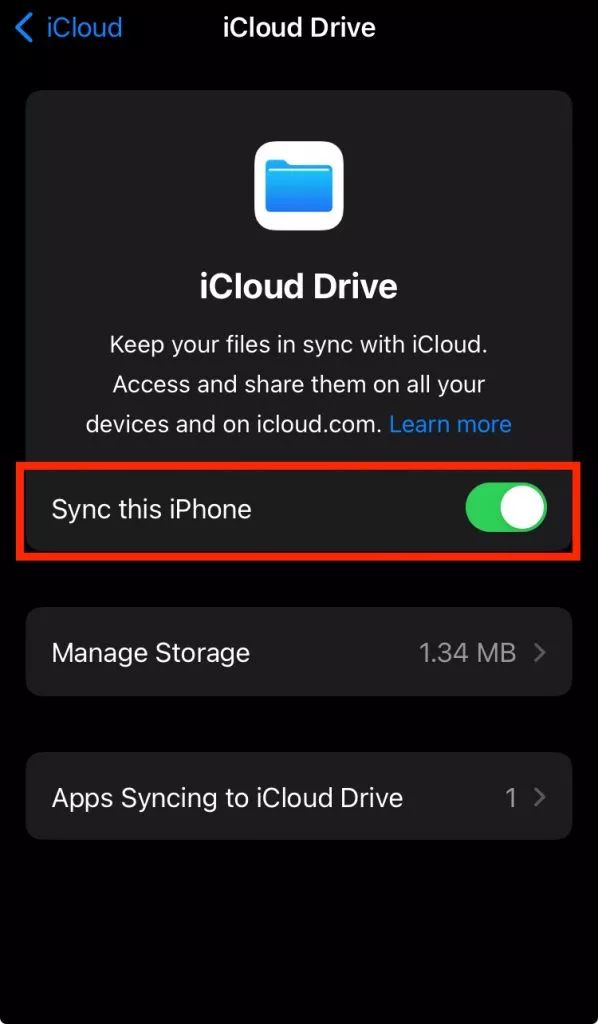
Dengan metode ini tidak masalah jika PDF Anda ada di Mac atau iPhone, PDF tersebut akan disinkronkan secara otomatis dengan perangkat lain. Selain itu, Anda tidak perlu mengunggah setiap file secara manual saat menggunakan metode ini. Sekarang, Anda dapat menemukan PDF yang disinkronkan ini di folder iCloud Drive di kedua perangkat.
Kesimpulan
Apa pun metode yang Anda pilih, mengetahui cara menyinkronkan PDF di seluruh perangkat adalah hal yang paling penting. Kami berharap dengan panduan ini Anda telah menemukan beberapa opsi efektif di antaranya UPDF yang terbaik. Itu karena berfungsi di PC Windows dan Mac untuk platform komputer dan di iOS dan Android untuk platform Smartphone dan Tablet.
Unduh UPDF di semua perangkat Anda untuk mencobanya hari ini.
Windows • macOS • iOS • Android 100% aman






 Thanakorn Srisuwan
 Lizzy Lozano


