 UPDF
UPDF
 UPDF untuk Windows
 UPDF untuk Mac
 UPDF untuk iPhone/iPad
 UPDF untuk Android
 UPDF AI Online
 UPDF Sign
 Edit PDF
 Anotasi PDF
 Buat PDF
 Formulir PDF
 Edit Tautan
 Konversi PDF
 OCR
OCR PDF ke Word
 PDF ke Gambar
 PDF ke Excel
 Atur PDF
 Gabung PDF
 Pisah PDF
 Potong PDF
 Putar PDF
 Lindungi PDF
 Tanda Tangan PDF
 Redaksi PDF
 Sanitasi PDF
 Hapus Keamanan
 Baca PDF
 UPDF Cloud
 Kompres PDF
 Cetak PDF
 Proses Massal
 Tentang UPDF AI
 Solusi AI UPDF
 Panduan Pengguna AI
 Tanya Jawab tentang UPDF AI
 Ringkasan PDF
 Terjemahkan PDF
 Ngobrol dengan PDF
 Ngobrol dengan AI
 Ngobrol dengan gambar
 PDF ke Peta Pikiran
 Penjelasan PDF
 Alat AI untuk PDF
 Alat AI untuk Gambar
 Alat Chat AI
 Alat Penulisan AI
 Alat Belajar AI
 Alat Kerja AI
 Alat AI Lainnya
 PDF ke Word
 PDF ke Excel
 PDF ke PowerPoint
 Solusi Perusahaan
 Rencana Perusahaan
 Panduan Pengguna Perusahaan
 Webinar Perusahaan
 Perbankan
 Kesehatan
 Asuransi
 Hukum
Hukum Manufaktur
 Pemerintah
 Solusi Pendidikan
 Kisah Pelanggan
 Panduan Pengguna
 Trik UPDF
 Tanya Jawab
 Ulasan UPDF
 Pusat Unduhan
 Blog
Blog Ruang Berita
 Spesifikasi Teknis
 Pembaruan
 UPDF vs. Adobe Acrobat
 UPDF vs. Foxit
 UPDF vs. PDF Expert

Bayangkan ini: Anda mengunduh file dari akun Gmail Anda ke desktop seperti biasa. Namun, suatu hari, segera setelah file selesai diunduh, file tersebut terbuka secara otomatis dengan Adobe Acrobat. Skenario yang membuat frustrasi ini dibagikan oleh salah satu pengguna di forum Adobe:
Bagi banyak pengguna, ini bisa sangat membuat frustrasi ketika Anda hanya mencoba mengunduh banyak file tanpa gangguan apa pun. Ini dapat menyebabkan kelambatan dan perlambatan sistem, bahkan lebih mengganggu alur kerja Anda. Jika Anda berjuang dengan masalah perangkat lunak ini, panduan kami akan menunjukkan kepada Anda cara menghentikan Adobe membuka PDF secara otomatis.
Bagian 1. Mengapa Adobe Acrobat Membuka PDF Secara Otomatis?
Jika Adobe Acrobat secara otomatis membuka PDF setiap kali Anda mengunduhnya, ada beberapa alasan mengapa hal ini mungkin terjadi:
Anda mengatur Adobe Acrobat sebagai perangkat lunak default untuk PDF
Salah satu alasan umum Adobe Acrobat membuka file PDF Anda secara otomatis adalah karena perangkat lunak telah diatur sebagai aplikasi default untuk PDF. Biasanya, sistem operasi seperti Windows dan macOS memungkinkan pengguna memilih aplikasi default untuk membuka PDF. Jika Anda memilih Adobe Acrobat sebagai default, setiap kali Anda mengunduh atau mengklik dua kali PDF, sistem akan memeriksa pengaturan aplikasi dan membukanya di Adobe. Ini nyaman bagi orang yang perlu sering melihat dan mengedit PDF mereka, tetapi mengganggu pengguna yang ingin mengelola file yang diunduh secara manual.
Pengaturan di browser Anda memicu membuka PDF Anda secara otomatis
Browser seperti Google Chrome, Microsoft Edge, atau Mozilla Firefox, memiliki pengaturan yang dapat digunakan untuk menangani file. Jika browser Anda dikonfigurasi untuk membuka PDF secara otomatis setelah selesai diunduh, Adobe Acrobat akan membukanya secara default. Ini dapat terjadi saat secara tidak sengaja memilih "Selalu buka file jenis ini" untuk PDF apa pun yang Anda unduh sebelumnya.
Dengan memahami dua alasan utama ini, Anda dapat mengambil langkah-langkah penting untuk mencegah Adobe membuka PDF secara otomatis dan menangani file Anda sesuai dengan preferensi Anda.
Bagian 2. Bagaimana Cara Menghentikan Adobe Acrobat Membuka PDF Secara Otomatis?
Di bagian ini, kami akan menunjukkan kepada Anda 4 solusi berbeda yang akan membantu Anda mencegah Adobe Acrobat membuka PDF Anda secara otomatis.
Cara 1. Ubah Pengaturan Default untuk Membuka PDF di Komputer
Jika Anda telah mengatur Adobe Acrobat sebagai perangkat lunak default untuk membuka file Anda, PDF apa pun yang Anda unduh akan terbuka dengan Adobe Acrobat. Untungnya, Anda dapat mengubah pengaturan ini dan memilih aplikasi lain untuk membuka file Anda, seperti UPDF, browser web Anda, atau alat lainnya. Jika Anda lebih suka alternatif yang lebih murah dan lebih baik daripada Adobe Acrobat untuk membaca dan mengedit PDF, Anda dapat mengunduh UPDF melalui tombol di bawah ini dan mengikuti panduan di bawah ini untuk mengubah aplikasi default untuk membuka PDF ke UPDF.
Windows • macOS • iOS • Android 100% aman
Berikut adalah cara Anda dapat mengubah pengaturan default di komputer Windows dan Mac:
Jendela
- Temukan file PDF apa pun di komputer Anda dan klik kanan padanya. Kemudian pilih "Properti" dari menu.
- Di jendela baru, pilih "Buka dengan" dan klik tombol "Pilih Aplikasi Lain".
- Sekarang pilih perangkat lunak default baru seperti UPDF dan klik "Selalu" untuk mengubahnya. Sekarang setiap kali Anda mengunduh PDF, itu tidak akan terbuka secara otomatis.
Mac
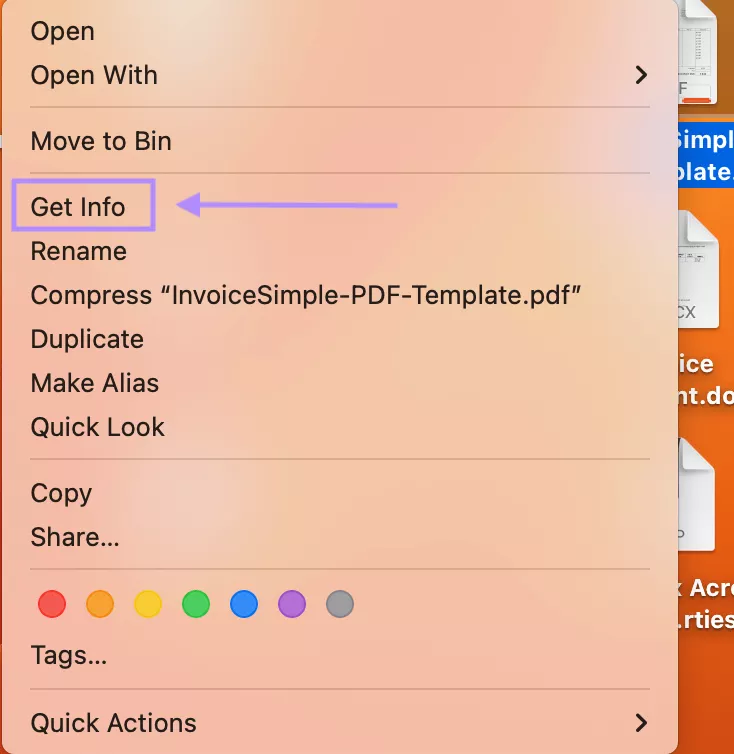
- Temukan file PDF apa pun di komputer Anda dan klik kanan padanya. Kemudian pilih "Dapatkan Info".
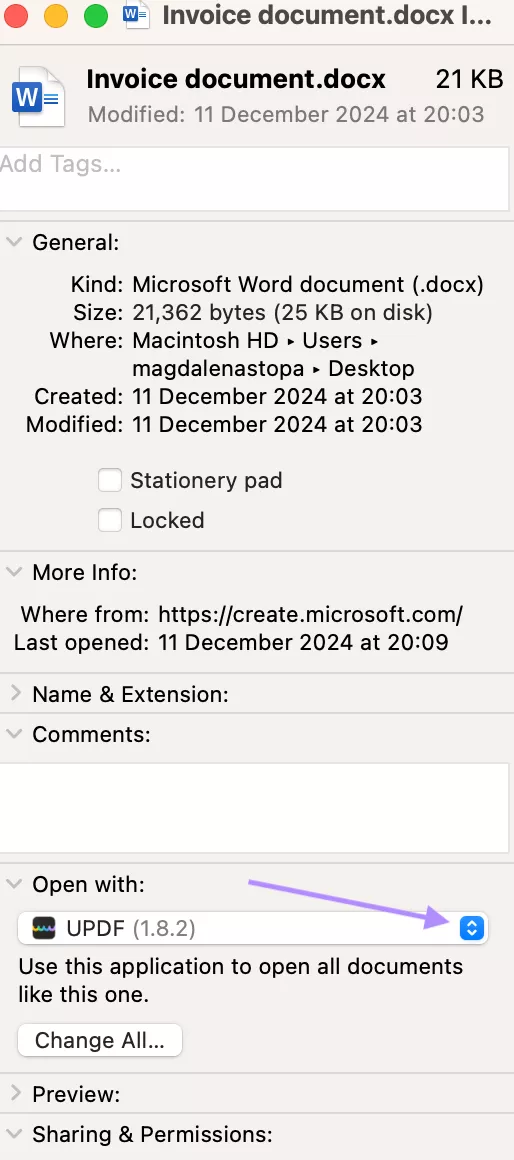
- Sekarang pilih alat pilihan Anda dari dropdown di bagian "Buka dengan". Di sini, saya memilih UPDF.
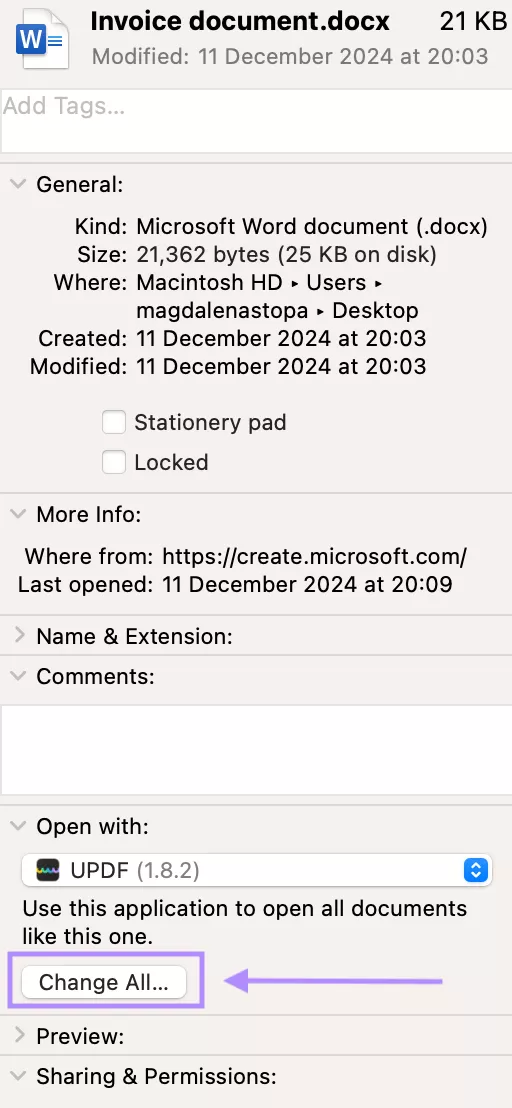
- Klik tombol "Ubah Semua" di bawah dropdown untuk menyimpannya. Sekarang, saat Anda mengunduh PDF, itu tidak akan terbuka secara otomatis.
Anda mungkin merasa bingung mengapa menggunakan UPDF sebagai aplikasi default alih-alih perangkat lunak lain atau Adobe Acrobat. Berikut alasannya:
- UPDF jauh lebih murah daripada alat lain seperti Adobe Acrobat.
- Ini memiliki semua fitur yang dimiliki Adobe Acrobat atau editor PDF lainnya. Ini dapat memberikan pengalaman yang lebih baik dalam membuka dan membaca PDF besar dengan banyak gambar.
- Ini memiliki beberapa fitur canggih yang tidak dimiliki editor PDF lain atau Adobe Acrobat seperti mengobrol dengan gambar, mengonversi PDF ke Peta Pikiran, stiker, dll.
Jangan menunggu - Unduh UPDF dan uji sebagai perangkat lunak PDF default Anda sekarang.DF and test it as your default PDF software now.
Windows • macOS • iOS • Android 100% aman
Cara 2. Mengubah Pengaturan Browser
Opsi lain yang dapat Anda coba adalah mengubah pengaturan browser. Terkadang browser Anda dapat dikonfigurasi untuk membuka file PDF secara otomatis. Menonaktifkan pengaturan ini akan memungkinkan Anda mengunduh file PDF tanpa gangguan.
Ikuti langkah-langkah berikut untuk mengubah setelan di Google Chrome:
- Buka browser Chrome Anda dan klik menu tiga titik di sudut kanan atas. Kemudian pilih "Pengaturan".
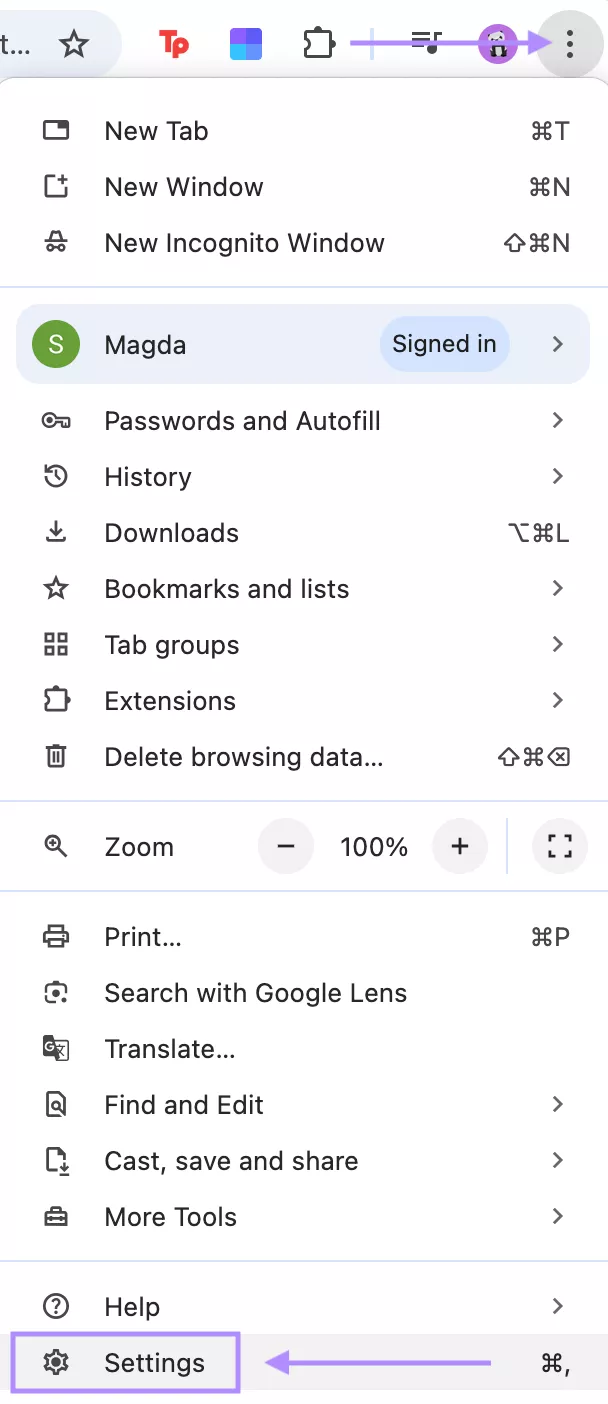
- Gulir ke bawah dan klik "Privasi dan keamanan". Kemudian pilih "Pengaturan Situs".
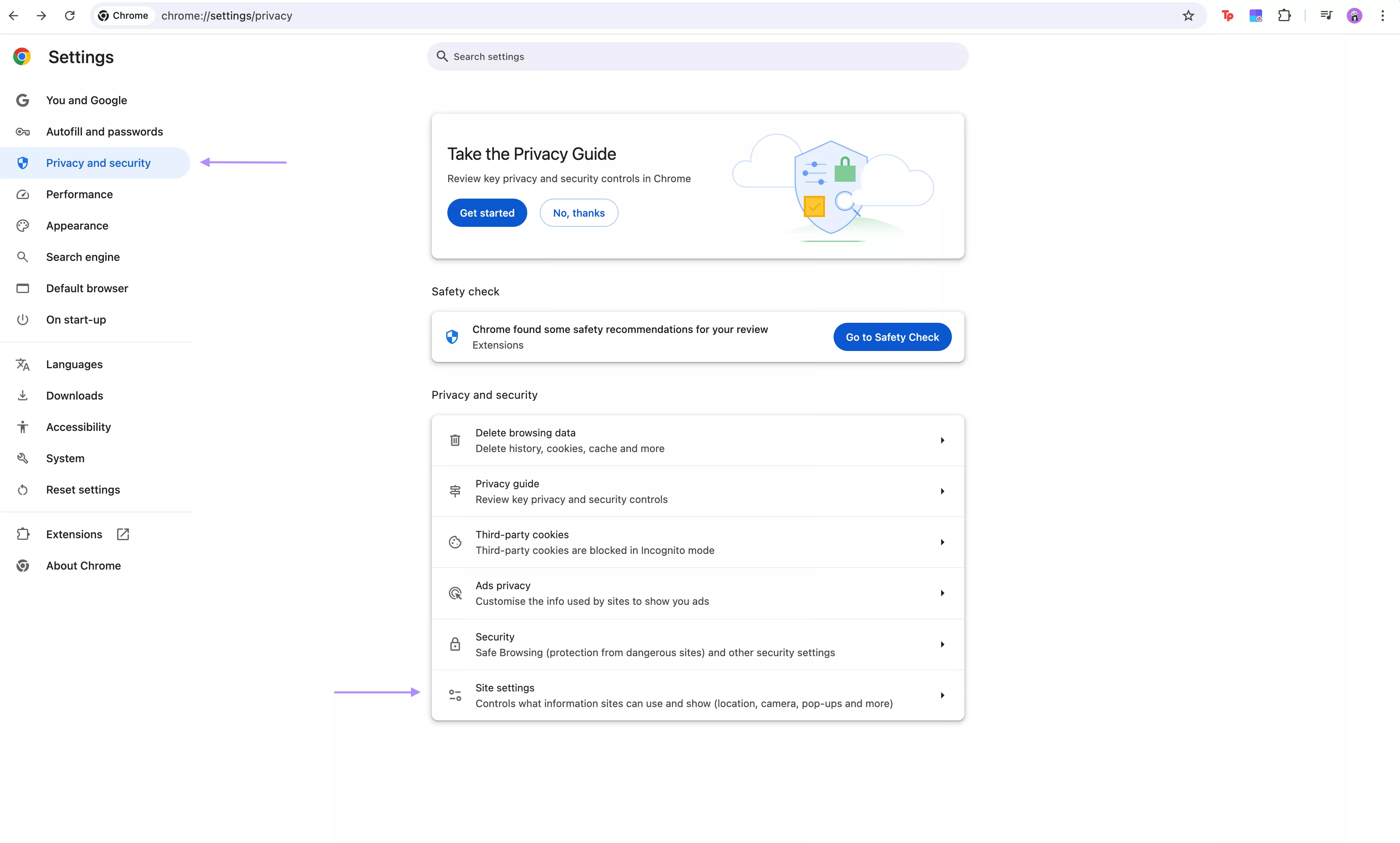
- Klik "Pengaturan konten tambahan".
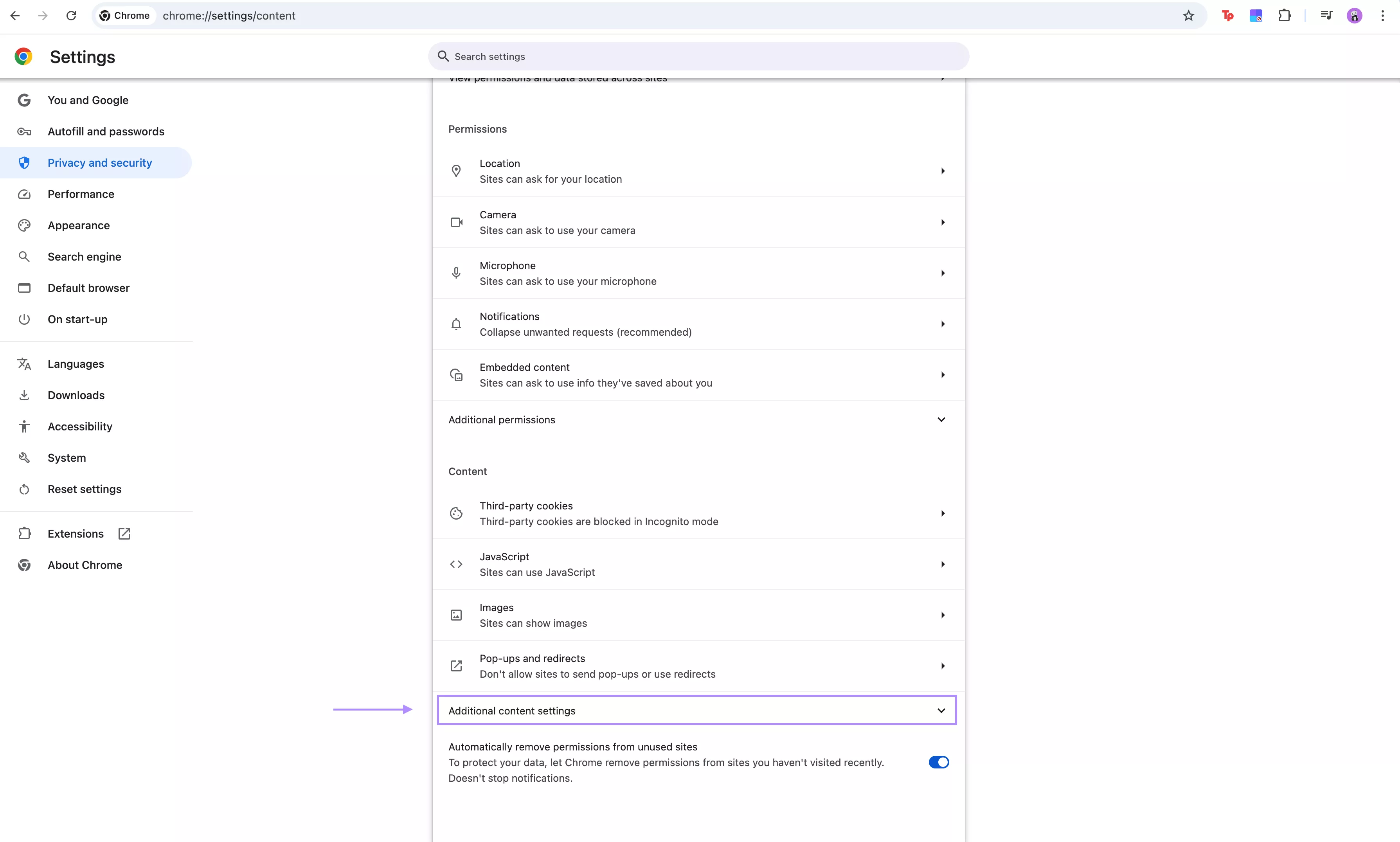
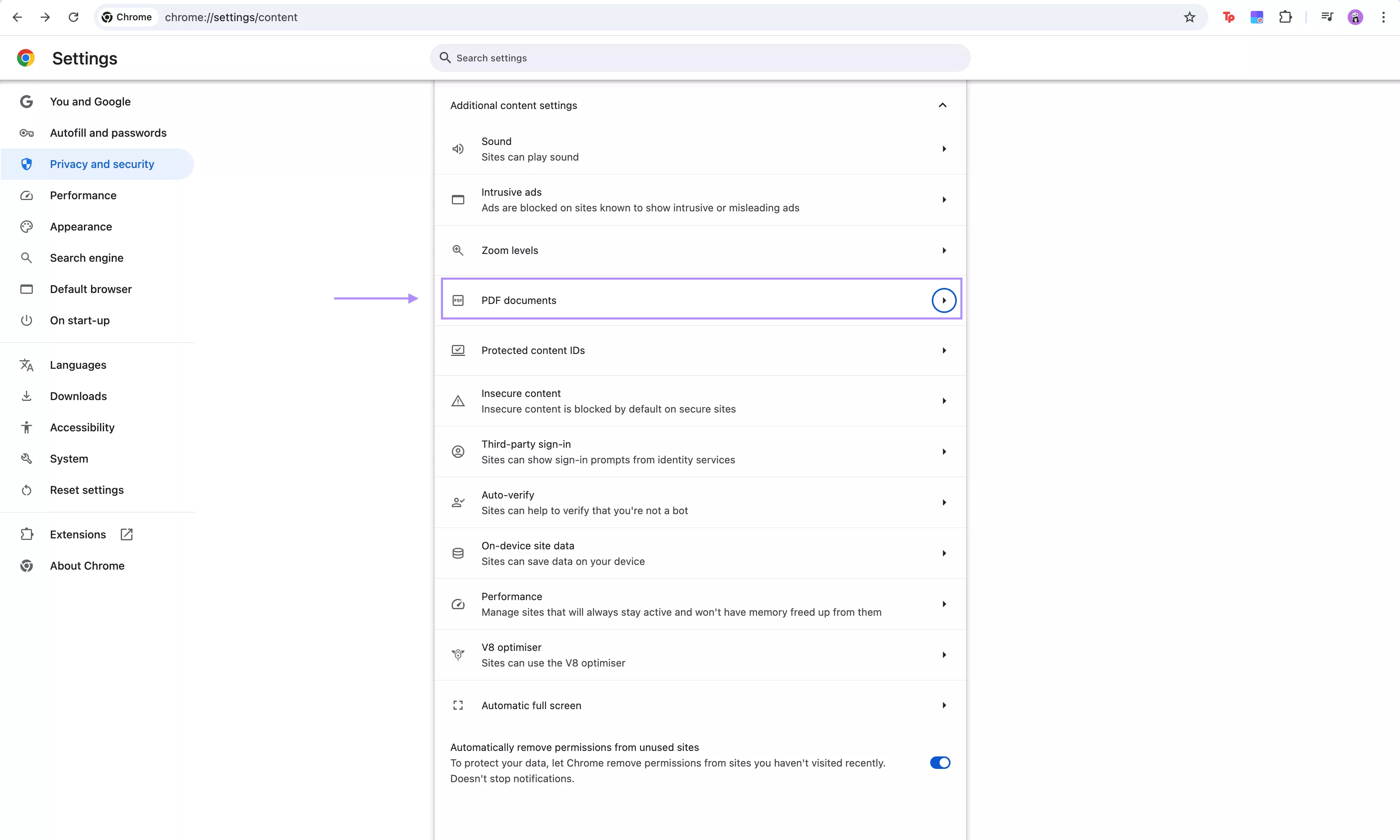
- Temukan dan klik "Dokumen PDF".
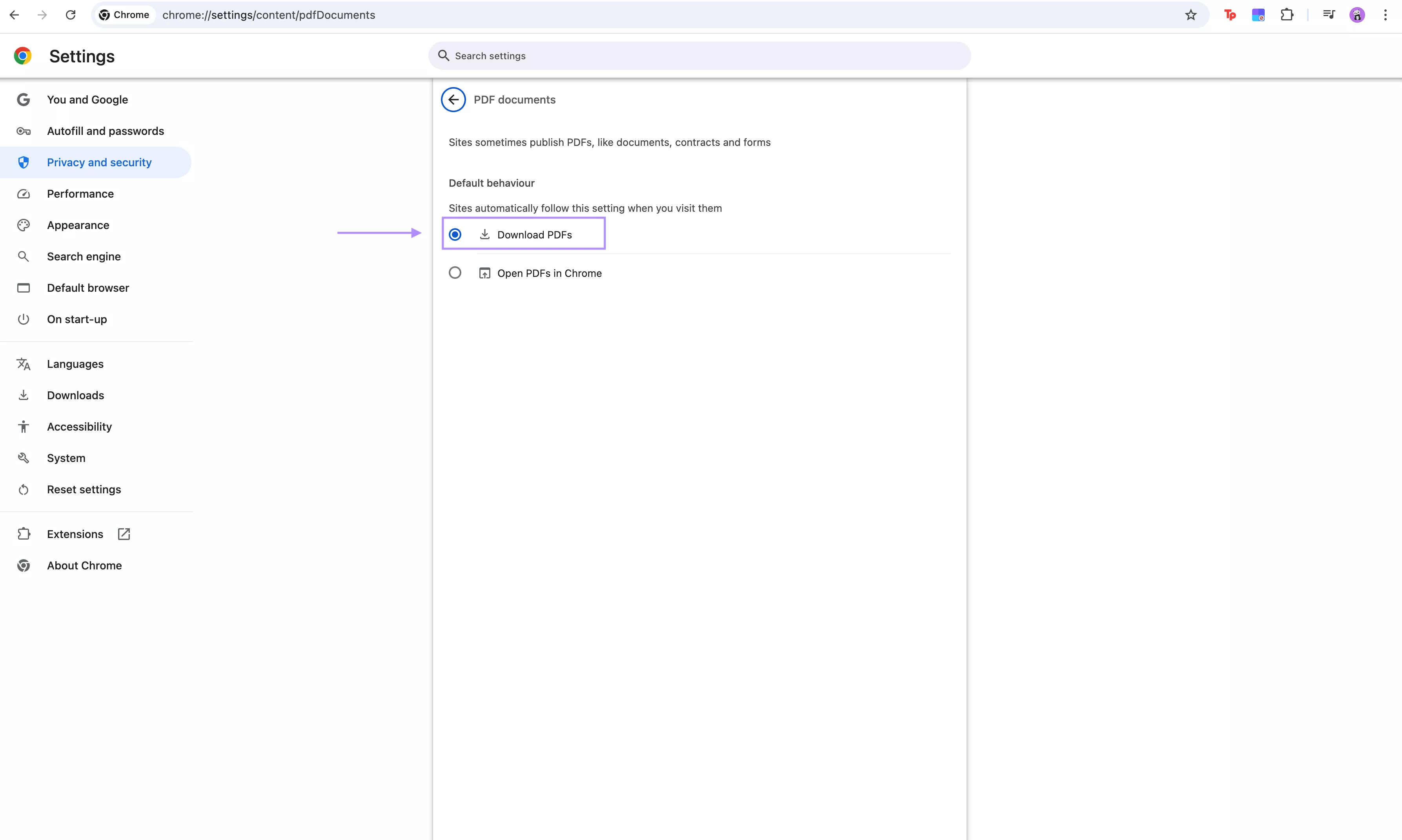
- Pilih opsi yang bertuliskan, "Download PDF", bukan "Buka PDF di Chrome". Jika "Unduh PDF" sudah dipilih, pilih opsi lain lalu ubah kembali menjadi "Unduh PDF".
- Mulai ulang browser Anda.
Cara 3. Mengubah Pengaturan di Adobe Acrobat di Windows
Jika Adobe Acrobat secara otomatis membuka PDF Anda, itu mungkin karena pengaturan dalam aplikasi. Menyesuaikan pengaturan ini dapat membantu Anda mencegah masalah ini. Namun, pengaturan ini hanya tersedia di Windows.
Ikuti langkah-langkah berikut:
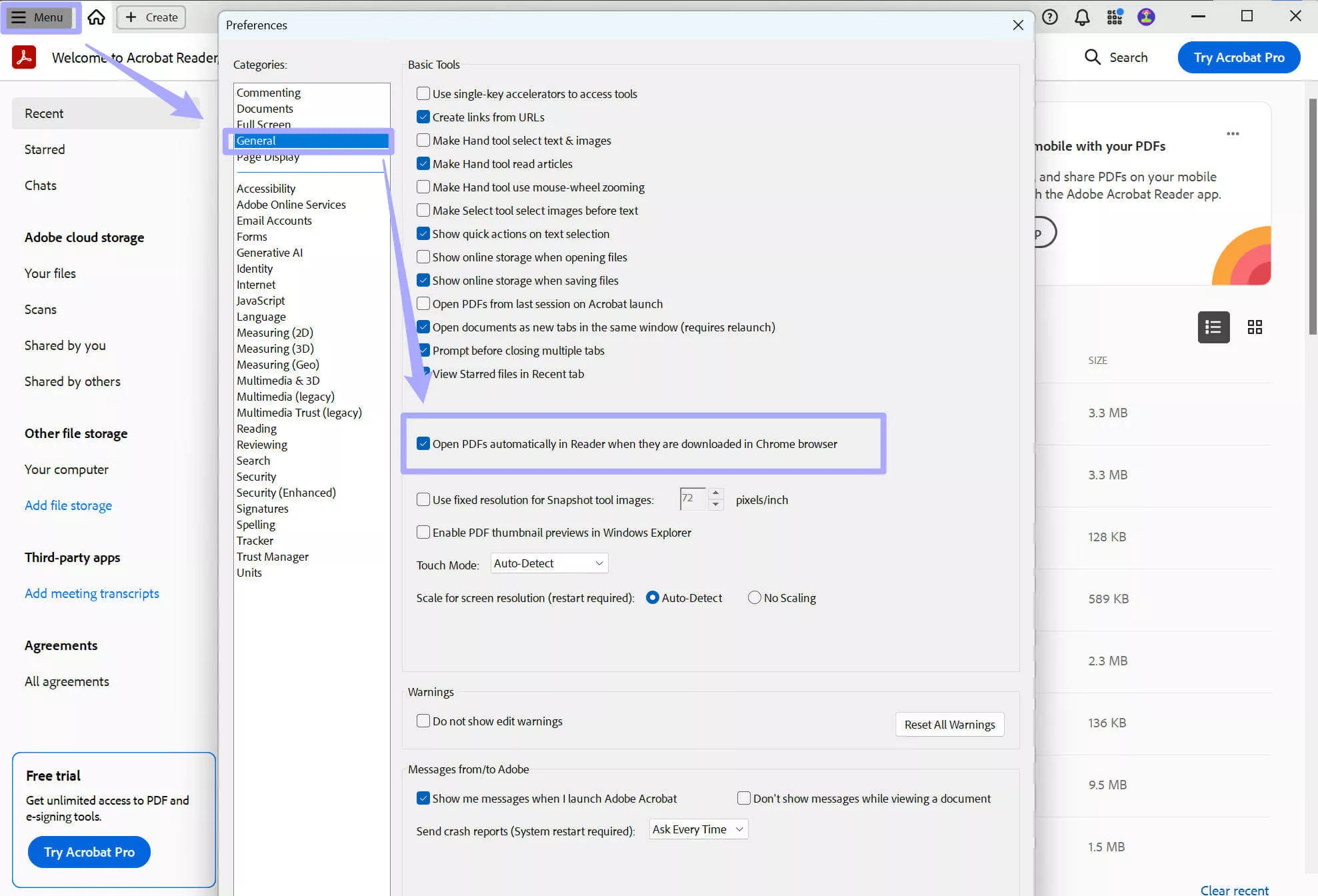
- Buka Adobe Acrobat Anda dan klik "Menu" di Windows. Kemudian pilih "Preferensi".
- Di jendela baru, klik "Umum" dan nonaktifkan opsi "Buka PDF secara otomatis di Reader saat diunduh di browser Chrome". Klik "OK" untuk menyimpannya. Sekarang, Anda tidak akan memiliki masalah lagi.
Cara 4. Selalu Buka dengan Penampil Sistem
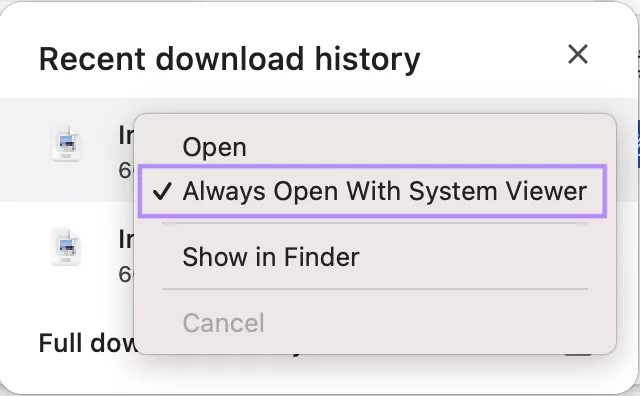
Ada setelan yang disebut "Selalu buka dengan penampil sistem" di Google Chrome yang dapat memicu PDF yang Anda unduh untuk terbuka secara otomatis.
Ikuti langkah-langkah berikut untuk menonaktifkan pengaturan ini:
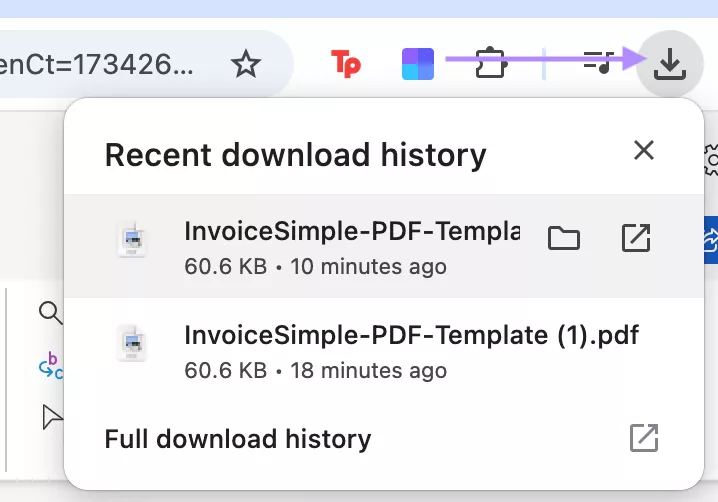
- Buka Google Chrome Anda dan unduh file PDF. Kemudian klik panah di sudut kanan atas untuk unduhan terbaru.
- Sekarang klik kanan pada PDF yang diunduh dan hapus centang pada opsi "Selalu buka dengan penampil sistem".
Bagian 3. Tip Bonus: Pembaca/Editor PDF Terbaik - UPDF
Jika Anda memiliki masalah dengan Adobe Acrobat yang membuka PDF yang diunduh secara otomatis, ada satu solusi sederhana: UPDF. Menggunakan UPDF tidak hanya akan menghilangkan masalah ini, tetapi juga membantu Anda memajukan pekerjaan Anda. Anda dapat mengunduh UPDF melalui tombol di bawah ini untuk mengujinya.
Windows • macOS • iOS • Android 100% aman
Karena UPDF jauh lebih murah daripada Adobe Acrobat dan menawarkan fitur yang sama serta integrasi AI, Anda dapat meningkatkan dengan harga murah di sini setelah menguji dan menikmati semua fitur tanpa batasan.
Fitur Utama UPDF:
- Membaca & Melihat PDF – UPDF menawarkan pembukaan PDF yang mulus tanpa masalah peluncuran otomatis, pengguliran yang mudah, dan navigasi serta beberapa mode pembacaan.
- Pengeditan PDF – Perangkat lunak ini menawarkan berbagai alat pengeditan untuk mengedit teks, dan gambar, menambahkan, atau mengganti konten. Anda juga dapat membuat anotasi dan mengomentari bagian PDF Anda.
- Integrasi AI – AI UPDF akan membantu Anda meringkas PDF, menghasilkan ide, menerjemahkan teks, atau mencari wawasan dokumen utama.
Jika Anda ingin mempelajari lebih lanjut tentang UPDF, kami mendorong Anda untuk membaca ulasan komprehensif ini. Selain itu, kami membuat panduan video tentang cara membuka dan membaca PDF dengan UPDF di sini:d a video guide on how to open and read PDFs with UPDF here:
Kata-kata Terakhir
Kami harap panduan ini membantu Anda memecahkan masalah Adobe membuka file PDF secara otomatis. Anda dapat mencegah masalah ini terjadi di masa mendatang dengan beralih ke perangkat lunak lain seperti UPDF. Dari pembacaan dan pengeditan PDF yang mulus hingga AI tingkat lanjut, UPDF memberikan pengalaman yang kaya fitur dan terjangkau. Unduh UPDF hari ini dan tingkatkan pengeditan Anda ke tingkat berikutnya.
Windows • macOS • iOS • Android 100% aman








 Lizzy Lozano



Komunitas Adobe