UPDF
UPDF
 UPDF untuk Windows
 UPDF untuk Mac
 UPDF untuk iPhone/iPad
 UPDF untuk Android
 UPDF AI Online
 UPDF Sign
 Edit PDF
 Anotasi PDF
 Buat PDF
 Formulir PDF
 Edit Tautan
 Konversi PDF
 OCR
OCR PDF ke Word
 PDF ke Gambar
 PDF ke Excel
 Atur PDF
 Gabung PDF
 Pisah PDF
 Potong PDF
 Putar PDF
 Lindungi PDF
 Tanda Tangan PDF
 Redaksi PDF
 Sanitasi PDF
 Hapus Keamanan
 Baca PDF
 UPDF Cloud
 Kompres PDF
 Cetak PDF
 Proses Massal
 Tentang UPDF AI
 Solusi AI UPDF
 Panduan Pengguna AI
 Tanya Jawab tentang UPDF AI
 Ringkasan PDF
 Terjemahkan PDF
 Ngobrol dengan PDF
 Ngobrol dengan AI
 Ngobrol dengan gambar
 PDF ke Peta Pikiran
 Penjelasan PDF
 Alat AI untuk PDF
 Alat AI untuk Gambar
 Alat Chat AI
 Alat Penulisan AI
 Alat Belajar AI
 Alat Kerja AI
 Alat AI Lainnya
 PDF ke Word
 PDF ke Excel
 PDF ke PowerPoint
 Solusi Perusahaan
 Rencana Perusahaan
 Panduan Pengguna Perusahaan
 Webinar Perusahaan
 Perbankan
 Kesehatan
 Asuransi
 Hukum
Hukum Manufaktur
 Pemerintah
 Solusi Pendidikan
 Kisah Pelanggan
 Panduan Pengguna
 Trik UPDF
 Tanya Jawab
 Ulasan UPDF
 Pusat Unduhan
 Blog
Blog Ruang Berita
 Spesifikasi Teknis
 Pembaruan
 UPDF vs. Adobe Acrobat
 UPDF vs. Foxit
 UPDF vs. PDF Expert

Pernahkah Anda menemukan diri Anda menunggu Adobe Acrobat membuka dokumen atau menanggapi perintah Anda? Baik Anda berurusan dengan file PDF besar atau hanya mencoba menavigasi secara efisien di Acrobat, waktu respons yang lambat dapat membuat frustrasi banyak orang.
Di blog ini, kita akan melihat alasan paling umum Acrobat dapat berjalan lambat di sistem Anda. Kemudian pandu Anda melalui beberapa perbaikan mudah untuk meningkatkan kinerjanya—- mencakup semuanya mulai dari mengubah pengaturan keamanan, hingga mengosongkan memori sistem, dan alternatif Adobe Acrobat untuk menghindari masalah kinerja yang lambat sama sekali.
Bagian 1: Mengapa Adobe Acrobat Begitu Lambat?
Penting untuk memahami mengapa Adobe Acrobat berjalan lambat. Sebelum kita melihat solusi untuk masalah tersebut, pertama-tama kita perlu memahami jenis masalah yang dapat memengaruhi kinerja:
- Masalah Perangkat Lunak: Perangkat lunak yang kedaluwarsa, plugin yang tidak kompatibel, dan konflik dengan aplikasi lain hanyalah beberapa masalah perangkat lunak yang dapat membuat Adobe Acrobat tertinggal.
- File Besar: Saat membuka dokumen yang memiliki banyak gambar atau grafik berkualitas tinggi, Acrobat dapat mengalami masalah kinerja. Dokumen besar memerlukan lebih banyak daya pemrosesan untuk dimuat, yang dapat secara drastis memperlambat aplikasi Anda atau menyebabkannya mogok.
- Penyimpanan Perangkat Terbatas: Acrobat mengandalkan penyimpanan perangkat Anda untuk menyimpan cache dan mengakses dokumen Anda dengan cepat.
- Aplikasi Latar Belakang: Saat menjalankan terlalu banyak aplikasi latar belakang, Acrobat akan bekerja lebih lambat karena mengandalkan memori sistem untuk berjalan dengan lancar.
Dengan memahami penyebab umum kelambatan Adobe Acrobat ini, Anda akan lebih mudah memecahkan masalah dan menemukan perbaikan yang diperlukan untuk menyelesaikan masalah Anda.
Bagian 2: Bagaimana Anda Memperbaiki Masalah Lambat/Lag Adobe Acrobat?
Sekarang setelah Anda memahami mengapa Adobe Acrobat berjalan lambat, mari kita jelajahi beberapa solusi untuk memperbaiki masalah ini. Apakah Anda perlu mengoptimalkan pengaturan Acrobat, mengelola memori sistem dengan lebih efisien, atau menemukan aplikasi alternatif untuk dokumen PDF Anda. Bagian berikut akan membahas semuanya dengan berbagai panduan langkah demi langkah.
Perbaiki 1: Gunakan Alternatif Adobe Acrobat
Jika Anda memerlukan cara yang cepat dan andal untuk mengelola file PDF tanpa harus khawatir tentang masalah kinerja yang disebabkan saat menggunakan Adobe Acrobat, pertimbangkan untuk beralih ke UPDF— alternatif sempurna untuk siapa saja yang menghargai waktu dan fungsi. UPDF tidak hanya memberikan pengalaman keseluruhan yang lebih cepat, tetapi juga mengungguli semua fitur penting yang Anda temukan di Acrobat:
- Rendering Lebih Cepat: UPDF unggul dalam merender file yang lebih besar, atau file yang berisi gambar berkualitas tinggi. Ini berarti Anda dapat membuka dan mengedit dokumen PDF Anda dengan bebas tanpa khawatir.
- Instalasi Ringan: Ukuran UPDF secara signifikan lebih kecil daripada Adobe Acrobat, sehingga perangkat Anda tidak terlalu membebani Anda.
- Hemat biaya: Dengan harga hanya 17% dari harga Acrobat, UPDF adalah pilihan yang ideal dan terjangkau! Anda dapat memeriksa dan meningkatkan ke pro di sini.
Selanjutnya, kami akan memandu Anda membuka dan mengedit PDF Anda dengan UPDF. Jangan lupa untuk mengunduh UPDF di sini.
Windows • macOS • iOS • Android 100% aman
Langkah 1: Buka Dokumen PDF Anda di UPDF
Klik "Buka File", lalu pilih dokumen PDF yang ingin Anda mulai edit.
Langkah 2: Edit Dokumen PDF Anda
Selanjutnya, klik tombol "Edit" di "Alat", sekarang Anda dapat dengan mudah mengedit teks, gambar, dan apa pun sesuai keinginan Anda.
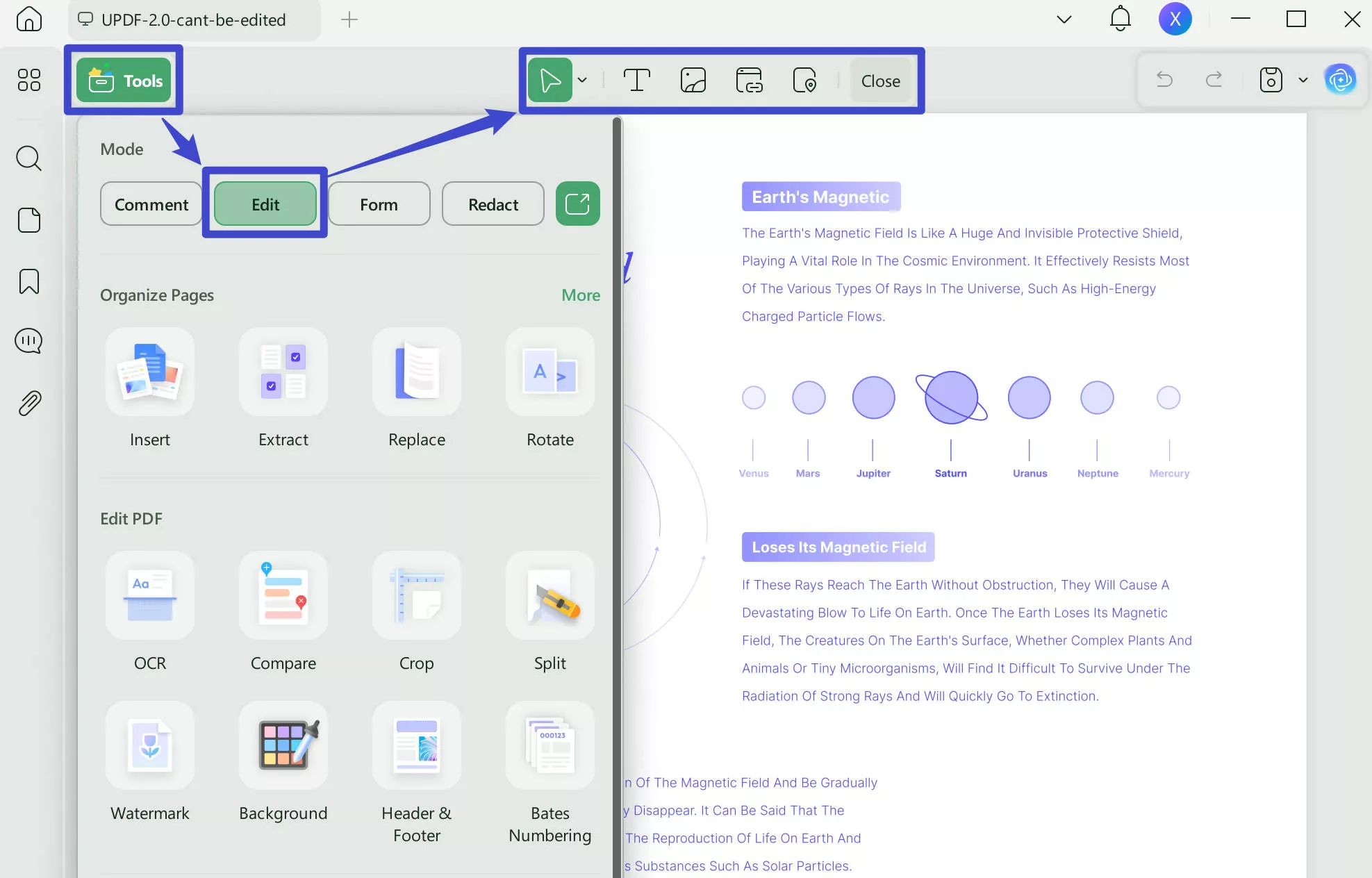
UPDF tidak hanya menawarkan kemampuan pengeditan tetapi juga dilengkapi dengan banyak fitur tambahan untuk meningkatkan pengalaman PDF Anda— seperti bantuan AI untuk terjemahan, ringkasan halaman, dan banyak lagi!
Anda dapat melihat ulasan mendalam tentang UPDD ini, atau tonton video di bawah ini untuk rincian lengkap dari banyak fitur luar biasa UPDF!
Perbaiki 2: Ubah Pengaturan Keamanan
Menyesuaikan pengaturan keamanan di Adobe Acrobat dapat meningkatkan kinerjanya. Pengaturan tertentu bisa terlalu ketat dan dapat memperlambat aplikasi, terutama dengan dokumen yang mengaktifkan fitur keamanan.
Langkah 1: Menemukan Pengaturan Keamanan
Arahkan ke tombol menu "Edit", lalu pilih "Preferensi" dari menu tarik-turun, diikuti dengan "Keamanan"
Langkah 2: Matikan SafeLogic CryptoComply
Selanjutnya, Anda harus mematikan "SafeLogic CryptoComply" jika Anda menggunakan Adobe Acrobat versi lama
Langkah 3: Nonaktifkan Keamanan (Ditingkatkan)
Buka "Keamanan (Ditingkatkan)", dan matikan semua yang ada di sini.
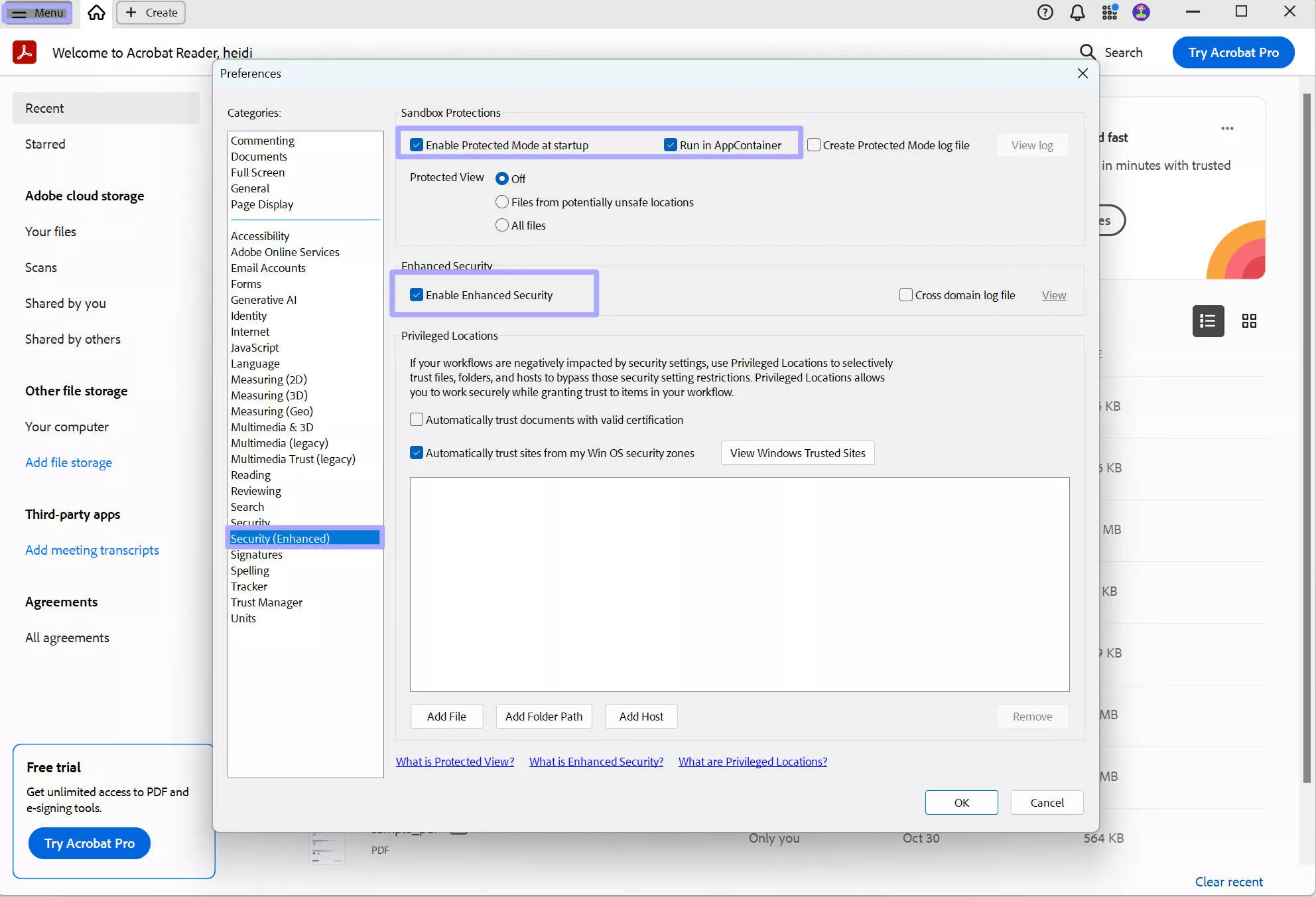
Mengikuti langkah-langkah ini untuk mengubah pengaturan keamanan Anda dapat membantu Acrobat berjalan lebih efisien dan membantu mengurangi kelambatan yang Anda alami saat mengakses dokumen PDF Anda.
Perbaiki 3: Instal ulang Adobe Acrobat
Opsi selanjutnya adalah mencoba menginstal ulang Adobe Acrobat. Ini dapat menyelesaikan masalah mendasar seperti file yang rusak, komponen usang, atau kesalahan konfigurasi.
Langkah 1: Copot pemasangan Adobe Acrobat
Klik bilah pencarian di desktop Anda, ketik "Program", lalu pilih "Tambahkan atau hapus program" dari opsi. Temukan Adobe Acrobat dalam daftar aplikasi, klik kanan, dan pilih "Uninstall."
Langkah 2: Instal Adobe Acrobat Versi Terbaru
Setelah dihapus, buka situs web Adobe dan unduh Acrobat versi terbaru.
Menginstal ulang Acrobat dapat menyelesaikan masalah kinerja, memungkinkan Anda untuk sekali lagi bekerja dengan dokumen PDF tanpa takut kinerja yang lambat memengaruhi alur kerja Anda.
Perbaiki 4: Nonaktifkan AI Generatif
Fungsi AI Generatif terintegrasi di Adobe Acrobat, dapat meningkatkan produktivitas dan menyebabkan banyak masalah kinerja—seperti memperlambat perangkat lunak Anda. Jika Anda mengalami kelambatan, menonaktifkan AI generatif dapat meningkatkan kinerja.
Langkah 1: Menonaktifkan AI Generatif
Klik tombol "Menu", lalu pilih "Preferensi", diikuti oleh "AI Generatif." Temukan opsi "Aktifkan AI Generatif" dan hapus centang pada kotak ini untuk mematikan fungsi.
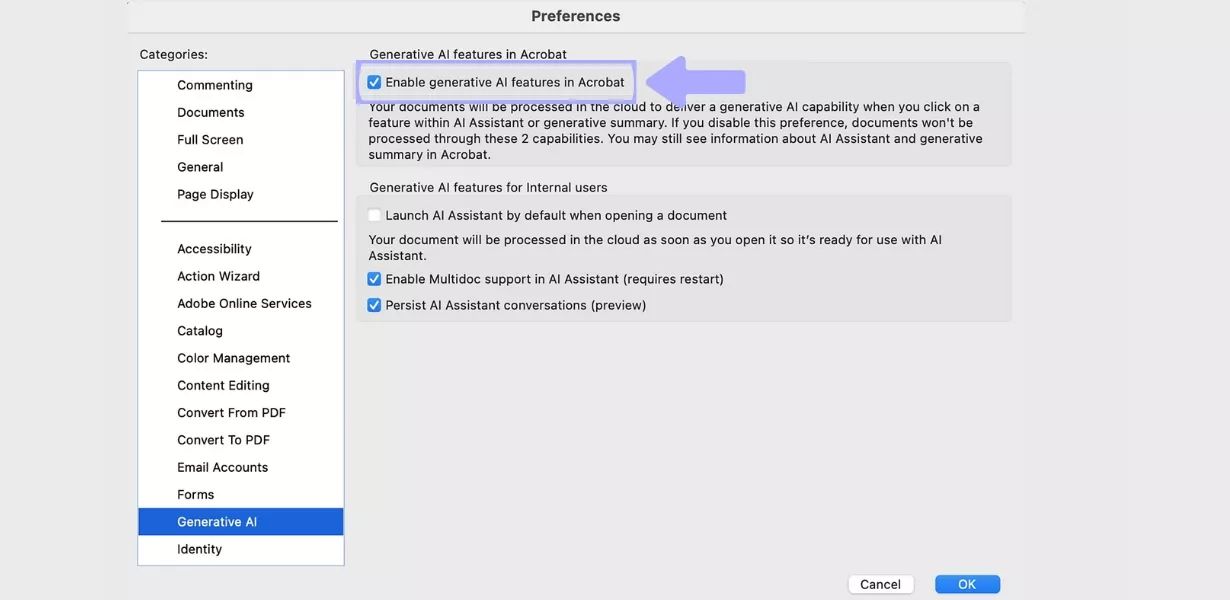
Menonaktifkan fungsionalitas AI generatif dapat membantu menyelesaikan masalah performa dengan Acrobat. Meskipun perbaikan sederhana, ini dapat membuat perbedaan yang signifikan saat berhadapan dengan file besar.
Perbaiki 5: Hapus centang 'Gunakan Cache Halaman'
Cara cepat lainnya untuk meningkatkan performa Acrobat adalah dengan mematikan opsi Page Cache. Pengaturan ini meningkatkan kecepatan rendering halaman tetapi dapat menyebabkan masalah Acrobat.
Langkah 1: Menonaktifkan "Gunakan Cache Halaman"
Klik tombol "Menu", lalu pilih "Preferensi", diikuti dengan "Tampilan Halaman." Selanjutnya, temukan opsi "Gunakan Cache Halaman" dan hapus centang pada kotak ini untuk menonaktifkan fitur ini.
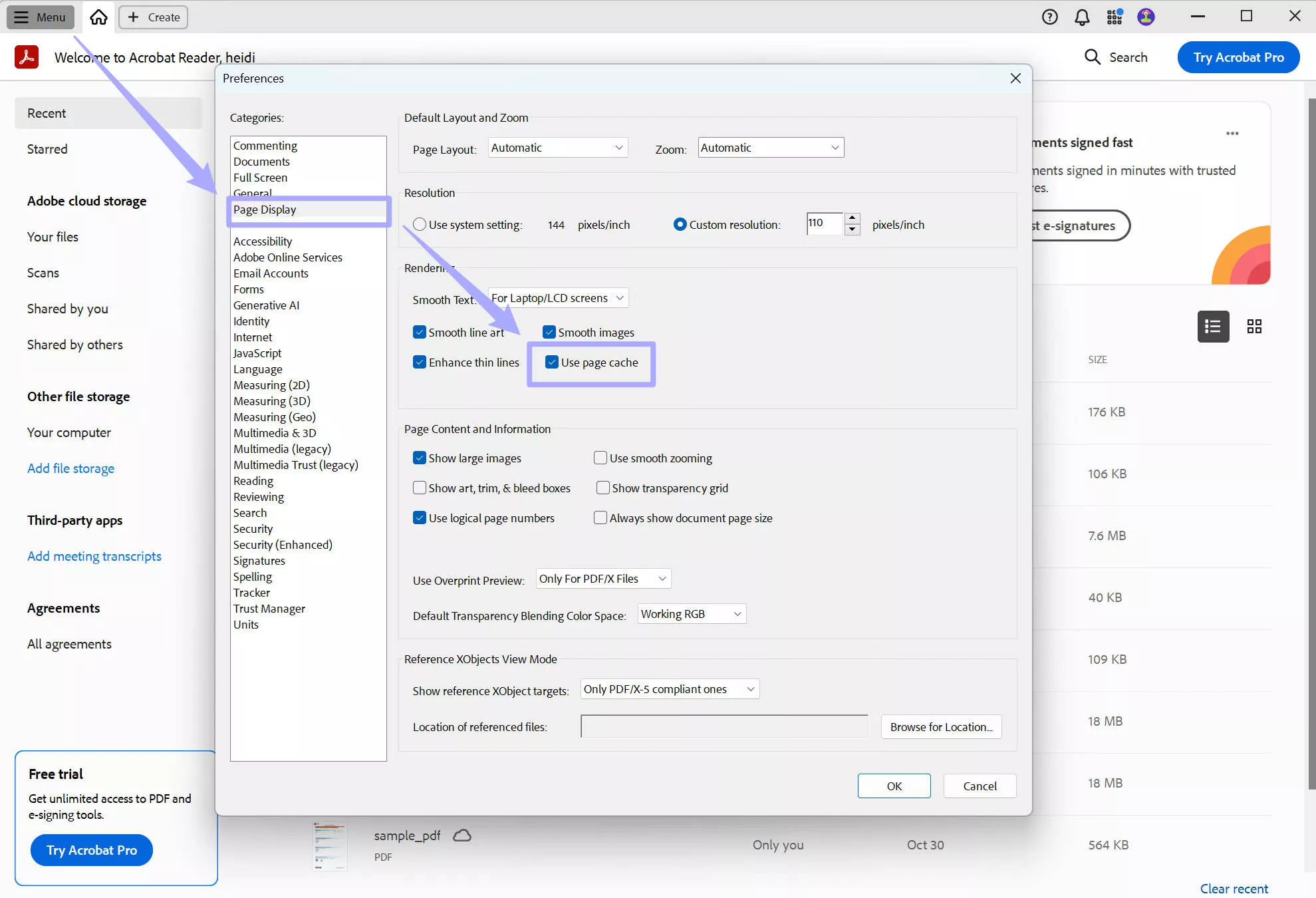
Meskipun dirancang untuk meningkatkan kecepatan Acrobat memuat dokumen Anda, fitur Cache Halaman sering menyebabkan kelambatan. Oleh karena itu, menonaktifkan fitur ini dapat meningkatkan kinerja, terutama saat bekerja dengan file PDF besar.
Perbaiki 6: Kembali ke Acrobat versi lama
Jika masalah di Acrobat dimulai setelah pembaruan terbaru, kembali ke versi yang lebih lama dapat membantu mengatasi masalah ini. Terkadang, versi yang lebih baru dapat menimbulkan bug dan masalah kompatibilitas.
Langkah 1: Kembali ke Acrobat versi lama
Buka bagian aplikasi di Adobe Creative Cloud. Temukan Acrobat dan klik tiga titik, dari menu tarik-turun pilih "Versi Lain." Selanjutnya, temukan versi yang ingin Anda kembalikan dan klik "Instal."
Dengan kembali ke versi yang lebih lama, Anda dapat meningkatkan kinerja perangkat lunak dan mengurangi jumlah kelambatan Adobe Acrobat yang Anda alami. Jika ini menyelesaikan masalah Anda, Anda dapat terus menggunakan versi lama hingga pembaruan mendatang menawarkan stabilitas yang lebih baik.
Perbaiki 7: Keluar dari Aplikasi Latar Belakang
Solusi sederhana namun efektif untuk kinerja Adobe Acrobat yang lambat adalah berhenti dari aplikasi latar belakang. Memiliki beberapa program yang berjalan secara bersamaan dapat menggunakan sumber daya sistem yang berharga, seperti RAM dan CPU, yang menyebabkan masalah dengan Acrobat.
Langkah 1: Buka Task Manager
Klik kanan bilah tugas Anda di bagian bawah layar dan pilih "Task Manager" dari menu atau tekan Ctrl+Shift+Esc. Di tab "Proses", cari aplikasi yang saat ini tidak Anda gunakan atau yang menghabiskan banyak sumber daya sistem. Pilih aplikasi yang akan ditutup dan klik "Akhiri Tugas."
Menghapus aplikasi latar belakang yang tidak perlu dapat meningkatkan kinerja secara signifikan. Ini adalah perbaikan cepat dan mudah untuk mengosongkan sumber daya sistem yang diperlukan.
Perbaiki 8: Kosongkan Penyimpanan Komputer
Solusi cepat lainnya untuk membuat Acrobat berjalan lebih cepat adalah mengosongkan penyimpanan di perangkat Anda. Saat hard drive Anda hampir penuh, itu memperlambat sistem Anda dan memengaruhi kinerja aplikasi.
Langkah 1: Kosongkan Recycle Bin
Klik kanan ikon "Recycle Bin" Anda di desktop Anda dan pilih "Kosongkan Recycle Bin", ini adalah perbaikan mudah untuk mengosongkan ruang penyimpanan.
Langkah 2: Pembersihan Disk
Klik pada bilah pencarian Windows dan ketik "Disk Cleanup" lalu pilih drive yang ingin Anda bersihkan. Selanjutnya, centang kotak di samping jenis file yang ingin Anda hapus, seperti "File Sementara".
Dengan mengosongkan ruang di hard drive Anda, Anda meningkatkan efisiensi perangkat Anda secara keseluruhan. Sering membersihkan file dan aplikasi yang tidak perlu akan mengurangi kemungkinan Acrobat berjalan lambat.
Kata-kata Terakhir
Singkatnya, masalah performa lambat Adobe Acrobat bisa membuat frustrasi, tetapi dengan menggunakan langkah-langkah di atas, Anda dapat memecahkan masalah dan meningkatkan kinerjanya. Meskipun ada berbagai metode untuk memperbaiki masalah Anda, ini mungkin hanya solusi sementara. Jika Anda memerlukan solusi permanen maka UPDF adalah alternatif ideal untuk Acrobat.
UPDF menawarkan stabilitas, pengalaman yang lebih cepat saat bekerja dengan PDF, dan ukuran penginstalan yang lebih kecil. Jika Anda membutuhkan aplikasi andal yang tidak akan merusak alur kerja Anda dengan perlambatan tak terduga—dengan biaya hanya 17% dari harga Adobe Acrobat—cobalah UPDF hari ini!
Windows • macOS • iOS • Android 100% aman






 Lizzy Lozano