 UPDF
UPDF
 UPDF untuk Windows
 UPDF untuk Mac
 UPDF untuk iPhone/iPad
 UPDF untuk Android
 UPDF AI Online
 UPDF Sign
 Edit PDF
 Anotasi PDF
 Buat PDF
 Formulir PDF
 Edit Tautan
 Konversi PDF
 OCR
OCR PDF ke Word
 PDF ke Gambar
 PDF ke Excel
 Atur PDF
 Gabung PDF
 Pisah PDF
 Potong PDF
 Putar PDF
 Lindungi PDF
 Tanda Tangan PDF
 Redaksi PDF
 Sanitasi PDF
 Hapus Keamanan
 Baca PDF
 UPDF Cloud
 Kompres PDF
 Cetak PDF
 Proses Massal
 Tentang UPDF AI
 Solusi AI UPDF
 Panduan Pengguna AI
 Tanya Jawab tentang UPDF AI
 Ringkasan PDF
 Terjemahkan PDF
 Ngobrol dengan PDF
 Ngobrol dengan AI
 Ngobrol dengan gambar
 PDF ke Peta Pikiran
 Penjelasan PDF
 Alat AI untuk PDF
 Alat AI untuk Gambar
 Alat Chat AI
 Alat Penulisan AI
 Alat Belajar AI
 Alat Kerja AI
 Alat AI Lainnya
 Generasi Penanda AI
 Ringkasan Penanda AI
 Generasi Tanda Air AI
 Generasi Latar Belakang AI
 Generasi Stiker AI
 Generasi Stempel AI
 Paket Penulisan AI
 UPDF Copilot
 Manajemen Halaman AI
 Pencarian Semantik AI
 PDF ke Word
 PDF ke Excel
 PDF ke PowerPoint
 Solusi Perusahaan
 Rencana Perusahaan
 Panduan Pengguna Perusahaan
 Webinar Perusahaan
 Perbankan
 Kesehatan
 Asuransi
 Hukum
Hukum Manufaktur
 Pemerintah
 Solusi Pendidikan
 Kisah Pelanggan
 Panduan Pengguna
 Trik UPDF
 Tanya Jawab
 Ulasan UPDF
 Pusat Unduhan
 Blog
Blog Ruang Berita
 Spesifikasi Teknis
 Pembaruan
 UPDF vs. Adobe Acrobat
 UPDF vs. Foxit
 UPDF vs. PDF Expert

PDF adalah pemandangan umum, baik itu untuk penggunaan pribadi atau di tempat kerja. Salah satu fitur yang sering mereka miliki adalah tanda air. Ini bukan hanya untuk penampilan. Mereka melayani banyak tujuan. Mereka dapat menampilkan merek atau melindungi hak cipta. Tetapi terkadang, Anda mungkin perlu mengubah tanda air ini.
Jadi, apa yang Anda lakukan? Bagaimana Anda bisa mengedit tanda air dalam PDF? Di situlah panduan ini berguna. Ini akan membawa Anda langkah demi langkah tentang cara melakukan ini.
Bagaimana Cara Mengedit Tanda Air dalam Satu PDF?
Mengedit tanda air PDF melibatkan perubahan beberapa elemen. Ini termasuk jenis tanda air (teks atau gambar), konten teksnya, rasio ukuran, tingkat opasitas, rentang halaman, dan petak peta. Tapi ingat, Anda tidak selalu dapat mengubah tanda air.
Jika tanda air diratakan dan digabungkan dengan konten PDF, Anda mungkin tidak dapat mengubahnya. Kita akan membahas lebih lanjut tentang ini di bagian selanjutnya.
Untuk membuat perubahan pada tanda air PDF, kita memerlukan alat yang andal. Untuk tujuan ini, kami merekomendasikan UPDF. Berikut adalah panduan langkah demi langkah sederhana untuk mengedit tanda air menggunakan alat ini:
Langkah 1. Unduh dan Instal UPDF
Klik tombol di bawah ini untuk mengunduh aplikasi UPDF. Setelah diinstal, mulai aplikasi UPDF dan klik "Buka File" untuk memilih file PDF yang ingin Anda modifikasi.
Windows • macOS • iOS • Android 100% aman
Langkah 2. Akses Alat Pengeditan Tanda Air
Di antarmuka UPDF, navigasikan ke "Alat", pilih "Tanda Air", dan klik ikon "Edit".
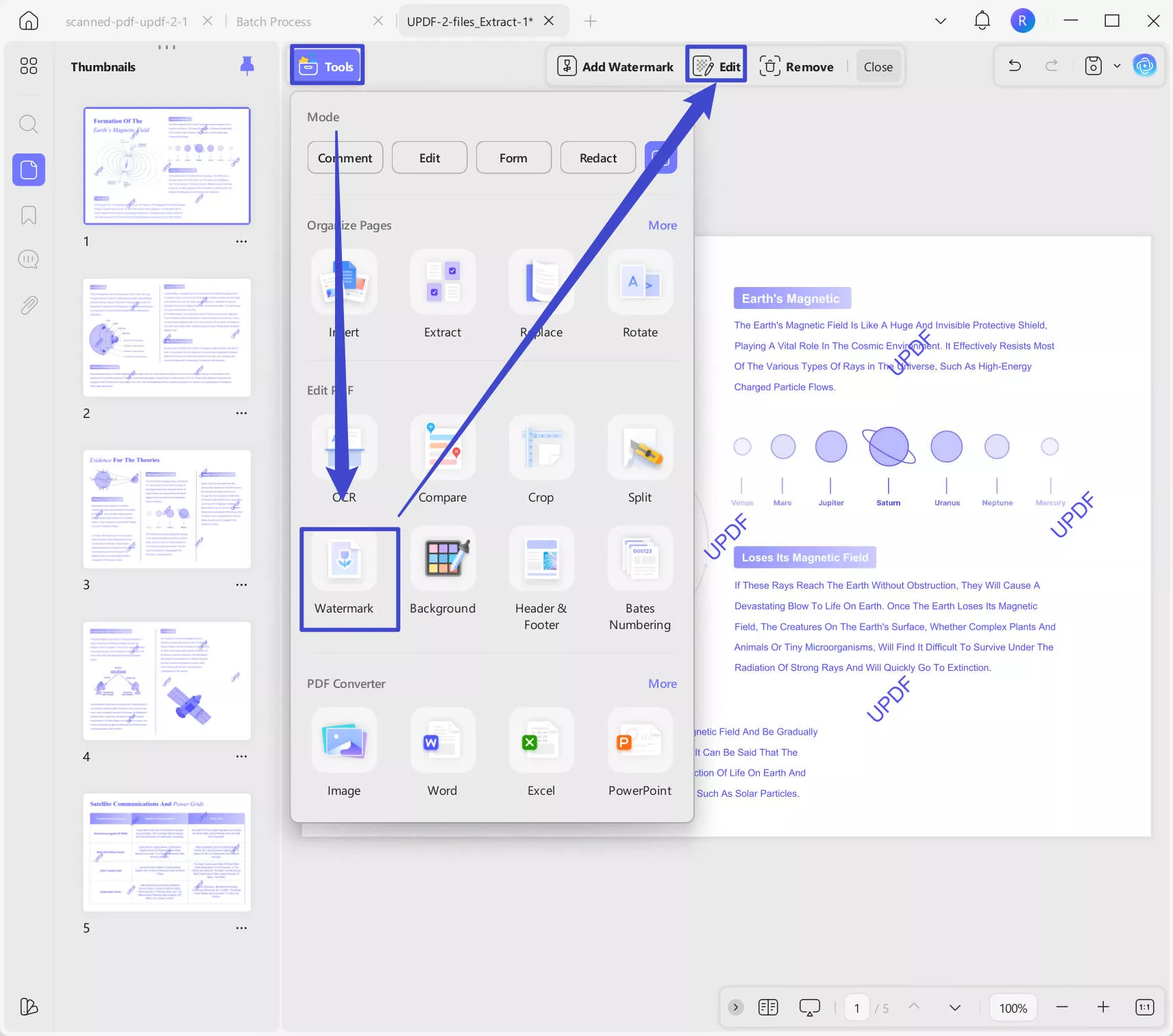
Langkah 3. Edit Tanda Air dalam PDF
UPDF memungkinkan Anda mengubah banyak detail. Ini termasuk font tanda air, ukuran, warna, tata letak, opasitas, rotasi, rasio, dan rentang halaman.
UPDF menawarkan berbagai opsi untuk penyesuaian tanda air:
- Tata letak: Apakah Anda menginginkan tanda air tunggal atau kisi? Pilih preferensi Anda.
- Isi: Sesuaikan teks tanda air. Anda dapat mengubah font, warna, garis bawah, dan perataan.
- Opasitas: Kontrol transparansi tanda air Anda.
- Putar: Pilih sudut yang ingin Anda putar tanda air.
- Rentang Halaman: Pilih halaman mana yang ingin Anda tambahkan tanda air.
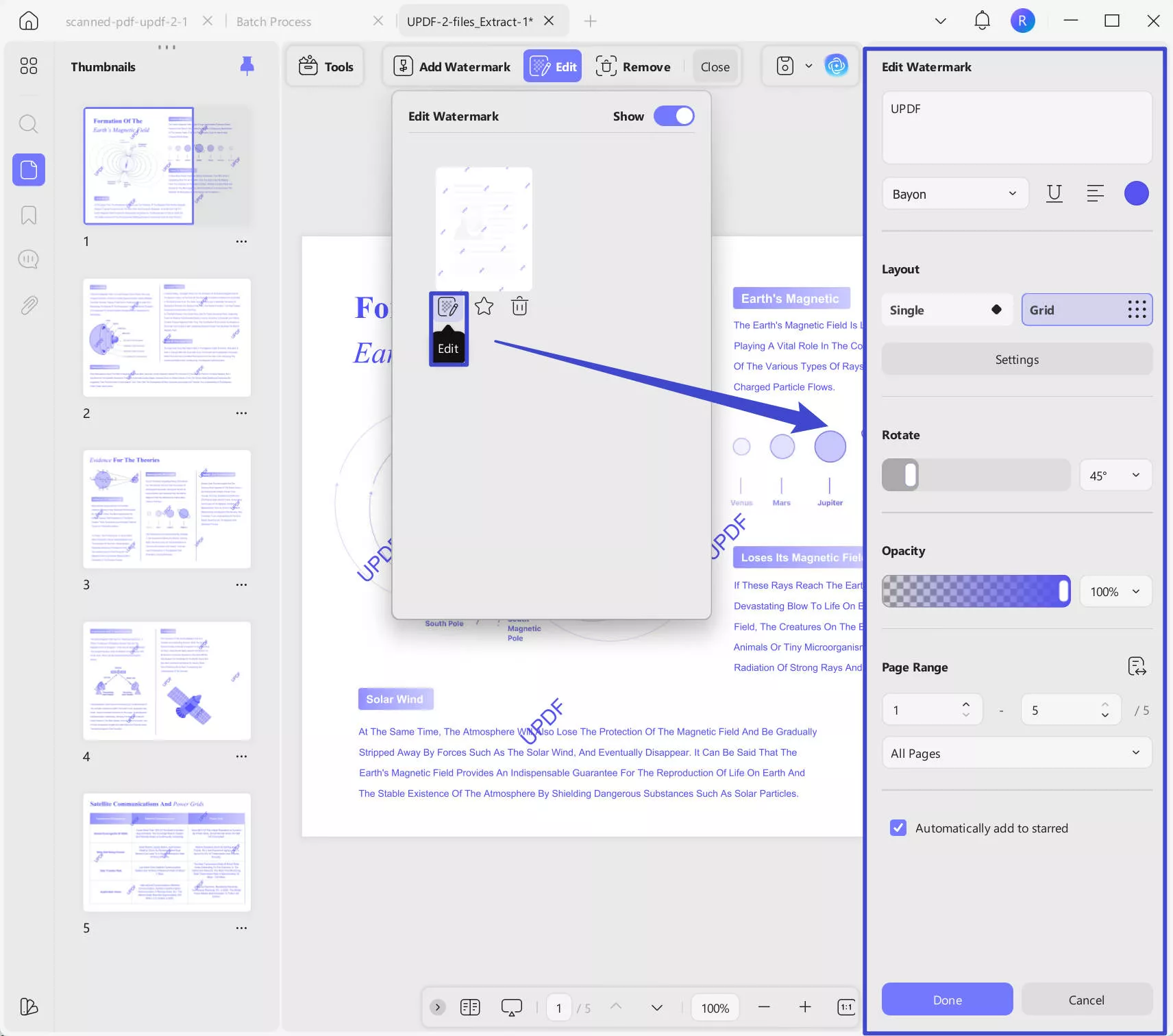
Setelah membuat perubahan, klik "Selesai" untuk menyimpannya ke dokumen Anda.
Langkah 4. Simpan PDF
Setelah Anda menyelesaikan pengeditan yang diperlukan, ingatlah untuk menyimpan dokumen Anda untuk mengamankan perubahan. Klik tombol "Simpan" untuk menyimpan perubahan.
Tip Tambahan: Panduan Langkah demi Langkah untuk Menghapus Tanda Air dari PDF
Terkadang, Anda mungkin tidak hanya ingin mengedit tanda air tetapi menghapusnya sepenuhnya. Berikut cara melakukannya menggunakan UPDF.
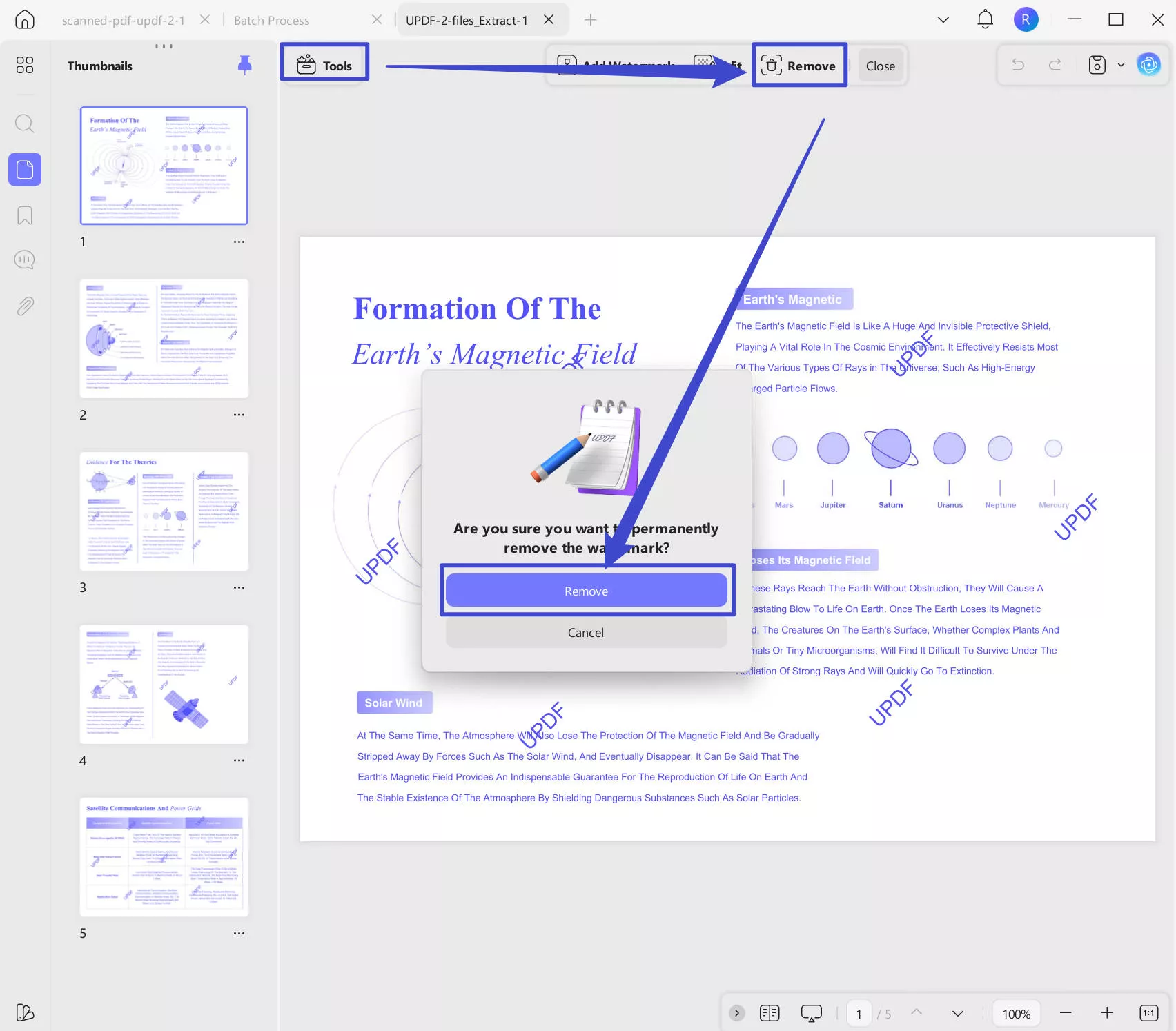
- Setelah PDF Anda terbuka, buka "Alat", Pilih "Tanda Air". Di menu atas, dan "Remove"..
- Prompt akan muncul yang meminta Anda untuk mengonfirmasi penghapusan tanda air. Klik "Hapus" untuk melanjutkan.
- Setelah berhasil menghapus tanda air, jangan lupa untuk menyimpan dokumen Anda dengan mengklik "Simpan".
Bagaimana Cara Mengedit Tanda Air dalam File PDF Secara Batch?
Beberapa dari Anda mungkin memiliki banyak file PDF dengan tanda air dan mungkin ingin mengeditnya secara berkelompok, UPDF juga dapat membantu Anda. Berikut panduannya.
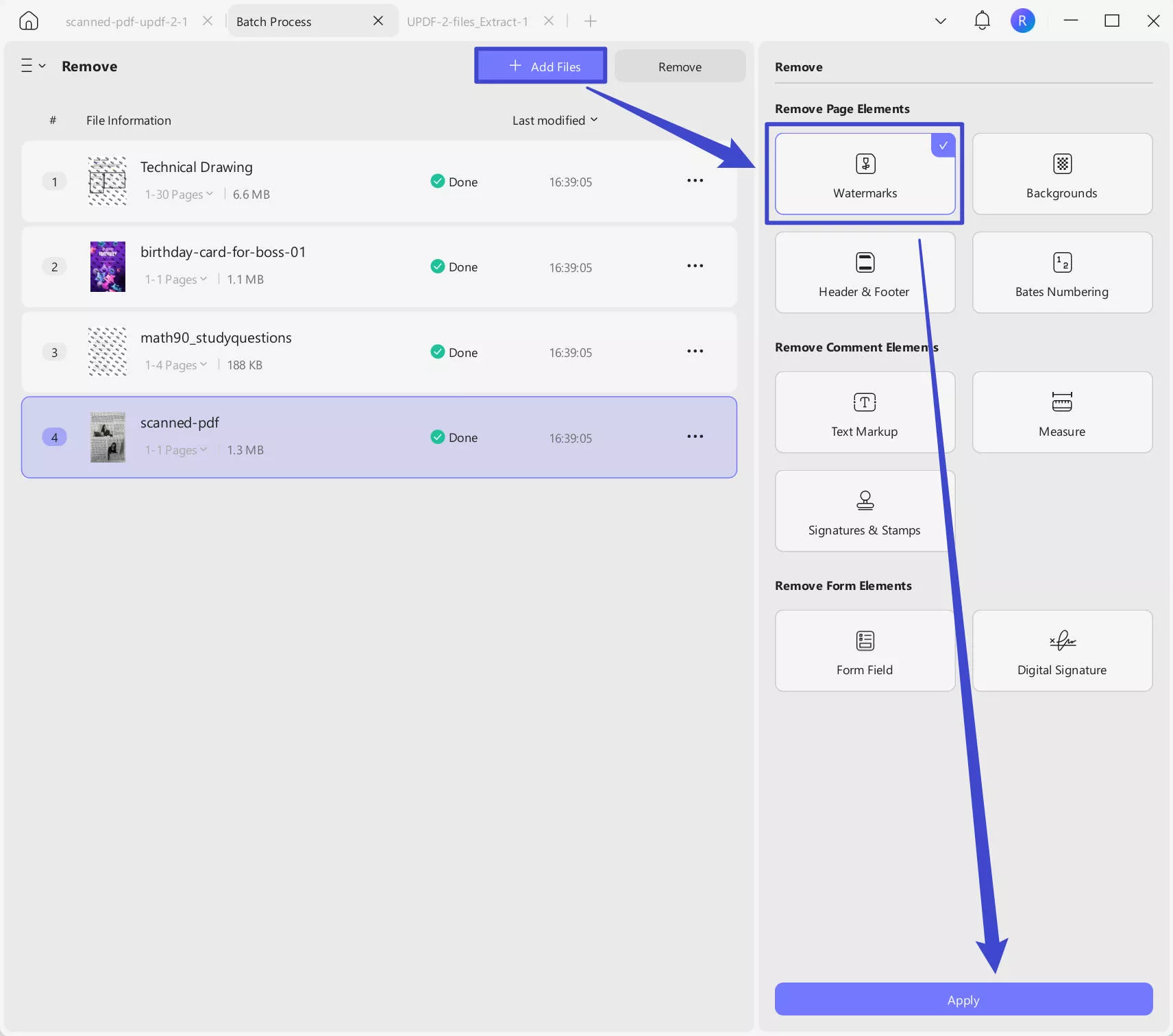
Langkah 1. Unduh UPDF melalui tombol di bawah ini. Buka perangkat lunak, klik "Alat", dan pilih "Hapus".
Windows • macOS • iOS • Android 100% aman
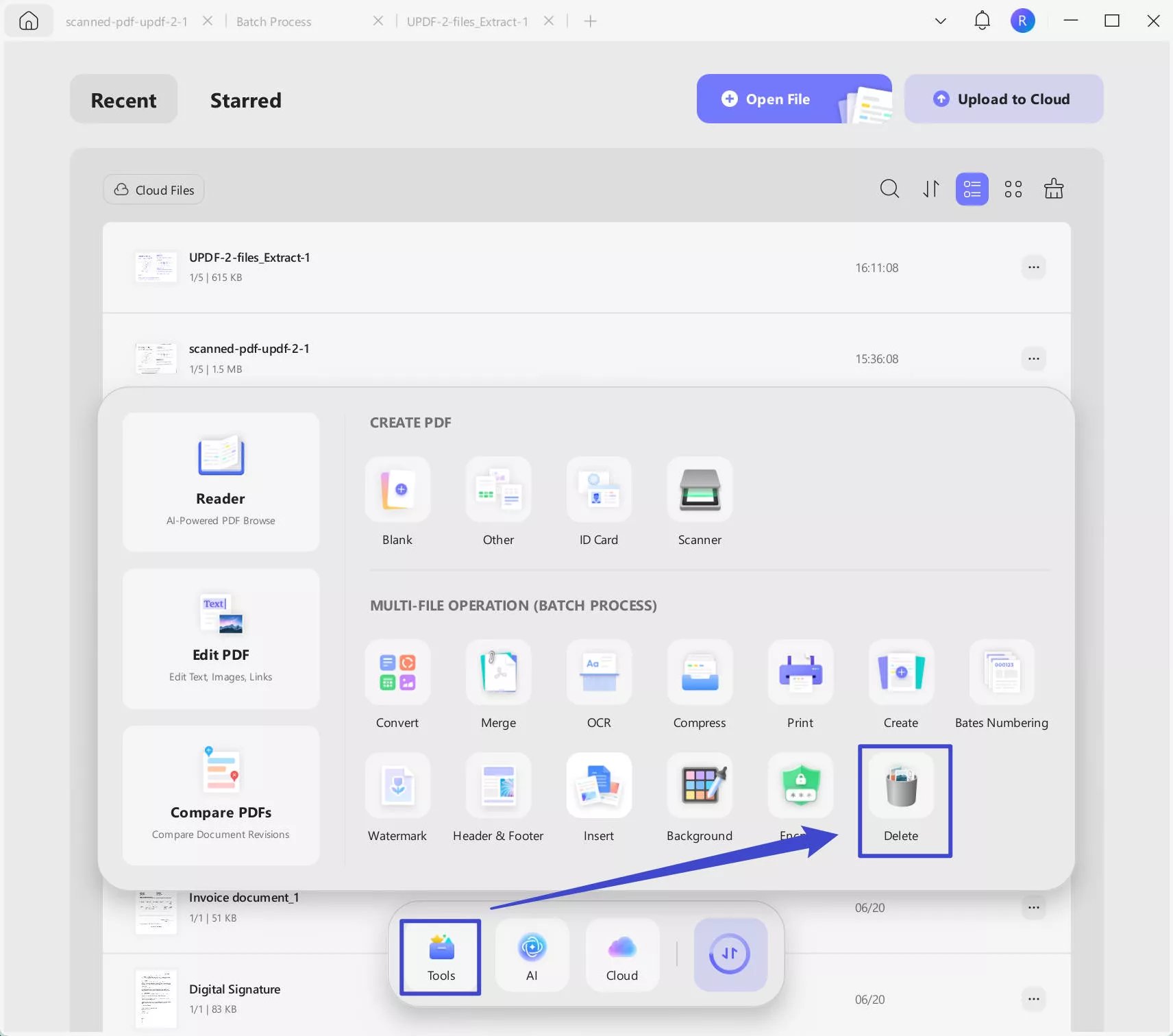
Langkah 2. Klik ikon "+Tambah File" untuk mengunggah file PDF dengan tanda air, klik "Tanda air" di bagian "Hapus Elemen Halaman", lalu klik "Terapkan" untuk memilih lokasi untuk menyimpan file PDF tanpa tanda air.
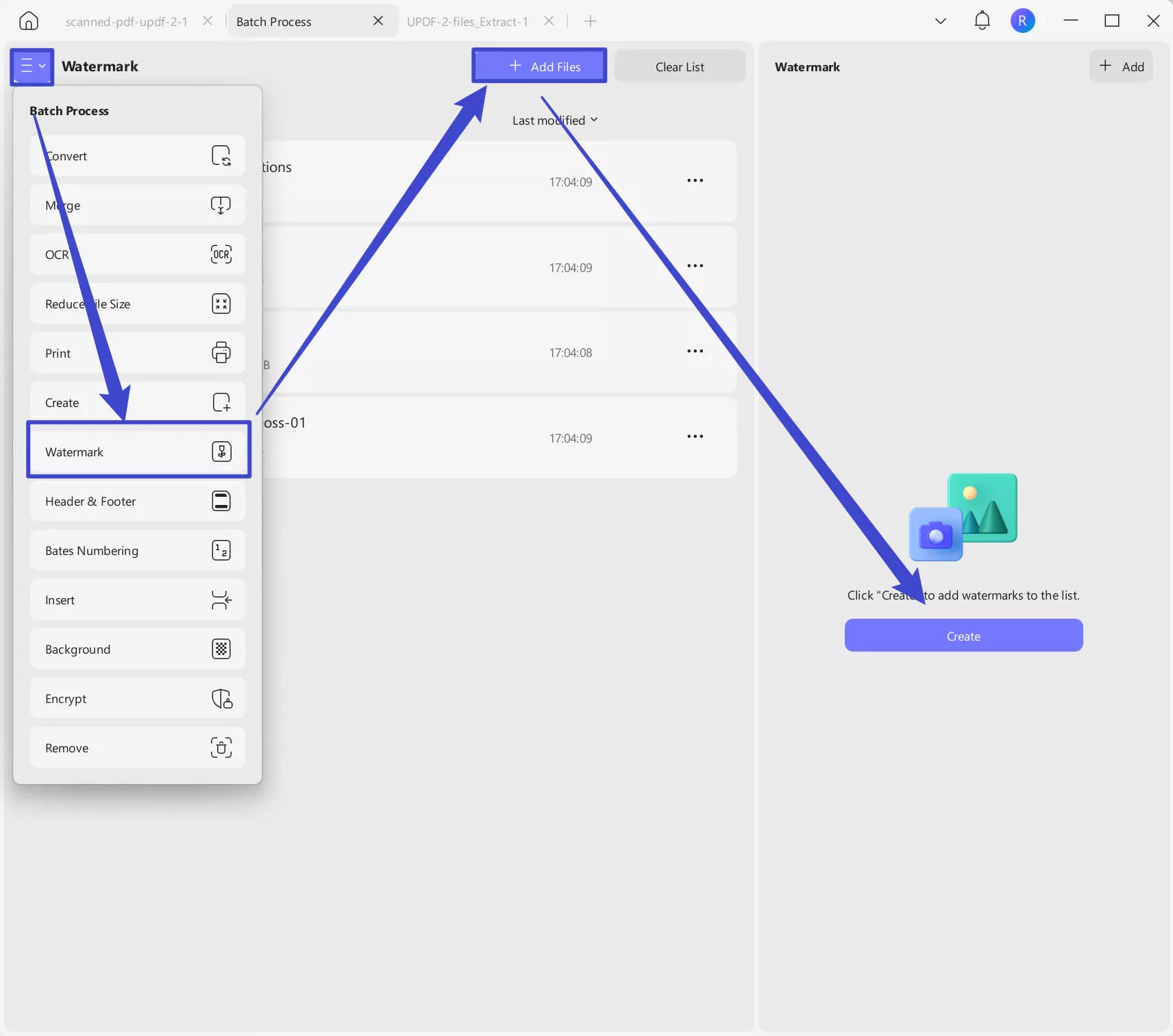
Langkah 3. Sekarang, Anda dapat menambahkan tanda air ke File PDF tanpa tanda air secara berkelompok. Beralih ke "Tanda Air" dengan mengklik "Tiga Garis Horizontal", "+ Tambahkan File" untuk mengunggah file PDF tanpa tanda air, klik "Buat", pilih "Tanda Air Teks" atau "Tanda Air File", sesuaikan tanda air, klik "Simpan", lalu, "Terapkan" untuk menyimpan perubahan. Sekarang, Anda berhasil mengedit tanda air PDF secara batch.
UPDF bukan hanya alat yang dapat membantu Anda mengedit tanda air dari file PDF. UPDF adalah editor PDF serbaguna yang tersedia untuk Windows, macOS, iOS, dan Android. Terkenal dengan antarmuka penggunanya yang mulus. UPDF memungkinkan Anda untuk mengedit, memberi anotasi, mengonversi, dan bahkan menandatangani PDF, yang memenuhi kebutuhan pribadi dan profesional. Jika Anda menginginkan fitur-fitur canggih, beli versi premium sekarang, karena menawarkan diskon besar sekarang. Jangan lewatkan.
Diakui oleh para pemimpin teknologi karena keandalan dan rangkaian fiturnya yang komprehensif, UPDF berdiri sebagai solusi menyeluruh untuk manajemen dokumen yang efisien.
Dengan pemahaman yang jelas tentang kemampuan UPDF, Anda sekarang sepenuhnya dilengkapi untuk mengelola tanda air dalam file PDF Anda secara efektif. Apakah Anda perlu mengedit atau menghapus tanda air dari PDF, UPDF menyediakan solusi yang efisien dan ramah pengguna.
Windows • macOS • iOS • Android 100% aman
Kamu juga bisa menonton tutorial review di YouTube dengan mengklik link di bawah ini.
Apakah Mungkin Mengedit Semua Jenis Tanda Air dalam PDF?
Tentu saja, mengedit tanda air dalam PDF layak, tetapi faktor-faktor tertentu ikut berperan. Perhatian utama adalah apakah tanda air diratakan atau tidak. Ketika tanda air tidak diratakan, artinya terpisah dari konten PDF, Anda dapat mengubahnya. Cukup ikuti langkah-langkah yang kami jelaskan sebelumnya.
Biasanya, tanda air standar yang dibuat menggunakan alat seperti UPDF, Adobe Acrobat, atau Foxit tidak diratakan dan dapat diedit. Jika tidak dibuat dengan alat ini, ada kemungkinan besar tanda air diratakan, membuat pengeditan lebih menantang.
catatan
Kapan Anda perlu mengedit tanda air dalam PDF?
Mengedit tanda air dalam PDF adalah keterampilan penting di dunia digital saat ini. Kita sering perlu mengubah tanda-tanda halus ini karena alasan yang berbeda.
Berikut adalah beberapa situasi umum:
Rebranding:
Identitas visual perusahaan berubah selama fase rebranding. Ini mungkin melibatkan logo yang diperbarui atau perubahan desain lengkap. Dalam skenario ini, tanda air lama dalam dokumen PDF, biasanya logo perusahaan, perlu ditukar dengan yang baru. Ini memastikan dokumen tetap konsisten dengan citra merek baru.
Masalah Membaca:
Terkadang, tanda air dapat menyembunyikan detail penting. Dalam kasus seperti itu, Anda mungkin perlu mengubah ukuran dan tempatnya atau bahkan menghapusnya.
Dari Draf hingga Final:
Dalam pembuatan dokumen, tanda air 'Draf' sering digunakan. Tanda ini membantu membedakan versi yang sedang berlangsung dari yang terakhir. Namun, setelah dokumen diselesaikan, tanda air ini harus dihapus atau diganti dengan tanda air 'Akhir'.
Tingkat Privasi:
Dalam dunia penelitian atau studi, tanda air dapat menunjukkan betapa pribadinya sebuah makalah. Jika level ini berubah, tanda air juga akan berubah.
Kebutuhan Hukum:
Beberapa dokumen hukum membutuhkan tanda air tertentu agar terlihat valid. Tanda air harus diperbaiki jika undang-undang berubah atau ditemukan kesalahan.
Menjaga Informasi Terkini:
Tanda air mungkin menyertakan tanggal atau nomor versi yang perlu diperbarui dari waktu ke waktu untuk memastikan dokumen tetap akurat.
Penampilan:
Jika gaya, font, atau warna tanda air tidak cocok dengan dokumen, Anda mungkin perlu mengeditnya.
Pemilik Baru:
Ketika dokumen mendapatkan pemilik baru, mereka mungkin ingin mengubah tanda air menjadi milik mereka sendiri.
Singkatnya, ada banyak waktu ketika Anda mungkin perlu mengedit tanda air PDF. Itu sebabnya alat seperti UPDF sangat berguna. Mereka membuat tugas ini mudah dan efektif.
Baca Juga: Cara Menghapus Tanda Air dari PDF Online: 3 Panduan Cepat
Pertanyaan yang diajukan
Apa itu tanda air pipih?
Teknik watermarking di mana tanda air disematkan ke latar belakang dokumen, menjadi bagian integral dari kontennya. Tidak seperti tanda air dinamis, tanda air pipih tidak berubah dengan modifikasi atau pencetakan file. Ini hanya digunakan dalam dokumen hukum, laporan rahasia, dan komunikasi bisnis untuk melindungi integritas konten.
Berikut adalah beberapa fitur utama dari tanda air pipih:
- Tidak Dapat Diedit: Setelah diterapkan, tanda air pipih tidak dapat dengan mudah dihapus atau diubah.
- Non-Intrusif: Ini biasanya dirancang agar halus, memastikannya tidak mengganggu konten utama dokumen.
- Permanen: Tanda air "terkunci" ke dalam file, artinya tetap terlihat bahkan setelah dibagikan atau dicetak.
Kesimpulan
Mempelajari cara mengedit tanda air dalam dokumen PDF adalah keterampilan berharga yang dapat menghemat waktu dan tenaga Anda, terutama di lingkungan profesional. Editor PDF UPDF membuat proses ini sederhana dan mudah. Ingatlah bahwa kemungkinan untuk mengedit tanda air tergantung pada apakah tanda air diratakan ke dalam dokumen. Dengan pengetahuan ini di ujung jari Anda, Anda akan lebih siap untuk mengelola dan memodifikasi dokumen PDF Anda dengan cara yang sesuai dengan kebutuhan Anda. Jadi cobalah UPDF hari ini, dan kendalikan manajemen PDF Anda.
Windows • macOS • iOS • Android 100% aman








 Thanakorn Srisuwan
 Lizzy Lozano
