UPDF
UPDF
 UPDF untuk Windows
 UPDF untuk Mac
 UPDF untuk iPhone/iPad
 UPDF untuk Android
 UPDF AI Online
 UPDF Sign
 Edit PDF
 Anotasi PDF
 Buat PDF
 Formulir PDF
 Edit Tautan
 Konversi PDF
 OCR
OCR PDF ke Word
 PDF ke Gambar
 PDF ke Excel
 Atur PDF
 Gabung PDF
 Pisah PDF
 Potong PDF
 Putar PDF
 Lindungi PDF
 Tanda Tangan PDF
 Redaksi PDF
 Sanitasi PDF
 Hapus Keamanan
 Baca PDF
 UPDF Cloud
 Kompres PDF
 Cetak PDF
 Proses Massal
 Tentang UPDF AI
 Solusi AI UPDF
 Panduan Pengguna AI
 Tanya Jawab tentang UPDF AI
 Ringkasan PDF
 Terjemahkan PDF
 Ngobrol dengan PDF
 Ngobrol dengan AI
 Ngobrol dengan gambar
 PDF ke Peta Pikiran
 Penjelasan PDF
 Alat AI untuk PDF
 Alat AI untuk Gambar
 Alat Chat AI
 Alat Penulisan AI
 Alat Belajar AI
 Alat Kerja AI
 Alat AI Lainnya
 Generasi Penanda AI
 Ringkasan Penanda AI
 Generasi Tanda Air AI
 Generasi Latar Belakang AI
 Generasi Stiker AI
 Generasi Stempel AI
 Paket Penulisan AI
 UPDF Copilot
 Manajemen Halaman AI
 Pencarian Semantik AI
 PDF ke Word
 PDF ke Excel
 PDF ke PowerPoint
 Solusi Perusahaan
 Rencana Perusahaan
 Panduan Pengguna Perusahaan
 Webinar Perusahaan
 Perbankan
 Kesehatan
 Asuransi
 Hukum
Hukum Manufaktur
 Pemerintah
 Solusi Pendidikan
 Kisah Pelanggan
 Panduan Pengguna
 Trik UPDF
 Tanya Jawab
 Ulasan UPDF
 Pusat Unduhan
 Blog
Blog Ruang Berita
 Spesifikasi Teknis
 Pembaruan
 UPDF vs. Adobe Acrobat
 UPDF vs. Foxit
 UPDF vs. PDF Expert

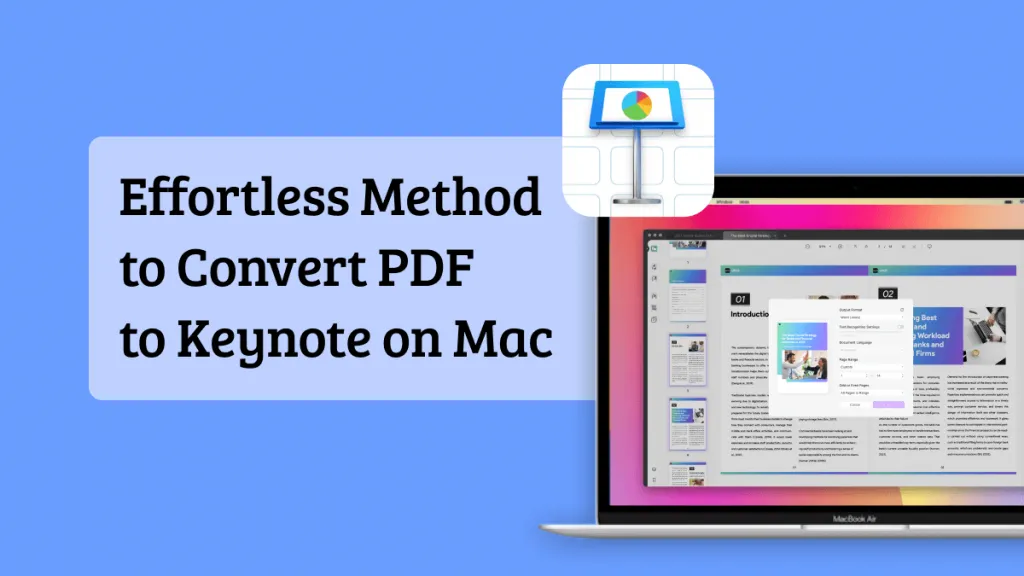
PDF adalah format yang ideal jika Anda ingin melindungi format internal dokumen. Anda mungkin telah menyimpan presentasi penting dalam bentuk PDF, tetapi sekarang Anda perlu membuat beberapa perubahan padanya. Keynote adalah default dalam hal membuat presentasi di Mac. PDF alat editor tidak disesuaikan untuk membuat presentasi yang ideal, jadi Anda perlu mengonversi PDF Anda ke Keynote sehingga Anda dapat mengedit dan menyiapkan presentasi yang mengesankan.
Untuk mengonversi PDF ke Keynote, Anda memerlukan alat yang dapat menjaga kualitas, format, dan integritas file selama proses konversi.
Bagian 1: Apa itu Keynote dan Bagaimana Cara Kerjanya
Keynote adalah perangkat lunak default untuk membuat presentasi di Mac. Ini juga tersedia untuk perangkat iOS, dan sebagai produk Apple eksklusif, Anda tidak akan menemukannya di tempat lain. Fitur Keynote termasuk template yang indah, animasi, transisi sinematik, bagan 2D dan 3D, dan banyak lagi. Anda dapat menambahkan visual dan warna yang memukau ke slide Anda untuk membuatnya terlihat luar biasa. Latar belakang dinamis dalam berbagai tema yang tersedia di Keynote dapat membuat presentasi Anda mengesankan dan menarik.
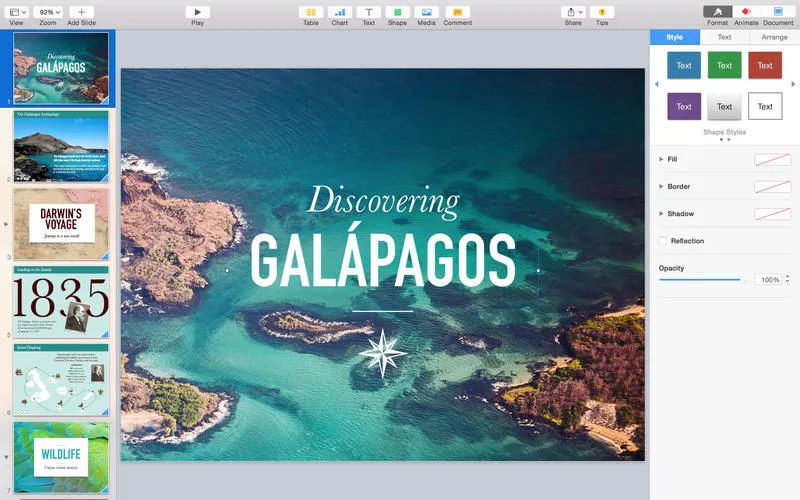
Dengan menggunakan Keynote, Anda juga dapat menambahkan video langsung dari kamera iPhone atau Mac ke presentasi Anda. Dimungkinkan juga untuk menambahkan umpan langsung iPhone atau iPad Anda ke presentasi Anda. Saat mempresentasikan dalam tim, Anda tidak perlu lagi memperbaiki satu orang untuk mengubah slide. Sekarang Anda dapat melakukannya dengan mengontrol dek melalui iPhone atau iPad. Saat menggunakan iPadOS dan Apple Pencil, tulisan tangan Anda akan secara otomatis berubah menjadi teks, sehingga Anda tidak merepotkan banyak kesulitan.
Terkejut dengan Keynote dan ingin mengonversi PDF ke Keynote untuk membuat presentasi yang menarik? Kami akan menunjukkan berbagai metode dalam panduan berikut. Dan karena Keynote dapat mendukung format .key, .pptx, dan .ppt, Anda dapat menggunakan metode apa pun yang mendukung konversi PDF ke format ini.s.
Bagian 2: Cara Mengonversi PDF ke Keynote di Mac (3 Cara)
Dalam hal menemukan konverter PDF ke Keynote yang mudah digunakan, UPDF menempati urutan teratas. Alat konverter PDF-nya dapat mengonversi file PDF menjadi 14 format berbeda, termasuk .pptx, sambil mempertahankan kualitas dan struktur internal dokumen. Selain itu, ia memiliki fitur konversi batch yang dapat membantu Anda mengonversi file PDF ke format yang didukung Keynote secara berkelotan. Jika Anda memiliki satu PDF yang dipindai atau PDF khusus gambar dan ingin mengubahnya menjadi Keynote yang dapat diedit, Anda juga dapat menggunakan UPDF untuk melakukannya. Kami akan menunjukkan ketiga metode ini kepada Anda.
Klik tombol di bawah ini untuk mengunduh dan menginstal UPDF di Mac Anda untuk memulai proses konversi.
Windows • macOS • iOS • Android 100% aman
Cara Mengubah PDF ke Keynote dengan Mengekspor PDF
Jika Anda memiliki satu PDF dan ingin mengubahnya menjadi Keynote, maka Anda dapat mengikuti langkah-langkah di bawah ini.
Langkah 1: Impor File PDF Anda
Tambahkan file PDF Anda menggunakan seret dan lepas pada antarmuka konverter PDF UPDF yang menarik. Anda juga dapat menggunakan "Buka File" untuk membuka opsi file untuk menambahkan file PDF Anda.
Langkah 2: Pilih opsi Ekspor PDF
Selanjutnya, klik "Alat". Sekarang pilih format "Powerpoint" yang merupakan format yang didukung Keynote dan pilih detail mengenai proses konversi. Setelah ini, pilih "Rentang Halaman" dan ketuk "Terapkan".
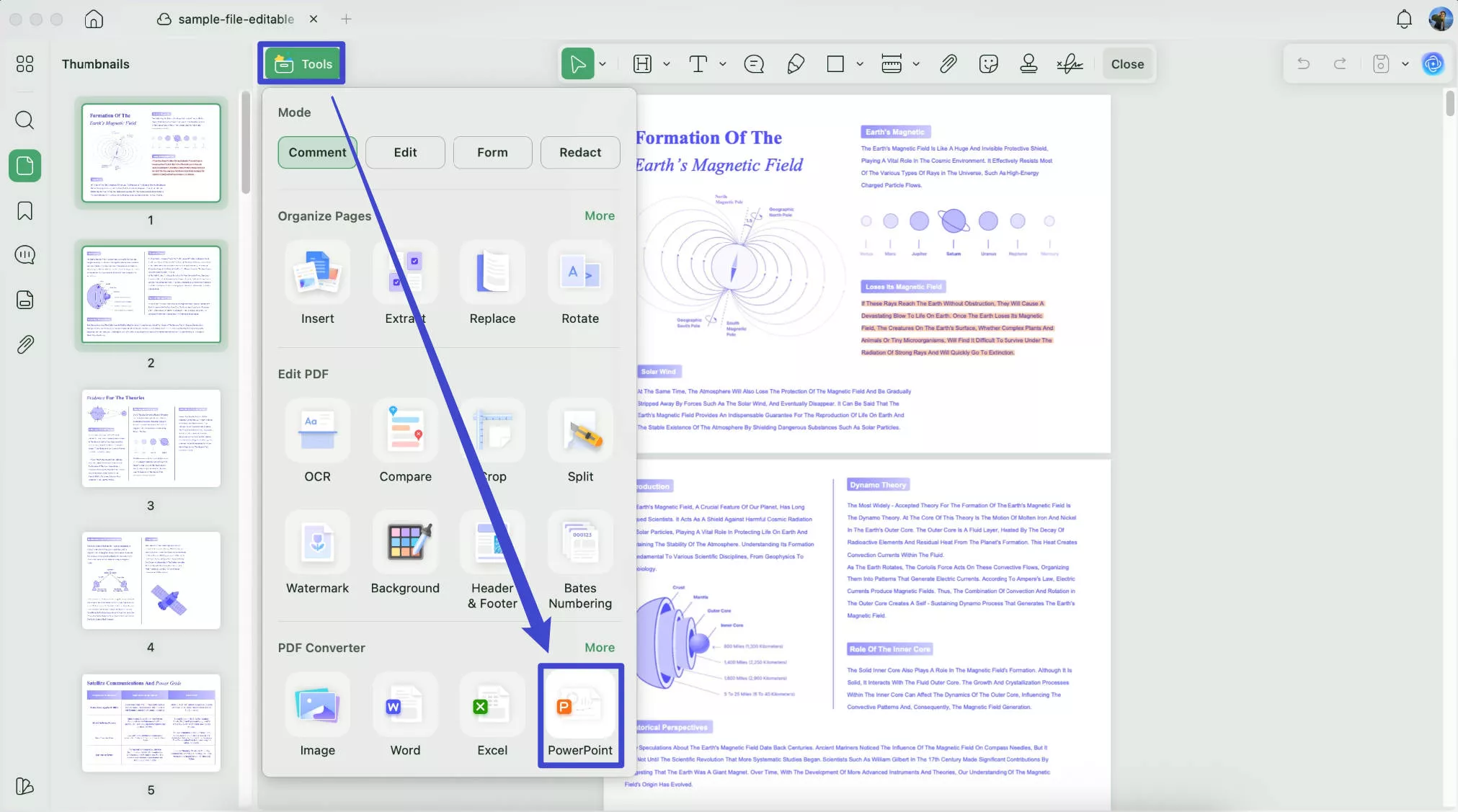
Diperlukan beberapa saat agar konversi selesai.
Langkah 4: Buka PowerPoint di Keynote
Anda menyimpan file PPT yang diekspor. Sekarang Anda dapat membukanya dengan Keynote di folder tempat Anda menyimpan dan mengedit file Keynote dengan kebutuhan Anda.
Bagaimana Cara Mengekspor PDF ke Keynote dengan Batch Convert?
Dengan konversi batch, Anda dapat mengonversi file PDF secara batch ke format yang didukung Keynote - .pptx. Ini akan menghemat banyak waktu Anda.
Jika Anda masih belum memiliki UPDF di Mac Anda, Anda dapat mengklik tombol di bawah ini untuk mengunduhnya sekarang dan mengikuti panduan di bawah ini.
Windows • macOS • iOS • Android 100% aman
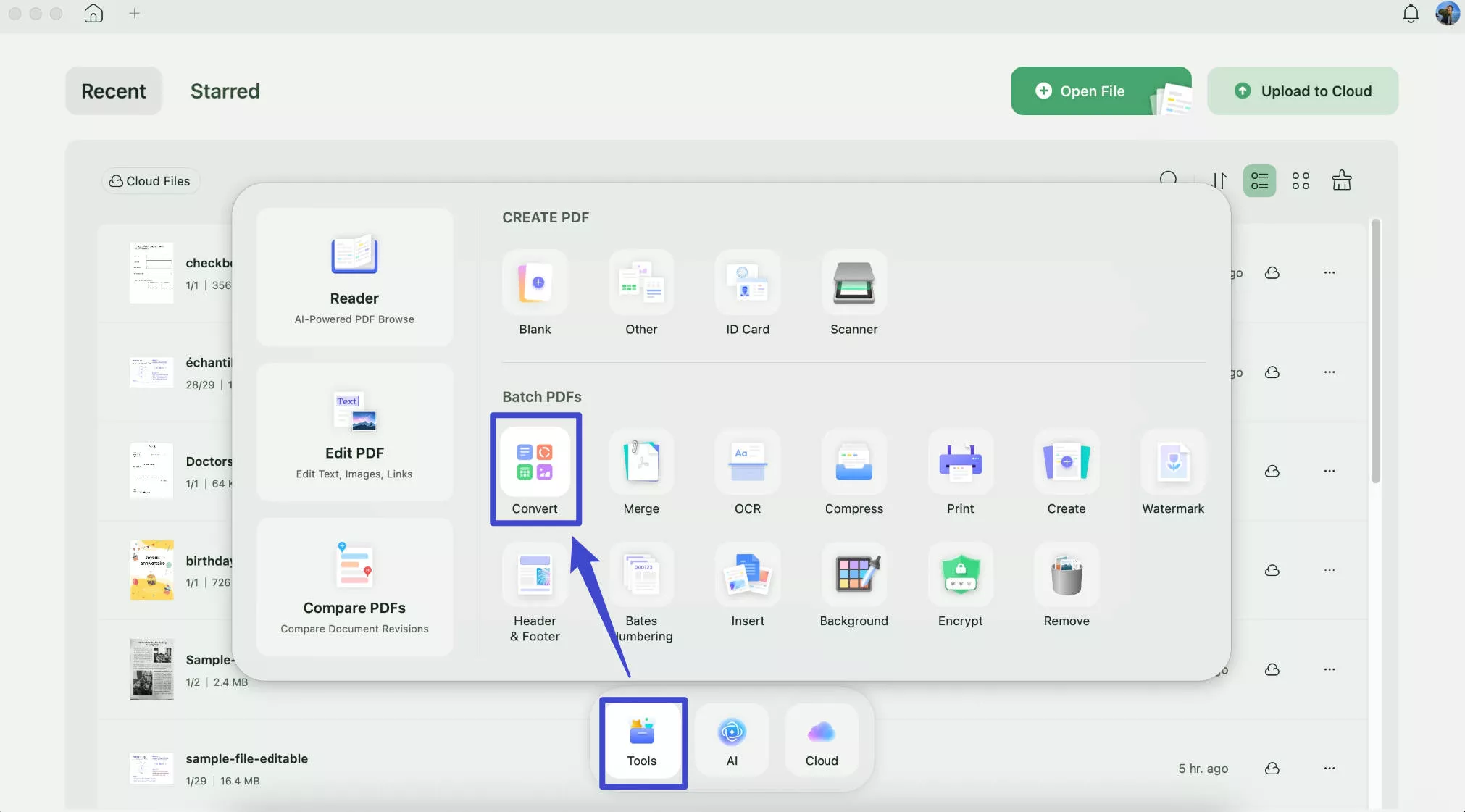
Langkah 1. Klik "Alat" > "Konversi" > "Tambahkan File" untuk memilih semua file PDF di Mac Anda. Klik "Buka" untuk mengimpornya ke UPDF.
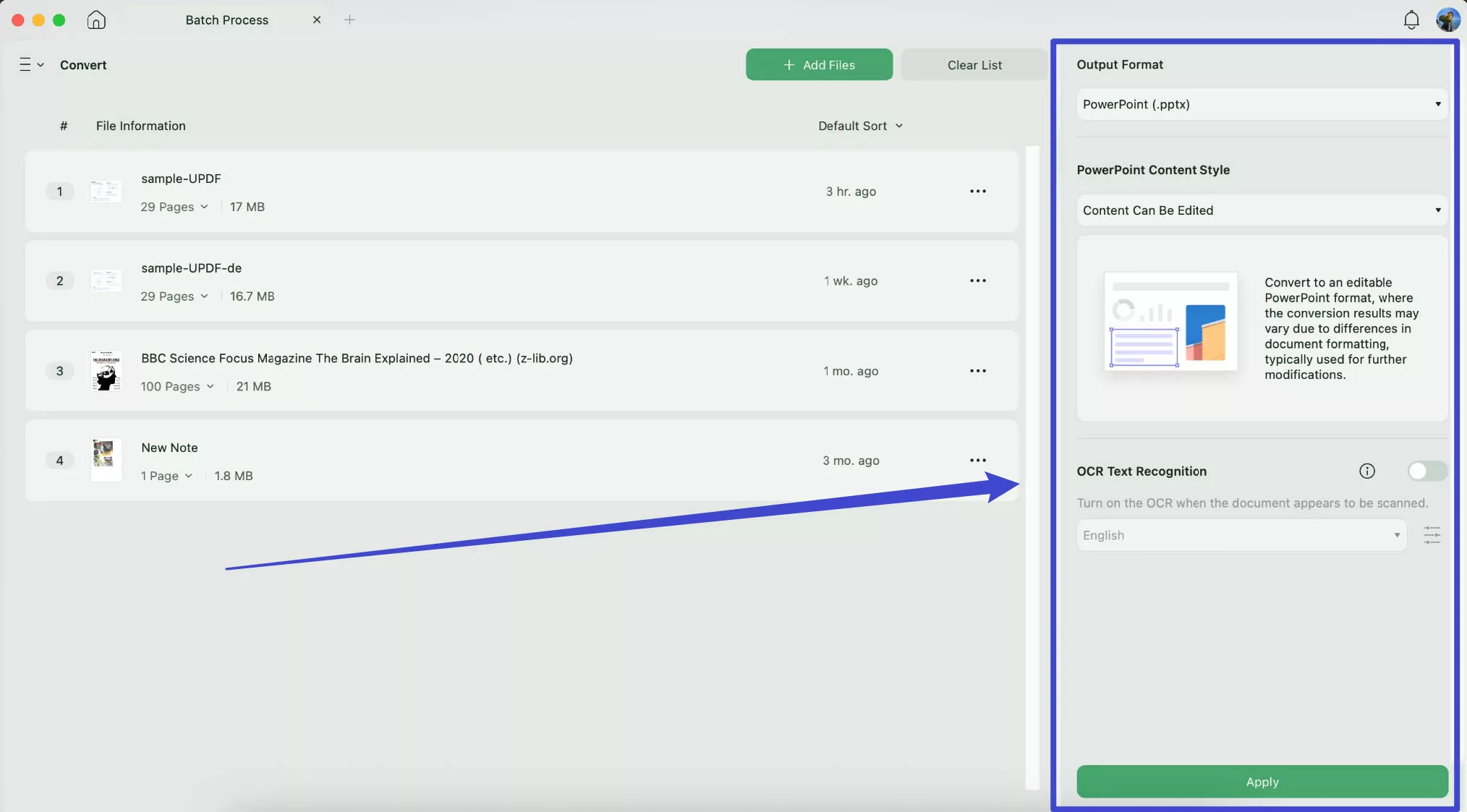
Langkah 2. Pilih "PowerPoint" di Format Output di panel sisi kanan, klik "Terapkan" dan simpan tempat untuk menyimpan semua file yang didukung Keynote yang dikonversi.
Langkah 3. Ketika Anda memiliki file yang didukung Keynote, Anda dapat mengklik kanan pada satu file untuk memilih "Buka Dengan" dan memilih "Keynote" untuk mengedit file.
Bagaimana Cara Mengubah PDF yang Dipindai/Hanya Gambar menjadi Keynote yang Dapat Diedit oleh OCR?
Jika Anda telah memindai atau PDF khusus gambar, Anda dapat mengonversinya ke Keynote dengan fitur OCR UPDF. Panduannya juga sederhana.
Langkah 1. Klik tombol di bawah ini untuk mengunduh UPDF terlebih dahulu. Buka PDF yang dipindai atau PDF khusus gambar dengan UPDF.
Windows • macOS • iOS • Android 100% aman
Langkah 2. Klik ikon "OCR" di menu "Alat", buat beberapa perubahan pada pengaturan, pastikan memilih bahasa dokumen yang benar, klik "Konversi", pilih tempat untuk menyimpan PDF yang dapat diedit.
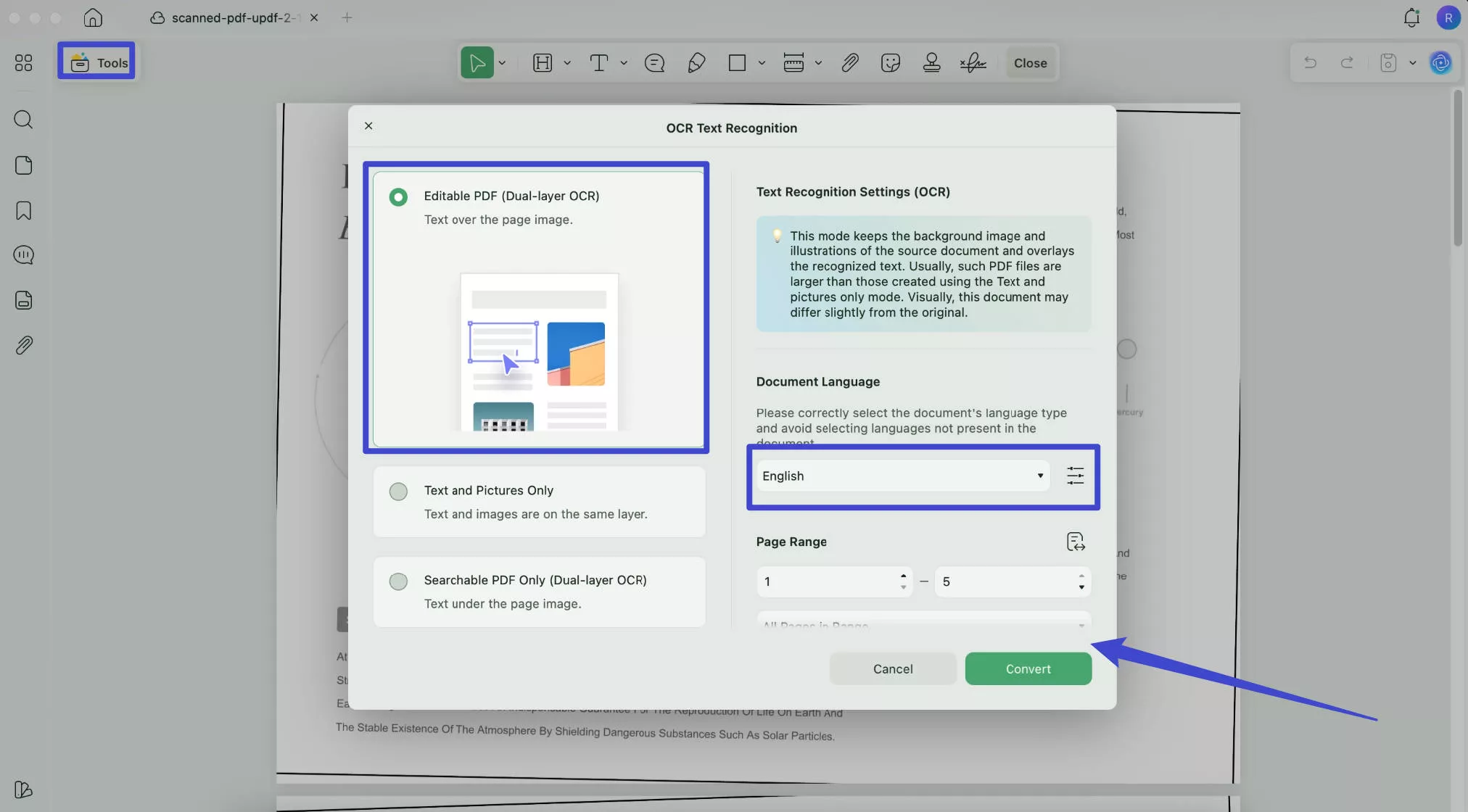
Langkah 3. Ketika proses berakhir, PDF yang dapat diedit akan terbuka secara otomatis di UPDF, klik "Alat" > "PowerPoint" di "Konverter PDF" untuk menyimpan file yang didukung Keynote. Kemudian, buka dengan Keynote.
Kami telah menjelaskan proses mengonversi PDF ke Keynote di Mac menggunakan UPDF. Saat Anda mengikuti panduan di atas dengan UPDF, Anda akan menemukan bahwa UPDF memiliki banyak fitur lainnya.
Anda dapat menonton video tutorial di bawah ini untuk mengetahui semua fitur yang ditawarkan UPDF untuk Mac:
Fitur Utama UPDF
- AI UPDF: Ringkas PDF, terjemahkan PDF, konversi PDF menjadi peta pikiran, mengobrol dengan gambar, mengobrol dengan AI tentang topik apa pun, menulis ulang konten, dll.
- Anotasi PDF: Fitur anotasi UPDF memungkinkan Anda untuk menyorot, menggarisbawahi, atau mencoret teks yang Anda inginkan dalam file PDF. Anda juga dapat menggunakan komentar teks dan catatan tempel untuk menambahkan pemikiran Anda pada dokumen PDF. Ini memungkinkan Anda untuk menambahkan berbagai jenis bentuk ke dokumen untuk menambah keunggulan pada bagian teks.
- Pengeditan PDF: Dalam hal mengedit file PDF Anda, UPDF adalah solusi all-in-one. Tidak masalah jika Anda ingin mengedit teks atau gambar atau jika Anda perlu menambahkan tautan ke dokumen PDF Anda. UPDF menyediakan semua fitur ini. Anda dapat mengubah warna, ukuran, atau gaya font dan memotong, menghapus, atau memutar gambar dalam file PDF menggunakannya.
- Pengorganisasian PDF: PDF yang berat dan panjang dapat diatur dengan benar menggunakan UPDF. Ini memungkinkan Anda untuk menambah atau menghapus halaman apa pun dalam PDF bersama dengan penggantian dan rotasi halaman. Anda juga dapat mengekspor halaman penting dari file PDF Anda. Jika file terlalu panjang, Anda dapat membaginya menjadi beberapa file menggunakan UPDF.
- Proses batch: Konversi batch, pencetakan batch, enkripsi batch, dll.
Manfaat Menggunakan UPDF
- Kecepatan Cepat: UPDF memiliki kecepatan pemrosesan yang sangat cepat dan dapat mengonversi file PDF apa pun ke 14 format dalam hitungan detik. Ini juga berarti Anda dapat mengerjakan beberapa file besar secara bersamaan tanpa jeda perangkat lunak.
- Fitur Serbaguna: Ada banyak fitur yang ditawarkan oleh UPDF yang tidak akan Anda temukan di alat editor PDF standar. Fitur-fitur ini berkisar dari keamanan dalam bentuk kata sandi atau pengaturan izin hingga menambahkan tanda tangan yang dipersonalisasi, tanda air, dan stempel pada file PDF. Alat anotasi, pengeditan, dan pengorganisasiannya juga menawarkan banyak fitur unik.
- Stabilitas: Aplikasi UPDF benar-benar stabil dan bebas bug. Ini dibuat untuk meningkatkan kinerja sistem Anda dan sangat ringan sehingga sistem Anda bahkan tidak akan memanas sedikit pun.
- Efisiensi Tinggi: Ini adalah perangkat lunak yang sangat efisien untuk bekerja dengan file PDF. Mengonversi file PDF berukuran besar akan memakan waktu beberapa menit saat menggunakan UPDF.
Sekarang, jika Anda bertanya-tanya mengapa kami merekomendasikannya, alasannya adalah ia menawarkan semua alat yang terkait dengan konversi dan pengeditan PDF di satu tempat dengan biaya rendah. Dapatkan UPDF diskon eksklusif sekarang!at a low cost. Get UPDF for an exclusive discount now!
Bagian 3: FAQ tentang Mengonversi PDF ke Keynote
1. Bisakah saya memasukkan PDF ke dalam Keynote?
Tidak, Anda tidak dapat memasukkan file PDF ke dalam Keynote saat membuat presentasi di dalamnya. Apple tidak menyediakan dukungan untuk file PDF di Keynote. Jika Anda ingin memasukkan file PDF ke dalam presentasi Anda di Keynote, pertama-tama Anda harus mengonversi file PDF menjadi file gambar. Anda dapat melakukannya menggunakan UPDF dengan memilih format "Gambar" di opsi "Ekspor PDF" di konverter PDF-nya. Itu dapat mengonversi file PDF Anda menjadi 5 jenis format gambar, termasuk BMP, JPEG, TIFF, GIF, dan PNG.
2. Bagaimana Cara Mengonversi PDF ke Keynote Online Gratis?
Jika Anda hanya perlu mengonversi PDF ke Keynote untuk tugas-tugas kecil, Anda dapat mengonversi PDF ke Keynote dengan alat online. Di sini, Anda dapat menggunakan iLovePDF. Cukup klik di sini, klik "Pilih File PDF" untuk mengunggah PDF, dan klik "Konversi ke PPTX". setelah proses selesai, file PPT akan diunduh di Mac Anda. Sekarang, Anda dapat membuka dengan Keynote dan mengeditnya.
3. Apakah Keynote Sama dengan PowerPoint?
- Keynote dan PowerPoint sama dalam arti bahwa keduanya adalah perangkat lunak presentasi. Keynote adalah jawaban Apple untuk PowerPoint Microsoft dan eksklusif untuk perangkat Apple. PowerPoint adalah perangkat lunak presentasi tertua yang ada dan memegang pangsa pasar yang besar. Tetapi ketika datang ke perangkat Apple, Keynote mendominasi pasar.
- Itu sudah diinstal sebelumnya di perangkat Mac, dan antarmukanya sangat mencerminkan ekosistem Apple. Itu menjadikannya pilihan nomor satu pengguna Apple. Dibandingkan dengan PowerPoint, Keynote mengemas lebih sedikit fitur, tetapi antarmukanya yang bersih dan sederhana membuatnya lebih mudah untuk dipelajari dan dikuasai.
4. Apakah PowerPoint Lebih Baik daripada Keynote?
- Perdebatan tentang alat mana, antara PowerPoint dan Keynote, yang lebih baik telah berlangsung selama bertahun-tahun. Sementara jawaban pertama kebanyakan orang adalah PowerPoint, pengguna Apple akan sangat tidak setuju. Meskipun Keynote dan PowerPoint keduanya adalah perangkat lunak presentasi, PowerPoint adalah yang tertua dan memegang lebih dari 90% pangsa pasar. Alasan di balik ini sederhana: ia mengemas sejumlah fitur yang luar biasa dan memiliki jutaan templat yang dibuat untuk semua kemungkinan skenario di internet. Sebagian besar dibuat oleh komunitas pengguna PowerPoint yang berdedikasi dan gratis dan mudah digunakan.
- Keynote juga berisi banyak fitur penting dan canggih, tetapi ini sedikit dibandingkan dengan PowerPoint. Plus, karena Keynote eksklusif untuk produk Apple, Keynote tidak memiliki dukungan untuk banyak format dan tidak memiliki komunitas khusus yang besar. Versi PowerPoint juga tersedia untuk pengguna Mac, meskipun tidak sekuat MS PowerPoint di Windows. Tetapi Keynote tidak ada di luar perangkat Apple.
5. Apa Perbedaan antara Keynote dan Pages?
- Keynote adalah perangkat lunak presentasi, sedangkan Pages adalah pengolah kata. Anda dapat menganggap Keynote sebagai PowerPoint Apple dan Pages sebagai MS Word. Pages dan Keynote adalah bagian dari office suite Apple iWork.
- Keynote adalah program yang dirancang khusus untuk membuat presentasi yang memungkinkan Anda menggunakan template untuk membuat presentasi untuk sejumlah besar tujuan. Pages adalah pengolah kata khusus yang mendukung fitur-fitur seperti membuat dokumen berbasis teks panjang dengan tata letak yang berbeda. Keynote mendukung kemampuan untuk mengedit slide secara langsung, dan Anda dapat menggunakan banyak jenis multimedia dalam slide presentasi, seperti foto, video, audio, dll. Sebaliknya, Pages memungkinkan Anda membuat templat, penggabungan surat, konten tabel yang kompleks, dan bagian indeks.
Kesimpulan
Presentasi adalah bagian penting dari kehidupan kita karena banyak pekerjaan kita membutuhkan ini baik dalam kehidupan siswa maupun kehidupan kerja. Dari mempresentasikan tesis penelitian kami hingga proposal bisnis atau memberikan presentasi kelas tentang topik yang ditugaskan untuk menyampaikan ide-ide baru dengan benar, kami membutuhkan perangkat lunak presentasi yang baik. Keynote adalah perangkat lunak presentasi yang sangat baik dalam hal ekosistem Apple.
Jika Anda ingin menambahkan lebih banyak slide ke presentasi Anda, maka Anda memerlukan konverter PDF ke Keynote yang andal, seperti UPDF, untuk membuat konversi menjadi proses yang santai. Unduh dan mulai konversi sekarang.
Windows • macOS • iOS • Android 100% aman





 Lizzy Lozano