 UPDF
UPDF
 Windows के लिए UPDF
 Mac के लिए UPDF
 iPhone/iPad के लिए UPDF
 Android के लिए UPDF
 Nomostar
 UPDF AI Online
 UPDF साइन
 IvyCraft
 PDF संपादित करें
 PDF पर टिप्पणी करें
 PDF बनाएं
 PDF फ़ॉर्म
 लिंक संपादित करें
 PDF रूपांतरित करें
 OCR
OCR PDF से Word
 PDF से छवि
 PDF से Excel
 PDF व्यवस्थित करें
 PDF मर्ज करें
 PDF विभाजित करें
 PDF क्रॉप करें
 PDF घुमाएँ
 PDF सुरक्षित करें
 PDF पर हस्ताक्षर करें
 PDF संशोधित करें
 PDF स्वच्छ करें
 सुरक्षा हटाएँ
 PDF पढ़ें
 UPDF क्लाउड
 PDF संपीड़ित करें
 PDF प्रिंट करें
 बैच प्रोसेस
 UPDF AI के बारे में
 UPDF AI समाधान
 एआई उपयोगकर्ता मार्गदर्शिका
 UPDF से जुड़े प्रश्न
 PDF का संक्षेपण करें
 PDF का अनुवाद करें
 PDF के साथ चैट करें
 AI के साथ चैट करें
 छवि के साथ चैट करें
 PDF को माइंड मैप में बदलें
 PDF की व्याख्या करें
 PDF AI Tools
 Image AI Tools
 AI Chat Tools
 AI Writing Tools
 AI Study Tools
 AI Working Tools
 Other AI Tools
 AI बुकमार्क जनरेशन
 AI बुकमार्क सारांश
 AI वॉटरमार्क जनरेशन
 AI बैकग्राउंड जनरेशन
 AI स्टिकर जनरेशन
 AI स्टैम्प जनरेशन
 AI राइटिंग सूट
 UPDF Copilot
 AI पेज प्रबंधन
 AI सिमेंटिक खोज
 PDF से Word
 PDF से Excel
 PDF से PowerPoint
 एंटरप्राइज समाधान
 एंटरप्राइज योजना
 एंटरप्राइज उपयोगकर्ता गाइड
 कंपनी वेबिनार
 आईटी
आईटी शिक्षा
 निर्माण
 वित्तीय सेवा
 स्वास्थ्य सेवा
 बीमा
बीमा क़ानूनी
 विनिर्माण
 सरकार
सरकार शिक्षा समाधान
 ग्राहक कहानियां
 उपयोगकर्ता गाइड
 UPDF ट्रिक्स
 अक्सर पूछे जाने वाले प्रश्न
 UPDF समीक्षाएं
 डाउनलोड केंद्र
 ब्लॉग
ब्लॉग न्यूजरूम
 तकनीकी विनिर्देश
 अपडेट्स
 UPDF बनाम Adobe Acrobat
 UPDF बनाम Foxit
 UPDF बनाम PDF Expert

पीडीएफ कन्वर्ट करें
UPDF आपको विंडोज़ पर अपनी PDF फ़ाइलों को कई फ़ॉर्मेट में बदलने की सुविधा देता है। UPDF वर्तमान में निम्नलिखित रूपांतरण फ़ॉर्मेट का समर्थन करता है:
- पीडीएफ से वर्ड (.docx)
- पीडीएफ से पावरपॉइंट (.pptx)
- पीडीएफ से एक्सेल (.xlsx)
- पीडीएफ से छवि (.png, .jpg, .bmp, .gif, .tiff)
- पीडीएफ से सीएसवी (.csv)
- पीडीएफ से रिच टेक्स्ट फॉर्मेट (.rtf)
- पीडीएफ से पाठ (.txt)
- पीडीएफ से XML (.xml)
- पीडीएफ से HTML (.html)
नीचे दिए गए पाठ गाइड को पढ़ने के बजाय, आप UPDF रूपांतरण सुविधाओं की बेहतर समझ हासिल करने के लिए यह वीडियो गाइड भी देख सकते हैं:
पीडीएफ को कैसे परिवर्तित करें?
यदि आप UPDF का उपयोग करते हैं तो PDF फ़ाइलों को Word, Excel और अन्य प्रारूपों में परिवर्तित करना वास्तव में एक सरल प्रक्रिया है। सुनिश्चित करें कि आपने अपने Windows पर UPDF का नवीनतम संस्करण डाउनलोड और इंस्टॉल किया है। यदि नहीं, तो आप नीचे दिए गए बटन पर क्लिक कर सकते हैं।
Windows • macOS • iOS • Android 100% सुरक्षित
- अपनी PDF फ़ाइलें UPDF में खोलें.
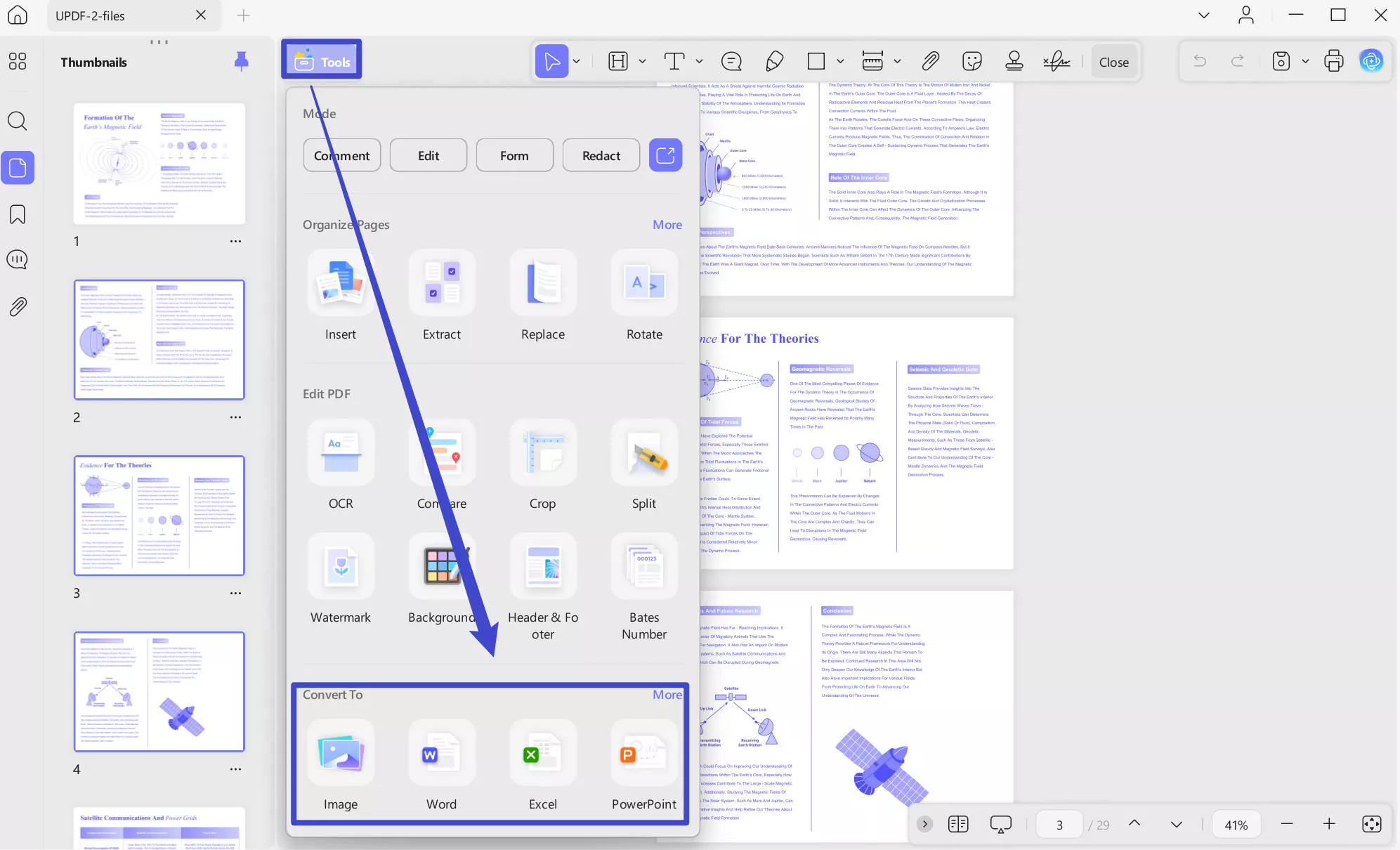
- बाईं ओर, आपको टूल्स विकल्प दिखाई देगा, और मेनू से कन्वर्ट टू विकल्प मिलेगा। आपको “ वर्ड ”, “ इमेज ”, “ एक्सेल ”, और “ पावरपॉइंट” आइकन मिलेंगे। किसी एक को चुनें या “ मोर ” आइकन पर क्लिक करें।
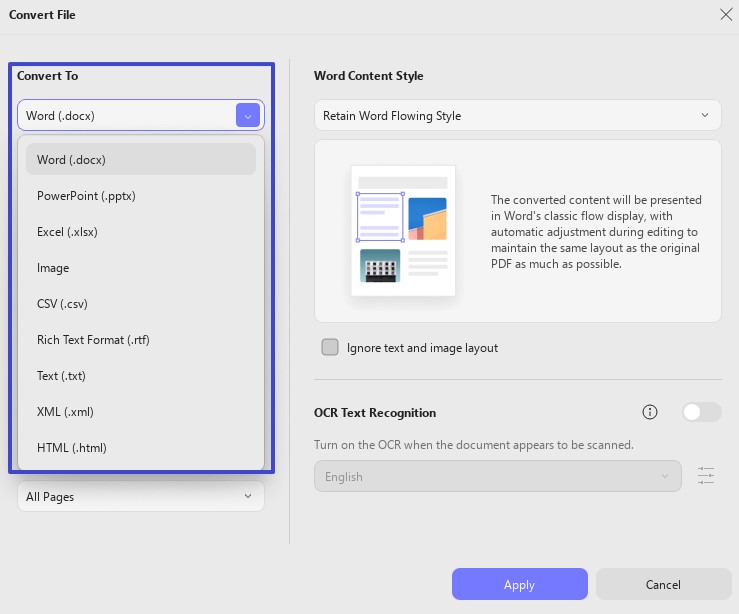
- इसके बाद, आपकी स्क्रीन पर एक नई विंडो दिखाई देगी। यदि यह वह प्रारूप नहीं है जिसकी आपको आवश्यकता है, तो आप Convert To के लिए मेनू का विस्तार करके अपनी PDF फ़ाइल को जिस प्रारूप में परिवर्तित करना चाहते हैं, उसे चुन सकते हैं।
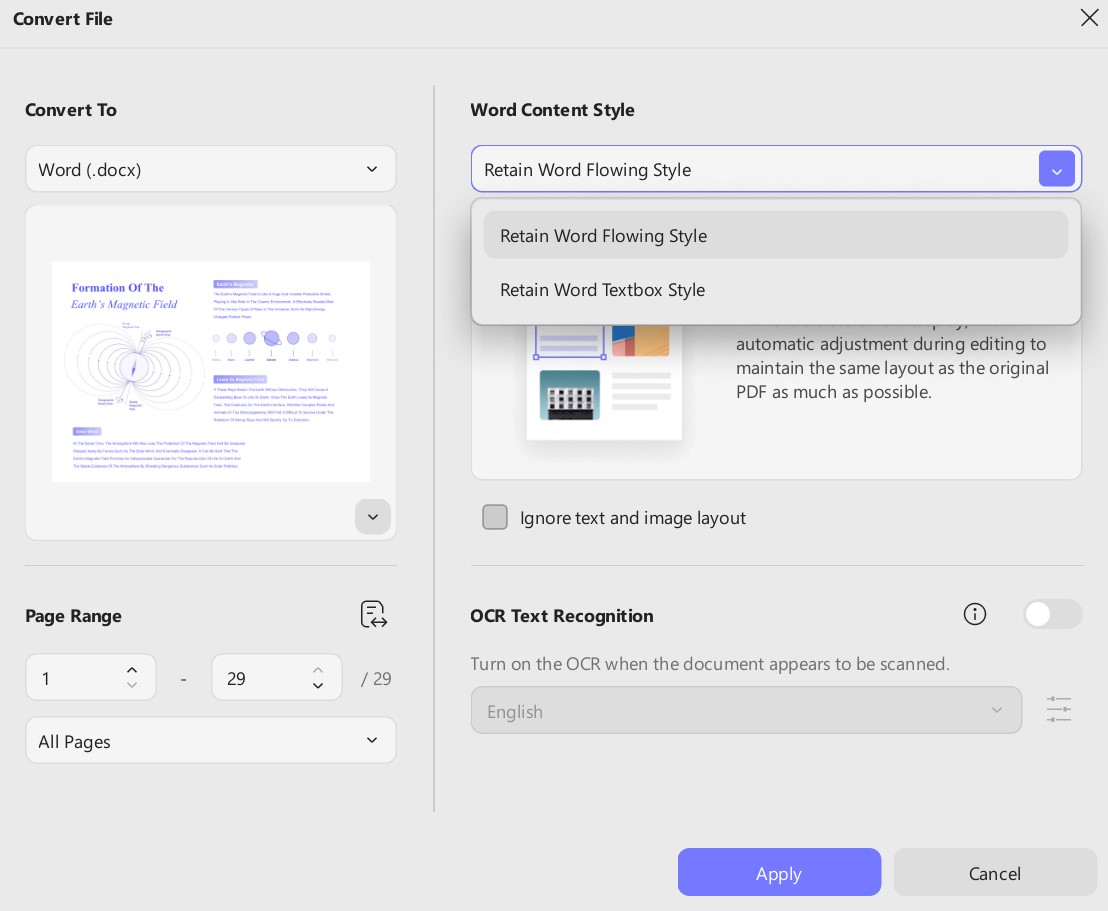
- यदि आप वर्ड प्रारूप चुनते हैं, तो नया यूपीडीएफ संस्करण आपको अतिरिक्त सेटिंग्स प्रदान करता है, जिसमें पेज रेंज, वर्ड कंटेंट स्टाइल, ओसीआर विकल्प और दस्तावेज़ भाषा शामिल हैं ।
- वर्ड कंटेंट स्टाइल आपको रिटेन वर्ड फ्लोइंग स्टाइल और रिटेन वर्ड टेक्स्टबॉक्स स्टाइल के बीच चयन करने की अनुमति देता है।
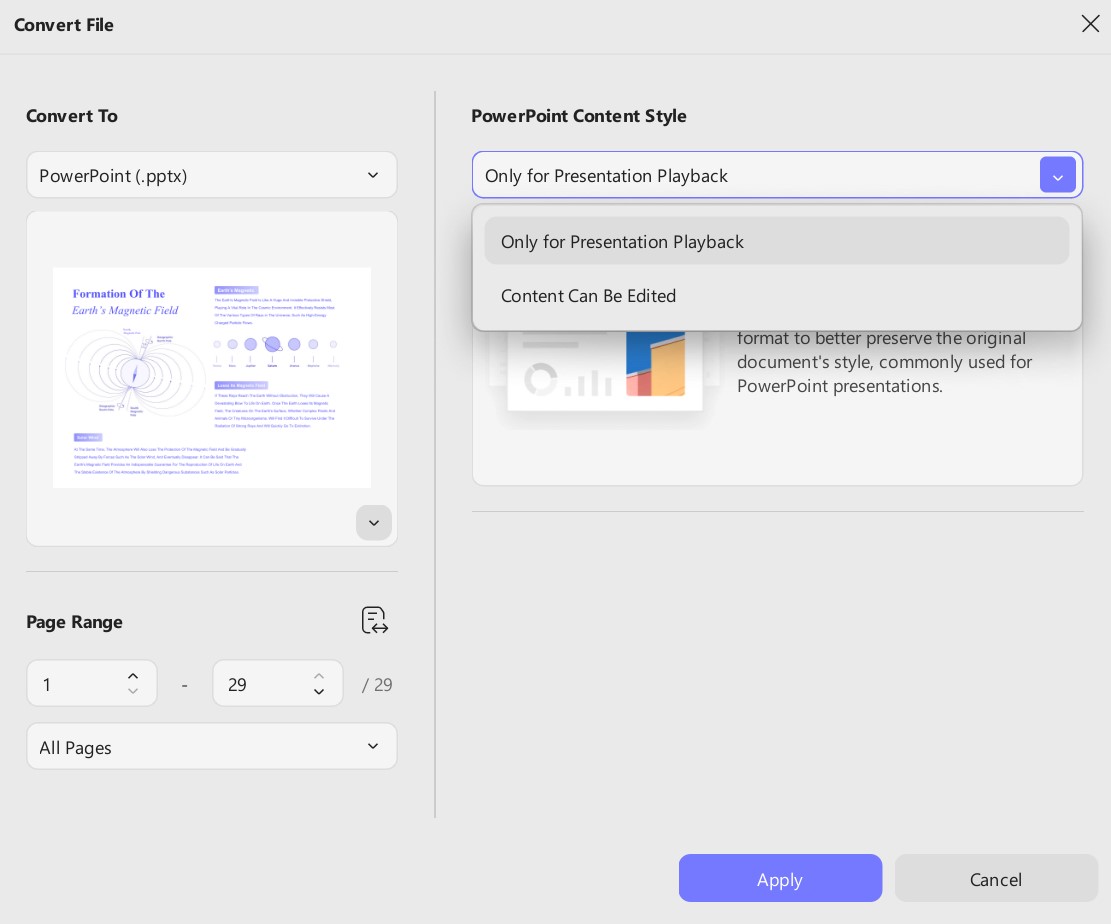
- पावरपॉइंट के लिए: जब आप पावरपॉइंट को अपने रूपांतरण प्रारूप के रूप में चुनते हैं, तो पेज रेंज सेटिंग्स के अलावा , UPDF निम्नलिखित सेटिंग्स प्रदान करता है।
- एक्सेल के लिए: UPDF द्वारा एक्सेल वर्कबुक सेटिंग्स को एक्सेल में बदलने के लिए निम्नलिखित सेटिंग्स प्रदान की गई हैं ।
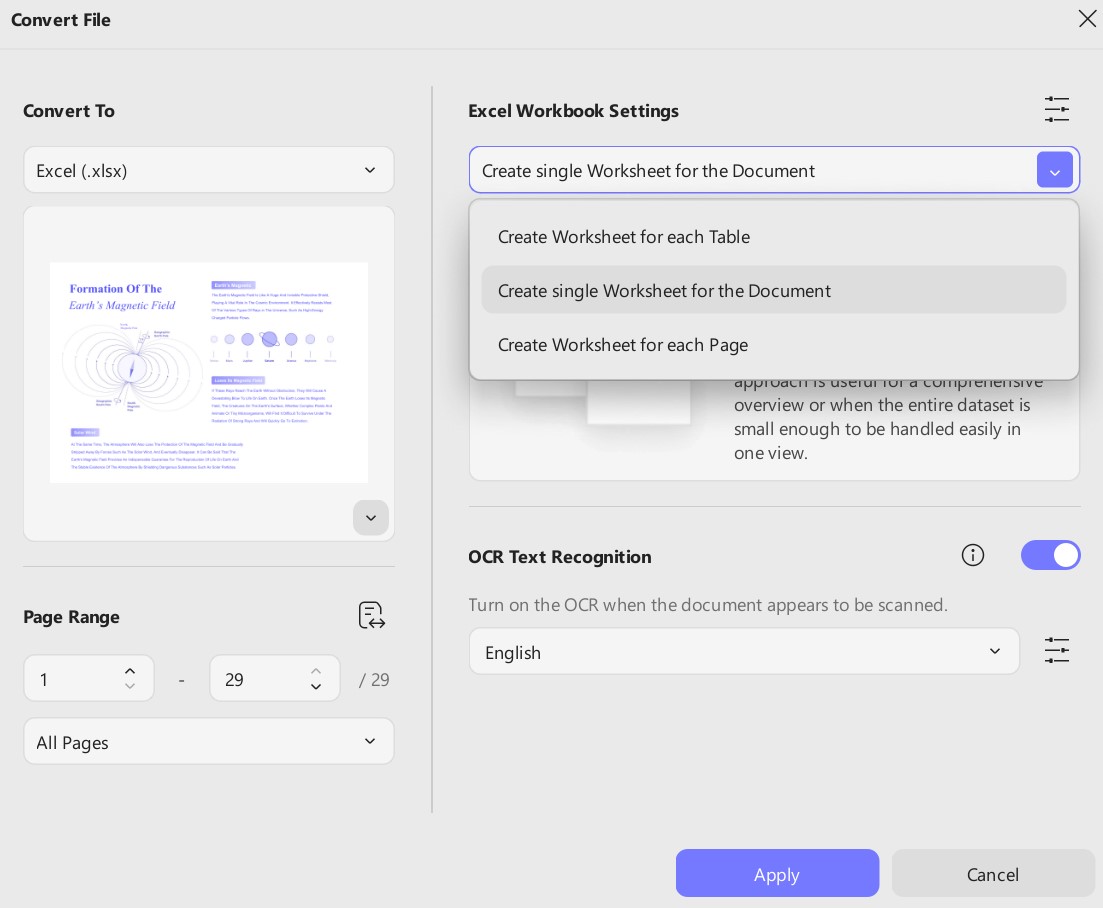
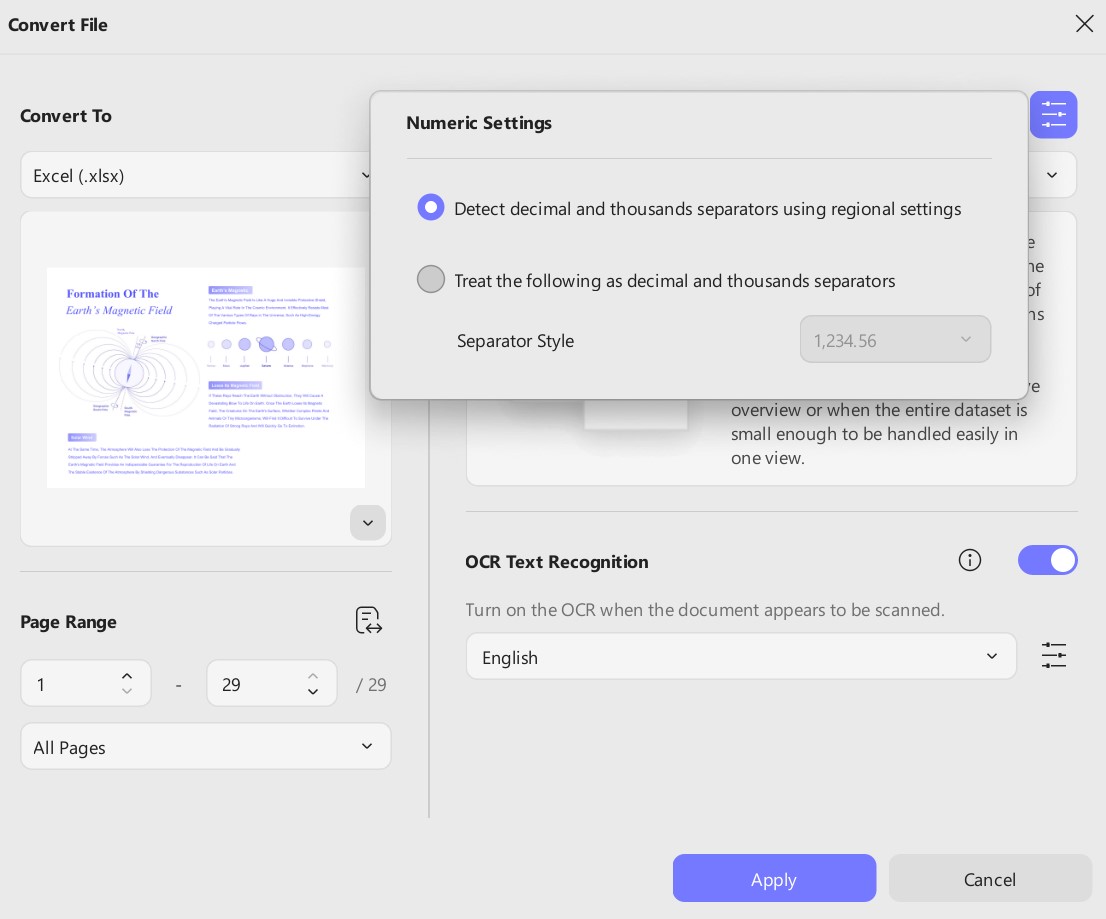
- यह एक अतिरिक्त संख्यात्मक सेटिंग्स मेनू भी प्रदान करता है, जैसा कि नीचे चित्र में दिखाया गया है:
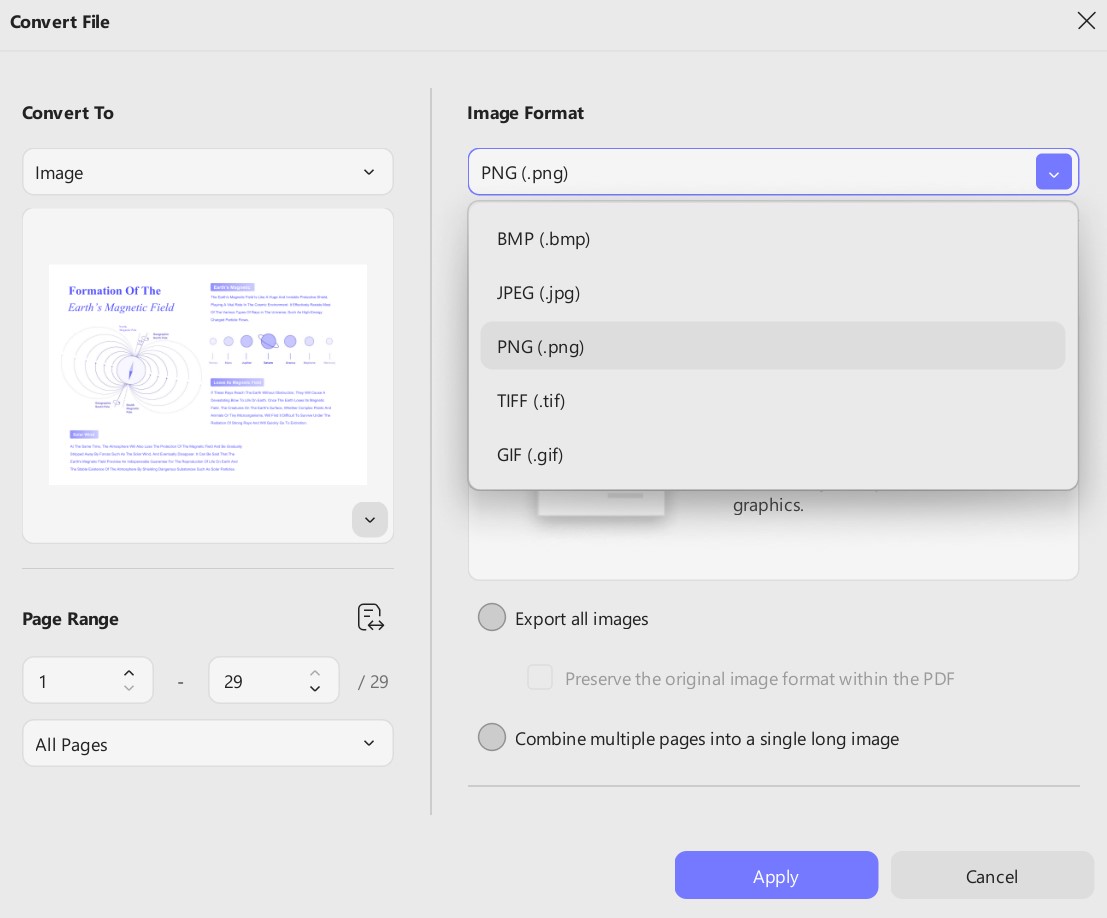
- छवि के लिए: यदि आप छवि में कनवर्ट करना चुनते हैं, तो आप BMP, JPEG, PNG, TIFF और GIF जैसे छवि प्रारूप चुन सकते हैं। अधिक सेटिंग विकल्पों के लिए, नीचे दी गई छवि देखें:
- CSV, टेक्स्ट, HTML, रिच टेक्स्ट फ़ॉर्मेट और XML में रूपांतरण के लिए , सभी सेटिंग्स समान रहती हैं, जैसा कि नीचे दिखाया गया है। आपको बस एक रूपांतरण प्रारूप चुनना है और उसके अनुसार सेटिंग्स समायोजित करनी हैं।
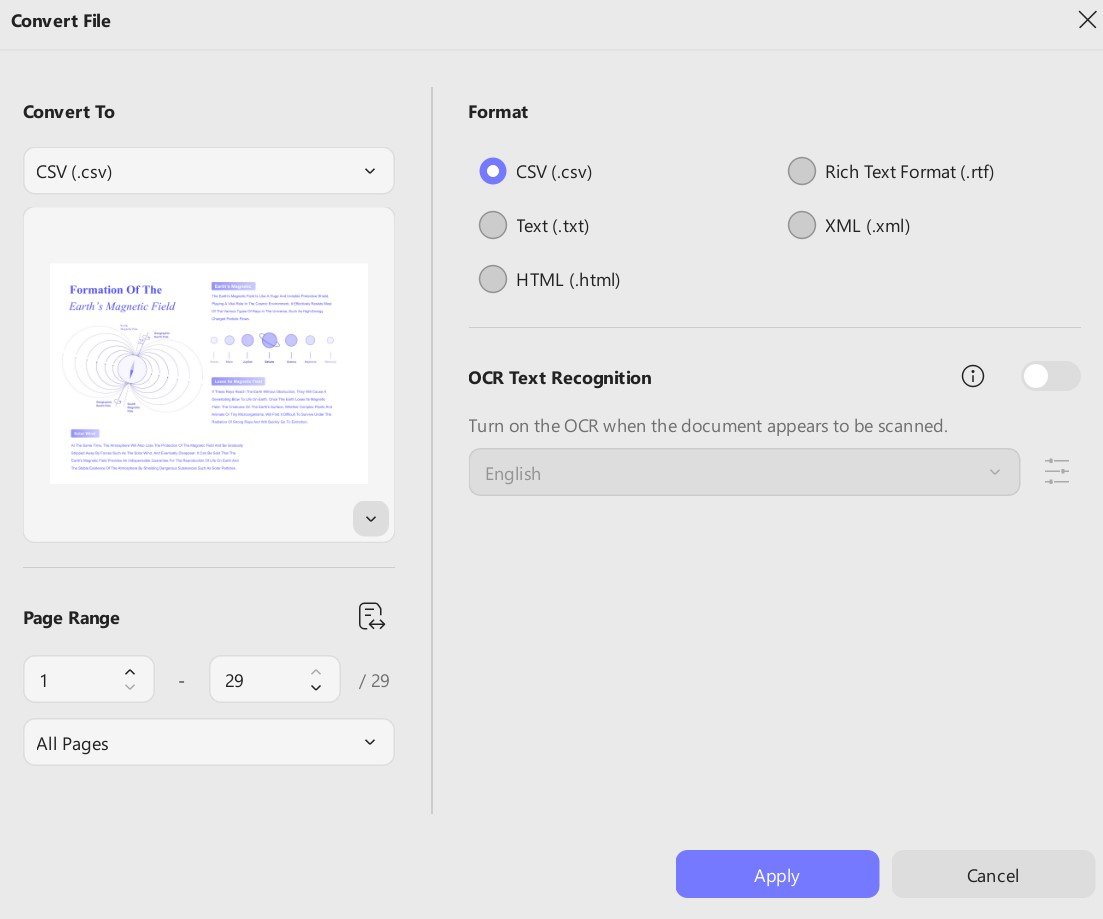
इन सेटिंग्स को पूरा करने के बाद, लागू करें बटन पर क्लिक करें और गंतव्य फ़ोल्डर चुनें। आपका रूपांतरण शीघ्र ही पूरा हो जाएगा।
नि: शुल्क संस्करण में, आप प्रति दिन केवल 2 फ़ाइलों को परिवर्तित कर सकते हैं, यदि आपके पास बहुत सारे पीडीएफ परिवर्तित कार्य हैं, तो हम आपको कम कीमत के साथ प्रो संस्करण में अपग्रेड करने की सलाह देते हैं ।