UPDF
UPDF
 UPDF pro Windows
 UPDF pro Mac
 UPDF pro iOS
 UPDF pro Android
 UPDF AI Online
 UPDF Sign
 Upravit PDF
 Anotovat PDF
 Vytvořit PDF
 PDF formuláře
 Upravit odkazy
 Konvertovat PDF
 OCR
OCR PDF do Wordu
 PDF do obrázku
 PDF do Excelu
 Organizovat PDF
 Sloučit PDF
 Rozdělit PDF
 Oříznout PDF
 Otočit PDF
 Chránit PDF
 Podepsat PDF
 Redigovat PDF
 Sanitizovat PDF
 Odstranit zabezpečení
 Číst PDF
 UPDF Cloud
 Komprimovat PDF
 Tisknout PDF
 Dávkové zpracování
 O UPDF AI
 Řešení UPDF AI
 AI příručka
 FAQ o UPDF AI
 Shrnutí PDF
 Překlad PDF
 Chat s PDF
 Chat s AI
 Chat s obrázkem
 PDF na
 Vysvětlení PDF
 AI nástroje pro PDF
 AI nástroje pro obrázky
 AI chatovací nástroje
 AI nástroje pro psaní
 AI studijní nástroje
 AI pracovní nástroje
 Ostatní AI nástroje
 PDF na Word
 PDF na Excel
 PDF na PowerPoint
 Řešení pro podniky
 Plán pro podniky
 Uživatelská příručka pro podniky
 Firemní Webinář
 Bankovnictví
 Zdravotnictví
 Pojištění
 Právo
Právo Výroba
 Vláda
Vláda Řešení pro vzdělávání
 Příběhy zákazníků
 Uživatelská příručka
 UPDF Triky
 FAQs
FAQs Recenze UPDF
 Středisko stahování
 Blog
Blog Tiskové centrum
 Technické specifikace
 Aktualizace
 UPDF vs. Adobe Acrobat
 UPDF vs. Foxit
 UPDF vs. PDF Expert

Převod Google Maps do PDF je praktickým řešením pro každého, kdo potřebuje offline přístup k mapám a navigacím. Ať už se připravujete na výlet do oblasti se špatným signálem, chcete se chránit před vybitou baterií telefonu, nebo si chcete vytvořit plánovač cesty s mapami, mít PDF verzi map je skvělá volba. V tomto článku vás provedeme kroky, jak uložit Google Maps jako PDF, vložit mapy do svých dokumentů a další. Čtěte dál a zjistěte, jak zajistit bezproblémovou navigaci, i bez připojení k internetu.
Část 1. Jak uložit Google Maps jako PDF? (2 způsoby)
Pokud chcete uložit Google Maps jako PDF soubor, máte různé způsoby, jak to udělat. Zde jsou pro vás dvě metody.
Cesta 1. Přes screenshot a UPDF
První metodou, kterou doporučujeme, je udělat screenshot map a poté použít UPDF add images. vytvářejte z obrázků nebo kombinujte funkce a převádějte je do jednoho PDF. Důvodem pro použití UPDF je, že je zdarma a má jen malý vodoznak. Umožňuje vám spojit všechny mapy do jednoho PDF. Navíc po vytvoření PDF můžete do PDF souboru přidat text, obrázky, odkazy, poznámky a další. I kdybyste chtěli upgradovat na profesionální verzi, cena je velmi nízká. Cenu si můžete zkontrolovat a vylepšit zde.
Windows • macOS • iOS • Android 100% bezpečné
Chcete vědět, jak převést Google Maps do PDF? Stáhněte si UPDF pomocí tlačítka níže a postupujte podle níže uvedeného průvodce.
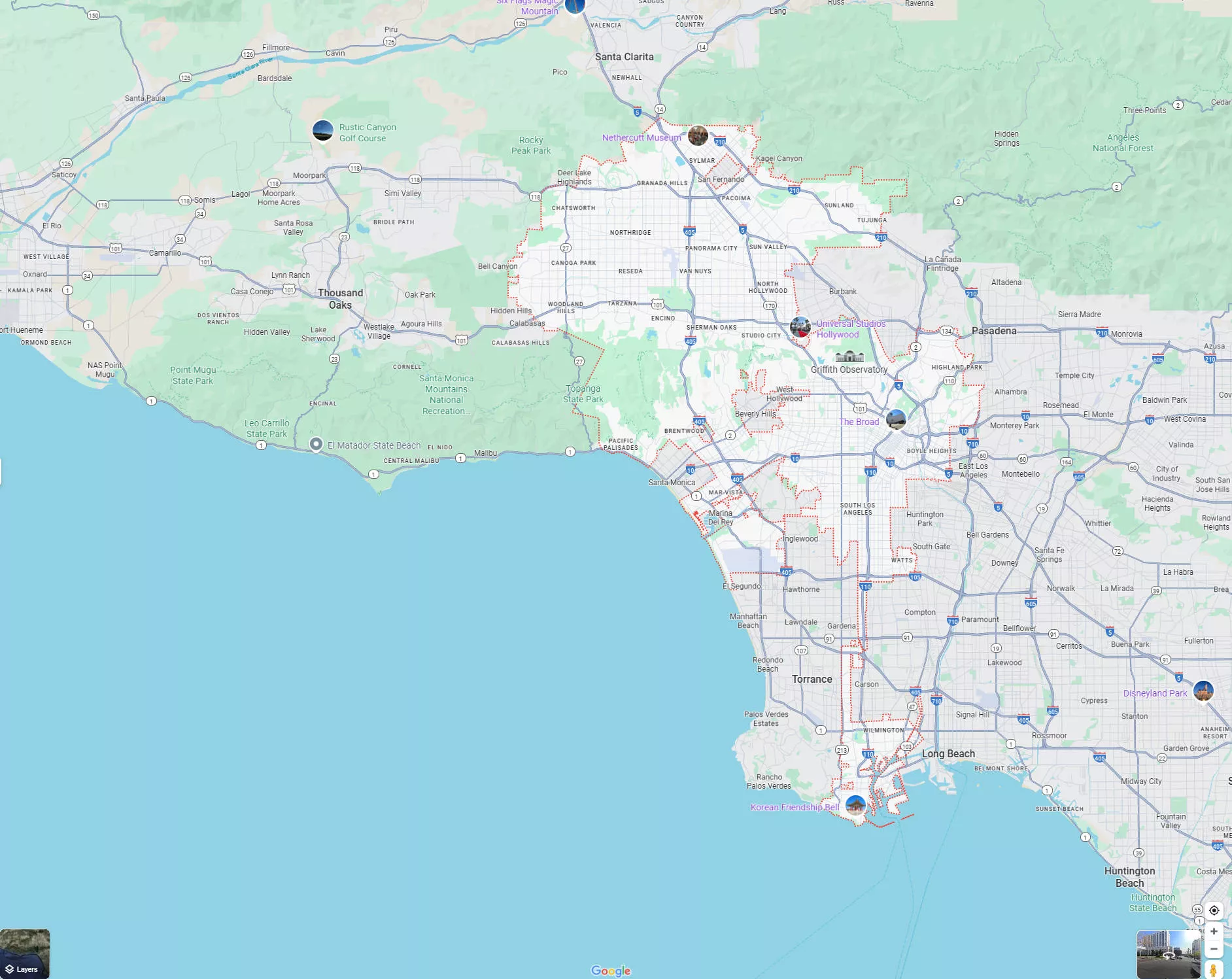
Krok 1. Použijte nástroj na stříhání ve Windows nebo Command + 4 na Macu pro pořízení snímku obrazovky Google Map.
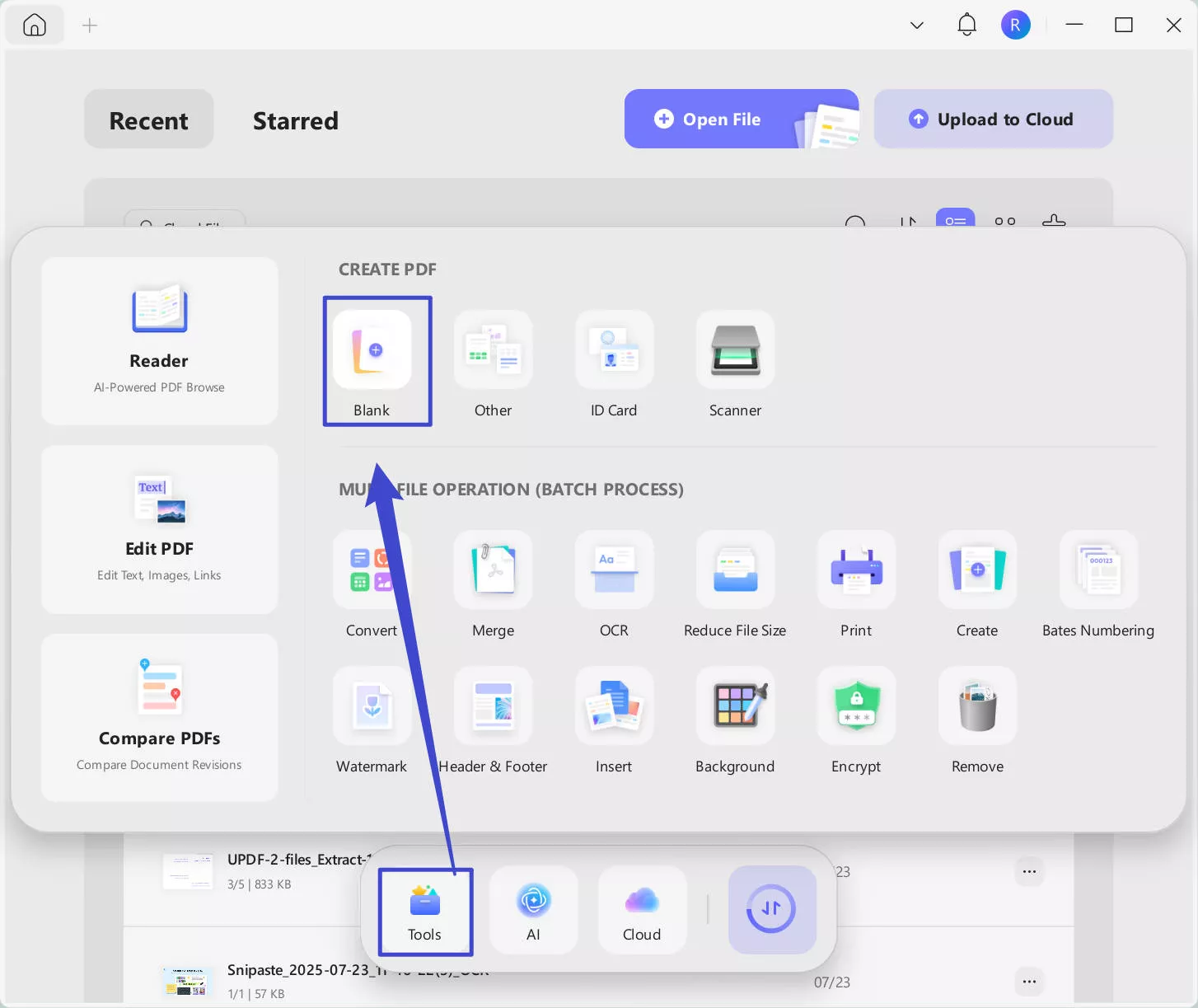
Krok 2. Stáhněte si UPDF a spusťte ho. Jděte na "Nástroje" > "Prázdné". Vyberte styl papíru, velikost papíru, orientaci a zadejte počet stránek, které potřebujete. Klikněte na "Apply" a úspěšně vytvořte prázdný PDF.
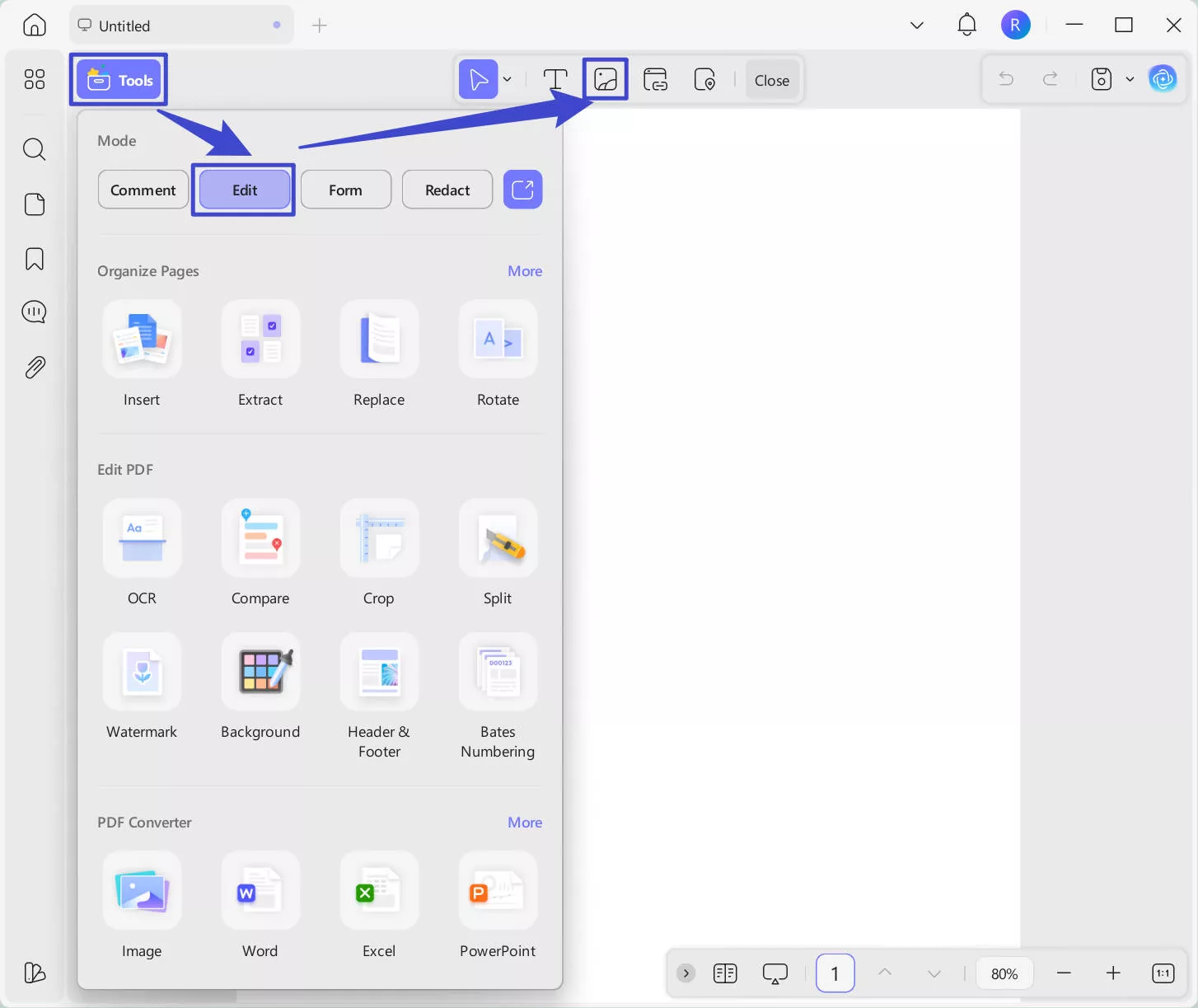
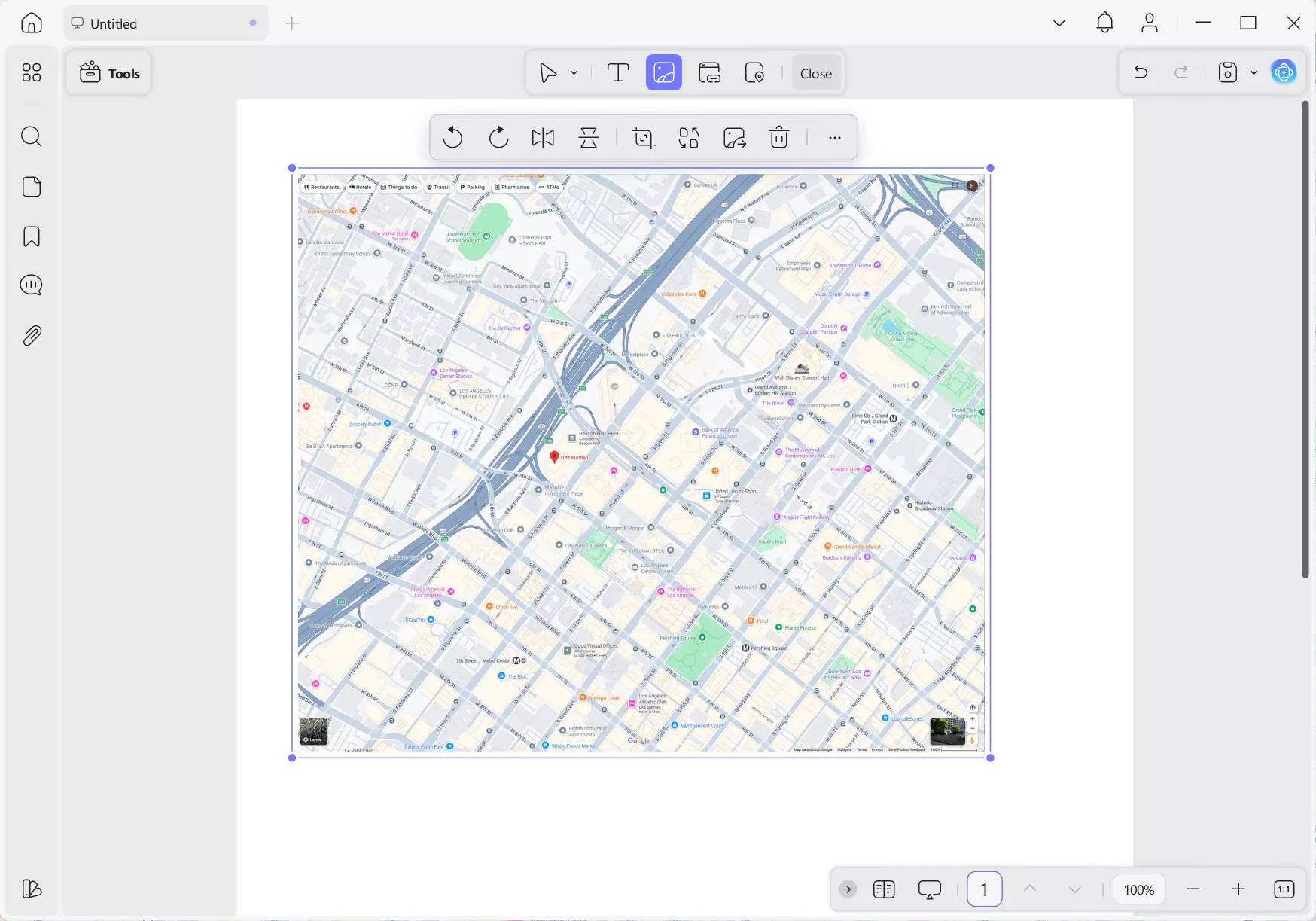
Klikněte na "Nástroje" > "Upravit" > ikonu "Vložit" a upravit obrázek.
Klikněte na prázdné PDF, vyberte místo, kde máte obrázek z Google Mapy. Můžete táhnout pro změnu polohy, úpravu velikosti, otočení, oříznutí nebo jiné změny.
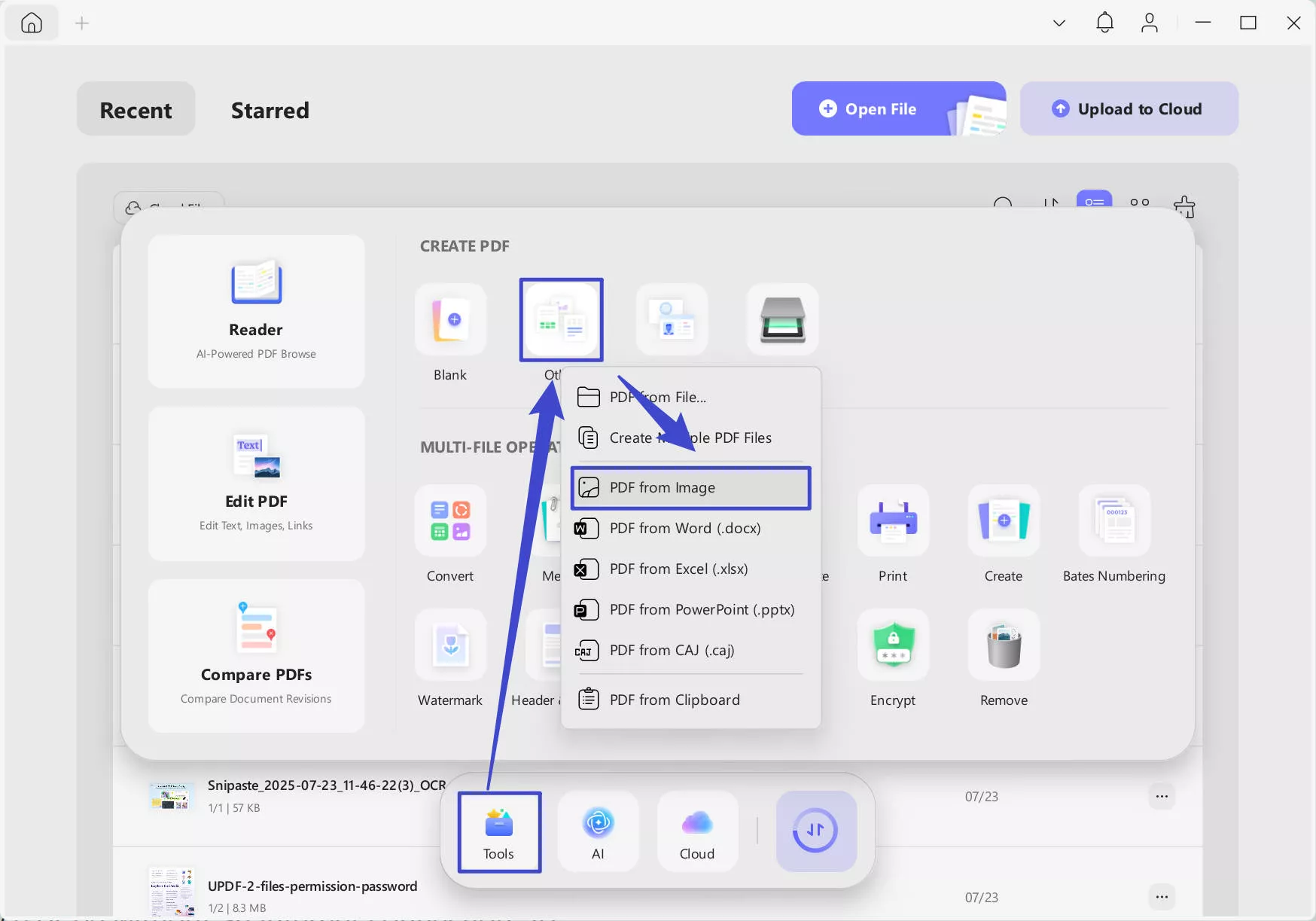
Můžete také použít možnost "Vytvořit z obrázku" k přímému převodu Google Map do PDF. Stačí kliknout na "Nástroje" > "Jiné" > "PDF z obrázku".
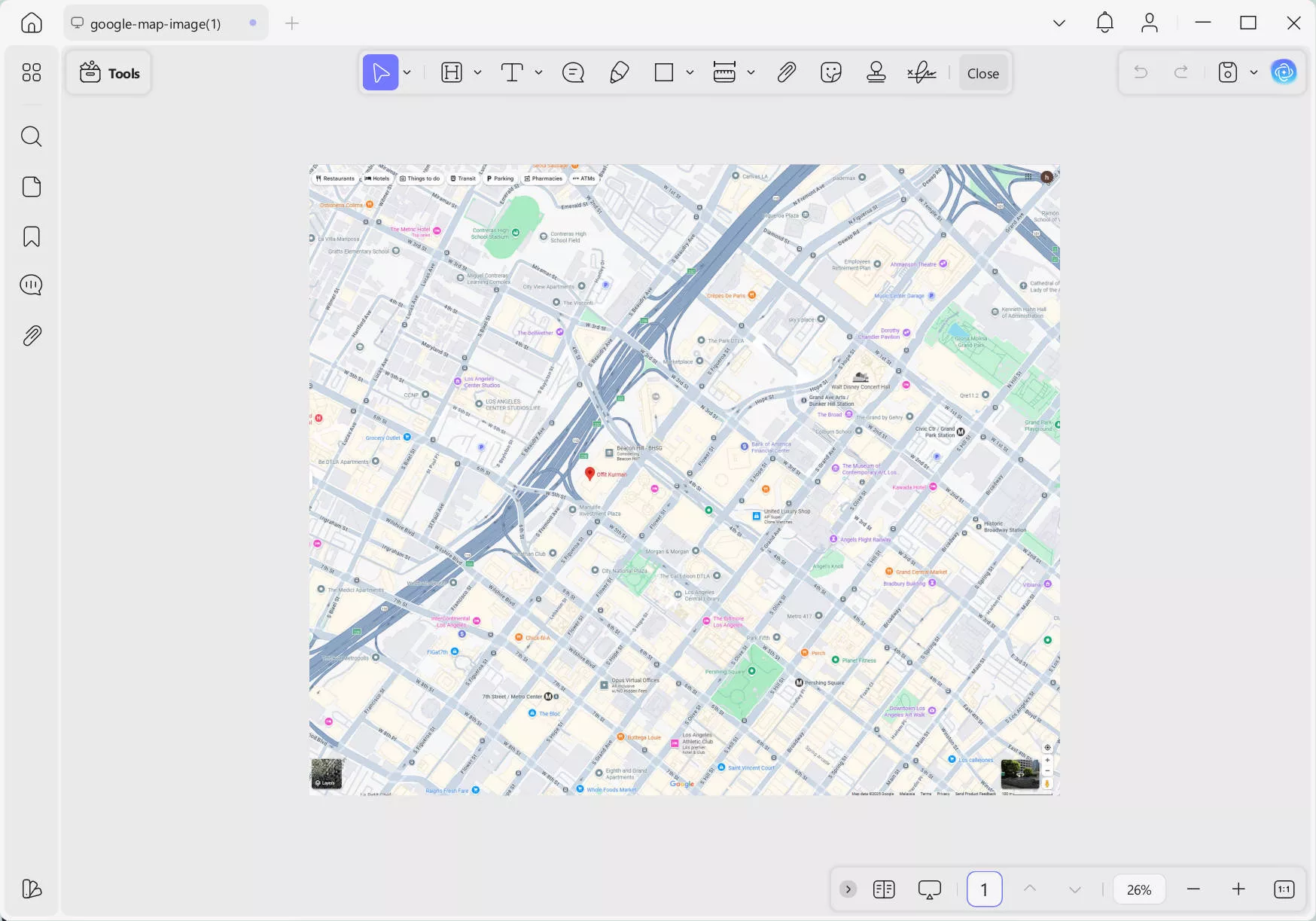
"Vyberte "Soubor" pro nahrání obrázku a klikněte na "Použít" pro úspěšný převod Google Map do PDF.
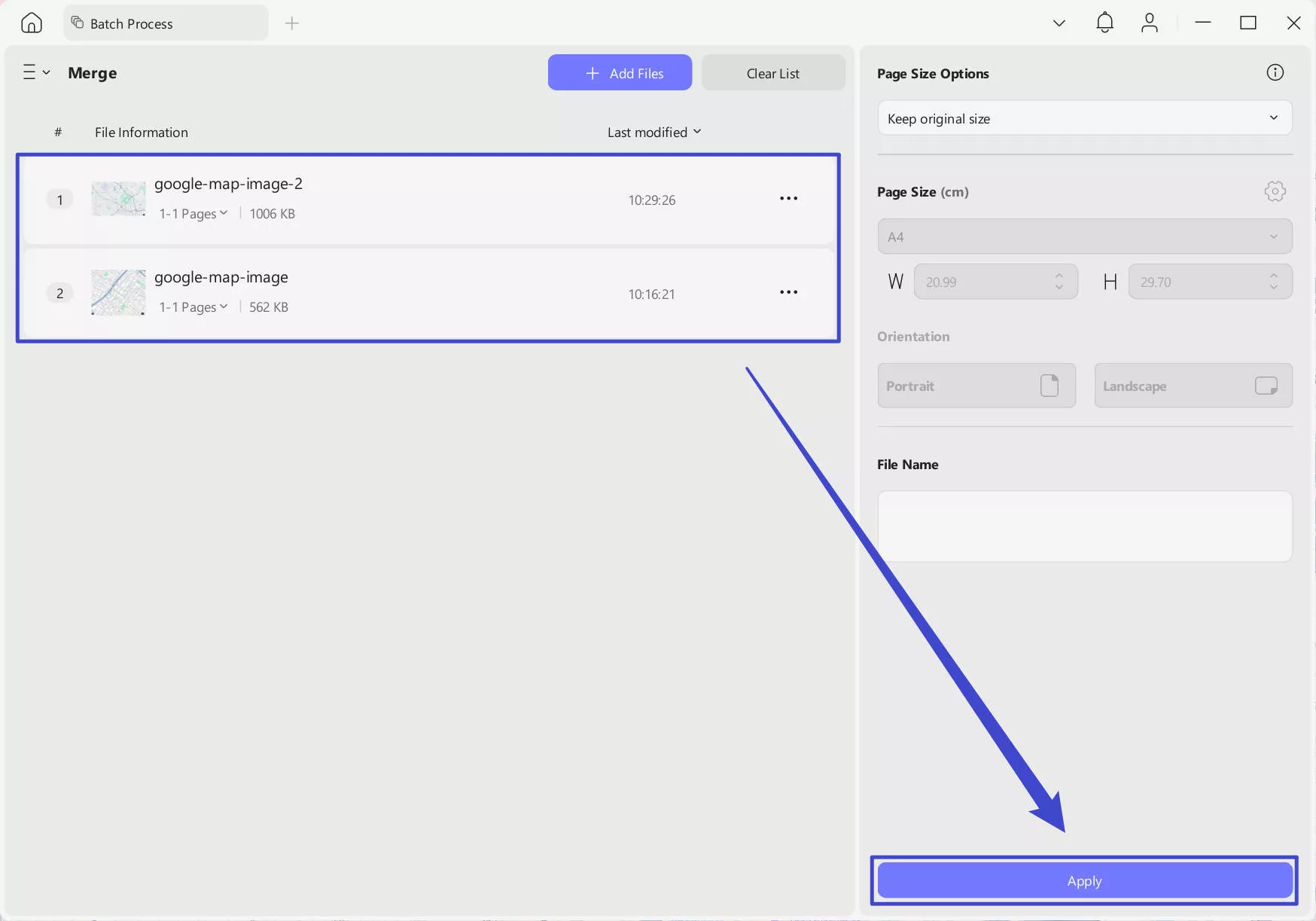
A pokud máte mnoho obrázků z Google Maps a chcete je všechny převést do jednoho PDF, můžete použít funkci hromadného kombinování v UPDF. Stačí kliknout na "Nástroje" > "Sloučit".
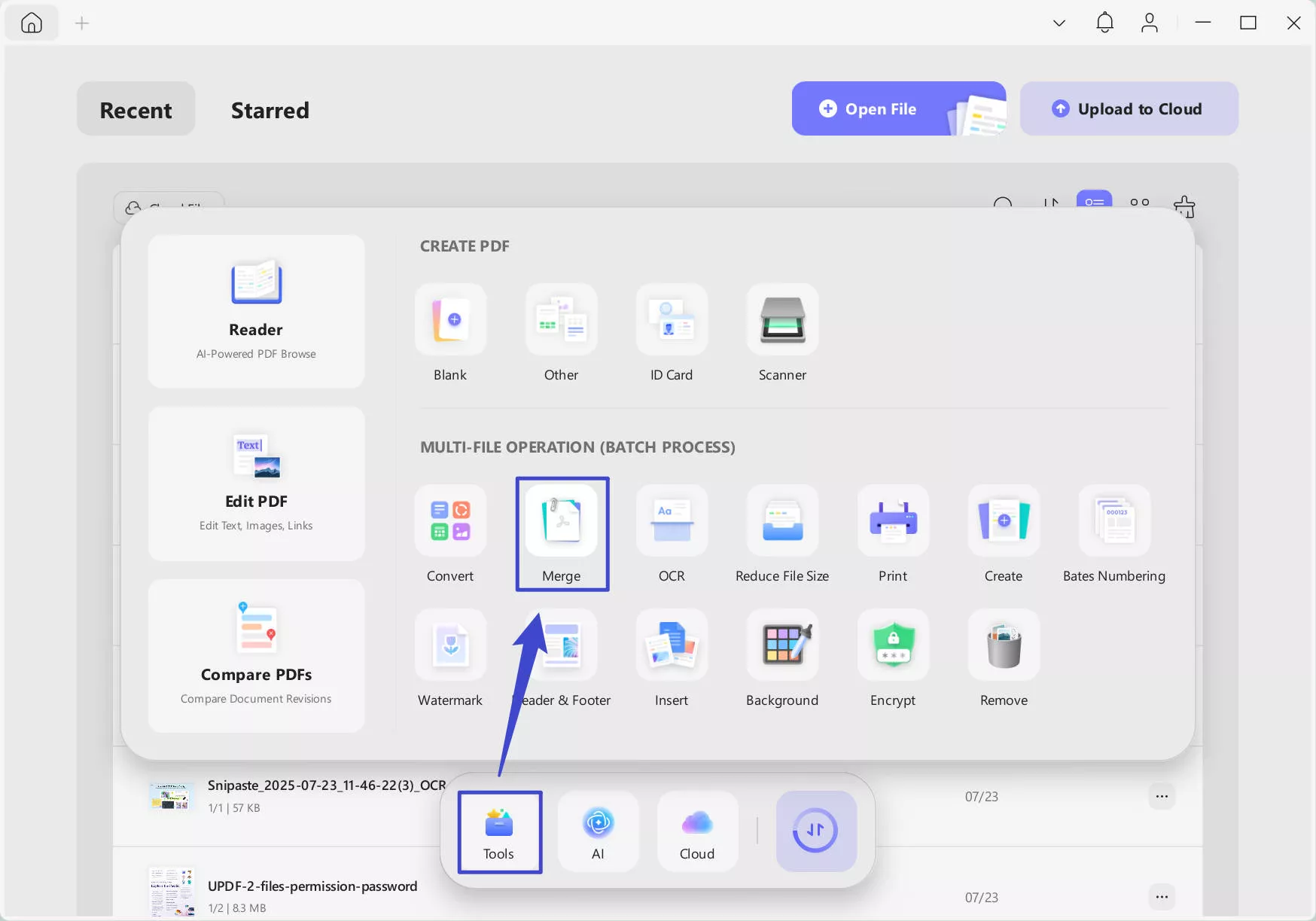
Musíte nahrát všechny obrázky z Google Map do UPDF. Klikněte na "Přidat soubory" a vyberte všechny obrázky z Google Map a přidejte je do UPDF. Klikněte na ikonu "Apply" a sloučíte všechny obrázky do jednoho PDF.
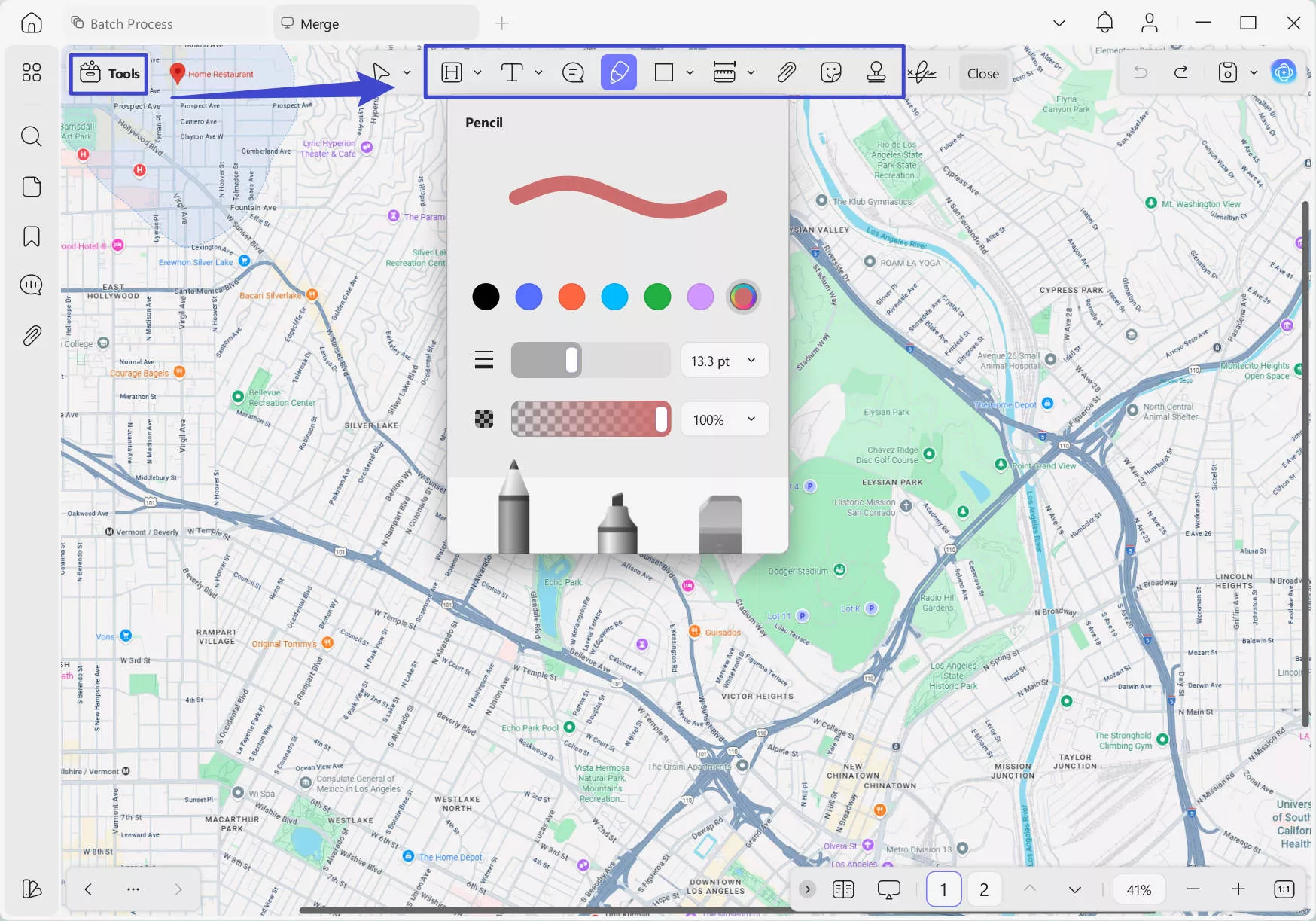
Krok 3. Pokud potřebujete přidat poznámky do PDF, můžete kliknout na "Nástroje", vybrat "Tužku" pro označení v Google Maps a zvolit "Textové komentáře" pro přidání textu. Můžete také přidat tvary, samolepky atd., pokud potřebujete.
Krok 4. Jakmile to uděláš, klikni na tlačítko "Uložit" a ulož PDF do počítače.
Je skvělé používat UPDF k převodu Google Maps do PDF, protože má nejen výše zmíněné funkce, ale i další funkce, které můžete použít, jako je úprava PDF, převod, komprese, AI atd. Stačí kliknout na tlačítko níže a otestovat to. Pokud se chcete o UPDF dozvědět více, můžete se podívat na video níže nebo si přečíst tento recenzní článek.
Způsob 2. Přes tisk
Pro ty, kteří nechtějí stahovat žádný software, nebo nemusí upravovat Google Maps po převodu, nebo nepotřebují Google Maps sloučit do jedné mapy, mohou využít vestavěnou funkci prohlížeče – tisk pro převod Google Maps do PDF.
Zde je návod, jak na to:
Krok 1. Otevřete Google Maps na svém počítači.
Krok 2. Vyhledejte místo, které chcete vytisknout, přibližujte nebo oddalujte, abyste zachytili požadovanou oblast.
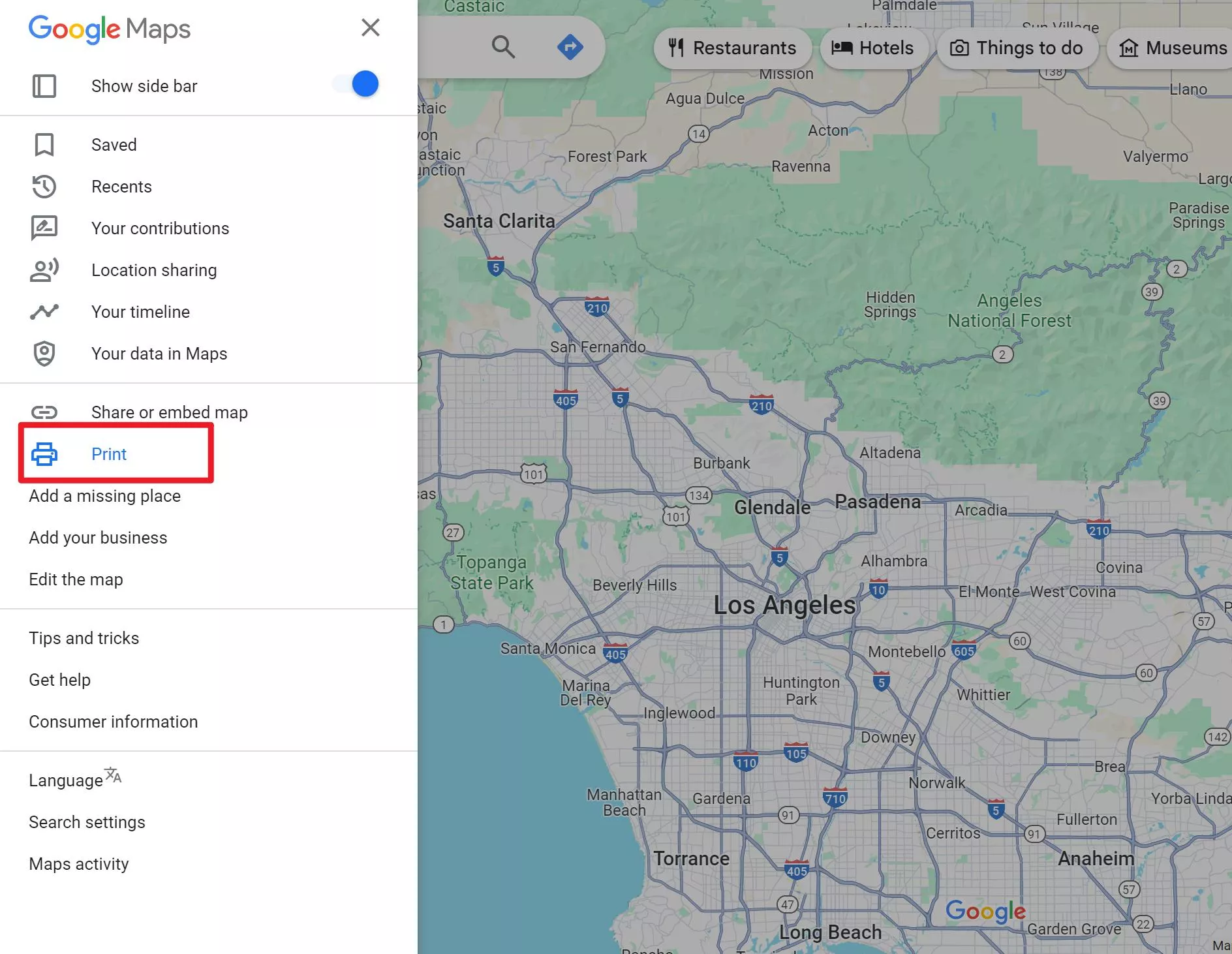
Krok 3. Klikněte na tři vodorovné čáry v levém horním rohu obrazovky a otevřete menu.
Krok 4. Vyberte "Tisknout" z rozbalovacího menu. Před tiskem můžete přidat poznámky nebo komentáře (tento krok je volitelný).
Krok 5. Objeví se nové okno. Klikněte na "Tisknout" v pravém horním rohu.
Krok 6. V menu Tisk upravte nastavení tisku podle svých potřeb. Například změna "Orientace" na Krajinu může poskytnout lepší pohled na mapu.
Krok 7. Klikněte na "Další nastavení" pro přístup k dalším možnostem, jako je úprava měřítka nebo odstranění záhlaví a pat.
Krok 8. Jakmile je vše nastaveno, klikněte na "Uložit".
Krok 9. Vyberte název souboru a cílovou lokalitu na svém počítači.
Krok 10. Nakonec znovu klikněte na "Uložit" a stáhněte si mapu jako PDF.
Část 2. Můžete vložit Google Maps do PDF?
Ano, Google Mapu můžete vložit do PDF, ale proces není tak jednoduchý jako uložení statického obrázku nebo pokynů. Pro vložení Google Mapy do PDF musíte nejprve mapu zachytit jako obrázek nebo vytvořit odkaz, který lze vložit do dokumentu. Jakmile máte obrázek nebo odkaz, můžete ho vložit do PDF pomocí PDF editoru jako UPDF.
Tady je návod, jak to můžete udělat:
- Zachyťte mapu: Otevřete Google Maps, přejděte na místo, které chcete vložit, a pořiďte screenshot nebo uložte mapu jako obrázek. Alternativně můžete URL zkopírovat do schránky, pokud ji chcete vložit jako klikavý odkaz.
- Otevřete svůj PDF: Pomocí UPDF otevřete PDF soubor, do kterého chcete mapu vložit.
- Vložte mapu: Vložte obrázek mapy, vložte odkaz na URL na požadované místo nebo jej připojte k PDF podle níže uvedených metod.
Způsob 1: Vložte obrázek mapy do PDF souboru na UPDF
Klikněte na možnost "Nástroje", klikněte na "Upravit" a poté vyberte ikonu "Obrázek". Vyberte obrázek ze svého zařízení a klikněte na "Otevřít", abyste ho vložili do PDF. Poté můžete kliknutím na obrázek upravit jeho pozici a velikost podle potřeby.
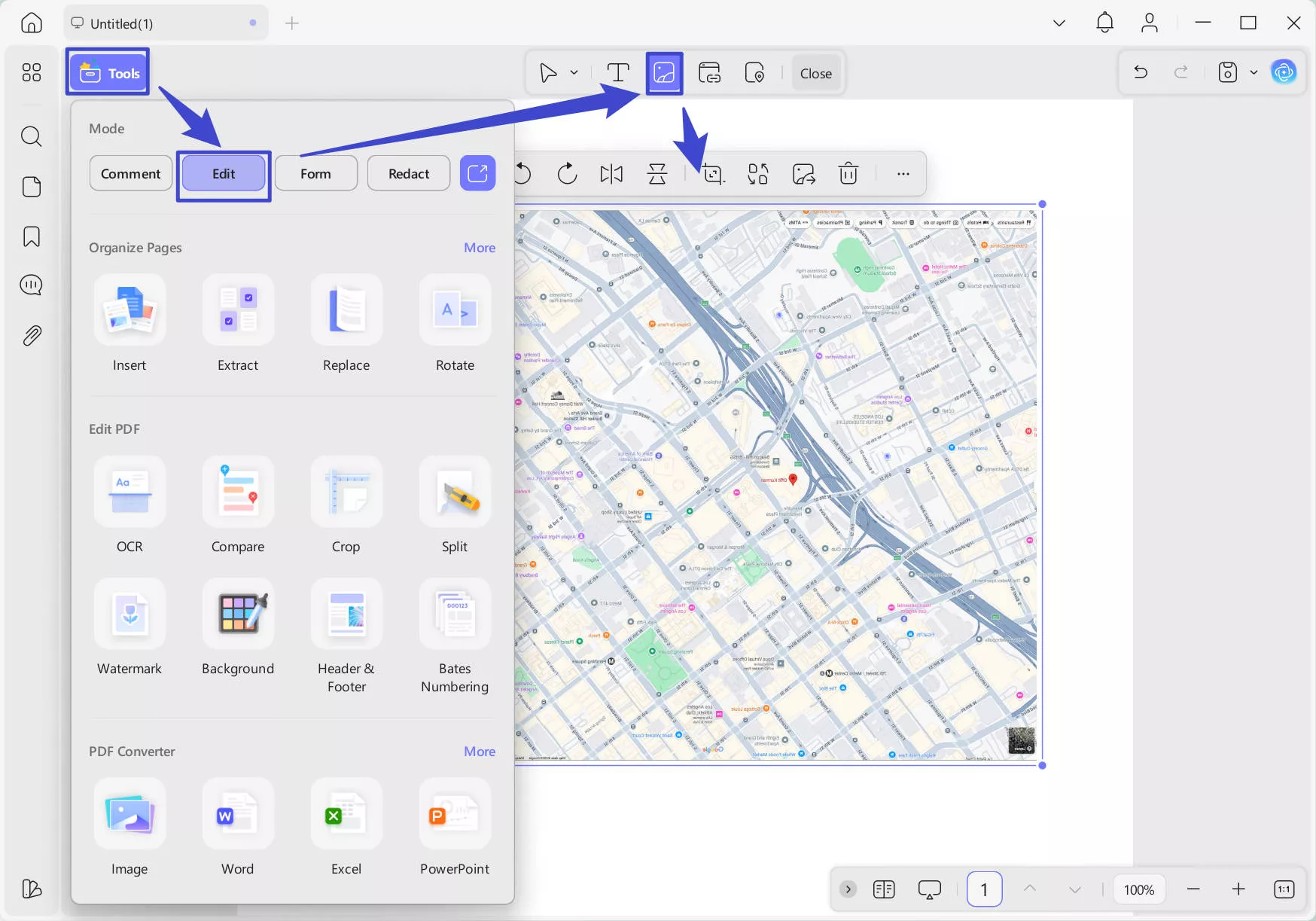
Nezapomeňte prosím kliknout na "Soubor" v horním panelu pro uložení.
Způsob 2: Připojte Google Map k PDF souboru na UPDF
Mapu můžete připojit k jinému PDF dokumentu jako přílohu. Samotný proces je také velmi jednoduchý.
Jakmile je PDF otevřeno v UPDF, klikněte na "Nástroje" > "Komentář". Najděte tlačítko "Připojit soubor" v horním menu panelu, kde najdete všechny možnosti komentářů. Po výběru tohoto nástroje klikněte na místo ve vašem PDF souboru, kam chcete přidat druhý PDF. Kliknutím se otevře správce souborů, kde můžete vybrat soubor Google Map a přidat ho jako přílohu.
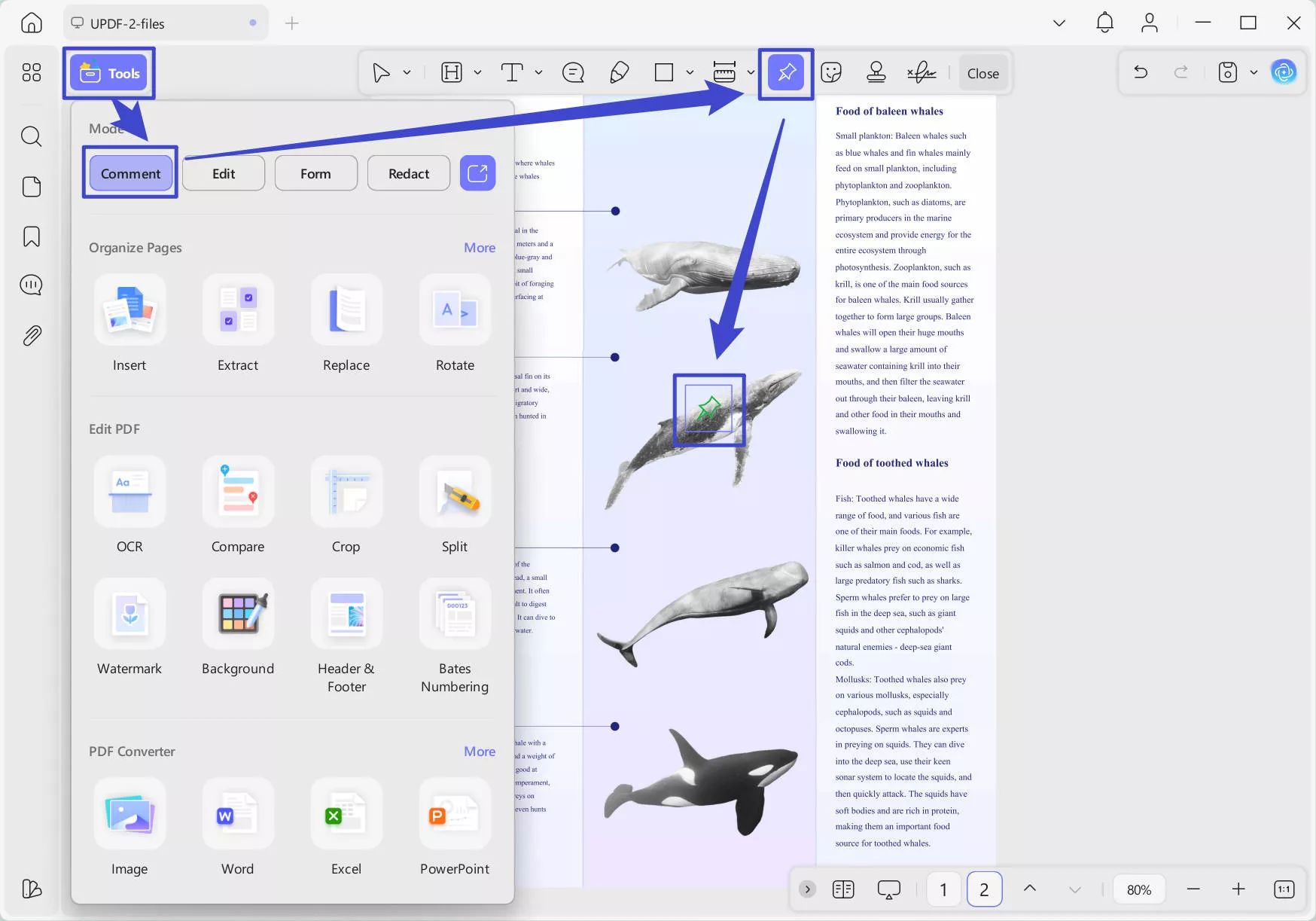
Nyní, kdykoli kliknete na tlačítko přílohy v PDF, vybraný soubor se otevře, aniž byste ho museli ručně otevírat ve správci souborů.
Čtěte více: Jak připojit PDF k PDF? (3 ověřené způsoby)
Způsob 3: Vložení URL odkazu do UPDF
Pokud se obáváte, že stažené mapy budou nedostatečné, můžete odkazy na Google Maps vložit přímo do svých PDF. To vám umožní přístup k komplexnějším mapám, kdykoli je k dispozici internetové připojení. Vkládání URL do UPDF je neuvěřitelně jednoduché – stačí postupovat podle těchto kroků:
Pro přidání odkazu klikněte na záložku "Upravit" po kliknutí na ikonu "Nástroje". Vyberte možnost "Odkaz" shora a klepněte kdekoli v PDF pro přidání odkazu. Vložte svůj odkaz sem pro přidání.
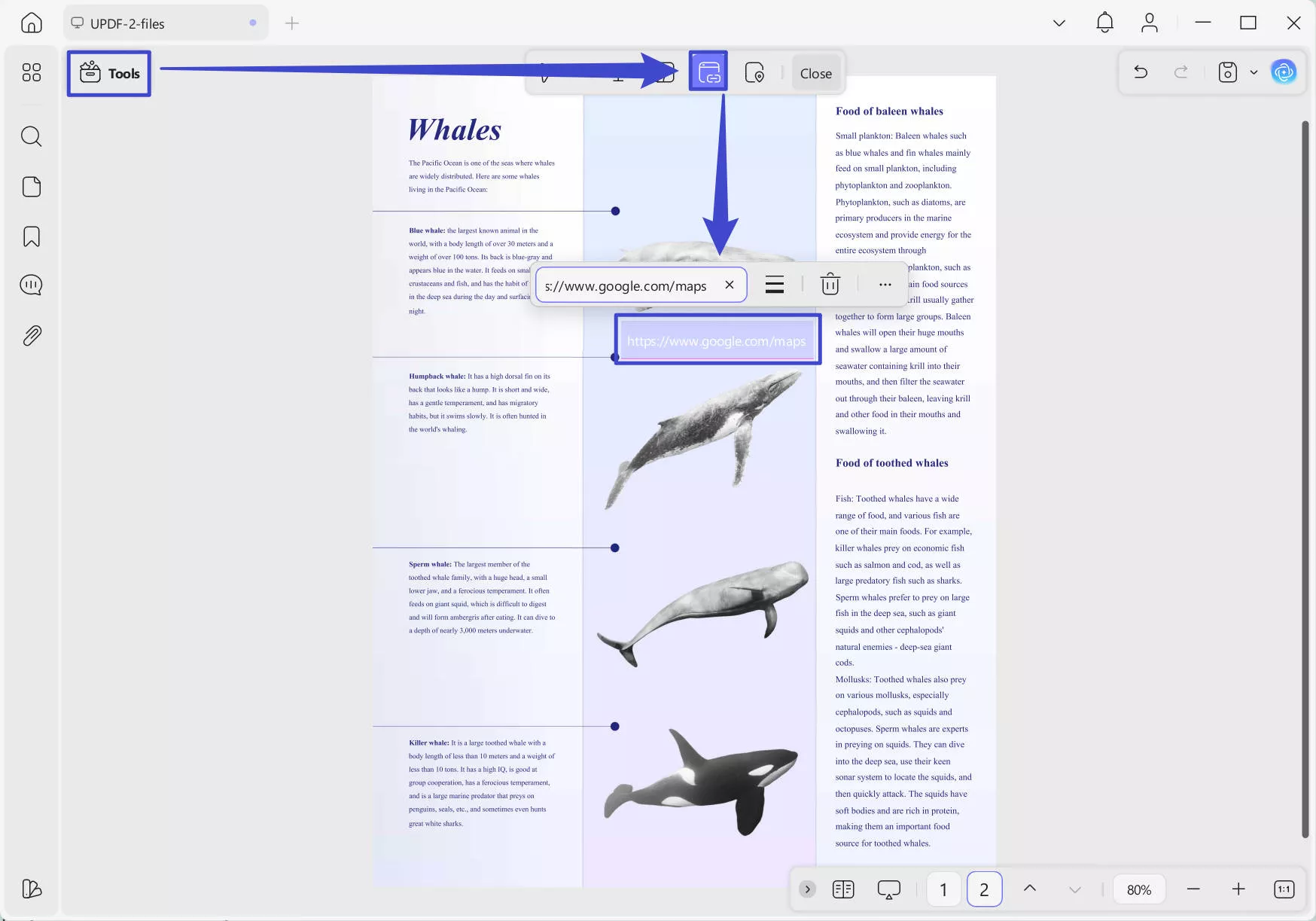
Nyní můžete okamžitě přistupovat k Google Maps ve svém PDF, kdykoli je k dispozici internetové připojení.
S UPDF můžete vylepšit své PDF vložením map, čímž zpřístupníte své dokumenty informativnějším a interaktivnějším. Vyzkoušejte UPDF ještě dnes, abyste své PDF udělali dynamičtějšími a užitečnějšími!
Závěr
Mít PDF verzi navigace a polohy v Google Maps je neocenitelné, zvláště při pohybu v oblastech s omezeným připojením nebo když je baterie vašeho zařízení vybitá. Díky jednoduchým krokům uvedeným v tomto článku můžete být plně připraveni na jakoukoli cestu. Pro další zlepšení příprav na cestování zvažte použití UPDF, výkonného nástroje, který vám umožní snadno spravovat, upravovat a organizovat vaše PDF. Buďte o krok napřed a usnadněte si cesty díky spolehlivému offline přístupu k mapě.
Windows • macOS • iOS • Android 100% bezpečné