UPDF
UPDF
 Windows
 Mac
Mac iPhone/iPad
 Android
 Nomostar
 UPDF AI 在線
 UPDF 數位簽名
 IvyCraft
 PDF 閱讀器
 PDF 文件註釋
 PDF 編輯器
 PDF 格式轉換
 建立 PDF
 壓縮 PDF
 PDF 頁面管理
 合併 PDF
 拆分 PDF
 裁剪 PDF
 刪除頁面
刪除頁面 旋轉頁面
旋轉頁面 PDF 簽名
 PDF 表單
 PDF 文件對比
 PDF 加密
 列印 PDF
 批量處理
批量處理 OCR
OCR UPDF Cloud
 關於 UPDF AI
 UPDF AI解決方案
  AI使用者指南
 UPDF AI常見問題解答
 總結 PDF
 翻譯 PDF
 解釋 PDF
 與 PDF 對話
 與圖像對話
與圖像對話 PDF 轉心智圖
 與 AI 聊天
 AI 書籤產生器
 AI 書籤摘要
 AI 浮水印產生器
 AI 背景產生器
 AI 貼圖產生器
 AI 圖章產生器
 AI 寫作工具組
 UPDF 輔助工具
 AI 頁面管理
 AI 語意搜尋
 PDF 轉成 Word
 PDF 轉成 Excel
 PDF 轉成 PPT
 IT
IT 教育
教育 施工
施工 金融服務
金融服務 企業 Sign
 企業 AI
企業 AI 企業會員定價
 企業會員使用指南
 企業級線上研討會
 醫療保健
醫療保健 保險
保險 法律
法律 製造業
製造業 政府
政府 教育行業方案
 用戶案例
用戶案例 使用者指南
使用者指南 技術規格
技術規格 產品更新日誌
 常見問題
常見問題 使用技巧
使用技巧 部落格
部落格 UPDF 評論
 下載中心
下載中心 聯絡我們
聯絡我們

很多人在整理文件時,真正需要處理的其實不是 Word 或 Excel,而是一張張分散的照片。例如手機拍下來的課堂講義、紙本合約、收據、申請資料、手寫筆記,甚至是白板內容與文件截圖,如果只是單張保存,圖片格式當然沒有問題;但只要照片數量開始變多,問題也會跟著出現。
最常見的情況是:圖片順序混亂、檔案散落在相簿裡、傳送時容易漏頁,對方閱讀也不方便。尤其在學校、公司或行政流程中,很多系統更傾向接收 PDF,而不是十幾張獨立圖片。因此,「多張照片轉 PDF」已經不只是單純格式轉換,而是一種更有效率的文件整理方式。
不過,很多人第一次把照片轉成 PDF 時,也會遇到另一個問題。例如檔案過大、頁面方向不一致、照片排列錯誤,甚至轉換後畫質變模糊。真正重要的,其實不是單純把圖片塞進 PDF,而是如何讓這份 PDF 更適合閱讀、傳送與保存。
一、多張照片轉 PDF 有哪些常見方法?
目前常見的照片轉 PDF 方法,大致可以分成幾種。
| 方法 | 適合情境 | 優點 | 缺點 |
| 手機內建功能 | 少量照片 | 操作快速 | 頁面與排版控制有限 |
| 線上圖片轉 PDF 網站 | 臨時轉檔 | 不需安裝軟體 | 需上傳圖片,檔案大小有限制 |
| 系統列印成 PDF | 簡單文件整理 | 可快速輸出 | 圖片順序與尺寸不易調整 |
| UPDF | 多頁文件、正式資料整理 | 可建立 PDF、排序頁面、OCR、壓縮 | 需安裝軟體 |
如果只是偶爾把兩三張圖片合成 PDF,手機功能或線上工具通常已經足夠;但如果照片數量較多,或文件涉及工作資料、收據、證件與正式文件,本機 PDF 工具會更穩定,也更方便後續整理。
二、為什麼很多人會把照片整理成 PDF?
原因其實很簡單。照片適合拍攝,但不適合長期管理。尤其當文件超過十張以上時,相簿裡很容易出現找不到指定頁面、圖片順序錯亂、傳送時漏頁、對方閱讀不方便等問題。而 PDF 最大的優勢就在於可以把零散圖片變成固定順序的完整文件。
例如學生可以把拍下來的講義整理成 PDF;行政與財務人員可以把收據與報銷單合併成同一份文件;研究生則能把紙本資料、文獻截圖與手寫筆記整理成統一檔案。相比直接傳送十幾張圖片,PDF 不只閱讀體驗更好,也更適合後續列印與保存。
三、如何使用 UPDF 將多張照片轉 PDF?
如果需要把多張照片整理成正式 PDF,可以直接使用 UPDF 的建立 PDF 功能。除了合併圖片之外,後續還能繼續調整頁面順序、壓縮檔案,甚至進行 OCR 文字識別。
Windows • macOS • iOS • Android 100% 安全性
操作流程如下:
- 開啟 UPDF。
- 點擊「工具」。
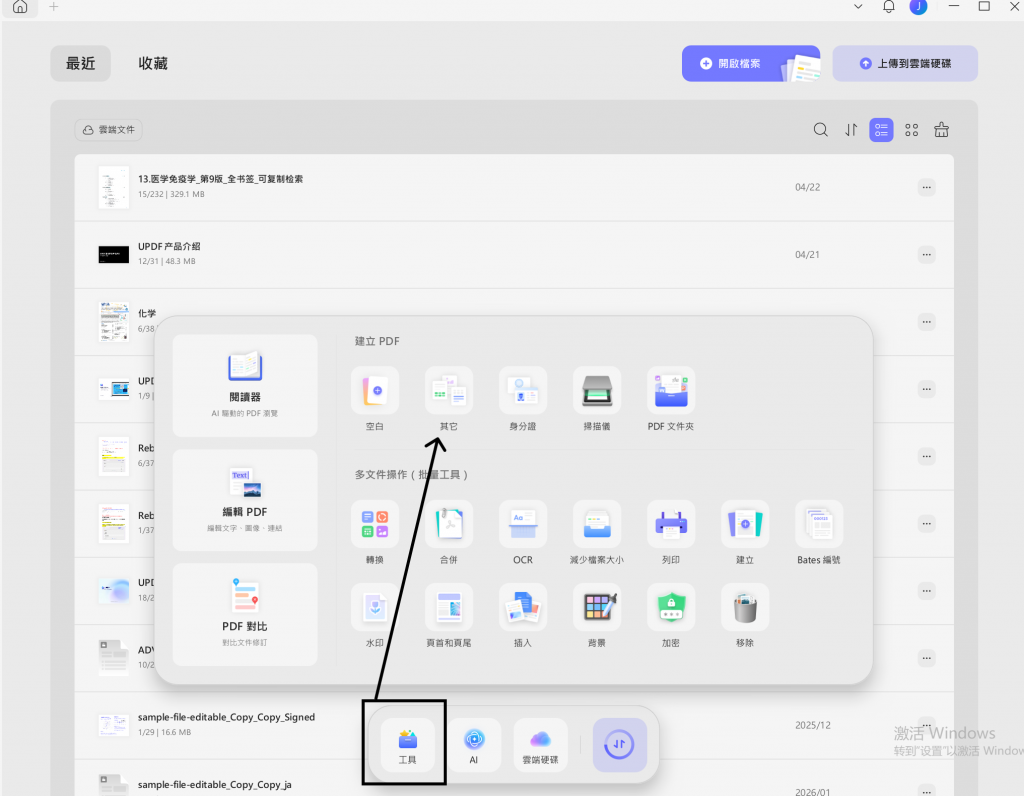
- 選擇「從圖片建立 PDF」。
- 匯入需要轉換的多張照片。
- 依照閱讀順序排列圖片頁面。
- 確認頁面方向與尺寸。
- 點擊「套用」,建立 PDF 文件。
完成後,多張圖片就會變成同一份 PDF 文件中的不同頁面。若後續發現順序不正確,也可以直接在 UPDF 中重新排列頁面,而不需要重新建立整份 PDF。
四、多張照片轉 PDF 後,如何避免檔案太大?
很多人第一次把照片轉 PDF 時,都會發現PDF 容量比想像中還大。尤其現在手機照片解析度很高,如果一次加入十幾張原圖,PDF 很容易超過數十 MB,後續寄送 Email 或上傳系統時都會受到影響。因此,照片轉 PDF 後,通常還需要進一步壓縮。
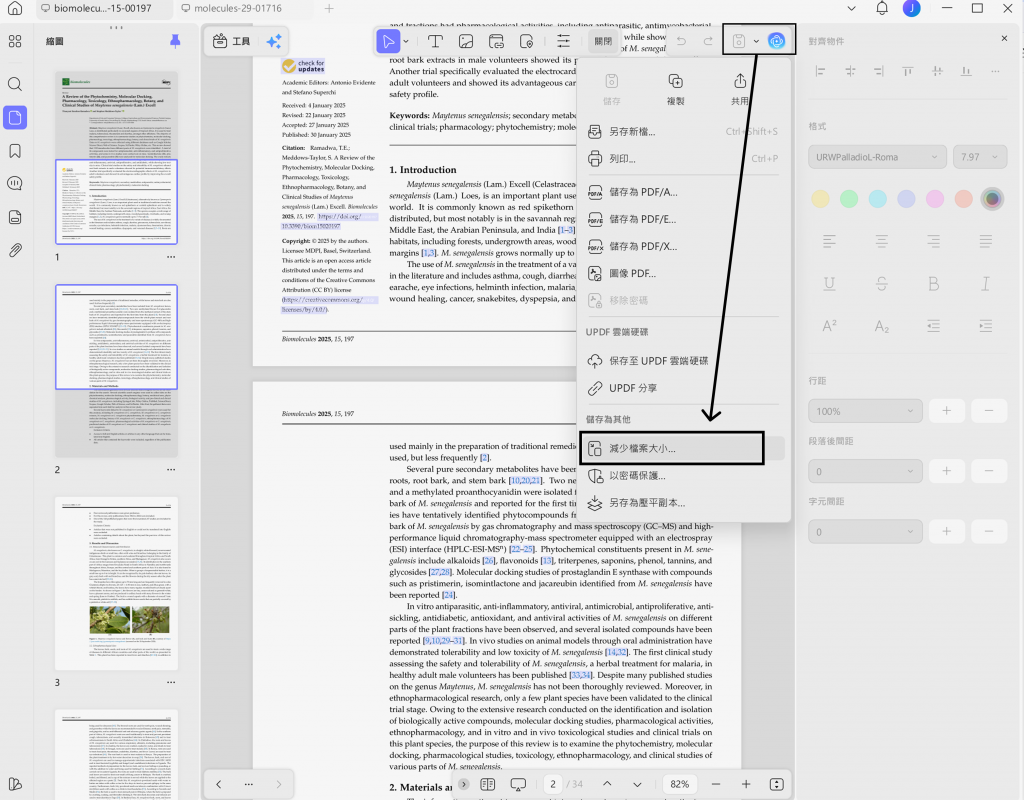
在 UPDF 中,可以直接使用「減小檔案大小」功能來壓縮 PDF。操作流程如下:
- 開啟已建立完成的 PDF。
- 點擊右側儲存圖示旁的下拉選單。
- 選擇「減小檔案大小」。
- 選擇壓縮品質。
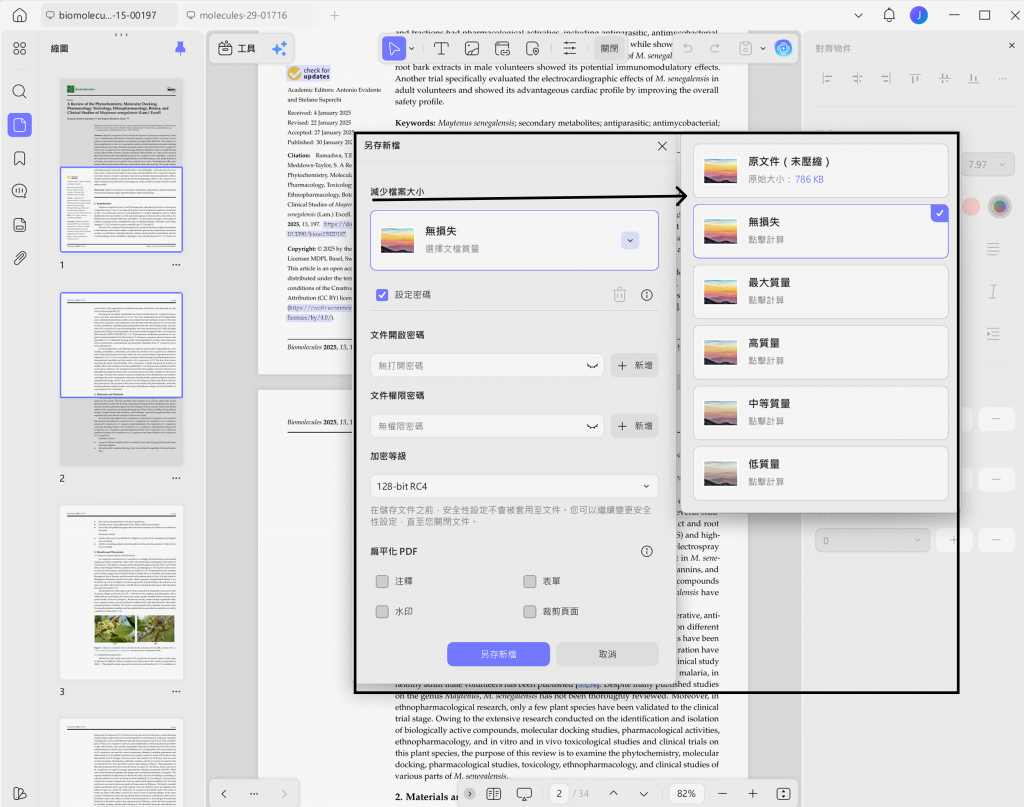
- 點擊「另存新檔」。
如果文件只是用來傳送或提交,通常使用中等品質即可;若內容需要列印,則建議保留較高畫質,避免圖片文字模糊。
五、照片轉 PDF 後,可以搜尋裡面的文字嗎?
如果照片內容本身包含文字,例如紙本講義、掃描合約、收據、手寫資料、書籍頁面等等,很多人其實會希望後續可以直接搜尋關鍵字。
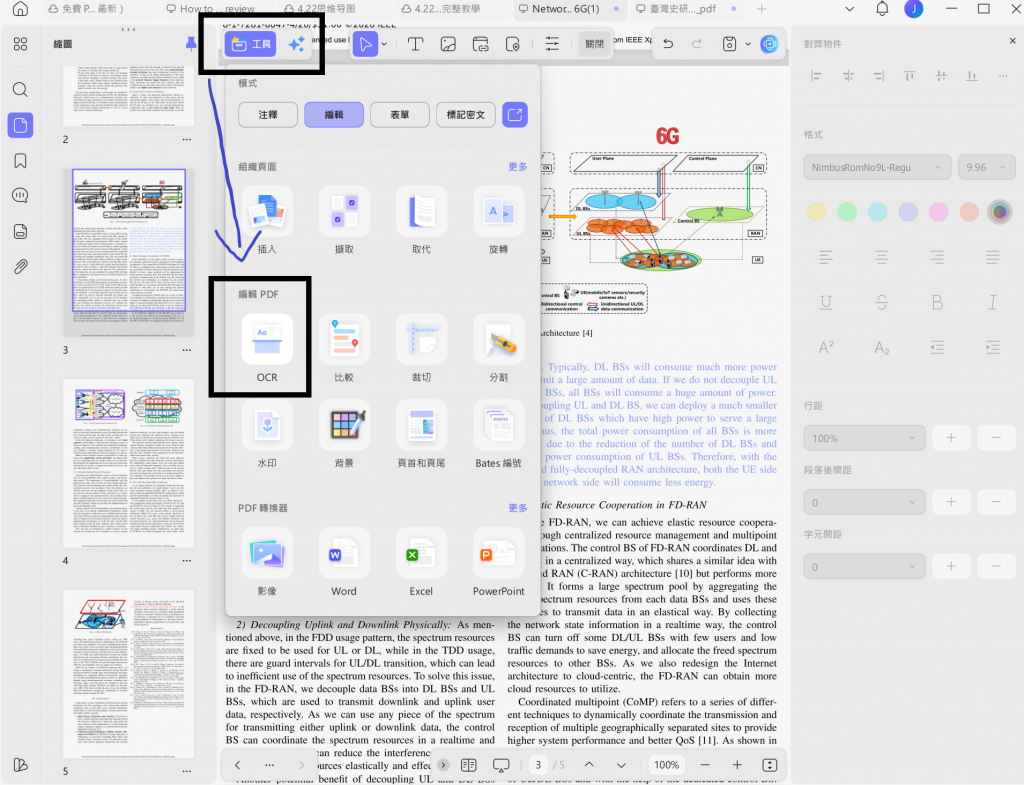
不過,一般圖片型 PDF 其實無法直接搜尋文字,因為系統只把它當成圖片。這時候就需要 OCR 文字識別了。
UPDF 支援 OCR 功能,可以將圖片中的文字轉換成可搜尋、可選取內容。對學生與研究者來說,這點特別重要,因為後續查找資料時,不需要再一頁一頁手動翻找。
六、多張照片轉 PDF 時,最容易出現哪些問題?
實際使用時,以下幾個問題最常見。
| 問題 | 原因 |
| 頁面順序混亂 | 圖片匯入順序錯誤 |
| PDF 太大 | 原始照片解析度過高 |
| 頁面方向不同 | 部分照片橫拍、部分直拍 |
| 圖片模糊 | 壓縮比例過高 |
| 無法搜尋文字 | 未進行 OCR |
因此,真正好用的照片轉 PDF 工具,不只是負責合併圖片,而是能同時處理頁面整理、圖片排序、OCR、PDF 壓縮等後續流程。
七、為什麼很多人不建議長期使用線上照片轉 PDF 網站?
雖然線上工具很方便,但實際上仍有不少限制。例如檔案大小限制、圖片數量限制、上傳速度慢、壓縮品質不穩定、文件隱私等等問題。尤其當照片涉及身分證件、合約、公司文件、財務資料,很多人其實不希望把圖片上傳到第三方平台。
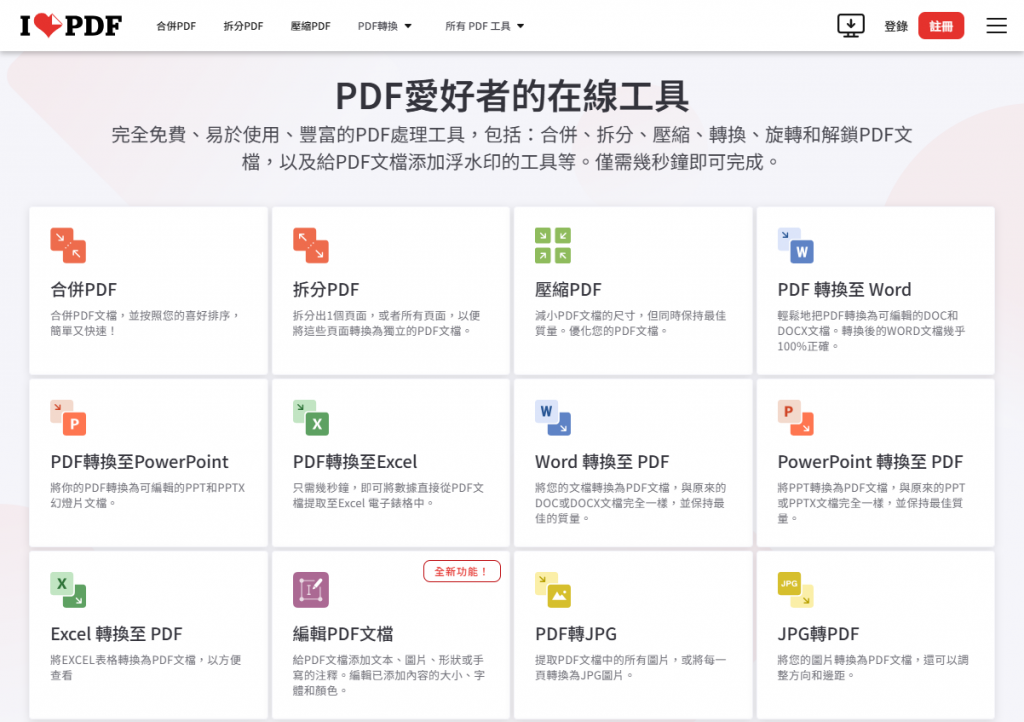
因此,越來越多人開始改用本機 PDF 工具來處理照片轉 PDF。
八、除了照片轉 PDF,UPDF 還有哪些功能?
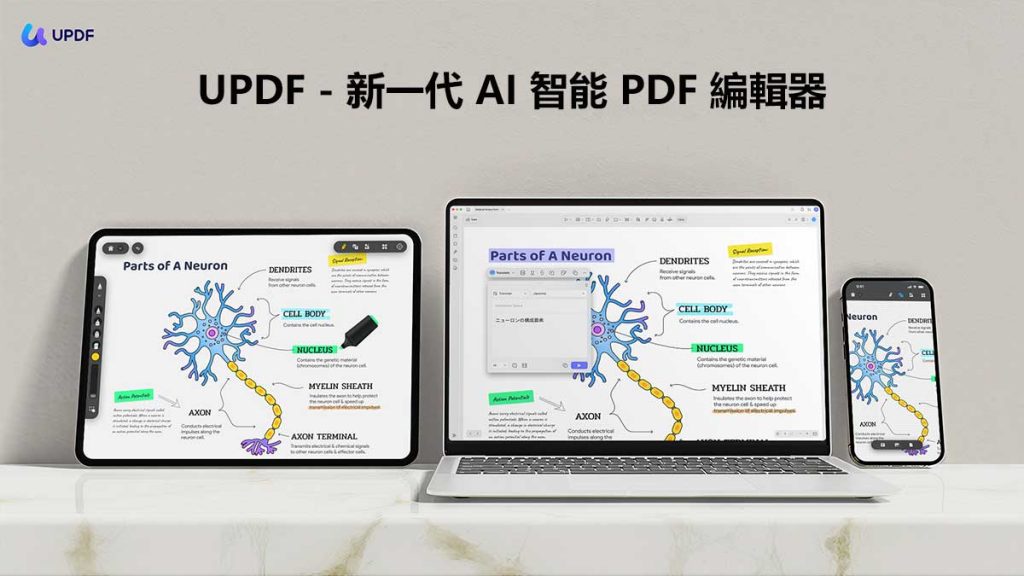
很多人開始使用後,會發現真正需要的不只是建立 PDF。例如 PDF 編輯、OCR、頁面管理、PDF 壓縮、PDF 合併、PDF 加密,而這也是 UPDF 和一般線上轉檔網站最大的差異。它其實更像是一個完整 PDF 文件工作平台。
常見問題
多張照片可以一次轉成 PDF 嗎?
可以,大多數 PDF 工具都支援。
照片轉 PDF 後可以調整順序嗎?
可以,UPDF 可直接重新排列頁面。
照片轉 PDF 後可以搜尋文字嗎?
可以,但需要先進行 OCR 文字識別。
結論
很多人在搜尋「多張照片轉 PDF」時,原本只是想快速合併圖片,但真正開始整理資料後才會發現,真正麻煩的其實是頁面順序混亂、PDF 容量過大,以及後續難以搜尋與管理。
如果只是臨時分享少量圖片,簡單工具即可處理;但若照片涉及收據、合約、講義、證件或工作資料,選擇像 UPDF 這類支援圖片建立 PDF、OCR、頁面管理與壓縮功能的工具,會更適合長期使用。重點不是單純把照片放進 PDF,而是讓零散圖片真正變成一份方便閱讀、傳送與保存的正式文件。
Windows • macOS • iOS • Android 100% 安全性