UPDF
UPDF
 UPDF لـWindows
 UPDF لـMac
 UPDF لـiPhone/iPad
 UPDF لـAndroid
  Nomostar
 UPDF AI عبر الإنترنت
 UPDF Sign
 IvyCraft
 تحرير PDF
 تعليق على PDF
 إنشاء PDF
 نموذج PDF
 تحرير الروابط
 تحويل PDF
 OCR
OCR PDF إلى Word
 PDF إلى صورة
 PDF إلى Excel
 تنظيم PDF
 دمج PDF
 تقسيم PDF
 قص PDF
 تدوير PDF
 حماية PDF
 توقيع PDF
 تنقيح PDF
 تطهير PDF
 إزالة الأمان
 قراءة PDF
 UPDF Cloud
 ضغط PDF
 طباعة PDF
 معالجة الدُفعات
 حول UPDF AI
 حلول UPDF AI
 دليل مستخدم AI
 الأسئلة الشائعة حول UPDF AI
 تلخيص PDF
 ترجمة PDF
 الدردشة مع PDF
 الدردشة مع الصورة
 تحويل PDF إلى خريطة ذهنية
 الدردشة مع AI
 شرح PDF
 أدوات PDF بالـ AI
 أدوات صور AI
 أدوات دردشة AI
 أدوات كتابة AI
 أدوات دراسة AI
 أدوات عمل AI
 أدوات AI أخرى
 توليد الإشارات المرجعية AI
 تلخيص الإشارات المرجعية AI
 توليد العلامة المائية AI
 توليد الخلفيات AI
 توليد الملصقات AI
 توليد الأختام AI
 مجموعة الكتابة AI
 UPDF Copilot
 إدارة الصفحات AI
 البحث الدلالي AI
 PDF إلى Word
 PDF إلى Excel
 PDF إلى PowerPoint
 الحلول المؤسسية
 علامة المؤسسة
 الذكاء الاصطناعي للمؤسسات
 خطة المؤسسة
 دليل مستخدم المؤسسة
 ويبينار للشركات
 تكنولوجيا المعلومات
 التعليمية
 البناء
 الخدمات المالية
 الرعاية الصحية
 التأمين
 قانوني
 التصنيع
 الحكومة
 الباحثون وطلاب الدكتوراه
 رواد الأعمال المستقلون
 المحامون ومكاتب المحاماة
 العاملون في العقارات
 حلول التعليم
 قصص العملاء
 دليل المستخدم
 حيل UPDF
 الأسئلة الشائعة
 مراجعات UPDF
 مركز التنزيل
 مدونة
مدونة غرفة الأخبار
 المواصفات التقنية
 التحديثات
 UPDF مقابل Adobe Acrobat
 UPDF مقابل Foxit
 UPDF مقابل PDF Expert

إعادة كتابة النص يدويًا من ملف PDF مغلق أو ممسوح ضوئيًا تضيّع الكثير من الوقت، لكنها مشكلة شائعة في العمل اليومي. قد يواجه الباحثون ملفات قديمة ممسوحة ضوئيًا بخطوط غير واضحة، وقد تحتاج فرق العمل إلى استخراج أرقام أو فقرات من مستندات ثابتة لا تسمح بالنسخ المباشر.
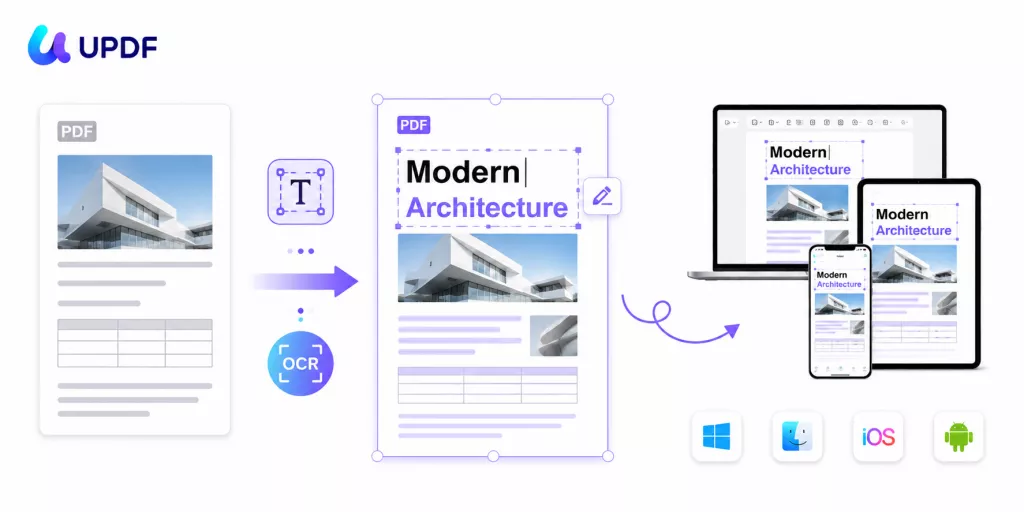
سواء كنت تتعامل مع صفحة على شكل صورة أو مع ملف لا يمكن نسخ النص منه بسهولة، لا تحتاج إلى قضاء وقتك في الإدخال اليدوي. حسب نوع الملف، يمكنك اتباع مسارين: إمّا إعادة بناء طبقة النص باستخدام OCR، أو استخدام UPDF AI لاستخراج المعلومات وفهم المحتوى دون تعديل الملف الأصلي.
في هذا الدليل، سنوضح كيف يساعدك UPDF على استخراج النص من PDF وتحويله إلى محتوى يمكن استخدامه بسهولة.
Windows • macOS • iOS • Android آمن بنسبة 100%
الجزء 1. استخراج النص من ملفات PDF الممسوحة ضوئيًا باستخدام OCR
عندما يكون ملف PDF مجرد صور، لا تستطيع أدوات القراءة العادية استخراج النص بدقة من هذه الصفحات. إذا كنت تتعامل مع ملفات مكتوبة بلغات يدعمها UPDF OCR، فيمكنك استخدام أداة OCR لتحويل الصفحات المصورة إلى نص قابل للبحث أو التعديل. أما إذا كان الملف عربيًا ممسوحًا ضوئيًا، فالأفضل استخدام UPDF AI لفهم المحتوى أو استخراج المعلومات المهمة بدل الاعتماد على OCR العربي.
الطريقة 1. استخدام OCR على سطح المكتب في UPDF
عندما يكون المستند عبارة عن مسح ضوئي، يمنحك UPDF على سطح المكتب تحكمًا أفضل من أدوات العرض البسيطة. يمكنك اختيار نوع الإخراج واللغة المناسبة من اللغات المدعومة، ثم تحويل الصفحات إلى ملف قابل للتحرير.
الخطوة 1. بعد فتح ملف PDF في UPDF، اضغط على "Tools" (الأدوات)، ثم اختر "OCR" (التعرّف الضوئي على الحروف).
الخطوة 2. اختر وضع "Editable PDF" (ملف PDF قابل للتحرير)، ثم حدد اللغة المناسبة من اللغات المدعومة في المستند. بعد ذلك، اضغط على "Convert" (تحويل)، واختر مكان حفظ ملف PDF الجديد لبدء عملية OCR.
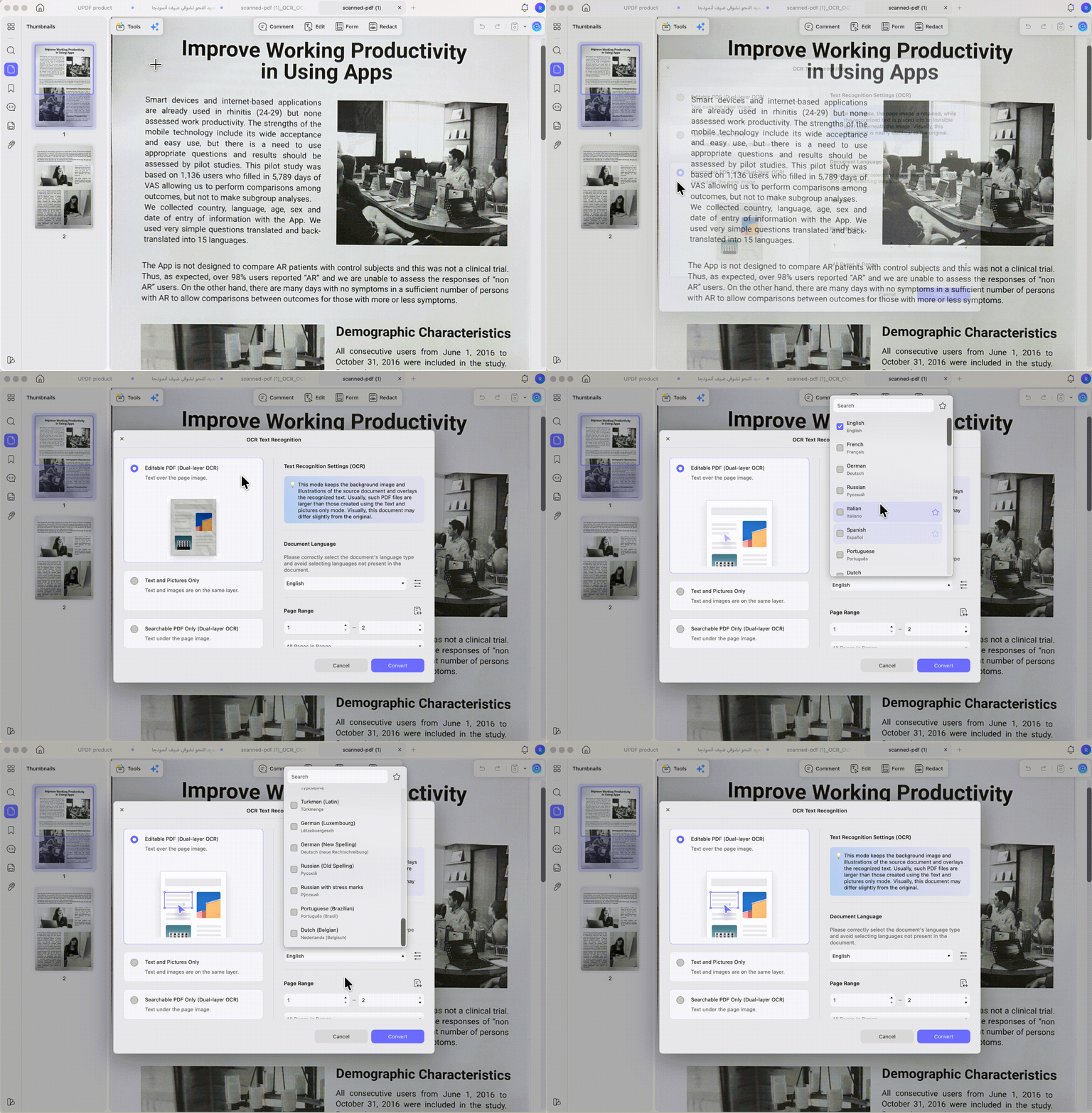
الخطوة 3. بعد انتهاء OCR، سيفتح UPDF الملف القابل للتحرير تلقائيًا. بعد ذلك، ادخل إلى ميزة "Edit" (تحرير)، ويمكنك تحديد النص أو تعديله مباشرة داخل صفحات PDF.
الطريقة 2. استخدام OCR على الهاتف في UPDF
قد تصلك ملفات PDF مصورة أو ممسوحة ضوئيًا على الهاتف وتحتاج إلى استخراج النص منها بسرعة. يتيح لك تطبيق UPDF على iOS وAndroid فتح هذه الملفات وتشغيل OCR للغات المدعومة، ثم نسخ النص الناتج بعد التحويل.
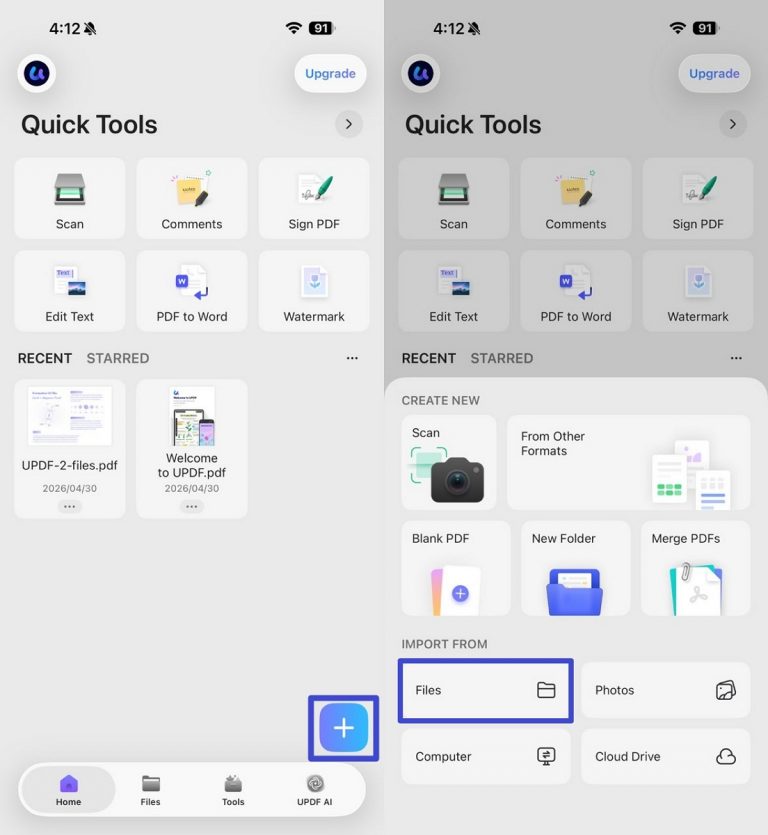
الخطوة 1. افتح تطبيق UPDF على هاتف iPhone أو Android، واضغط على أيقونة "+"، ثم اختر "File" (ملف) لاستيراد ملف PDF الممسوح ضوئيًا أو المبني على صورة.
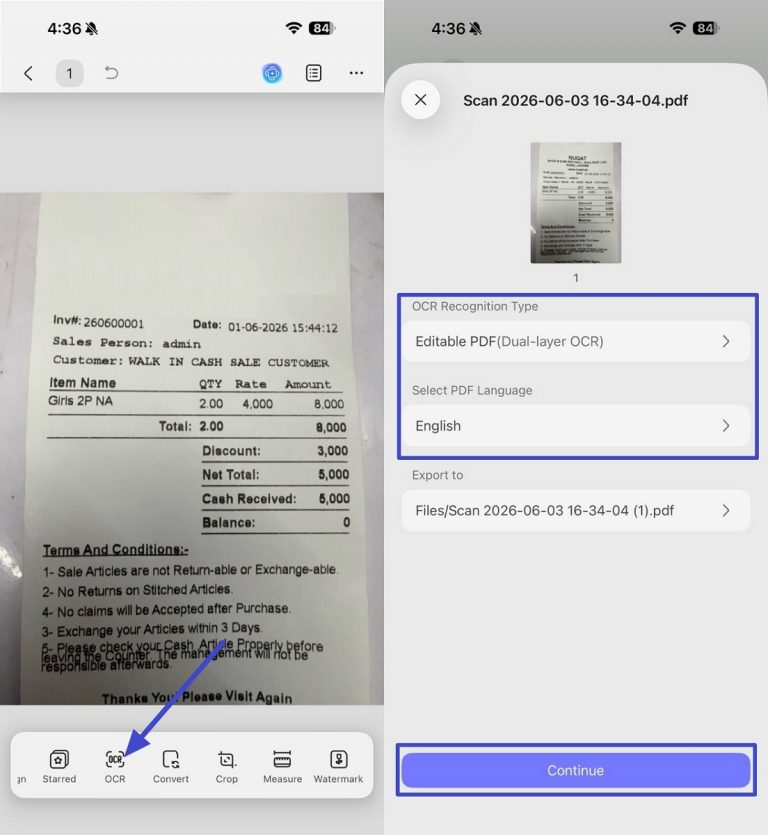
الخطوة 2. بعد استيراد الملف، اضغط على خيار "OCR" في شريط الأدوات. بعد ذلك، اختر وضع "Editable PDF" (ملف PDF قابل للتحرير)، وحدد اللغة الصحيحة من اللغات المدعومة، ثم اضغط على "Continue" (متابعة).
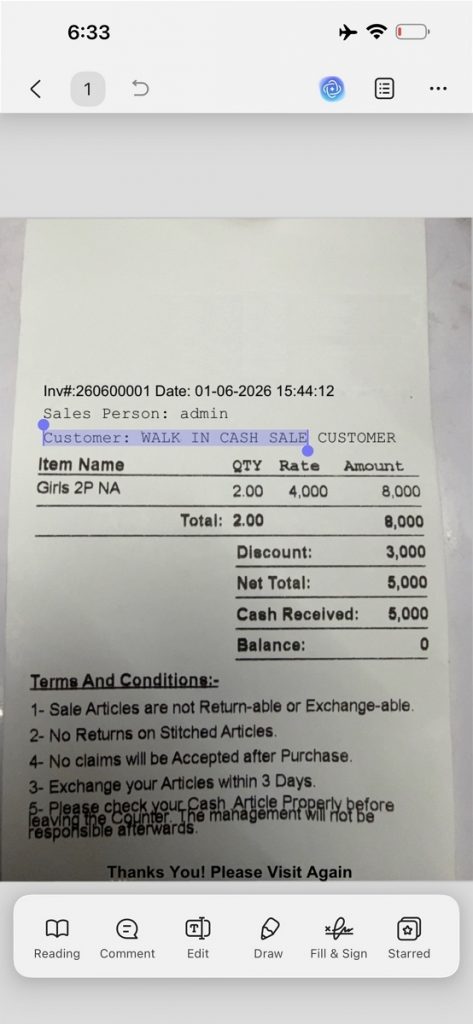
الخطوة 3. افتح الملف بعد إتمام OCR داخل UPDF، ثم جرّب تحديد جزء من النص ونسخه للتأكد من أنه أصبح قابلًا للبحث أو النسخ.
الجزء 2. كيفية استخراج النص من PDF بدون OCR باستخدام UPDF AI
في بعض الحالات، لا تحتاج إلى تشغيل OCR كامل على الملف. إذا كان هدفك هو استخراج معلومات محددة، تلخيص محتوى طويل، أو طرح أسئلة على المستند، يمكن أن يساعدك UPDF AI في الوصول إلى الإجابة مباشرة دون تحويل الملف بالكامل.
استخراج النص من PDF بدون مسح OCR
عند التعامل مع ملفات PDF طويلة، قد يكون تشغيل OCR على كل الصفحات بطيئًا أو غير ضروري. بدلًا من ذلك، يمكن لميزة UPDF AI قراءة المستند والرد على أسئلتك مباشرة. يمكنك طلب استخراج نص من صفحة محددة أو الحصول على ملخص مركز للمستند خلال وقت قصير.
استخراج مباشر للنص باستخدام UPDF AI
يساعدك UPDF AI على استخراج النص من PDF بدون OCR من خلال الأسئلة الدقيقة. اتبع الخطوات التالية لاستهداف صفحات أو محتوى محدد دون الحاجة إلى تحويل ثقيل للملف:
الخطوة 1. بعد فتح ملف PDF في UPDF على سطح المكتب أو الهاتف، اضغط على أيقونة "UPDF AI"، ثم ادخل إلى ميزة "Ask PDF" (اسأل PDF)، وبعد ذلك اختر "Chat With PDF" (الدردشة مع PDF).
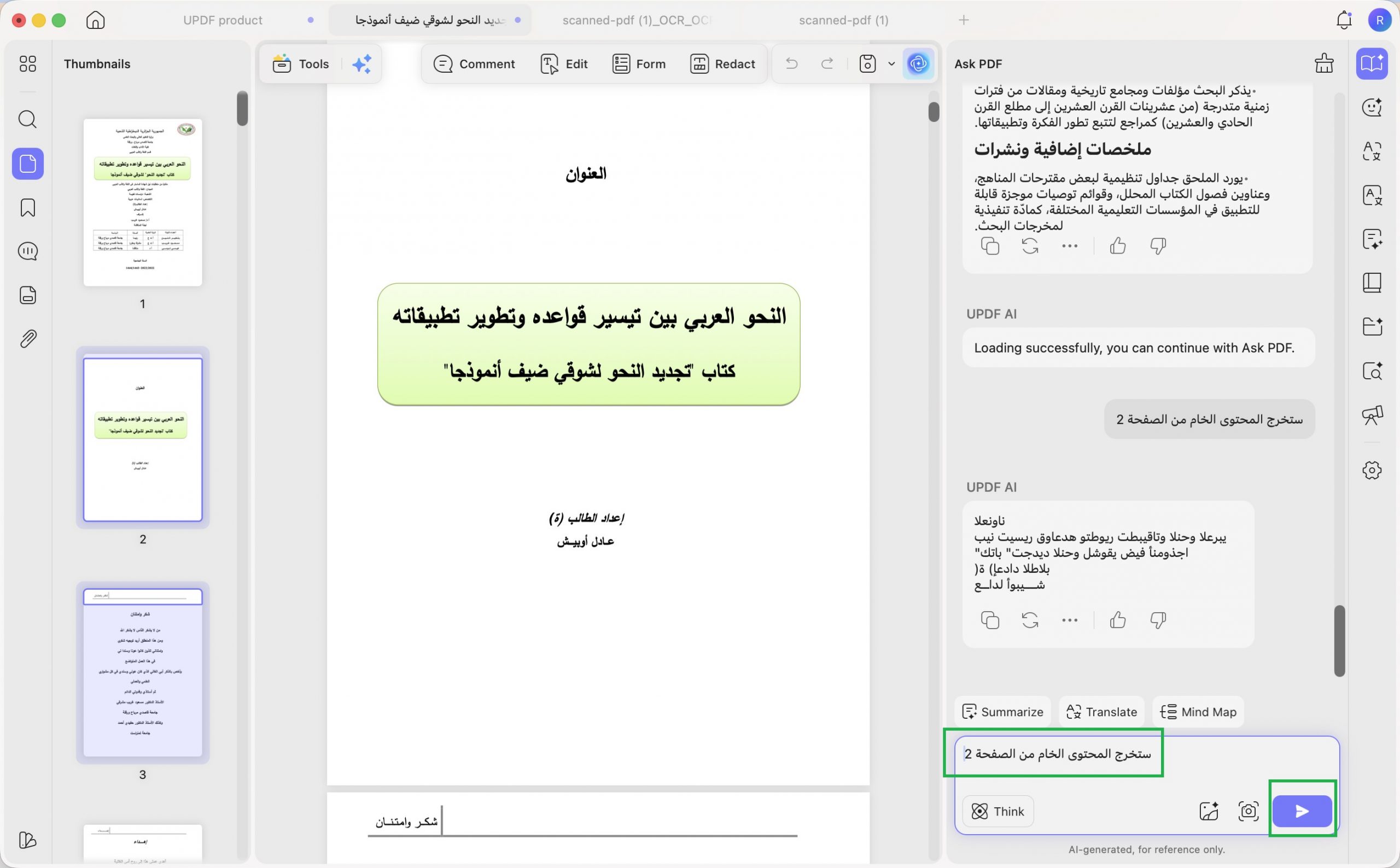
الخطوة 2. في مربع المحادثة، اكتب طلبًا مثل: "استخرج المحتوى الخام من الصفحة 2" أو بالعربية: "استخرج النص الخام من الصفحة الثانية"، ثم اضغط على "Send" (إرسال). بهذه الطريقة، سيعرض UPDF AI النص أو المعلومات المطلوبة من ملف PDF.
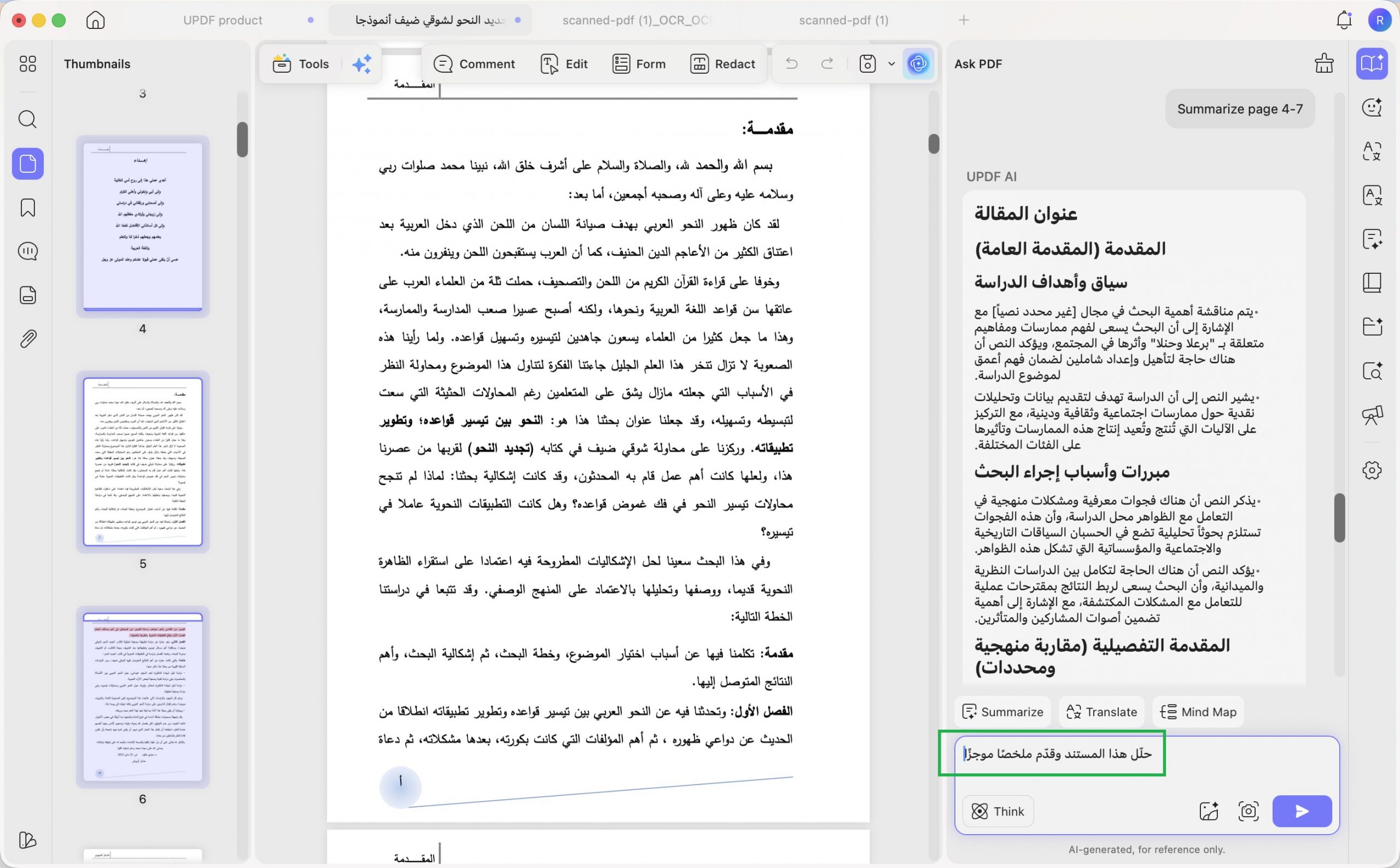
الخطوة 3. إذا كنت تريد ملخصًا بدل النص الكامل، اكتب طلبًا مثل: "قم بتحليل هذه المستندة وقدم ملخصاً موجزاً." أو بالعربية: "حلّل هذا المستند وقدّم ملخصًا موجزًا". ستحصل على ملخص واضح لمحتوى ملف PDF.
الجزء 3. ما بعد استخراج النص: ميزات UPDF المرتبطة
بعد استخراج النص من PDF، قد تحتاج إلى استخدامه بطرق أخرى بدل نسخه فقط. يوفر UPDF أدوات تساعدك على متابعة العمل داخل مساحة واحدة دون التنقل بين عدة برامج.
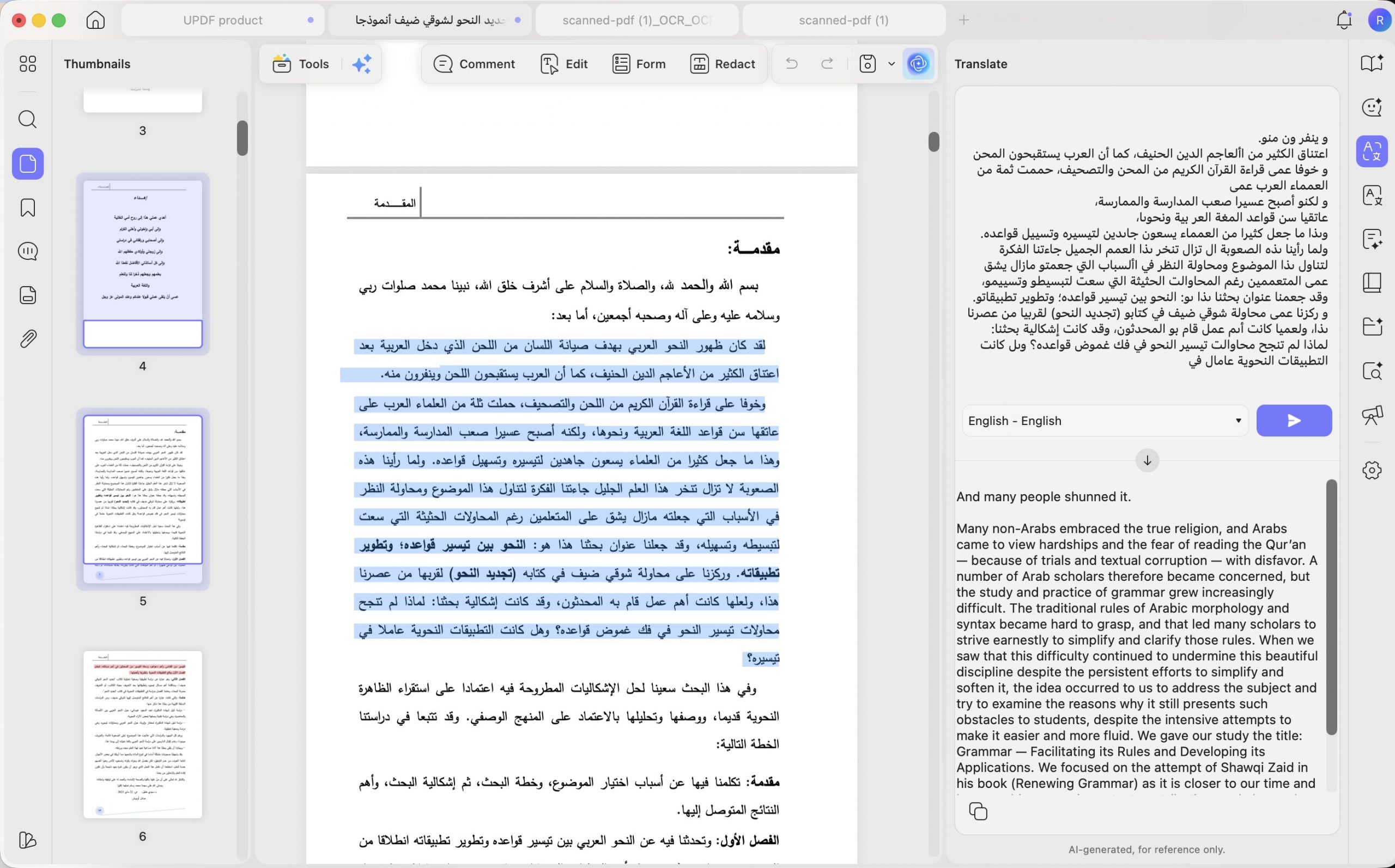
- الترجمة UPDF AI: بعد استخراج النص، يمكنك طلب ترجمته مباشرة داخل UPDF AI.
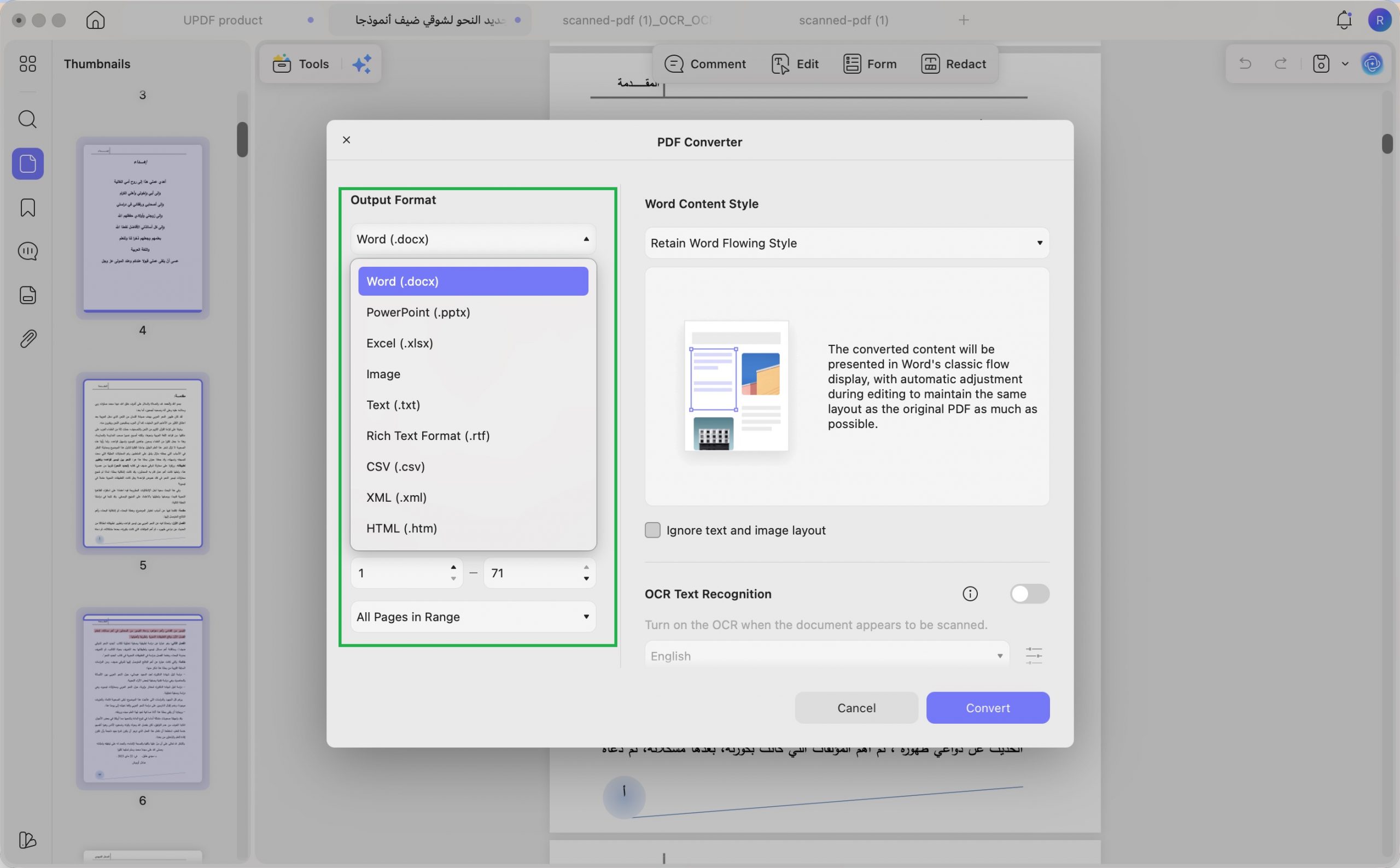
- تحويل PDF: يمكنك تحويل ملفات PDF إلى Word أو Excel مع الحفاظ على أكبر قدر ممكن من التنسيق والجداول.
- محرر PDF شامل: يمكنك تعديل النصوص، استبدال الصور، وتنظيم الصفحات داخل الواجهة نفسها.
إذا كنت تحتاج إلى استخراج النصوص أو ترجمتها أو تحويل ملفات PDF بانتظام، يمكنك تنزيل UPDF وتجربة هذه الأدوات على ملفاتك.
Windows • macOS • iOS • Android آمن بنسبة 100%
الأسئلة الشائعة
هل يمكن للذكاء الاصطناعي استخراج النص من ملف PDF ممسوح ضوئيًا بدون OCR؟
يمكن للذكاء الاصطناعي المساعدة في فهم محتوى الملف أو الإجابة عن أسئلة حوله، لكنه لا يعمل بالطريقة نفسها التي يعمل بها OCR. إذا كنت تريد إنشاء طبقة نص قابلة للتحرير، فأنت تحتاج عادةً إلى OCR للغات المدعومة. أما إذا كان هدفك هو فهم المحتوى أو استخراج معلومات محددة، فقد يكون UPDF AI خيارًا أسرع.
هل يمكن استخراج النص من PDF عربي؟
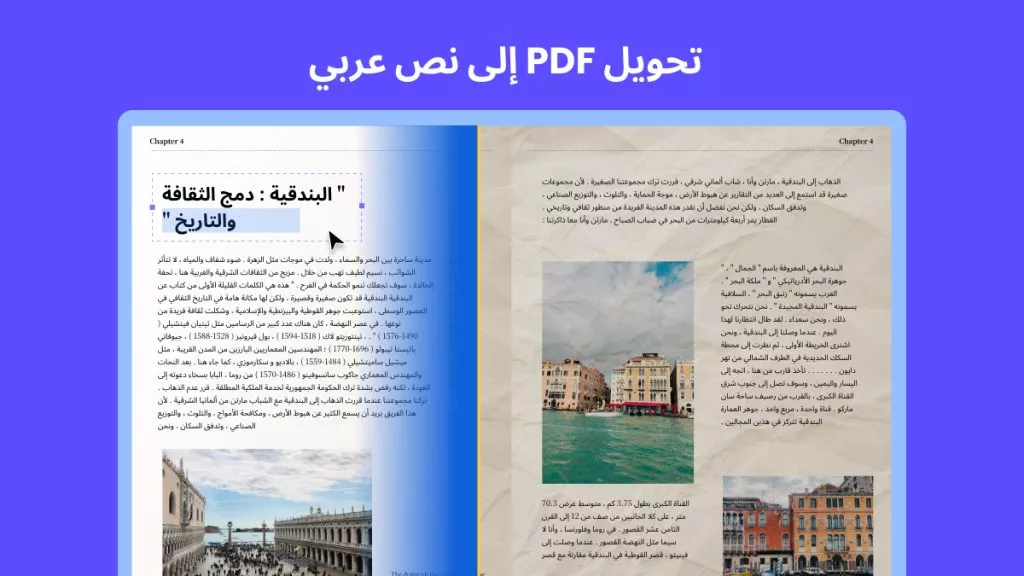
نعم، إذا كان النص العربي داخل PDF قابلًا للتحديد، يمكنك نسخه أو تحويل الملف إلى Word. أما إذا كان الملف العربي ممسوحًا ضوئيًا، فيمكن استخدام UPDF AI لفهم المحتوى أو استخراج المعلومات المهمة بدل الاعتماد على OCR العربي.
هل يؤدي OCR إلى ظهور رموز غير مفهومة عند وجود أكثر من لغة؟
قد يحدث ذلك إذا لم يتم اختيار لغة المستند بشكل صحيح أو إذا كان الملف يحتوي على خطوط غير واضحة. لذلك، عند استخدام OCR، اختر اللغة المناسبة من اللغات المدعومة، وراجع النتيجة بعد التحويل للتأكد من جودة النص.
الخاتمة
في هذا الدليل، تعرّفت على مسارين لاستخراج النص من PDF باستخدام UPDF. يمكن استخدام OCR مع الملفات الممسوحة ضوئيًا عندما تكون اللغة مدعومة، بينما يساعدك UPDF AI على فهم المحتوى واستخراج المعلومات أو الملخصات دون الحاجة دائمًا إلى تحويل الملف بالكامل.
جرّب UPDF على ملفاتك اليومية لاستخراج النصوص، تحويل PDF، وترتيب عملك على المستندات بطريقة أسهل.
Windows • macOS • iOS • Android آمن بنسبة 100%