UPDF
UPDF
 UPDF لـWindows
 UPDF لـMac
 UPDF لـiPhone/iPad
 UPDF لـAndroid
  Nomostar
 UPDF AI عبر الإنترنت
 UPDF Sign
 IvyCraft
 تحرير PDF
 تعليق على PDF
 إنشاء PDF
 نموذج PDF
 تحرير الروابط
 تحويل PDF
 OCR
OCR PDF إلى Word
 PDF إلى صورة
 PDF إلى Excel
 تنظيم PDF
 دمج PDF
 تقسيم PDF
 قص PDF
 تدوير PDF
 حماية PDF
 توقيع PDF
 تنقيح PDF
 تطهير PDF
 إزالة الأمان
 قراءة PDF
 UPDF Cloud
 ضغط PDF
 طباعة PDF
 معالجة الدُفعات
 حول UPDF AI
 حلول UPDF AI
 دليل مستخدم AI
 الأسئلة الشائعة حول UPDF AI
 تلخيص PDF
 ترجمة PDF
 الدردشة مع PDF
 الدردشة مع الصورة
 تحويل PDF إلى خريطة ذهنية
 الدردشة مع AI
 شرح PDF
 أدوات PDF بالـ AI
 أدوات صور AI
 أدوات دردشة AI
 أدوات كتابة AI
 أدوات دراسة AI
 أدوات عمل AI
 أدوات AI أخرى
 توليد الإشارات المرجعية AI
 تلخيص الإشارات المرجعية AI
 توليد العلامة المائية AI
 توليد الخلفيات AI
 توليد الملصقات AI
 توليد الأختام AI
 مجموعة الكتابة AI
 UPDF Copilot
 إدارة الصفحات AI
 البحث الدلالي AI
 PDF إلى Word
 PDF إلى Excel
 PDF إلى PowerPoint
 الحلول المؤسسية
 علامة المؤسسة
 الذكاء الاصطناعي للمؤسسات
 خطة المؤسسة
 دليل مستخدم المؤسسة
 ويبينار للشركات
 تكنولوجيا المعلومات
 التعليمية
 البناء
 الخدمات المالية
 الرعاية الصحية
 التأمين
 قانوني
 التصنيع
 الحكومة
 الباحثون وطلاب الدكتوراه
 رواد الأعمال المستقلون
 المحامون ومكاتب المحاماة
 العاملون في العقارات
 حلول التعليم
 قصص العملاء
 دليل المستخدم
 حيل UPDF
 الأسئلة الشائعة
 مراجعات UPDF
 مركز التنزيل
 مدونة
مدونة غرفة الأخبار
 المواصفات التقنية
 التحديثات
 UPDF مقابل Adobe Acrobat
 UPDF مقابل Foxit
 UPDF مقابل PDF Expert

إذا كنت تبحث عن كيفية إضافة ختم إلى ملف PDF على Mac، فالمسار المباشر في UPDF هو فتح الملف، ثم الانتقال إلى "Tools" (الأدوات) > "Comment" (التعليق) > "Stamps" (الأختام)، واختيار ختم جاهز أو إنشاء ختم مخصص، وبعدها وضعه في الصفحة وضبط حجمه وموضعه.
هذه الطريقة تناسب مستندات العمل التي تحتاج إلى حالة واضحة مثل «تمت الموافقة» أو «قيد المراجعة» أو «سري»، كما تتيح لك الاحتفاظ بختم مخصص لاستخدامه مرة أخرى. أما إذا أردت مجرد تعليق بصري بسيط مرة واحدة، فقد تكفي أدوات Markup في Preview، وقد يناسبك حل عبر الإنترنت عندما لا تريد تثبيت تطبيق. يوضح هذا الدليل الفرق العملي بين هذه المسارات حتى تختار الأداة الصحيحة من البداية.
أي طريقة تناسب احتياجك على Mac؟
| حالتك | الطريقة الأنسب | السبب |
|---|---|---|
| تحتاج إلى ختم جاهز أو مخصص مع تحكم في الحجم والموضع | UPDF على Mac | يوفر أداة أختام مخصصة داخل سير عمل PDF. |
| تريد إضافة تعليق بصري بسيط مرة واحدة ولا تحتاج إلى مكتبة أختام | Preview | تتيح أدوات Markup التعليق على PDF، لكنها ليست أداة أختام مخصصة. |
| لا تريد تثبيت تطبيق والملف بسيط وغير حساس | أداة عبر الإنترنت | تنجز المهمة من المتصفح، لكنها تتطلب رفع الملف وتنزيله. |
| هدفك إثبات هوية الموقّع أو موافقته | أداة توقيع | التوقيع ليس ختم حالة أو طابعًا بصريًا. |
| تريد تكرار اسم الشركة أو إشعار الملكية عبر الصفحات | أداة علامة مائية | العلامة المائية تخدم غرضًا مختلفًا عن الختم الموضعي. |
كيفية إضافة ختم جاهز إلى PDF باستخدام UPDF على Mac
إذا كنت تراجع طلبات أو تقارير بصورة متكررة، فإن اختيار ختم جاهز يوفر عليك إعادة كتابة حالة المستند في كل مرة. اتبع الخطوات التالية:
- نزّل UPDF لنظام macOS وثبّته، ثم افتح ملف PDF الذي تريد ختمه.
- من أعلى الواجهة، اختر
"Tools" (الأدوات)، ثم"Comment" (التعليق). - اختر
"Stamps" (الأختام)لفتح قائمة الأختام المتاحة. - حدد الختم المناسب، ثم انقر في الموضع المطلوب داخل الصفحة لإضافته.
- اسحب الختم إلى مكانه الصحيح، واستخدم مقابض التحديد لتكبيره أو تصغيره بما يناسب الصفحة.
- راجع الصفحة كاملة، ثم احفظ نسخة من الملف بالاسم والمجلد المناسبين لسير عملك.
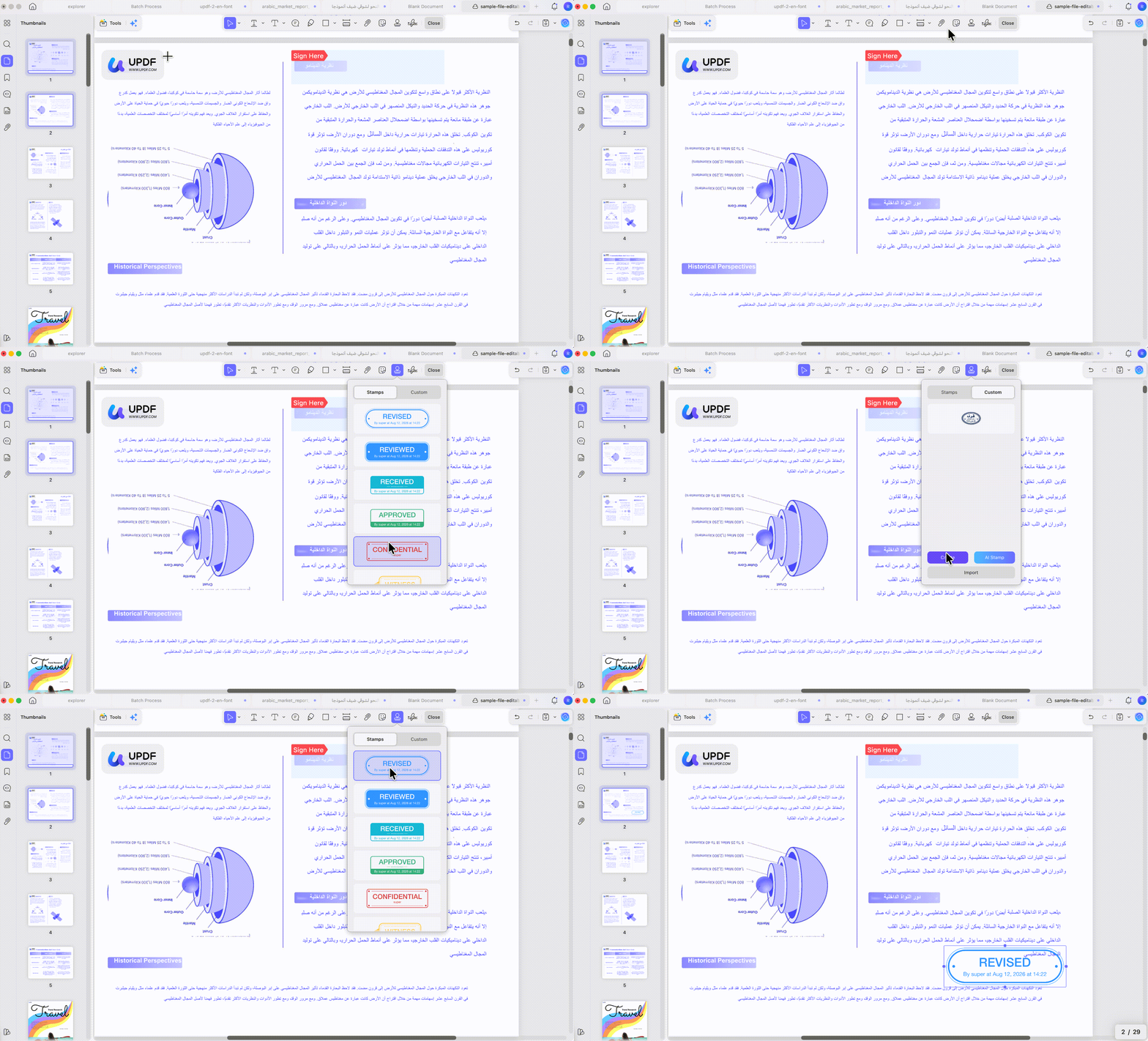
بعد تحديد الختم، تتوفر إجراءات إضافية بحسب دليل UPDF على Mac، مثل نسخه أو قلبه أو حذفه أو إضافة ملاحظة إليه. يفيد ذلك عندما تحتاج إلى تكرار الحالة في أكثر من موضع أو تصحيح الختم من دون البدء من جديد.
Windows • macOS • iOS • Android آمن بنسبة 100%
كيف تنشئ ختمًا مخصصًا من نص أو صورة؟
الختم الجاهز لا يناسب كل الحالات. قد تحتاج إلى اسم قسم، أو عبارة اعتمادبالإضافة إلى إضافة الطوابع الجاهزة أو الشائعة، يمكنك أيضًا استخدام UPDF لإنشاء طابع مخصص من صورة أو نص وإضافته إلى ملف PDF على Mac. إليك الطريقة:
الخطوة 1. افتح ملف PDF باستخدام UPDF. اختر "Comment" (تعليق) من "Tools" (الأدوات)، ثم اضغط على أيقونة "Stamps" (الطوابع)، وبعدها اختر "Custom" (مخصص).
الخطوة 2. اضغط على "AI Stamp" (طابع بالذكاء الاصطناعي)، ثم أدخل النمط والمحتوى الذي تريده. سيقوم الذكاء الاصطناعي بإنشاء ثلاث صور عالية الدقة مطابقة لوصفك.
الخطوة 3. اضغط على "Import" (استيراد) لإدراج صورة واستخدامها كطابع داخل ملف PDF.
الخطوة 4. اضغط على "Create" (إنشاء) لإنشاء طابع نصي مخصص. في النافذة التالية، حدّد النص، النمط، وتصميم الطابع. بعد الانتهاء، اضغط على "Create" (إنشاء)، ثم ضع الطابع في المكان المناسب داخل ملف PDF.
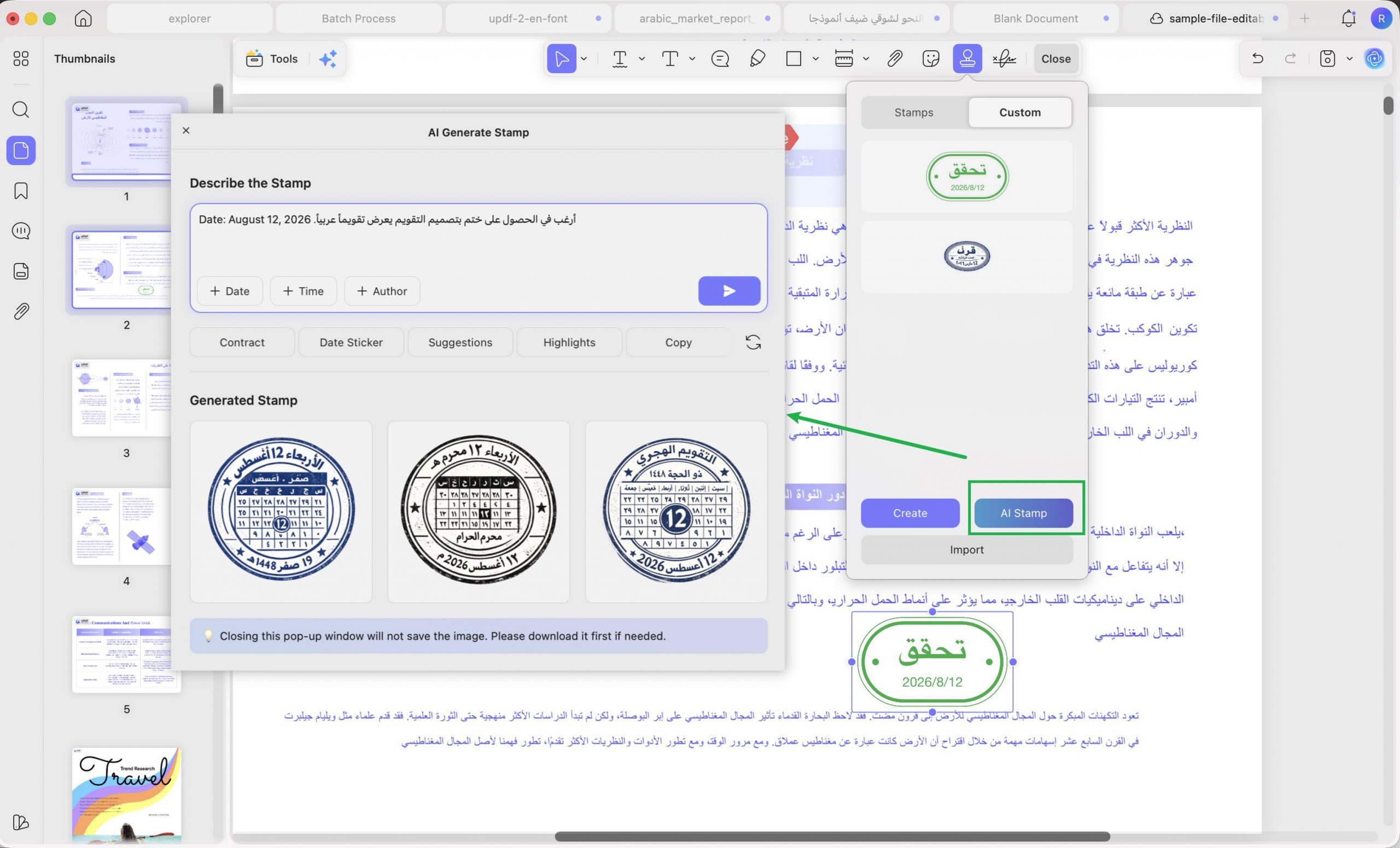
بهذه الطريقة، يوفّر UPDF طريقة سريعة لإنشاء طابع نصي أو طابع صورة مخصص وإضافته إلى PDF على Mac. وإذا كنت تستخدم الطوابع كثيرًا للمراجعة أو الموافقة أو تمييز المستندات، فسيجعل UPDF هذه العملية أسهل وأكثر تنظيمًا.
Windows • macOS • iOS • Android آمن بنسبة 100%
كيف تضيف التاريخ والوقت إلى ختم PDF؟
عندما تتغير حالة المستند حسب وقت المراجعة، يكون ختم التاريخ والوقت أوضح من كتابة التاريخ يدويًا بجانب ختم ثابت. من شاشة إنشاء الختم المخصص في UPDF، اضبط النص والتاريخ والوقت واللون والنمط، ثم احفظ الختم وأضفه إلى الصفحة مثل أي ختم آخر.
قبل الحفظ، تحقق من صيغة التاريخ التي يفهمها مستلم الملف، خصوصًا عند مشاركة المستند بين بلدان تستخدم ترتيبًا مختلفًا لليوم والشهر. وإذا كان التاريخ جزءًا من إجراء رسمي داخل مؤسستك، التزم بالصيغة والسياسة الداخلية المعتمدة بدل الاعتماد على الشكل الافتراضي وحده.
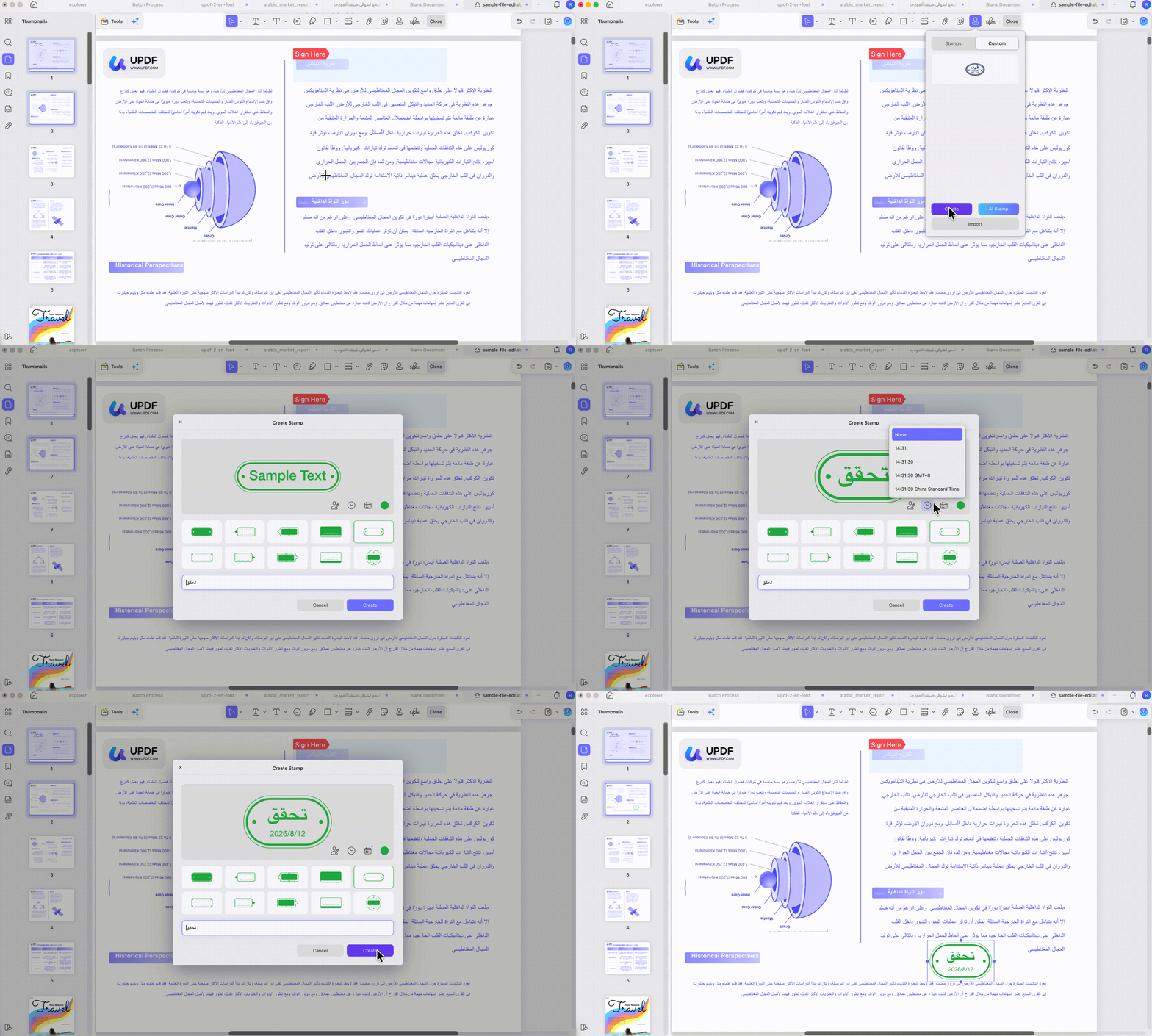
بعد وضع الختم، اسحبه إلى مساحة لا تحجب الأرقام أو التوقيعات أو النص الأساسي. ثم غيّر حجمه من مقابض التحديد وتأكد من وضوح التاريخ عند عرض الصفحة بالحجم الطبيعي.
متى يكفي Preview لإضافة ختم على PDF؟
يمكن أن يكفي Preview عندما تريد إضافة تعليق بصري بسيط مرة واحدة، ولا تحتاج إلى إنشاء مجموعة أختام جاهزة أو مخصصة. افتح الملف في Preview، وأظهر شريط "Markup" (أدوات التوصيف)، ثم اختر أداة التعليق المناسبة مما هو متاح ورتّب التعليق على الصفحة.
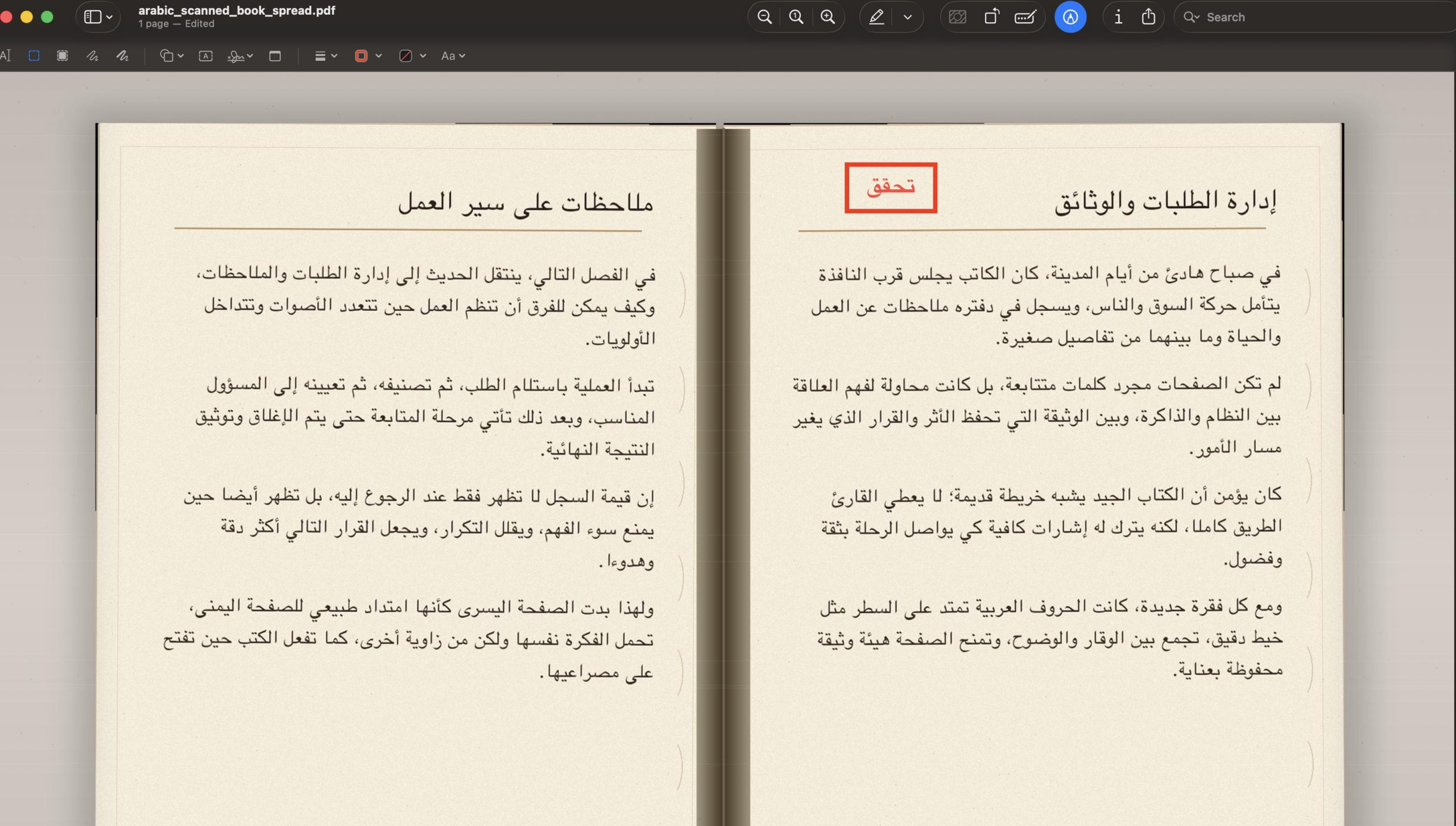
لكن Preview ليس بديلًا مطابقًا لأداة أختام مخصصة. توضح Apple أن أدوات Markup مخصصة للتعليق على PDF، وأن Preview لا يحرر النص الأصلي داخل الملف. لذلك يصبح المسار اليدوي أقل ملاءمة عندما تحتاج إلى حالات متكررة، أو ختم مخصص محفوظ، أو إعدادات منظمة للتاريخ والوقت.
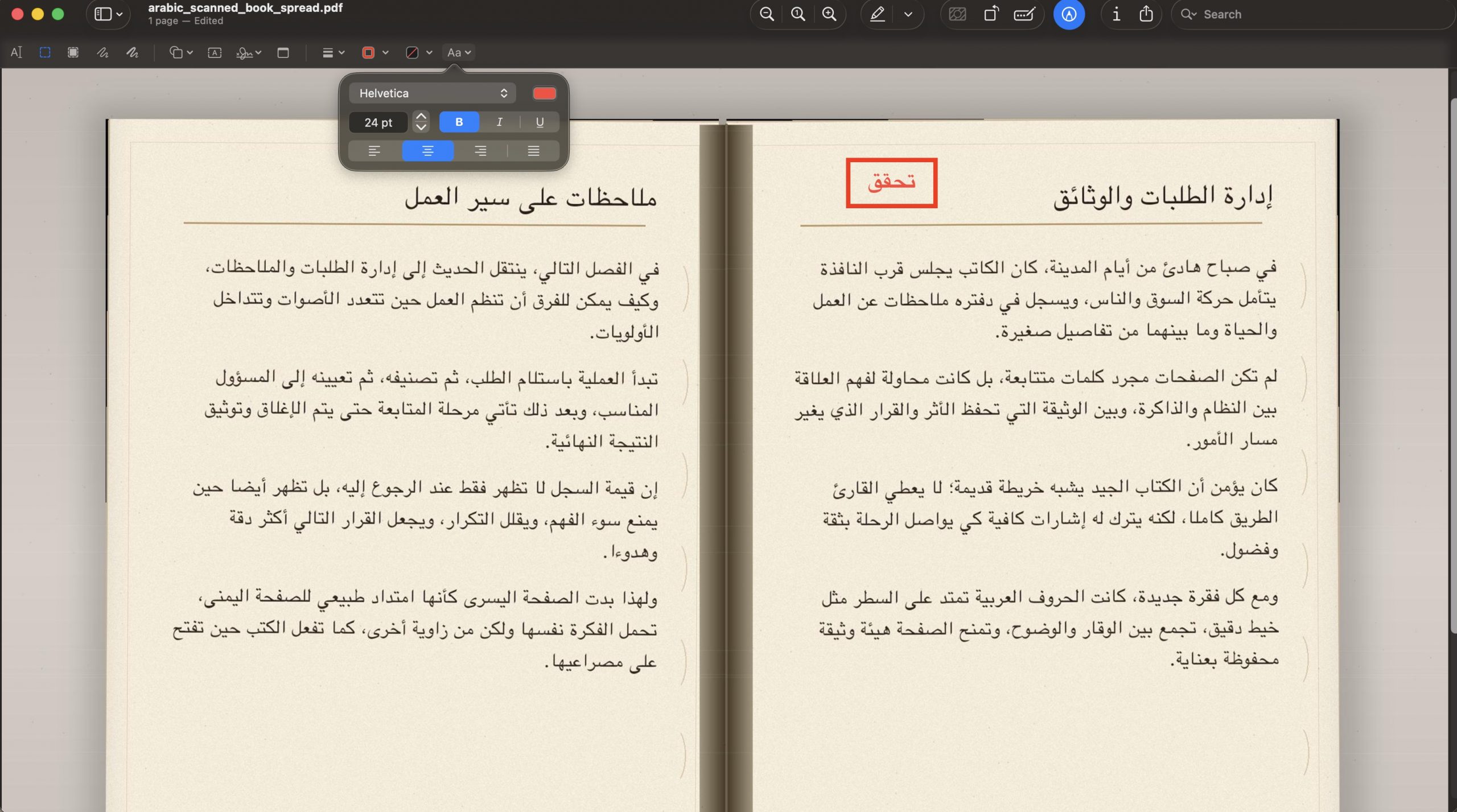
اختر Preview للمهمة السريعة والبسيطة. أما إذا كنت تراجع عدة ملفات أو تريد نتيجة متسقة بين الصفحات، فالمسار المخصص داخل UPDF أوضح وأقل تكرارًا.
متى تناسبك أداة ختم PDF عبر الإنترنت؟
الأداة عبر الإنترنت مناسبة عندما تستخدم جهازًا لا تملك صلاحية تثبيت البرامج عليه، أو تحتاج إلى تعديل ملف بسيط وغير حساس مرة واحدة. يكون المسار عادةً: رفع PDF، اختيار الختم أو صورته، وضعه وتغيير حجمه، ثم تنزيل الملف الناتج.
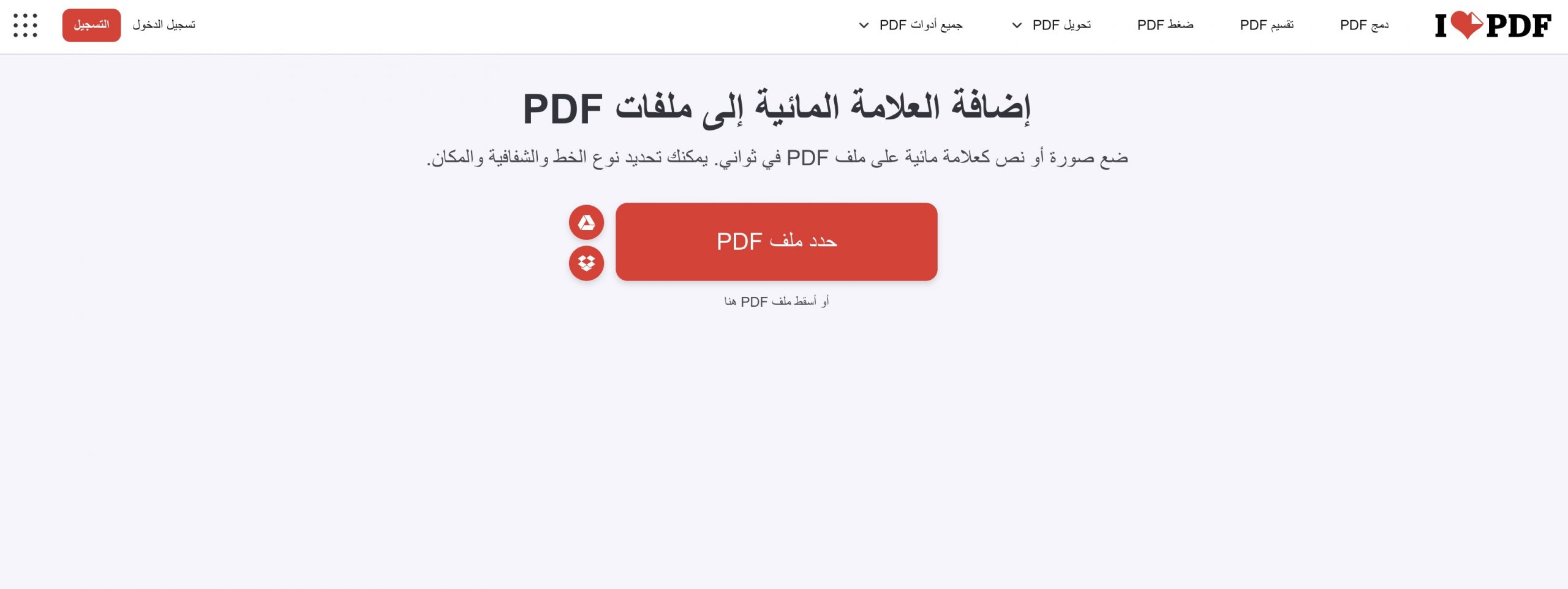
هذا المسار يتطلب إرسال الملف إلى خدمة ويب، لذلك راجع حساسية المحتوى وسياسة مؤسستك قبل الرفع. كما أن تكرار الرفع والتنزيل يصبح أقل عملية إذا كنت تعالج ملفات كثيرة أو تحتاج إلى تعديلات أخرى بعد الختم.
أما تطبيق سطح المكتب فيناسب سير العمل المتكرر عندما تريد تجنب دورة الرفع والتنزيل الخاصة بالأداة عبر الإنترنت. لا يعني ذلك أن كل أداة ويب غير مناسبة؛ القرار يعتمد على حساسية الملف، وعدد مرات الاستخدام، ومدى حاجتك إلى أدوات PDF أخرى بعد إضافة الختم.
ما الفرق بين ختم PDF والتوقيع والعلامة المائية؟
اختيار المصطلح الخاطئ قد يقودك إلى أداة أو صفحة لا تنفذ المهمة المطلوبة:
- ختم PDF: عنصر موضعي يوضح حالة المستند أو يضيف طابعًا بصريًا، مثل «تمت الموافقة» أو «سري» أو ختم قسم بتاريخ.
- التوقيع: يرتبط بهوية شخص أو بموافقته على محتوى المستند. إذا كان هدفك توقيع الملف، استخدم دليل توقيع PDF بدل أداة الختم.
- العلامة المائية: نص أو صورة تُستخدم عادةً لإظهار الملكية أو الحالة بصورة متكررة عبر الصفحة أو الصفحات. لهذا الغرض، انتقل إلى دليل إضافة علامة مائية إلى PDF على Mac.
قد يبدو التوقيع أو الشعار أو الختم متشابهًا بصريًا، لكن الغرض وسير العمل مختلفان. استخدم الختم للحالة أو الطابع الموضعي، والتوقيع لاعتماد الشخص، والعلامة المائية للهوية أو التنبيه المتكرر.
نصائح للحصول على ختم واضح وقابل للمراجعة
- ضع الختم في مساحة فارغة نسبيًا حتى لا يغطي نصًا أو رقمًا مهمًا.
- حافظ على تباين واضح بين لون الختم وخلفية الصفحة.
- اختبر الختم على نسخة من الملف، خاصةً إذا كان المستند الأصلي مهمًا.
- راجع اتجاه العربية والأرقام والتاريخ في الأختام المخصصة.
- استخدم عبارة قصيرة؛ الختم ليس مساحة لفقرة كاملة.
- افتح النسخة المحفوظة مرة أخرى وتحقق من الموضع والحجم قبل إرسالها.
الخلاصة
إضافة الأختام إلى ملفات PDF على Mac تساعدك على توضيح حالة المستند، مثل الموافقة، المراجعة، السرية، أو الحاجة إلى تعديل. ومع أن هناك أكثر من طريقة لإضافة ختم، فإن UPDF يوفّر تجربة أكثر مباشرة بفضل أدوات الأختام الجاهزة، وإمكانية إنشاء ختم مخصص من نص أو صورة داخل نفس الواجهة.
إذا كنت تحتاج إلى ختم ملفات PDF بانتظام، فقم بتنزيل UPDF وجرّب الخطوات السابقة على ملفك. وللاستفادة من جميع ميزات التحرير، التعليق، التنظيم، والحماية، يمكنك الترقية إلى إصدار Pro والاستفادة من العرض الحالي.
Windows • macOS • iOS • Android آمن بنسبة 100%