UPDF
UPDF
 UPDF لـWindows
 UPDF لـMac
 UPDF لـiPhone/iPad
 UPDF لـAndroid
  Nomostar
 UPDF AI عبر الإنترنت
 UPDF Sign
 IvyCraft
 تحرير PDF
 تعليق على PDF
 إنشاء PDF
 نموذج PDF
 تحرير الروابط
 تحويل PDF
 OCR
OCR PDF إلى Word
 PDF إلى صورة
 PDF إلى Excel
 تنظيم PDF
 دمج PDF
 تقسيم PDF
 قص PDF
 تدوير PDF
 حماية PDF
 توقيع PDF
 تنقيح PDF
 تطهير PDF
 إزالة الأمان
 قراءة PDF
 UPDF Cloud
 ضغط PDF
 طباعة PDF
 معالجة الدُفعات
 حول UPDF AI
 حلول UPDF AI
 دليل مستخدم AI
 الأسئلة الشائعة حول UPDF AI
 تلخيص PDF
 ترجمة PDF
 الدردشة مع PDF
 الدردشة مع الصورة
 تحويل PDF إلى خريطة ذهنية
 الدردشة مع AI
 شرح PDF
 أدوات PDF بالـ AI
 أدوات صور AI
 أدوات دردشة AI
 أدوات كتابة AI
 أدوات دراسة AI
 أدوات عمل AI
 أدوات AI أخرى
 توليد الإشارات المرجعية AI
 تلخيص الإشارات المرجعية AI
 توليد العلامة المائية AI
 توليد الخلفيات AI
 توليد الملصقات AI
 توليد الأختام AI
 مجموعة الكتابة AI
 UPDF Copilot
 إدارة الصفحات AI
 البحث الدلالي AI
 PDF إلى Word
 PDF إلى Excel
 PDF إلى PowerPoint
 الحلول المؤسسية
 علامة المؤسسة
 الذكاء الاصطناعي للمؤسسات
 خطة المؤسسة
 دليل مستخدم المؤسسة
 ويبينار للشركات
 تكنولوجيا المعلومات
 التعليمية
 البناء
 الخدمات المالية
 الرعاية الصحية
 التأمين
 قانوني
 التصنيع
 الحكومة
 الباحثون وطلاب الدكتوراه
 رواد الأعمال المستقلون
 المحامون ومكاتب المحاماة
 العاملون في العقارات
 حلول التعليم
 قصص العملاء
 دليل المستخدم
 حيل UPDF
 الأسئلة الشائعة
 مراجعات UPDF
 مركز التنزيل
 مدونة
مدونة غرفة الأخبار
 المواصفات التقنية
 التحديثات
 UPDF مقابل Adobe Acrobat
 UPDF مقابل Foxit
 UPDF مقابل PDF Expert

إجابة سريعة:
افتح ملف PDF في UPDF. إذا كنت تريد حقل توقيع رقمي يعتمد على شهادة، انتقل إلى "Tools" (الأدوات) > "Form" (النموذج) > "Digital Signature" (التوقيع الرقمي)، ثم ارسم مربع التوقيع في المكان المناسب. أما إذا كنت تريد توقيعًا مرئيًا، فانتقل إلى "Tools" (الأدوات) > "Comment" (التعليق) > "Signature" (التوقيع)، وأنشئ توقيعك بالكتابة أو الرسم أو رفع صورة، ثم احفظ الملف.
مصطلح “حقل التوقيع” قد يعني أكثر من شيء حسب من سيوقّع الملف وكيف سيتم التوقيع. لذلك، اختيار النوع الخطأ هو السبب الشائع لعدم عمل التوقيع كما تتوقع. في هذا الدليل، سنوضح الفرق بين حقل التوقيع الرقمي، والتوقيع المرئي، وإرسال الملف للآخرين من أجل التوقيع، مع شرح طريقة إضافة توقيع على ملف PDF على الكمبيوتر وiPhone وiPad.
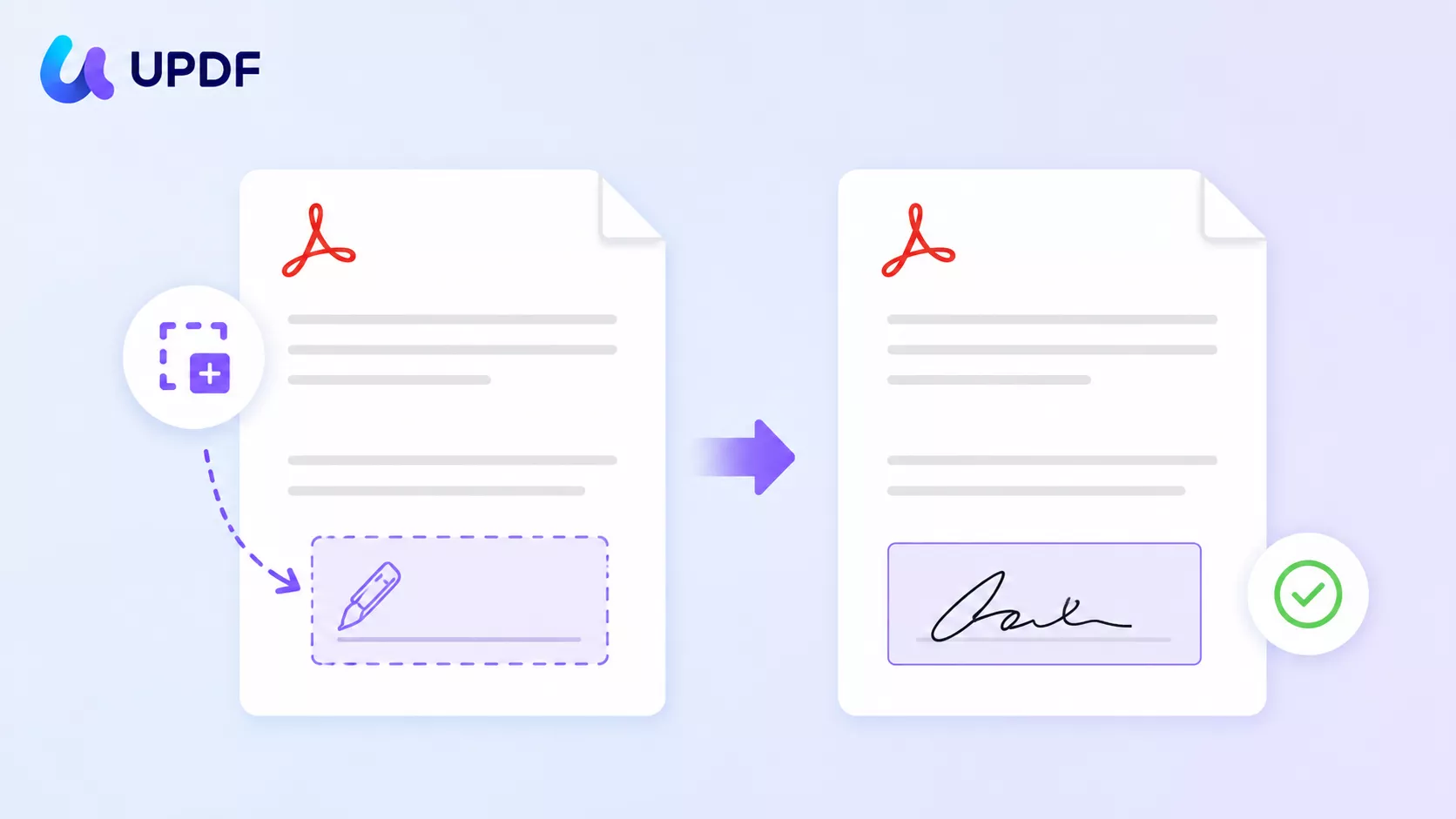
حقل التوقيع ليس هو التوقيع نفسه. الحقل هو المساحة الفارغة التي تقول للقارئ “وقّع هنا”، أما التوقيع فهو ما تتم إضافته لاحقًا داخل هذا الحقل. لذلك، إذا كنت تجهّز عقدًا، نموذج موافقة، عرض عمل، أو ملفًا يحتاج إلى اعتماد، فمن المهم أن تحدد أولًا نوع التوقيع المناسب.
الجزء الأول: أي نوع من التوقيع تحتاج فعلاً؟
قبل البدء في الخطوات، حدّد ما الذي تريد فعله بالضبط. هل تريد إثبات هوية الموقّع؟ أم تريد فقط توقيعًا مرئيًا على الصفحة؟ أم تريد إرسال الملف إلى شخص آخر ليوقّعه؟
| ما تريد فعله | نوع التوقيع المناسب | أين تستخدمه؟ |
|---|---|---|
| إثبات هوية الموقّع وكشف أي تعديل بعد التوقيع | حقل توقيع رقمي مرتبط بشهادة وهوية رقمية | UPDF على Windows وMac |
| إضافة توقيع مرئي بالكتابة أو الرسم أو صورة التوقيع | توقيع مرئي | UPDF على Windows وMac وiPhone وiPad |
| إرسال ملف PDF للآخرين وجمع توقيعاتهم أونلاين | حقل توقيع داخل مستند مُرسل | UPDF Sign |
ملاحظة مهمة: على iPhone وiPad، يمكنك إضافة توقيع مرئي مباشرة باستخدام UPDF، كما يمكنك توقيع حقل توقيع رقمي موجود مسبقًا. لكن إنشاء حقل توقيع رقمي قائم على شهادة يجب أن يتم أولًا على Windows أو Mac.
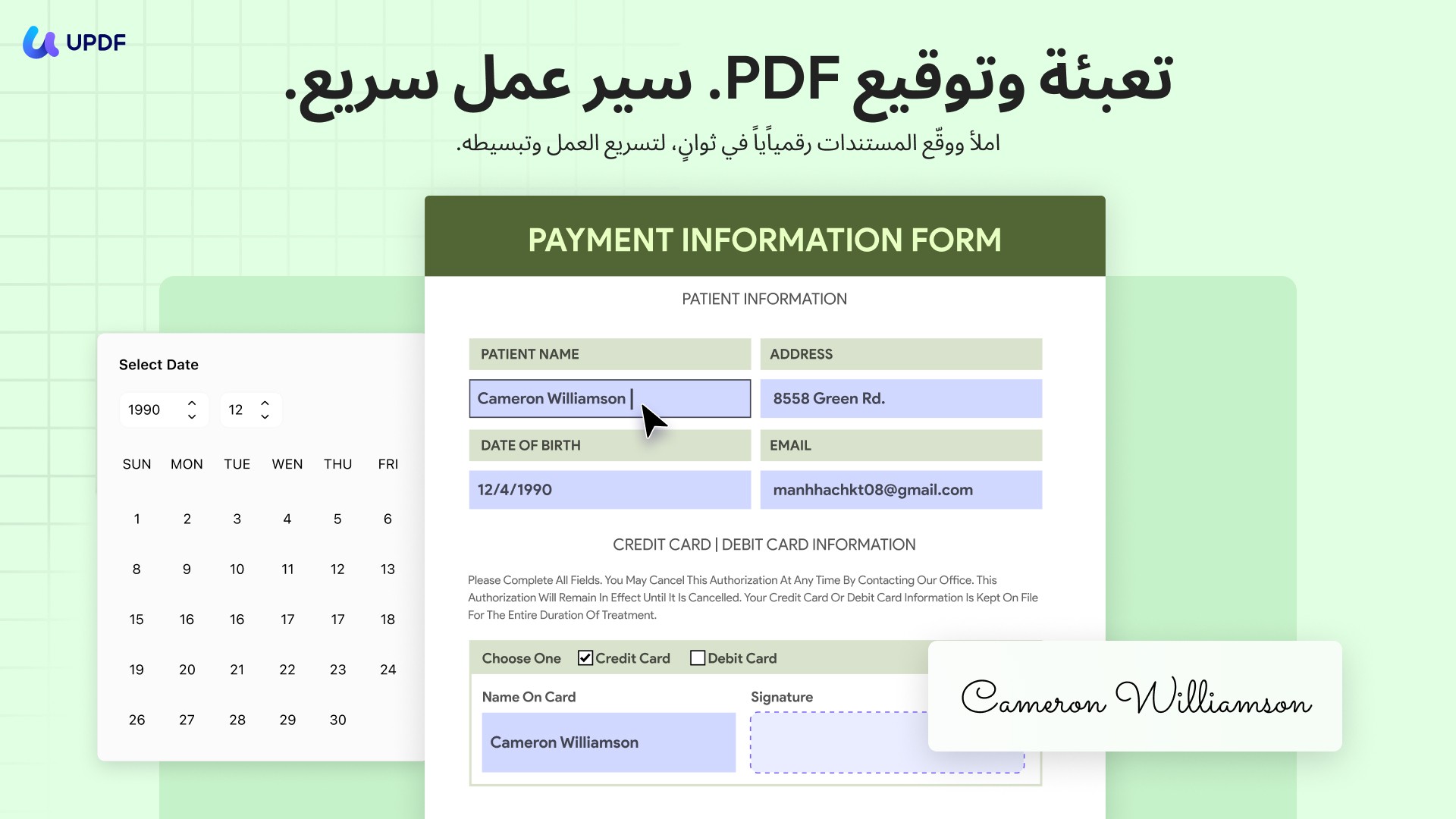
الجزء الثاني: كيفية إضافة حقل توقيع رقمي إلى PDF على Windows وMac
الأفضل لـ:
- هذه الطريقة مناسبة للعقود، المستندات القانونية، ملفات الموافقة الرسمية، أو أي ملف يحتاج الطرف الآخر إلى التحقق من هوية الموقّع ومعرفة ما إذا تم تعديل الملف بعد التوقيع.
ليس لـ:
- لا تستخدم هذه الطريقة إذا كنت تريد فقط وضع توقيع مرئي سريع على ملف داخلي أو مستند غير رسمي. في هذه الحالة، انتقل إلى الجزء الثالث.
الخطوة 1. افتح ملف PDF في UPDF. إذا لم يكن البرنامج مثبتًا لديك، يمكنك تنزيل UPDF وتثبيته أولًا.
Windows • macOS • iOS • Android آمن بنسبة 100%
الخطوة 2. انتقل إلى "Tools" (الأدوات)، ثم اختر "Form" (النموذج).
الخطوة 3. من شريط الأدوات، اختر "Digital Signature" (التوقيع الرقمي).
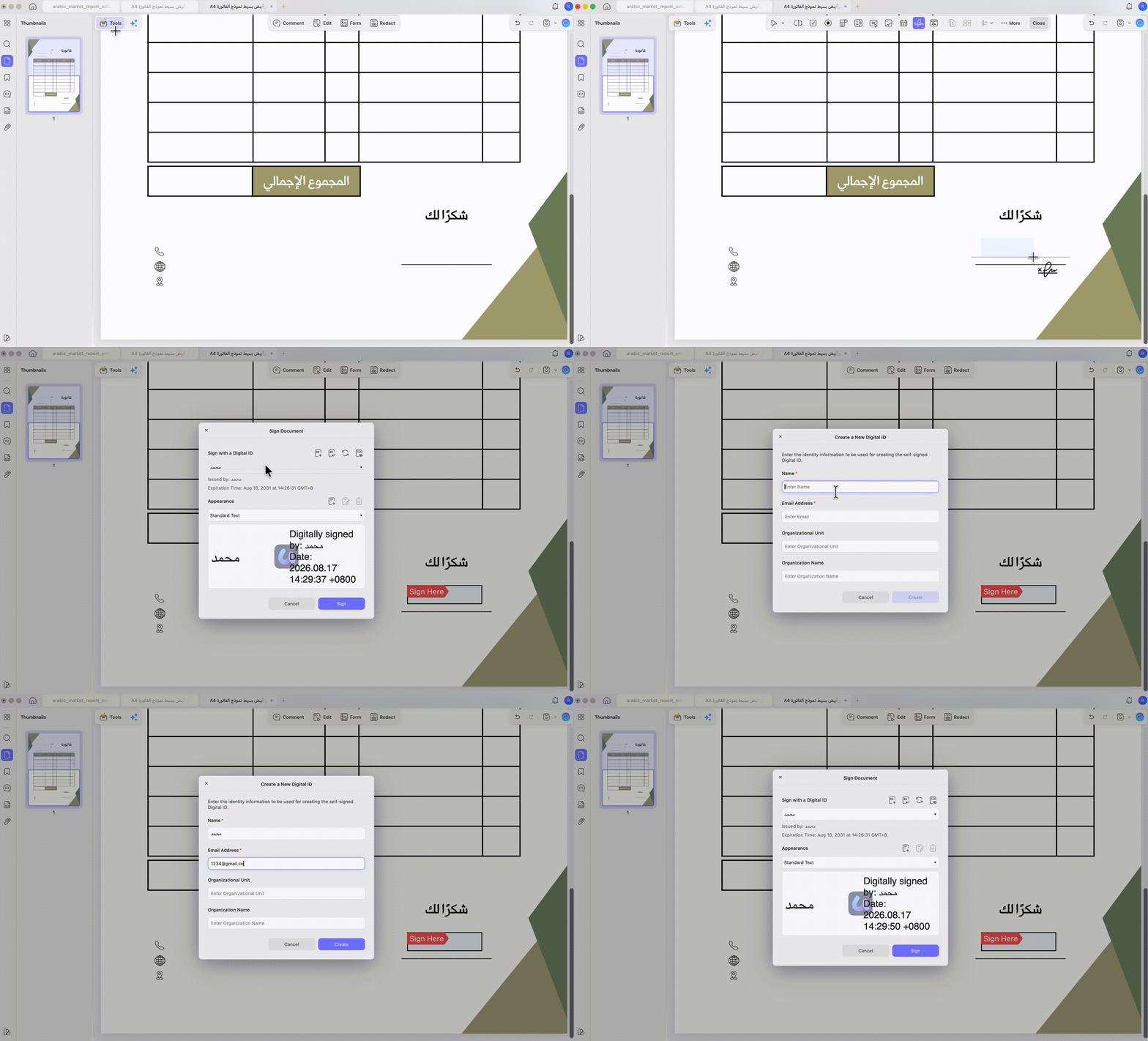
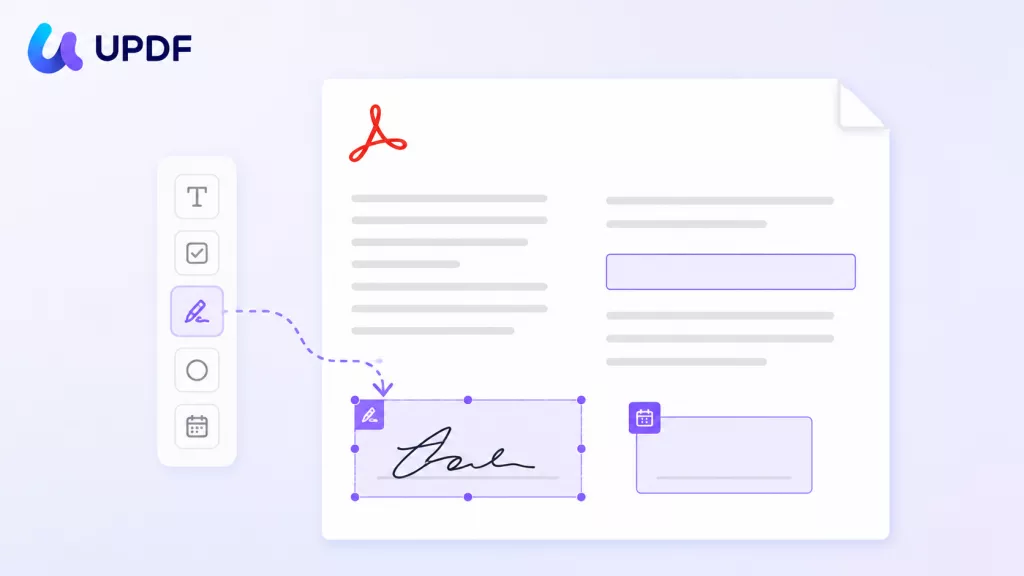
الخطوة 4. انقر في المكان الذي تريد وضع حقل التوقيع فيه داخل ملف PDF، ثم اسحب لتحديد حجم الحقل. يمكنك النقر عليه مرتين لتعديل الخصائص مثل اسم الحقل، التلميح، لون الحدود، لون التعبئة، الخط، والإجراءات.
الخطوة 5. احفظ المستند. أصبح ملف PDF الآن يحتوي على مساحة مخصصة للتوقيع الرقمي القائم على الشهادة.
لتوقيع هذا الحقل لاحقًا، اخرج من وضع النموذج، ثم انقر على حقل التوقيع داخل الملف.
الجزء الثالث: كيفية إضافة توقيع مرئي إلى PDF بالكتابة أو الرسم أو الصورة
الأفضل لـ:
- هذه الطريقة مناسبة للموافقات اليومية، النماذج الداخلية، إيصالات الاستلام، أو أي ملف تحتاج فيه إلى توقيع ظاهر على الصفحة دون إعداد شهادة رقمية.
ليس لـ:
- لا تعتمد على هذه الطريقة إذا كان الملف يتطلب إثباتًا قويًا لهوية الموقّع أو كشف أي تعديل بعد التوقيع. في هذه الحالة، استخدم حقل التوقيع الرقمي في الجزء السابق.
الخطوة 1. افتح ملف PDF في UPDF.
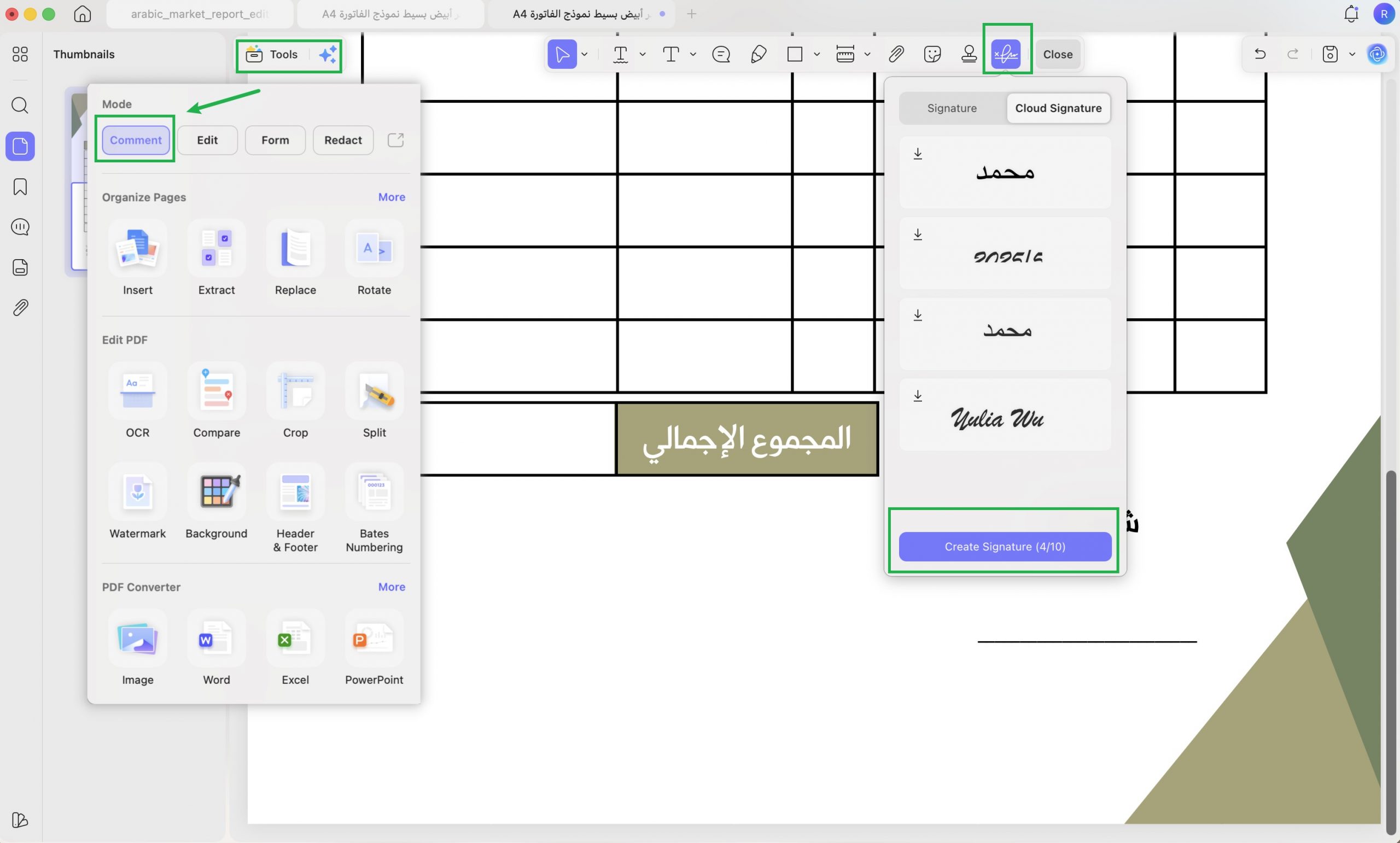
الخطوة 2. انتقل إلى "Tools" (الأدوات) > "Comment" (التعليق)، حيث توجد أدوات التعليق والتوقيع.
الخطوة 3. اختر "Signature" (التوقيع)، ثم اضغط على "Create" (إنشاء). ستظهر نافذة إنشاء التوقيع.
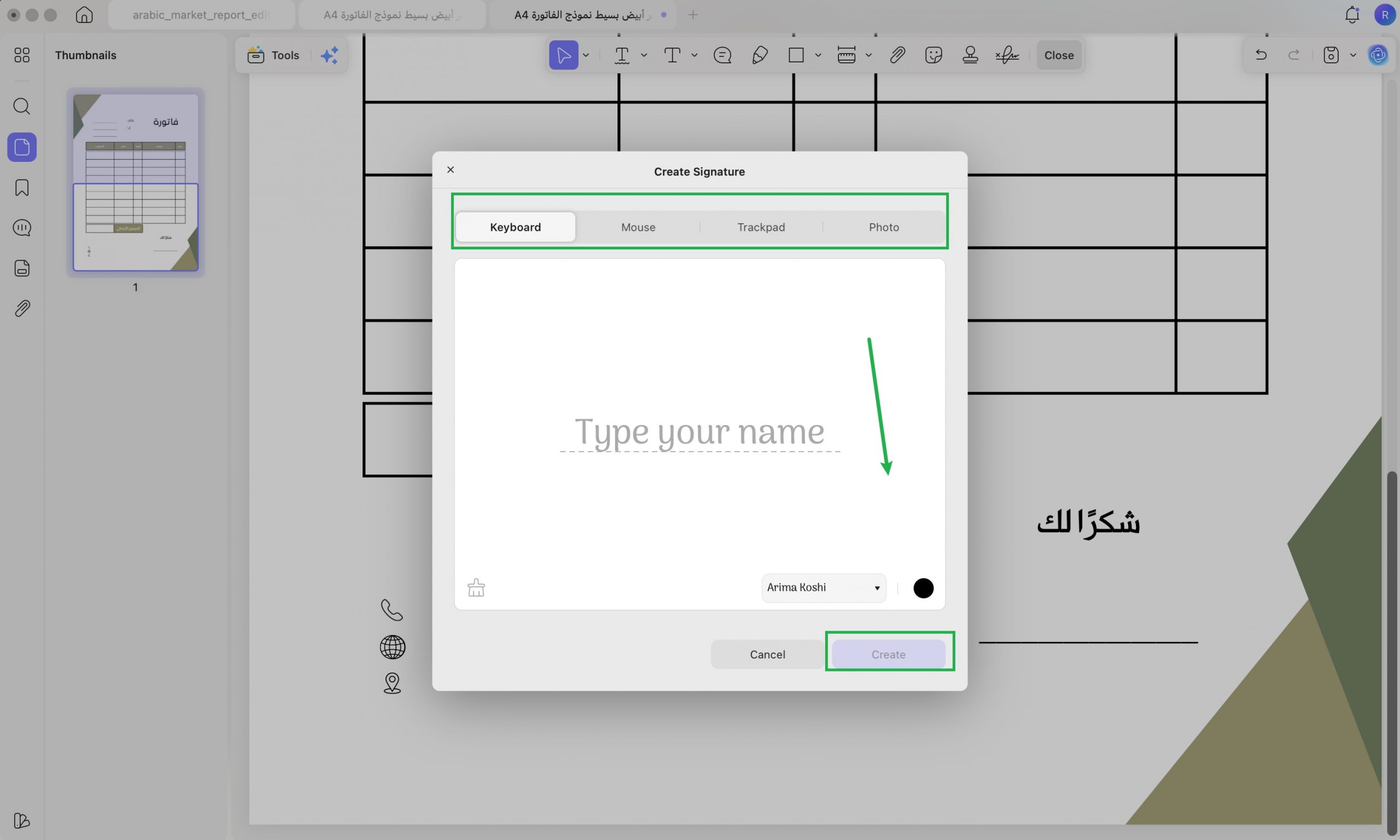
الخطوة 4. اختر طريقة إنشاء التوقيع: "Keyboard" (لوحة المفاتيح)، "Mouse" (الفأرة)، "Trackpad" (لوحة اللمس)، أو "Photo" (صورة). إذا كان لديك توقيع بخط اليد على ورقة، يمكنك تصويره واستخدام خيار الصورة. بعد ذلك، عدّل اللون أو السمك إذا لزم، ثم اضغط "Create" (إنشاء).
الخطوة 5. انقر على الصفحة لوضع التوقيع، ثم غيّر حجمه أو موضعه حسب الحاجة، واحفظ الملف.
للحصول على نتيجة أنظف عند استخدام صورة التوقيع، وقّع على ورقة بيضاء ثم قص الخلفية قبل الإدراج، حتى يظهر التوقيع نفسه فقط دون مربع أبيض مزعج.
الجزء الرابع: كيفية إضافة توقيع على iPhone وiPad باستخدام UPDF
على الهاتف أو iPad، غالبًا ما تحتاج إلى توقيع ملف بسرعة أثناء السفر، قبل إرسال نموذج، أو عند اعتماد مستند من البريد. UPDF على iOS يدعم إضافة التوقيع المرئي، مع نقطة مهمة يجب توضيحها: يمكنك توقيع حقل توقيع رقمي موجود مسبقًا، لكن لا يمكنك إنشاء حقل توقيع رقمي قائم على شهادة من الهاتف.
إضافة توقيع مرئي على iPhone أو iPad
الخطوة 1. افتح ملف PDF في UPDF على iOS. يمكنك استيراد الملف من زر الإضافة أو فتحه من قائمة المشاركة في النظام.
Windows • macOS • iOS • Android آمن بنسبة 100%
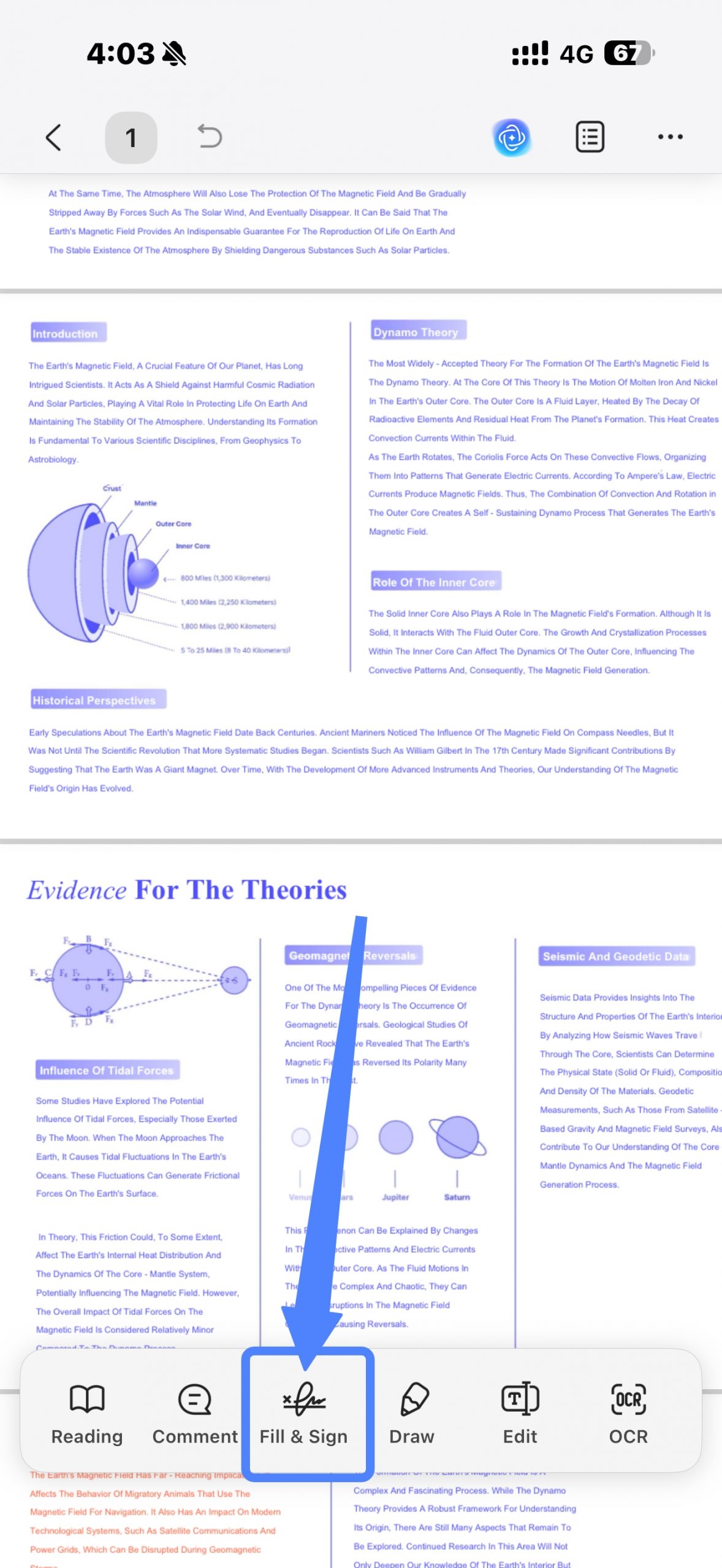
الخطوة 2. اضغط على "Fill & Sign" (تعبئة وتوقيع)، ثم اختر "Signature" (التوقيع) من خيارات الحقول المتاحة، مثل النص، التاريخ، علامة الصح، وعلامة الخطأ.
الخطوة 3. اضغط على زر التوقيع في اللوحة الجانبية، ثم اختر إنشاء توقيع بخط اليد أو مسح التوقيع ضوئيًا.
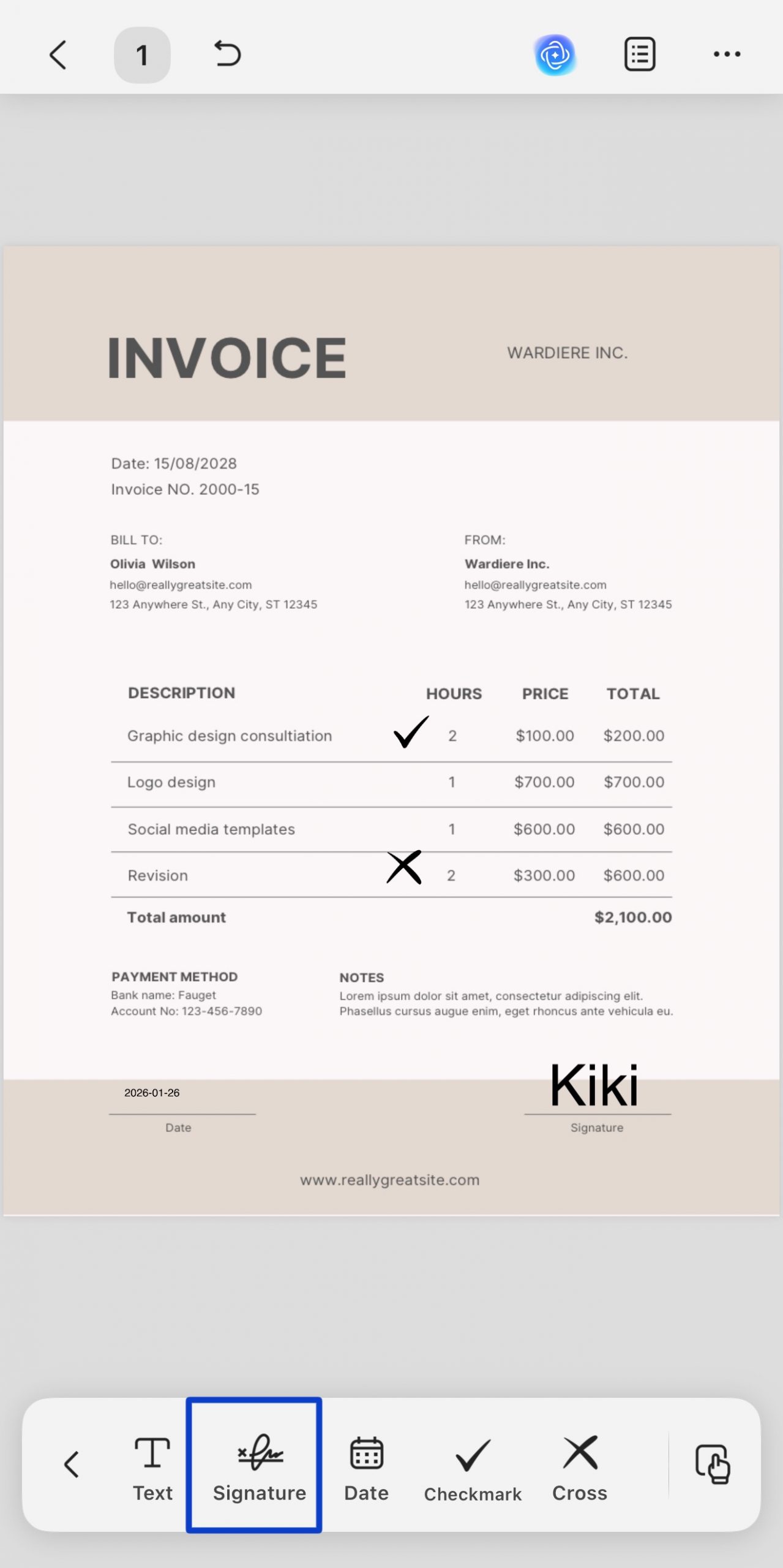
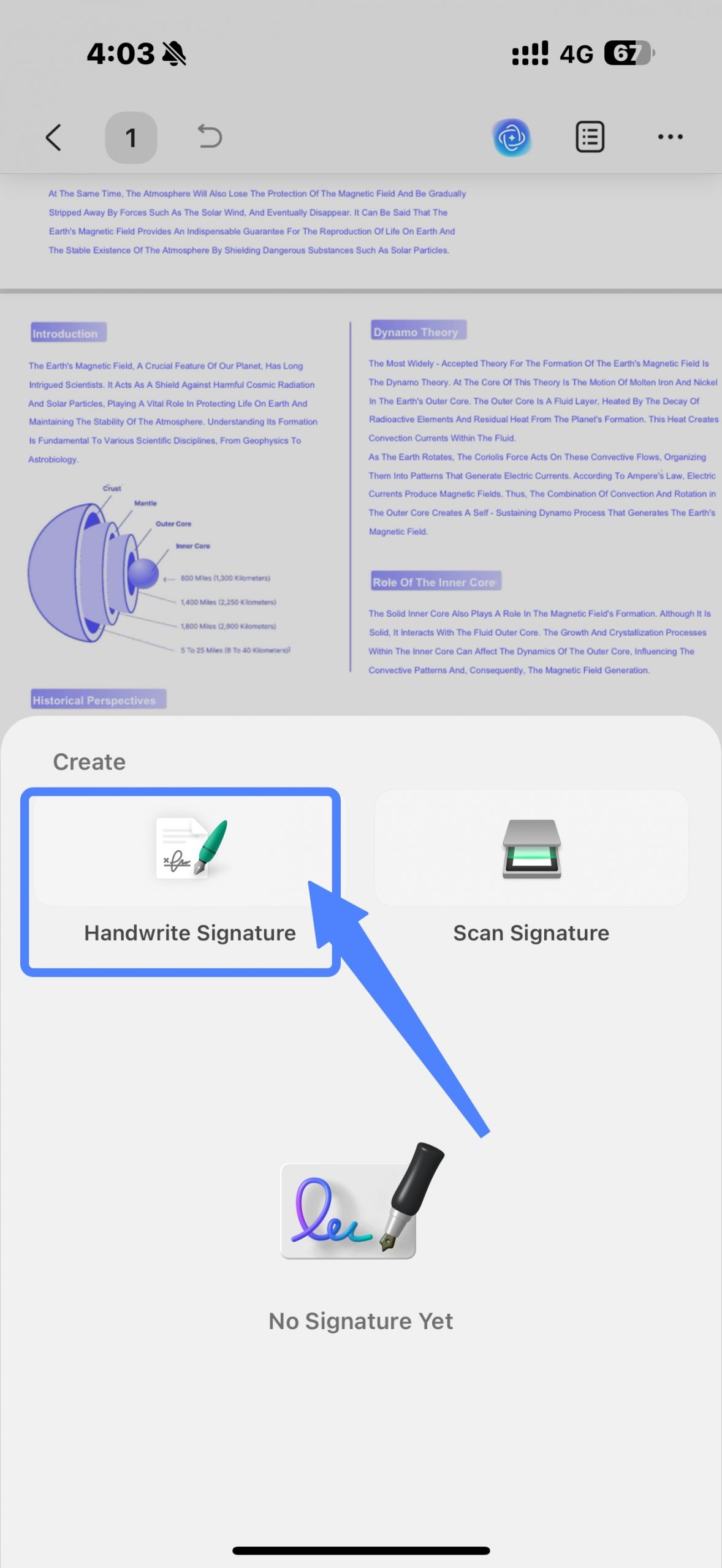
الخطوة 4. ضع التوقيع في المكان المناسب داخل الملف، وعدّل حجمه، ثم احفظ المستند.
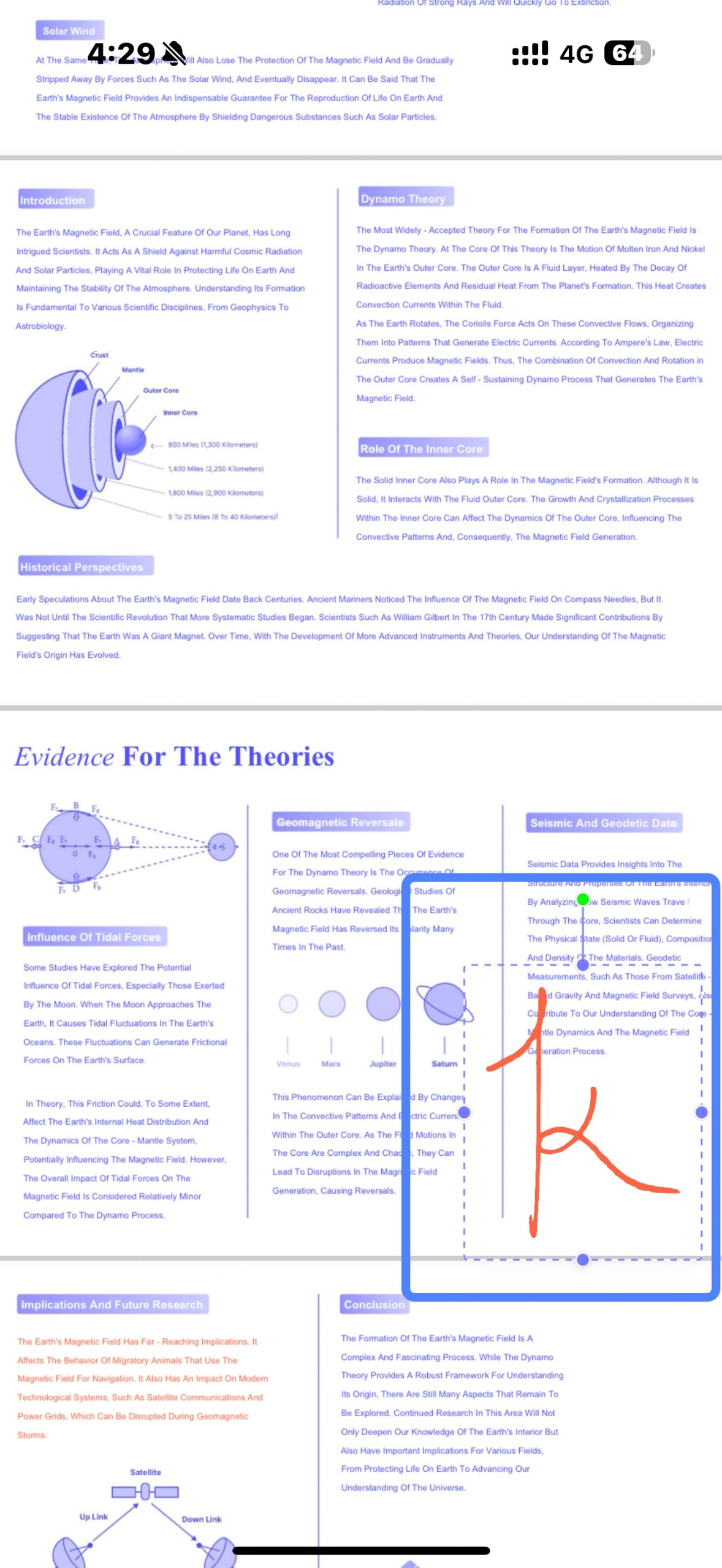
توقيع حقل توقيع رقمي موجود على iOS
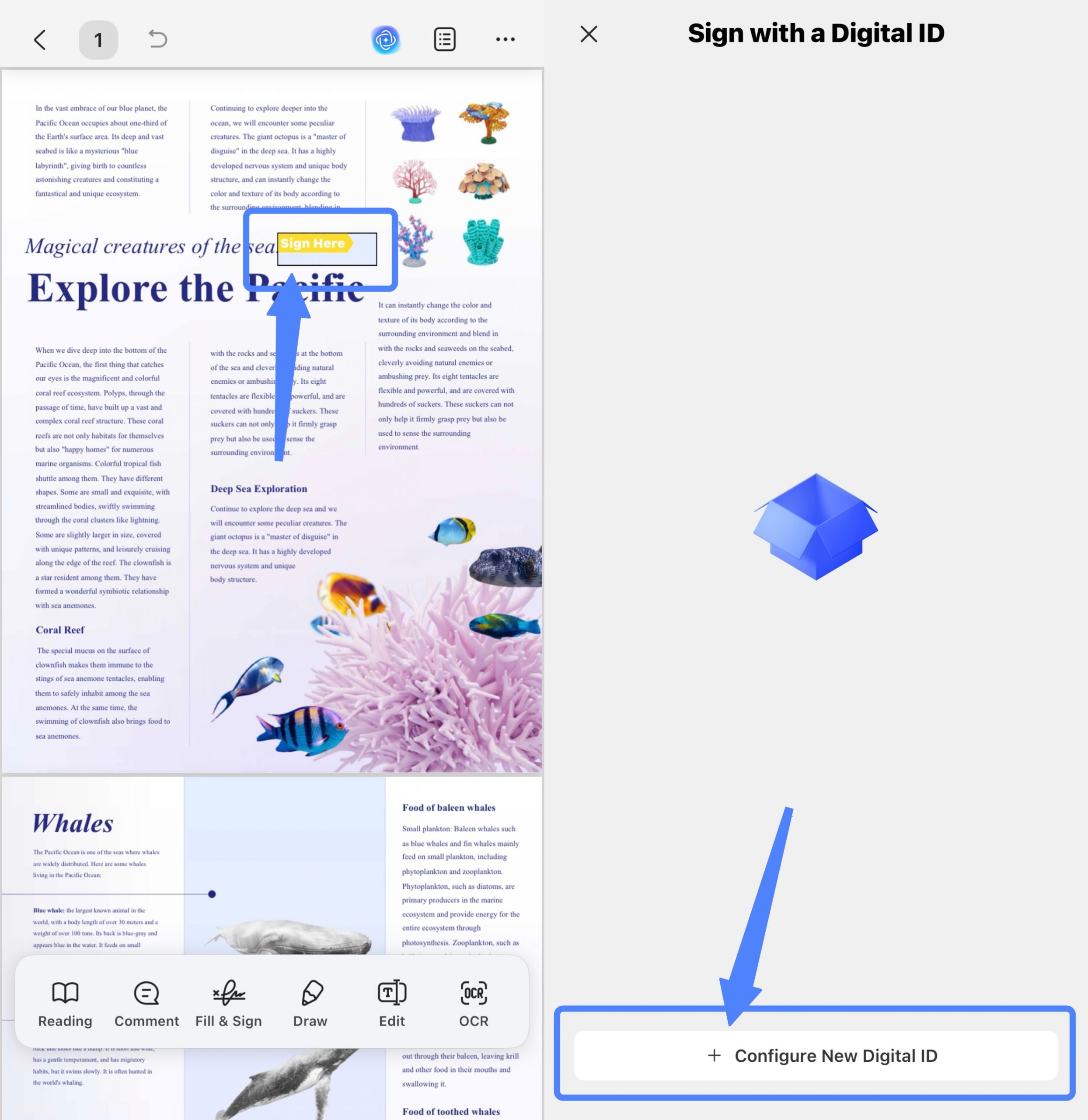
إذا كان ملف PDF يحتوي بالفعل على حقل توقيع رقمي تم إنشاؤه على الكمبيوتر، يمكنك فتحه في UPDF على iPhone أو iPad والتوقيع عليه.
الخطوة 1. افتح ملف PDF في UPDF، ثم اضغط على حقل التوقيع الرقمي.
الخطوة 2. اضغط على "+ Configure New Digital ID" (إعداد هوية رقمية جديدة).
الخطوة 3. أدخل معلومات الهوية المطلوبة، ثم اضغط "OK" (موافق).
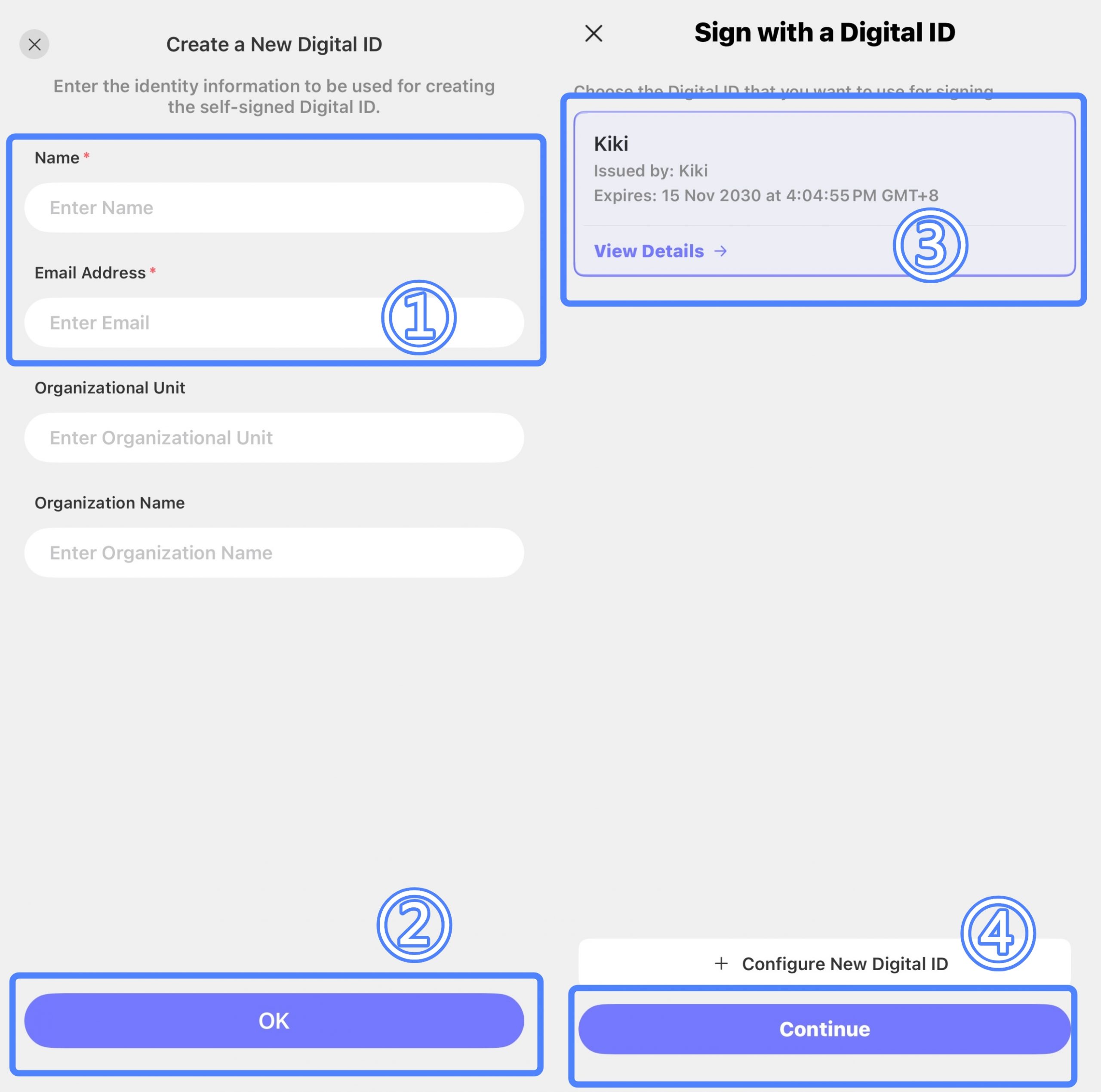
الخطوة 4. اختر الهوية الرقمية التي تريد استخدامها، ثم اضغط "Continue" (متابعة).
الخطوة 5. عدّل مظهر التوقيع والمعلومات الظاهرة إذا لزم، ثم اضغط "Save" (حفظ).
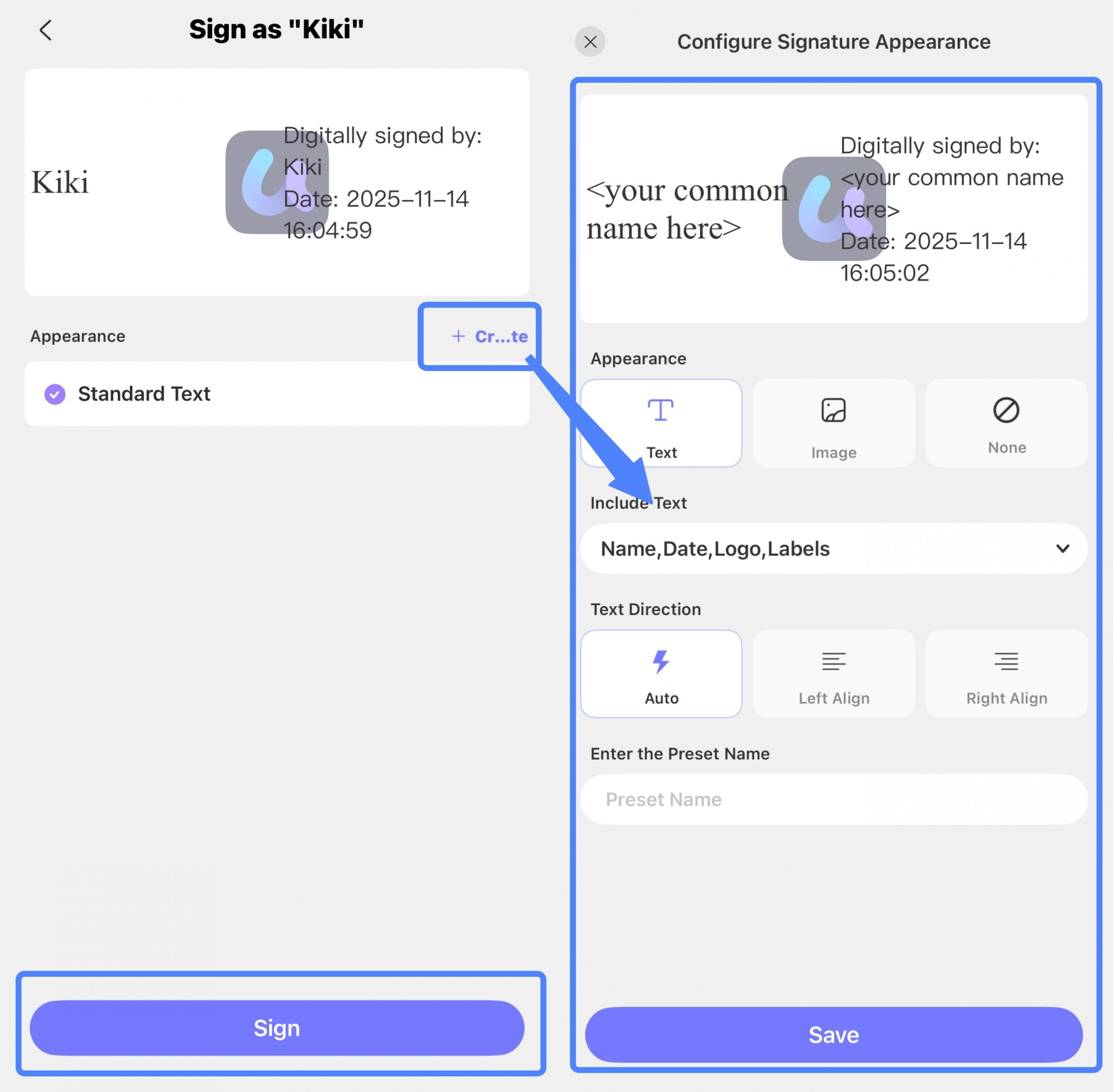
الخطوة 6. طبّق التوقيع الرقمي واحفظ نسخة من ملف PDF.
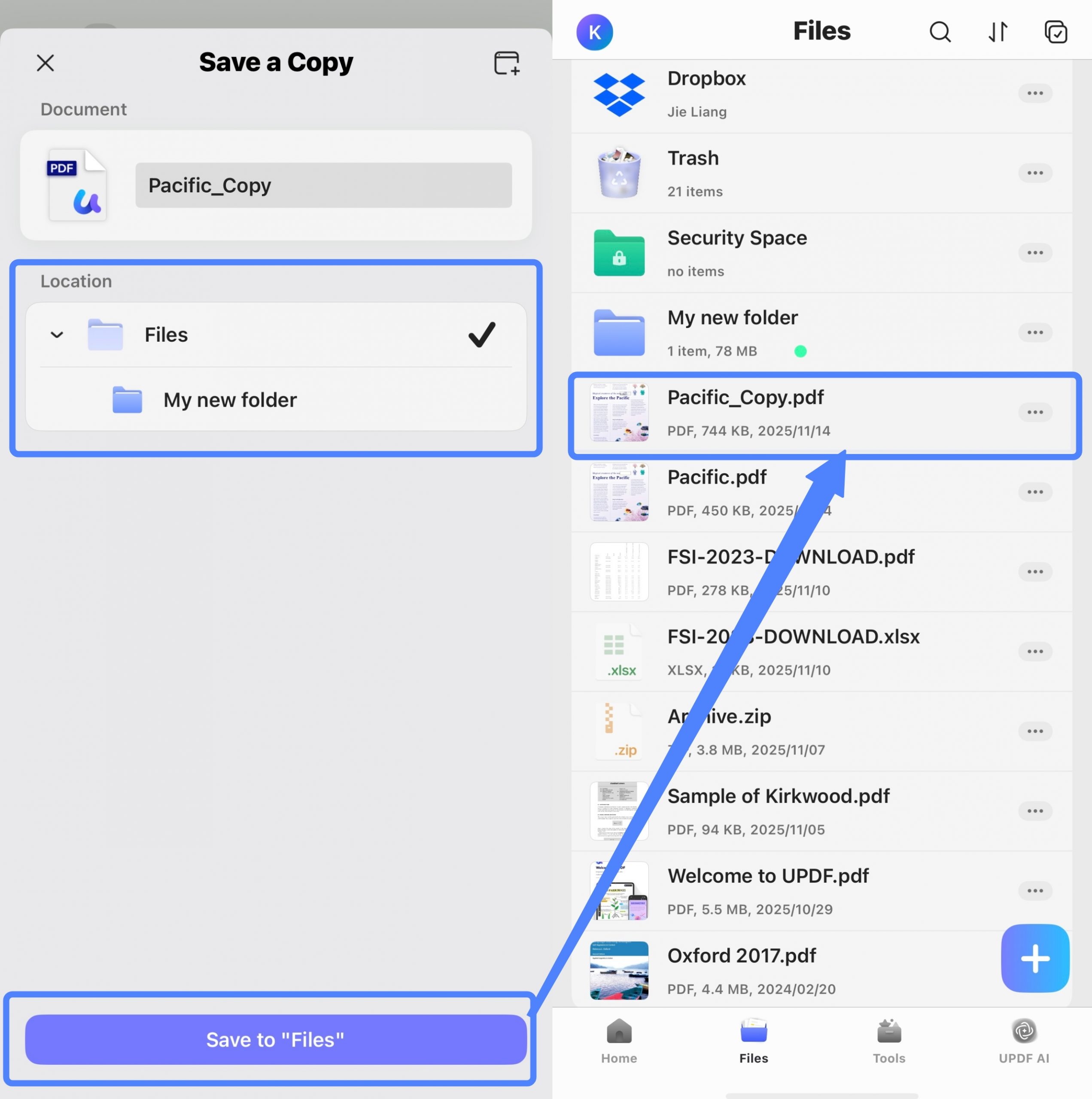
هذا المسار مفيد عندما يجهّز فريق العمل أو القسم القانوني حقل التوقيع على الكمبيوتر، ثم يوقّع الشخص المعني الملف من الهاتف دون إعادة إعداد المستند.
Windows • macOS • iOS • Android آمن بنسبة 100%
الجزء الخامس: كيفية إضافة حقل توقيع وإرسال الملف للتوقيع عبر UPDF Sign
الأجزاء السابقة تساعدك على إضافة توقيع داخل ملفك أنت. لكن إذا كنت تريد إرسال PDF إلى شخص آخر ليوقّعه، فأنت تحتاج إلى مسار إرسال وتتبّع. هنا يأتي دور UPDF Sign، وهو منتج منفصل من UPDF مخصص لإضافة حقول توقيع للمستلمين وإرسال المستندات للتوقيع أونلاين.
الأفضل لـ:
- هذه الطريقة مناسبة للعقود، خطابات العرض، اتفاقيات العمل، أو أي مستند يحتاج إلى توقيع أكثر من شخص.
ليس لـ:
- أما إذا كنت الشخص الوحيد الذي سيوقّع الملف، فطرق UPDF في الأجزاء السابقة ستكون أبسط وأسرع.
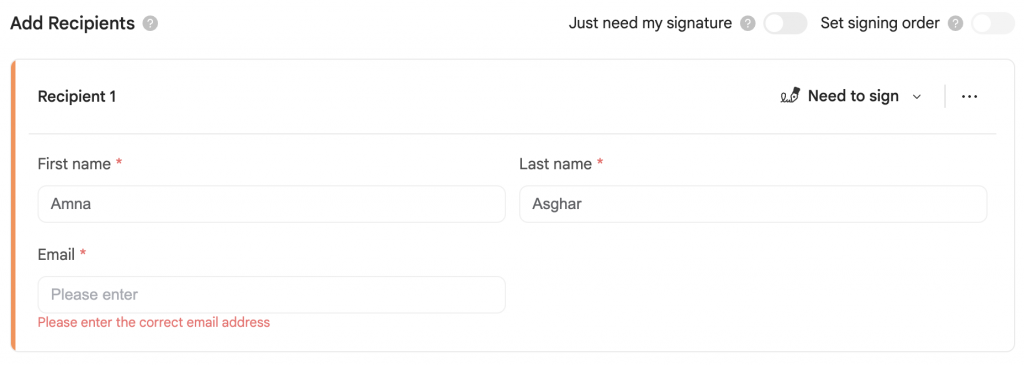
الخطوة 1. افتح UPDF Sign، ثم سجّل الدخول أو أنشئ حسابًا، واضغط على "Initiate Signatures" (بدء التوقيعات).
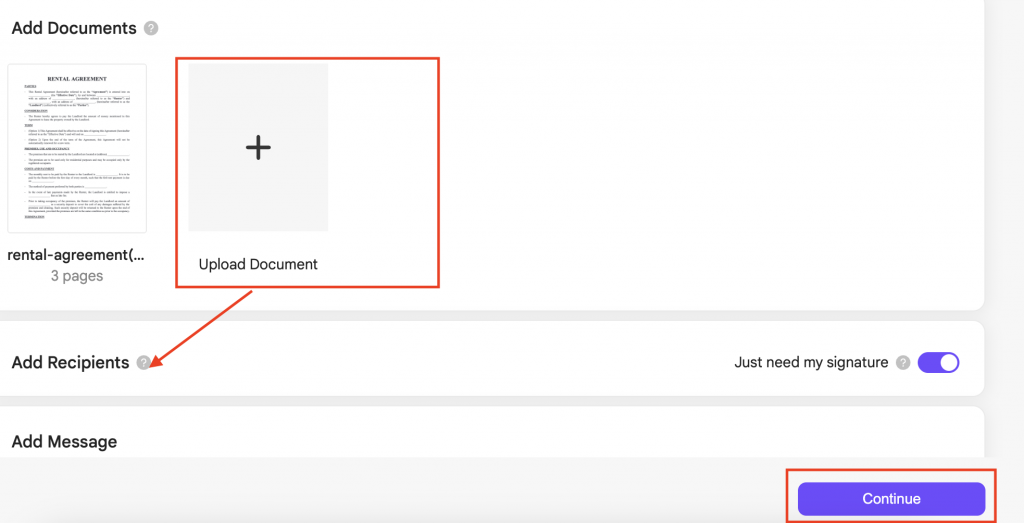
الخطوة 2. اضغط على "Upload Documents" (رفع المستندات) لإضافة ملف PDF. بعد ذلك، أضف المستلمين باستخدام "Add Recipient" (إضافة مستلم) إذا كان هناك أكثر من شخص. أدخل اسم المستند والرسالة، ثم اضغط "Continue" (متابعة).
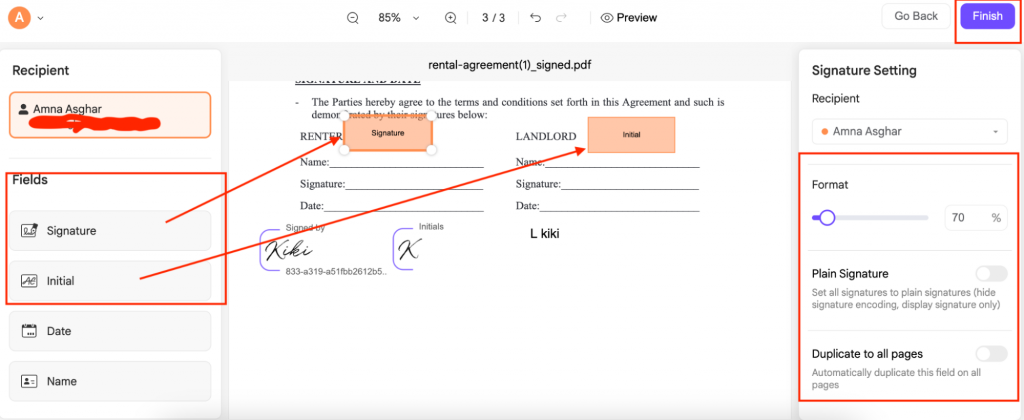
الخطوة 3. اختر المستلم، ثم اسحب حقل التوقيع إلى المكان الذي يجب أن يوقّع فيه. كرر ذلك لكل مستلم، ثم اضغط "Finish" (إنهاء).
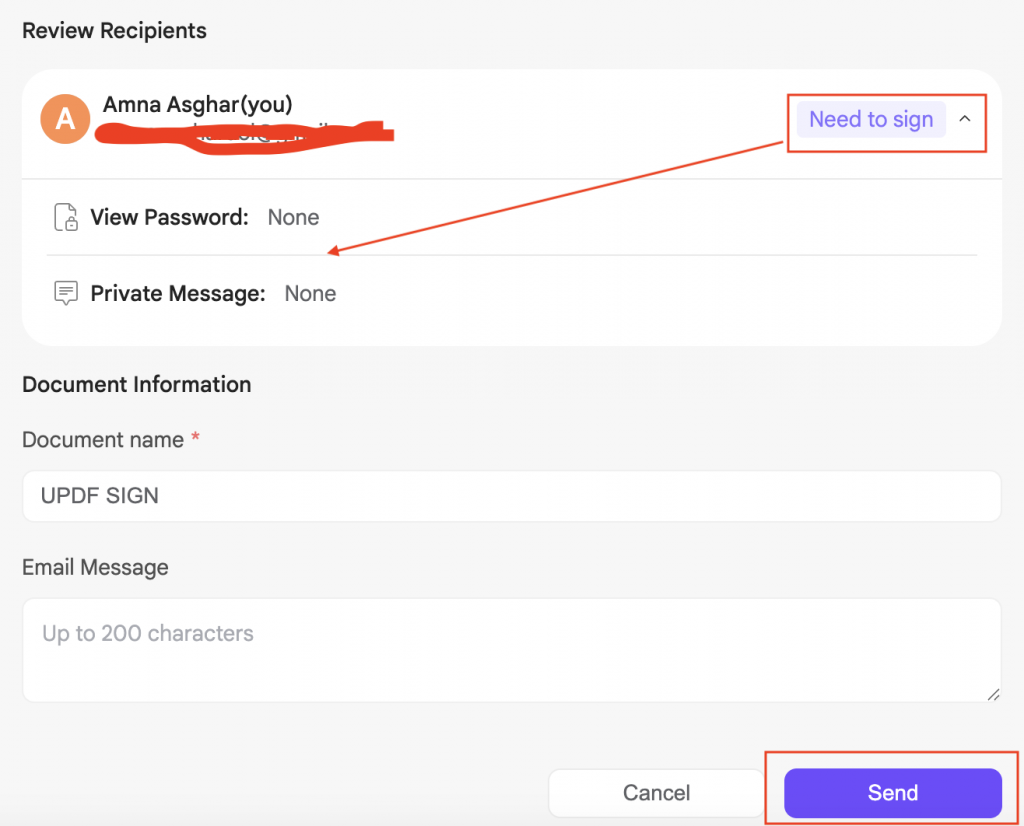
الخطوة 4. راجع اسم المستند ورسالة البريد، وتأكد من إعدادات التوقيع، ثم اضغط "Send" (إرسال).
الخطوة 5. سيحصل كل مستلم على رسالة بريد إلكتروني خاصة به، ويمكنه التوقيع من الرابط دون الحاجة إلى امتلاك حساب UPDF Sign.
الجزء السادس: الفرق بين التوقيع الرقمي والتوقيع المرئي وإرسال التوقيع
أنواع التوقيع قد تختلط على المستخدمين، لكن الفرق بينها واضح عندما تربط كل نوع بالغرض منه.
| النوع | ما هو؟ | متى تستخدمه؟ |
|---|---|---|
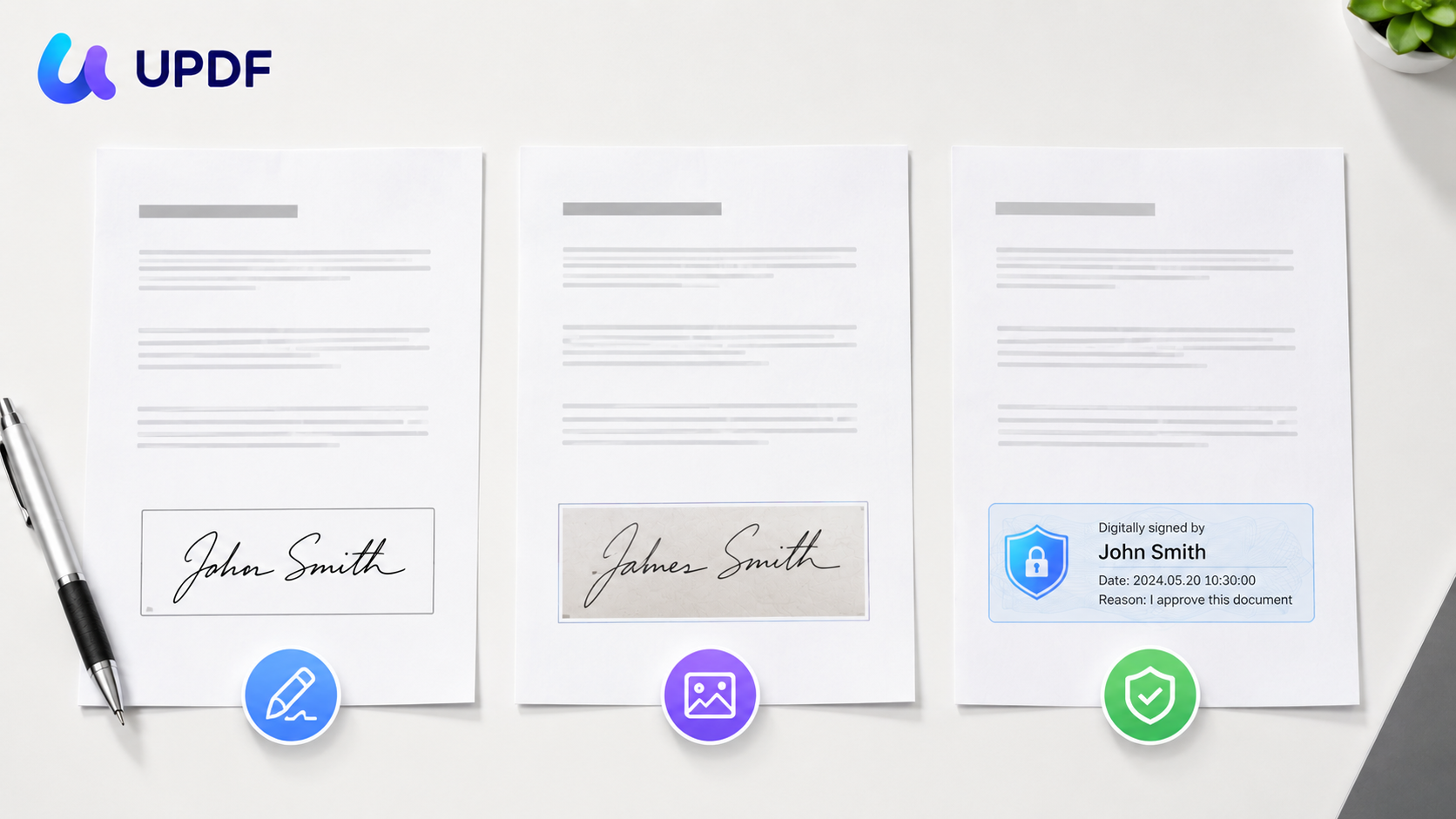
| حقل توقيع رقمي | حقل مرتبط بهوية رقمية وشهادة، ويساعد على التحقق من هوية الموقّع وكشف التعديلات بعد التوقيع | العقود، الملفات القانونية، المستندات التي يحتاج الطرف الآخر إلى التحقق منها |
| توقيع مرئي | علامة ظاهرة على الصفحة، يمكن كتابتها أو رسمها أو إدراجها كصورة | الموافقات اليومية، الملفات الداخلية، أو الحفاظ على شكل التوقيع اليدوي |
| حقل توقيع مُرسل عبر UPDF Sign | حقل توقيع تضعه للمستلم داخل مستند ترسله للتوقيع | جمع توقيعات أشخاص آخرين أونلاين |
فكّر فيها بهذه الطريقة: التوقيع المكتوب أو المرسوم هو علامة مرئية على الصفحة، وصورة التوقيع هي نسخة من توقيعك اليدوي، أما حقل التوقيع الرقمي فهو أقرب إلى ختم تحقق يثبت من وقّع الملف ويكشف ما إذا تغيّر المستند بعد التوقيع.
الجزء السابع: أخطاء يجب الانتباه لها قبل الحفظ
أضفت حقل توقيع رقمي ثم عدّلت الملف، فظهر أن التوقيع لم يعد صالحًا.
أي تعديل بعد توقيع رقمي قد يؤدي إلى إبطال التوقيع. لذلك، أنهِ تعديل النصوص، الصفحات، الصور، وباقي الحقول قبل وضع التوقيع الرقمي النهائي.
أريد إنشاء حقل توقيع رقمي على iPhone، لكن لا أجد الخيار.
على iOS يمكنك توقيع حقل رقمي موجود، لكن إنشاء الحقل نفسه يجب أن يتم على Windows أو Mac أولًا.
وضعت توقيعي، لكن المستلم كان يريد إضافة توقيعه هو.
التوقيع المرئي الذي تضيفه من "Comment" (التعليق) > "Signature" (التوقيع) هو توقيعك أنت. إذا كان المستلم هو من يجب أن يوقّع، فاستخدم UPDF Sign وأضف له حقل توقيع مخصصًا.
صورة التوقيع تظهر داخل مربع أبيض.
عند استخدام صورة توقيع، قص الخلفية قبل إدراجها حتى يظهر التوقيع فقط بشكل أنظف على الصفحة.
الجزء الثامن: الأسئلة الشائعة
1. هل يمكن إضافة توقيع على ملف PDF بدون Adobe؟
نعم. يمكنك استخدام UPDF لإضافة حقل توقيع رقمي أو توقيع مرئي على Windows وMac وiOS دون الحاجة إلى Adobe.
2. هل يمكن إنشاء توقيع رقمي مجانًا؟
يمكنك إنشاء هوية رقمية ذاتية داخل UPDF. لكن عند تصدير الملف في النسخة المجانية، قد تظهر علامة مائية تجريبية؛ ولإزالتها تحتاج إلى الترقية إلى UPDF Pro.
3. هل حقل التوقيع هو نفسه تعبئة نموذج PDF؟
لا. حقل التوقيع هو مساحة مخصصة للتوقيع، أما تعبئة النموذج فقد تشمل حقول نص، مربعات اختيار، قوائم، تواريخ، وتوقيعات. إذا كنت تجهّز نموذجًا كاملًا، فمن الأفضل ضبط كل الحقول قبل إرسال الملف للتوقيع.
الخاتمة
إضافة توقيع على ملف PDF تبدأ بتحديد الغرض: إذا كنت تحتاج إلى إثبات هوية وكشف التعديلات، استخدم حقل التوقيع الرقمي على Windows أو Mac. وإذا كنت تحتاج فقط إلى توقيع ظاهر وسريع، استخدم أداة التوقيع المرئي بالكتابة أو الرسم أو الصورة. أما إذا كان الملف سيُرسل إلى الآخرين للتوقيع، فمسار UPDF Sign سيكون أوضح.
جرّب UPDF على ملفك الحقيقي أولًا. وإذا كانت التوقيعات، النماذج، والتعامل مع ملفات PDF جزءًا متكررًا من عملك، فستكون الترقية خيارًا عمليًا لتوفير الوقت وإدارة التوقيع عبر الأجهزة في مساحة واحدة
Windows • macOS • iOS • Android آمن بنسبة 100%







 صباح رشدي