UPDF
UPDF
 UPDF لـWindows
 UPDF لـMac
 UPDF لـiPhone/iPad
 UPDF لـAndroid
  Nomostar
 UPDF AI عبر الإنترنت
 UPDF Sign
 IvyCraft
 تحرير PDF
 تعليق على PDF
 إنشاء PDF
 نموذج PDF
 تحرير الروابط
 تحويل PDF
 OCR
OCR PDF إلى Word
 PDF إلى صورة
 PDF إلى Excel
 تنظيم PDF
 دمج PDF
 تقسيم PDF
 قص PDF
 تدوير PDF
 حماية PDF
 توقيع PDF
 تنقيح PDF
 تطهير PDF
 إزالة الأمان
 قراءة PDF
 UPDF Cloud
 ضغط PDF
 طباعة PDF
 معالجة الدُفعات
 حول UPDF AI
 حلول UPDF AI
 دليل مستخدم AI
 الأسئلة الشائعة حول UPDF AI
 تلخيص PDF
 ترجمة PDF
 الدردشة مع PDF
 الدردشة مع الصورة
 تحويل PDF إلى خريطة ذهنية
 الدردشة مع AI
 شرح PDF
 أدوات PDF بالـ AI
 أدوات صور AI
 أدوات دردشة AI
 أدوات كتابة AI
 أدوات دراسة AI
 أدوات عمل AI
 أدوات AI أخرى
 توليد الإشارات المرجعية AI
 تلخيص الإشارات المرجعية AI
 توليد العلامة المائية AI
 توليد الخلفيات AI
 توليد الملصقات AI
 توليد الأختام AI
 مجموعة الكتابة AI
 UPDF Copilot
 إدارة الصفحات AI
 البحث الدلالي AI
 PDF إلى Word
 PDF إلى Excel
 PDF إلى PowerPoint
 الحلول المؤسسية
 علامة المؤسسة
 الذكاء الاصطناعي للمؤسسات
 خطة المؤسسة
 دليل مستخدم المؤسسة
 ويبينار للشركات
 تكنولوجيا المعلومات
 التعليمية
 البناء
 الخدمات المالية
 الرعاية الصحية
 التأمين
 قانوني
 التصنيع
 الحكومة
 الباحثون وطلاب الدكتوراه
 رواد الأعمال المستقلون
 المحامون ومكاتب المحاماة
 العاملون في العقارات
 حلول التعليم
 قصص العملاء
 دليل المستخدم
 حيل UPDF
 الأسئلة الشائعة
 مراجعات UPDF
 مركز التنزيل
 مدونة
مدونة غرفة الأخبار
 المواصفات التقنية
 التحديثات
 UPDF مقابل Adobe Acrobat
 UPDF مقابل Foxit
 UPDF مقابل PDF Expert

إجابة سريعة:
افتح ملف PDF في UPDF واضغط على "Edit" (تحرير). إذا لم يكن النص قابلًا للتحديد، فقم بتشغيل OCR أولًا، ثم اضغط على "Edit" (تحرير).
النقطة التي تحدد كل شيء هي: هل ملف PDF عادي رقمي، أم ملف ممسوح ضوئيًا؟ ملف PDF العادي يحتوي بالفعل على طبقة نص حقيقية، لذلك يستطيع محرر PDF تحويله إلى ملف قابل للتعديل مباشرة. أما PDF الممسوح ضوئيًا فهو في الحقيقة صورة للنص، ولا توجد طبقة نص يمكن تعديلها حتى يقوم OCR بإعادة بنائها. جرّب اختبارًا سريعًا: حاول تحديد جملة بالمؤشر. إذا تم تحديدها، انتقل إلى خطوات PDF العادي. إذا لم يتم تحديدها، فأنت تحتاج إلى OCR أولًا.
أي طريقة تحتاج؟ جدول توجيهي سريع
طابق نوع ملفك والهدف المطلوب مع الطريقة المناسبة، ثم انتقل إلى القسم المناسب.
| حالتك | الطريقة | الأنسب لـ |
|---|---|---|
| يظهر النص محددًا عند سحبه بالمؤشر | التعديل المباشر للـ PDF العادي | تحديث العقود، التقارير، أو النماذج التي تم إنشاؤها رقميًا |
| النص لا يمكن تحديده لأنه مسح ضوئي أو صورة | تشغيل OCR لجعل الملف قابلًا للتعديل | العقود الممسوحة، الأوراق القديمة، وملفات PDF المبنية على الصور |
| تريد تعديل الملف في Word بدلًا من PDF | OCR + التحويل إلى Word/Excel | إعادة كتابة كبيرة أو إعادة استخدام المحتوى في مستند آخر |
| تعمل من الهاتف أو الجهاز اللوحي | UPDF Mobile للتحرير أو OCR | تعديلات سريعة بعيدًا عن الكمبيوتر |
الجزء الأول: كيفية جعل PDF عادي قابلًا للتعديل
ملف PDF العادي يتم إنشاؤه رقميًا، مثل ملف تم تصديره من Word أو المتصفح أو برنامج تصميم. لذلك يكون النص داخله حيًا وقابلًا للتحديد، وتحتاج فقط إلى محرر يتيح لك تعديله. افتح المستند في UPDF، وإذا لم يكن مثبتًا لديك بعد، يمكنك تنزيل UPDF مجانًا وتثبيته بسرعة، ثم تفعيل وضع التحرير.
Windows • macOS • iOS • Android آمن بنسبة 100%
الخطوة 1. افتح ملف PDF في UPDF واضغط على "Edit" (تحرير) من شريط الأدوات العلوي.
الخطوة 2. اضغط على أي كتلة نصية لوضع المؤشر داخلها، ثم اكتب لتغيير النص، أو عدّل الخط والحجم واللون من لوحة الخصائص.
الخطوة 3. لاستبدال صورة، حدّد الصورة ثم اختر استبدالها أو قصها أو حذفها. ولإضافة رابط قابل للنقر، استخدم أداة "Insert & Edit Link" (إدراج وتحرير الرابط).
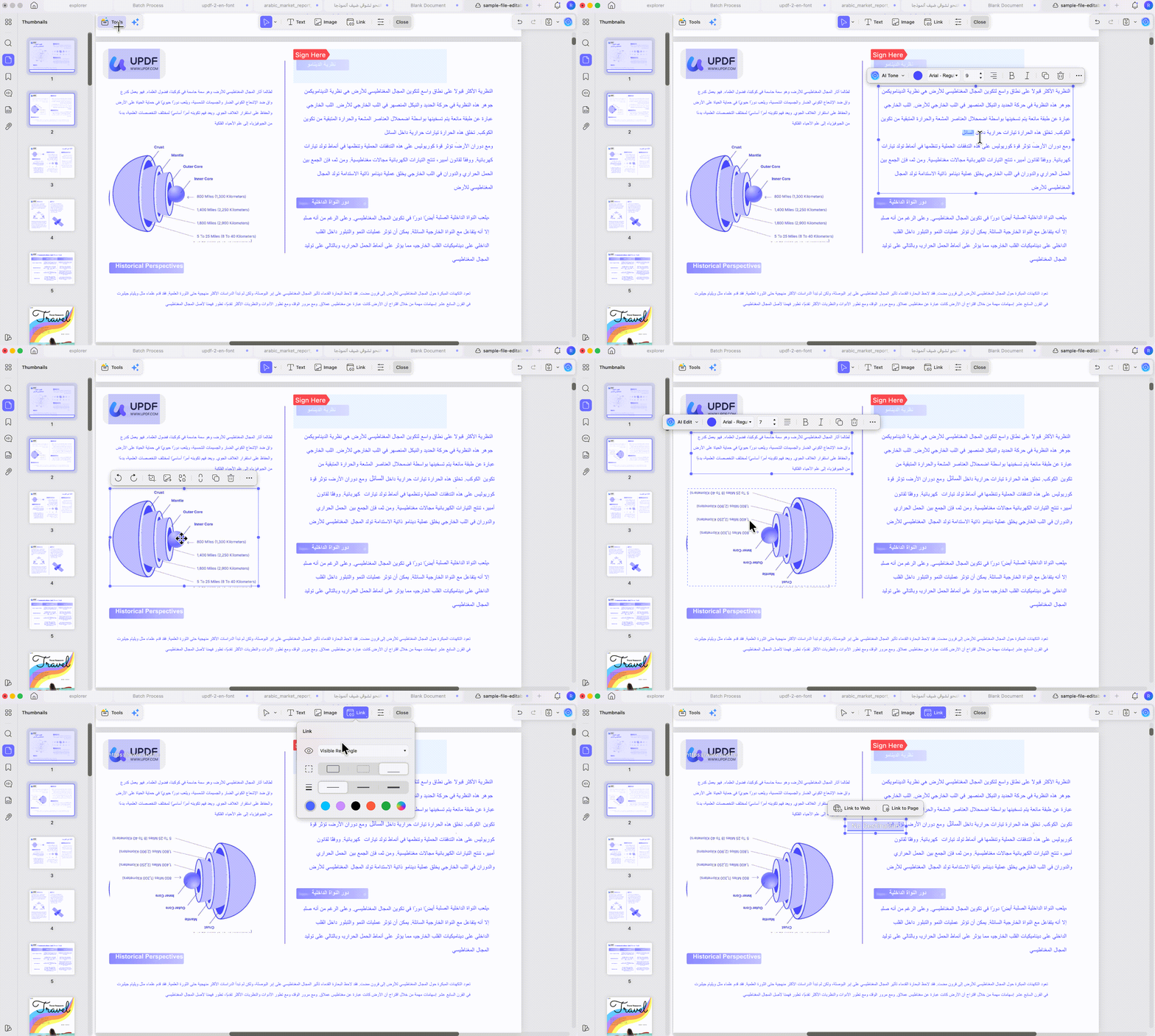
الخطوة 4. اضغط على "Save" (حفظ)، أو استخدم "Save As Other" (حفظ كنسخة أخرى) إذا كنت تريد الاحتفاظ بالملف الأصلي دون تغيير.
الأفضل لـ:
-
إصلاح الأخطاء الإملائية، تحديث التواريخ، أو استبدال الأرقام في ملفات PDF التي أنشأتها أنت أو زميلك.
غير مناسب لـ:
-
الملفات الورقية الممسوحة ضوئيًا. إذا لم يكن النص قابلًا للتحديد، انتقل إلى قسم OCR أدناه.
الجزء الثاني: كيفية جعل PDF ممسوح ضوئيًا قابلًا للتعديل باستخدام OCR
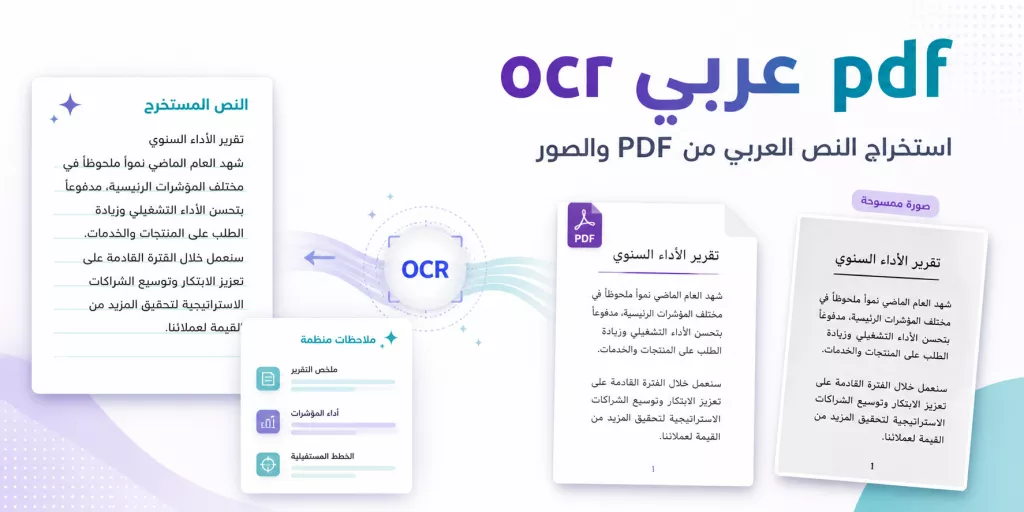
ملف PDF الممسوح ضوئيًا أو المصوّر هو صورة، ولا يوجد نص حقيقي يمكن للمحرر التقاطه. تقوم تقنية OCR بقراءة الصورة وإعادة بناء طبقة نص قابلة للتحديد، مما يساعدك على تحويل PDF ممسوح ضوئيًا إلى PDF قابل للتعديل، كما يجعل الملف قابلًا للبحث.
يدعم OCR في UPDF التعرف على النصوص في ملفات PDF عبر 38 لغة ويحافظ على التخطيط قدر الإمكان. وإذا كنت تحتاج فقط إلى فهم الكلمات أو استخراجها بدل تحويل الملف إلى ملف قابل للتحرير، يمكنك استخدام UPDF AI لاستخراج النص أو تلخيصه. ملاحظة مهمة: لا تفترض دعم OCR العربي في UPDF؛ إذا كان ملفك باللغة العربية ومبنيًا على صورة، اختبر النتيجة أولًا أو استخدم مسارًا يناسب اللغة المطلوبة.
الخطوة 1. افتح ملف PDF الممسوح في UPDF، ثم انتقل من الجانب الأيسر إلى "Tools" (الأدوات) > "OCR".
الخطوة 2. حدّد لغة المستند، نطاق الصفحات، وطريقة التخطيط. اختر نوع OCR القابل للتحرير، وليس خيار الصورة القابلة للبحث فقط، ثم اضغط على "Convert" (تحويل).
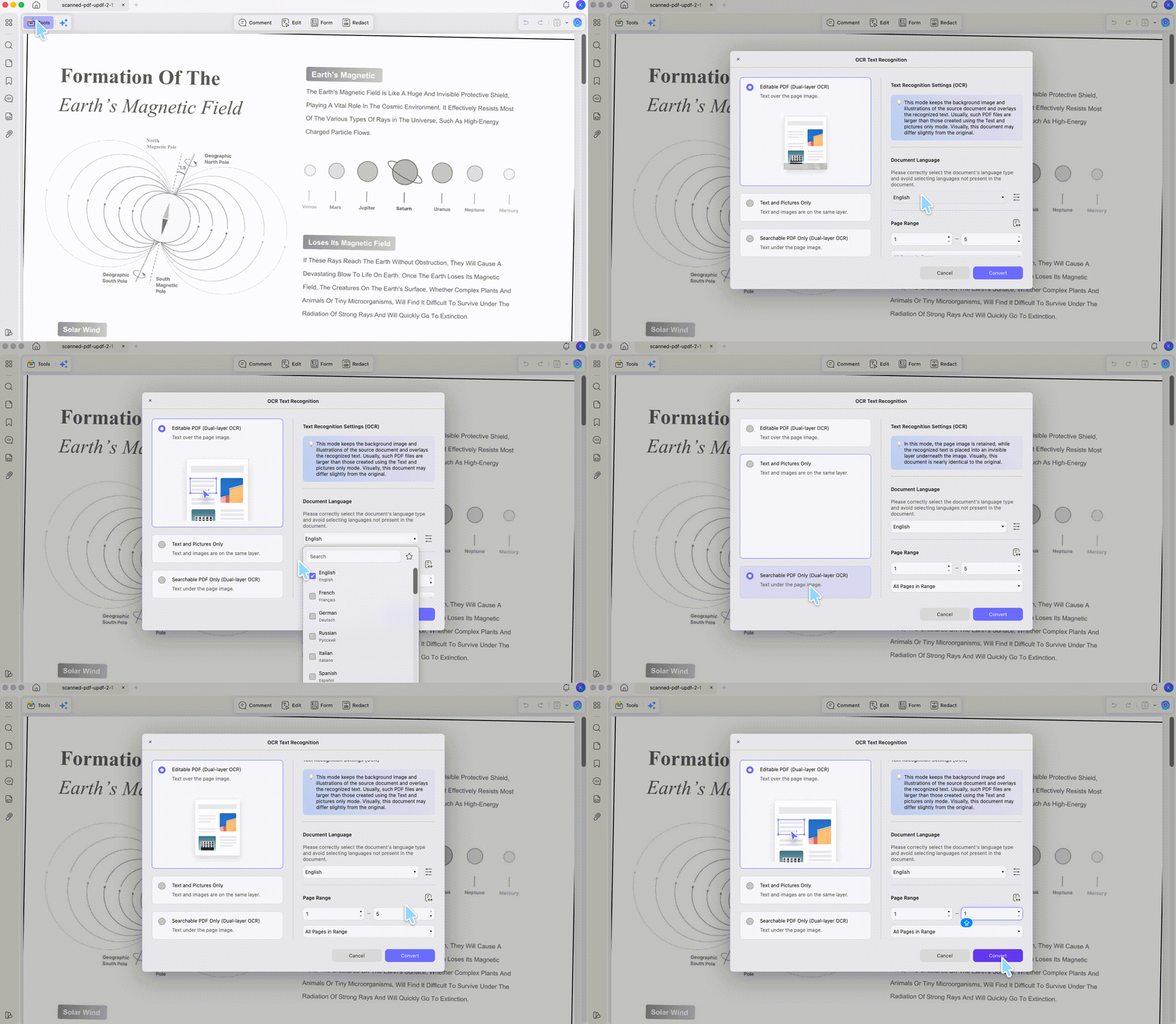
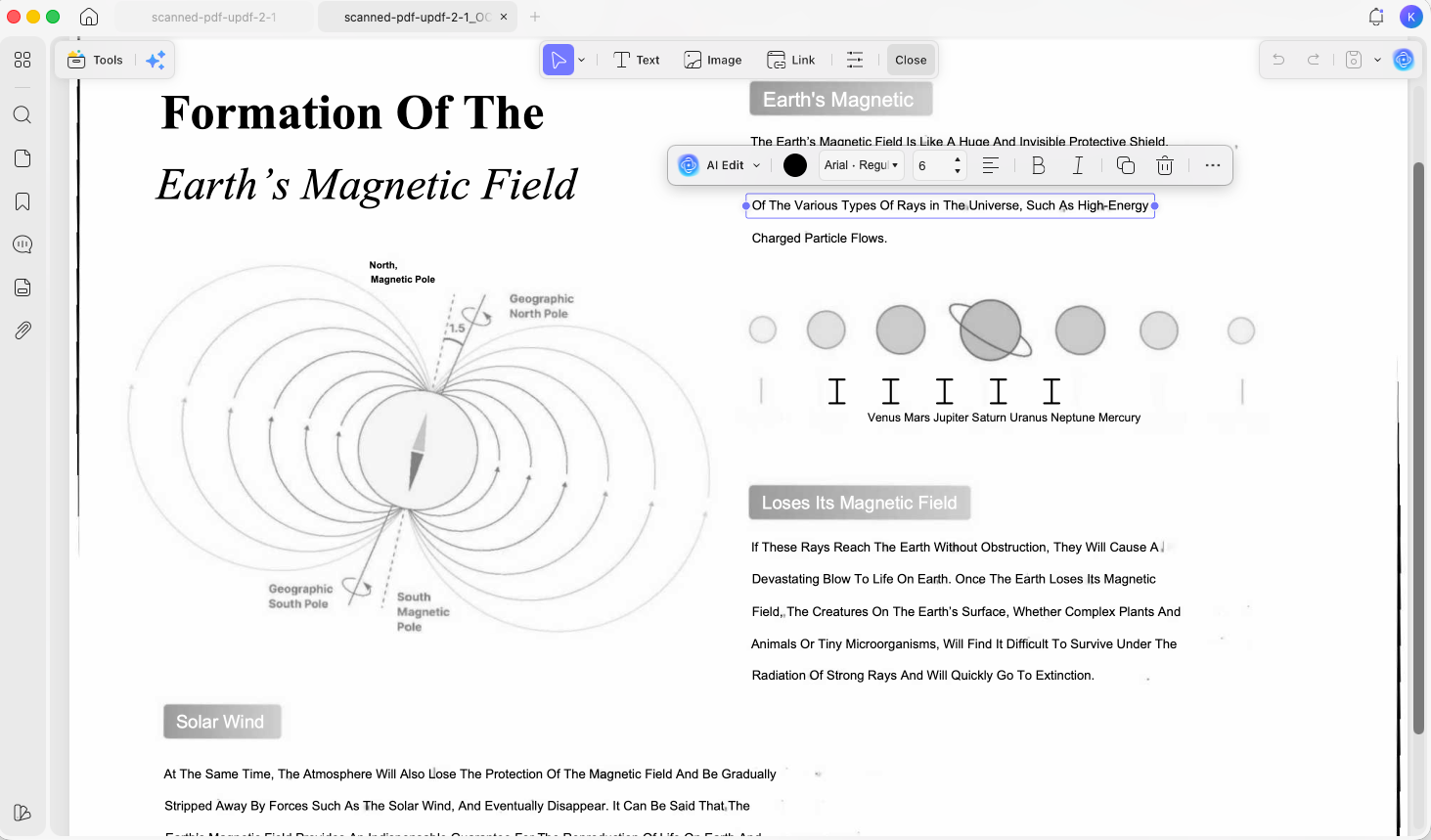
الخطوة 3. بعد انتهاء OCR، اضغط على "Edit" (تحرير) من شريط الأدوات العلوي. سيصبح الملف الذي كان صورة ثابتة قابلًا للتعديل مثل PDF عادي، ويمكنك تصحيح النص أو إعادة تنسيقه.
تذكير بالدقة:
OCR أداة تعرّف وليست حلًا سحريًا. راجع دائمًا الأرقام في الفواتير والهويات والعقود، لأن الخلط بين 0/O أو 1/l قد يغيّر المعنى. تعتمد الجودة على صورة المصدر؛ فالمسح الواضح بدقة 300 DPI عادةً أفضل بكثير من صورة هاتف مظلمة أو مائلة.
الأفضل لـ:
-
العقود الممسوحة، صفحات الكتب، وأي PDF مبني على صورة، بما في ذلك الإيصالات وسجلات المصروفات.
غير مناسب لـ:
-
الملفات التي يمكن تحديد النص داخلها بالفعل؛ تشغيل OCR عليها غير ضروري وقد يقلل وضوح النص الرقمي الحاد.
يمكنك تنزيل UPDF مجانًا لتجربة جعل ملف PDF عادي أو ممسوح قابلًا للتعديل. التثبيت مجاني، وتتوفر ميزات Pro عندما تحتاج إلى تصدير دون علامة مائية أو OCR جماعي.
Windows • macOS • iOS • Android آمن بنسبة 100%
تفضّل التعديل في Word؟ استخدم التحويل بدلًا من ذلك
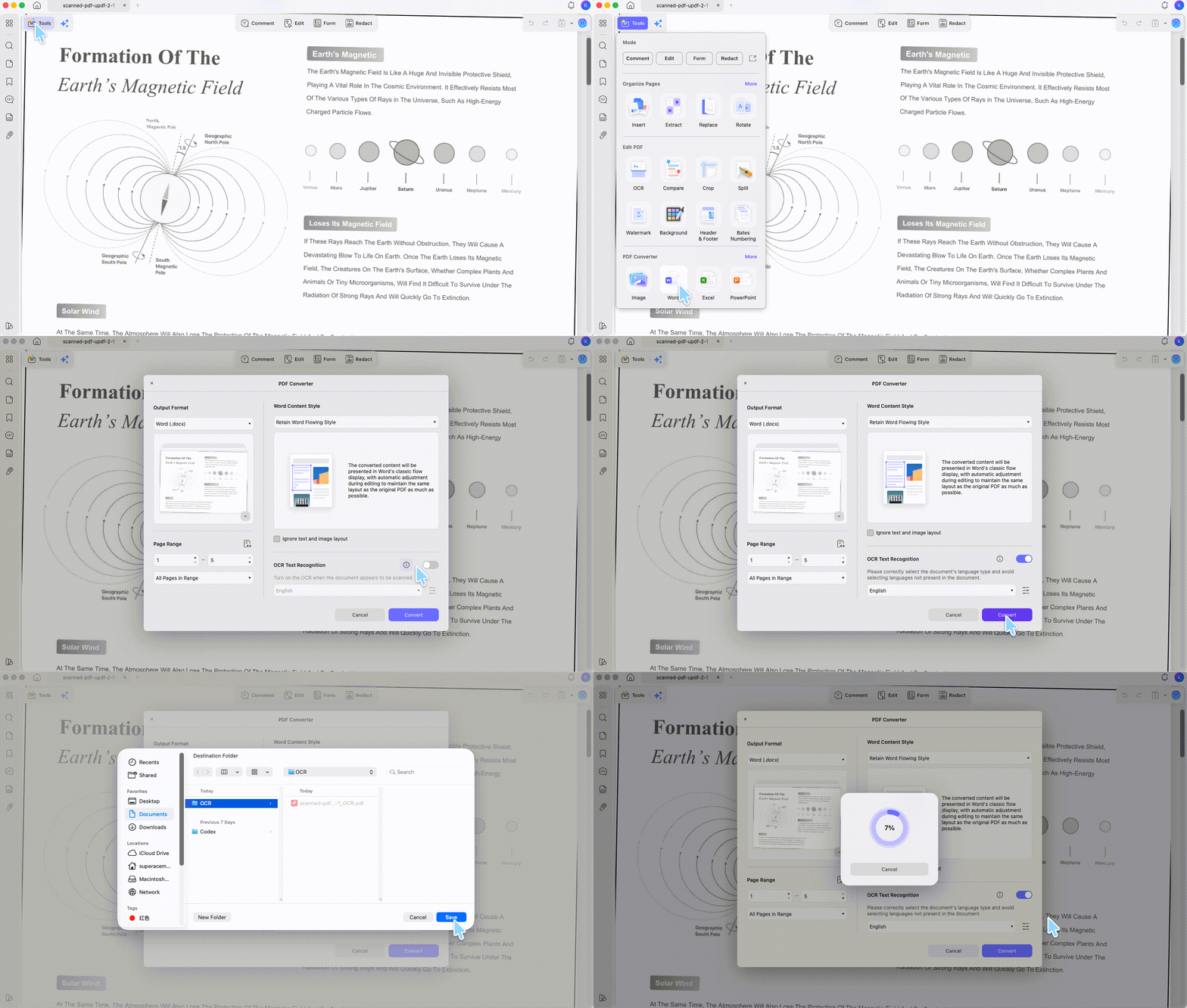
إذا كنت تريد إعادة كتابة كبيرة داخل معالج نصوص، يمكنك تغيير PDF إلى صيغة قابلة للتعديل مثل Word أو Excel أو PowerPoint أو RTF بدل تحريره داخل PDF مباشرة. في UPDF، يمكن تنفيذ التحويل وOCR معًا: افتح الملف، اختر "Export PDF to Word" (تصدير PDF إلى Word) أو Excel أو PowerPoint أو RTF، ثم فعّل "OCR Text Recognition" (التعرّف على النص عبر OCR) إذا كان الملف ممسوحًا، واضغط على "Convert" (تحويل). ستحصل على ملف DOCX قابل للتعديل وفتحه في أي مكان.
ملاحظة:
يمكن للمطورين أيضًا تنفيذ OCR لملف PDF باستخدام Python ومكتبات مفتوحة المصدر، لكن ذلك يحتاج إعدادًا تقنيًا أكثر من أداة بنقرة واحدة.
الجزء الثالث: جعل PDF قابلًا للتعديل على iPhone وiPad وAndroid
يغطي ترخيص UPDF الواحد سطح المكتب والهاتف، لذلك يمكنك التعديل على الجهاز المتاح لديك. ثبّت UPDF على iOS أو Android، ثم افتح ملفك.
Windows • macOS • iOS • Android آمن بنسبة 100%
الخطوة 1. اضغط على زر "+" لاستيراد ملف PDF.
الخطوة 2. إذا كان PDF عاديًا، اضغط على "Edit" (تحرير) ثم اضغط على النص لتغييره. إذا كان الملف ممسوحًا ضوئيًا، اضغط على "OCR"، وحدد اللغة، ثم اضغط على "Continue" (متابعة). سيتم حفظ النتيجة القابلة للتعديل داخل ملفات UPDF.
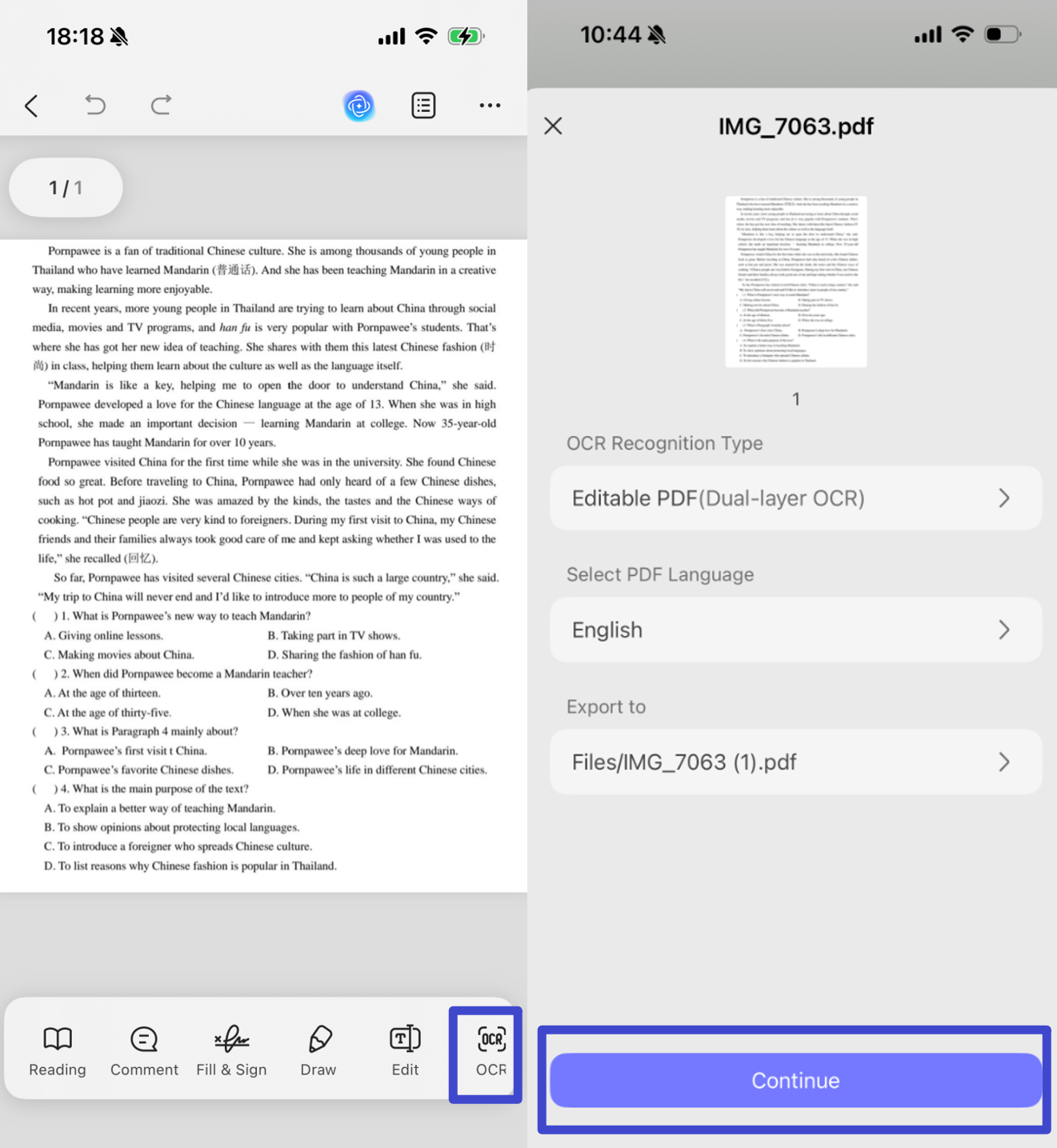
الخطوة 3. افتح الملف الناتج من OCR، ثم اضغط على "Edit" (تحرير) لنسخ النص أو إعادة كتابته، ثم احفظ الملف.
الأفضل لـ:
-
التعديلات السريعة وOCR أثناء التنقل، مثل إيصال مصوّر أو عقد وصل عبر البريد الإلكتروني.
غير مناسب لـ:
- مهام OCR الطويلة والمكونة من صفحات متعددة، والتي تُنجز بسرعة أكبر على أجهزة سطح المكتب.
الجزء الرابع: UPDF مقابل محررات PDF الأونلاين
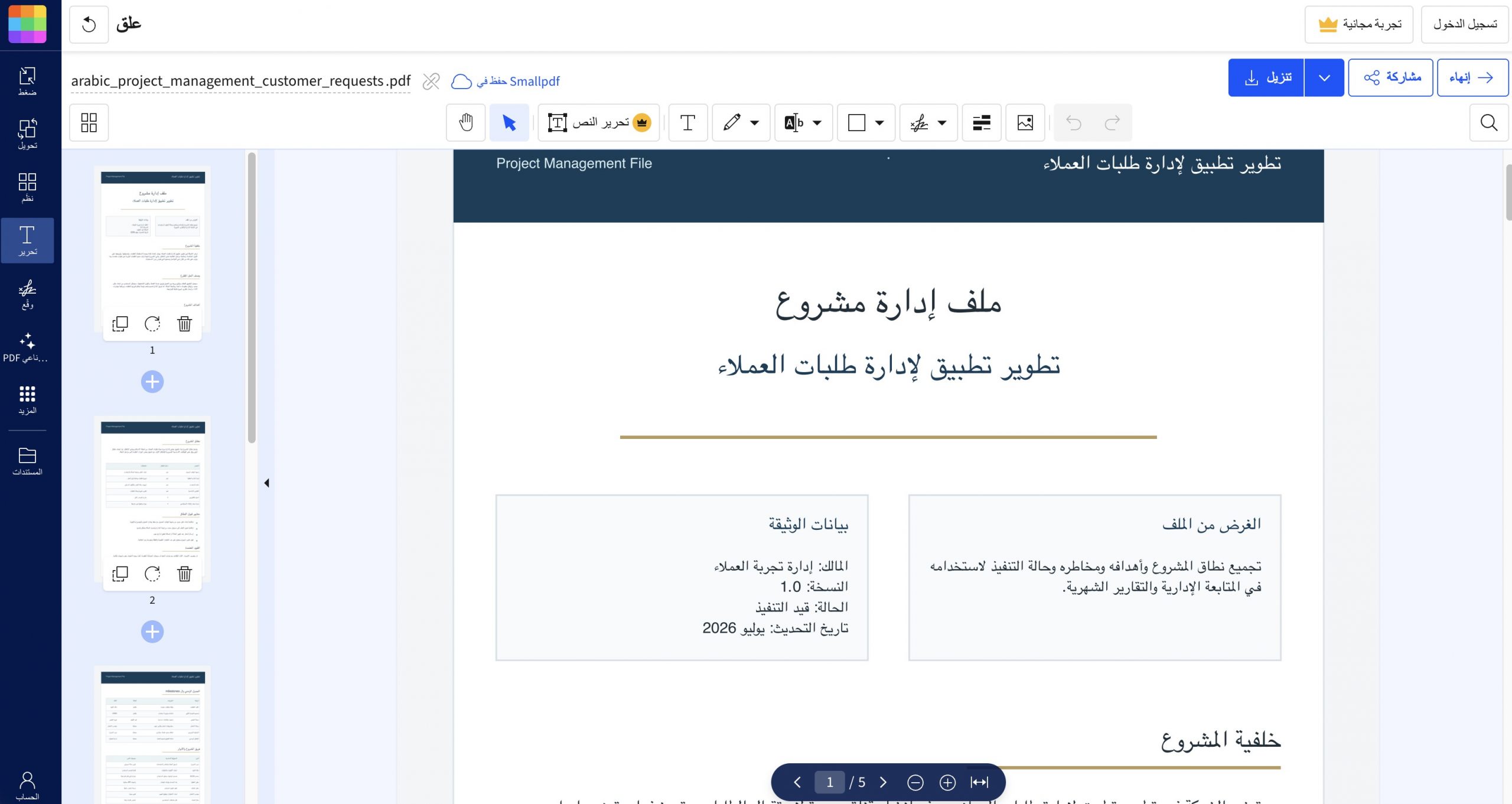
أدوات المتصفح مثل Smallpdf مناسبة لتعديل سريع لمرة واحدة، لكنها ليست دائمًا الخيار الأفضل للعمل المتكرر أو الملفات الحساسة. إليك القيود الأساسية:
| القدرة | UPDF على سطح المكتب | محررات PDF الأونلاين مثل Smallpdf |
|---|---|---|
| عمق التحرير | تحرير النصوص، الصور، الروابط، والصفحات في نافذة واحدة | غالبًا تحرير نصوص أو تعليقات بسيطة، والميزات المتقدمة محدودة |
| OCR للملفات الممسوحة | مدمج، يدعم 38 لغة، ويحافظ على التخطيط قدر الإمكان | متاح غالبًا ضمن خطة مدفوعة، مع حدود للصفحات |
| حجم الملف والإنترنت | لا يحتاج إلى رفع، لا يعتمد على حد حجم المتصفح، ويعمل دون إنترنت | يحتاج اتصالًا سريعًا، وقد توجد حدود لحجم الملف |
| الخصوصية | يبقى الملف على جهازك | يتم رفع الملف إلى خادم خارجي |
| التكلفة | مجاني للتجربة، وتتوفر ميزات Pro للتصدير دون علامة مائية وOCR جماعي | الخطة المجانية محدودة، والاستخدام الكامل غالبًا باشتراك |
لماذا يهم ذلك؟ عند التعامل مع العقود، الهويات، أو الملفات المالية، يكون رفع الملف إلى خادم ويب هو نقطة الخطر الحقيقية. يعمل UPDF محليًا على جهازك، لذلك تبقى المستندات الحساسة داخل جهازك. وإذا كنت تقارن مع محرر أثقل، يمكنك الرجوع إلى مقارنة UPDF وAdobe Acrobat الكاملة.
الجزء الخامس: إذا كان PDF لا يزال لا يسمح بالتعديل
- وضع التحرير غير متاح أو رمادي: غالبًا الملف محمي بصلاحيات. أدخل كلمة المرور أو أزل القيود أولًا، فقط إذا كنت تملك الملف أو لديك إذن بتعديله.
- شغّلت OCR لكن النص لا يزال غير قابل للتحديد: قد تكون الصورة منخفضة الدقة أو الصفحة مائلة. أعد المسح بدقة 300 DPI، وعدّل ميل الصفحة، ثم شغّل OCR مرة أخرى.
- النص الناتج من OCR قابل للتعديل لكنه مليء بالأخطاء: تأكد من اختيار لغة المستند الصحيحة قبل OCR. اختيار لغة غير مناسبة يؤدي إلى أخطاء في الحروف والعلامات.
- النص المعدّل يظهر بخط مختلف: قد لا يكون الخط الأصلي مثبتًا على جهازك، فيستبدله المحرر بخط آخر. اختر أقرب خط من لوحة التحرير أو ثبّت الخط الأصلي.
- الملف الذي تريد تعديله ليس PDF بعد: اسحب ملف Word أو Excel أو PowerPoint أو صورة إلى نافذة UPDF على سطح المكتب لتحويله إلى PDF أولًا، ثم عدّله أو شغّل OCR حسب الحاجة.
الجزء السادس: الأسئلة الشائعة
1. هل سيؤدي تعديل PDF إلى تغيير التنسيق؟
عند التعديل المباشر داخل UPDF، يبقى التخطيط مستقرًا لأنك تعدّل النص الحي داخل الملف. أما التحويل إلى Word فقد يغيّر بعض التنسيقات المعقدة، لذلك يكون التعديل داخل PDF أفضل للنماذج والصفحات المصممة.
2. هل يمكن جعل PDF قابلًا للتعديل دون رفعه إلى الإنترنت؟
نعم. يمكن لتطبيق سطح مكتب مثل UPDF تعديل الملفات وتشغيل OCR محليًا، لذلك تبقى العقود والهويات والملفات المالية على جهازك، بخلاف أدوات المتصفح التي ترفع الملف إلى خادم خارجي.
3. هل أحتاج إلى OCR لملف PDF صادر من Word؟
لا. ملف PDF الصادر من Word يحتوي عادةً على طبقة نص حقيقية، لذلك يكون قابلًا للتعديل مباشرة. OCR مخصص للملفات الممسوحة ضوئيًا أو الصور.
4. كيف أجعل PDF غير قابل للتعديل؟
إذا كان هدفك هو منع الآخرين من تعديل الملف، فهذا عكس موضوع هذا الدليل. يمكنك تسطيح المحتوى أو إضافة كلمة مرور وقيود صلاحيات لمنع التعديل.
الخاتمة
جعل PDF قابلًا للتعديل يعتمد على سؤال واحد: هل يمكنك تحديد النص؟ إذا كان الجواب نعم، فمحرر PDF يتيح لك تعديله مباشرة. وإذا كان الجواب لا، فأنت تحتاج إلى OCR لإعادة بناء طبقة النص أولًا. يجمع UPDF بين الطريقتين في تطبيق واحد، مع أدوات تحرير الصور والروابط والصفحات على Windows وMac وiOS وAndroid، مع بقاء الملفات على جهازك.
نزّل UPDF مجانًا وجربه على ملفك الحقيقي. وعندما تحتاج إلى تصدير دون علامة مائية أو OCR جماعي، يمكنك الترقية لاستخدام ميزات Pro.
Windows • macOS • iOS • Android آمن بنسبة 100%