UPDF
UPDF
 UPDF لـWindows
 UPDF لـMac
 UPDF لـiPhone/iPad
 UPDF لـAndroid
  Nomostar
 UPDF AI عبر الإنترنت
 UPDF Sign
 IvyCraft
 تحرير PDF
 تعليق على PDF
 إنشاء PDF
 نموذج PDF
 تحرير الروابط
 تحويل PDF
 OCR
OCR PDF إلى Word
 PDF إلى صورة
 PDF إلى Excel
 تنظيم PDF
 دمج PDF
 تقسيم PDF
 قص PDF
 تدوير PDF
 حماية PDF
 توقيع PDF
 تنقيح PDF
 تطهير PDF
 إزالة الأمان
 قراءة PDF
 UPDF Cloud
 ضغط PDF
 طباعة PDF
 معالجة الدُفعات
 حول UPDF AI
 حلول UPDF AI
 دليل مستخدم AI
 الأسئلة الشائعة حول UPDF AI
 تلخيص PDF
 ترجمة PDF
 الدردشة مع PDF
 الدردشة مع الصورة
 تحويل PDF إلى خريطة ذهنية
 الدردشة مع AI
 شرح PDF
 أدوات PDF بالـ AI
 أدوات صور AI
 أدوات دردشة AI
 أدوات كتابة AI
 أدوات دراسة AI
 أدوات عمل AI
 أدوات AI أخرى
 توليد الإشارات المرجعية AI
 تلخيص الإشارات المرجعية AI
 توليد العلامة المائية AI
 توليد الخلفيات AI
 توليد الملصقات AI
 توليد الأختام AI
 مجموعة الكتابة AI
 UPDF Copilot
 إدارة الصفحات AI
 البحث الدلالي AI
 PDF إلى Word
 PDF إلى Excel
 PDF إلى PowerPoint
 الحلول المؤسسية
 علامة المؤسسة
 الذكاء الاصطناعي للمؤسسات
 خطة المؤسسة
 دليل مستخدم المؤسسة
 ويبينار للشركات
 تكنولوجيا المعلومات
 التعليمية
 البناء
 الخدمات المالية
 الرعاية الصحية
 التأمين
 قانوني
 التصنيع
 الحكومة
 الباحثون وطلاب الدكتوراه
 رواد الأعمال المستقلون
 المحامون ومكاتب المحاماة
 العاملون في العقارات
 حلول التعليم
 قصص العملاء
 دليل المستخدم
 حيل UPDF
 الأسئلة الشائعة
 مراجعات UPDF
 مركز التنزيل
 مدونة
مدونة غرفة الأخبار
 المواصفات التقنية
 التحديثات
 UPDF مقابل Adobe Acrobat
 UPDF مقابل Foxit
 UPDF مقابل PDF Expert

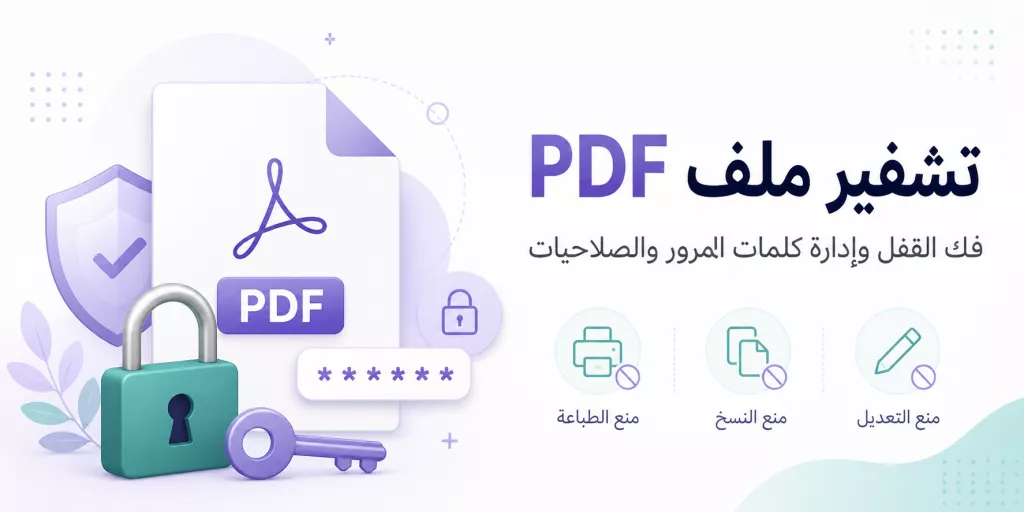
تبدأ حماية PDF بكلمة مرور بتحديد ما تريد من الحماية: هل تريد منع فتح الملف من الأساس، أم السماح بفتحه مع تقييد النسخ والطباعة والتعديل؟ هذا الفرق هو الذي يحدد الأداة والإعداد المناسبين، وليس مجرد وجود خانة لإدخال كلمة مرور.
إذا كان الملف حساسًا أو ستتعامل معه باستمرار، فالأفضل عادةً استخدام برنامج يعالج الملف محليًا ويتيح التحكم في كلمة مرور الفتح والصلاحيات. أما الأدوات عبر الإنترنت فتناسب غالبًا ملفًا بسيطًا وغير حساس عندما تحتاج إلى نتيجة سريعة من المتصفح.
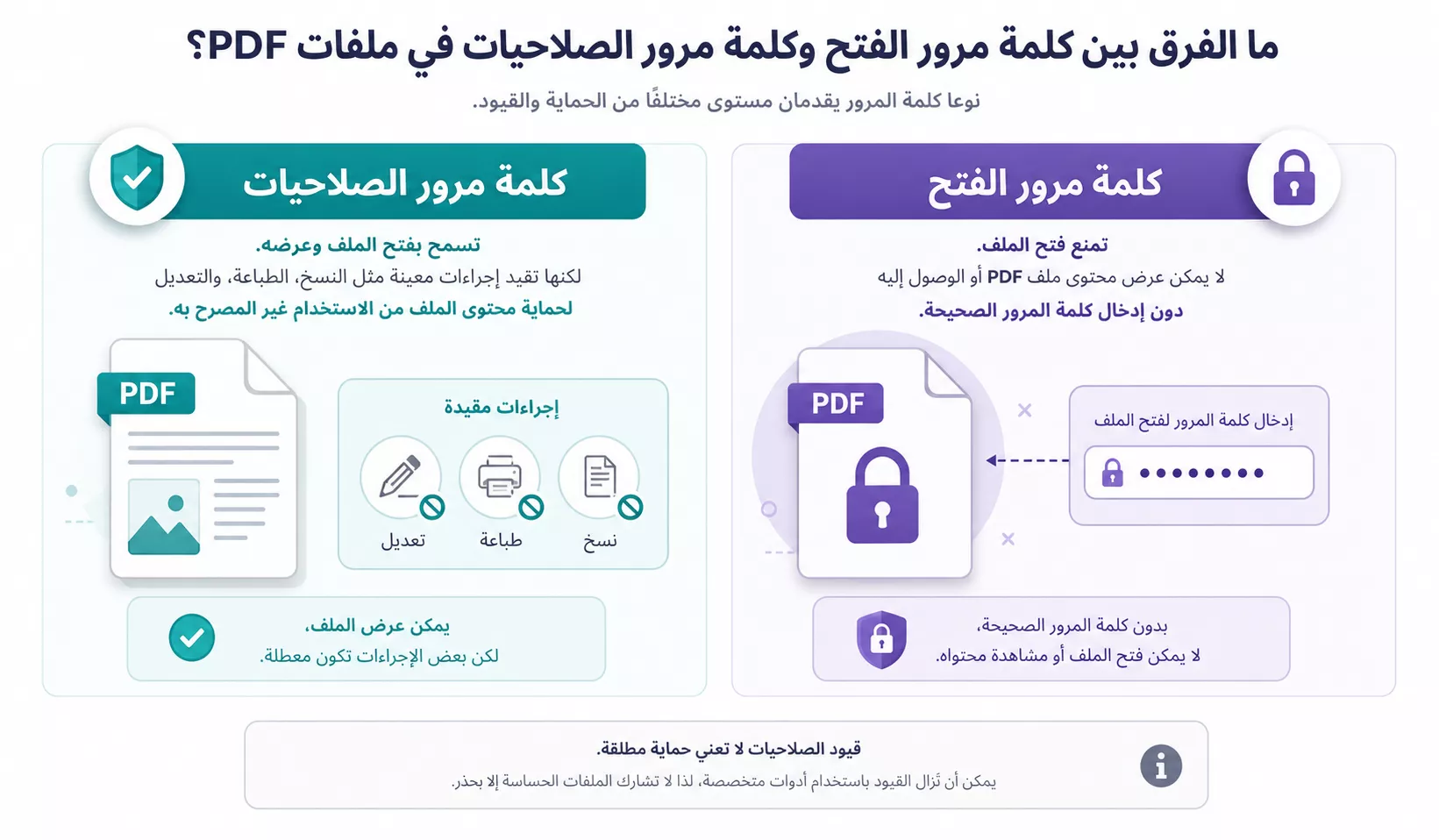
كلمة مرور الفتح أم كلمة مرور الصلاحيات؟
كلمة مرور الفتح تمنع الوصول إلى محتوى المستند قبل إدخال الكلمة الصحيحة. اخترها عندما لا ينبغي للمستلم أو أي شخص يصل إلى الملف أن يراه من دون إذن، مثل مسودة بحث غير منشورة أو كشف مالي داخلي.
كلمة مرور الصلاحيات تسمح بفتح الملف، لكنها تضع قيودًا على إجراءات مثل النسخ أو الطباعة أو التعديل. وهي مناسبة عندما تريد مشاركة المستند للقراءة مع تقليل إمكانية إعادة استخدام محتواه أو تغييره.
لا تتعامل مع قيود الصلاحيات باعتبارها ضمانًا مطلقًا؛ فبعض برامج قراءة PDF قد لا تطبّق هذه القيود بالطريقة نفسها. إذا كان منع الاطلاع على المحتوى هو الأولوية، فاستخدم كلمة مرور للفتح، ويمكنك إضافة قيود الصلاحيات معها حسب الحاجة.
ما المعايير العملية لاختيار أداة حماية PDF؟
قبل اختيار الأداة، قيّم هذه النقاط الأربع:
- مكان معالجة الملف: المعالجة المحلية تقلل الحاجة إلى رفع مستند حساس إلى خادم خارجي، بينما توفر أداة الويب سرعة أكبر للمهام العابرة.
- نوع التحكم: تحقّق مما إذا كانت الأداة تضيف كلمة مرور للفتح فقط أم تتيح أيضًا ضبط الطباعة والنسخ والتعديل.
- سير العمل بعد الحماية: إذا كنت ستعدّل الصفحات أو ترتبها أو تراجع المستند قبل إرساله، فبرنامج PDF متكامل أوضح من التنقل بين عدة مواقع.
- الجهاز وطريقة الاستخدام: المتصفح ملائم لجهاز لا يمكنك تثبيت برنامج عليه، بينما يناسب تطبيق سطح المكتب العمل المتكرر والملفات التي لا تريد رفعها.
مقارنة 5 أدوات لحماية PDF بكلمة مرور
| الأداة | الأنسب لها | نوع المعالجة | أبرز ما يجب الانتباه إليه |
|---|---|---|---|
| UPDF | الملفات الحساسة أو العمل المتكرر مع التحكم في الفتح والصلاحيات | محلية عبر التطبيق | يحتاج إلى تثبيت البرنامج، لكنه يجمع الحماية مع أدوات PDF في سير عمل واحد |
| iLovePDF | إضافة كلمة مرور بسرعة من المتصفح | عبر الإنترنت | رفع الملف مطلوب، لذلك قيّم حساسية المستند وسياسة الخصوصية قبل الاستخدام |
| Smallpdf | مهمة رفع–حماية–تنزيل بسيطة | عبر الإنترنت | مناسب للمعالجة السريعة، وليس الخيار الأول إذا كنت لا تريد إرسال الملف إلى خدمة ويب |
| PDF24 | حماية ملف من المتصفح مع خيارات تتعلق بالطباعة والنسخ والتعديل | سحابية | الملف يُعالج على خوادم الخدمة؛ راجع ملاءمة ذلك لطبيعة المستند |
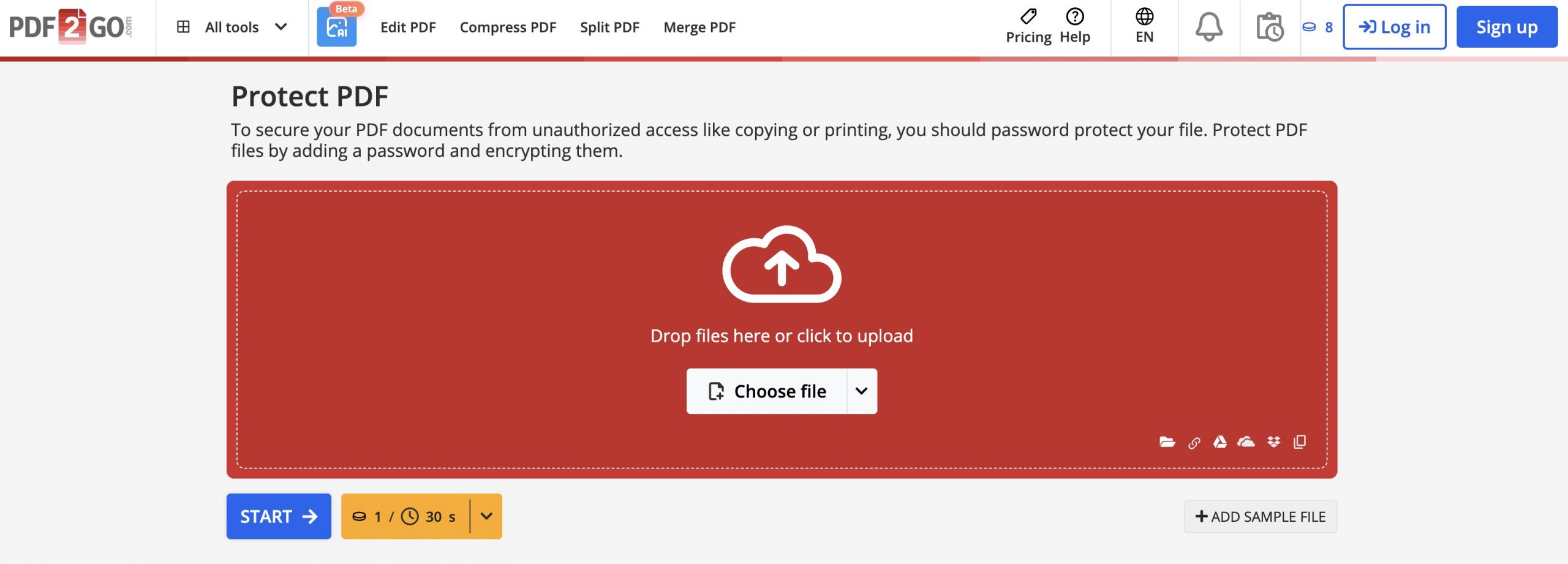
| PDF2Go | الفصل بين كلمة مرور الفتح وكلمة مرور الصلاحيات عبر الويب | عبر الإنترنت | لا تعتمد على قيود الصلاحيات وحدها لمنع الاطلاع على محتوى حساس |
1. UPDF: الأنسب للحماية المحلية والتحكم في الصلاحيات
إذا كنت تتعامل مع مستندات دراسية خاصة، عروض أسعار داخلية، أو ملفات عمل لا تريد رفعها إلى موقع، يتيح لك UPDF تنفيذ الحماية داخل التطبيق. يمكنك تعيين كلمة مرور للفتح، أو كلمة مرور للصلاحيات مع تحديد ما يُسمح به من طباعة وتغييرات ونسخ، ثم حفظ نسخة محمية.
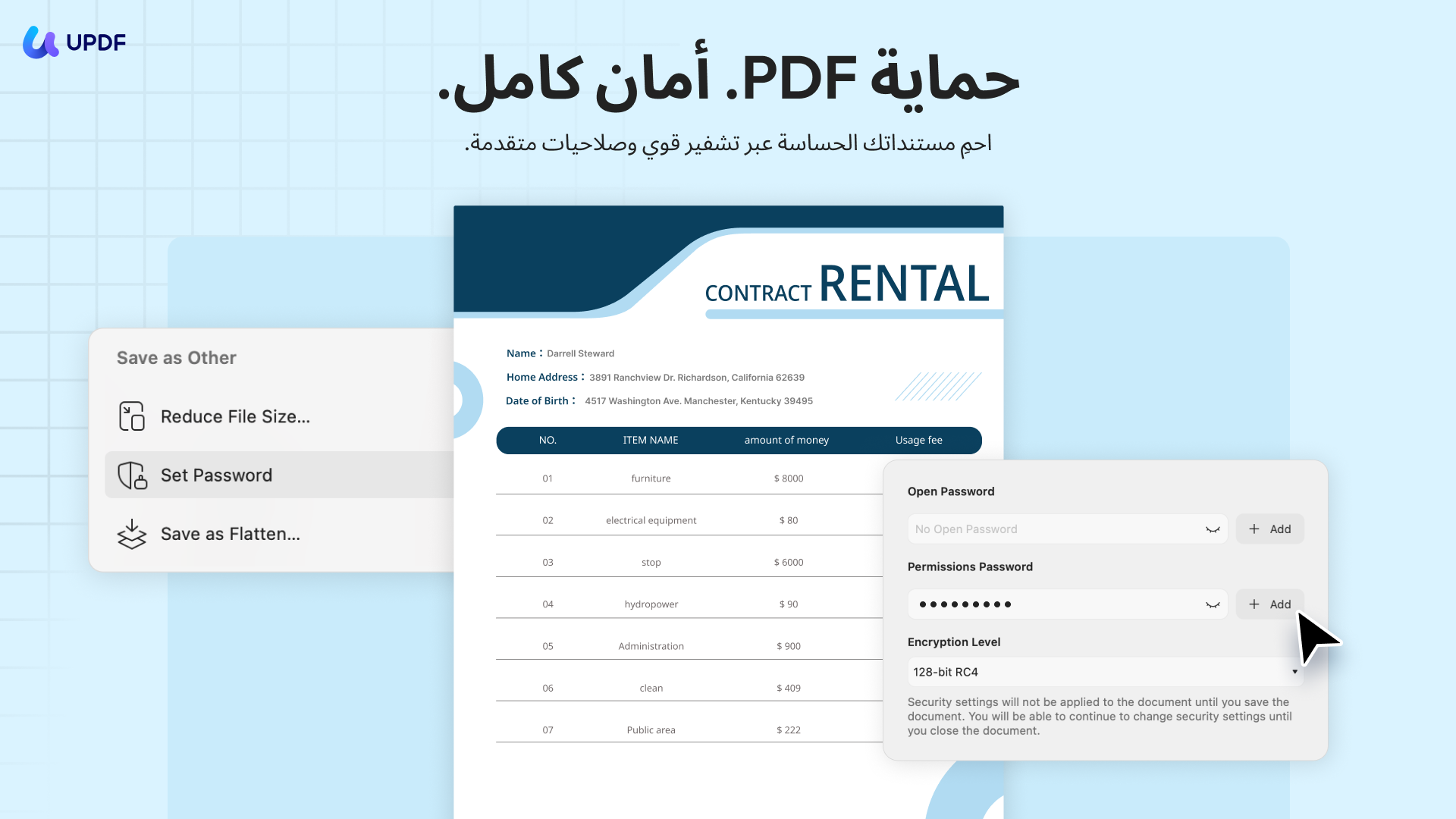
توضح صفحة UPDF العربية خيارات تشفير تشمل 128-bit RC4 و128-bit AES و256-bit AES. الأهم عمليًا هو اختيار كلمة مرور قوية والاحتفاظ بنسخة أصلية قابلة للاسترجاع، بدل الاعتماد على اسم خوارزمية التشفير وحده.
Windows • macOS • iOS • Android آمن بنسبة 100%
2. iLovePDF: مناسب لمهمة سريعة وغير حساسة
يوفر iLovePDF واجهة عربية لإضافة كلمة مرور من المتصفح، ويعرض الفرق بين تقييد الوصول وبعض أذونات الطباعة والتعديل والنسخ. يناسب ملفًا غير حساس تريد حمايته بسرعة من جهاز لا تستخدمه عادةً.
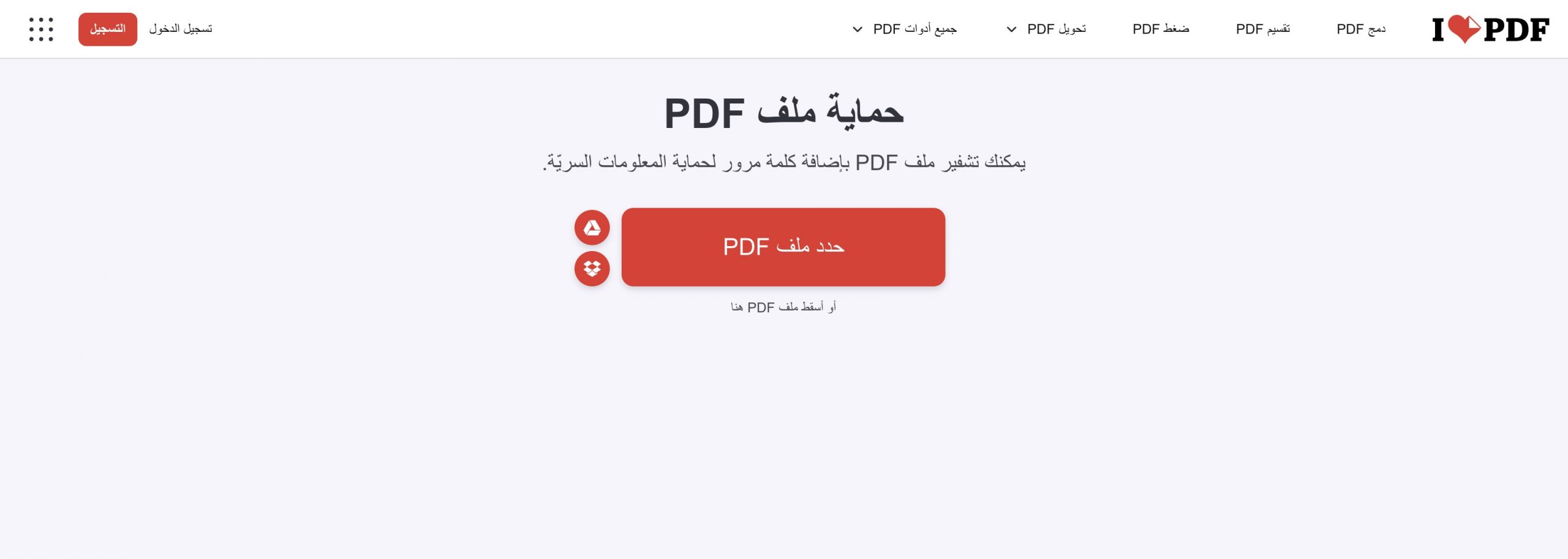
قبل الرفع، اسأل نفسك ما إذا كانت سياسة مؤسستك أو طبيعة الملف تسمح باستخدام خدمة ويب. وجود اتصال مشفر بالموقع لا يلغي ضرورة تقييم حساسية المحتوى.
3. Smallpdf: سير مباشر من الرفع إلى التنزيل
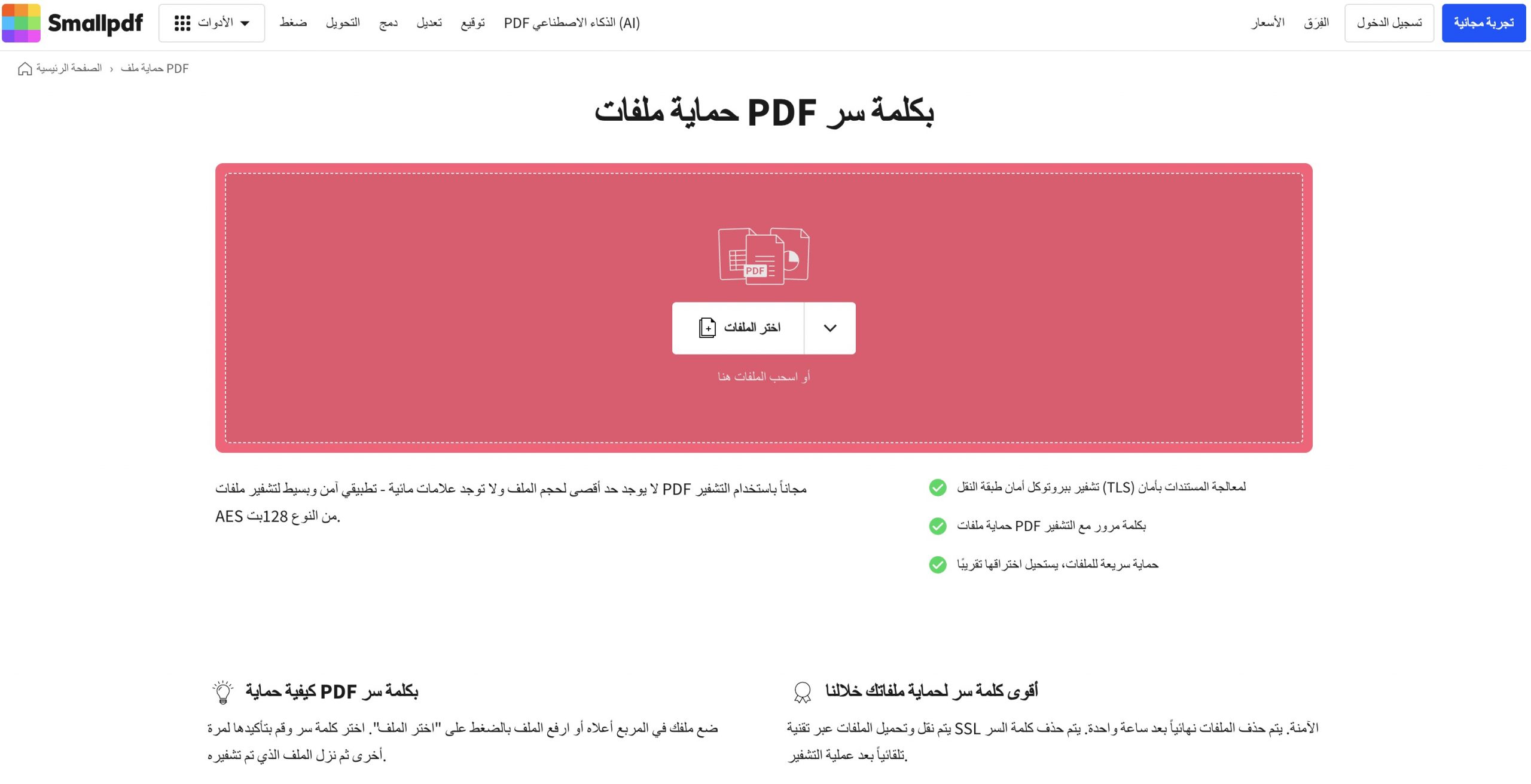
يعتمد Smallpdf على مسار بسيط: ترفع ملف PDF، تدخل كلمة المرور وتؤكدها، ثم تنزّل النسخة المشفرة. هذا يجعله ملائمًا لمهمة مؤقتة عندما يكون الملف غير حساس ولا تحتاج إلى ضبط سير عمل أوسع داخل محرر PDF.
4. PDF24: خيارات حماية عبر المتصفح
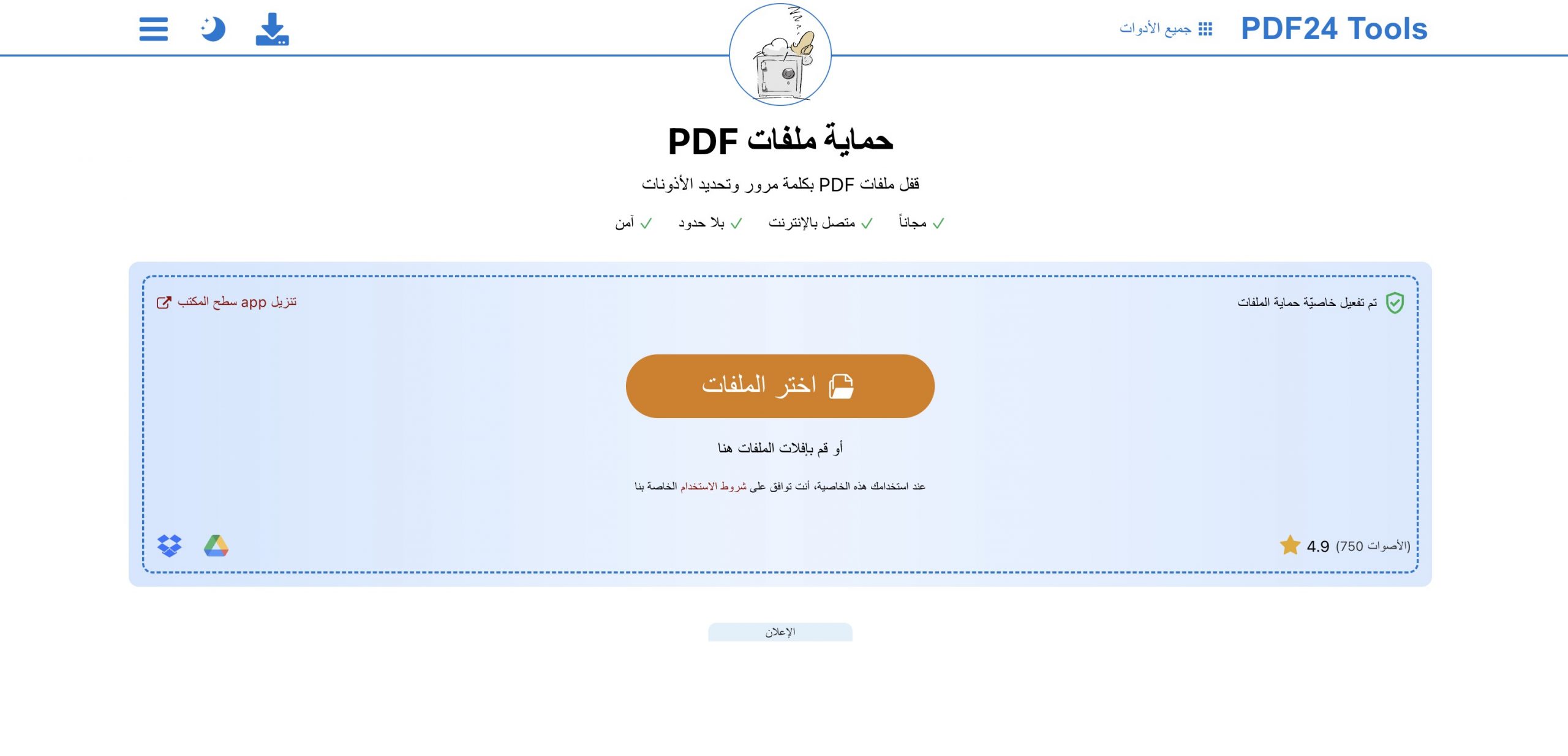
يتيح PDF24 حماية الملف ومنع إجراءات مثل الطباعة أو النسخ أو التعديل. لكنه يوضح أن أداة الويب تعمل في السحابة، لذلك لا تتعامل معه كمعالجة محلية. إذا كان المستند يحتوي على بيانات سرية أو شخصية، فتحقق من قواعد الجهة المالكة للملف قبل رفعه.
5. PDF2Go: فصل واضح بين الوصول والصلاحيات
يفيد PDF2Go عندما تريد أداة ويب تميّز بين كلمة مرور فتح المستند وكلمة مرور تقيّد الأذونات. وتنبّه الخدمة إلى أن بعض البرامج قد تتجاهل قيود الصلاحيات إذا استُخدمت وحدها، وهي نقطة مهمة عند اختيار مستوى الحماية.
كيف تحمي ملف PDF بكلمة مرور باستخدام UPDF؟
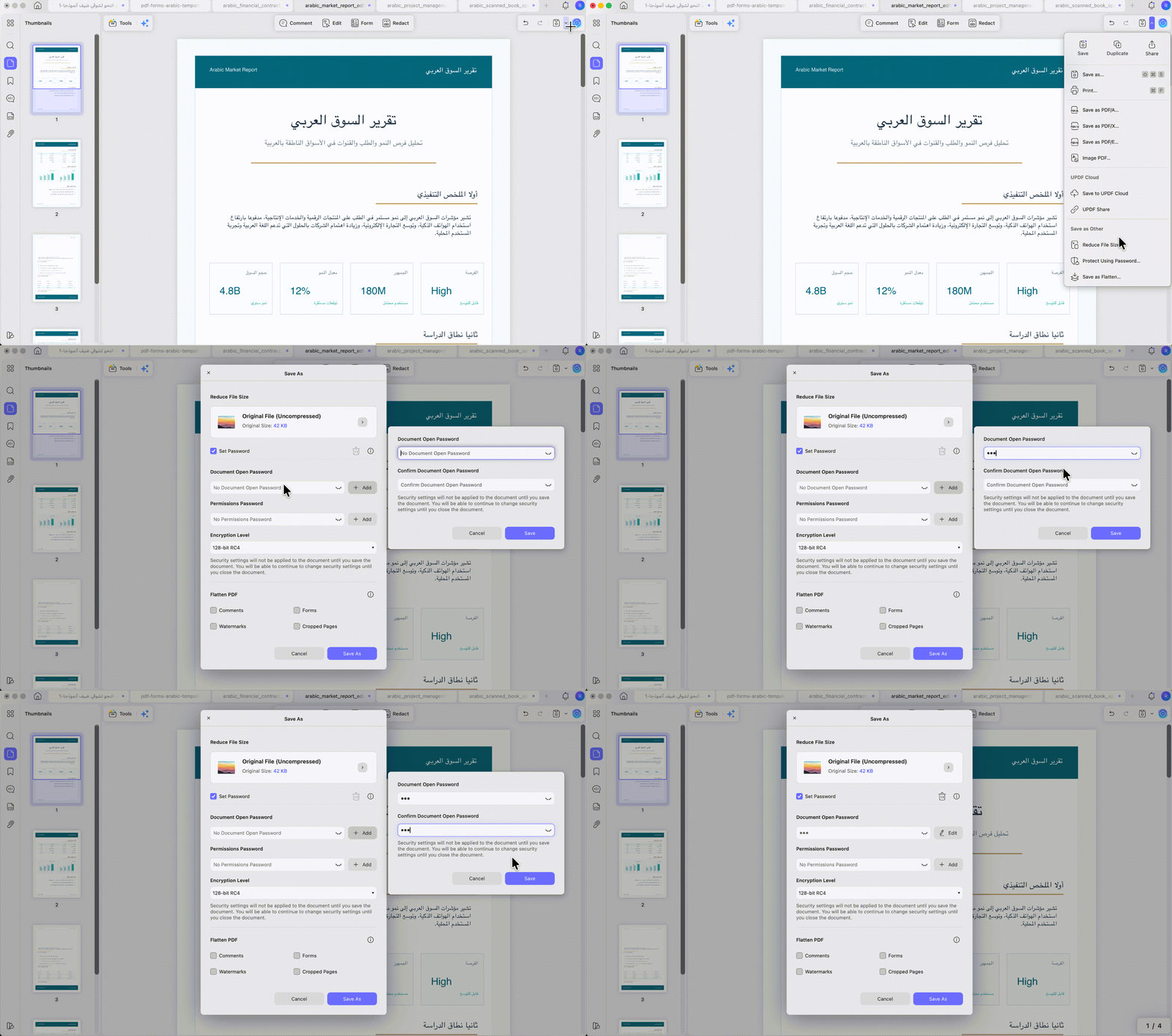
إذا اخترت المعالجة المحلية والتحكم في الصلاحيات، يمكنك تجربة الخطوات على نسخة من ملفك في UPDF. استخدم مسار الواجهة التالي وفق إصدار Windows الموثق في دليل UPDF العربي:
- افتح ملف PDF داخل UPDF، ثم اختر "Protect Using Password" (الحماية باستخدام كلمة مرور).
- لحجب محتوى الملف عن غير المصرح لهم، اختر إعداد كلمة مرور الفتح، وأدخل كلمة قوية ثم أكدها.
- لتقييد الاستخدام بعد فتح الملف، اختر كلمة مرور الصلاحيات وحدد خيارات الطباعة والتغييرات والنسخ المناسبة.
- راجع مستوى التشفير والإعدادات، ثم اضغط "Apply" (تطبيق).
- استخدم "Save As" (حفظ باسم) لحفظ نسخة محمية باسم جديد، مع إبقاء النسخة الأصلية في مكان آمن.
بعد الحفظ، أغلق النسخة المحمية وافتحها مجددًا لاختبار كلمة مرور الفتح. ثم جرّب إجراءً قيدته، مثل النسخ أو الطباعة، باستخدام قارئ PDF مستهدف. هذا الاختبار لا يحوّل قيود الصلاحيات إلى ضمان مطلق، لكنه يساعدك على اكتشاف إعداد خاطئ قبل إرسال الملف.
إذا كنت تريد حماية الملف محليًا بدل رفعه إلى خدمة ويب، يمكنك زيارة صفحة حماية PDF في UPDF وتنزيل التطبيق لتجربة كلمة مرور الفتح أو الصلاحيات على نسخة من مستندك.
احتياطات مهمة بعد حماية الملف
- أنشئ كلمة مرور طويلة وفريدة: تجنب الاسم، رقم الهاتف، تاريخ الميلاد، أو كلمة استُخدمت في حساب آخر.
- أرسل كلمة المرور عبر قناة منفصلة: إذا أرسلت ملف PDF بالبريد، شارك كلمة المرور عبر مكالمة أو تطبيق مراسلة مناسب لسياسة عملك، لا في الرسالة نفسها.
- احتفظ بنسخة أصلية: نسيان كلمة مرور قوية قد يمنعك أنت أيضًا من فتح الملف. لا تعتمد على استرجاعها لاحقًا.
- اختبر النسخة النهائية: افتح الملف المحمي وتأكد من أن الكلمة تعمل وأن المحتوى لم يتغير قبل حذف أي نسخة.
- لا تبالغ في الثقة بقيود الصلاحيات: هي تقلل الاستخدام غير المرغوب فيه، لكنها قد لا تُحترم في كل قارئ PDF. استخدم كلمة مرور للفتح عندما تكون سرية المحتوى هي الهدف الأساسي.
- راجع قرار الرفع: عند استخدام أداة عبر الإنترنت، اقرأ سياسة الخصوصية والاحتفاظ بالملفات، والتزم بقواعد المؤسسة أو العميل الذي يملك المستند.
الخلاصة: أي أداة تختار؟
اختر أداة ويب مثل iLovePDF أو Smallpdf أو PDF24 أو PDF2Go عندما يكون الملف بسيطًا وغير حساس وتحتاج إلى حمايته مرة واحدة من المتصفح. أما إذا كان المستند حساسًا، أو تحتاج إلى الجمع بين كلمة مرور الفتح وقيود الطباعة والنسخ والتعديل، أو ستواصل تحريره وتنظيمه، فالمعالجة المحلية في UPDF تمنحك سير عمل أوضح من الرفع والتنزيل بين خدمات متعددة.
ابدأ دائمًا بتحديد نوع الحماية، ثم استخدم كلمة مرور قوية، و
Windows • macOS • iOS • Android آمن بنسبة 100%