UPDF
UPDF
 UPDF untuk Windows
 UPDF untuk Mac
 UPDF untuk iPhone/iPad
 UPDF untuk Android
 Nomostar
 UPDF AI Online
 UPDF Sign
 IvyCraft
 Edit PDF
 Anotasi PDF
 Buat PDF
 Formulir PDF
 Edit Tautan
 Konversi PDF
 OCR
OCR PDF ke Word
 PDF ke Gambar
 PDF ke Excel
 Atur PDF
 Gabung PDF
 Pisah PDF
 Potong PDF
 Putar PDF
 Lindungi PDF
 Tanda Tangan PDF
 Redaksi PDF
 Sanitasi PDF
 Hapus Keamanan
 Baca PDF
 UPDF Cloud
 Kompres PDF
 Cetak PDF
 Proses Massal
 Tentang UPDF AI
 Solusi AI UPDF
 Panduan Pengguna AI
 Tanya Jawab tentang UPDF AI
 Ringkasan PDF
 Terjemahkan PDF
 Ngobrol dengan PDF
 Ngobrol dengan AI
 Ngobrol dengan gambar
 PDF ke Peta Pikiran
 Penjelasan PDF
 Alat AI untuk PDF
 Alat AI untuk Gambar
 Alat Chat AI
 Alat Penulisan AI
 Alat Belajar AI
 Alat Kerja AI
 Alat AI Lainnya
 Generasi Penanda AI
 Ringkasan Penanda AI
 Generasi Tanda Air AI
 Generasi Latar Belakang AI
 Generasi Stiker AI
 Generasi Stempel AI
 Paket Penulisan AI
 UPDF Copilot
 Manajemen Halaman AI
 Pencarian Semantik AI
 PDF ke Word
 PDF ke Excel
 PDF ke PowerPoint
 Solusi Perusahaan
 Rencana Perusahaan
 Panduan Pengguna Perusahaan
 Webinar Perusahaan
 Perbankan
 Kesehatan
 Asuransi
 Hukum
Hukum Manufaktur
 Pemerintah
 Solusi Pendidikan
 Kisah Pelanggan
 Panduan Pengguna
 Trik UPDF
 Tanya Jawab
 Ulasan UPDF
 Pusat Unduhan
 Blog
Blog Ruang Berita
 Spesifikasi Teknis
 Pembaruan
 UPDF vs. Adobe Acrobat
 UPDF vs. Foxit
 UPDF vs. PDF Expert

Sebelum Kita Mulai:
Windows • macOS • iOS • Android 100% aman
Portable Document Format (PDF) banyak digunakan karena kompatibilitas universalnya di berbagai perangkat dan sistem operasi. Namun, menemukan file PDF yang tidak dapat dihapus dari desktop Anda di Windows 11 dan Windows 10 bisa membuat frustrasi. Biasanya, masalah terjadi ketika PDF sedang digunakan oleh program lain, terkunci oleh pengaturan Windows, atau macet karena panel pratinjau.
Jika Anda menghadapi masalah serupa dan termasuk salah satu yang tidak dapat menghapus file PDF dari desktop Windows 11 atau 10, panduan ini cocok untuk Anda. Dalam artikel ini, saya akan mencantumkan alasan umum di balik kesalahan ini dan membagikan enam solusi efektif yang dapat Anda coba tanpa kesulitan. Mari kita jelajahi panduan ini!
Bagian 1. Bagaimana Cara Memperbaiki Masalah Tidak Dapat Menghapus File PDF?
Tidak dapat memindahkan atau menghapus file PDF di Windows 10 atau 11? Masalah pastinya mungkin bervariasi, mulai dari izin keamanan hingga panel pratinjau Windows yang diaktifkan. Saya telah menguraikan enam metode mudah di bagian ini yang dapat Anda coba untuk mengatasi masalah ini.
Perbaikan 1. Ubah Pengaturan Keamanan
Alasan pertama mengapa Anda tidak dapat menghapus file PDF di Windows 10 mungkin karena masalah izin file, karena Windows memblokirnya jika akun pengguna Anda tidak memiliki tingkat akses yang tepat. Mengubah pengaturan keamanan file menggunakan langkah-langkah yang disebutkan di bawah ini sering kali menyelesaikan masalah ini:
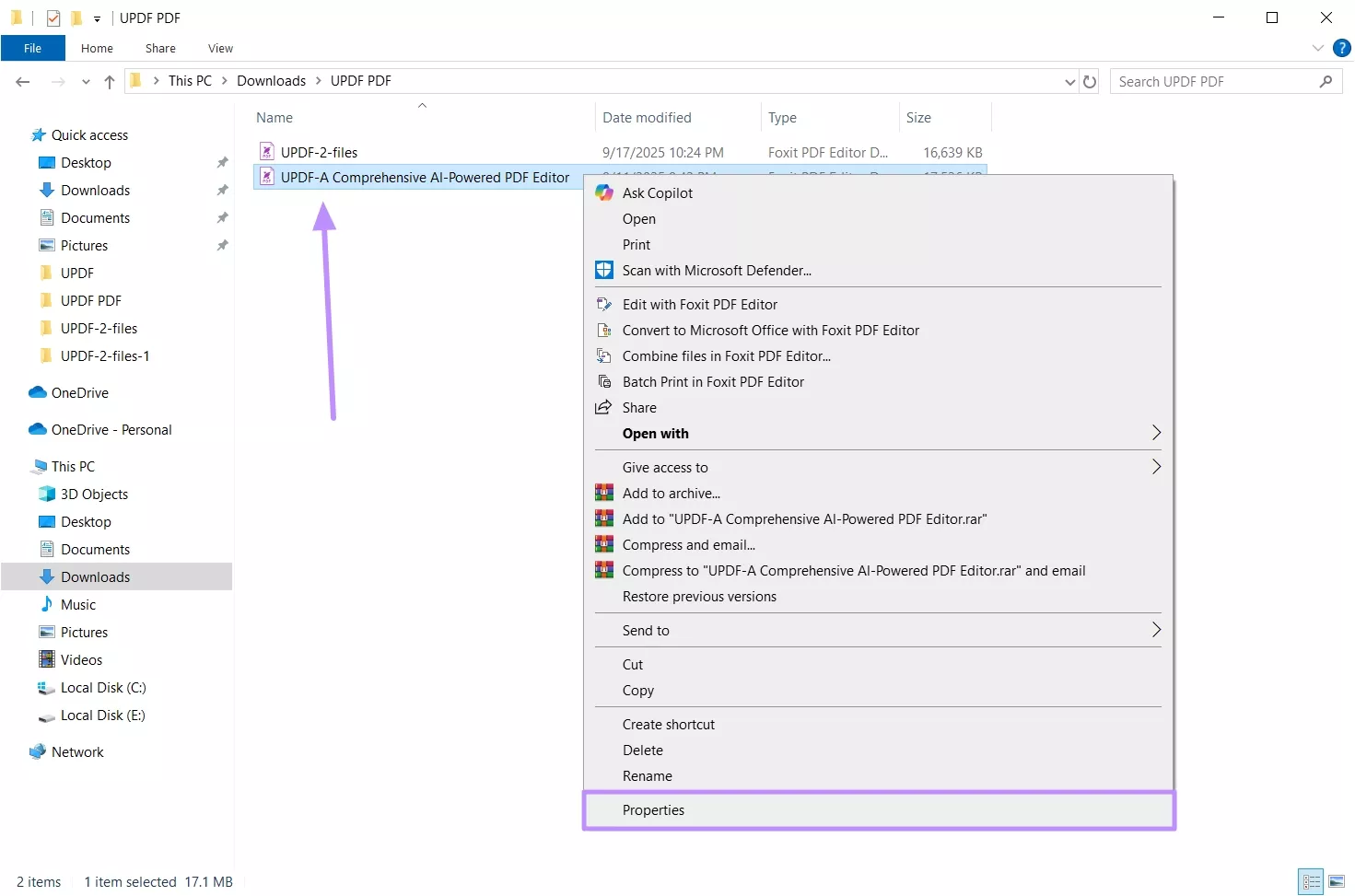
Langkah 1. Akses File Explorer dan buka folder tempat file PDF yang diinginkan berada. Pilih file PDF, klik kanan, dan pilih opsi “Properties” dari menu tarik-turun.
Langkah 2. Setelah kotak dialog “Properti” muncul, klik tab “Keamanan” dan tekan tombol “Edit” .
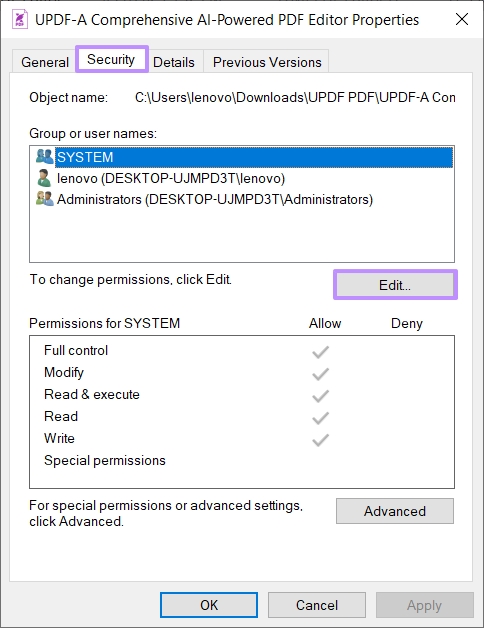
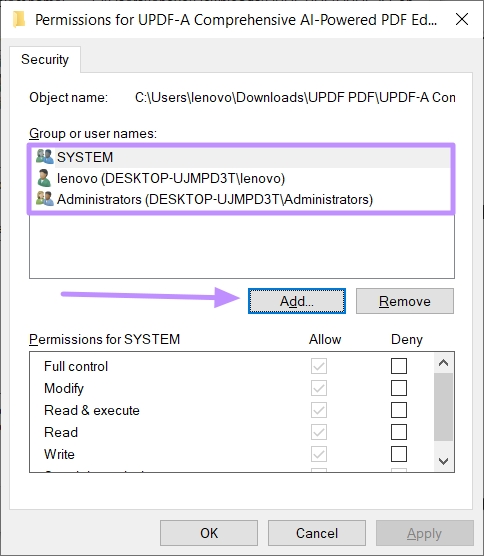
Langkah 3. Di bagian “Nama grup atau pengguna” , periksa apakah akun Anda terdaftar. Jika tidak, tekan tombol “Tambah” untuk membuka kotak dialog “Pilih Pengguna atau Grup” .
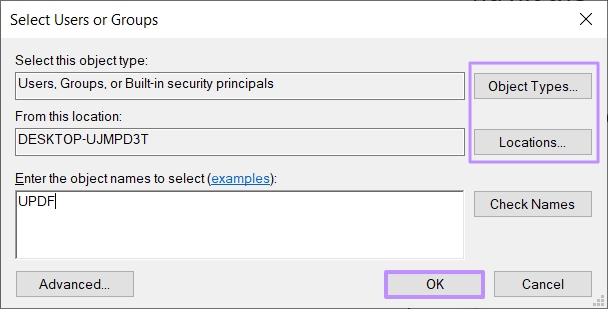
Langkah 4. Selanjutnya, tambahkan akun Anda, atur “Tipe Objek” dan “Lokasi” , serta masukkan nama objek. Setelah selesai, klik “OK.”
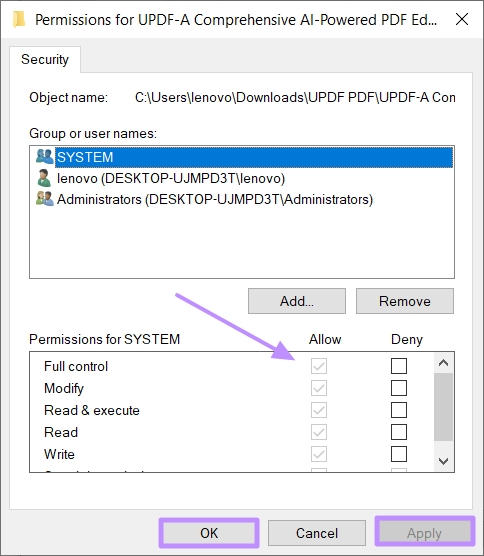
Langkah 5. Setelah akun terdaftar, centang semua kotak di bawah “Izinkan”. Sekarang, klik tombol “Terapkan” lalu “OK” , luncurkan kembali File Explorer, dan coba hapus file PDF tersebut.
Perbaikan 2. Sembunyikan File PDF yang Tidak Dapat Dihapus atau Dipindahkan
Alternatif terbaik berikutnya adalah menyembunyikan sementara file PDF jika Anda tidak dapat menghapusnya. Satu-satunya kekurangannya adalah file tersebut tidak sepenuhnya dihapus, tetapi tidak akan terlihat oleh Anda. Berikut langkah-langkah yang harus diikuti:
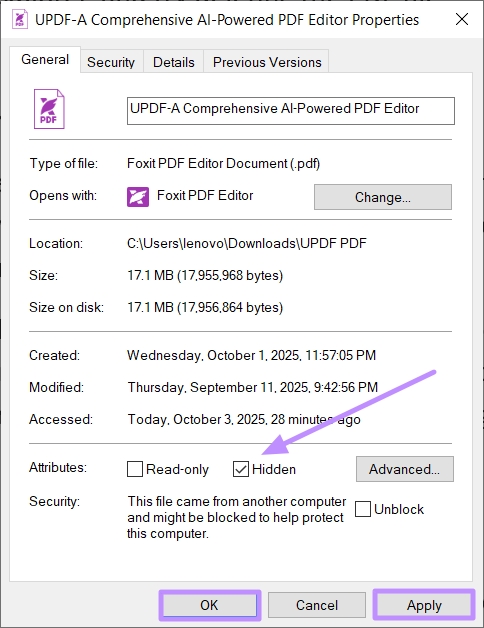
Langkah: Klik kanan file PDF dan pilih “Properti” dari menu tarik-turun. Di bawah tab Umum, buka bagian “Atribut” . Di sini, centang kotak untuk “Tersembunyi” dan klik “Terapkan” diikuti dengan “OK”. Jika diminta, konfirmasikan apakah hanya file yang ingin disembunyikan atau perubahan akan diterapkan ke folder.
Perbaikan 3. Gunakan Perintah untuk Menghapus
Terkadang Windows Explorer terus menggunakan sebuah file, sehingga mencegah penghapusannya. Menggunakan perintah di Command Prompt dapat membantu menghapus file PDF secara langsung. Langkah-langkahnya adalah sebagai berikut:
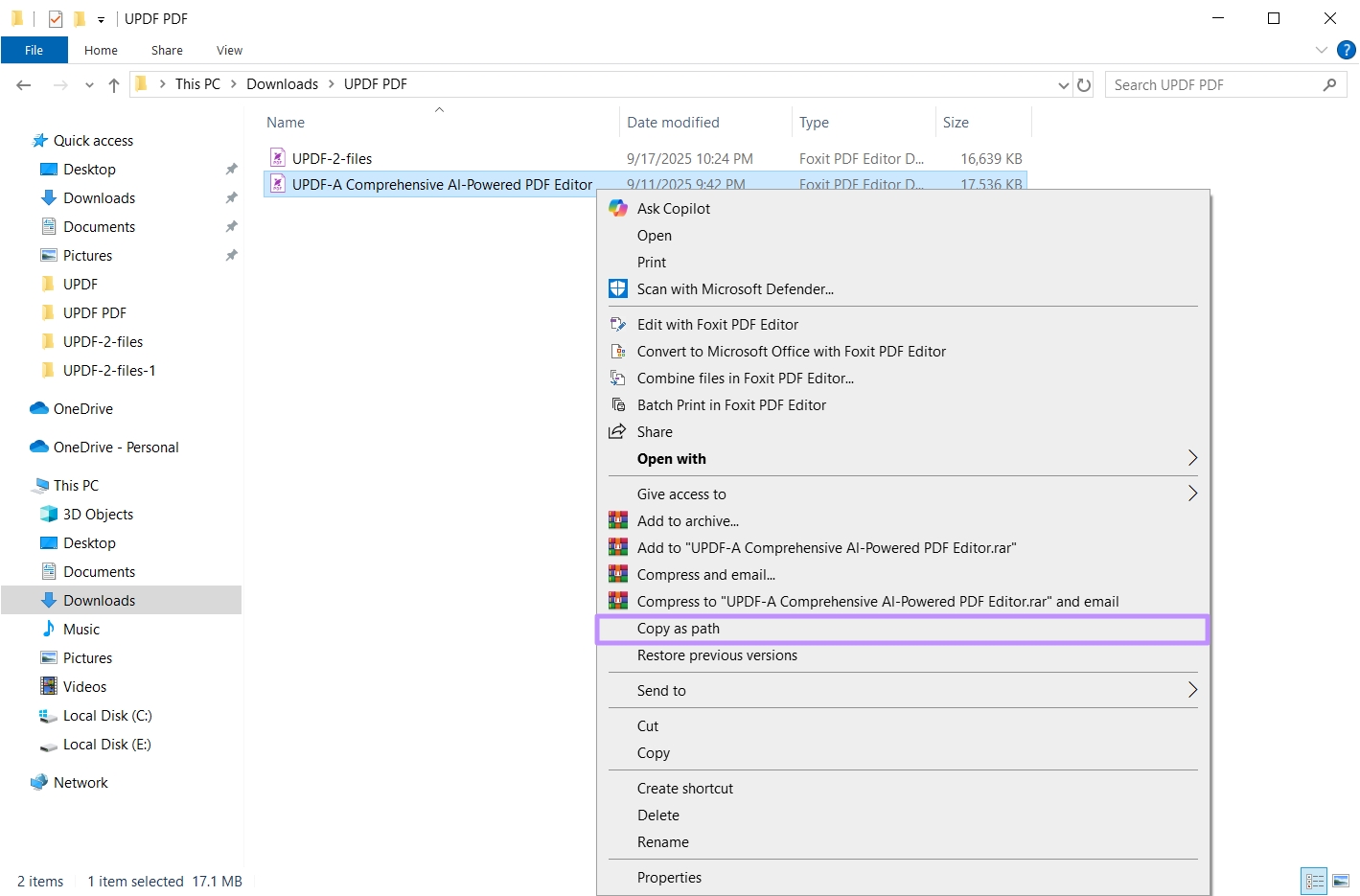
Langkah 1. Akses File Explorer dan pilih file PDF yang ingin Anda hapus. Tekan dan tahan tombol “Shift” lalu klik kanan pada file tersebut. Dari menu tarik-turun, klik “Salin sebagai jalur.”
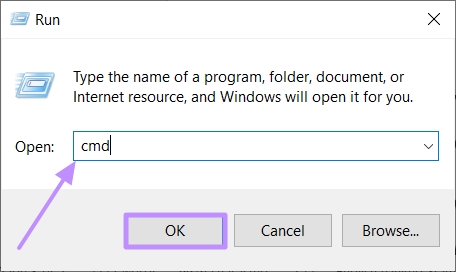
Langkah 2. Setelah jalur disalin, tekan tombol “Windows + R” pada keyboard untuk membuka kotak “Jalankan” . Ketik “cmd” dan klik tombol “OK” untuk menjalankan Command Prompt sebagai administrator.
Langkah 3. Ketik “del” dan klik kanan sekali untuk menempelkan jalur file PDF yang ingin Anda hapus. Setelah itu, tekan tombol “Enter” dan file PDF akan dihapus dari direktori asalnya.
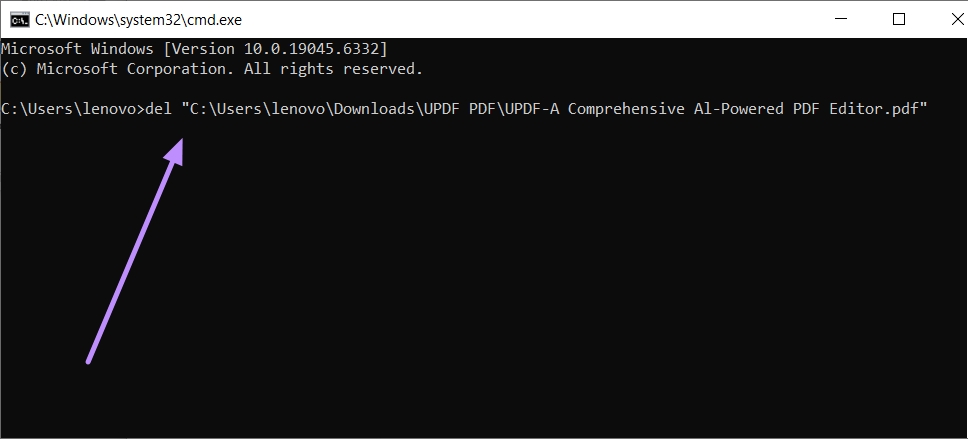
Catatan: Pada Windows 11, jalur file dapat disalin hanya dengan mengklik kanan file dan memilih Salin sebagai jalur (tidak perlu menekan Shift).
Perbaikan 4. Matikan Panel Pratinjau
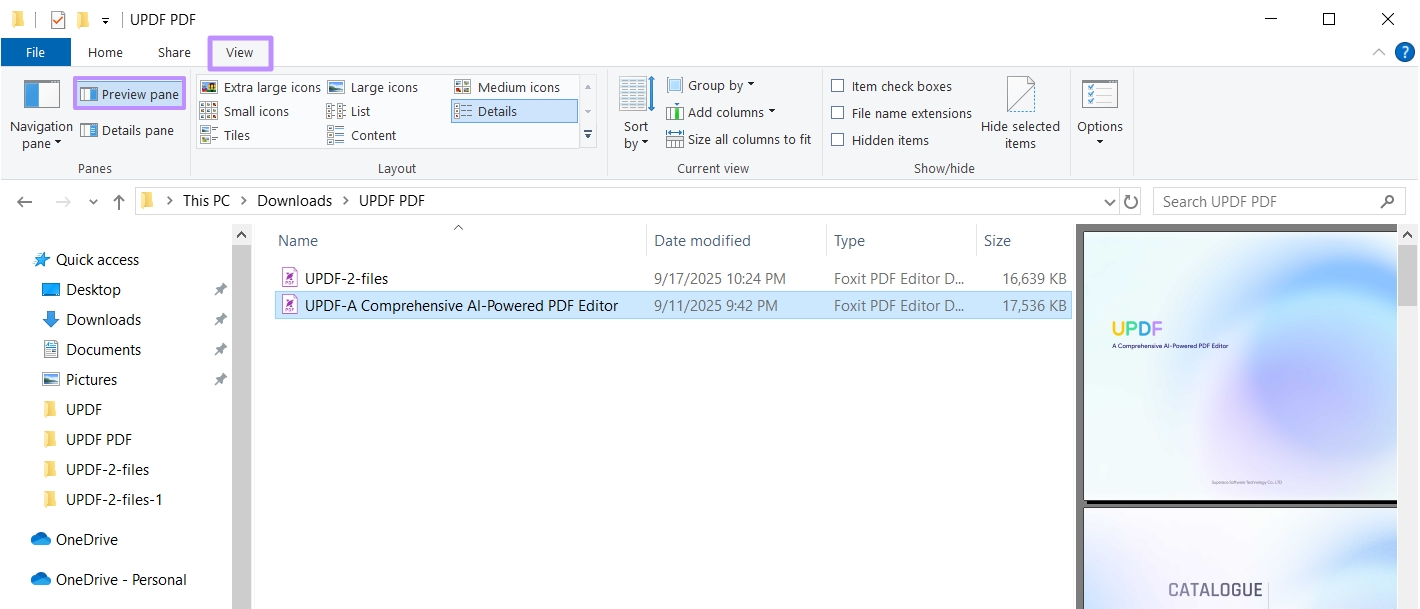
Jika perbaikan di atas tidak berhasil, masalahnya mungkin ada pada File Explorer. Dengan Panel Pratinjau diaktifkan, Windows terus menghasilkan pratinjau file, sehingga mencegah penghapusannya. Menonaktifkannya mungkin akan menghapus file tersebut untuk Anda. Berikut cara melakukannya:
Langkah. Buka File Explorer dan pilih tab “Tampilan” dari menu atas. Di sana, cari “Panel pratinjau” dan jika disorot, berarti sudah diaktifkan. Klik sekali untuk menonaktifkannya dan kembali ke folder lalu coba hapus file PDF lagi.
Perbaikan 5. Mulai Ulang Komputer dan Hapus Lagi
Masih tidak bisa memindahkan atau menghapus file PDF di Windows 10/11? Terkadang, gangguan sementara atau proses latar belakang juga mencegah file dihapus. Memulai ulang komputer akan menyelesaikan masalah karena file tersebut tidak lagi digunakan dan dapat dihapus tanpa masalah.
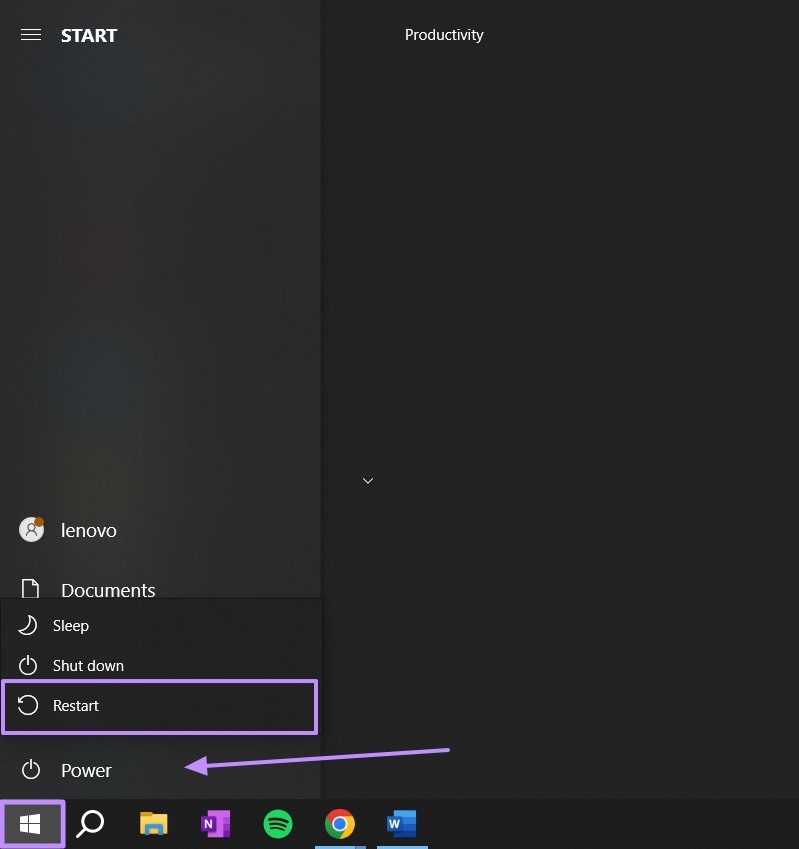
Langkah pertama, simpan semua pekerjaan Anda dan tutup program yang berjalan di desktop Anda. Arahkan kursor ke menu "Mulai" dan klik opsi "Daya" . Lanjutkan dengan mengklik "Mulai Ulang". Setelah sistem melakukan booting ulang, buka lokasi file PDF dan coba hapus file tersebut lagi.
Perbaikan 6. Ubah Penampil PDF Default ke Perangkat Lunak Lain
Terkadang, masalah ini juga terjadi karena penampil PDF saat ini mengunci file di latar belakang. Mengganti penampil PDF default mungkin memungkinkan Anda untuk menghapus file PDF juga. Dengan demikian, Anda juga dapat mengatur UPDF sebagai penampil default Anda karena berfungsi dengan lancar di berbagai perangkat dan mendukung semua tugas dasar seperti membuka, mengedit, dan mengatur PDF.
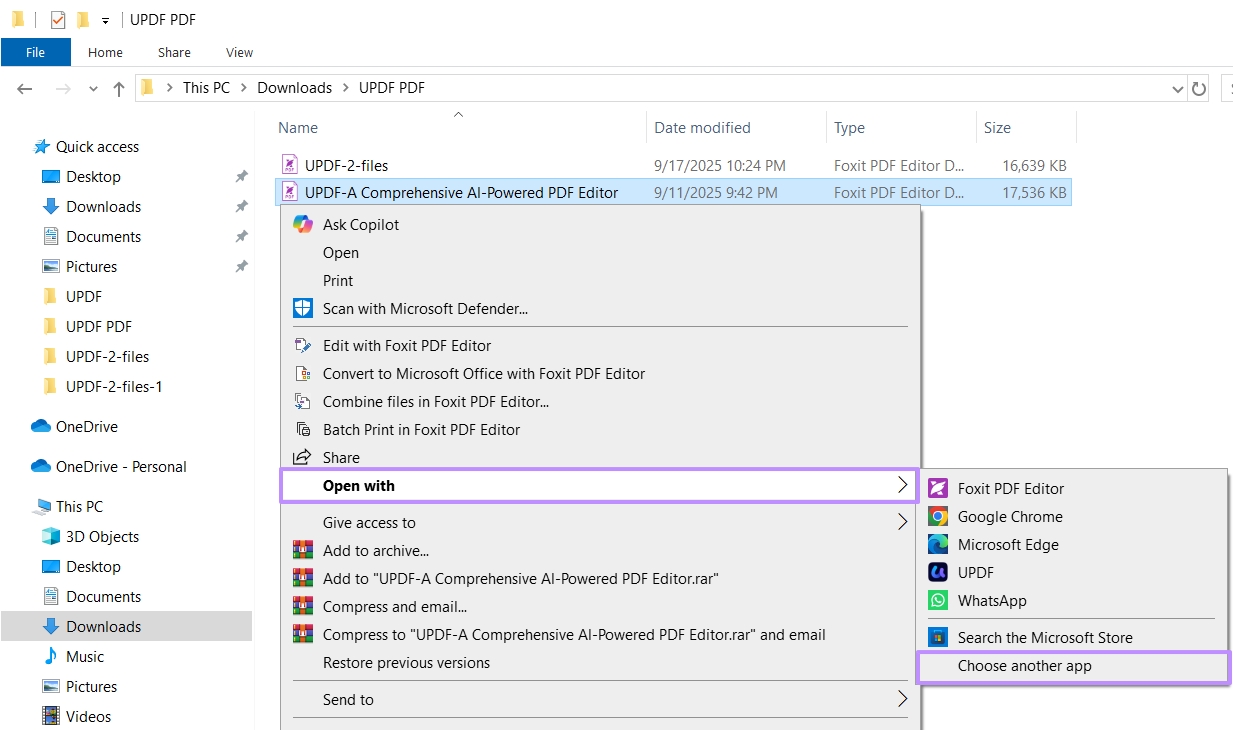
Langkah 1. Mulailah dengan mengklik kanan file PDF dan arahkan kursor ke “Buka dengan.” Dari menu yang diperluas di sisi kanan, klik “Pilih aplikasi lain.”
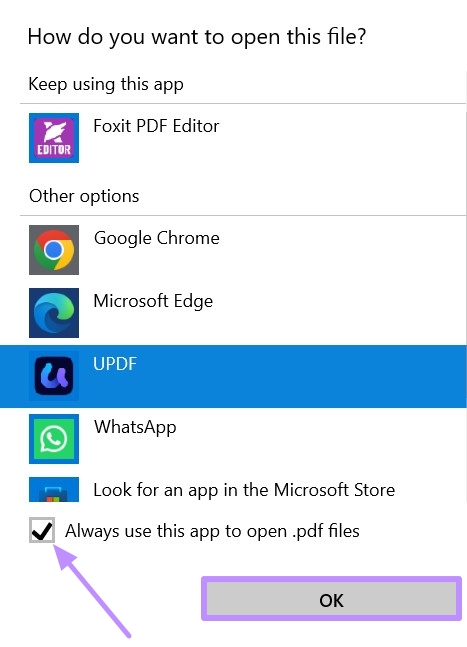
Langkah 2. Pilih penampil PDF yang ingin Anda tetapkan sebagai default, misalnya UPDF. Centang kotak bertuliskan “Selalu gunakan aplikasi ini untuk membuka file .pdf” dan tekan tombol “OK” untuk mengkonfirmasi. Tutup file tersebut, lalu coba hapus lagi.
Bagian 2. Tips Bonus: Penampil dan Editor PDF Terbaik – UPDF
UPDF menyediakan solusi pengeditan dan pembacaan PDF yang komprehensif di Windows, macOS, iOS, dan Android—semuanya melalui satu lisensi yang serbaguna.
UPDF 2.5 yang baru dirilis meningkatkan pengalaman ini dengan memperkenalkan 10 Agen AI khusus yang dirancang untuk menyederhanakan alur kerja yang kompleks. Pengguna kini dapat memanfaatkan Pembuatan Bookmark AI untuk struktur file instan, Pencarian Semantik AI untuk penemuan yang peka konteks, dan Ringkasan Bookmark untuk memahami bagian-bagian penting dalam hitungan detik. Dari pengeditan cepat dan konversi file hingga penanganan kumpulan dokumen besar, UPDF 2.5 mengintegrasikan semuanya ke dalam satu platform yang mulus. Unduh UPDF hari ini untuk merasakan alat-alat canggih ini dan dapatkan diskon eksklusif $5 untuk waktu terbatas sebelum penawaran berakhir pada 7 Mei.
Windows • macOS • iOS • Android 100% aman
Fitur Unggulan UPDF Lainnya
- OCR PDF: Mendukung OCR dalam 38+ bahasa, seperti Inggris, Prancis, dan Mandarin, dengan dokumen multibahasa.
- Lindungi PDF: Tambahkan kata sandi pembuka (AES/RC4, 128/256-bit) untuk memblokir pembukaan tanpa izin. Selain itu, sembunyikan teks atau halaman secara permanen (hitamkan/putihkan) untuk menyembunyikan informasi sensitif.
- Bandingkan PDF: Bandingkan dua versi PDF secara berdampingan untuk menyoroti perbedaan dalam teks, gambar, jalur, bayangan, dll., menggunakan filter konten. Pilih rentang halaman tertentu dan aktifkan "Sinkronisasi Pengguliran" untuk menggulir kedua PDF bersama-sama untuk perbandingan baris demi baris.
- UPDF Cloud: Sinkronkan dan akses PDF yang sama di seluruh perangkat Windows, Mac, iOS, dan Android. Termasuk penyimpanan cloud gratis 2 GB (dapat ditingkatkan hingga 100 GB) untuk PDF.
- Anotasi PDF: Tambahkan berbagai anotasi seperti komentar teks, garis bawah, coretan, dan catatan tempel pada PDF. Gambar bentuk dan gunakan lebih dari 100 stiker pada PDF; alat pensil dengan penghapus memungkinkan gambar bebas.
- UPDF AI: Meringkas PDF, baik file tunggal maupun ganda, dengan cepat, bahkan hingga 1.000 halaman, dan menerjemahkan PDF ke bahasa apa pun sambil mempertahankan tata letak dan desain asli. Dengan peningkatan UPDF 2.5 terbaru , kemampuan inti ini kini menjadi lebih presisi, memastikan dokumen kompleks Anda diproses dengan kecepatan dan akurasi yang tak tertandingi.
- Konversi PDF: Konversikan PDF ke 14 format output seperti Word, Excel, PowerPoint, PNG/JPEG, HTML, dan PDF/A tanpa kehilangan format sama sekali.
- Sign PDF: Mendukung tanda tangan elektronik yang digambar, diketik, atau berbasis gambar, serta tanda tangan digital (tersertifikasi). Fitur ini juga memungkinkan pengguna untuk mengirim hingga 50 dokumen ke 50 penerima untuk tanda tangan elektronik.
- Cetak PDF: Cetak PDF dengan atau tanpa komentar atau kolom formulir; pilih ukuran halaman seperti letter, A3, atau A4. Pilih orientasi potret atau lanskap dan tentukan rentang halaman yang akan dicetak.
- Pangkas PDF: Pangkas halaman satu per satu atau secara massal dengan mengatur bingkai pangkas (lebar/tinggi) atau margin. Anda juga dapat menggunakan tombol "Pulihkan Pangkasan" untuk mengembalikan pangkasan yang tidak diinginkan.
Untuk melihat lebih detail tentang fitur-fitur baru di UPDF 2.5, Anda dapat menonton video di bawah ini.
Kata Penutup
Menghapus PDF yang bermasalah bisa membuat frustrasi, tetapi metode yang dibahas di atas seharusnya membantu Anda memperbaiki masalah "tidak dapat menghapus PDF dari desktop Windows 11/10". Tidak masalah apakah Anda menyesuaikan izin, menggunakan Command Prompt, atau hanya memulai ulang komputer Anda, salah satu pendekatan ini biasanya akan menyelesaikan masalah.
Jika Anda juga sering menangani file PDF, memiliki penampil dan editor yang andal dapat menghemat waktu dan mengurangi masalah di masa mendatang. Unduh UPDF hari ini dan permudah tugas Anda.
Windows • macOS • iOS • Android 100% aman







 Lizzy Lozano