UPDF
UPDF
 UPDF na Windows
 UPDF na Mac
 UPDF na iPhone/iPad
 UPDF na Android
 Nomostar
 UPDF AI Online
 UPDF Sign
 IvyCraft
 Edytuj PDF
 Zaznacz PDF
 Utwórz PDF
 Formularz PDF
 Edytuj linki
 Przekonwertuj PDF
 OCR
OCR PDF do Word
 PDF do obrazu
 PDF do Excel
 Zarządzaj PDF
 Scalać PDF
 Podziel PDF
 Przytnij PDF
 Obróć PDF
 Zabezpiecz PDF
 Podpisz PDF
 Redaguj PDF
 Oczyść PDF
 Usuń ochronę
 Otwórz PDF
 UPDF Chmura
 Skompresuj PDF
 Drukuj PDF
 Przetwarzanie wsadowe
 O UPDF AI
 Rozwiązania UPDF AI
 Podręcznik użytkownika AI
 FAQ dotyczące UPDF AI
 Podsumuj PDF
 Przetłumacz PDF
 Porozmawiaj z PDF-em
 Porozmawiaj z AI
 Porozmawiaj z obrazem
 PDF do mapy myśli
 Wyjaśnij PDF
 Narzędzia PDF AI
 Narzędzia obrazu AI
 Czat AI
 Pisanie AI
 Nauka z AI
 Praca z AI
 Inne narzędzia AI
 Generowanie Zakładek AI
 Podsumowanie Zakładek AI
 Generowanie Znaku Wodnego AI
 Generowanie Tła AI
 Generowanie Naklejek AI
 Generowanie Pieczęci AI
 Pakiet do Pisania AI
 UPDF Copilot
 Zarządzanie Stronami AI
 Semantyczne Wyszukiwanie AI
 PDF to Word
 PDF to Excel
 PDF do PowerPoint
 Rozwiązania dla przedsiębiorstw
 Plan dla przedsiębiorstw
 Przewodnik użytkownika dla przedsiębiorstw
 Webinar Korporacyjny
 IT
IT Edukacyjnych
 Budowlanych
 Usług Finansowych
 Opieka zdrowotna
 Ubezpieczenia
 Prawo
Prawo Produkcja
 Rząd
Rząd Rozwiązania dla edukacji
 Historie klientów
 Przewodnik użytkownika
 Sztuczki UPDF
 FAQs
FAQs Recenzje UPDF
 Centrum pobierania
 Blog
Blog Sala prasowa
 Specyfikacja techniczna
 Aktualizacje
 UPDF a Adobe Acrobat
 UPDF a Foxit
 UPDF a PDF Expert

Jeśli masz komputer Mac, możesz bardzo łatwo usunąć stronę PDF w Preview podczas pracy z dokumentem wielostronicowym. Preview to natywne narzędzie do przeglądania plików PDF na komputerach Mac, które umożliwia prostą edycję dokumentu, taką jak dodawanie adnotacji, obracanie stron lub zmiana ich kolejności w dokumencie. Czasami jednak występują problemy z usuwaniem stron PDF w Preview na komputerze Mac.
W tym poście pokażemy, jak usunąć stronę PDF w programie Preview , a także omówimy kilka typowych problemów, na jakie możesz natrafić, oraz alternatywę dla korzystania z programu Preview na komputerze Mac do pracy z plikami PDF.
Część 1. Jak usunąć strony z pliku PDF w podglądzie?
Usuwanie stron z pliku PDF w Preview jest dość proste. Aby usunąć pojedynczą stronę z pliku PDF, wykonaj poniższe kroki.
Krok 1: Wybierz plik PDF, z którym chcesz pracować, kliknij prawym przyciskiem myszy, wybierz „Otwórz za pomocą” i otwórz go w podglądzie.
Krok 2: Kliknij opcję Widok, a następnie Miniatury, aby zobaczyć obraz podglądu każdej strony dokumentu, nad którym pracujesz, na lewym panelu bocznym.
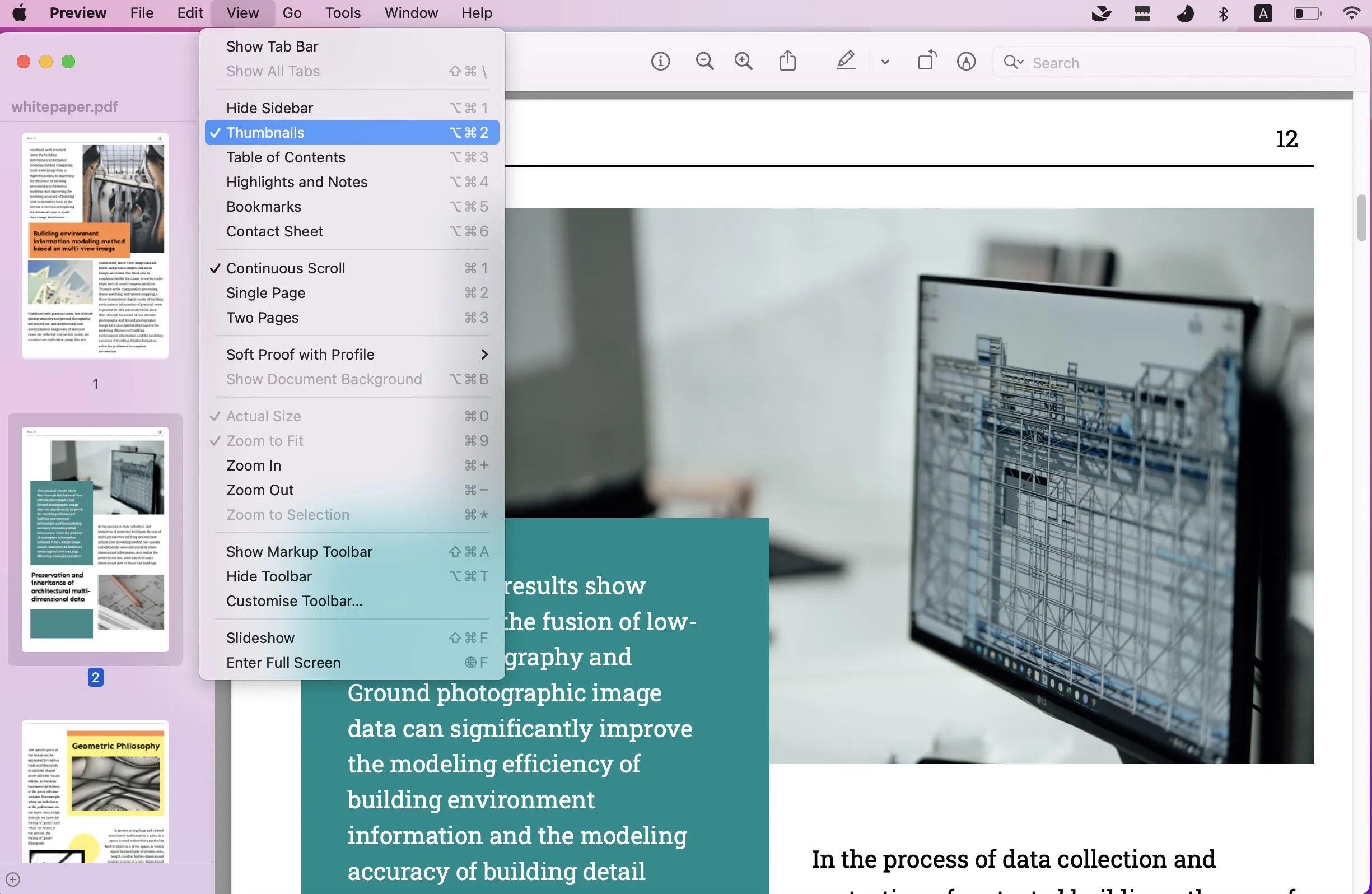
Krok 3: Wybierz stronę pliku PDF, którą chcesz usunąć. Możesz wybrać jedną stronę, klikając ją, lub wybrać wiele stron, naciskając przycisk Command i przytrzymując go, klikając jednocześnie kilka różnych stron. Po wybraniu wszystkich stron, które chcesz usunąć, możesz puścić przycisk Command.
Krok 4: Po wybraniu stron naciśnij przycisk Delete na klawiaturze lub przejdź do zakładki Edycja, a następnie wybierz opcję Usuń.
Pamiętaj, że po usunięciu strony pliku PDF w programie Preview wszystkie adnotacje i znaczniki na tej stronie również zostaną usunięte!
Część 2. Masz problemy z usuwaniem stron z pliku PDF w podglądzie?
Czasami próba usunięcia stron z pliku PDF w programie Preview może być bardzo frustrująca, ponieważ opcje usuwania i edycji są bardzo ograniczone. Na przykład, jeśli plik PDF ma setki stron, konieczne będzie przewinięcie wszystkich miniatur, aby znaleźć tę, którą chcesz usunąć. Nie ma również opcji usuwania wszystkich stron nieparzystych ani wszystkich parzystych, więc jeśli chcesz usunąć co drugą stronę, musisz to zrobić ręcznie. Zajmuje to dużo czasu, jeśli dokument PDF jest bardzo długi. Wyobraź sobie, że próbujesz przewinąć 100 stron, aby usunąć każdą potrzebną stronę!
Podgląd nie pozwala również na łatwe dzielenie dokumentu PDF. Aby to zrobić, należy utworzyć kopię pliku PDF, a następnie przejść do obu dokumentów PDF i usunąć niepotrzebne strony, aby utworzyć dwa oddzielne pliki PDF.
Podgląd nie pozwala również usuwać stron z plików PDF, które są chronione hasłem lub zablokowane do edycji. Wielu użytkowników komputerów Mac skarży się, że może to być bardzo frustrujące, ponieważ nie rozumieją, dlaczego nie mogą po prostu usunąć jednej strony.
Część 3. Jak usunąć strony z pliku PDF w trybie alternatywnym?
Jeśli chcesz rozwiązać wszystkie powyższe problemy z usuwaniem stron z pliku PDF w programie Preview, proces jest bardzo prosty! Możesz użyć UPDF jako alternatywy dla Preview. UPDF pozwala usunąć pojedynczą stronę, wszystkie strony parzyste lub nieparzyste, a także określony zakres stron PDF bez konieczności ręcznego zaznaczania każdej strony PDF.
UPDF oferuje również wiele innych funkcji, które pomogą Ci w obsłudze plików PDF. Dzięki UPDF możesz obracać strony PDF, zastępować pojedyncze strony PDF, wyodrębniać informacje z pliku PDF, wstawiać nowe strony i korzystać z wielu innych zaawansowanych funkcji.
Kliknij przycisk poniżej, aby pobrać UPDF.
Windows • macOS • iOS • Android 100% bezpieczne
Aby usunąć strony z pliku PDF za pomocą UPDF, wykonaj następujące proste czynności:
Krok 1: Pobierz UPDF i otwórz plik PDF, z którego chcesz usunąć strony. Pierwszym sposobem jest zaznaczenie pojedynczej strony, którą chcesz usunąć, kliknięcie prawym przyciskiem myszy i wybranie opcji Usuń. To najlepsza metoda usuwania pojedynczej strony.
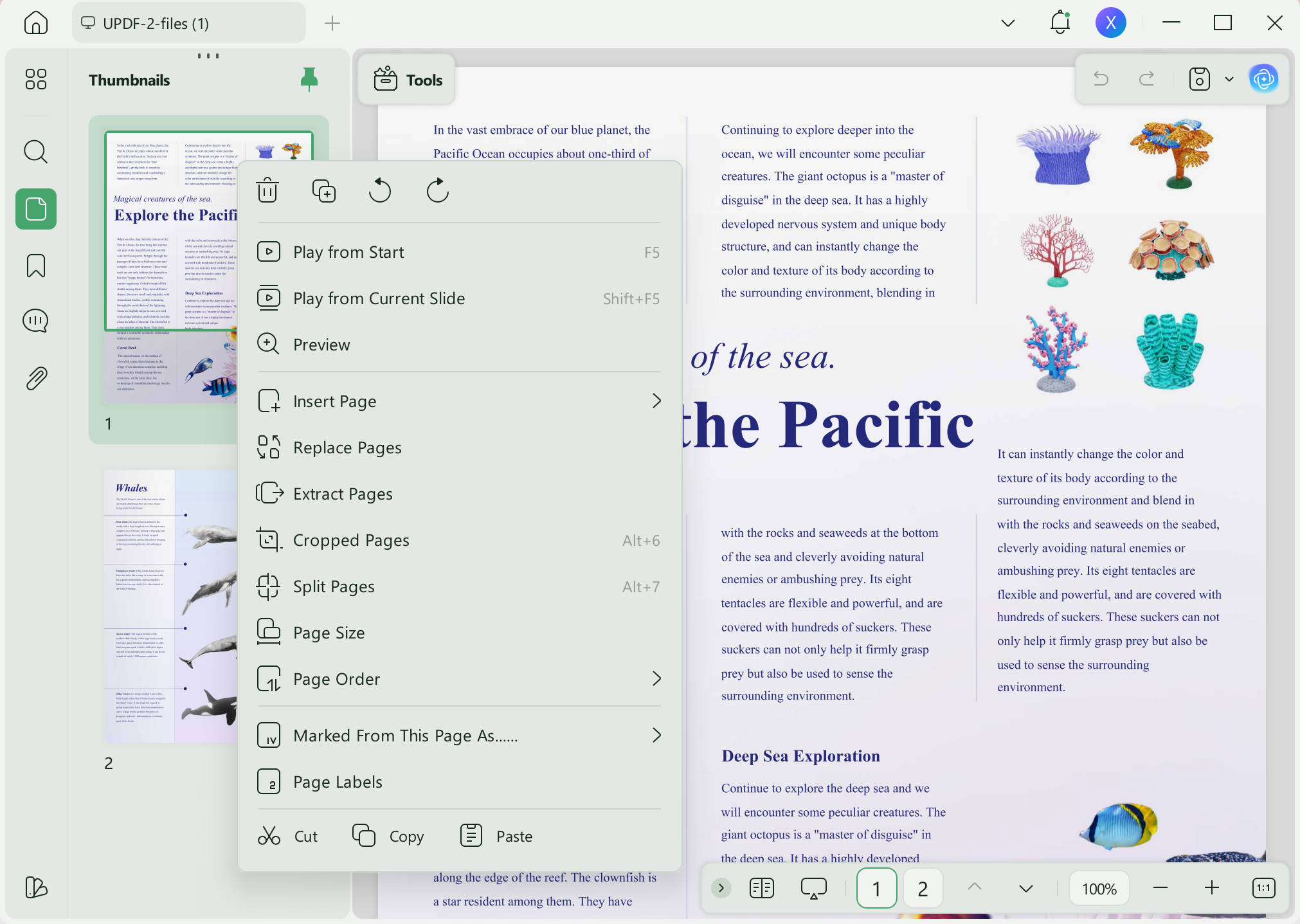
Krok 2: Jeśli chcesz usunąć więcej niż jedną stronę, wybierz „Organizuj strony” z menu po lewej stronie. U góry tej strony wybierz „ Wybierz strony” i wybierz konkretny zakres stron: wszystkie strony nieparzyste, wszystkie strony parzyste, strony w orientacji pionowej, strony w orientacji poziomej lub wszystkie strony. Po wybraniu żądanych stron możesz nacisnąć klawisz Delete na klawiaturze lub wybrać czerwony kosz na śmieci, aby je usunąć.
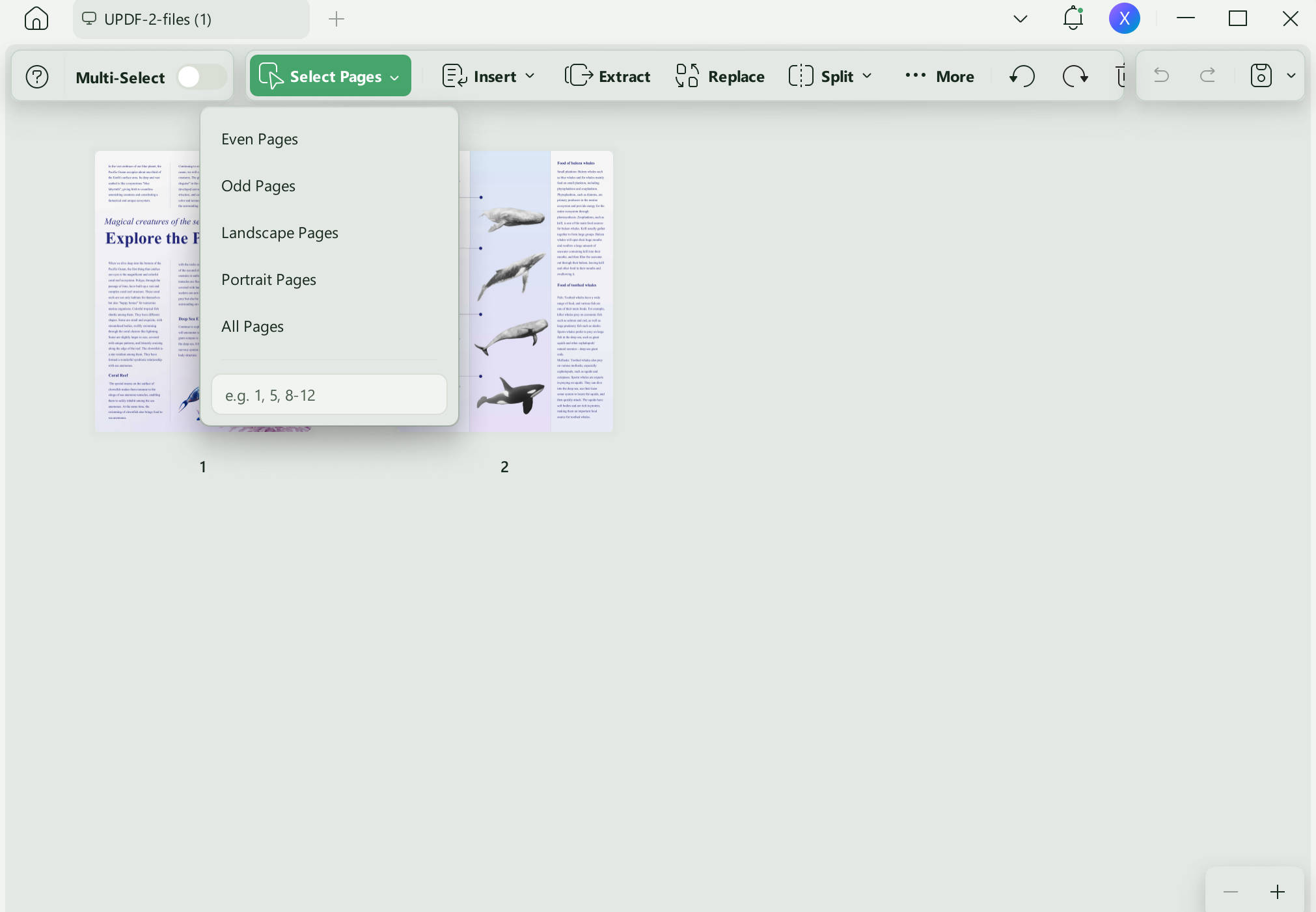
I to wszystko! Dzięki UPDF możesz bardzo łatwo usunąć dowolną liczbę stron z pliku PDF. UPDF oferuje również wiele innych funkcji, które ułatwią Ci pracę z plikami PDF, w tym narzędzia do edycji, adnotacji, funkcję OCR oraz narzędzia oparte na sztucznej inteligencji do objaśniania, podsumowywania i generowania treści. Wszystkie te funkcje ułatwią Ci pracę i naukę.
Aby dowiedzieć się więcej, przeczytaj tę recenzję UPDF lub obejrzyj ten samouczek wideo.
Kliknij poniższy przycisk, aby pobrać UPDF i spersonalizować swoje pliki PDF już dziś!
Windows • macOS • iOS • Android 100% bezpieczne
Część 4. Dlaczego nie mogę usuwać stron PDF w podglądzie?
Najczęstszym powodem, dla którego nie można usuwać stron PDF w programie Preview, jest to, że plik PDF jest chroniony hasłem lub zablokowany do edycji. Nie będziesz mógł usuwać stron PDF, dopóki nie podasz hasła lub osoba, która utworzyła plik PDF, nie usunie zabezpieczenia hasłem. Może to być frustrujące, zwłaszcza jeśli próbujesz bardzo szybko usunąć pojedynczą stronę z pliku PDF, więc musisz znaleźć obejście, aby móc edytować pliki PDF chronione hasłem lub zablokowane.
Część 5. Jak naprawić problem z usuwaniem stron PDF w podglądzie?
Jeśli plik PDF jest chroniony hasłem i nie możesz go usunąć w programie Preview, możesz użyć narzędzia UPDF, aby usunąć hasło, a następnie bezpośrednio usunąć strony pliku PDF, lub możesz zapisać plik PDF bez hasła i otworzyć go w programie Preview w celu usunięcia stron.
Aby usunąć zabezpieczenie hasłem z pliku PDF za pomocą UPDF, wykonaj poniższe czynności:
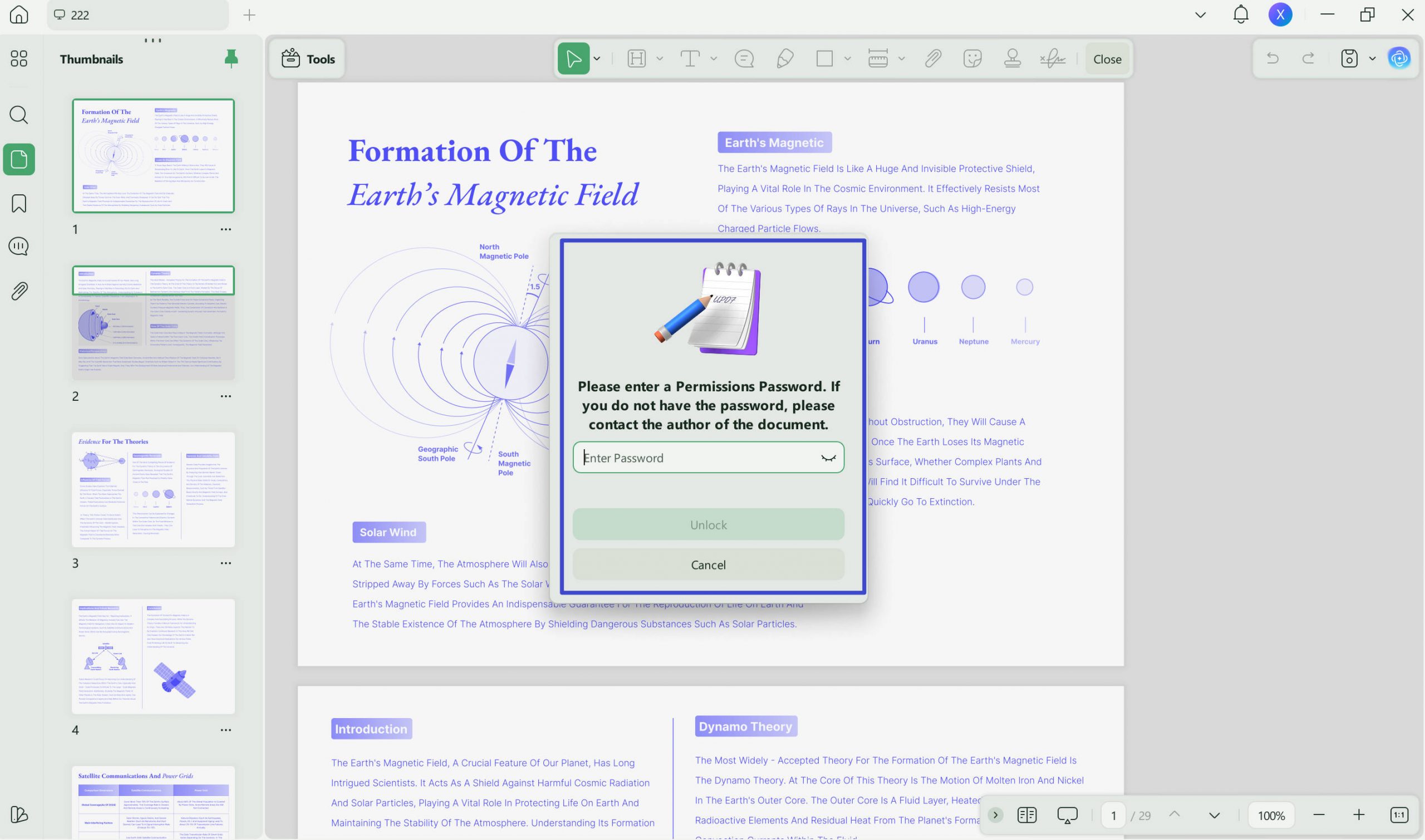
Krok 1: Otwórz UPDF i otwórz zapisany, zabezpieczony hasłem plik PDF. Przed kontynuacją musisz podać wymagane hasło, ponieważ plik jest zabezpieczony hasłem otwarcia.
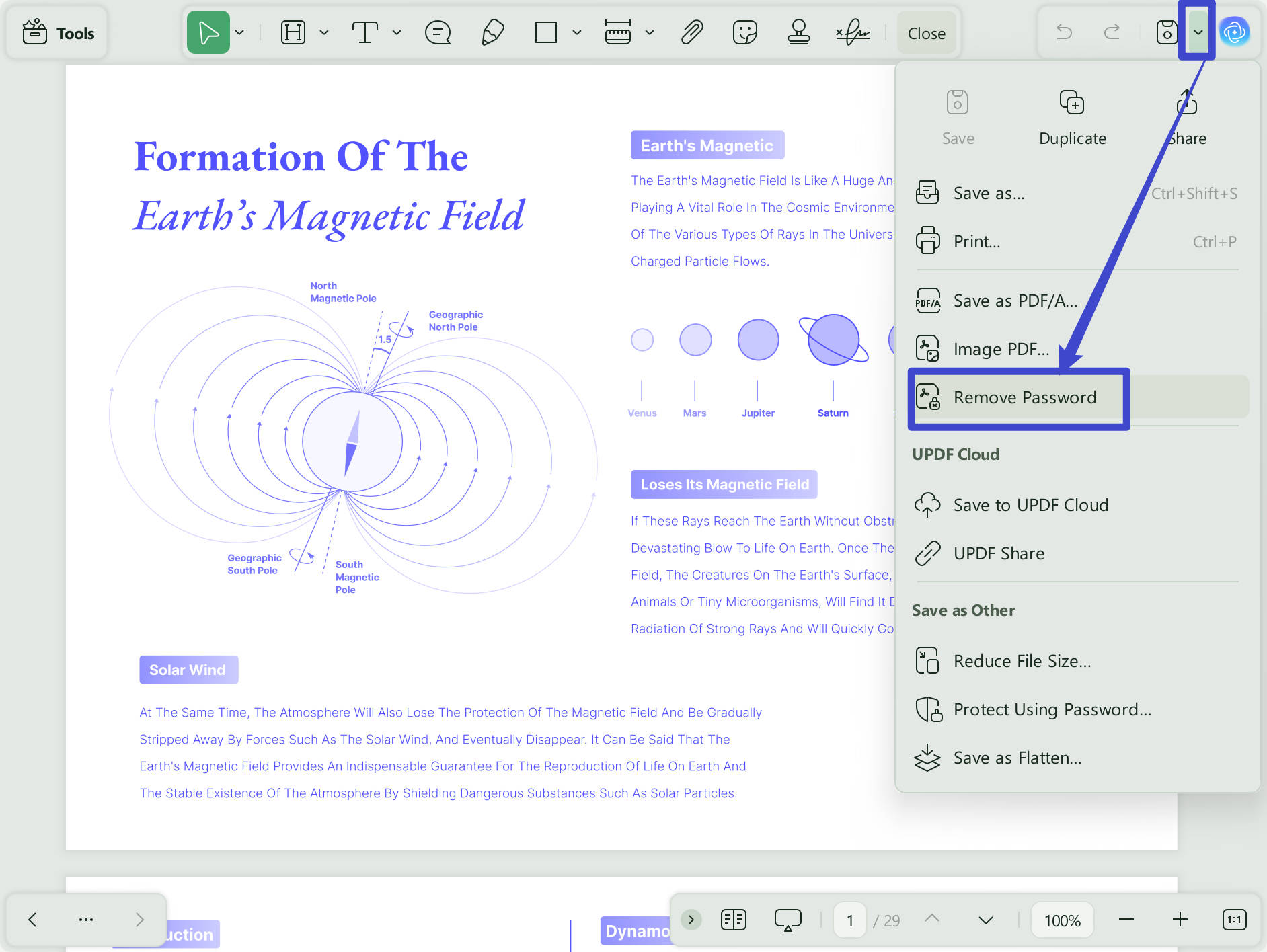
Krok 2: W prawym menu UPDF kliknij ikonę obok opcji Zapisz . Z tych opcji zabezpieczeń możesz wybrać opcję Usuń hasło .
Krok 3: Jeśli posiada hasło dostępu, należy je wprowadzić. Następnie należy wybrać opcję „Usuń” i zapisać dokument jako nowy plik PDF.
Teraz, gdy masz nowy dokument PDF bez hasła, możesz go otworzyć w UPDF i usunąć dowolną liczbę stron, niezależnie od tego, czy jest to pojedyncza strona, strony nieparzyste, strony parzyste, czy określony zakres stron. Możesz też otworzyć plik PDF w Podglądzie i usunąć z niego strony. Powinno to teraz działać, ponieważ hasło nie będzie już blokować edycji i zmian w Podglądzie.
Jednak nadal mogą wystąpić pewne trudności z używaniem Preview do usuwania stron PDF z powodu problemów wymienionych powyżej. Z tego powodu zdecydowanie zalecamy korzystanie z alternatywnego narzędzia Preview, takiego jak UPDF, do usuwania stron PDF.
Ostatnie myśli
Właśnie nauczyłeś się, jak usunąć stronę PDF w Podglądzie. Wystarczy otworzyć Podgląd, otworzyć widok miniatur, wybrać stronę, którą chcesz usunąć i to wszystko! Podgląd ma jednak pewne ograniczenia, takie jak brak możliwości edycji pliku PDF, ponieważ jest on chroniony hasłem, lub konieczność wybierania poszczególnych stron do usunięcia, co zajmuje dużo czasu. Z tego powodu zalecamy korzystanie z UPDF do wszystkich zadań związanych z plikami PDF, w tym usuwania stron, edycji, dodawania adnotacji, korzystania z OCR i nie tylko.
Kliknij poniższy przycisk, aby pobrać UPDF i rozpocząć pracę.
Windows • macOS • iOS • Android 100% bezpieczne







 Lizzy Lozano