 UPDF
UPDF
 UPDF na Windows
 UPDF na Mac
 UPDF na iPhone/iPad
 UPDF na Android
 Nomostar
 UPDF AI Online
 UPDF Sign
 IvyCraft
 Edytuj PDF
 Zaznacz PDF
 Utwórz PDF
 Formularz PDF
 Edytuj linki
 Przekonwertuj PDF
 OCR
OCR PDF do Word
 PDF do obrazu
 PDF do Excel
 Zarządzaj PDF
 Scalać PDF
 Podziel PDF
 Przytnij PDF
 Obróć PDF
 Zabezpiecz PDF
 Podpisz PDF
 Redaguj PDF
 Oczyść PDF
 Usuń ochronę
 Otwórz PDF
 UPDF Chmura
 Skompresuj PDF
 Drukuj PDF
 Przetwarzanie wsadowe
 O UPDF AI
 Rozwiązania UPDF AI
 Podręcznik użytkownika AI
 FAQ dotyczące UPDF AI
 Podsumuj PDF
 Przetłumacz PDF
 Porozmawiaj z PDF-em
 Porozmawiaj z AI
 Porozmawiaj z obrazem
 PDF do mapy myśli
 Wyjaśnij PDF
 Narzędzia PDF AI
 Narzędzia obrazu AI
 Czat AI
 Pisanie AI
 Nauka z AI
 Praca z AI
 Inne narzędzia AI
 Generowanie Zakładek AI
 Podsumowanie Zakładek AI
 Generowanie Znaku Wodnego AI
 Generowanie Tła AI
 Generowanie Naklejek AI
 Generowanie Pieczęci AI
 Pakiet do Pisania AI
 UPDF Copilot
 Zarządzanie Stronami AI
 Semantyczne Wyszukiwanie AI
 PDF to Word
 PDF to Excel
 PDF do PowerPoint
 Rozwiązania dla przedsiębiorstw
 Plan dla przedsiębiorstw
 Przewodnik użytkownika dla przedsiębiorstw
 Webinar Korporacyjny
 IT
IT Edukacyjnych
 Budowlanych
 Usług Finansowych
 Opieka zdrowotna
 Ubezpieczenia
 Prawo
Prawo Produkcja
 Rząd
Rząd Rozwiązania dla edukacji
 Historie klientów
 Przewodnik użytkownika
 Sztuczki UPDF
 FAQs
FAQs Recenzje UPDF
 Centrum pobierania
 Blog
Blog Sala prasowa
 Specyfikacja techniczna
 Aktualizacje
 UPDF a Adobe Acrobat
 UPDF a Foxit
 UPDF a PDF Expert

PDF to popularny format plików używany w wielu organizacjach, ponieważ jest postrzegany jako bezpieczniejszy niż większość innych formatów. Jednak format ten zawsze stanowi wyzwanie dla użytkowników, ponieważ nie można edytować tekstów ani obrazów bez użycia narzędzi do edycji. Nie wszystkie narzędzia do edycji plików PDF oferują taką samą jakość rezultatów. PDF XChange Editor Mac to jedno z narzędzi, które pozwala uzyskać wysokiej jakości rezultaty. Jak używać go do edycji plików PDF? Czytaj dalej…
Czy PDF XChange Editor jest dostępny na komputerach Mac?
Nie, PDF XChange Editor nie jest dostępny na macOS; jest kompatybilny wyłącznie z systemem operacyjnym Windows. Istnieje jednak wiele praktycznych alternatyw dla edytorów PDF dla użytkowników komputerów Mac, a UPDF jest jedną z nich. Czytaj dalej, aby dowiedzieć się więcej.
Aby poznać różnice, możesz przeczytać poradnik PDF XChange Editor vs UPDF.
Najlepsza alternatywa dla PDF XChange Editor dla komputerów Mac
UPDF dla komputerów Mac jest najlepszą alternatywą dla PDF XChange na macOS ze względu na swoją wszechstronność.
Dzięki UPDF możesz łatwo i szybko edytować wszystkie typy plików PDF. Możesz dodawać lub usuwać teksty w plikach PDF. Obrazy zawsze stanowią wyzwanie podczas edycji dokumentów, ale dzięki edytorowi UPDF dla komputerów Mac możesz wprowadzać wszystkie niezbędne zmiany w obrazach w pliku PDF. Możesz łatwo usuwać, zamieniać, przycinać, obracać, edytować linki i wyodrębniać obrazy.
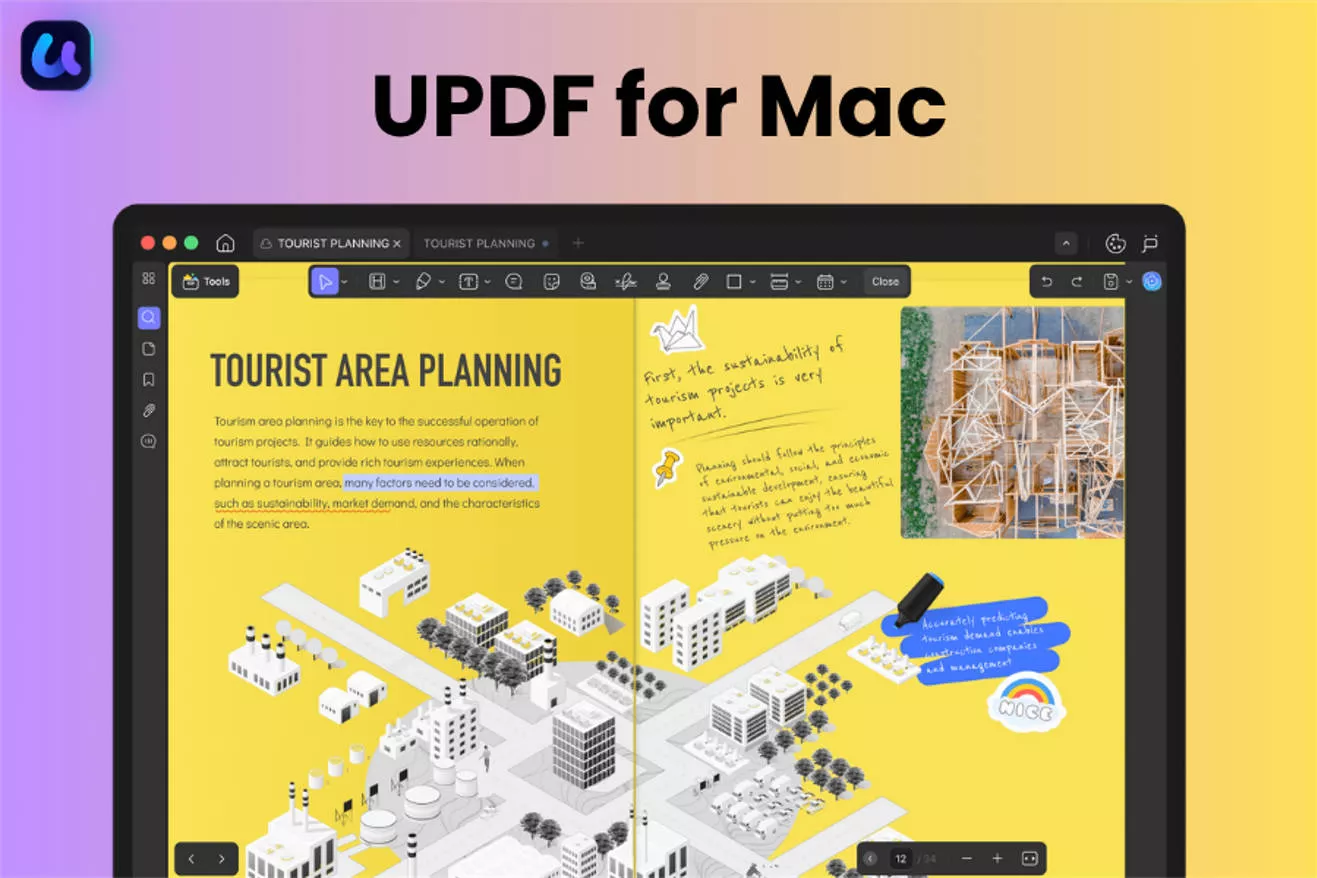
Dodatkowo, adnotacje do plików PDF są również możliwe dzięki UPDF dla komputerów Mac. Za pomocą tego narzędzia możesz zaznaczać, przekreślać, tworzyć notatki samoprzylepne i podkreślać dokumenty PDF. Jeśli chcesz przeczytać dokumenty, oprogramowanie pozwoli Ci je efektywnie przeglądać i czytać. Edytor umożliwia konwersję wszystkich plików PDF utworzonych przez skaner do formatu tekstu edytowalnego. Należy pamiętać, że za pomocą PDF XChange Viewer dla komputerów Mac nie można edytować plików utworzonych przez skaner.
Dzięki UPDF dla komputerów Mac możesz tworzyć podpisy odręczne i elektroniczne. To świetna funkcja, jeśli w firmie lub biurze przetwarzasz wiele profesjonalnych dokumentów PDF. Edytor UPDF ułatwia również wypełnianie i tworzenie plików PDF. Jeśli chcesz przekonwertować plik PDF do innego formatu, edytor pozwala to zrobić w kilka sekund. Możesz przekonwertować plik PDF do dowolnego formatu edytowalnego, a także przekonwertować wersje edytowalne z powrotem do dokumentów PDF, co czyni go idealnym rozwiązaniem dla wszystkich Twoich potrzeb w zakresie organizacji plików.
Dzięki integracji ze sztuczną inteligencją (AI), UPDF sprawia, że czytanie dokumentów PDF jest wygodniejsze i szybsze. Asystent AI może pomóc w podsumowaniu, tłumaczeniu i objaśnianiu treści w pliku PDF. Co więcej, najnowsza wersja UPDF 2.5 oferuje 10 agentów AI, obejmujących szeroki zakres zastosowań. Uzyskaj natychmiastowe, dokładne podsumowania zakładek dzięki funkcji AI Bookmark Summary lub wyszukaj informacje na podstawie znaczenia — nie tylko słów kluczowych — dzięki UPDF Copilot. Czekają na Ciebie jeszcze bardziej zaawansowane agenty AI.
Edytor UPDF dla komputerów Mac jest dostępny ze wszystkimi potrzebnymi funkcjami. W przeciwieństwie do PDF XChange Pro Mac, którego niektóre funkcje są dostępne w wersji próbnej, a edycja plików PDF wymaga uiszczenia opłaty, edytor UPDF dla komputerów Mac działa szybko i oferuje wysoką jakość rezultatów. Jeśli pracujesz w organizacji przetwarzającej dużą liczbę plików PDF, to narzędzie będzie doskonałą inwestycją w zarządzanie dokumentami.
Rozwiązanie dla Twoich dokumentów czeka. Pobierz UPDF już teraz i zobacz różnicę!
Windows • macOS • iOS • Android 100% bezpieczne
Rzut oka na możliwości UPDF
| UPDF dla komputerów Mac | |
| Ocena | 4,5 na 5 w G2 |
| Cena | 49,99 USD /rok 79,99 USD /bezterminowo Zdobądź UPDF do 50% taniej + 10 USD zniżki przez ograniczony czas!>> |
| Zgodność | macOS, Windows, iOS, Android (1 konto do użytku na 4 platformach) |
| Redagować | Tekst, obraz, link, tło, znak wodny, nagłówek i stopka |
| Komentować | Twórz z plików Word, PPT, Excel, obrazów, Visio, pustych stron, twórz wiele plików PDF jednocześnie. |
| Sztuczna inteligencja | Analizuj, podsumowuj, tłumacz, wyjaśniaj, pisz, przepisuj, rozmawiaj, przeszukuj artykuły, badaj naukowców, wyszukiwanie semantyczne z wykorzystaniem sztucznej inteligencji , zestaw narzędzi do edycji z wykorzystaniem sztucznej inteligencji , generowanie zakładek z wykorzystaniem sztucznej inteligencji i wiele więcej. |
| Konwertować | Konwertuj pliki PDF do formatów Word, Excel, PPT, TXT, HTML, CSV, RTF, obrazów i XML. |
| Utwórz plik PDF | Twórz z dokumentów Word, PPT, Excel, obrazów, Visio, CAJ, pustych stron, skanera i twórz wiele plików PDF jednocześnie. |
| Formularz PDF | Twórz, wypełniaj, podpisz, udostępniaj |
| Redagować | Znajdź i zredaguj, zredaguj strony |
| Organizuj strony | Wstaw, zamień, wyodrębnij, podziel, obróć, usuń |
| Przytnij strony | Przytnij, podziel |
Jak korzystać z edytora PDF XChange na Macu – alternatywa do edycji plików PDF
UPDF ma przyjazny dla użytkownika interfejs, dzięki czemu jest łatwy w obsłudze nawet dla nowicjuszy. Podczas edycji tekstu PDF na komputerze Mac za pomocą edytora UPDF należy wykonać poniższe kroki .
Krok 1. Włącz edycję
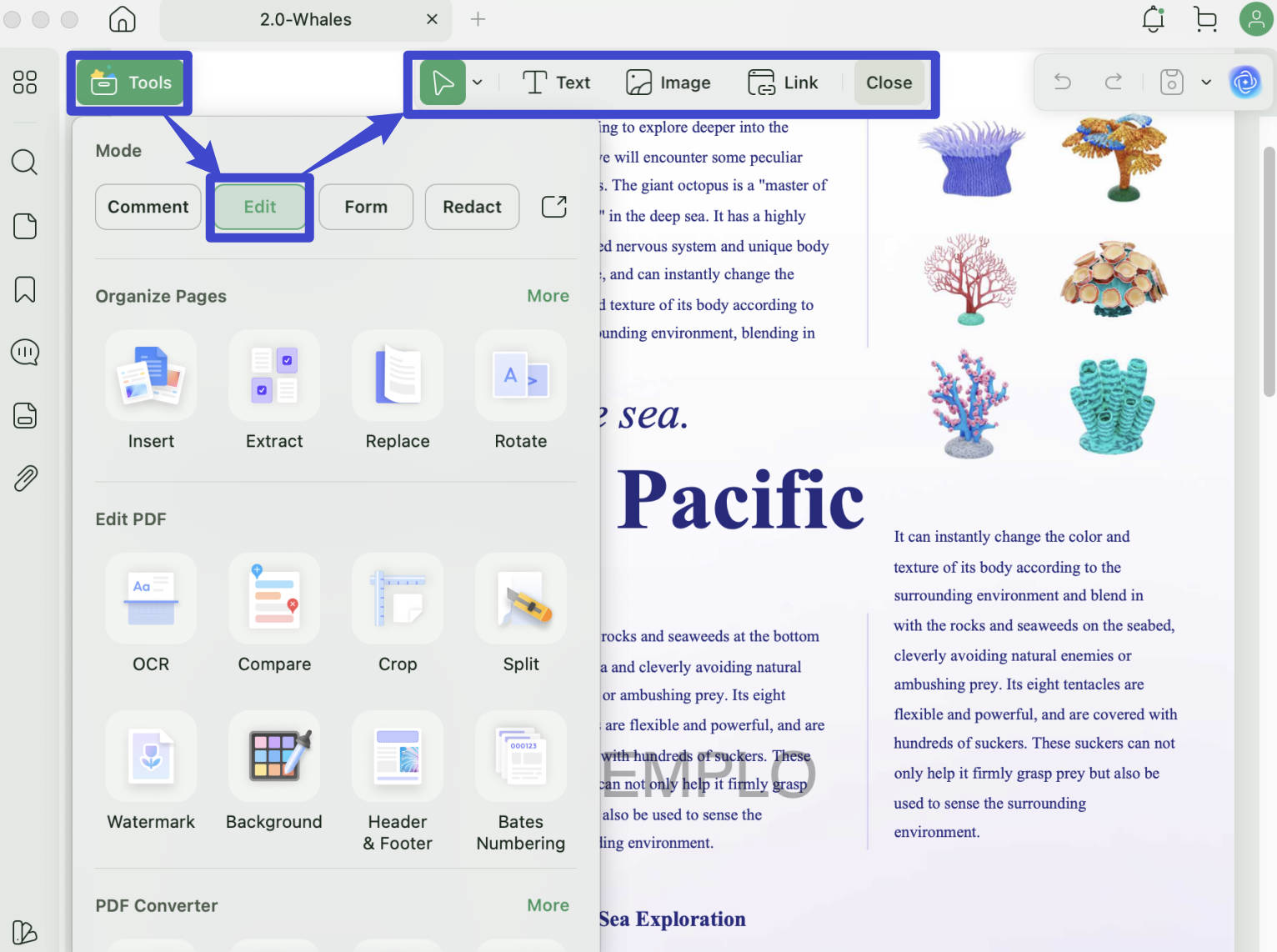
Pobierz UPDF z Mac App Store i zainstaluj na swoim Macu. Pobieranie i instalacja są szybkie i zajmują kilka minut. Otwórz edytor i kliknij przycisk „ Edytuj ” w „ Narzędziach ”, aby przejść do trybu edycji. Zobaczysz cały pasek edycji, który posłuży Ci do wprowadzania wszystkich zmian, takich jak tekst PDF, obrazy i linki.
Krok 2. Edytuj tekst PDF
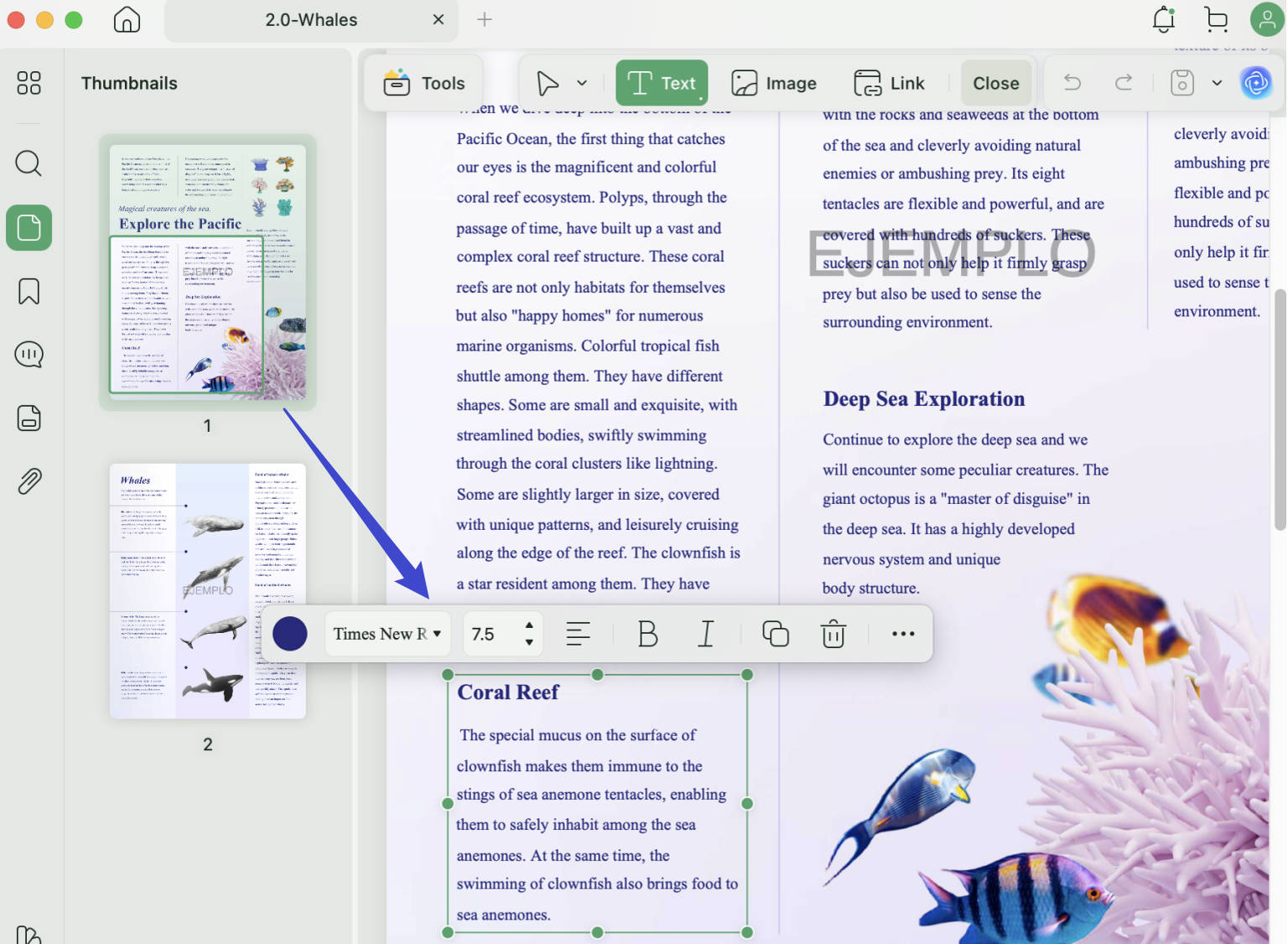
Kliknij przycisk „ Tekst ”. Zobaczysz fioletową ramkę. Edytuj cały tekst, obrazy i linki, aby spełnić swoje wymagania. UPDF dla komputerów Mac oferuje takie same możliwości edycji, jak w przypadku plików Word. Narzędzie oferuje przyjemne środowisko edycji nawet podczas pierwszego użycia. Wprowadź dowolne modyfikacje. Możesz dodawać akapity i teksty do pliku PDF.
Podczas edycji możesz zmieniać kolor, rozmiar i rodzaj czcionki, pogrubienie, kursywę i inne zmiany według własnego uznania. Pasek narzędzi jest łatwy w obsłudze, ponieważ wygląda podobnie do tego używanego w plikach Word. Dzięki temu edycja plików PDF za pomocą edytora UPDF dla komputerów Mac nie wymaga specjalistycznej nauki.
Krok 2. Edytuj obraz PDF
Możesz również wybrać obrazy w pliku PDF, które chcesz edytować. UPDF dla komputerów Mac oferuje opcje edycji obrazu, w tym obracanie, zmianę rozmiaru, wyodrębnianie i zastępowanie.
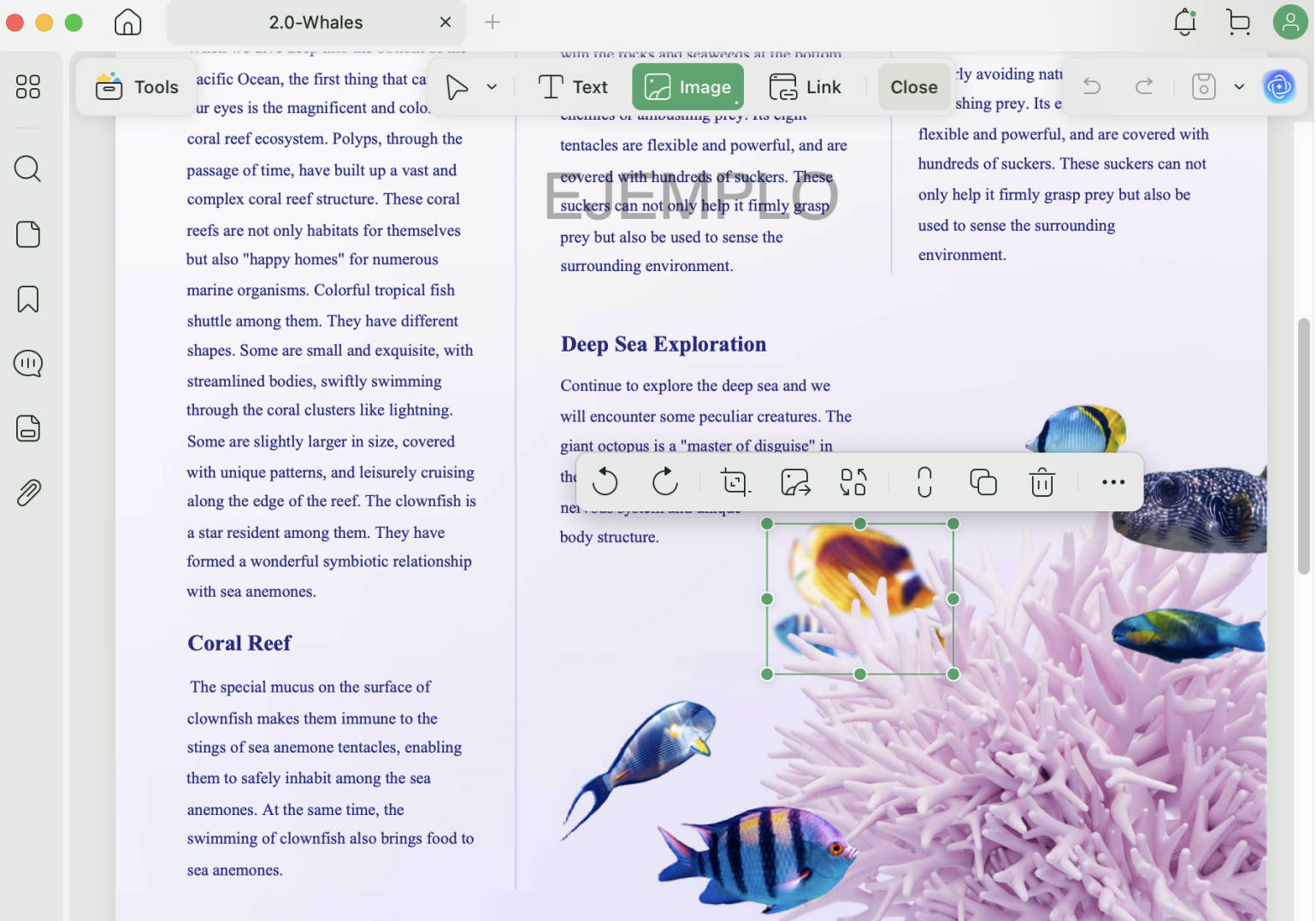
Aby dodać nowe obrazy do pliku PDF, kliknij przycisk „Obraz” i prześlij nowy obraz.
Samouczek wideo dotyczący UPDF 2.5
Wniosek
W porównaniu z edytorem PDF XChange, UPDF umożliwia wyszukiwanie i edycję zeskanowanych plików PDF, a także jest darmowy. Edytor PDF XChange nie oferuje takiej możliwości, a po zakończeniu bezpłatnego okresu próbnego wszystkie funkcje edycji są płatne. Dlatego gorąco polecamy aplikację UPDF do edycji plików PDF, ponieważ jest szybka, elastyczna, ma doskonały interfejs i umożliwia edycję dowolnych plików. Po co czekać? Pobierz UPDF już teraz i doświadcz obsługi dokumentów jak nigdy dotąd!
Windows • macOS • iOS • Android 100% bezpieczne





 Lizzy Lozano
