UPDF
UPDF
 UPDF na Windows
 UPDF na Mac
 UPDF na iPhone/iPad
 UPDF na Android
 Nomostar
 UPDF AI Online
 UPDF Sign
 IvyCraft
 Edytuj PDF
 Zaznacz PDF
 Utwórz PDF
 Formularz PDF
 Edytuj linki
 Przekonwertuj PDF
 OCR
OCR PDF do Word
 PDF do obrazu
 PDF do Excel
 Zarządzaj PDF
 Scalać PDF
 Podziel PDF
 Przytnij PDF
 Obróć PDF
 Zabezpiecz PDF
 Podpisz PDF
 Redaguj PDF
 Oczyść PDF
 Usuń ochronę
 Otwórz PDF
 UPDF Chmura
 Skompresuj PDF
 Drukuj PDF
 Przetwarzanie wsadowe
 O UPDF AI
 Rozwiązania UPDF AI
 Podręcznik użytkownika AI
 FAQ dotyczące UPDF AI
 Podsumuj PDF
 Przetłumacz PDF
 Porozmawiaj z PDF-em
 Porozmawiaj z AI
 Porozmawiaj z obrazem
 PDF do mapy myśli
 Wyjaśnij PDF
 Narzędzia PDF AI
 Narzędzia obrazu AI
 Czat AI
 Pisanie AI
 Nauka z AI
 Praca z AI
 Inne narzędzia AI
 Generowanie Zakładek AI
 Podsumowanie Zakładek AI
 Generowanie Znaku Wodnego AI
 Generowanie Tła AI
 Generowanie Naklejek AI
 Generowanie Pieczęci AI
 Pakiet do Pisania AI
 UPDF Copilot
 Zarządzanie Stronami AI
 Semantyczne Wyszukiwanie AI
 PDF to Word
 PDF to Excel
 PDF do PowerPoint
 Rozwiązania dla przedsiębiorstw
 Plan dla przedsiębiorstw
 Przewodnik użytkownika dla przedsiębiorstw
 Webinar Korporacyjny
 IT
IT Edukacyjnych
 Budowlanych
 Usług Finansowych
 Opieka zdrowotna
 Ubezpieczenia
 Prawo
Prawo Produkcja
 Rząd
Rząd Rozwiązania dla edukacji
 Historie klientów
 Przewodnik użytkownika
 Sztuczki UPDF
 FAQs
FAQs Recenzje UPDF
 Centrum pobierania
 Blog
Blog Sala prasowa
 Specyfikacja techniczna
 Aktualizacje
 UPDF a Adobe Acrobat
 UPDF a Foxit
 UPDF a PDF Expert

Niezależnie od Twojego statusu zawodowego, zawsze jest miejsce na poprawę Twoich dokumentów. Pisarze zawsze mają lepszą myśl, która może im się przydać. Czasami pojawia się ona po skończeniu pracy nad treścią dokumentu PDF. Nawet jeśli zapisałeś dokument w formacie PDF, poprawki również będą się tam pojawiać.
Usunięcie tekstu lub zaznaczenia będzie możliwe tylko po użyciu specjalistycznego narzędzia, zwłaszcza dla komputerów Mac. W tym poradniku dowiesz się, jak usunąć tekst z pliku PDF na komputerze Mac za pomocą kilku kliknięć.
Część 1. Jak usunąć tekst z pliku PDF na komputerze Mac (zgodny z systemem macOS Sonoma)
Użytkownicy komputerów Mac nie mogą sobie pozwolić na korzystanie z oprogramowania na swoich urządzeniach ze względu na względy bezpieczeństwa. System macOS nakłada surowe ograniczenia na aplikacje innych firm, co pozwala zachować wysoką jakość działania. Dlatego niewiele jest edytorów PDF, które wykonałyby edycję za Ciebie.
Istnieje jednak wiele opcji dostępnych również dla użytkowników komputerów Mac, ale większość z nich jest droga, ponieważ służy jedynie do usuwania tekstu. Spośród wszystkich edytorów PDF dostępnych w App Store, UPDF dla komputerów Mac jest jednym z najtańszych. Co więcej, możesz wypróbować edycję za darmo. Kliknij poniższy przycisk, aby skorzystać z wielu innych funkcji dostępnych bezpłatnie.
Windows • macOS • iOS • Android 100% bezpieczne
Usuwanie tekstu z pliku PDF na komputerze Mac za pomocą UPDF jest dość proste. Wystarczy postępować zgodnie z poniższymi instrukcjami:
Krok 1: Otwórz plik PDF
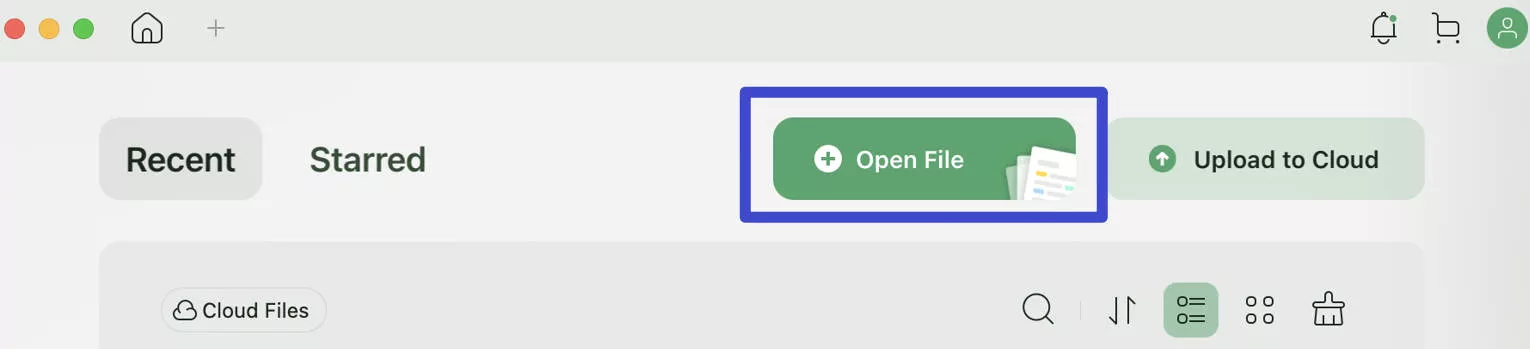
Uruchom aplikację UPDF na swoim komputerze Mac. Po uruchomieniu UPDF, widoczny będzie interfejs główny. Po otwarciu aplikacji wystarczy kliknąć przycisk „ Otwórz plik ”, aby wybrać dokument PDF, z którego chcesz usunąć tekst.
Krok 2: Usuwanie tekstu z pliku PDF na komputerze Mac
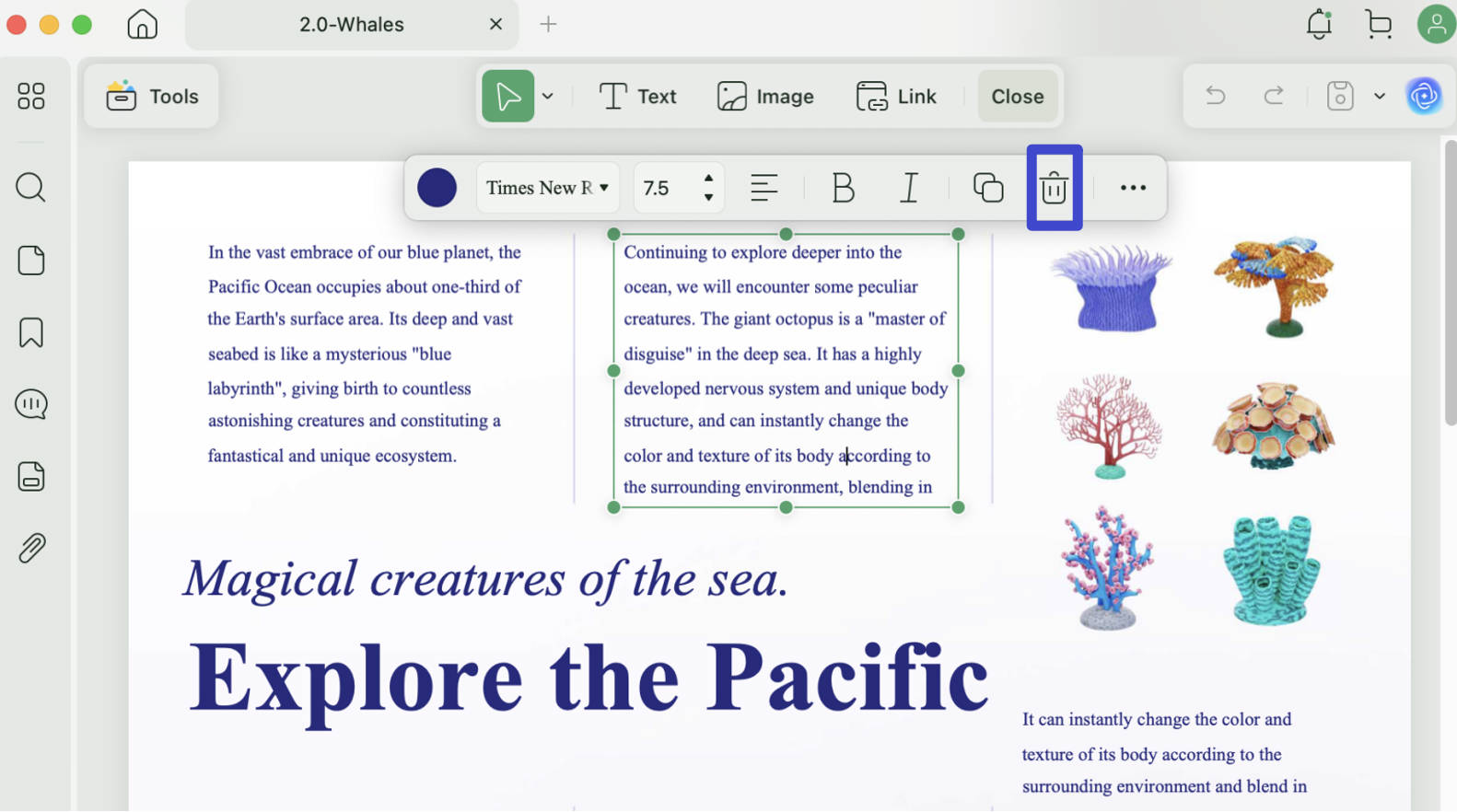
Po otwarciu konkretnego dokumentu PDF, w zakładce „ Narzędzia ” po lewej stronie paska narzędzi zobaczysz ikonę „ Edytuj ”. Kliknij ją, aby włączyć tryb edycji, wyświetlając szereg funkcji edycji treści, które pozwalają edytować tekst, obrazy i linki jednym kliknięciem.
Teraz wystarczy kliknąć tekst, który chcesz usunąć z pliku PDF. Po kliknięciu tekstu pojawi się menu zakładek z ikoną „ Usuń ”. Klikając ikonę usuwania, łatwo usuniesz zaznaczony tekst z dokumentu PDF. To wszystko. Następnie możesz w razie potrzeby dodać nowy tekst do pliku PDF.
Jeśli nadal masz problem z usunięciem tekstu z pliku PDF na komputerze Mac, pobierz UPDF już teraz i wykonaj powyższe kroki. Wystarczy kilka kliknięć, aby natychmiast usunąć niechciany tekst z pliku PDF!
Windows • macOS • iOS • Android 100% bezpieczne
Część 2. Jak usunąć tekst ze zeskanowanego pliku PDF na komputerze Mac
Jeśli okaże się, że nie możesz usunąć tekstu, ponieważ nie możesz go zaznaczyć, przyczyną może być to, że Twój dokument PDF jest zeskanowany lub zawiera obrazy.
Usuwanie tekstu z zeskanowanego pliku PDF na komputerze Mac jest proste, jeśli znasz technologię OCR UPDF. Może to jednak być trudne dla nowych użytkowników. Zazwyczaj najpierw trzeba zeskanowany dokument przekształcić w edytowalny. Instrukcje omówimy szczegółowo.
Jak korzystać z funkcji OCR
Krok 1. Wykonaj OCR zeskanowanego dokumentu PDF
Aby rozpocząć, uruchom narzędzie UPDF na swoim komputerze Mac. Po otwarciu aplikacji znajdź i kliknij przycisk „Otwórz plik”, aby wybrać plik, który chcesz edytować na komputerze.
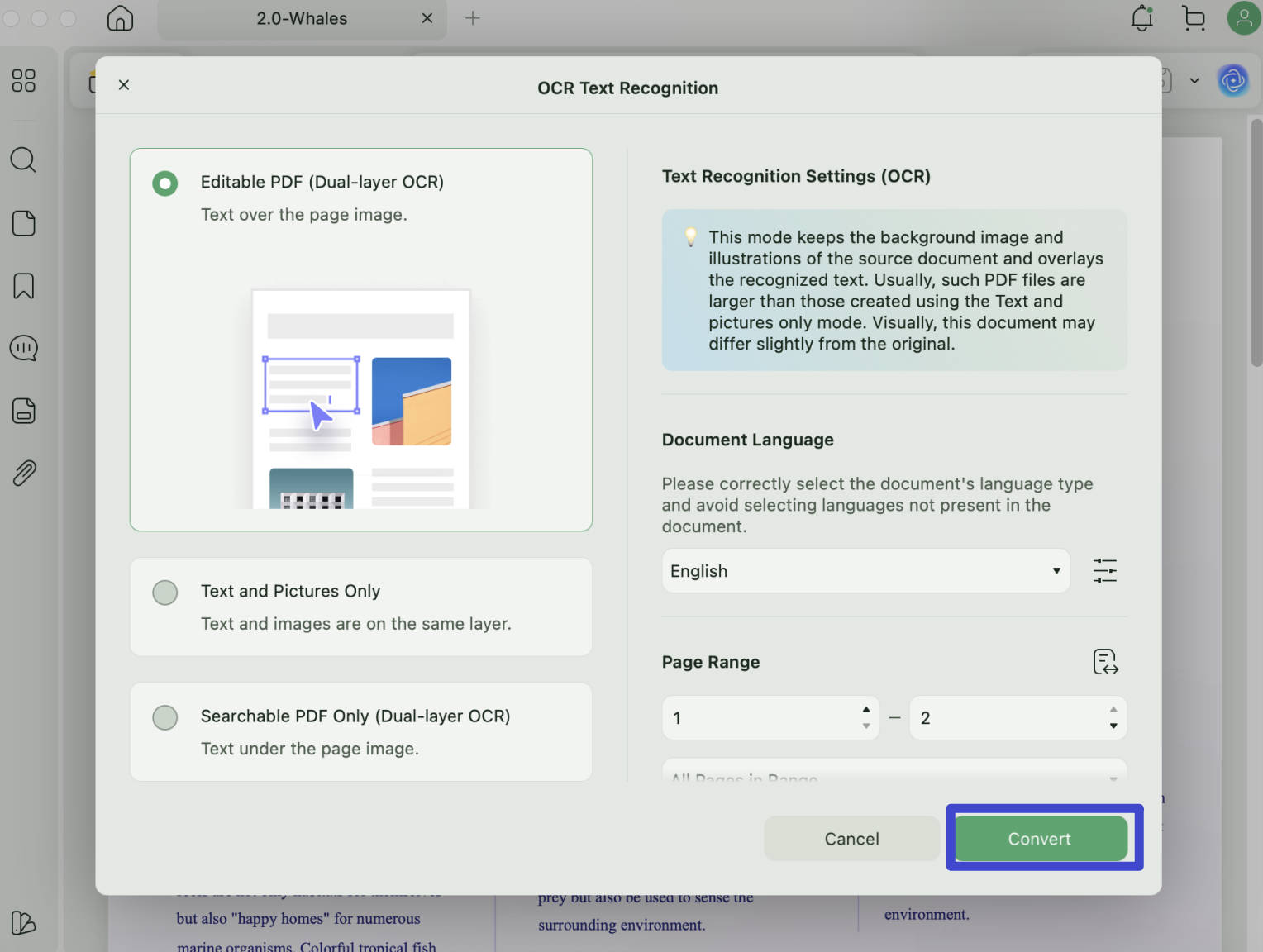
Po otwarciu zeskanowanego dokumentu, w menu „Narzędzia” poszukaj przycisku „ OCR ” w menu po lewej stronie ekranu. Kliknięcie tego przycisku spowoduje otwarcie okna ustawień OCR, zawierającego opcje języka dokumentu i zakresu stron do wyboru.
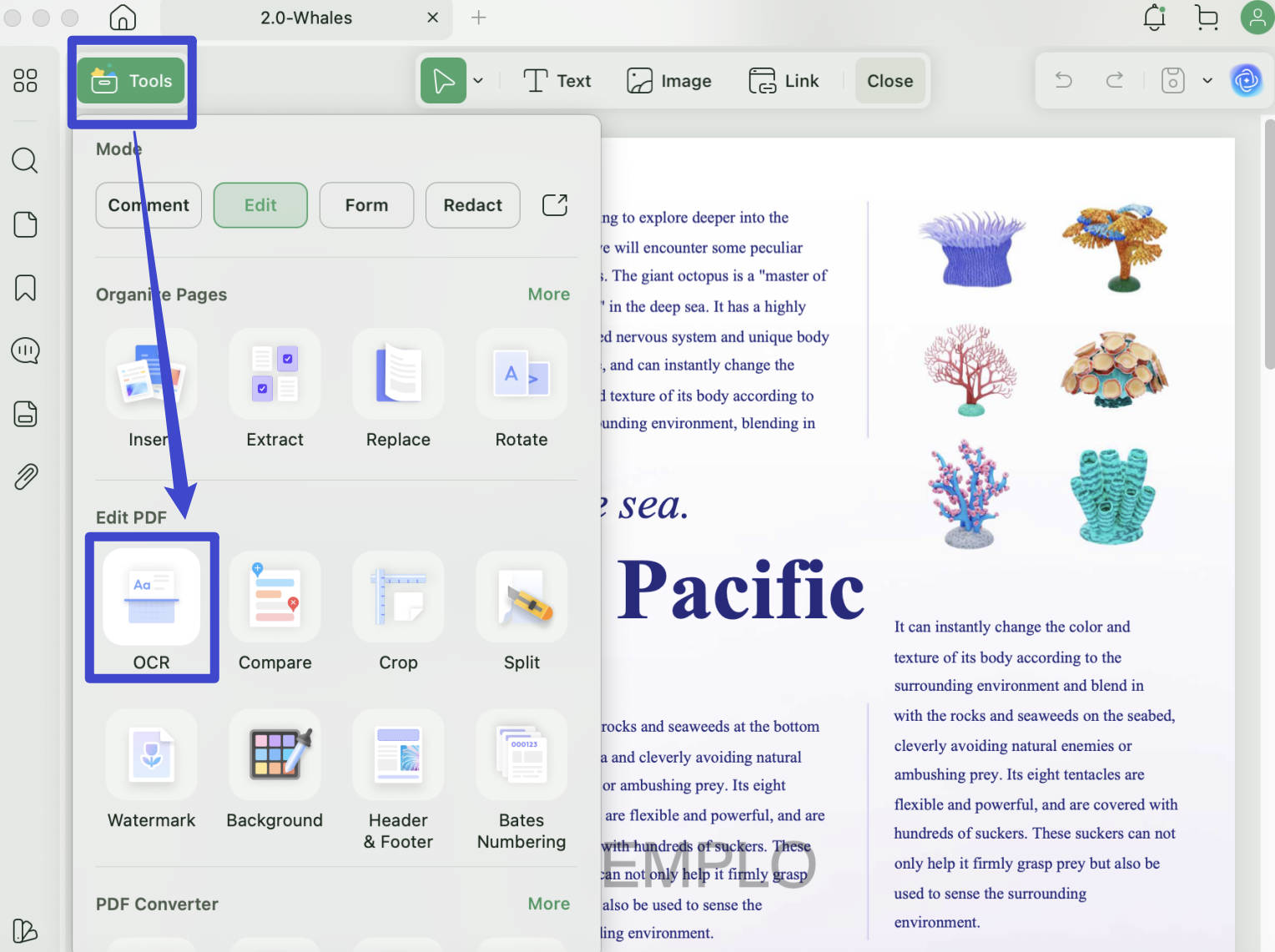
Do wyboru są trzy tryby: PDF do edycji, Tylko tekst i obraz, Tylko PDF z możliwością wyszukiwania. Po skonfigurowaniu wszystkich ustawień OCR kliknij przycisk „ Konwertuj ”. Umożliwi to edycję zeskanowanego dokumentu.
Krok 2. Rozpocznij usuwanie tekstu zeskanowanego pliku PDF na komputerze Mac
Teraz możesz przejść do trybu „ Edycja ” w „ Narzędziach ” i rozpocząć usuwanie tekstu, tak jak w edytorze tekstu. To tak proste, jak opisaliśmy w Części 1.
OCR wsadowy
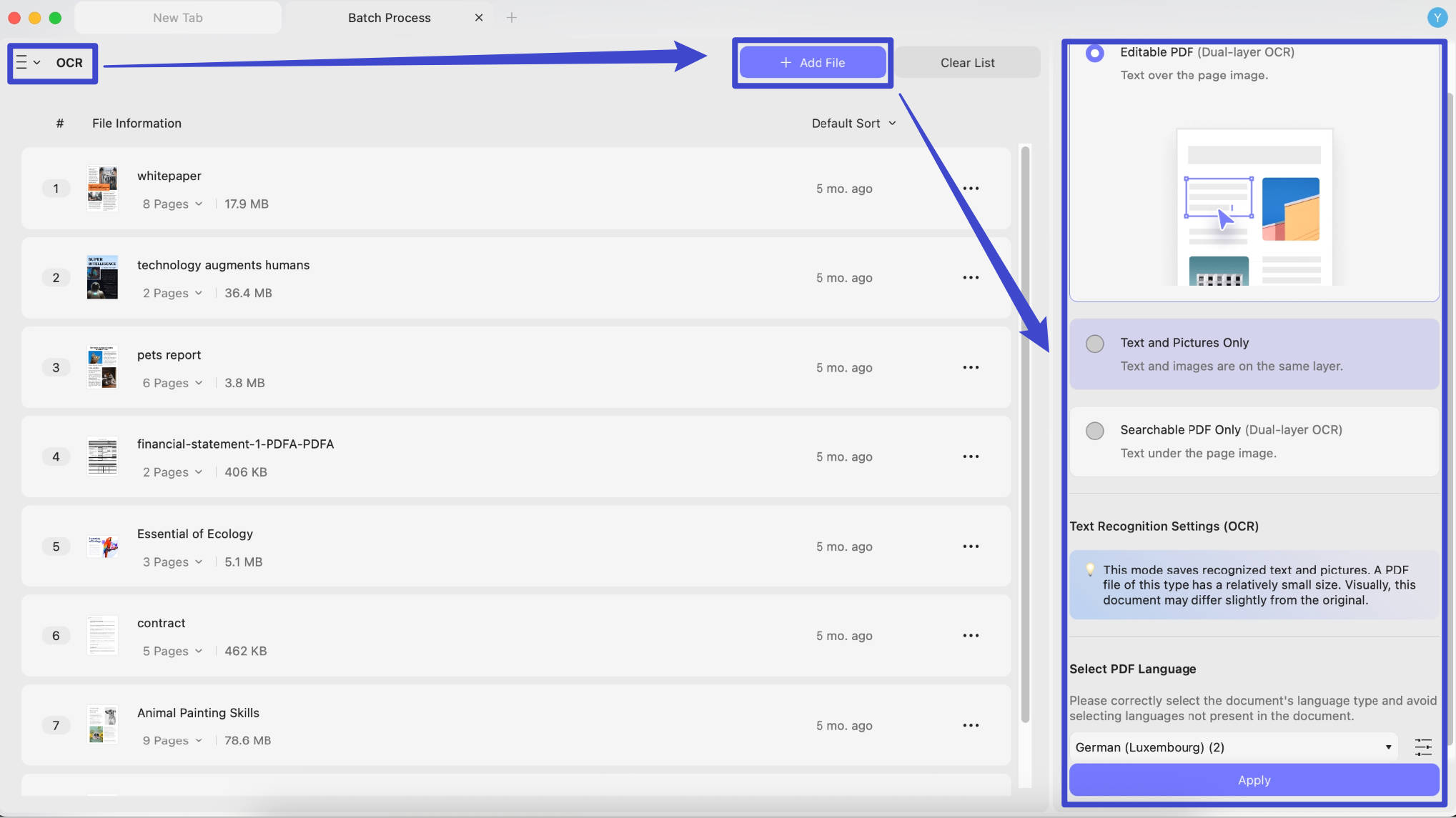
Jeśli masz wiele zeskanowanych plików PDF i chcesz je przekonwertować na pliki edytowalne, możesz skorzystać z funkcji OCR wsadowego. Oto przewodnik.
Wybierz „ OCR ” po kliknięciu trzech pionowych linii, „ Dodaj pliki ”, wybierz opcje takie jak „ Edytowalny PDF”, „Tylko tekst i obrazy” lub „Tylko przeszukiwalny PDF ”, wybierz język dokumentu i kliknij przycisk „ Zastosuj ”.
Część 3. Dlaczego należy usuwać zbędny tekst z pliku PDF na komputerze Mac
Kto jeszcze chce, żeby jego dokument był przeładowany zbędnymi fragmentami treści? Odpowiedź brzmi: nikt. Załóżmy, że prezentujesz dokument biznesowy, a jego treść jest pełna wyróżnionych fragmentów, przekreśleń, zbędnych komentarzy itp. Jakie wrażenie zrobi więc Twoja prezentacja na wyższym autorytecie?
Usunięcie zbędnego tekstu z pliku PDF na komputerze Mac nie tylko poprawia ogólną jakość dokumentu, ale także przyczynia się do lepszej współpracy i bardziej profesjonalnej prezentacji. To praktyczny krok w celu zwiększenia wartości i użyteczności plików PDF.
Usuwając zbędny tekst z dokumentów PDF na komputerze Mac, możesz uzyskać szereg innych korzyści:
- Większa przejrzystość : Dzięki wyeliminowaniu zbędnego lub nieistotnego tekstu, Twoje dokumenty PDF stają się bardziej precyzyjne i czytelne. Ta poprawiona czytelność gwarantuje, że czytelnicy szybko zrozumieją najważniejsze informacje, nie rozpraszając się zbędną treścią.
- Zmniejszenie rozmiaru pliku : Niepotrzebny tekst może powodować zwiększenie rozmiaru plików, co może być uciążliwe podczas udostępniania lub przechowywania plików PDF. Usunięcie zbędnego tekstu pomaga zoptymalizować rozmiar dokumentu, ułatwiając zarządzanie nim i przesyłanie.
- Współpraca : Podczas współpracy nad plikami PDF, utrzymywanie wyłącznie istotnego tekstu zapewnia członkom zespołu skupienie się na kluczowych punktach podczas dyskusji. Sprzyja to efektywnej komunikacji i procesom decyzyjnym.
- Oszczędność czasu : Dzięki wyeliminowaniu zbędnego tekstu czytelnicy mogą szybko znaleźć potrzebne informacje, oszczędzając czas i zwiększając ogólną produktywność.
- Łatwa nawigacja po tekście : Plik PDF z minimalną ilością nieistotnego tekstu umożliwia szybsze i dokładniejsze wyszukiwanie, dzięki czemu łatwiej jest znaleźć określone informacje w dokumencie.
- Ułatwia wprowadzanie poprawek : Podczas aktualizacji plików PDF usuwanie zbędnego tekstu ułatwia proces wprowadzania poprawek, pozwalając skupić się na istotnych zmianach treści.
- Profesjonalne podejście biznesowe : Podczas prezentacji dokumentów PDF klientom, współpracownikom lub kontrahentom, dobrze zorganizowany i zwięzły plik sprawia bardziej profesjonalne wrażenie.
Część 4. Najczęściej zadawane pytania dotyczące usuwania tekstu z pliku PDF na komputerze Mac
P1. Czy można usunąć tekst z pliku PDF na komputerze Mac za pomocą programu Preview?
Nie. Na komputerach Mac za pomocą aplikacji Preview można przeglądać pliki PDF i wprowadzać w nich pewne zmiany za pomocą funkcji adnotacji. Nie można jednak usuwać tekstu z pliku PDF za pomocą aplikacji Preview na komputerach Mac.
P2. Dlaczego nie mogę usunąć tekstu z pliku PDF na komputerze Mac?
Istnieje wiele powodów, dla których nie można usunąć tekstu z pliku PDF na komputerze Mac. Może to być problem z ograniczeniami narzuconymi przez właściciela lub plik PDF chroniony hasłem. Inne problemy mogą obejmować brak odpowiedniego oprogramowania do edycji, nieaktualne oprogramowanie lub uszkodzone pliki PDF. Dlatego zalecamy użycie UPDF do tego zadania.
P3. Jak usunąć tekst z pliku PDF na komputerze Mac za pomocą programu Adobe Acrobat?
Aby usunąć tekst z pliku PDF na komputerze Mac za pomocą programu Adobe Acrobat, należy skorzystać z narzędzia „Edytuj PDF”, aby usunąć tekst w programie Acrobat. Narzędzie do edycji jest teraz aktywne; wystarczy kliknąć lub zaznaczyć tekst, który chcesz usunąć, przeciągając go, a następnie nacisnąć klawisz Backspace, aby usunąć zaznaczony tekst. Pozostały tekst zostanie automatycznie dostosowany, jeśli jest częścią grupy.
Część 5. Dodatkowe wskazówki: Inne potężne funkcje UPDF
Oprócz powyższych funkcji, oferuje szereg wyjątkowych możliwości PDF , tworząc kompleksową platformę do przetwarzania plików PDF, prostą w obsłudze i wyposażoną w wygodne funkcje usprawniające przepływ pracy. Teraz zaprezentujemy kilka wyjątkowych funkcji.
- Zaawansowane usługi czytania: UPDF sprawia, że czytanie plików PDF jest bezproblemowe. Możesz dostosować układ stron do swojego urządzenia i zmienić kolor tła pliku PDF. Obsługuje tryb ciemny i kolory chroniące oczy, co jest idealne dla osób czytających od dawna, takich jak studenci i pracownicy biurowi.
- Tworzenie plików PDF : Program pozwala nie tylko tworzyć pliki PDF z różnych formatów, w tym Word, obrazów, a nawet schowka, ale także tworzyć portfolio PDF.
- Czatuj z UPDF AI: UPDF wykorzystuje zaawansowaną sztuczną inteligencję UPDF z ChatGPT‑5, dzięki czemu może natychmiast podsumowywać i tłumaczyć pliki PDF, znacznie zwiększając efektywność czytania i adnotowania kluczowych punktów.
UPDF oferuje kompletne i wszechstronne rozwiązanie PDF, które łączy w sobie zaawansowane narzędzia do edycji, płynne czytanie i przetwarzanie wsadowe plików PDF – wszystko w intuicyjnym interfejsie. Niezależnie od tego, czy jesteś studentem, profesjonalistą czy użytkownikiem biznesowym, UPDF zwiększa Twoją produktywność i pomaga Ci osiągnąć więcej z łatwością.
Zaktualizuj do wersji UPDF Pro już dziś, aby odblokować wszystkie narzędzia premium z dużą zniżką i cieszyć się dożywotnimi, bezpłatnymi aktualizacjami po jednym zakupie!
Wniosek
Usuwanie tekstu z pliku PDF na komputerze Mac to prosty proces, jeśli korzystasz z odpowiedniego narzędzia. W tym poradniku pokazaliśmy już, jak usuwać tekst z pliku PDF na komputerze Mac za pomocą UPDF. Użytkownicy komputerów Mac mogą napotkać trudności z powodu ograniczonych opcji edycji i obaw o bezpieczeństwo, ale UPDF oferuje niedrogie i bogate w funkcje rozwiązanie. Usuwając zbędny tekst, możesz sprawić, że Twoje pliki PDF będą bardziej przejrzyste i profesjonalne, oszczędzając czas i usprawniając współpracę. Dzięki tej wiedzy możesz śmiało edytować pliki PDF, dbając o to, aby wyglądały jak najlepiej i przekazywały właściwe informacje bez rozpraszania uwagi. Spraw więc, aby Twoje pliki PDF lśniły dzięki UPDF na komputerze Mac! Pobierz teraz!
Windows • macOS • iOS • Android 100% bezpieczne




 Lizzy Lozano