 UPDF
UPDF
 UPDF لـWindows
 UPDF لـMac
 UPDF لـiPhone/iPad
 UPDF لـAndroid
  Nomostar
 UPDF AI عبر الإنترنت
 UPDF Sign
 IvyCraft
 تحرير PDF
 تعليق على PDF
 إنشاء PDF
 نموذج PDF
 تحرير الروابط
 تحويل PDF
 OCR
OCR PDF إلى Word
 PDF إلى صورة
 PDF إلى Excel
 تنظيم PDF
 دمج PDF
 تقسيم PDF
 قص PDF
 تدوير PDF
 حماية PDF
 توقيع PDF
 تنقيح PDF
 تطهير PDF
 إزالة الأمان
 قراءة PDF
 UPDF Cloud
 ضغط PDF
 طباعة PDF
 معالجة الدُفعات
 حول UPDF AI
 حلول UPDF AI
 دليل مستخدم AI
 الأسئلة الشائعة حول UPDF AI
 تلخيص PDF
 ترجمة PDF
 الدردشة مع PDF
 الدردشة مع الصورة
 تحويل PDF إلى خريطة ذهنية
 الدردشة مع AI
 شرح PDF
 أدوات PDF بالـ AI
 أدوات صور AI
 أدوات دردشة AI
 أدوات كتابة AI
 أدوات دراسة AI
 أدوات عمل AI
 أدوات AI أخرى
 توليد الإشارات المرجعية AI
 تلخيص الإشارات المرجعية AI
 توليد العلامة المائية AI
 توليد الخلفيات AI
 توليد الملصقات AI
 توليد الأختام AI
 مجموعة الكتابة AI
 UPDF Copilot
 إدارة الصفحات AI
 البحث الدلالي AI
 PDF إلى Word
 PDF إلى Excel
 PDF إلى PowerPoint
 الحلول المؤسسية
 علامة المؤسسة
 الذكاء الاصطناعي للمؤسسات
 خطة المؤسسة
 دليل مستخدم المؤسسة
 ويبينار للشركات
 البنوك
 الرعاية الصحية
 التأمين
 قانوني
 التصنيع
 الحكومة
 حلول التعليم
 قصص العملاء
 دليل المستخدم
 حيل UPDF
 الأسئلة الشائعة
 مراجعات UPDF
 مركز التنزيل
 مدونة
مدونة غرفة الأخبار
 المواصفات التقنية
 التحديثات
 UPDF مقابل Adobe Acrobat
 UPDF مقابل Foxit
 UPDF مقابل PDF Expert

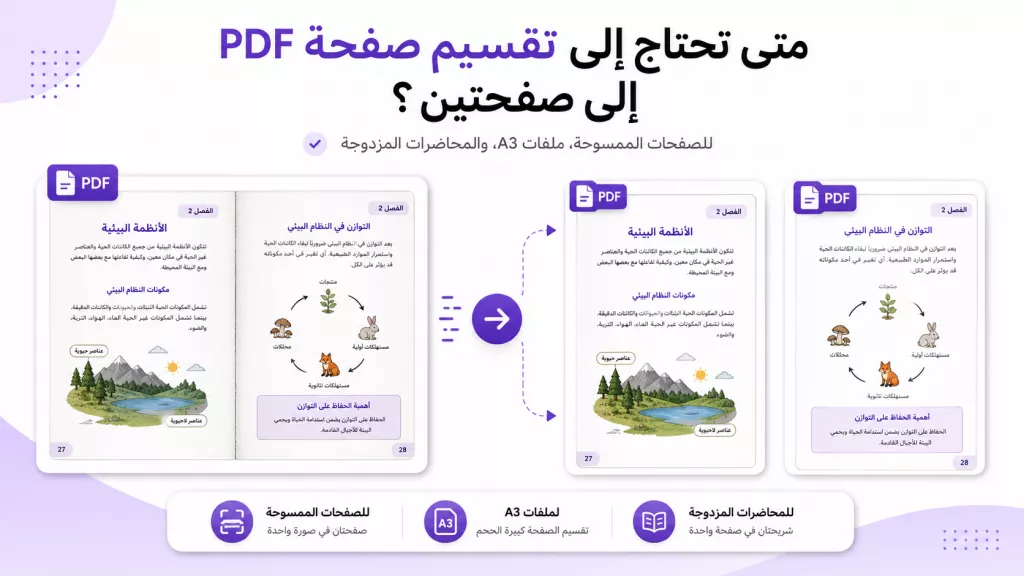
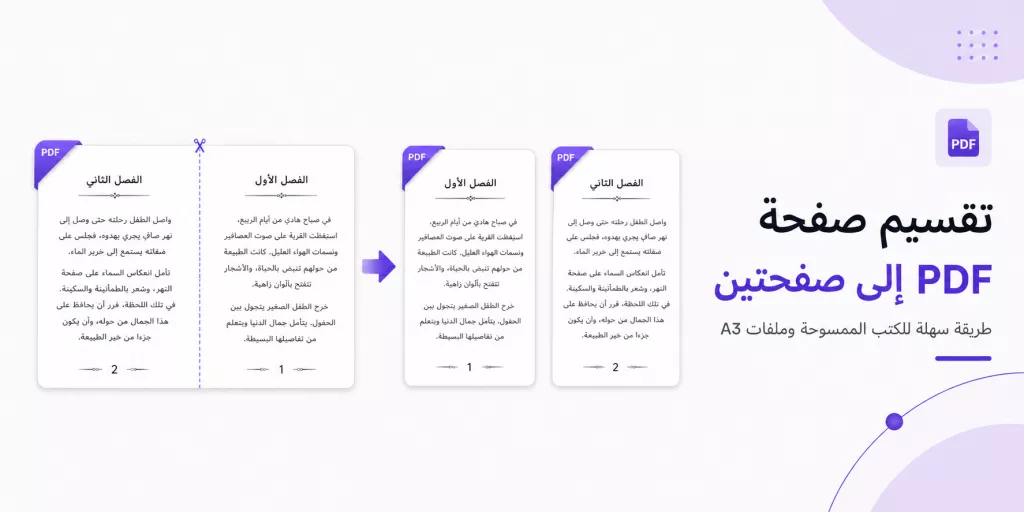
أحيانًا لا تكون المشكلة في عدد صفحات PDF، بل في شكل الصفحة نفسها. قد تجد صفحة واحدة تحتوي على صفحتين من كتاب ممسوح ضوئيًا، أو ملف A3 تريد تحويله إلى صفحتين A4، أو محاضرة مصورة يظهر فيها نصفان داخل صفحة واحدة. في هذه الحالة، لا تحتاج فقط إلى تقسيم ملف PDF، بل تحتاج إلى تقسيم صفحة PDF إلى صفحتين.
إذا استخدمت أداة تقسيم PDF عادية، فقد تفصل الملف إلى صفحات مستقلة، لكنها لن تقسم محتوى الصفحة نفسها. لذلك، سنوضح في هذا الدليل الفرق بين تقسيم الملف وتقسيم الصفحة، ثم نشرح طريقة عملية لاستخدام UPDF لفصل صفحة PDF واحدة إلى صفحتين، مع نصائح للطباعة والملفات الممسوحة ضوئيًا.
الجزء الأول: متى تحتاج إلى تقسيم صفحة PDF إلى صفحتين؟
تحتاج إلى تقسيم صفحة PDF عندما يكون محتوى صفحتين موجودًا داخل صفحة واحدة. يحدث هذا كثيرًا مع الكتب الممسوحة ضوئيًا، حيث تظهر الصفحة اليمنى واليسرى معًا في صورة واحدة، فيصبح النص صغيرًا وصعب القراءة على الهاتف أو عند الطباعة.
قد تحتاج أيضًا إلى ذلك إذا كان لديك ملف A3 وتريد جعله صفحتين A4، أو إذا كان المستند يحتوي على عمودين عريضين وتريد قراءة كل جزء بشكل مستقل. في ملفات الدراسة والمحاضرات، يساعد فصل صفحة PDF إلى صفحتين على جعل الملاحظات أوضح وأسهل للمراجعة.
ومن الحالات الشائعة أيضًا أن تكون الصفحة مصورة بطريقة غير مناسبة، فتحتوي على هامش كبير أو نصفين غير متساويين. بدل إعادة تصوير الملف أو نسخه يدويًا، يمكنك قص الصفحة وتقسيمها إلى جزأين أكثر ترتيبًا.
الجزء الثاني: الفرق بين تقسيم صفحة PDF وتقسيم ملف PDF
قبل البدء، من المهم أن تعرف الفرق بين العمليتين. تقسيم ملف PDF يعني فصل ملف كامل إلى ملفات أصغر أو استخراج صفحات محددة منه. مثلًا، إذا كان لديك ملف من 20 صفحة وتريد حفظ الصفحات من 1 إلى 5 فقط، فهذا يسمى تقسيم ملف PDF.
أما تقسيم صفحة PDF إلى صفحتين فيعني أن الصفحة الواحدة نفسها تحتوي على محتوى مزدوج، وتريد فصل نصفها الأيمن عن نصفها الأيسر، أو نصفها العلوي عن نصفها السفلي. لذلك، لا تكفي أدوات “Split PDF” التقليدية دائمًا، لأن المشكلة ليست في عدد الصفحات، بل في توزيع المحتوى داخل الصفحة.
إذا كان هدفك هو فصل نصف صفحة PDF أو قص صفحة PDF إلى نصفين، فأنت تحتاج إلى استخدام أداة قص الصفحات وتكرار الصفحة أو حفظ كل جزء كصفحة مستقلة. وهذا ما يمكن تنفيذه بسهولة داخل UPDF.
الجزء الثالث: كيفية تقسيم صفحة PDF إلى صفحتين باستخدام UPDF
إذا كنت تريد تقسيم صفحة PDF واحدة إلى صفحتين دون رفع الملف إلى موقع خارجي، يمكنك استخدام UPDF على سطح المكتب. هذه الطريقة مناسبة للكتب الممسوحة ضوئيًا، المحاضرات، ملفات A3، أو أي صفحة تحتوي على نصفين تريد فصلهما.
الخطوة 1. حمّل UPDF وافتح ملف PDF
قم بتنزيل UPDF على جهازك، ثم افتح الملف الذي يحتوي على الصفحة التي تريد تقسيمها. من الأفضل حفظ نسخة احتياطية من الملف قبل البدء، خاصة إذا كان الملف مهمًا أو يحتوي على صفحات كثيرة.
Windows • macOS • iOS • Android آمن بنسبة 100%
الخطوة 2. انسخ الصفحة التي تريد تقسيمها
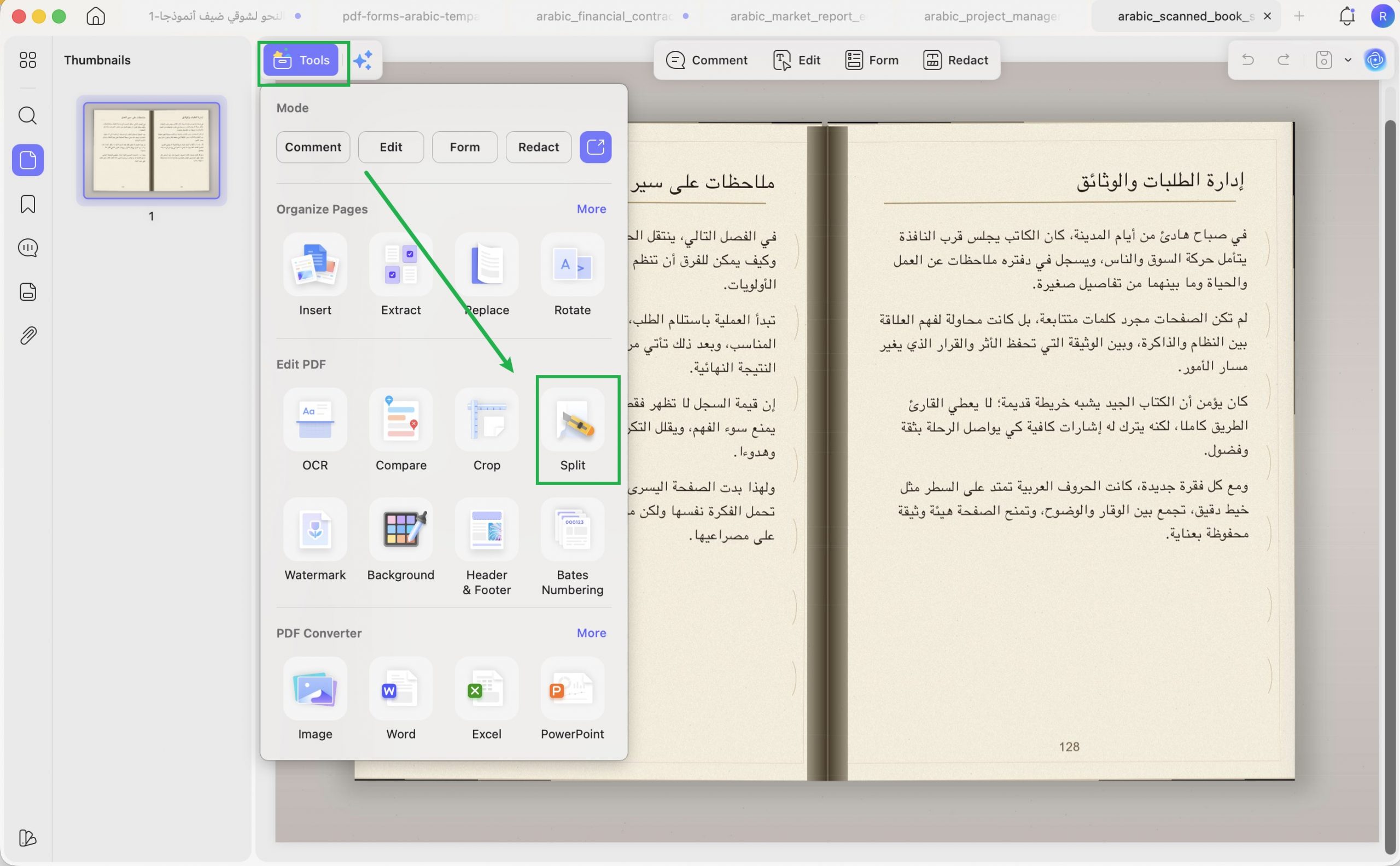
اضغط على "Tools" (الأدوات)، ثم اختر "Split" (تقسيم) من. بعد الدخول إلى الواجهة الجديدة، اضغط على "Split Pages" (تقسيم الصفحات) لبدء إعداد طريقة التقسيم.
الخطوة 3. اختر طريقة التقسيم المناسبة
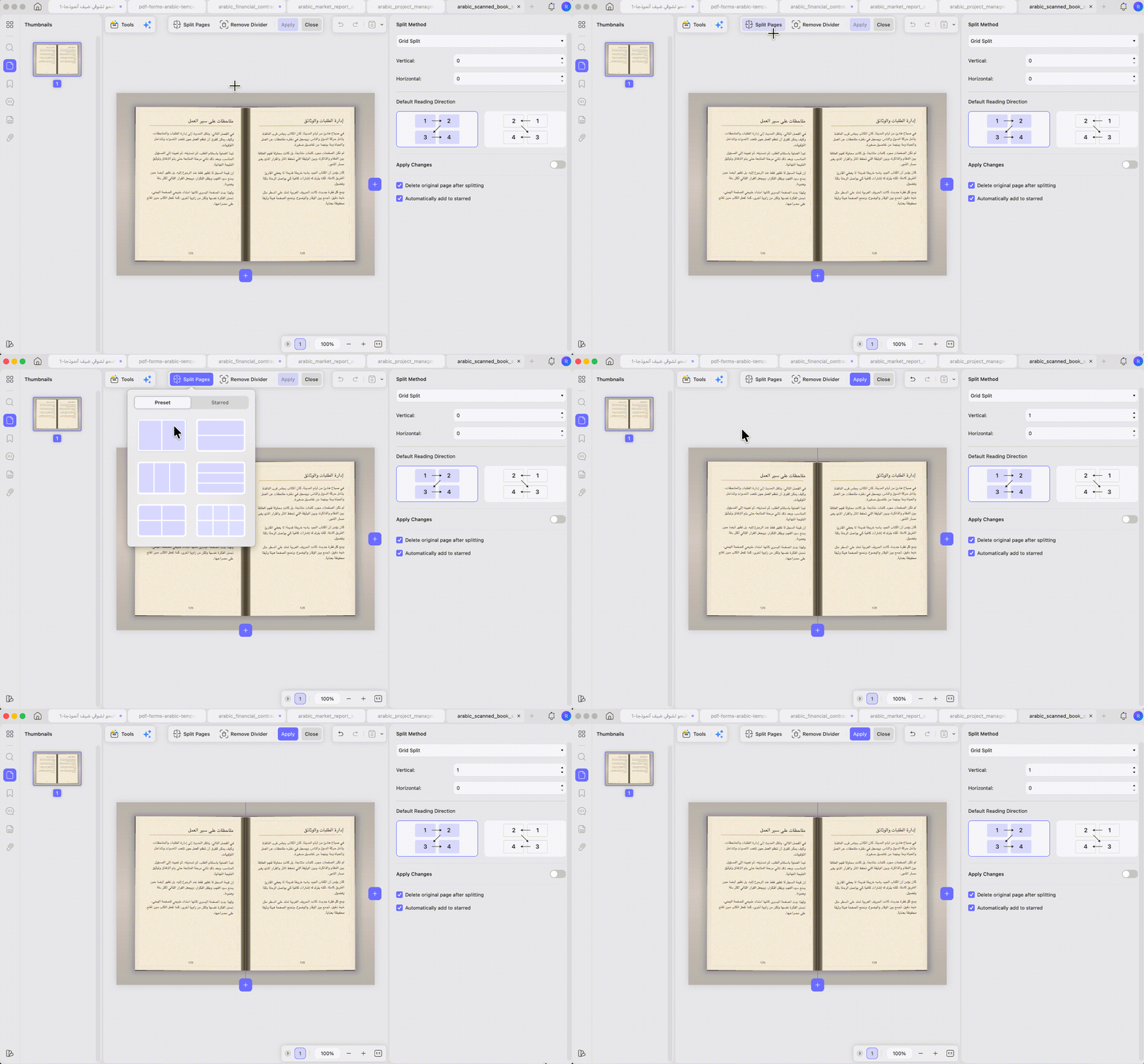
في لوحة الإعدادات، اختر "Grid Split" (تقسيم شبكي) من "Split Method" (طريقة التقسيم). إذا كنت تريد تقسيم الصفحة إلى نصفين يمين ويسار، اجعل قيمة "Vertical" (عمودي) تساوي 1، واترك "Horizontal" (أفقي) على 0. سيظهر خط تقسيم عمودي في منتصف الصفحة.
الخطوة 4. اضبط خط التقسيم واتجاه القراءة
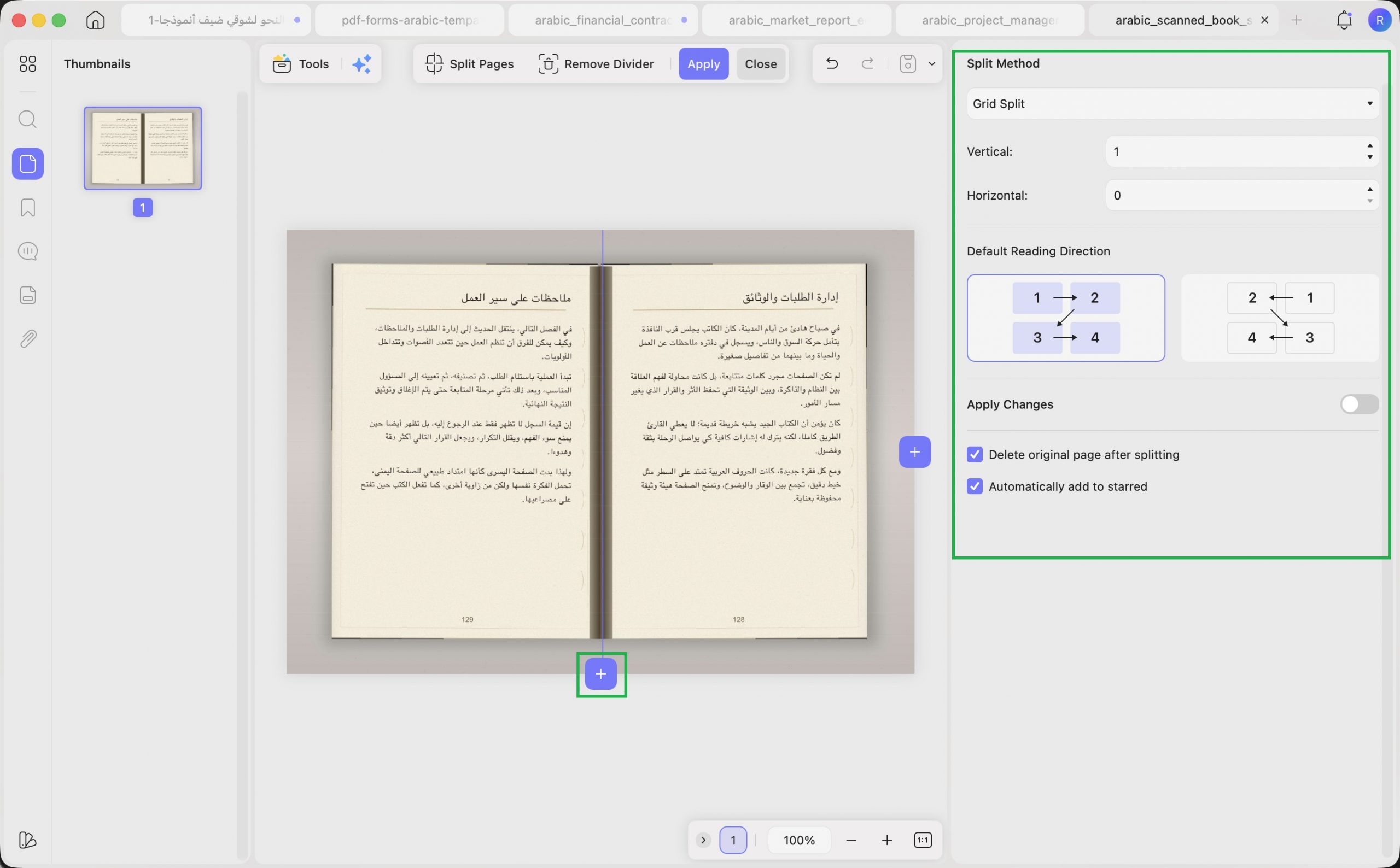
حرّك خط التقسيم إذا لم يكن في المنتصف تمامًا، خاصة في الكتب الممسوحة ضوئيًا التي قد تحتوي على هامش داخلي أو ظل في المنتصف. بعد ذلك، اختر "Default Reading Direction" (اتجاه القراءة الافتراضي) المناسب. في الملفات العربية، راجع الترتيب بعناية حتى لا تنعكس الصفحة اليمنى واليسرى بعد التقسيم.
الخطوة 5. راجع الترتيب واحفظ الملف
إذا كنت تريد حذف الصفحة الأصلية بعد إنشاء الصفحات الجديدة، فعّل خيار "Delete original page after splitting" (حذف الصفحة الأصلية بعد التقسيم). وإذا كنت تريد تطبيق الإعدادات على صفحات أخرى لها نفس التخطيط، فعّل "Apply Changes" (تطبيق التغييرات). بعد المراجعة، اضغط على "Apply" (تطبيق)، ثم احفظ ملف PDF الجديد.
بعد التقسيم، ستظهر الصفحة اليمنى واليسرى كصفحتين منفصلتين داخل الملف. إذا كان الملف كتابًا ممسوحًا ضوئيًا أو مذكرة مصورة، راجع خط التقسيم واتجاه القراءة جيدًا، لأن منطقة التجليد أو الظل في المنتصف قد تجعل الخط لا يقع في المنتصف تمامًا. بعد التأكد من النتيجة، يمكنك استخدام أدوات UPDF لترتيب الصفحات، حذف الصفحات الزائدة، التعليق على المحتوى، أو تجهيز الملف للطباعة والمشاركة.
الجزء الخامس: تقسيم صفحة PDF إلى صفحتين للطباعة
قد تحتاج إلى تقسيم صفحة PDF إلى صفحتين لأن الطباعة لا تظهر المحتوى بوضوح. على سبيل المثال، إذا كان لديك ملف A3 ولا يتوفر لديك طابعة A3، يمكنك تقسيم الصفحة إلى صفحتين A4 لتصبح القراءة أسهل.
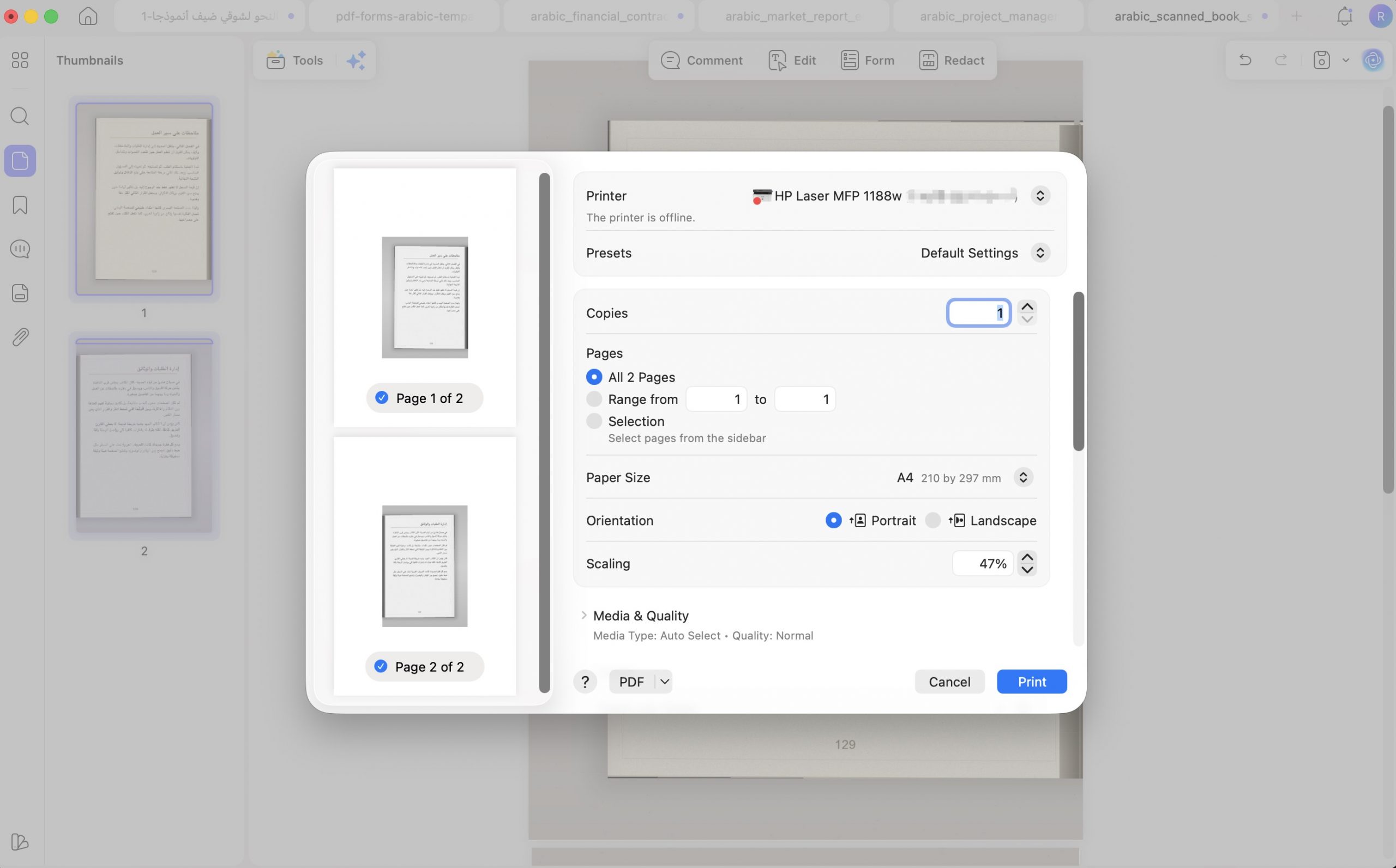
هذا مفيد أيضًا عندما تكون صفحة PDF مزدحمة جدًا، أو عندما يحتوي الملف على جدول عريض يحتاج إلى تقسيمه قبل الطباعة. بعد فصل الصفحة، افتح معاينة الطباعة وتأكد من أن كل جزء يظهر في الحجم المناسب، وأن النص غير مقصوص من الأطراف.
إذا كنت ستستخدم الملف للتجليد أو التوزيع الورقي، اترك هامشًا كافيًا في جهة التثبيت. ولا تعتمد على النتيجة مباشرة قبل طباعة الملف كاملًا؛ جرّب صفحة واحدة أولًا للتأكد من الحجم والاتجاه.
الجزء السادس: تقسيم PDF أونلاين باستخدام iLovePDF
إذا كنت تريد فقط تقسيم ملف PDF حسب الصفحات أو النطاقات، يمكن استخدام iLovePDF من المتصفح. ارفع الملف إلى أداة "تقسيم PDF"، اختر وضع "النطاق" إذا كنت تريد استخراج صفحات محددة، ثم اضغط على "تقسيم PDF" لتحميل الملف الناتج.
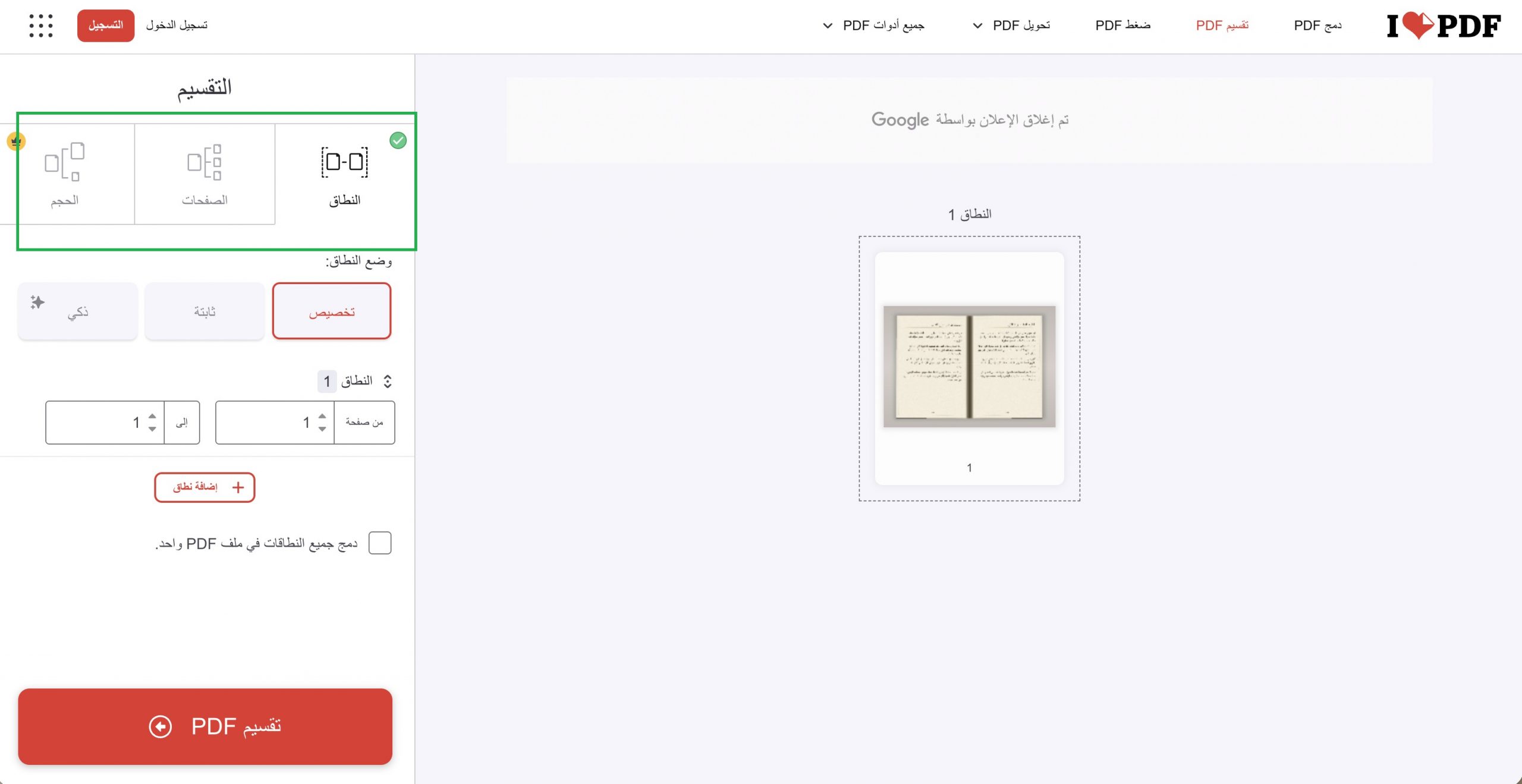
لكن يجب الانتباه إلى أن هذا النوع من التقسيم يختلف عن تقسيم صفحة PDF إلى صفحتين. iLovePDF مناسب أكثر لفصل صفحات الملف، أما إذا كانت الصفحة نفسها تحتوي على صفحتين مدمجتين، مثل كتاب ممسوح أو صفحة A3، فستحتاج إلى تحكم داخل الصفحة نفسها. هنا يكون UPDF أوضح، لأنه يتيح إضافة خط تقسيم داخل الصفحة، اختيار طريقة التقسيم، وضبط اتجاه القراءة قبل تطبيق العملية.
لذلك، استخدم iLovePDF للملفات البسيطة وغير الحساسة عندما تريد استخراج صفحات بسرعة. واستخدم UPDF عندما تحتاج إلى تقسيم محتوى الصفحة نفسها، أو معالجة ملف عربي، أو العمل على ملف لا ترغب في رفعه أونلاين.
الجزء السابع: أخطاء شائعة عند تقسيم صفحة PDF إلى صفحتين
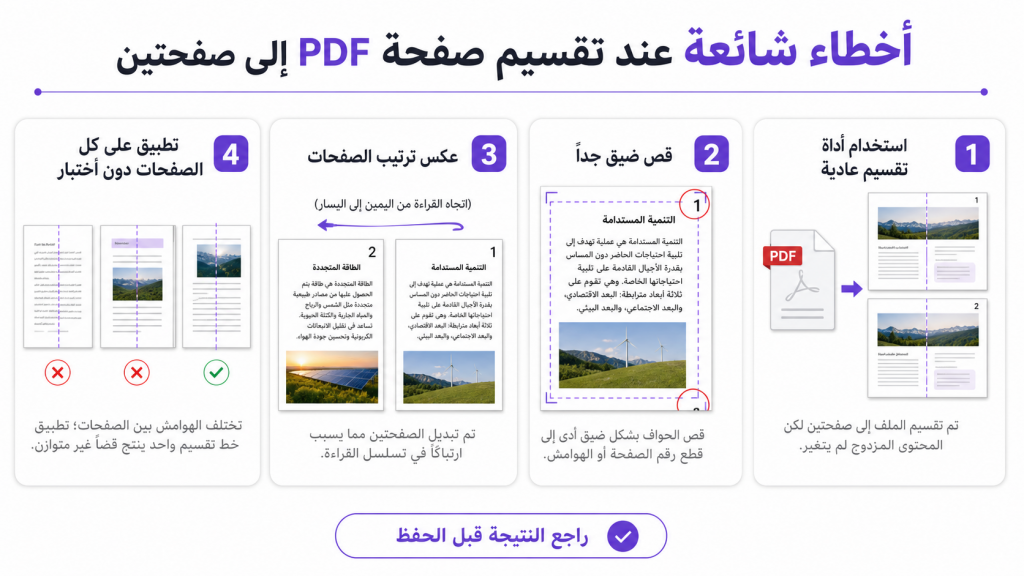
أول خطأ شائع هو استخدام أداة تقسيم PDF عادية ثم اكتشاف أن الصفحة لم تتغير. هذا يحدث لأن الأداة تقسم الملف حسب الصفحات، لكنها لا تفصل محتوى الصفحة نفسها.
الخطأ الثاني هو القص بشكل ضيق جدًا. عند تقسيم الصفحة، قد يتم حذف رقم الصفحة، الحاشية، جزء من العنوان، أو نهاية السطر. لذلك، اترك مساحة صغيرة حول النص بدل قص المحتوى على الحافة مباشرة.
الخطأ الثالث هو عكس ترتيب الصفحات، خاصة في الكتب العربية أو الملفات التي تُقرأ من اليمين إلى اليسار. بعد التقسيم، راجع التسلسل بصريًا قبل الحفظ.
الخطأ الرابع هو تطبيق القص على كل الصفحات دون اختبار. إذا كانت الصفحات غير متطابقة في الهوامش أو الاتجاه، فقد يؤدي تطبيق نفس القص على الملف كاملًا إلى نتائج غير متساوية. جرّب أولًا على صفحة واحدة، ثم تابع على باقي الصفحات.
الأسئلة الشائعة حول تقسيم صفحة PDF إلى صفحتين
س1. هل يمكن تقسيم صفحة PDF واحدة إلى صفحتين؟
نعم، يمكن ذلك باستخدام أداة قص الصفحات. تحتاج عادةً إلى نسخ الصفحة، ثم قص النصف الأول في نسخة والنصف الثاني في نسخة أخرى، وبعدها ترتيب الصفحتين داخل الملف.
س2. ما الفرق بين تقسيم صفحة PDF وتقسيم ملف PDF؟
تقسيم ملف PDF يعني فصل صفحات الملف إلى ملفات أو أجزاء مختلفة. أما تقسيم صفحة PDF فيعني فصل محتوى صفحة واحدة إلى صفحتين مستقلتين.
س3. كيف أقسم صفحة PDF ممسوحة ضوئيًا إلى صفحتين؟
إذا كانت الصفحة الممسوحة تحتوي على صفحتين في صورة واحدة، استخدم أداة القص للاحتفاظ بالنصف الأول، ثم كرر الصفحة واقص النصف الثاني. بعد ذلك، راجع ترتيب الصفحات واحفظ الملف.
س4. هل يمكن تقسيم صفحة A3 إلى صفحتين A4؟
نعم، يمكن قص صفحة A3 إلى جزأين ثم حفظ كل جزء كصفحة مستقلة. بعد ذلك، تحقق من إعدادات الطباعة للتأكد من أن كل صفحة تناسب حجم A4.
الخاتمة
تقسيم صفحة PDF إلى صفحتين يختلف عن تقسيم ملف PDF عادي. إذا كانت المشكلة أن صفحتين مدمجتان داخل صفحة واحدة، أو أن ملف A3 يحتاج إلى تحويله إلى صفحتين، فأنت تحتاج إلى قص الصفحة وتنظيم النسخ الناتجة بعناية.
باستخدام UPDF، يمكنك تنفيذ هذه العملية محليًا، مراجعة ترتيب الصفحات، ثم حفظ ملف PDF أكثر وضوحًا للقراءة أو الطباعة. جرّب UPDF على ملفك، وإذا كنت تتعامل مع ملفات PDF بشكل متكرر، فستجد أن أدوات القص، التنظيم، التحرير، والتحويل تساعدك على إنجاز العمل بسرعة أكبر.
Windows • macOS • iOS • Android آمن بنسبة 100%








 صباح رشدي