UPDF
UPDF
 UPDF voor Windows
 UPDF voor Mac
 UPDF voor iPhone/iPad
 UPDF voor Android
 Nomostar
 UPDF AI Online
 UPDF Sign
 IvyCraft
 PDF bewerken
 PDF annoteren
 PDF maken
 PDF-formulier
 Links bewerken
 PDF converteren
 OCR
OCR PDF naar Word
 PDF naar afbeelding
 PDF naar Excel
 PDF organiseren
 PDF samenvoegen
 PDF splitsen
 PDF bijsnijden
 PDF roteren
 PDF beveiligen
 PDF ondertekenen
 PDF bewerken
 PDF opschonen
 Beveiliging verwijderen
 Lees PDF
 UPDF Cloud
 PDF comprimeren
 PDF afdrukken
 Batch Process
 Over UPDF AI
 UPDF AI-oplossingen
 AI Gebruikersgids
 FAQ over UPDF AI
 PDF samenvatten
 PDF vertalen
 Chatten met PDF
 Chatten met afbeelding
 PDF naar Mindmap
 Chatten met AI
 PDF uitleggen
 PDF AI-tools
 Afbeeldings-AI-tools
 AI-chattools
 AI-schrijftools
 AI-studietools
 AI-werktools
 Overige AI-tools
 AI Bladwijzer Generatie
 AI Bladwijzer Samenvatting
 AI Watermerk Generatie
 AI Achtergrond Generatie
 AI Sticker Generatie
 AI Stempel Generatie
 AI Schrijfsuite
 UPDF Copilot
 AI Paginabeheer
 AI Semantisch Zoeken
 PDF naar Word
 PDF naar Excel
 PDF naar PowerPoint
 Enterprise Oplossing
 Enterprise Plan
 Enterprise Gebruikershandleiding
 Zakelijk Webinar
 Bankwezen
 Gezondheidszorg
 Verzekeringen
 Juridisch
 Productie
 Overheid
 Oplossing voor Onderwijs
 Klantverhalen
 Gebruikershandleiding
 UPDF-trucs
 Veelgestelde Vragen
 UPDF Beoordelingen
 Downloadcentrum
 Blog
Blog Nieuwsruimte
 Technische Specificaties
 Updates
 UPDF versus Adobe Acrobat
 UPDF versus Foxit
 UPDF versus PDF Expert

Als je een iPhone 17 hebt, zijn er verschillende manieren om van afbeeldingen een PDF te maken. Het converteren van afbeeldingen is nodig om ze te kunnen afdrukken of bewerken. Je wilt ze misschien ook omzetten naar PDF om ze later te kunnen opslaan en raadplegen. Om je hierbij te helpen, biedt dit artikel je een aantal van de meest effectieve manieren om afbeeldingen naar PDF te converteren op je iPhone . Om dit proces nog eenvoudiger en betrouwbaarder te maken, is UPDF – een alles-in-één PDF-editor – een uitstekende keuze voor iPhone 17-gebruikers die afbeeldingen naar PDF willen converteren. De intuïtieve interface en snelle prestaties stroomlijnen de taak. Laten we eens kijken hoe je het kunt gebruiken om de klus moeiteloos te klaren. Klik op de onderstaande knop om het te downloaden.
Windows • macOS • iOS • Android 100% veilig
Methode 1. Hoe je een afbeelding naar PDF converteert op een iPhone met UPDF
Er zijn twee manieren om een afbeelding naar PDF te converteren op een iPhone 17 met UPDF voor iOS.
Optie 1: Een afbeelding converteren op de iPhone
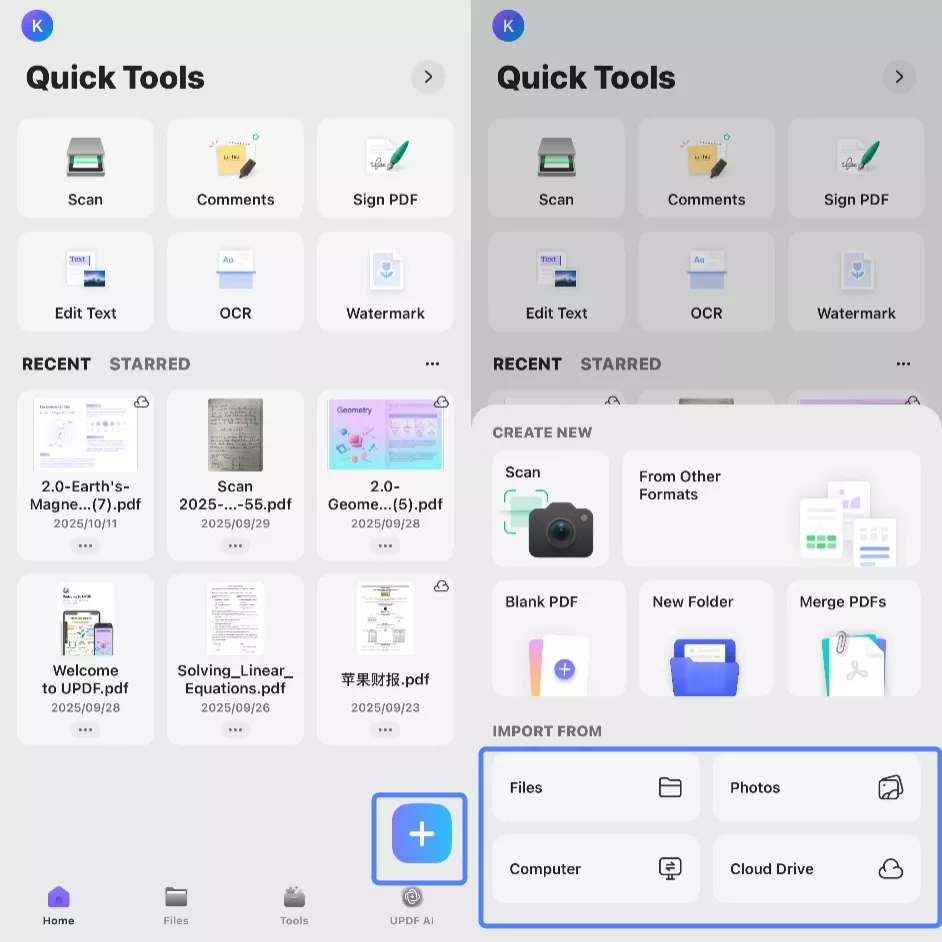
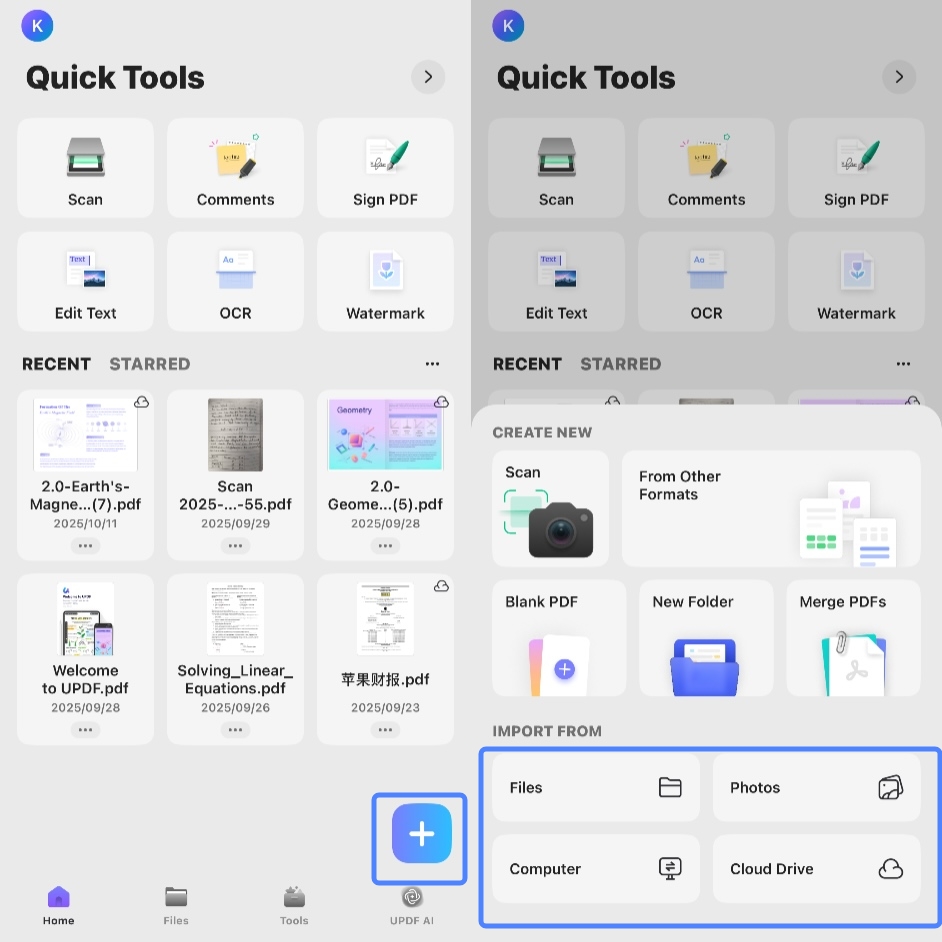
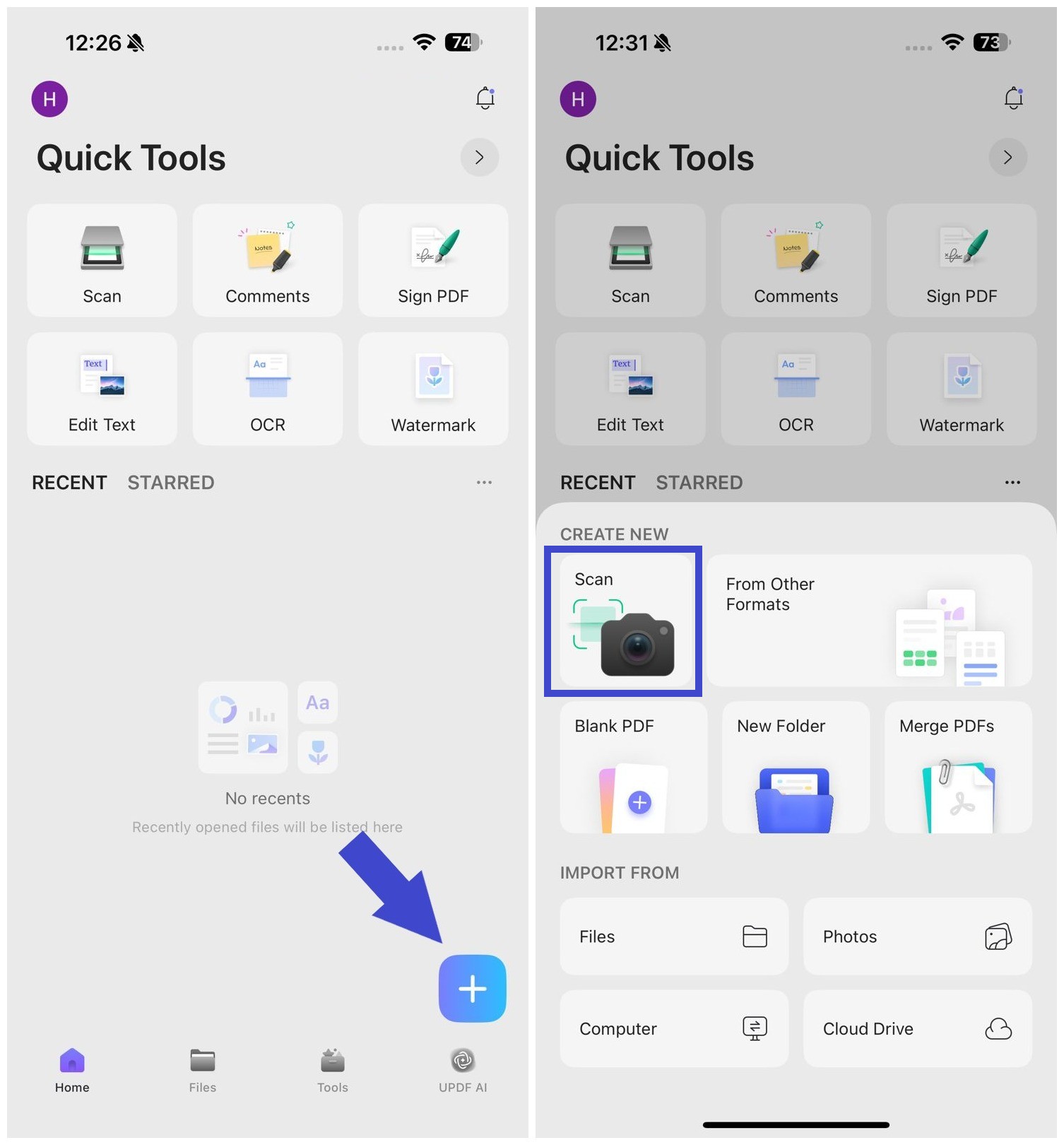
Stap 1. Start UPDF op uw iOS-apparaat. Download UPDF voor iOS nu in de App Store of klik op de onderstaande knop om te beginnen. Klik op het "+" pictogram en selecteer "Bestanden" , " Foto's ", " Computer " of " Cloud Drive " onder "Importeren vanuit" . Selecteer het afbeeldingsbestand dat u wilt importeren en klik op "Toevoegen".
Windows • macOS • iOS • Android 100% veilig
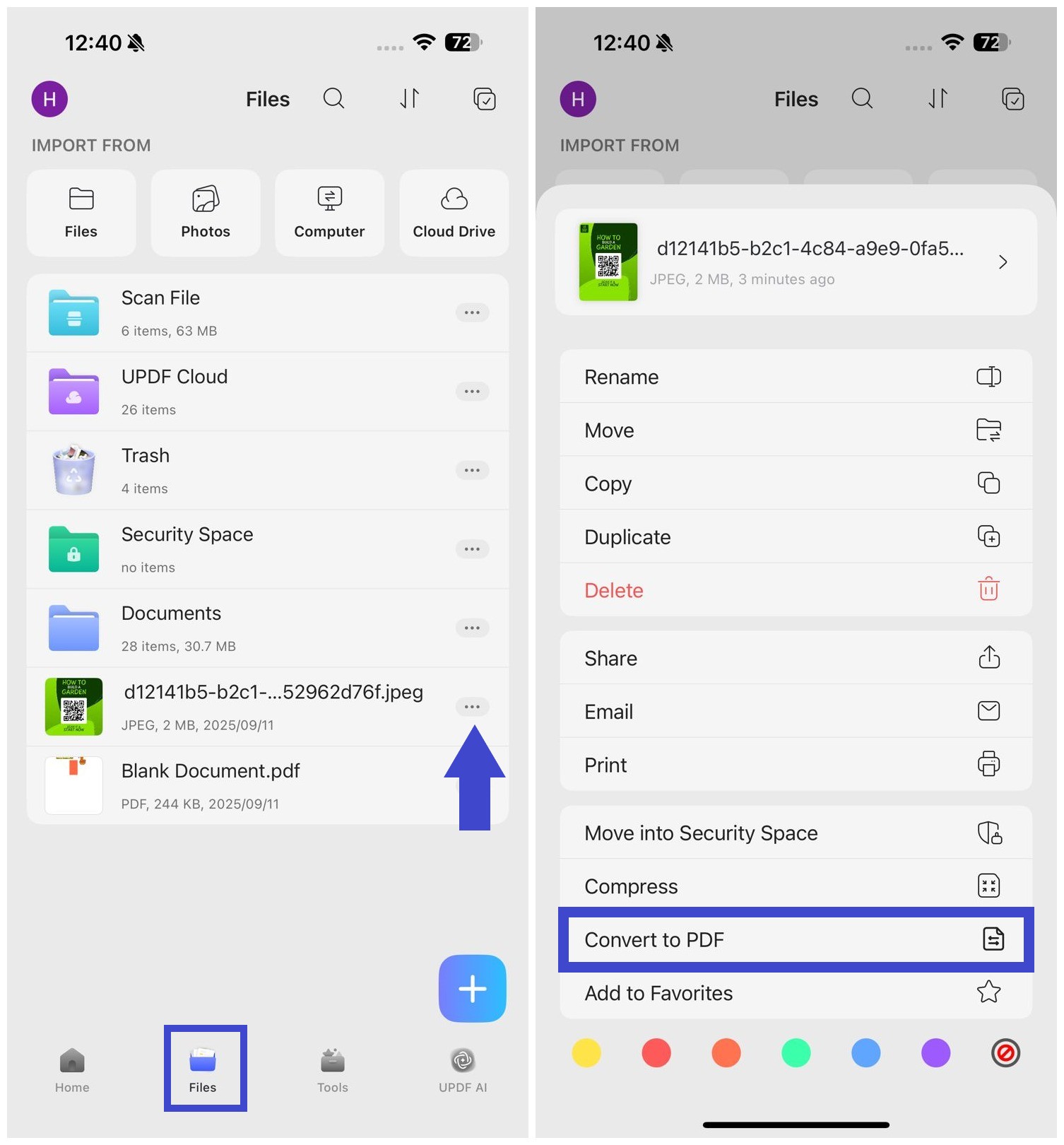
Stap 2. Klik op het tabblad "Bestanden" en tik vervolgens op "..." naast de foto die u wilt converteren. Selecteer daarna "Converteren naar PDF" .
Stap 3. Er wordt een PDF-bestand van de afbeelding geopend. U kunt nu de werkbalk onderaan gebruiken om aantekeningen te maken, de afbeelding te bewerken of OCR toe te passen op de PDF.
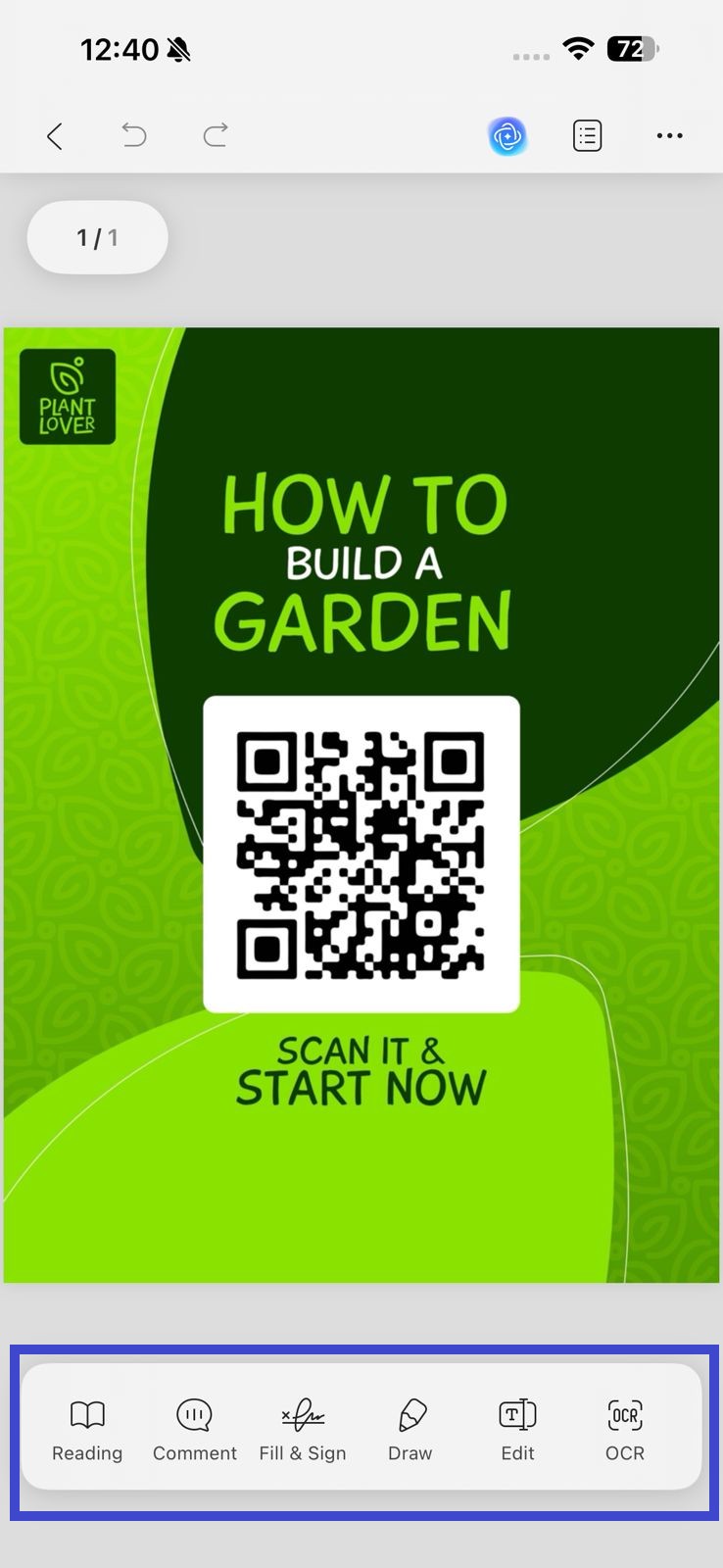
Je afbeelding wordt geconverteerd en opgeslagen met de extensie .PDF. Dit geeft aan dat het bestand overdraagbaar en bewerkbaar is. Je kunt de PDF later openen in de map "Bestanden" binnen de UPDF-app.
Optie twee: Meerdere afbeeldingen converteren naar PDF op een iPhone
Stap 1. Start UPDF op uw iOS-apparaat. Download UPDF voor iOS nu in de App Store of klik op de onderstaande knop om te beginnen. Klik op het "+" pictogram en selecteer "Bestanden" , " Foto's ", " Computer " of " Cloud Drive " onder "Importeren vanuit" . Selecteer het afbeeldingsbestand dat u wilt importeren en klik op "Toevoegen".
Windows • macOS • iOS • Android 100% veilig
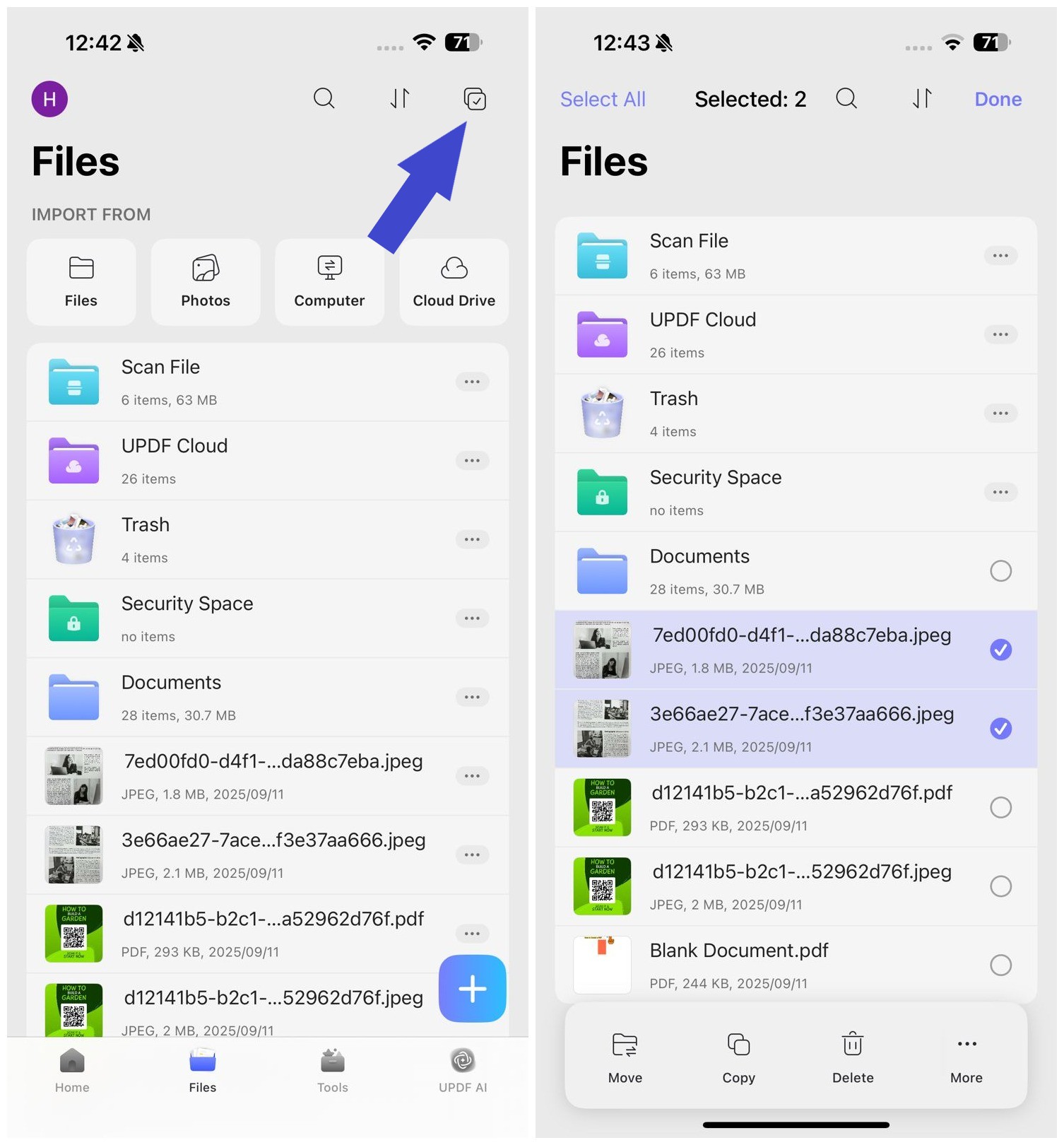
Stap 2. Klik op het selectievakje 'Selecteren' rechtsboven en selecteer alle foto's die u wilt converteren.
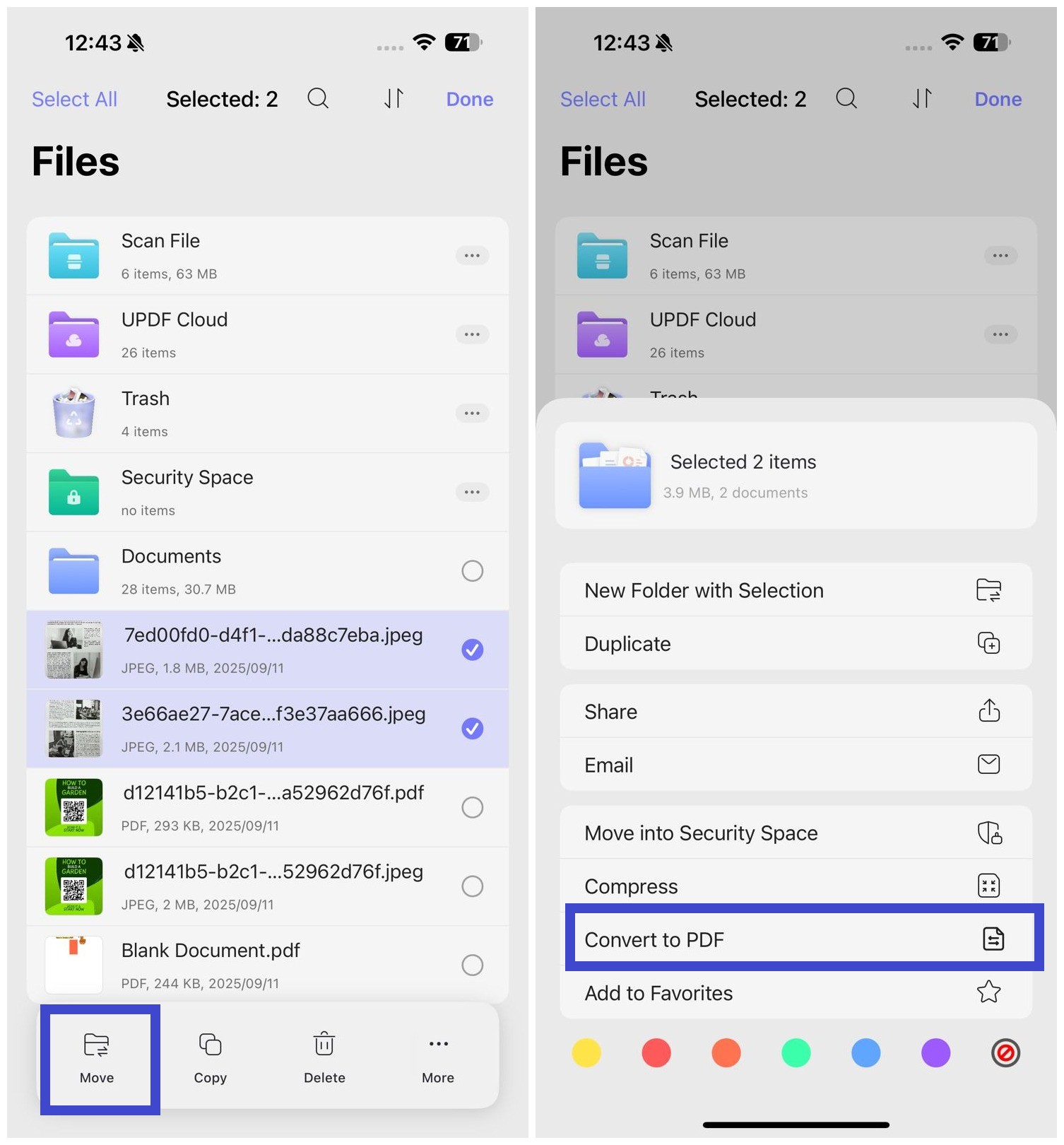
Stap 3. Klik op de knop "Meer" in het onderste menu en tik op "Converteren naar PDF" .
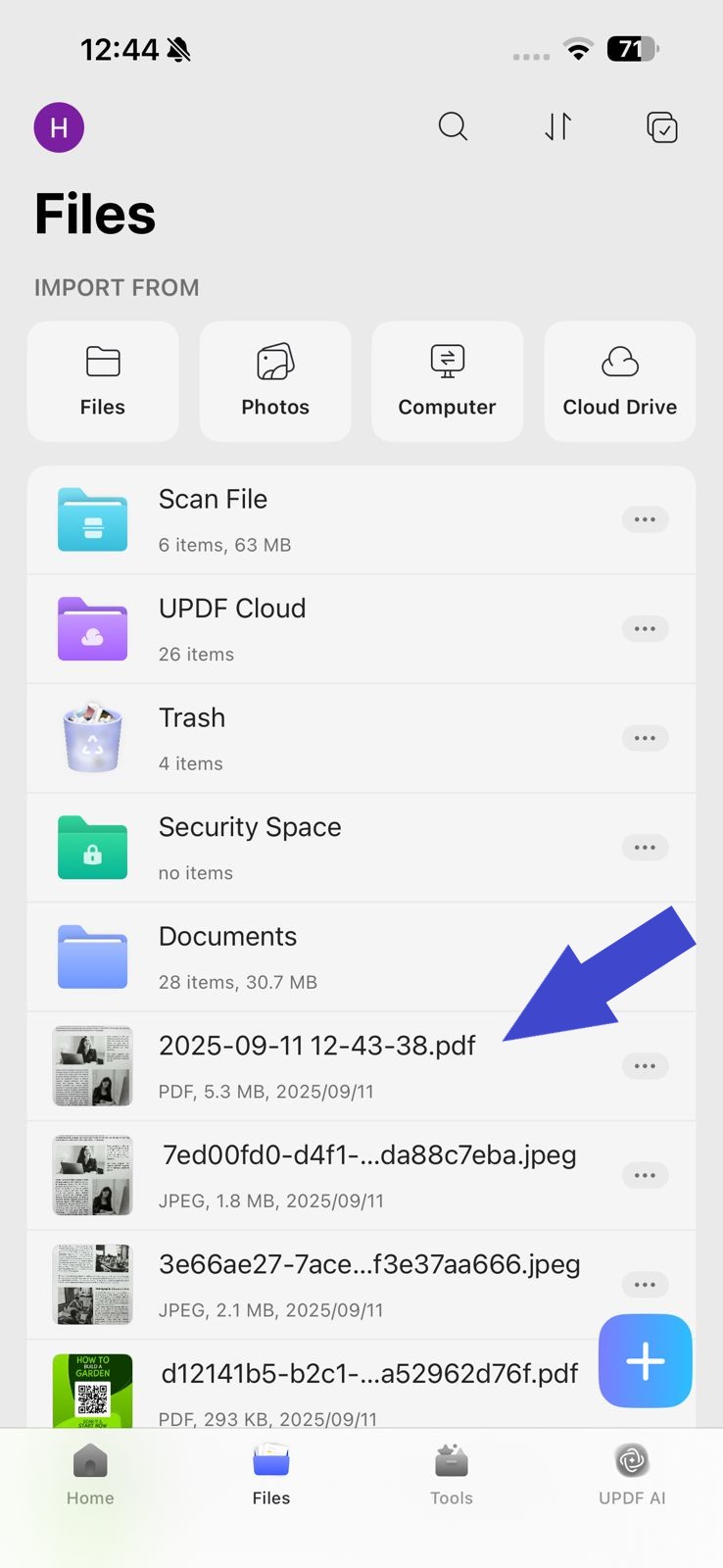
De geselecteerde afbeeldingen worden nu samengevoegd tot één PDF-bestand, dat toegankelijk is via het tabblad "Bestanden" .
Lees ook : PNG naar PDF converteren op iPhone/iPad
Methode 2. PDF's maken van afbeeldingen op een iPhone met UPDF Scan
Met UPDF kun je alles scannen met je iPhone 17 en omzetten naar PDF. Hieronder staan twee manieren om je afbeeldingen te scannen en om te zetten naar PDF op je iPhone 17.
Optie één: Kies uit de foto-app
Je kunt ook afbeeldingsbestanden importeren vanuit de Foto's-app en deze toevoegen aan een UPDF-map.
Windows • macOS • iOS • Android 100% veilig
Stap 1. Klik op het "+" pictogram en selecteer "Scannen" .
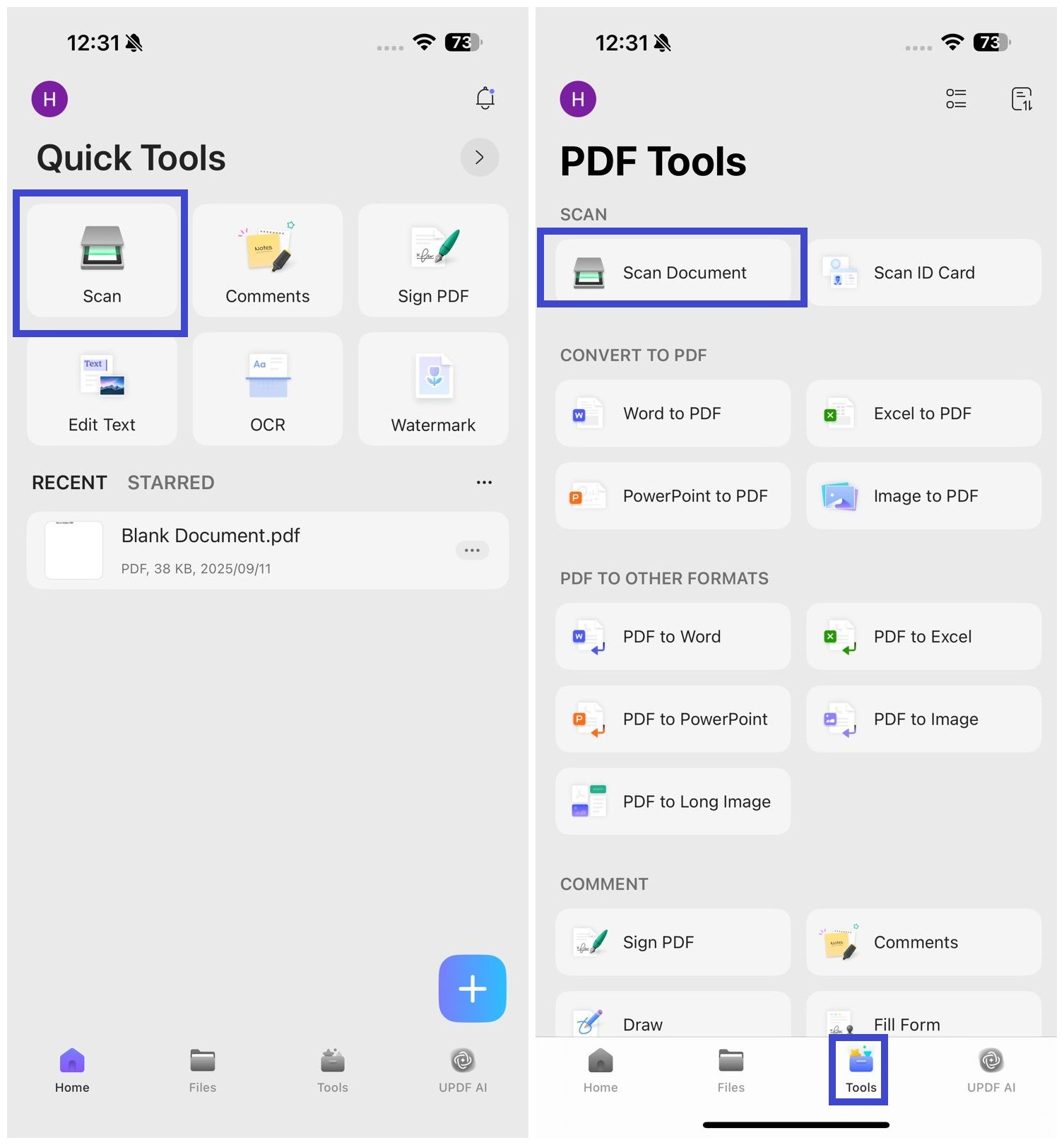
Als alternatief kunt u ook op 'Document scannen' klikken in het hoofdmenu van de app of op 'Tools > Document scannen' tikken .
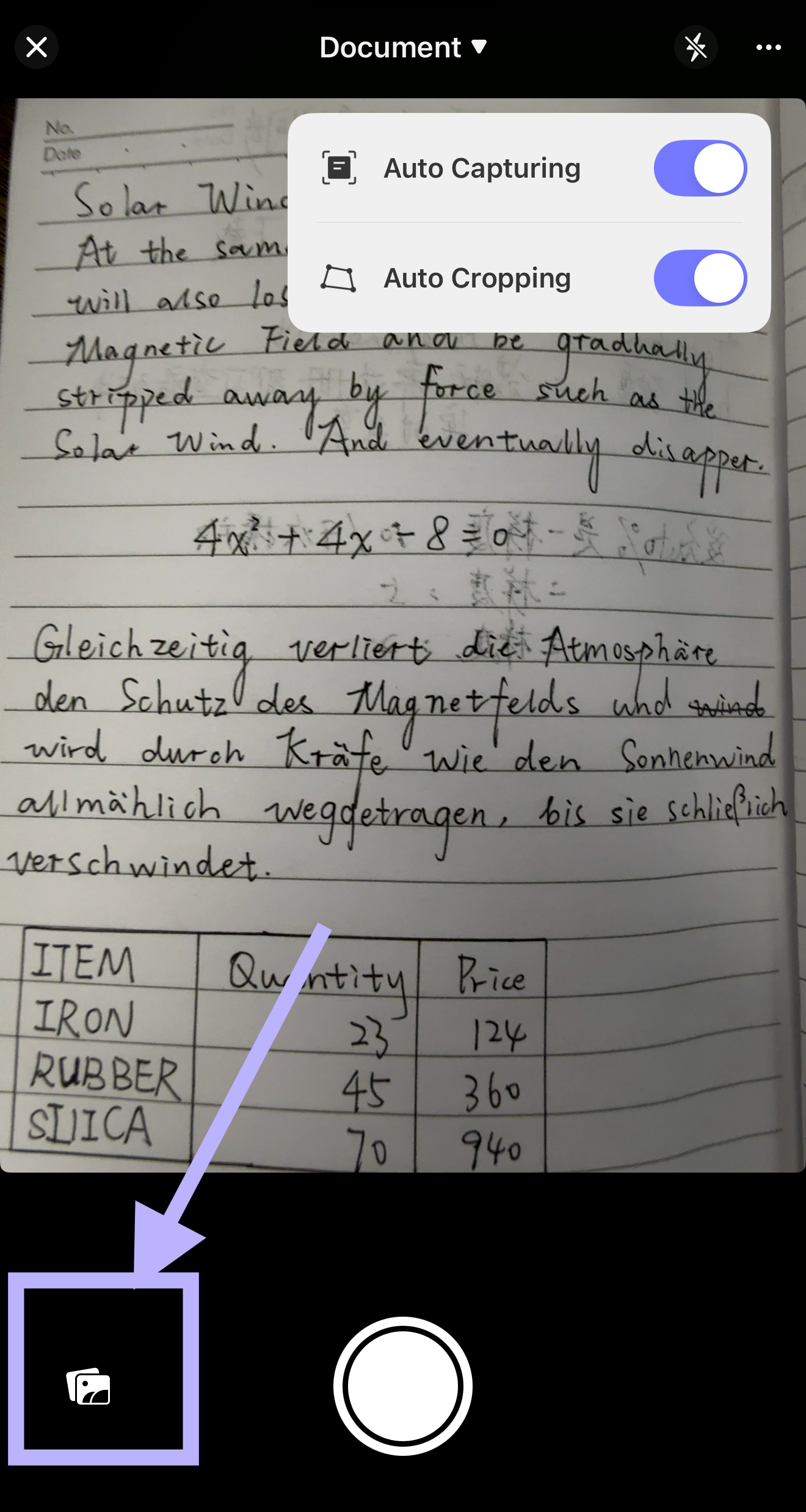
Stap 2. Tik op het pictogram van de Galerij-app in de linkerbenedenhoek.
Stap 3. Selecteer een of meer afbeeldingen uit uw Foto's of Albums en tik op ' Toevoegen ' rechtsboven om ze in UPDF te importeren.
Stap 4. Om de afbeelding op te slaan, tikt u op het pictogram dat het aantal actieve scans weergeeft.
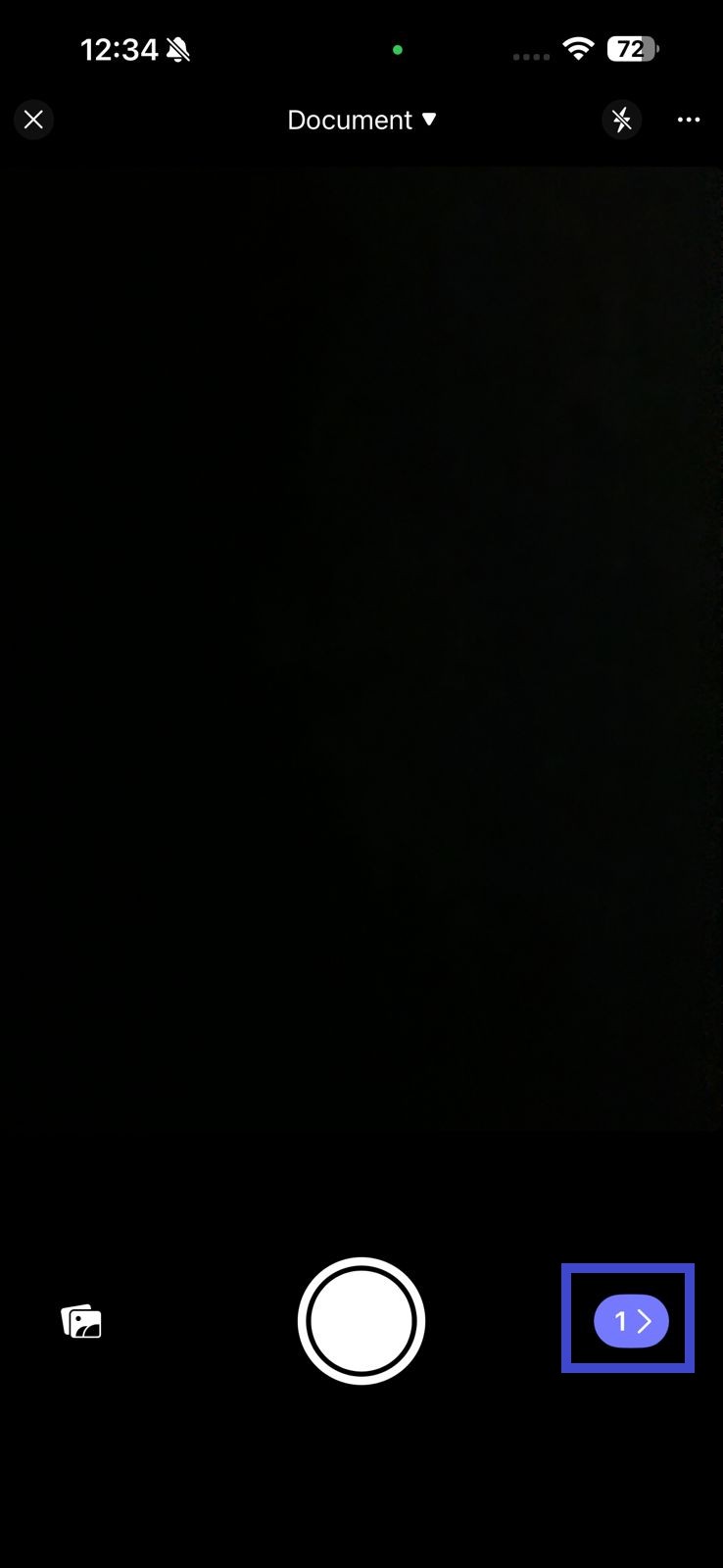
Stap 5. Je kunt de afbeelding nu roteren of bijsnijden, een filter toevoegen, de scan verwijderen of meer afbeeldingen en scans aan de wachtrij toevoegen.
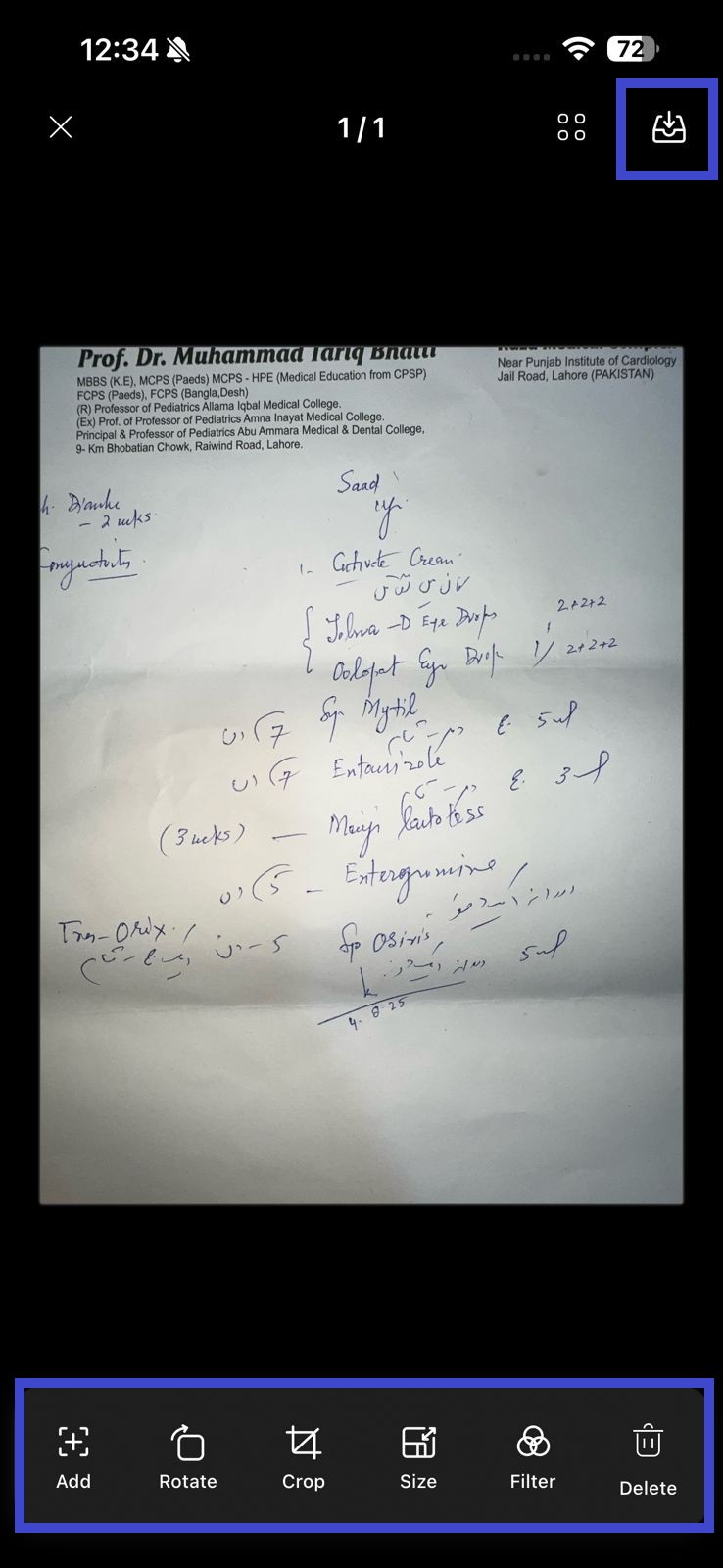
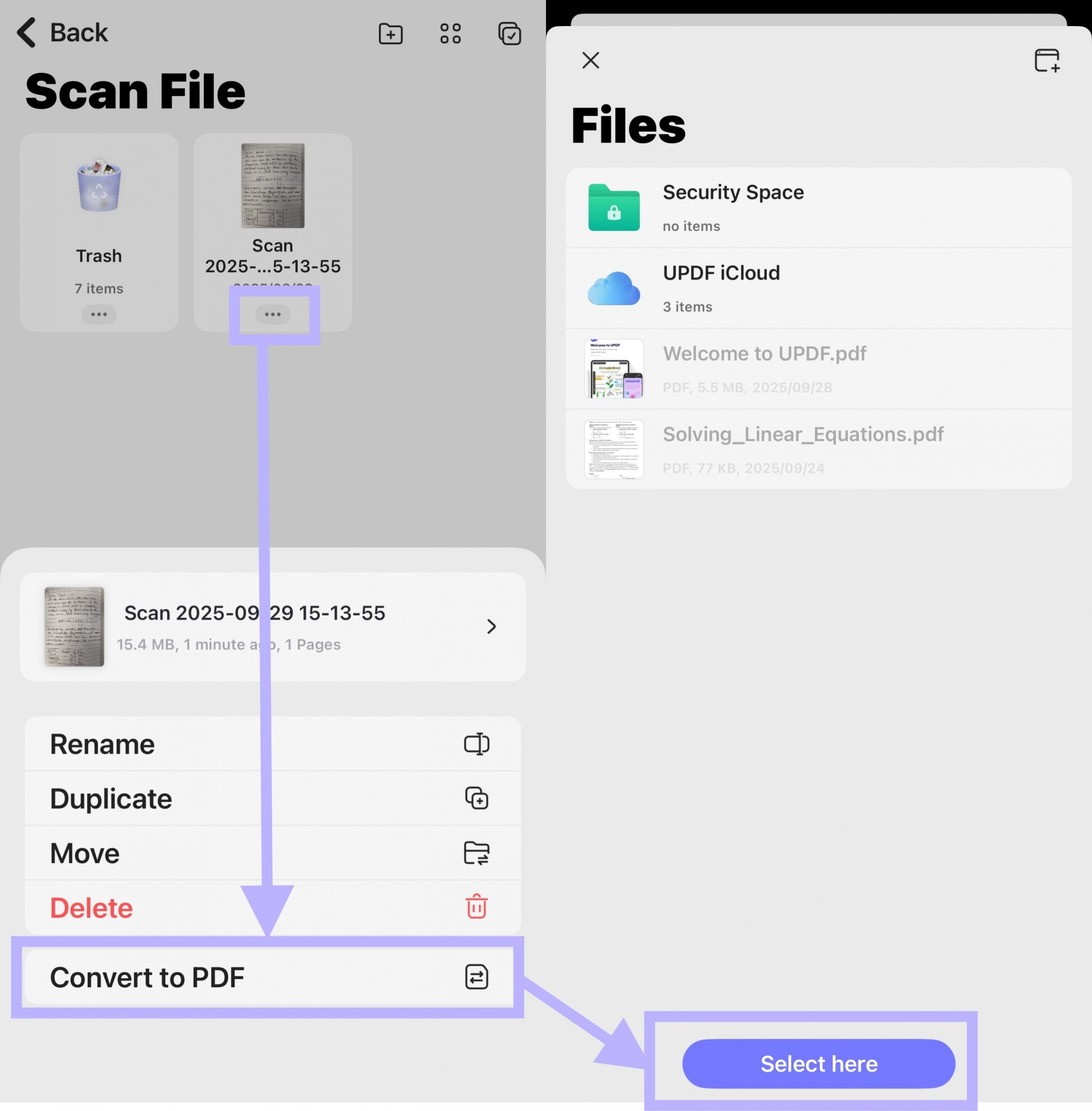
Stap 6. Klik ten slotte op het downloadpictogram in de rechterbovenhoek om de bestanden in UPDF op te slaan. Na het opslaan keert UPDF terug naar de interface van het scangedeelte. Klik op het pictogram met de drie puntjes naast het zojuist gescande document en selecteer ' Converteren naar PDF '. Kies een locatie om het bestand op te slaan.
Optie twee: Foto's maken
Met UPDF kunt u alles wat u met de camera van uw iPhone, iPad of iPod Touch scant, direct omzetten naar een PDF-bestand.
Windows • macOS • iOS • Android 100% veilig
Stap 1. Klik op het "+" pictogram en selecteer "Scannen" .
Als alternatief kunt u ook op 'Document scannen' klikken in het hoofdmenu van de app of op 'Tools > Document scannen' tikken .
Stap 2. Maak vervolgens een foto. Je kunt bij het scannen kiezen tussen een identiteitskaart of een document.
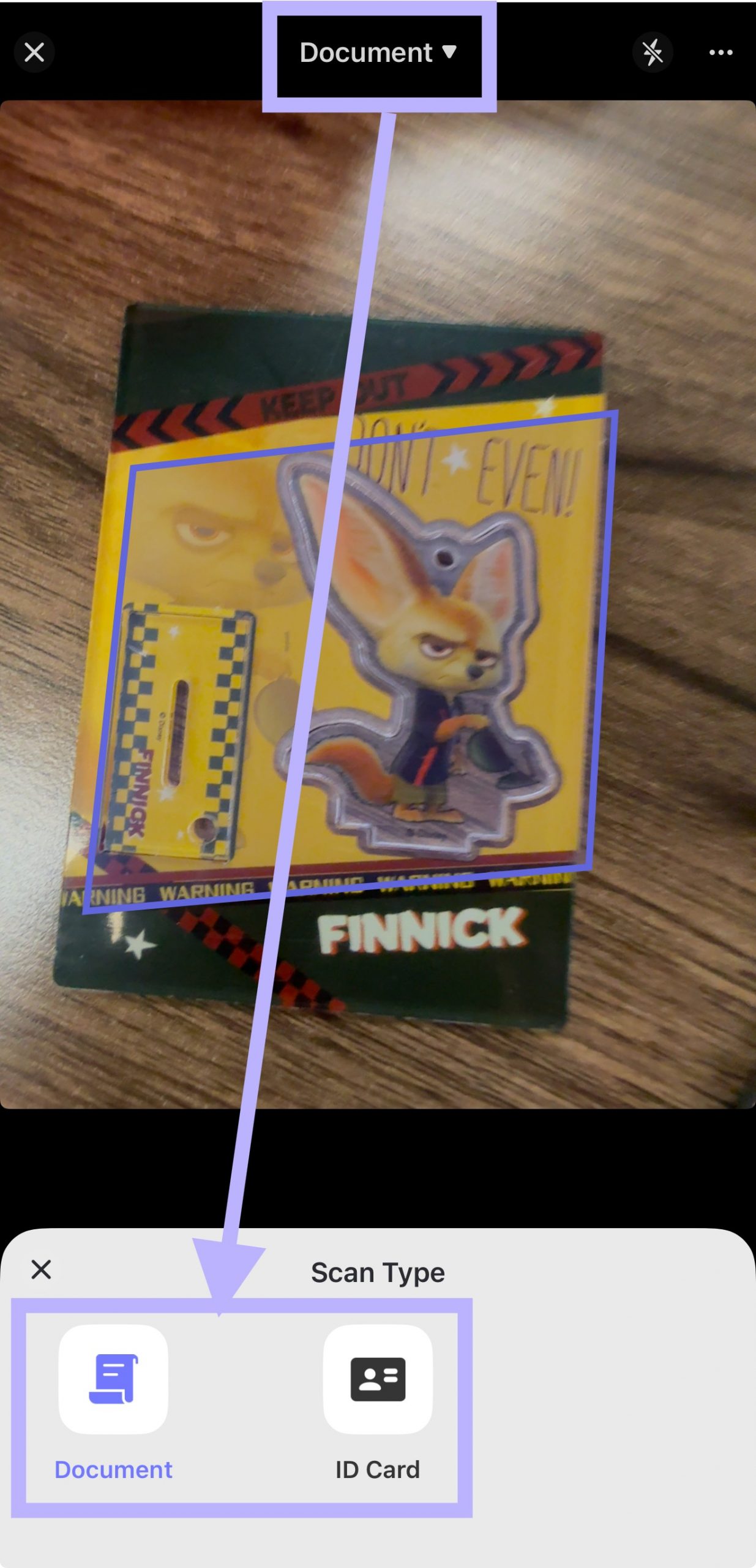
Stap 3. Gebruik je camera om de foto's te maken. Je kunt op de drie puntjes in de rechterbovenhoek klikken om de automatische opname- en bijsnijdfunctie in of uit te schakelen. Het is aan te raden beide functies in te schakelen om handmatige aanpassingen aan de gemaakte foto's te voorkomen.
- Automatische vastlegging: Het document wordt automatisch vastgelegd zodra het binnen het scanvenster past.
- Automatisch bijsnijden: Verwijdert de overtollige achtergrond, zodat alleen het document overblijft.

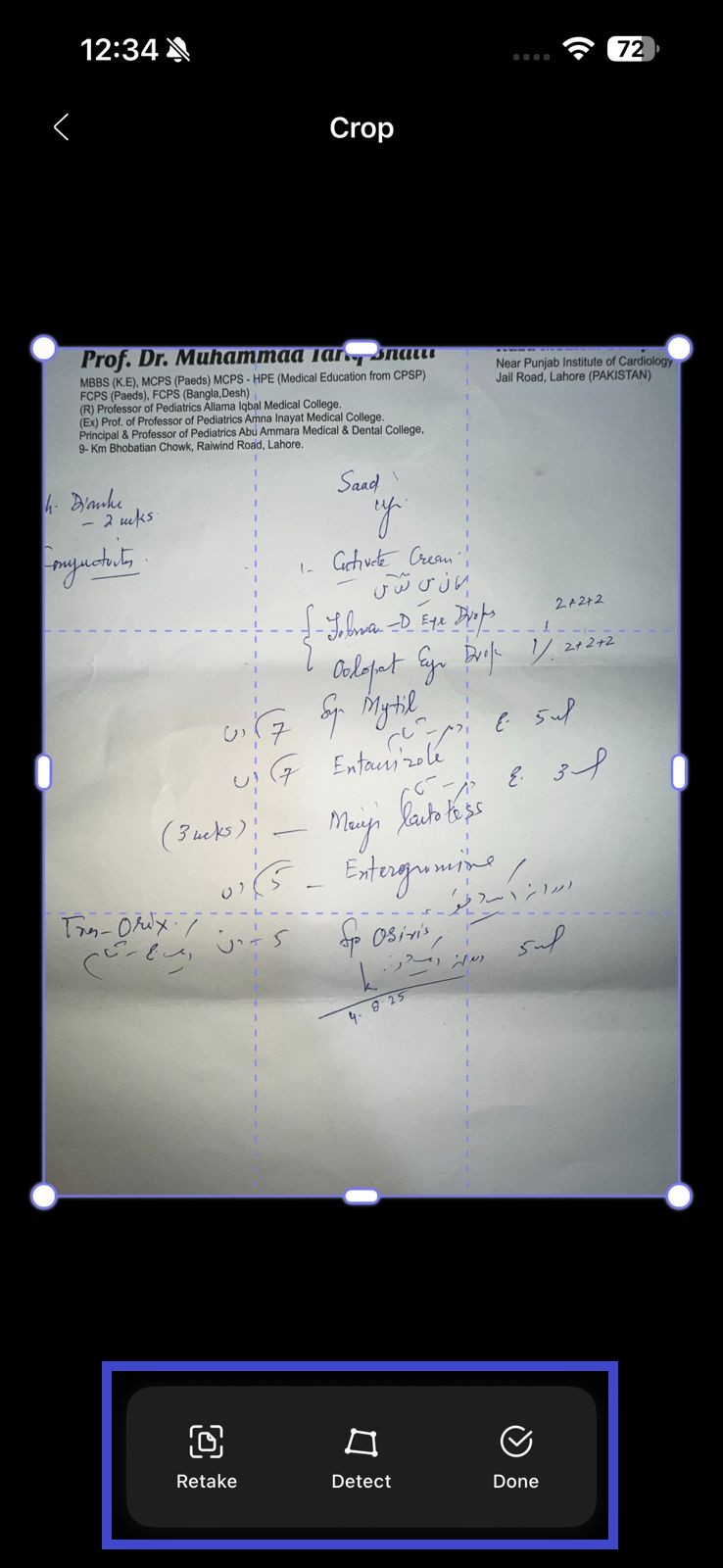
Stap 4. Zodra de opname is gemaakt, kunt u:
- Maak de foto opnieuw.
- Gebruik de functie 'Detecteren' om UPDF het papier automatisch te laten detecteren.
- Klik op 'Klaar' om de afbeelding te bevestigen.
Stap 5. Klik vervolgens op het ">" pictogram.
Nu heb je meer bewerkingsopties om de afbeelding aan te passen voordat je een PDF genereert. Je kunt extra pagina's toevoegen, roteren, bijsnijden, het formaat wijzigen, filters toevoegen en elementen verwijderen.
Stap 6. Zodra het document gereed is, klikt u op het pictogram 'Opslaan' in de rechterbovenhoek om het scanbestand op te slaan.
Stap 7. Na het opslaan keert UPDF terug naar de interface van het scangedeelte. Klik op het pictogram met de drie puntjes naast het zojuist gescande document en selecteer ' Converteren naar PDF '. Kies een locatie om het op te slaan.
UPDF zet de gescande afbeeldingen vervolgens automatisch om naar PDF. Je kunt het bestand bewerken en afdrukken met UPDF.
Belangrijkste kenmerken van de UPDF:
- Intelligente PDF- scanner
- 100% beveiligd met functies zoals toegangscodes en Face ID.
- Een ultieme bestandsbeheerder
- Documentlezer
- Het is een app waarmee je afbeeldingen naar PDF kunt converteren.
- Met UPDF op de iPhone 17 kun je afbeeldingen scannen en als PDF opslaan.
Met de bovenstaande UPDF-functies kunt u er zeker van zijn dat u snel en zonder veel gedoe de beste PDF's van afbeeldingen krijgt.
Windows • macOS • iOS • Android 100% veilig
Methode 3. Een afbeelding naar PDF converteren op een iPhone met de printeroptie
Je kunt een afbeelding opslaan als PDF met de Foto's-app. Hieronder vind je een stappenplan om een afbeelding naar PDF te converteren op een iPhone 17 met behulp van de afdrukoptie. Houd er rekening mee dat je bij deze methode de afbeeldingen in je foto-app moet afdrukken en de zoomfunctie moet gebruiken. Volg hiervoor de onderstaande stappen:
- Open de Foto's-app op je iPhone 17.
- Selecteer de afbeeldingen die u wilt converteren. Klik op de knop ' Delen ' bij de afbeelding.
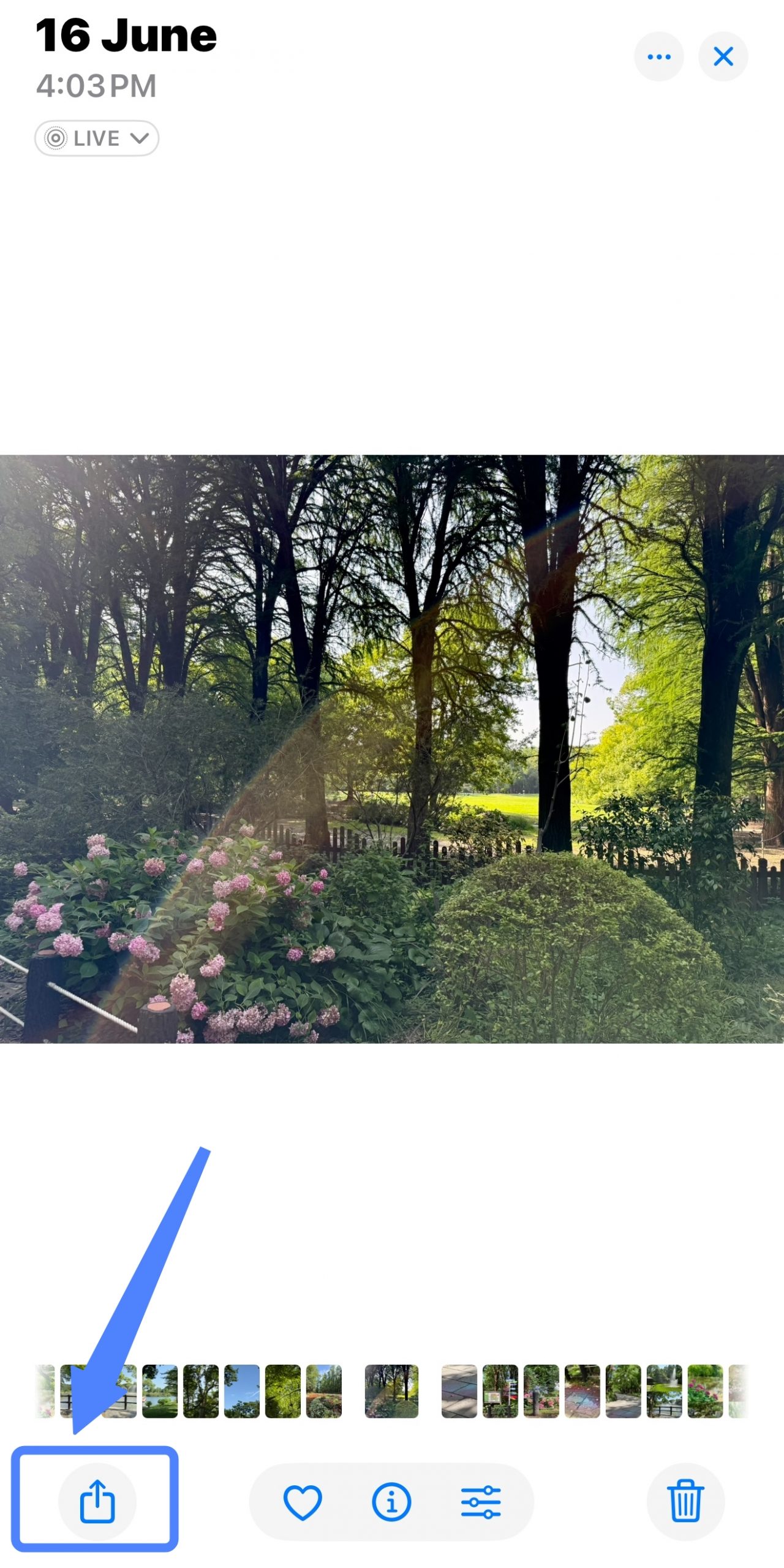
- Om meerdere afbeeldingen naar PDF te converteren, tik je op de optie ' Selecteren ' rechtsboven in je scherm. Selecteer alle afbeeldingen die je wilt converteren en tik op ' Delen '.
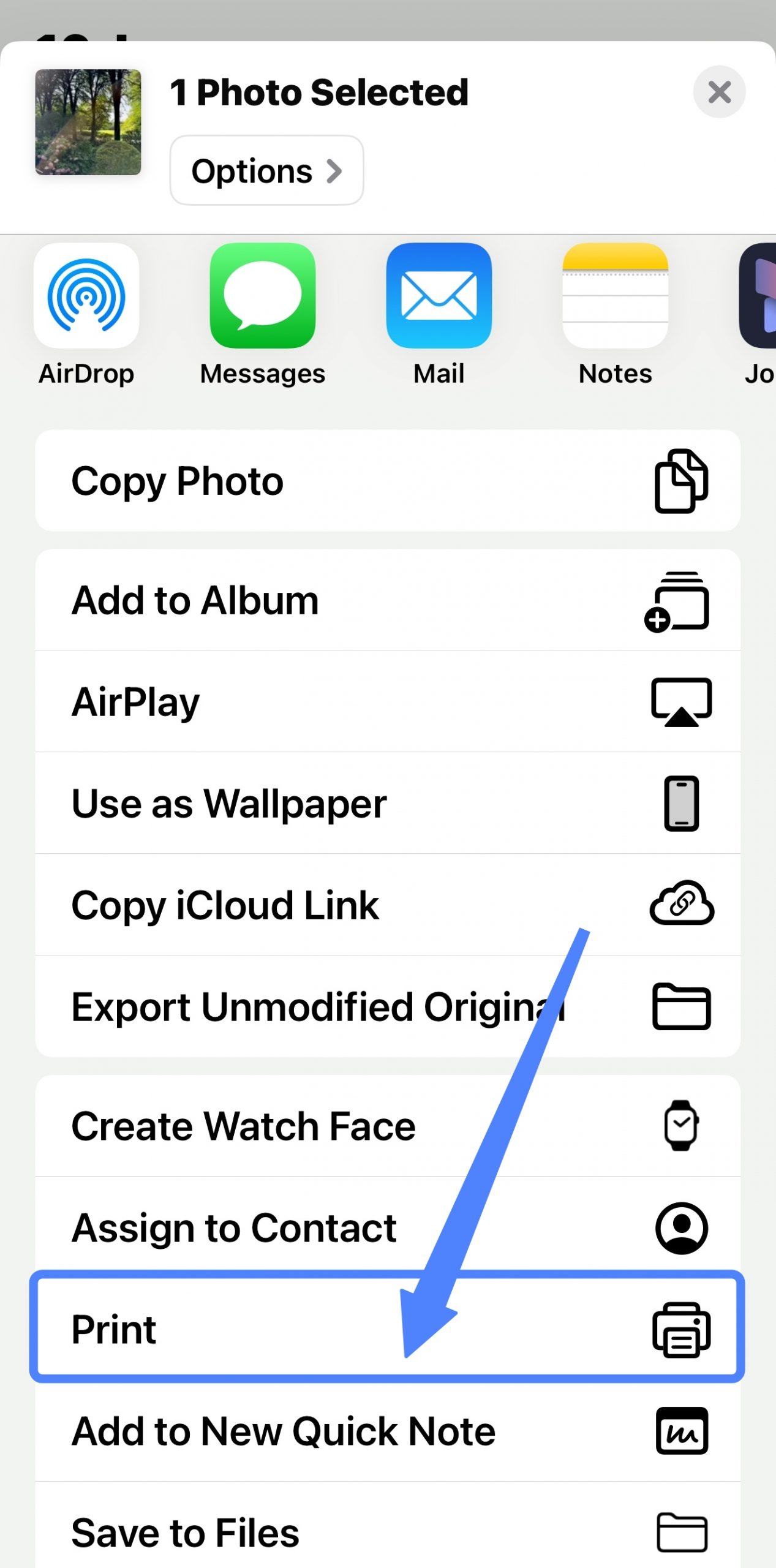
- Klik op ' Afdrukken' in het menu 'Delen'. In de printeropties kunt u de instellingen aanpassen. Vervolgens worden al uw geselecteerde afbeeldingen naar PDF geconverteerd.
Methode 4. Hoe je een afbeelding naar PDF converteert op je iPhone met de Boeken-app
Je kunt afbeeldingen van je iPhone 17 ook naar PDF converteren door ze vanuit de Foto's-app op je apparaat te delen met de Boeken-app. Volg hiervoor de volgende stappen:
- Open de Foto's-app op je apparaat.
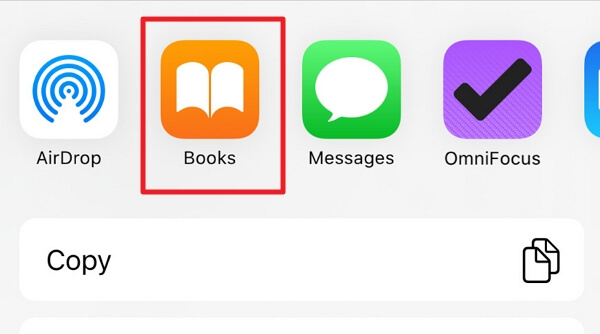
- Selecteer de afbeeldingen die u wilt converteren. Houd de afbeelding lang ingedrukt en tik op ' Delen ' om een pdf te delen.
- Selecteer de Boeken-app in het deelmenu.
- Je afbeeldingen worden automatisch naar PDF geconverteerd.
Methode 5. Hoe je een afbeelding naar PDF converteert op je iPhone met de Bestanden-app
Het is ook mogelijk om een afbeelding naar PDF te converteren op een iPhone 17 met de Bestanden-app. Je kunt ook afbeeldingen die in de Bestanden-app zijn opgeslagen delen en ze naar PDF converteren. Als je afbeelding in de Bestanden-app is opgeslagen, kun je de afbeelding lang ingedrukt houden. In het pop-upmenu wordt 'PDF maken' weergegeven. Als de afbeeldingen in andere apps staan, volg dan deze stappen.
- Open de Foto's-app en selecteer de afbeeldingen die je wilt converteren.
- Klik op "Delen".
- Tik op "Opslaan in bestanden" en selecteer het bestand waarin u de bestanden wilt opslaan.
- Open de app 'Bestanden', houd de afbeelding ingedrukt en klik op 'PDF maken'.
- Om meerdere afbeeldingen naar een PDF te converteren, tikt u op het pictogram met de drie puntjes op het scherm en vervolgens op 'PDF maken'.
- In de app wordt je nieuwe PDF op dezelfde locatie opgeslagen.
Conclusie
Zoals je in het artikel kunt lezen, zijn er verschillende manieren om een afbeelding naar PDF te converteren op een iPhone 17. De technologische vooruitgang heeft geleid tot de ontwikkeling van diverse apps en software die de conversie eenvoudig en snel maken. De beste optie is om de meest efficiënte methode te kiezen, afhankelijk van je specifieke behoeften. UPDF is een van de beste apps die je kunt gebruiken voor dit conversieproces. De app biedt een interface waarmee je afbeeldingen gemakkelijk en snel naar PDF kunt converteren.
Het is gebruiksvriendelijk dankzij de intuïtieve interface. Ongeacht het type afbeeldingen dat u wilt converteren, UPDF klaart de klus efficiënt. Het biedt gebruikers veel flexibiliteit om te filteren, bij te snijden, te roteren of andere bewerkingen uit te voeren op de geconverteerde PDF's. Ook is er geen limiet aan het aantal afbeeldingen dat u met UPDF naar PDF kunt converteren.
Windows • macOS • iOS • Android 100% veilig




 Lizzy Lozano