UPDF
UPDF
 UPDF untuk Windows
 UPDF untuk Mac
 UPDF untuk iPhone/iPad
 UPDF untuk Android
 Nomostar
 UPDF AI Online
 UPDF Sign
 IvyCraft
 Edit PDF
 Anotasi PDF
 Buat PDF
 Formulir PDF
 Edit Tautan
 Konversi PDF
 OCR
OCR PDF ke Word
 PDF ke Gambar
 PDF ke Excel
 Atur PDF
 Gabung PDF
 Pisah PDF
 Potong PDF
 Putar PDF
 Lindungi PDF
 Tanda Tangan PDF
 Redaksi PDF
 Sanitasi PDF
 Hapus Keamanan
 Baca PDF
 UPDF Cloud
 Kompres PDF
 Cetak PDF
 Proses Massal
 Tentang UPDF AI
 Solusi AI UPDF
 Panduan Pengguna AI
 Tanya Jawab tentang UPDF AI
 Ringkasan PDF
 Terjemahkan PDF
 Ngobrol dengan PDF
 Ngobrol dengan AI
 Ngobrol dengan gambar
 PDF ke Peta Pikiran
 Penjelasan PDF
 Alat AI untuk PDF
 Alat AI untuk Gambar
 Alat Chat AI
 Alat Penulisan AI
 Alat Belajar AI
 Alat Kerja AI
 Alat AI Lainnya
 Generasi Penanda AI
 Ringkasan Penanda AI
 Generasi Tanda Air AI
 Generasi Latar Belakang AI
 Generasi Stiker AI
 Generasi Stempel AI
 Paket Penulisan AI
 UPDF Copilot
 Manajemen Halaman AI
 Pencarian Semantik AI
 PDF ke Word
 PDF ke Excel
 PDF ke PowerPoint
 Solusi Perusahaan
 Rencana Perusahaan
 Panduan Pengguna Perusahaan
 Webinar Perusahaan
 IT
IT Pendidikan
 Konstruksi
 Jasa Keuangan
 Kesehatan
 Asuransi
 Hukum
Hukum Manufaktur
 Pemerintah
 Solusi Pendidikan
 Kisah Pelanggan
 Panduan Pengguna
 Trik UPDF
 Tanya Jawab
 Ulasan UPDF
 Pusat Unduhan
 Blog
Blog Ruang Berita
 Spesifikasi Teknis
 Pembaruan
 UPDF vs. Adobe Acrobat
 UPDF vs. Foxit
 UPDF vs. PDF Expert

Setiap kali kita menampilkan atau mencetak sesuatu, ada dua orientasi utama yang dapat dipilih, yaitu horizontal dan vertikal. Karena kertas printer biasanya berbentuk persegi panjang, kita harus memilih salah satu orientasi tersebut agar konten kita ditampilkan sesuai dengan yang diinginkan.
Secara teknis, orientasi saat mencetak ini didasarkan pada membalik halaman pada sisi pendek dan sisi panjangnya, yang dapat membingungkan sebagian besar pengguna. Memahami perbedaan membalik pada sisi pendek dan sisi panjang sangat penting jika Anda sering bekerja dengan mengekspor dan mencetak dokumen.
Dalam panduan ini, kami akan menjelaskan seluk-beluk teknis antara sisi pendek dan sisi panjang, beserta perbedaannya.
Jika Anda ingin mencetak salah satu dokumen Anda, Anda akan menemukan metode yang memadai untuk mencetak dengan orientasi yang benar dalam panduan ini.
Jadi, tetaplah bersama kami hingga akhir untuk mempelajari opsi flipping mana yang tepat untuk Anda.
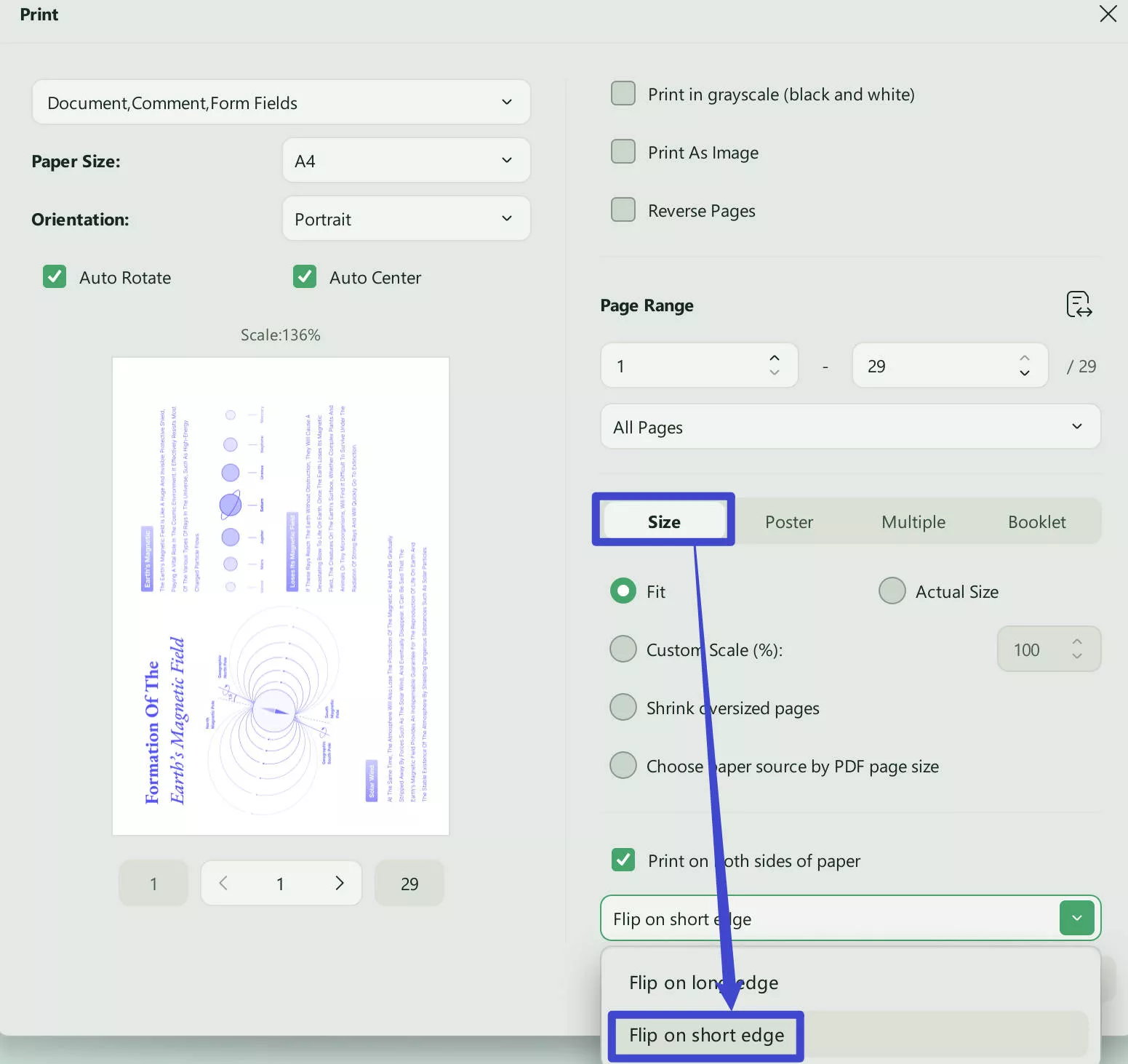
Bagian 1. Apa Arti Membalik pada Sisi Pendek?
Memahami seluk-beluk teknis di balik penjilidan sisi pendek akan jauh lebih mudah jika kita mengambil contoh dari dunia nyata. Jadi, jika kita mengambil contoh buku di dunia nyata, halaman-halamannya dijilid di satu sisi saja.
Karena halamannya berbentuk persegi panjang, halaman tersebut dapat dijilid pada sisi yang lebih panjang atau sisi yang lebih pendek. Dalam contoh ini, sisi pendek berarti sisi halaman yang lebih pendek.
Membalik pada sisi pendek juga dapat berarti bahwa Anda akan mencetak konten dalam orientasi horizontal, di mana lebarnya akan lebih besar daripada panjang dokumen Anda.
Jadi, ketika dokumen itu dicetak, halamannya akan dibalik pada sisi pendeknya untuk beralih ke halaman berikutnya.
Bagian 2. Apa Arti Membalik pada Sisi Panjang?
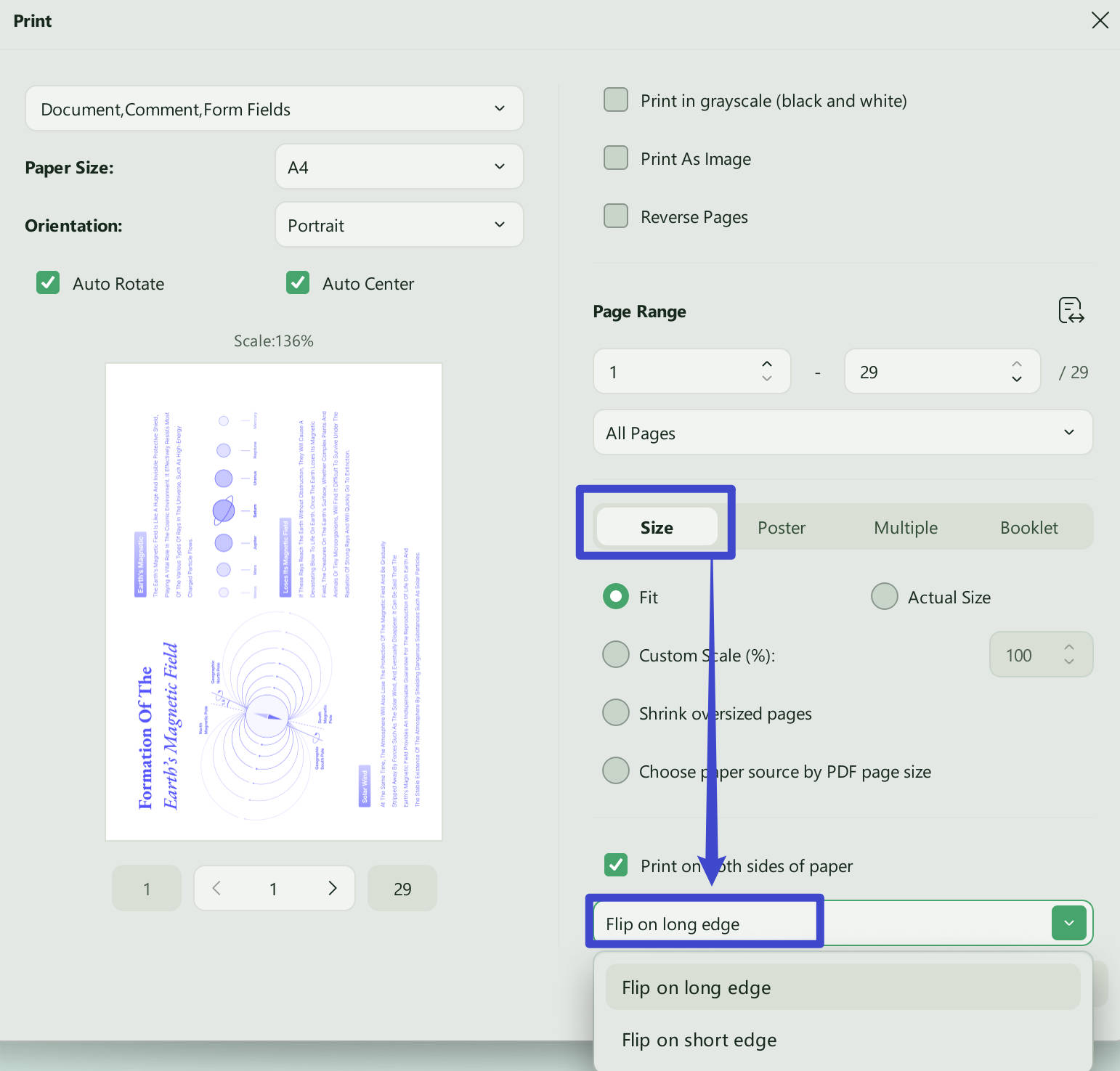
Jika kita melanjutkan dengan contoh buku di dunia nyata, kita akan melihat bahwa sebagian besar buku memiliki halaman yang dijilid di sisi yang lebih panjang. Buku-buku ini memiliki panjang yang lebih besar dan lebar yang lebih kecil, dan itu karena orientasi pencetakannya.
Jadi, ketika kita membalik halaman pada sisi yang panjang, itu berarti halaman tersebut akan memiliki panjang yang lebih besar dan lebar yang lebih kecil, yang biasanya terjadi pada dokumen fisik dan digital kita.
Sederhananya, dokumen-dokumen ini disajikan dalam orientasi potret atau vertikal. Dengan cara ini, setiap kali kita perlu beralih ke halaman berikutnya, halaman tersebut akan dibalik pada sisi panjangnya karena berada dalam orientasi potret.
Bagian 3. Membalik pada Sisi Panjang vs Sisi Pendek: Bagaimana Cara Memilihnya?
Saat Anda hendak menyelesaikan dan mencetak dokumen, Anda harus memilih antara sisi panjang dan sisi pendek untuk membaliknya. Hal ini karena orientasi yang berbeda ini dapat memengaruhi bagaimana konten Anda ditampilkan, terutama pada dokumen dua sisi.
Di sini, kami telah mencantumkan beberapa skenario yang dapat Anda pertimbangkan untuk membalik pada sisi pendek dan panjang.
Skenario utama kapan Anda harus membalik pada sisi yang panjang.
- Jika dokumen Anda sebagian besar dirancang dalam orientasi potret, Anda harus membaliknya pada sisi terpanjang untuk mempertahankan alur alami konten Anda.
- Saat membuat buklet atau majalah, Anda harus memilih untuk membalik halaman pada sisi yang panjang. Hal ini karena penjilidan biasanya dilakukan di sepanjang sisi yang panjang. Dengan demikian, saat membalik halaman, urutan isi secara berurutan dapat dipertahankan.
- Dokumen yang padat teks dan berfokus pada keterbacaan dan kesinambungan teks yang lebih baik harus dicetak dengan membalik sisi panjangnya.
Skenario utama kapan Anda harus melakukan flip pada sisi pendek
- Dokumen yang secara alami berorientasi dalam mode lanskap dapat dibalik pada sisi pendeknya.
- Anda dapat memilih untuk membalik dokumen yang memiliki grafik atau diagram pada sisi pendeknya. Hal ini karena orientasi ini memberikan lebih banyak ruang horizontal untuk menampilkan grafik dengan lebih baik.
- Menggunakan teknik membalik pada sisi pendek dapat bermanfaat untuk slide presentasi, terutama saat mencetak dalam format dua sisi. Ini memastikan tata letak dan urutan konten presentasi yang tepat.
Selain skenario-skenario tersebut, untuk memilih antara membalik pada sisi pendek atau sisi panjang, akan ada kasus-kasus di mana Anda mendapatkan gambar dan grafik lain untuk dicetak. Penting untuk memeriksa orientasi asli gambar tersebut dan memilih orientasi pencetakan yang sesuai.
Bagian 4. Bagaimana Cara Mencetak PDF dengan Sisi Panjang atau Sisi Pendek dalam Format Potret?
Jika Anda mencari alat yang tepat yang memungkinkan Anda mencetak PDF dengan pilihan antara sisi pendek dan sisi panjang, maka UPDF adalah pilihan yang tepat. Ada beberapa alasan mengapa UPDF menjadi pilihan terbaik untuk mencetak dokumen PDF Anda dengan orientasi yang benar, termasuk ketersediaannya di mesin Windows dan MacOS.
Selain itu, UPDF sepenuhnya gratis untuk mencetak PDF dalam orientasi yang diinginkan, dan Anda mendapatkan berbagai pilihan kustomisasi cetak. Ini termasuk ukuran halaman, rentang halaman, pengaturan ukuran dan penanganan, dll.
Jadi, jika Anda ingin mencetak PDF dengan sisi panjang atau sisi pendek dalam format potret, Anda harus mengunduh UPDF di perangkat Anda dan mengikuti langkah-langkah di bawah ini untuk mencetak:
Windows • macOS • iOS • Android 100% aman
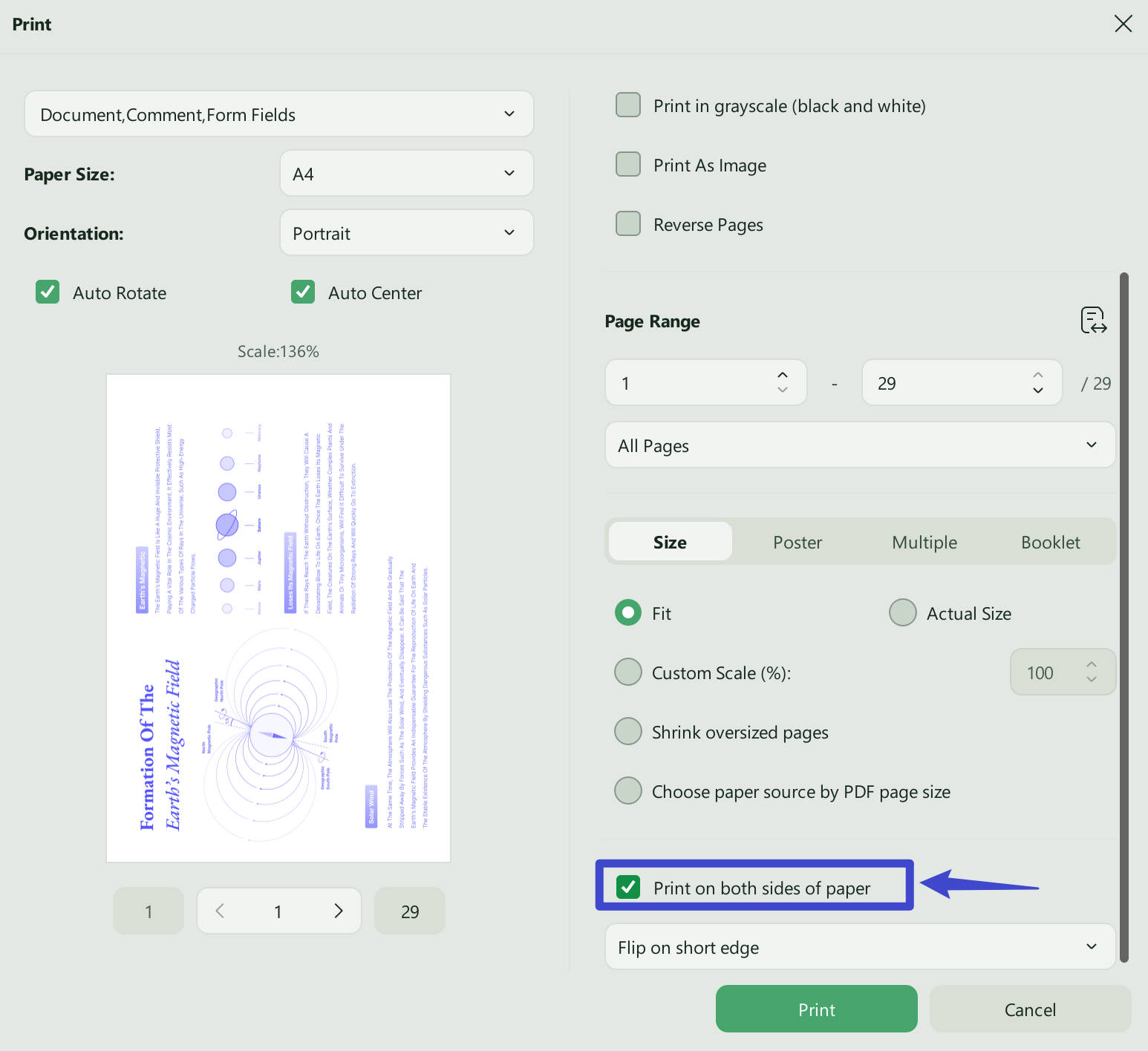
Langkah 1: Luncurkan aplikasi UPDF Anda, lalu klik tombol " Buka File " dari antarmuka utama untuk membuka dokumen PDF Anda. Saat PDF terbuka dalam tampilan pembaca, Anda akan menekan " Ctrl + P " pada keyboard Anda untuk mengakses pengaturan pencetakan.
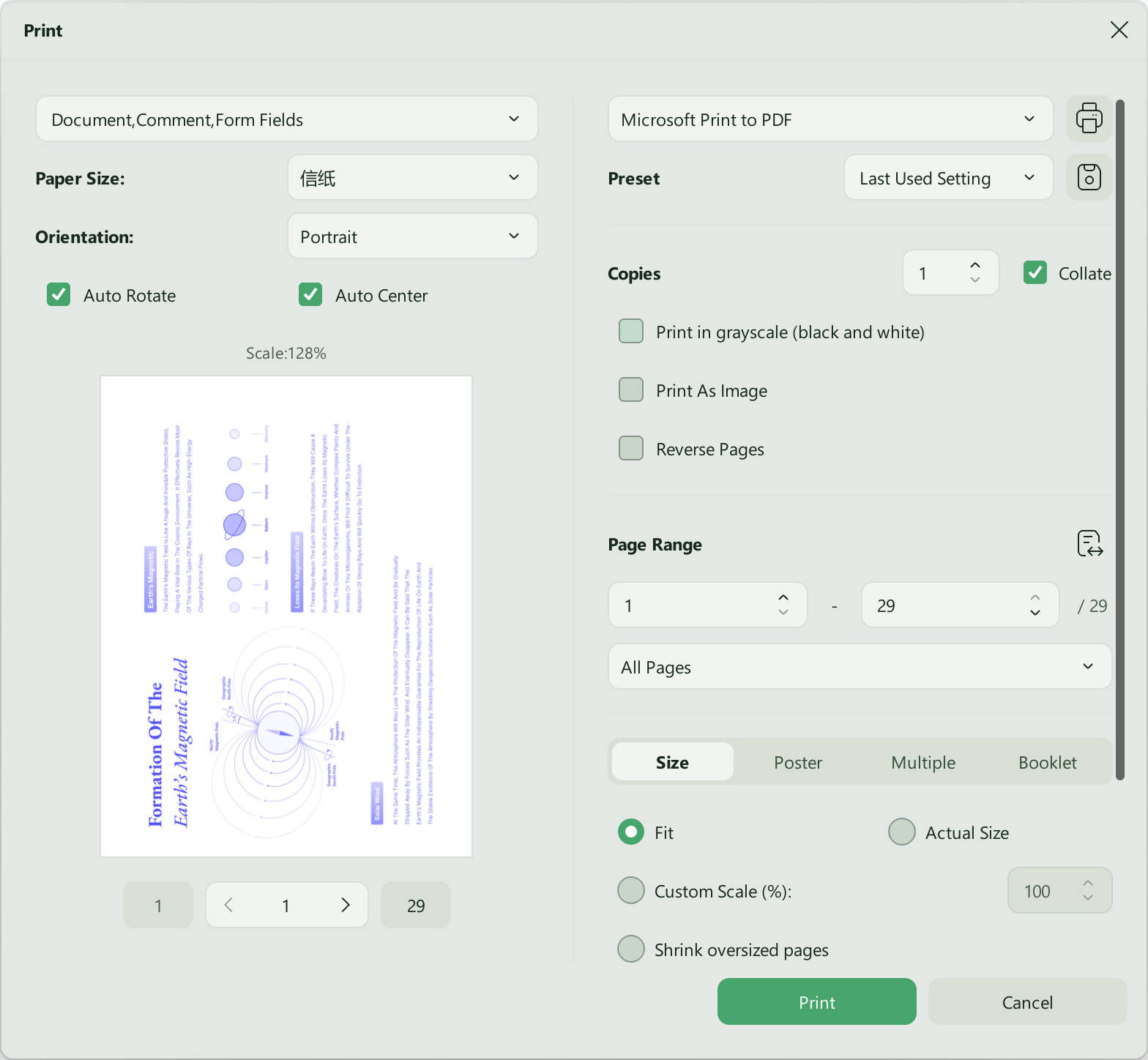
Langkah 2: Di pengaturan printer, pastikan Anda memilih orientasi yang diinginkan (potret dalam hal ini). Hal berikutnya yang perlu dicentang adalah " Cetak di kedua sisi kertas ," dan Anda dapat memilih opsi sisi panjang atau sisi pendek dari menu tarik-turun di bawahnya. Sekarang, klik " Cetak " dan serahkan sisanya kepada printer Anda.
Bagian 5. Bagaimana Cara Mencetak File PDF Secara Potret dengan Sisi Panjang atau Sisi Pendek Secara Massal?
Jika Anda memiliki banyak file PDF yang ingin dicetak, maka menggunakan UPDF dapat meningkatkan produktivitas Anda. Hal ini karena mencetak file-file tersebut satu per satu akan memakan banyak waktu, dan fitur Cetak Massal UPDF dapat menghemat waktu Anda. Dengan cara ini, Anda dapat mencetak banyak file PDF sekaligus hanya dengan satu klik, tetapi Anda harus mengunduh aplikasi UPDF di perangkat Anda terlebih dahulu:
Windows • macOS • iOS • Android 100% aman
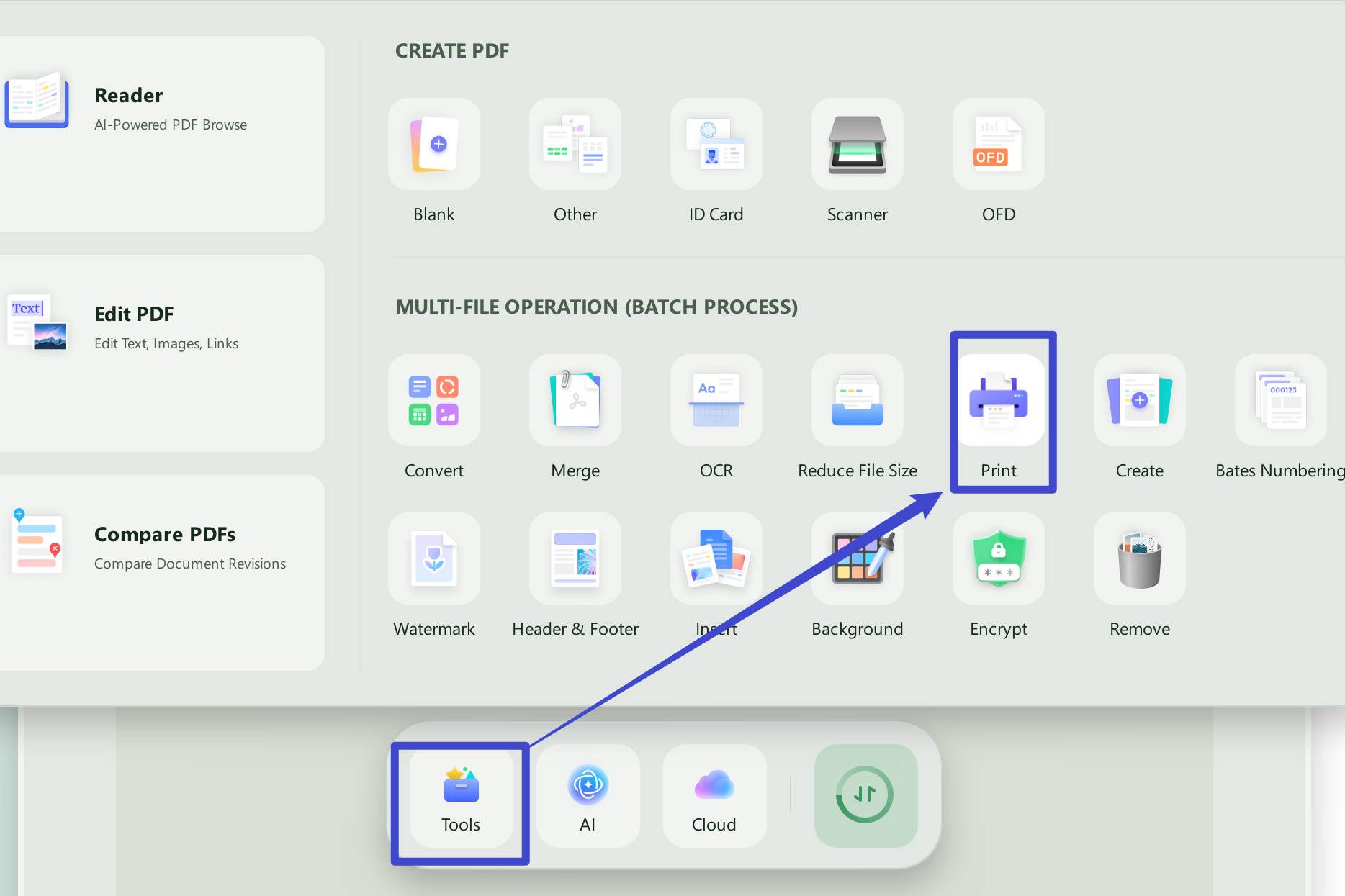
Langkah 1: Jalankan aplikasi desktop UPDF Anda dengan menggunakan ikonnya, dan setelah terbuka, klik " Alat " > " Cetak ". Fitur UPDF ini memungkinkan Anda menggunakan fitur cetak dan pengaturannya pada beberapa dokumen sekaligus dengan satu klik.
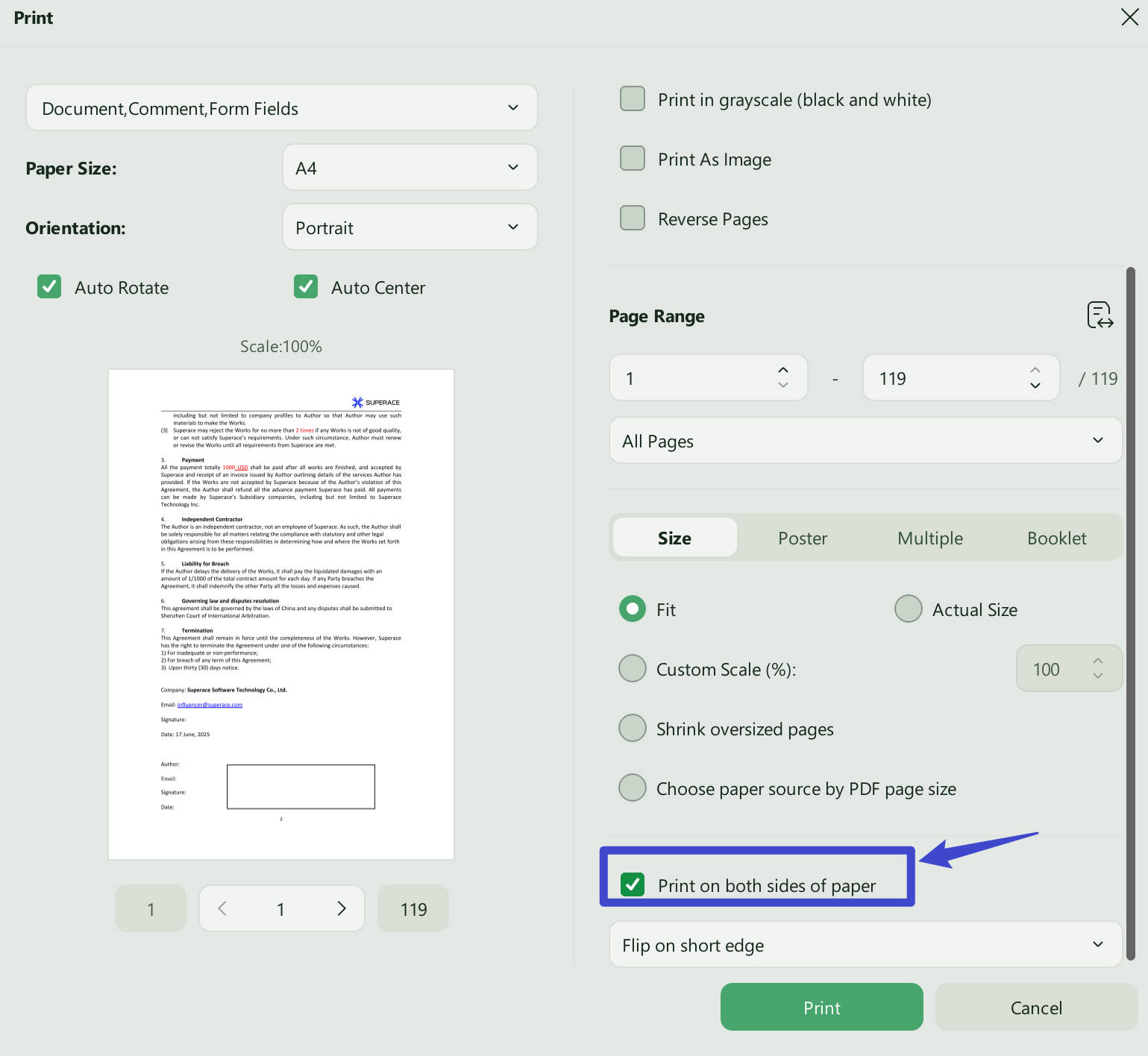
Langkah 2: Klik " Tambahkan File " untuk menambahkan beberapa file PDF dan klik " Cetak ". Pastikan opsi " Cetak di kedua sisi kertas " dicentang, dan Anda dapat memilih antara sisi pendek dan sisi panjang dari menu tarik-turun di bawah. Klik "Cetak " dan printer Anda akan mulai mencetak dokumen Anda.
UPDF menghadirkan banyak fitur lain untuk Anda dengan fitur-fitur uniknya, termasuk yang berikut ini:
- UPDF Cloud menyimpan file PDF Anda di penyimpanan online khusus. Aplikasi ini juga menyinkronkan dokumen Anda di seluruh perangkat Anda.
- UPDF AI sangat membantu dengan kemampuan ChatGPT bawaannya. Fitur ini membantu menerjemahkan, meninjau, meringkas, menulis ulang, menjelaskan, dan melakukan banyak hal lainnya dengan file PDF.
- PDF OCR dapat mengkonversi dokumen hasil pemindaian dan gambar teks menjadi format PDF yang dapat diedit.
- Edit dokumen PDF dan tambahkan teks, gambar, dan tautan baru.
- Beri anotasi pada konten PDF untuk kolaborasi atau buat catatan dengan komentar berupa stabilo, stiker, dan lainnya.
- Konversikan dokumen PDF ke format dokumen umum lainnya dan sebaliknya.
- Kompres konten PDF untuk mengurangi ukuran file tanpa memengaruhi kualitas konten dalam PDF.
- Lindungi PDF dengan kata sandi dokumen dan kata sandi izin yang dilengkapi dengan enkripsi yang aman.
- Atur halaman dan dokumen PDF dengan menggabungkan, memisahkan, menghapus, menyisipkan, dan mengekstrak fitur.
- Isi dan tandatangani formulir PDF Anda, edit kolom formulir yang sudah ada, dan buat kolom baru dengan UPDF.
Jika Anda ingin mencoba UPDF, maka ini adalah waktu terbaik. UPDF menawarkan diskon besar-besaran, jadi unduh dan beli UPDF dan mulailah menggunakan alat PDF yang lengkap dan kaya fitur.
Windows • macOS • iOS • Android 100% aman
Kesimpulan Akhir
Mungkin membingungkan ketika Anda melihat opsi untuk membalik dokumen berdasarkan sisi pendek atau sisi panjang saat mencetak. Semoga artikel panduan ini telah menghilangkan semua kebingungan Anda dan membuatnya jelas serta mudah untuk memilih opsi yang tepat.
Saat Anda memilih opsi yang tepat saat mencetak dokumen, Anda memastikan bahwa konten Anda ditampilkan dengan benar dan memberikan pengalaman yang tepat terkait tata letak dan urutan konten.
Untuk mencetak dokumen Anda dengan opsi membalik yang tepat, Anda harus menggunakan alat yang kompatibel, dan UPDF adalah pilihan yang sangat baik. UPDF mendukung dokumen PDF dengan semua orientasi, dan Anda dapat memilih opsi pencetakan sesuai kebutuhan Anda. Jadi, unduh UPDF di Windows, Mac, iOS, dan Android untuk mencoba mencetak dokumen Anda dengan membalik sisi pendek atau sisi panjangnya.
Windows • macOS • iOS • Android 100% aman