 UPDF
UPDF
 UPDF لـWindows
 UPDF لـMac
 UPDF لـiPhone/iPad
 UPDF لـAndroid
  Nomostar
 UPDF AI عبر الإنترنت
 UPDF Sign
 IvyCraft
 تحرير PDF
 تعليق على PDF
 إنشاء PDF
 نموذج PDF
 تحرير الروابط
 تحويل PDF
 OCR
OCR PDF إلى Word
 PDF إلى صورة
 PDF إلى Excel
 تنظيم PDF
 دمج PDF
 تقسيم PDF
 قص PDF
 تدوير PDF
 حماية PDF
 توقيع PDF
 تنقيح PDF
 تطهير PDF
 إزالة الأمان
 قراءة PDF
 UPDF Cloud
 ضغط PDF
 طباعة PDF
 معالجة الدُفعات
 حول UPDF AI
 حلول UPDF AI
 دليل مستخدم AI
 الأسئلة الشائعة حول UPDF AI
 تلخيص PDF
 ترجمة PDF
 الدردشة مع PDF
 الدردشة مع الصورة
 تحويل PDF إلى خريطة ذهنية
 الدردشة مع AI
 شرح PDF
 أدوات PDF بالـ AI
 أدوات صور AI
 أدوات دردشة AI
 أدوات كتابة AI
 أدوات دراسة AI
 أدوات عمل AI
 أدوات AI أخرى
 توليد الإشارات المرجعية AI
 تلخيص الإشارات المرجعية AI
 توليد العلامة المائية AI
 توليد الخلفيات AI
 توليد الملصقات AI
 توليد الأختام AI
 مجموعة الكتابة AI
 UPDF Copilot
 إدارة الصفحات AI
 البحث الدلالي AI
 PDF إلى Word
 PDF إلى Excel
 PDF إلى PowerPoint
 الحلول المؤسسية
 علامة المؤسسة
 الذكاء الاصطناعي للمؤسسات
 خطة المؤسسة
 دليل مستخدم المؤسسة
 ويبينار للشركات
 البنوك
 الرعاية الصحية
 التأمين
 قانوني
 التصنيع
 الحكومة
 حلول التعليم
 قصص العملاء
 دليل المستخدم
 حيل UPDF
 الأسئلة الشائعة
 مراجعات UPDF
 مركز التنزيل
 مدونة
مدونة غرفة الأخبار
 المواصفات التقنية
 التحديثات
 UPDF مقابل Adobe Acrobat
 UPDF مقابل Foxit
 UPDF مقابل PDF Expert

في بعض الحالات، قد ترغب في السماح للآخرين بعرض جزء محدد فقط من ملف PDF مع إبقاء بقية المحتوى غير واضح. قد يكون ذلك لحماية المعلومات الحساسة أو لتشجيع المشاهدين على التواصل معك للوصول إلى المحتوى المخفي. مهما كان السبب، سيرشدك هذا الدليل إلى طرق فعّالة لتمويه أجزاء من ملف PDF.
الجزء ١. لماذا نحتاج إلى تمويه ملفات PDF في الأسواق الناطقة بالعربية؟
في الأسواق الناطقة بالعربية، يتعامل الأفراد والشركات بشكل متكرر مع وثائق حساسة تتطلب الإفصاح الانتقائي. سواء كنت تشارك نموذجاً حكومياً أو عقداً تجارياً أو إقراراً قانونياً، قد ترغب في أن يرى المشاهدون أقساماً محددة فقط مع إبقاء بقية المحتوى مموهاً أو مخفياً.
(١) حماية المعلومات السرية مثل أرقام الهوية والبيانات المالية أو البنود الملكية؛
(٢) إنشاء معاينات بتحكم بالوصول تشجع المشاهدين على التواصل للحصول على الوثيقة الكاملة. هذا النهج ذو قيمة خاصة في الأسواق التي تُعد فيها الثقة والتقدير أساس العلاقات التجارية.
الجزء ٢. خطوة بخطوة: كيفية تمويه النص في ملف PDF باستخدام UPDF
لا تقدم معظم محررات PDF ميزة تمويه أصلية. ومع ذلك، يوفر UPDF خيار تمويه مدمج يتيح لك اختيار الصفحات التي تريد تمويهها وتعديل شدة التمويه. الأداة متاحة عبر جميع المنصات الرئيسية المستخدمة في منطقة Windows، macOS، iOS، وAndroid.
Windows • macOS • iOS • Android آمن بنسبة 100%
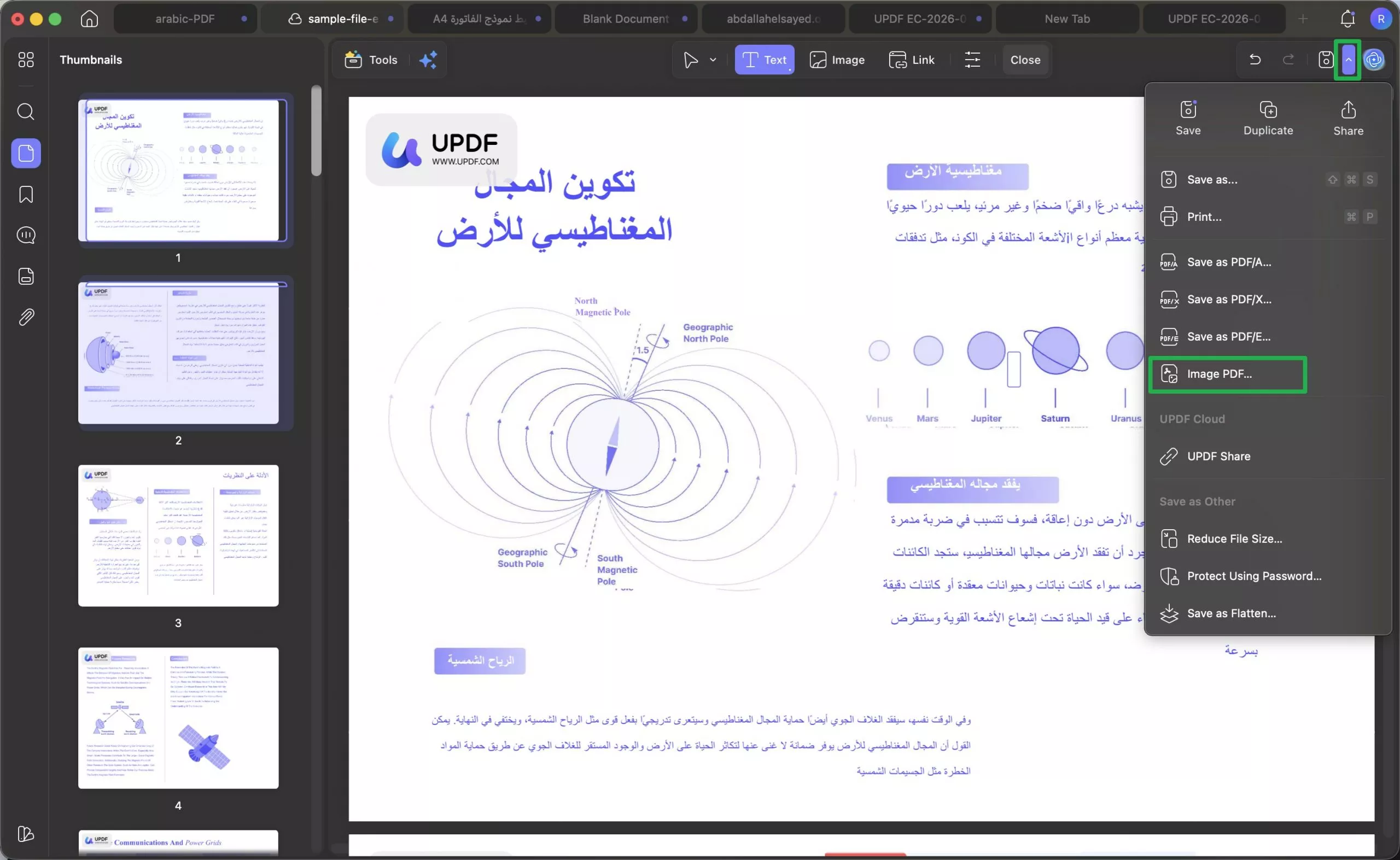
الخطوة 1. افتح ملف PDF باستخدام UPDF، ثم انقر على أيقونة "Arrow Down (السهم للأسفل)" الموجودة بجانب زر "Save (حفظ)". بعد ذلك، اختر "Image PDF (PDF كصورة)".
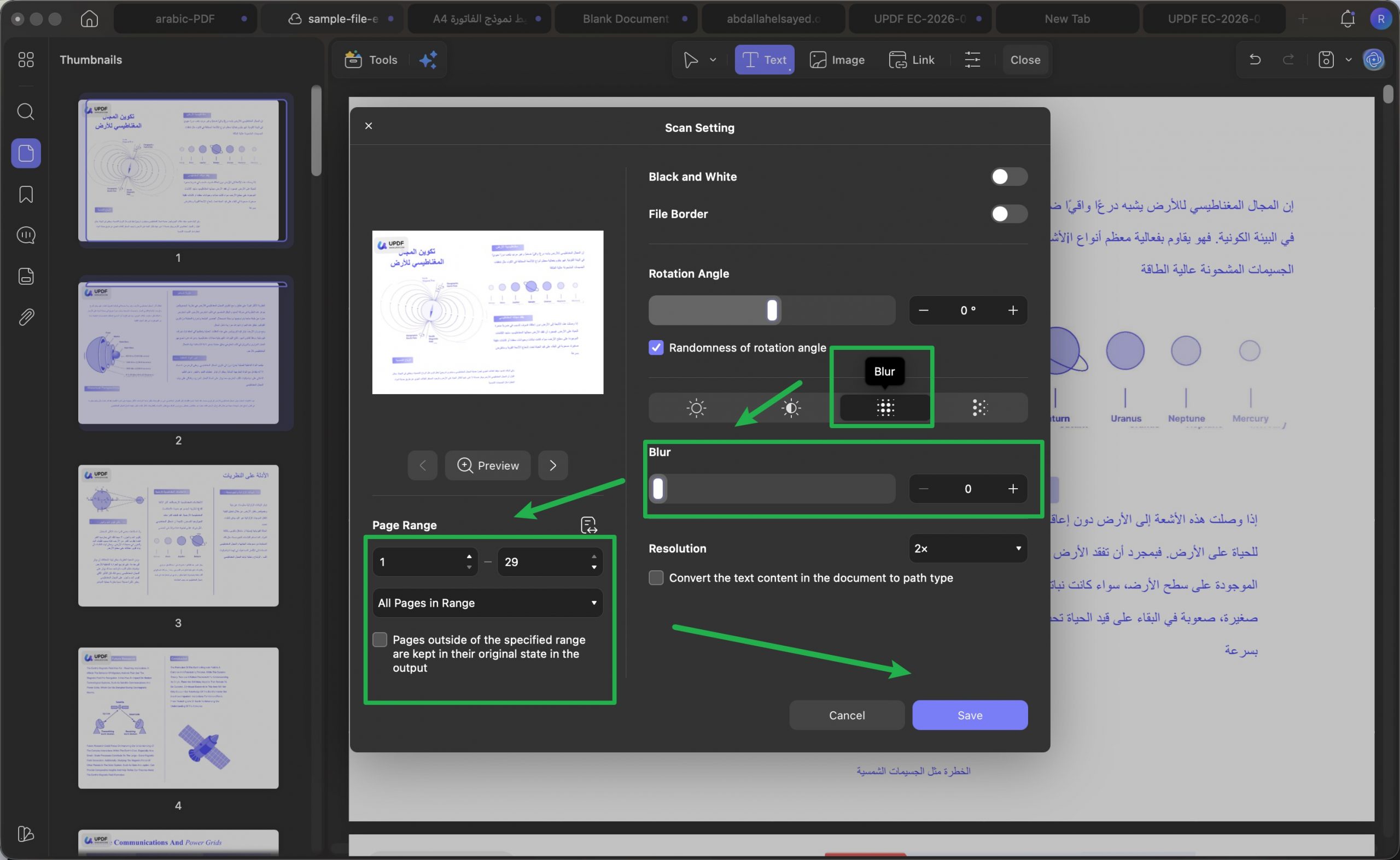
الخطوة 2. في النافذة المنبثقة، يمكنك اختيار أيقونة "Blur (تمويه)"، ثم سحب شريط التمرير لتحديد مستوى التمويه الذي تريده. بعد ذلك، اختر نطاق الصفحات. على سبيل المثال، هنا أريد فقط تمويه الصفحة 2، لذلك أقوم بإدخال 2 إلى 2 في قسم نطاق الصفحات. ثم انقر على أيقونة "Preview (معاينة)" للتحقق من النتيجة.
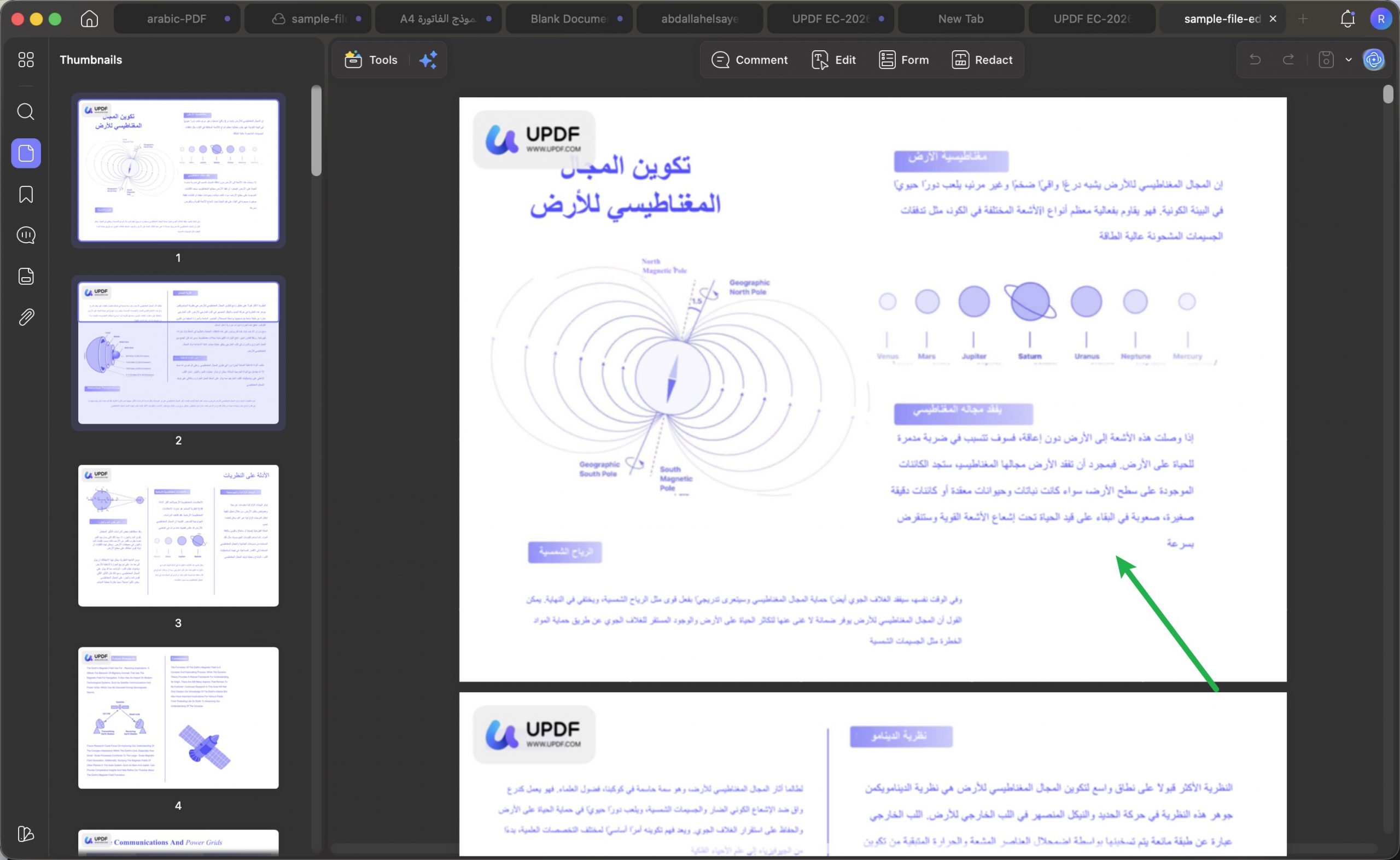
الخطوة 3. حدد موقع حفظ ملف PDF المموّه. سيتم فتحه تلقائيًا في UPDF. ويمكنك ملاحظة أن ملف PDF أصبح مموهًا كما يلي.
لماذا لا تقوم بتحميل هذه الطريقة الفعّالة لتمويه ملفات PDF الآن؟ إنها تستحق التجربة.
Windows • macOS • iOS • Android آمن بنسبة 100%
الجزء ٣. طرق بديلة لحماية معلومات PDF
بالإضافة إلى التمويه، يقدم UPDF أدوات تنقيح توفر تحكماً أكثر دقة في خصوصية المستند. التنقيح مفيد بشكل خاص للمحترفين الناطقين بالعربية في القطاعات القانونية والمالية والحكومية الذين يجب عليهم إزالة المحتوى الحساس بشكل دائم بدلاً من مجرد إخفائه.
الطريقة ١: تنقيح محتوى محدد
أولاً وقبل كل شيء، يجب عليك تحميل UPDF على جهاز Windows أو Mac للاستفادة من ميزة تمويه ملفات PDF. بعد اكتمال عملية التحميل، قم برفع ملف PDF إلى واجهة UPDF لبدء العملية.
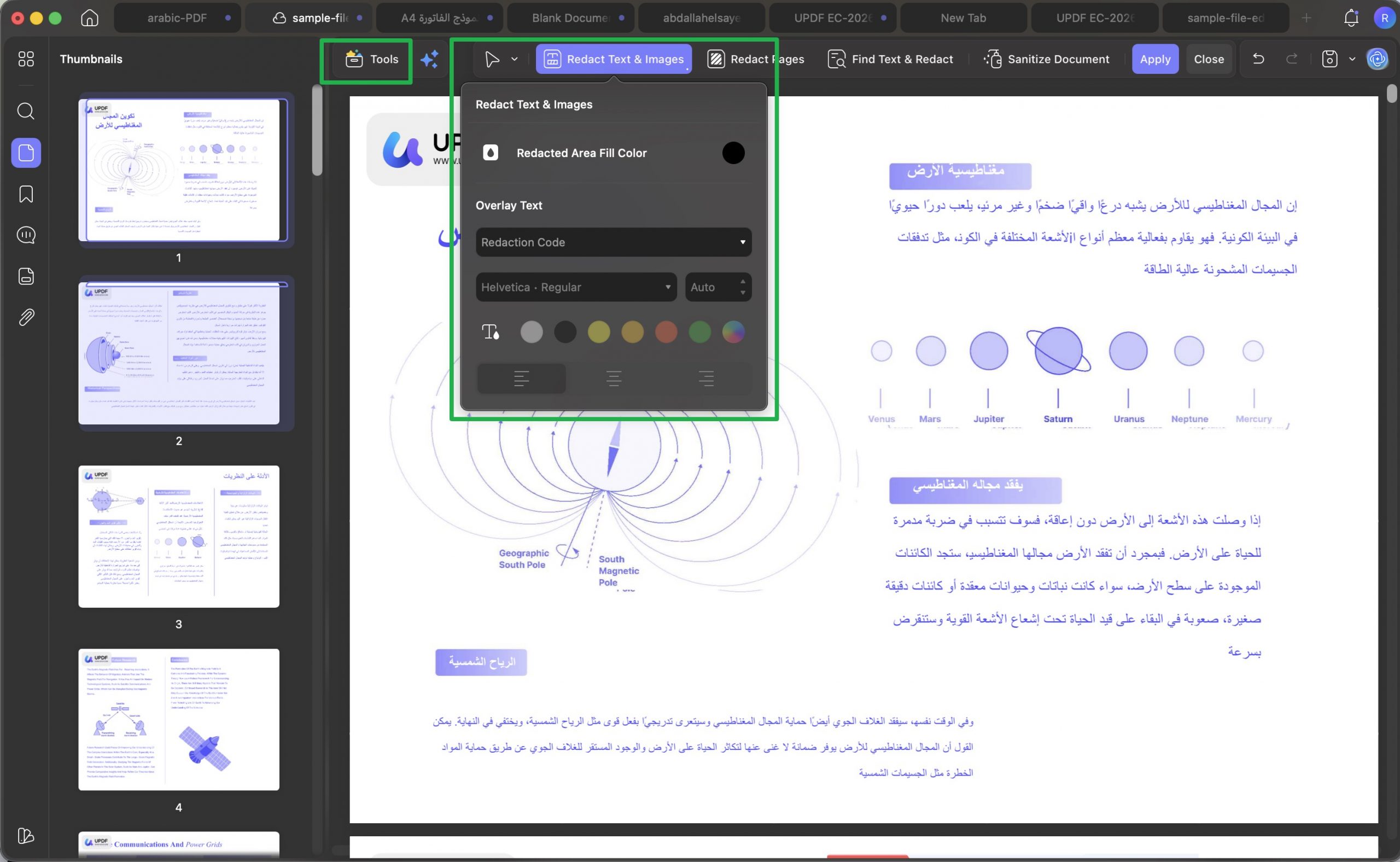
افتح ملف PDF في UPDF. انقر على "Tools (الأدوات)" > "Redact (إخفاء/تنقيح)" للدخول إلى وضع التنقيح. بعد ذلك، انقر على "Redact (تنقيح)" من القائمة العلوية. قم بالسحب لتحديد النص الذي تريد تنقيحه، ويمكنك اختيار لون المنطقة المنقحة. ثم انقر على "Apply (تطبيق)" لتنفيذ التنقيح.
الطريقة ٢: تنقيح صفحات كاملة
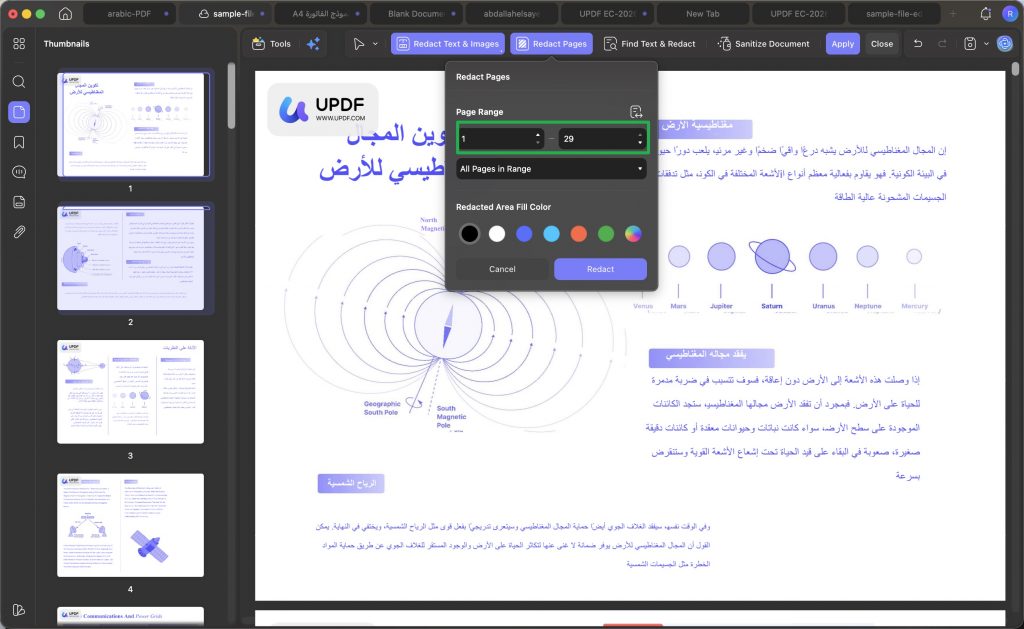
يمكنك أيضًا تنقيح الصفحات باستخدام UPDF. انقر على أيقونة "Redact Pages (تنقيح الصفحات)". ثم حدد نطاق الصفحات، واختر اللون، واضغط على "Redact (تنقيح)" لمعاينة التأثير. بعد ذلك، انقر على "Apply (تطبيق)" واحفظ التغييرات.
الطريقة ٣: البحث والتنقيح
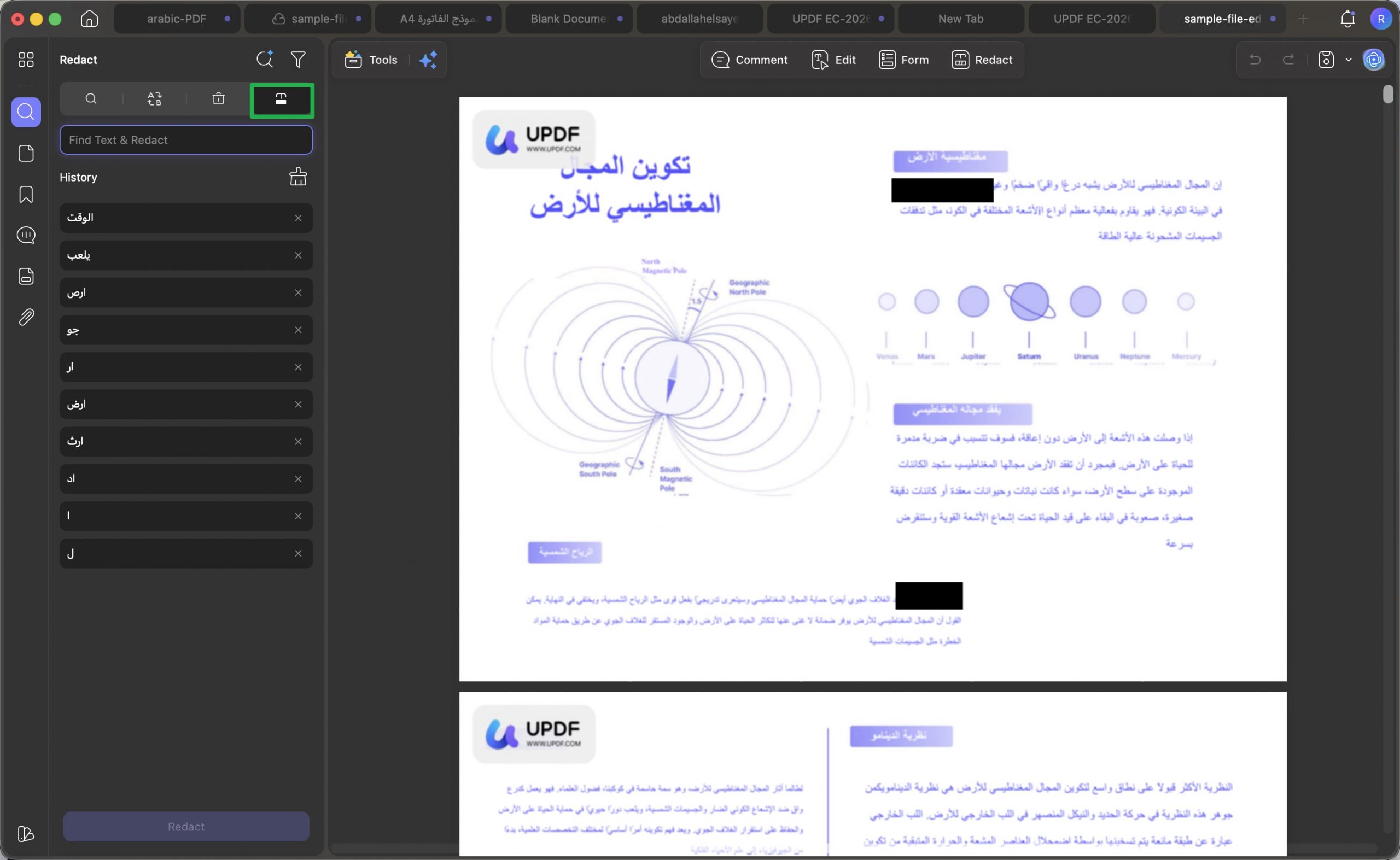
إذا كنت ترغب في تنقيح كلمة أو عبارة معينة في كل ملف PDF، انقر على تبويب "Search (بحث)" > "Find Text & Redact (البحث عن النص وتنقيحه)". بعد ذلك، اكتب النص الذي تريد إخفاءه من المستند بالكامل، وسيظهر لك قائمة تحتوي على جميع المواضع التي تتضمن هذه الكلمة. الآن، حدد النص واضغط على زر "Redact (تنقيح)" لإكمال العملية.
يحتوي UPDF على العديد من الميزات، فلماذا لا تقوم بتحميله وتجربته؟ لن تندم على استخدامه.
Windows • macOS • iOS • Android آمن بنسبة 100%
الجزء ٤. ما الفرق بين تمويه PDF والحذف الآمن؟
يعتقد الكثير من المستخدمين أن تمويه ملف PDF كافٍ لحماية المعلومات الحساسة، لكن هذا ليس صحيحًا دائمًا. ففي بعض الحالات، قد يظل بالإمكان استعادة النصوص أو الصور المخفية إذا تم استخدام تمويه بسيط أو أدوات غير احترافية.
أما الحذف الآمن، فهو يزيل المعلومات نهائيًا من ملف PDF بحيث لا يمكن استعادتها أو استخراجها لاحقًا بأي طريقة.
| الحذف الآمن | تمويه PDF | الميزة |
| عالٍ | متوسط | مستوى الحماية |
| غير ممكنة | ممكنة أحيانًا | إمكانية استعادة البيانات |
| المستندات الحساسة والرسمية | إخفاء مؤقت للمحتوى | الأفضل لـ |
| أقوى وأكثر أمانًا | محدودة | حماية الخصوصية |
إذا كان ملف PDF يحتوي على:
- معلومات شخصية
- أرقام هوية أو حسابات بنكية
- عقود أو ملفات قانونية
- بيانات عملاء أو مستندات عمل
فمن الأفضل استخدام الحذف الآمن بدلًا من التمويه العادي لضمان حماية بياناتك بشكل كامل.
الجزء ٥. الأسئلة الشائعة
س١. كيف يمكنني تمويه جزء من صورة داخل ملف PDF؟
يمكنك استخدام ميزة التنقيح في UPDF لوضع شكل مموه أو ملون على مناطق صورة محددة. أو يمكنك استخدام أداة التعليقات لرسم شكل يغطي المنطقة التي تريد إخفاءها.
س٢. هل يمكنني تمويه ملف PDF باستخدام Adobe Acrobat؟
لا. لا يتضمن Adobe Acrobat ميزة تمويه أصلية. أداته للتنقيح تزيل المحتوى بشكل دائم ولكنها لا توفر شدة تمويه قابلة للتعديل. للحصول على تمويه حقيقي لملفات PDF، UPDF هو الحل الموصى به.
س٣. هل UPDF متوافق مع ملفات PDF العربية (RTL)؟
نعم. يحتفظ UPDF بالكامل باتجاه النص من اليمين إلى اليسار وعرض الخطوط العربية أثناء التحرير والتمويه والتنقيح. نوصي بمعاينة الناتج قبل توزيعه على الأطراف الناطقة بالعربية.
٤. هل تمويه PDF آمن؟
التمويه العادي قد لا يكون كافيًا دائمًا لحماية البيانات الحساسة. إذا كنت تتعامل مع معلومات مهمة، فمن الأفضل استخدام الحذف الآمن (Redaction) لضمان عدم استعادة البيانات لاحقًا.
الجزء ٦. الخلاصة
يُعد تمويه وتنقيح ملفات PDF قدرة حاسمة للمحترفين في الأسواق الناطقة بالعربية، حيث تحمل سرية المستندات وحماية البيانات وزناً ثقافياً وقانونياً كبيراً. يوفر UPDF حلاً شاملاً يدعم تأثيرات التمويه، والتنقيح الدقيق، والتوافق الكامل مع تخطيطات المستندات العربية من اليمين إلى اليسار. سواء كنت تحمي عقداً، أو تنظف نموذجاً حكومياً، أو تُعد معاينة مراقبة للعملاء، فإن UPDF يُبسّط سير العمل بالكامل عبر منصات سطح المكتب والجوّال.
Windows • macOS • iOS • Android آمن بنسبة 100%





 صباح رشدي

