UPDF
UPDF
 UPDF لـWindows
 UPDF لـMac
 UPDF لـiPhone/iPad
 UPDF لـAndroid
  Nomostar
 UPDF AI عبر الإنترنت
 UPDF Sign
 IvyCraft
 تحرير PDF
 تعليق على PDF
 إنشاء PDF
 نموذج PDF
 تحرير الروابط
 تحويل PDF
 OCR
OCR PDF إلى Word
 PDF إلى صورة
 PDF إلى Excel
 تنظيم PDF
 دمج PDF
 تقسيم PDF
 قص PDF
 تدوير PDF
 حماية PDF
 توقيع PDF
 تنقيح PDF
 تطهير PDF
 إزالة الأمان
 قراءة PDF
 UPDF Cloud
 ضغط PDF
 طباعة PDF
 معالجة الدُفعات
 حول UPDF AI
 حلول UPDF AI
 دليل مستخدم AI
 الأسئلة الشائعة حول UPDF AI
 تلخيص PDF
 ترجمة PDF
 الدردشة مع PDF
 الدردشة مع الصورة
 تحويل PDF إلى خريطة ذهنية
 الدردشة مع AI
 شرح PDF
 أدوات PDF بالـ AI
 أدوات صور AI
 أدوات دردشة AI
 أدوات كتابة AI
 أدوات دراسة AI
 أدوات عمل AI
 أدوات AI أخرى
 توليد الإشارات المرجعية AI
 تلخيص الإشارات المرجعية AI
 توليد العلامة المائية AI
 توليد الخلفيات AI
 توليد الملصقات AI
 توليد الأختام AI
 مجموعة الكتابة AI
 UPDF Copilot
 إدارة الصفحات AI
 البحث الدلالي AI
 PDF إلى Word
 PDF إلى Excel
 PDF إلى PowerPoint
 الحلول المؤسسية
 علامة المؤسسة
 الذكاء الاصطناعي للمؤسسات
 خطة المؤسسة
 دليل مستخدم المؤسسة
 ويبينار للشركات
 تكنولوجيا المعلومات
 التعليمية
 البناء
 الخدمات المالية
 الرعاية الصحية
 التأمين
 قانوني
 التصنيع
 الحكومة
 الباحثون وطلاب الدكتوراه
 رواد الأعمال المستقلون
 المحامون ومكاتب المحاماة
 العاملون في العقارات
 حلول التعليم
 قصص العملاء
 دليل المستخدم
 حيل UPDF
 الأسئلة الشائعة
 مراجعات UPDF
 مركز التنزيل
 مدونة
مدونة غرفة الأخبار
 المواصفات التقنية
 التحديثات
 UPDF مقابل Adobe Acrobat
 UPDF مقابل Foxit
 UPDF مقابل PDF Expert

هل تبحث عن طريقة لتنزيل عرض Prezi بصيغة PDF للاستخدام بدون إنترنت أو لمشاركته بسهولة؟
تحويل عرض Prezi إلى ملف PDF يساعدك على حفظ المحتوى في شكل ثابت، مما يجعله مثاليًا للطباعة أو المشاركة أو المراجعة في أي وقت دون الحاجة إلى اتصال بالإنترنت.
في هذا المقال، سنشرح لك خطوة بخطوة كيفية تنزيل عرض Prezi الخاص بك أو حتى عروض Prezi الخاصة بالآخرين بصيغة PDF. كما سنوضح لك كيفية تحسين ملف PDF باستخدام أدوات تحرير مثل UPDF، مما يمنحك تحكمًا أكبر في مستنداتك.
تابع القراءة لتتعرف على أسهل الطرق للاستفادة من عروض Prezi الخاصة بك بأفضل شكل ممكن.
الجزء الأول: هل يمكن تنزيل عرض Prezi بصيغة PDF؟
نعم، يمكن تنزيل عروض Prezi بصيغة PDF بسهولة.
يوفر Prezi هذه الميزة من خلال خيارات التصدير (Export)، حيث يمكنك تحويل العرض التقديمي إلى ملف PDF بكل سهولة.
تُعد هذه الميزة مفيدة جدًا عندما تحتاج إلى نسخة ثابتة من عرض تفاعلي، مما يسهل مشاركته أو طباعته أو مراجعته بدون إنترنت.
ومع ذلك، يجب ملاحظة أن ملف PDF الناتج قد لا يحتوي على نفس مستوى التفاعل والحركة التي يتميز بها عرض Prezi الأصلي، لأن PDF بطبيعته صيغة ثابتة وليست تفاعلية.

بالنسبة للمستخدمين الذين يرغبون في تحسين أو تعديل ملف Prezi بعد تصديره بصيغة PDF، فإن استخدام أداة متعددة الوظائف مثل UPDF يمكن أن يحدث فرقًا كبيرًا.
يُعد UPDF محرر PDF قويًا يتيح لك تعديل ملفات PDF، وإضافة التعليقات التوضيحية (Annotations)، وحتى إنشاء عروض شرائح بصيغة PDF.
بعد تنزيل عرض Prezi بصيغة PDF، يمكنك استخدام UPDF لتحسين الملف بسهولة—مثل إضافة ملاحظات، إعادة ترتيب الصفحات، أو تخصيص التصميم بما يتناسب مع احتياجاتك.
كما يتميز UPDF بواجهة استخدام سهلة وبديهية، مما يجعل إدارة ملفات PDF وعرضها بشكل احترافي أمرًا بسيطًا لأي مستخدم، حتى بدون خبرة تقنية.
Windows • macOS • iOS • Android آمن بنسبة 100%
الجزء الثاني: كيفية تنزيل عرض Prezi بصيغة PDF
يتيح لك تنزيل عرض Prezi بصيغة PDF الحصول على نسخة قابلة للحمل والمشاركة من عملك، ويمكن عرضها بدون اتصال بالإنترنت.
سواء كنت تستعد لاجتماع أو تحتاج إلى ملف جاهز للطباعة، فإن هذه الميزة تُعد خيارًا عمليًا وسهل الاستخدام.
فيما يلي خطوات تنزيل عرض Prezi بصيغة PDF.
قبل البدء، تأكد من أنك قمت بتسجيل الدخول إلى حسابك في Prezi ولديك إمكانية الوصول إلى العرض التقديمي الذي ترغب في تنزيله.
كما يُفضل التأكد من أن متصفحك يدعم عرض ملفات PDF، لأن ذلك قد يكون ضروريًا لإتمام عملية التصدير.
📌 الخطوة 1
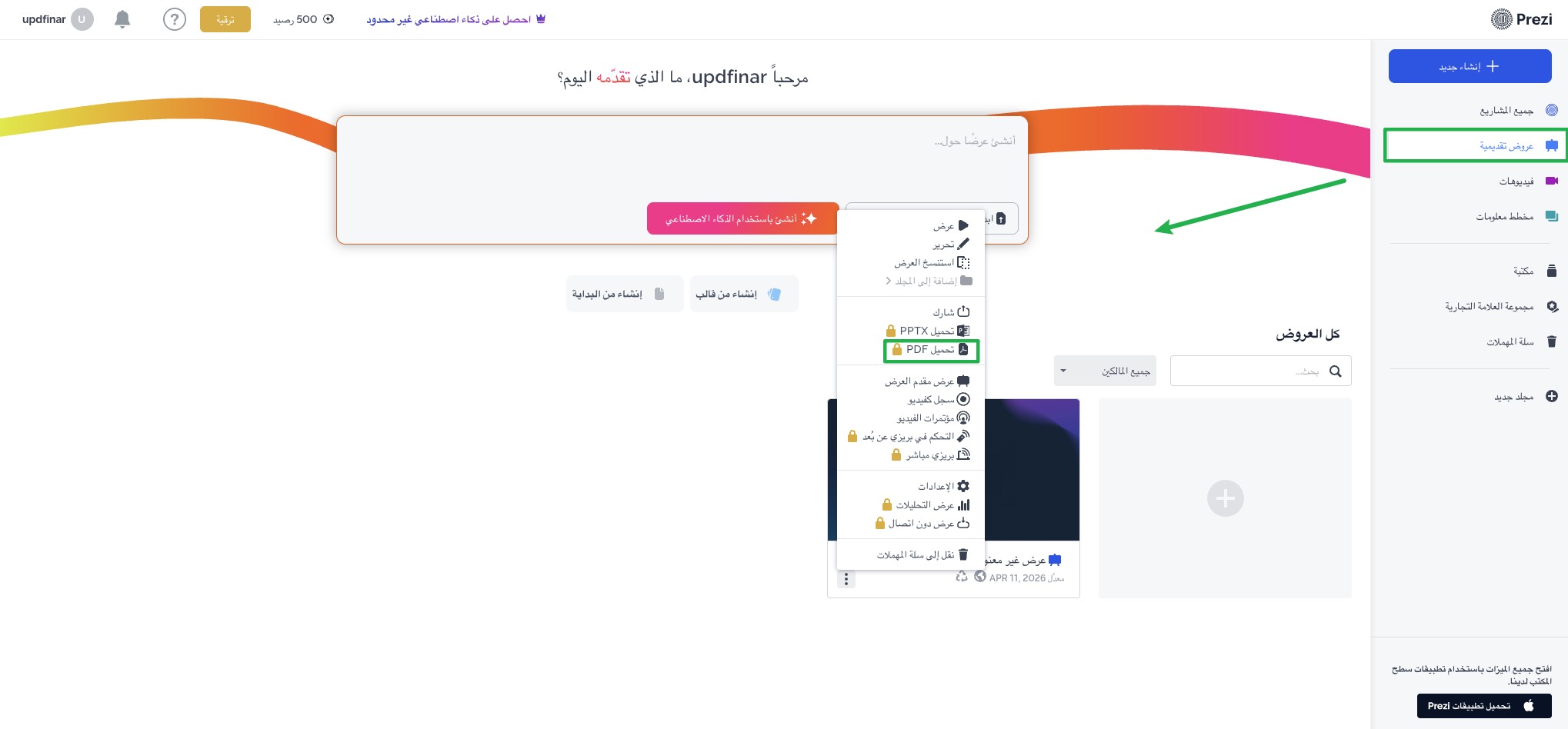
من لوحة التحكم الخاصة بـ Prezi، ابحث عن العرض التقديمي الذي تريد تنزيله.
ثم اضغط على رمز النقاط الثلاث (…) الموجود على صورة العرض المصغّرة.
📌 الخطوة 2
من القائمة المنسدلة التي ستظهر، اختر خيار "تصدير PDF" (Export PDF).
📌 الخطوة 3
ستظهر نافذة منبثقة (Pop-up). اضغط على Start exporting لبدء تحويل العرض التقديمي إلى ملف PDF.
📌 الخطوة 4
بعد انتهاء تحميل ملف PDF، اضغط على Save PDF لتنزيل الملف وفتحه.
يمكنك بعد ذلك مراجعته أو طباعته أو مشاركته حسب الحاجة.
تُعد هذه العملية سهلة وبسيطة، وتتيح لك تحويل عرض Prezi إلى ملف PDF احترافي في وقت قصير.
كيفية تنزيل عرض Prezi الخاص بالآخرين بصيغة PDF
إذا كنت ترغب في تنزيل عرض Prezi لشخص آخر بصيغة PDF، فإن العملية تختلف قليلًا عن تنزيل مشروعك الخاص.
يتيح Prezi للمستخدمين مشاركة تصاميمهم، ولكن يجب أن يقوم صاحب الملف بتفعيل خيار السماح للآخرين بإنشاء نسخ (Make a copy).
قبل المتابعة، تأكد من أن مالك العرض قد فعّل هذا الخيار.
📌 الخطوة 1
انتقل إلى مشروع Prezi Design الذي ترغب في تنزيله، وذلك من صفحة العرض (View page).
📌 الخطوة 2
انتقل إلى أسفل الصفحة واضغط على خيار Make a copy.
سيتم إنشاء نسخة مكررة من المشروع وفتحها داخل محرر Prezi Design، حيث يمكنك إجراء التعديلات إذا لزم الأمر.

📌 الخطوة 3
إذا لم يكن خيار Make a copy متاحًا، فقد يكون مالك العرض قد قام بتعطيله.
في هذه الحالة، ستحتاج إلى التواصل مع مالك العرض وطلب تفعيل خيار التنزيل أو النسخ.
بعد إنشاء نسخة من العرض، يمكنك اتباع خطوات تصدير Prezi إلى PDF كما تم شرحها في القسم السابق.
الجزء الثالث: كيفية إعادة إضافة العناصر التفاعلية باستخدام UPDF
عند تصدير عرض Prezi إلى ملف PDF، يجب ملاحظة أن جميع العناصر الديناميكية يتم فقدانها بشكل دائم أثناء عملية التحويل.
يشمل ذلك:
- الروابط (Hyperlinks)
- الوسائط المتعددة (Multimedia)
- الأزرار التفاعلية (Interactive buttons)
يمكنك اتباع الخطوات التالية:
1. إضافة رابط (Add a Link)
ابدأ بفتح برنامج UPDF على جهازك.
Windows • macOS • iOS • Android آمن بنسبة 100%
اضغط على تبويب "Edit(تحرير)" من قسم "Tools(الأدوات)" في أعلى الشاشة.
ثم اختر خيار "Insert & Edit Link(إدراج رابط وتحريره)" من القائمة العلوية، وبعد ذلك انقر في أي مكان داخل ملف PDF لإضافة الرابط.
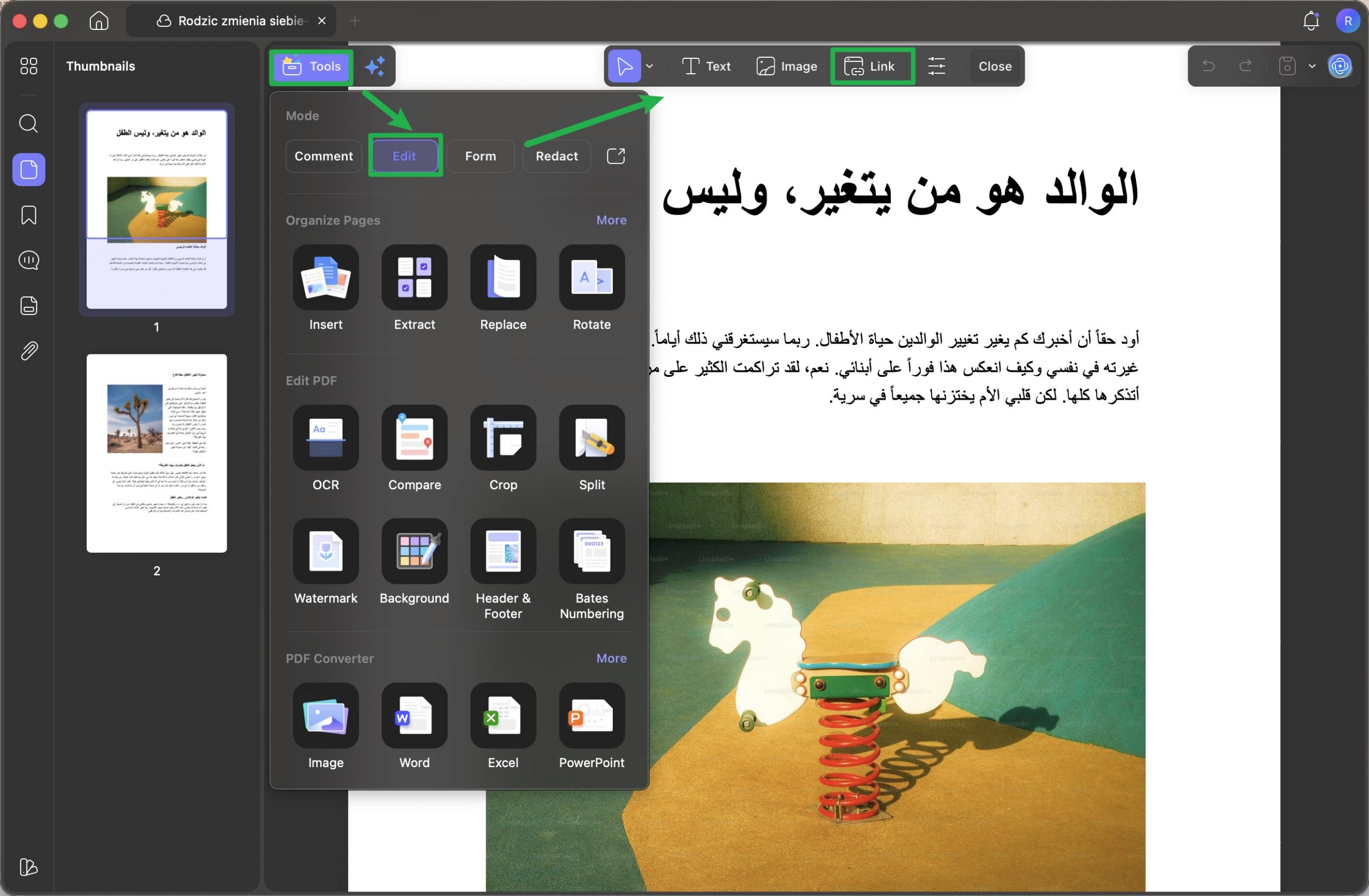
يمكنك اختيار أحد الخيارين حسب احتياجاتك:
- Link to Page: للربط بصفحة داخل نفس ملف PDF
- عند اختيار هذا الخيار، قم بتحديد رقم الصفحة التي تريد الربط بها داخل الملف.
- Link to Web: لإضافة رابط إلى موقع إلكتروني
- عند اختيار هذا الخيار، قم بإدخال عنوان URL الخاص بالموقع.
2. تضمين الوسائط المتعددة (Embed Multimedia)
لإضافة مرفقات أو عناصر وسائط داخل ملف PDF على نظام Windows باستخدام UPDF، اتبع الخطوات التالية:
افتح برنامج UPDF واضغط على زر "Open File(فتح ملف)" لاستيراد ملف PDF المطلوب.
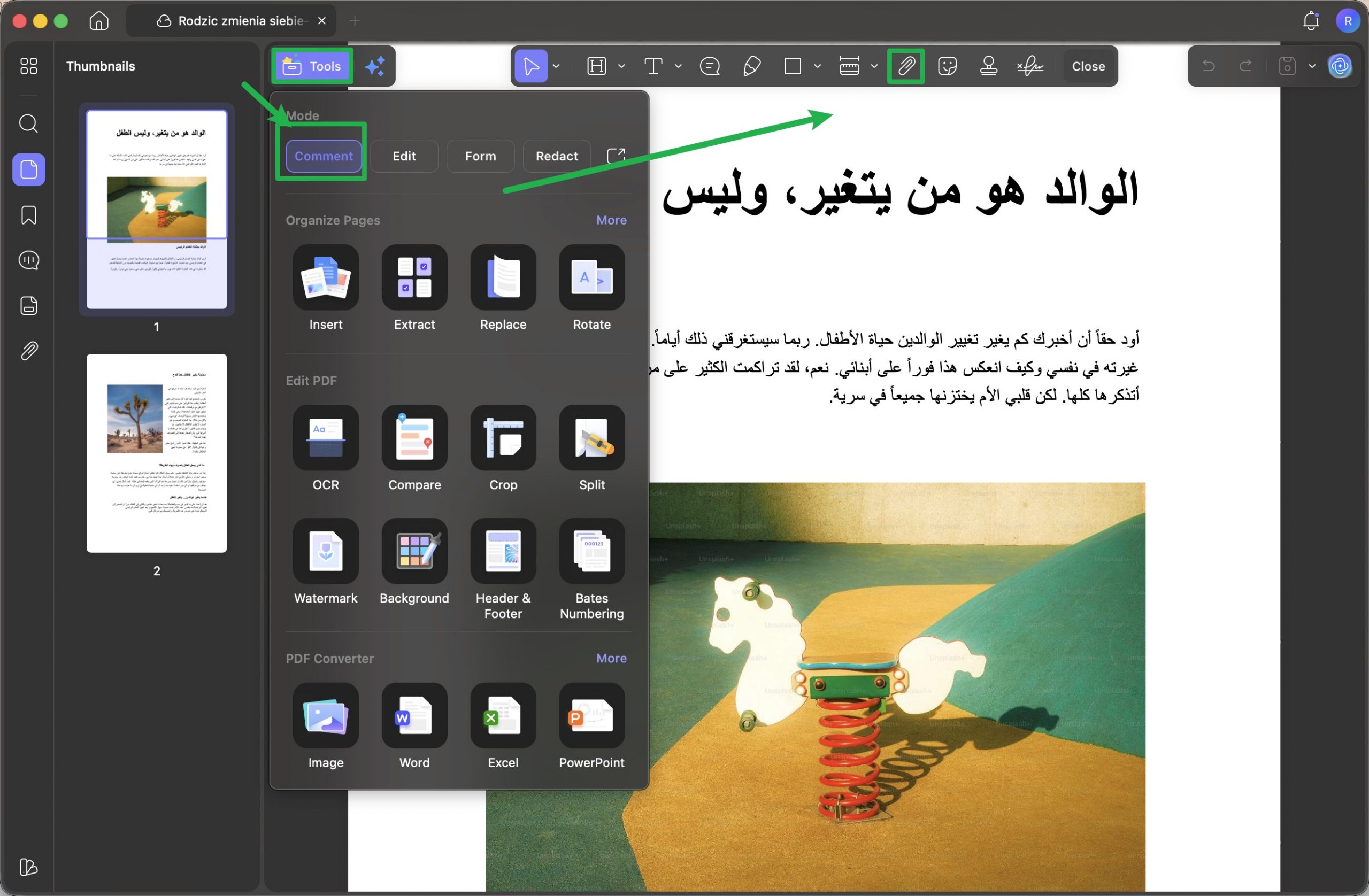
بعد ذلك، انتقل إلى وضع "Comment(تعليق)" من قسم "Tools(الأدوات)".
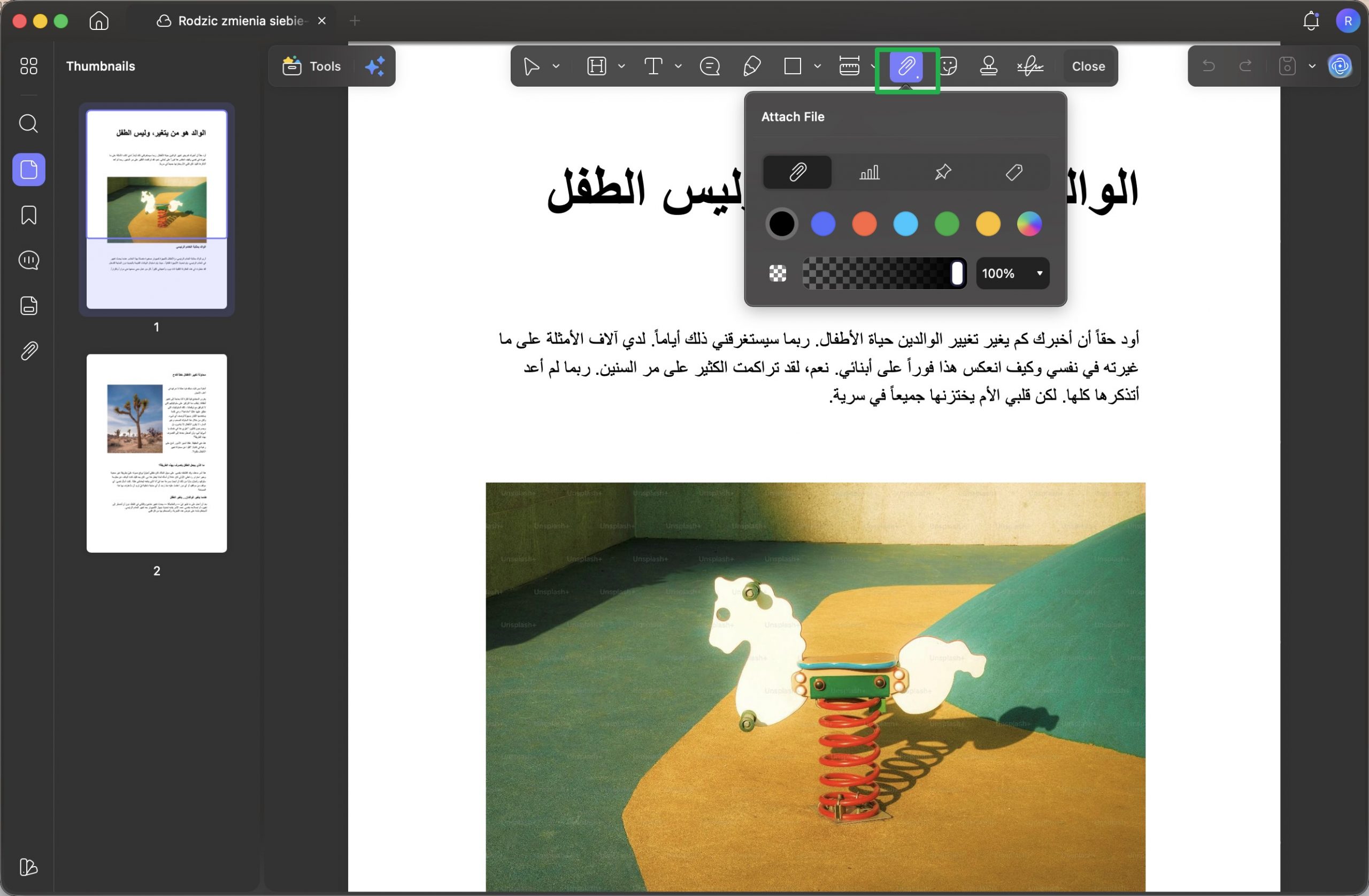
ثم اختر زر "Attachment(ملحق)" لإضافة المرفق داخل ملف PDF.
يمكنك الآن اختيار اللون (Color) ودرجة الشفافية (Opacity) حسب احتياجاتك، ثم انقر على المكان المحدد داخل ملف PDF حيث ترغب في إضافة المرفق.
3. إضافة أزرار تفاعلية (Add Interactive Buttons)
اضغط على زر "Form(نموذج)" من قسم "Tools(الأدوات)" للدخول إلى ميزات تحرير النماذج (Form Editing).
بعد ذلك، اختر "Button(زر)"، ثم انقر بزر الفأرة الأيسر داخل النموذج لإضافة الزر في الموقع الذي تريده.
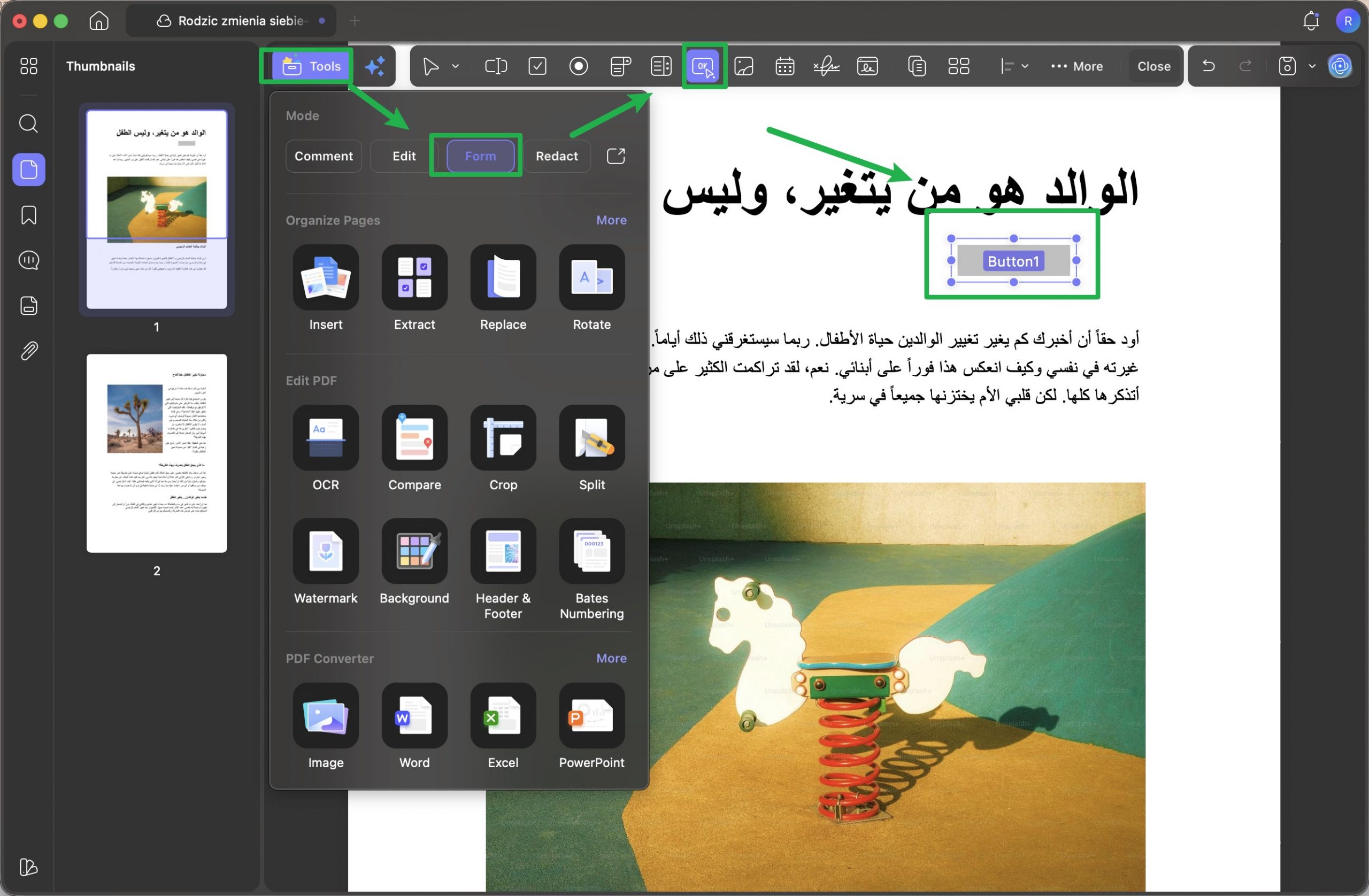
سيؤدي النقر المزدوج على هذا الزر إلى فتح نافذة الخصائص (Properties).
من خلال هذه الخصائص، يمكنك تعديل:
- اسم الزر (Label)
- التصميم والشكل (Style)
- إجراءات النقر (Clicking Actions)
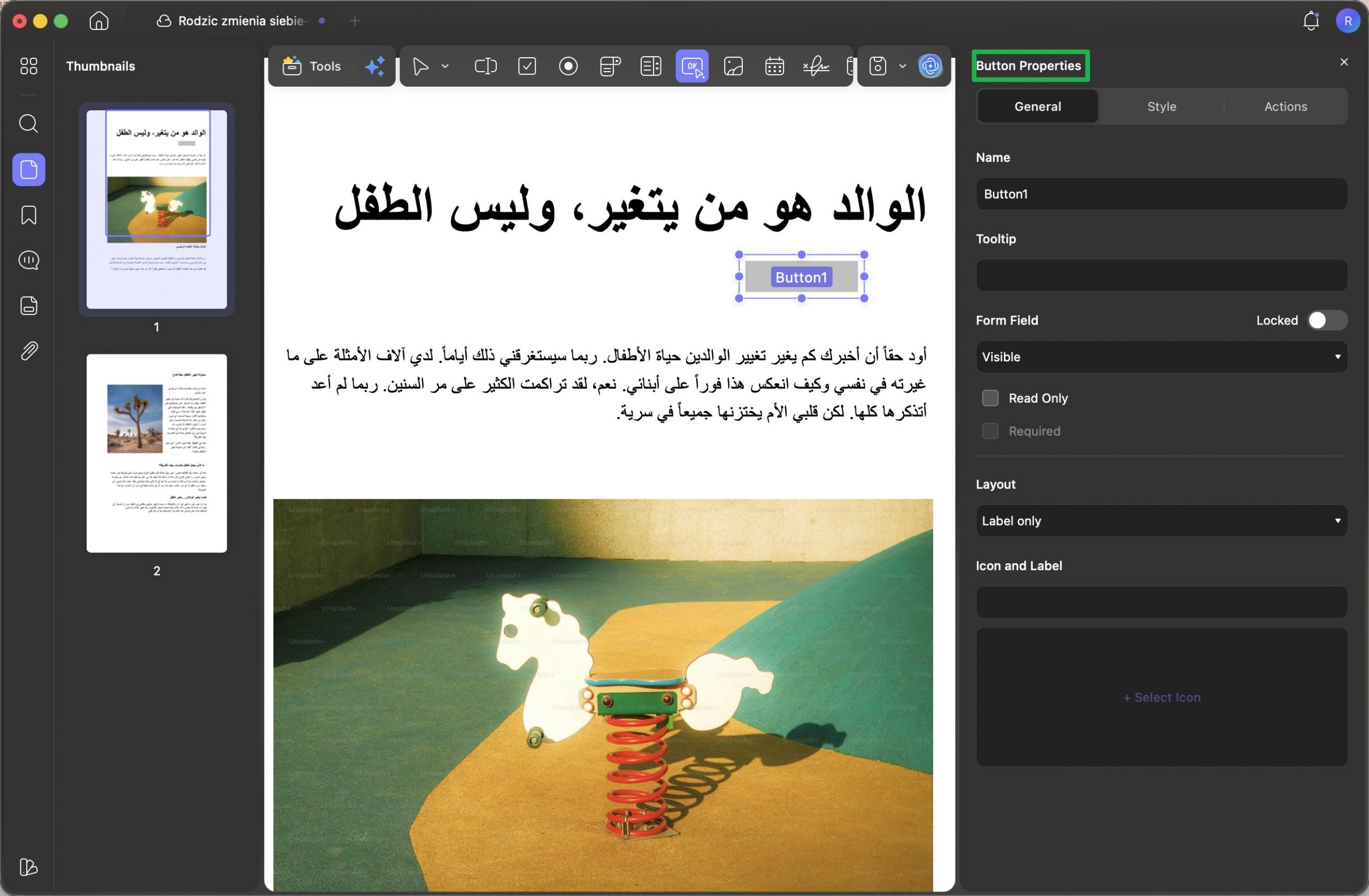
باستخدام UPDF، يمكنك بسهولة إعادة إدراج الروابط التشعبية (Hyperlinks)، والوسائط المتعددة (Multimedia)، والأزرار التفاعلية داخل ملفات PDF الخاصة بك.
تجعلك الواجهة البديهية والخطوات المبسطة قادرًا على جعل مستنداتك ليس فقط كاملة من حيث المحتوى، بل أيضًا غنية بالعناصر التفاعلية وجذابة بصريًا.
بهذه الطريقة، يمكنك تعزيز وظائف ملفات PDF الخاصة بك مع توفير وقت كبير، مما يوفر تجربة أكثر سهولة وراحة في العمل والمشاركة.
إذا كنت ترغب في معرفة المزيد عن UPDF، يمكنك مشاهدة الفيديو أدناه.
الجزء الرابع: الأسئلة الشائعة
ما هو استخدام Prezi؟
يُعد Prezi منصة عروض تقديمية قائمة على السحابة (Cloud-based) تتيح للمستخدمين إنشاء عروض تقديمية تفاعلية وديناميكية.
على عكس العروض التقليدية التي تعتمد على الشرائح مثل PowerPoint، يستخدم Prezi واجهة تكبير وتصغير (Zooming User Interface)، مما يسمح بأسلوب عرض أكثر سلاسة وغير خطي.
هذا يجعله خيارًا مثاليًا لسرد القصص، والعروض التعليمية، والعروض التقديمية في مجال الأعمال، حيث يمكن التنقل بين المحتوى بطريقة تفاعلية وجذابة بصريًا.
يُستخدم Prezi على نطاق واسع في مجالات متعددة مثل التعليم، والتسويق، وبيئات العمل، نظرًا لمرونته وقدرته على جذب انتباه الجمهور.
كيف يمكنني إضافة شعار إلى Prezi بعد حفظه بصيغة PDF؟
بعد حفظ عرض Prezi بصيغة PDF، يمكنك بسهولة إضافة شعار أو علامة مائية باستخدام أداة UPDF.
تتيح لك ميزة العلامة المائية (Watermark) في UPDF تخصيص ملف PDF من خلال إدراج شعار شركتك أو علامتك التجارية.
الخطوات:
افتح ملف PDF باستخدام UPDF
اضغط على خيار Watermark
قم برفع الشعار وتخصيص: الموقع (Position)
الحجم (Size)
الشفافية (Transparency)
احفظ ملف PDF بعد إضافة الشعار
يتميز UPDF بواجهة استخدام سهلة وبديهية تجعل العملية سريعة واحترافية.
كيف يمكن تقديم عرض Prezi بعد تحويله إلى PDF؟
بعد تحويل عرض Prezi إلى ملف PDF، يمكنك استخدام ميزة العرض التقديمي داخل UPDF لعرضه بشكل سلس تمامًا مثل العرض المباشر.
الخطوات:
افتح ملف PDF باستخدام UPDF
اضغط على خيار Slideshow
تنقّل بين صفحات PDF كأنها شرائح عرض أثناء التقديم
يتيح لك ذلك تجربة عرض سلسة وتفاعلية دون الحاجة إلى الاعتماد على منصة Prezi عبر الإنترنت.
الخاتمة
يُسهّل تحويل عرض Prezi إلى ملف PDF عملية المشاركة والطباعة والعرض بتنسيقات مختلفة.
بعد الحصول على عرض Prezi بصيغة PDF، يمكنك استخدام UPDF للارتقاء به إلى مستوى احترافي أعلى، من خلال إضافة الشعارات، والعلامات المائية، أو حتى تحويله إلى عرض شرائح احترافي (Slideshow).
يوفر UPDF مجموعة واسعة من الأدوات التي تجعل عملية تحرير ملفات PDF والعرض أكثر سلاسة وكفاءة.
هل أنت مستعد لتحسين عروض Prezi الخاصة بك؟ قم بتحميل UPDF اليوم وتحكم بشكل كامل في ملفات PDF الخاصة بك للحصول على مظهر أكثر احترافية ودقة.
إذا كنت ترغب في تحسين تجربة استخدام UPDF وتجنب دفع اشتراكات مرتفعة لبرامج PDF التقليدية، فهذا هو الوقت المناسب. يمكنك التحقق من السعر والترقية من هنا.
Windows • macOS • iOS • Android آمن بنسبة 100%