UPDF
UPDF
 UPDF için Windows
 UPDF Mac için
 iPhone/iPad için UPDF
 UPDF için Android
 Nomostar
 UPDF AI Online
 UPDF Sign
 IvyCraft
 PDF Düzenle
 PDF Not Ekle
 PDF Oluştur
 PDF Formu
 Linkleri Düzenle
 PDF Dönüştür
 OCR
OCR PDF → Word
 PDF → Görsel
 PDF → Excel
 PDF Düzenle
 PDF Birleştir
 PDF Böl
 PDF Kırp
 PDF Döndür
 PDF Koru
 PDF İmzala
 PDF Düzenle
 PDF Temizle
 Güvenliği Kaldır
 PDF Oku
 UPDF Bulut
 PDF Sıkıştır
 PDF Yazdır
 Toplu İşlem
 UPDF AI Hakkında
 UPDF AI Çözümleri
 Yapay Zeka Kullanım Kılavuzu
 UPDF AI Hakkında Sıkça Sorulan Sorular
 PDF'yi Özetle
 PDF'yi Çevir
 PDF'yi açıkla
 PDF ile sohbet edin
 Yapay Zeka ile Sohbet
 Görüntü ile sohbet
 PDF'den Zihin Haritasına
 PDF AI Araçları
 Görsel AI Araçları
 AI Sohbet Araçları
 AI Yazma Araçları
 AI Çalışma Araçları
 AI İş Araçları
 Diğer AI Araçları
 AI Yer İmi Oluşturma
 AI Yer İmi Özeti
 AI Filigran Oluşturma
 AI Arka Plan Oluşturma
 AI Çıkartma Oluşturma
 AI Damga Oluşturma
 AI Yazım Paketi
 UPDF Yardımcı Pilot
 AI Sayfa Yönetimi
 AI Semantik Arama
 PDF to Word
 PDF to Excel
 PDF to PowerPoint
 Kurumsal Çözüm
 Kurumsal Plan
 Kurumsal Kullanıcı Kılavuzu
 Kurumsal Webinar
 BT
BT Eğitim
 İnşaat
 Mali Hizmetler
 Sağlık Hizmetleri
 Sigorta
 Hukuk
Hukuk İmalat
 Hükümet
 Eğitim Çözümü
 Müşteri Hikayeleri
 Kullanıcı Kılavuzu
 UPDF Püf Noktaları
 Sıkça Sorulan Sorular
 UPDF Yorumları
 İndirme Merkezi
 Blog
Blog Haber Merkezi
 Teknik Özellikler
 Güncellemeler
 UPDF vs. Adobe Acrobat
 UPDF vs. Foxit
 UPDF vs. PDF Expert

Belgelerimizi iş veya kişisel amaçlarla daha esnek ve konforlu hale getirmek isteriz. Göz önünde bulundurun, çok uzun bir PDF okumanız var, bu da gözlerinizi yorabilir ve başınızı ağrıtabilir. Tabii ki, bu durumda hareket halindeyken bu PDF'yi dinleyip gözlerinize bir mola vermeyi tercih edersiniz.
Neyse ki, PDF'i MP3'e dönüştürebilecek ve tüm bunları sizin için gerçeğe dönüştürebilecek bazı araçlar mevcuttur. Bu makale, bu araçların önemine ve yazılı bilgiyi kolaylık sağlamak için nasıl dinlenebilir bir forma dönüştürebileceğinize odaklanmaktadır. PDF içeriğini MP3'e dönüştürmeden dinlemek isterseniz, UPDF'nin bu işlevi hakkında bilgi edinmek için doğrudan makalenin 2. bölümüne geçin. Hemen indirin ve dönüştürmeden PDF'i sese dönüştürmeye başlayın!
Windows • macOS • iOS • Android %100 güvenli
Bölüm 1: Çevrimiçi Ücretsiz PDF'den MP3'e Dönüştürücü En İyi 3
PDF'den MP3'e dönüştürücüler, belgelerinizi sesli dosyalara dönüştürebilen araçlardır ve tüm içeriği konuşulan kelimeler olarak dinlemenize olanak tanır. Bu makalede, piyasada çevrimiçi olarak bulunan en iyi 3 PDF'den MP3'e dönüştürücüyle tanışacaksınız.
1. Zamzar PDF'den MP3'e dönüştürücü
Zamzar PDF'den MP3'e dönüştürücü, birçok farklı dosya formatını arzu edilen formlara dönüştürebilen ücretsiz bir dosya dönüştürme aracıdır. Bu araç, formatlar sayfasında tüm dönüşümlerin listesini görebileceğiniz hızlı ve kaliteli dosya dönüştürme için basit bir API sağlar. Bu araçla PDF'yi MP3'e dönüştürmek istiyorsanız, sesi çeşitli dillerde seçebilirsiniz.
Zamzar kullanarak PDF'yi MP3'e Nasıl Dönüştürürüm
Ayrıca, dönüştürülmüş dosyanızın perdesini, hacini ve hızını zevkinize göre değiştirebilirsiniz. Sonuç olarak, bu araçla PDF okumanızı sesli olarak dönüştürerek pratik ve rahat hale getirebilirsiniz. Zamzar ile başarılı bir dönüşüm yapmak için aşağıda verilen adımları izleyin:
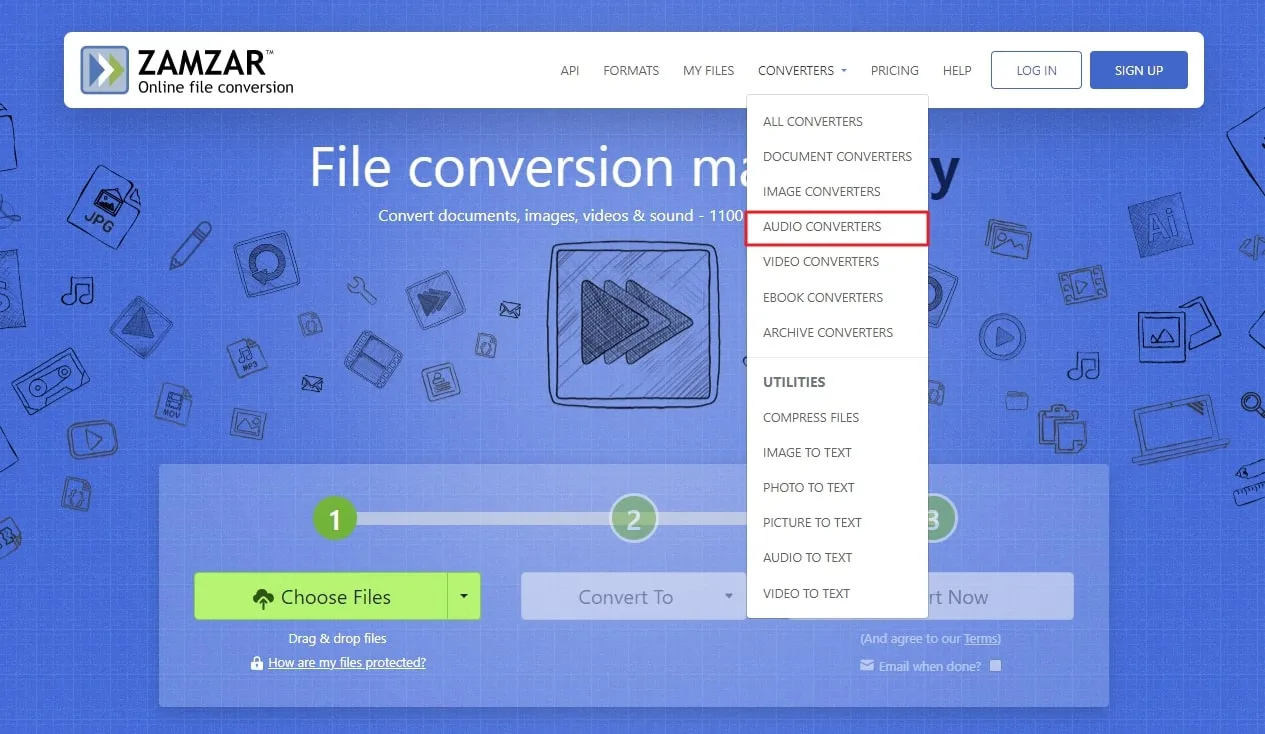
Adım 1: Öncelikle, tarayıcınızda Zamzar'ın resmi web sitesini açın. Sonrasında, bu aracın tüm dönüştürme özelliklerini görmek için "Dönüştürücüler" menüsüne tıklayın. Sonra, PDF'yi MP3'e dönüştürmek için "Ses Dönüştürücüler" özelliğine tıklayın.
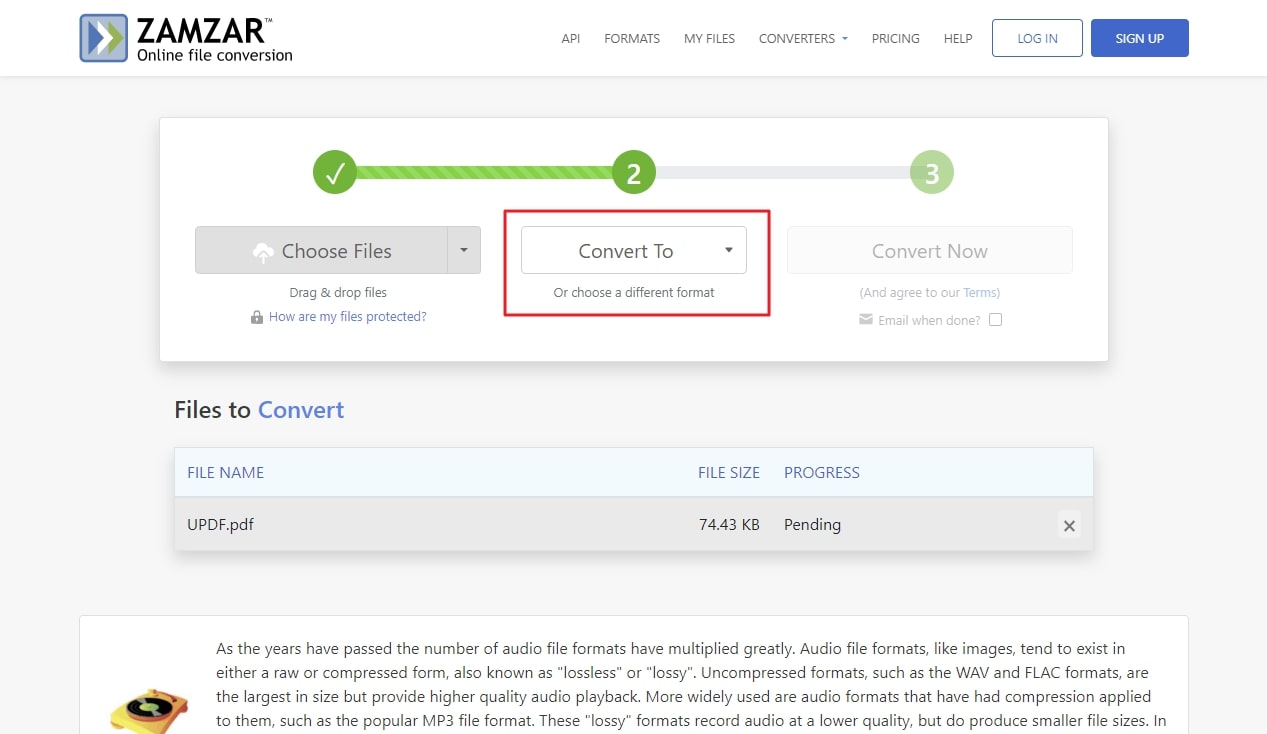
Adım 2: Yeni pencere açıldığında, "Dosyaları Seç" butonuna basın; burada istediğiniz PDF dosyasını cihazınızdan yüklemeniz istenecektir. Bundan sonra, açılır menüde çeşitli dönüşüm formatlarının görünmesi için "Dönüştür" butonuna tıklayın. Şimdi, "Ses Formatları" kategorisinden "MP3" formatını seçin.
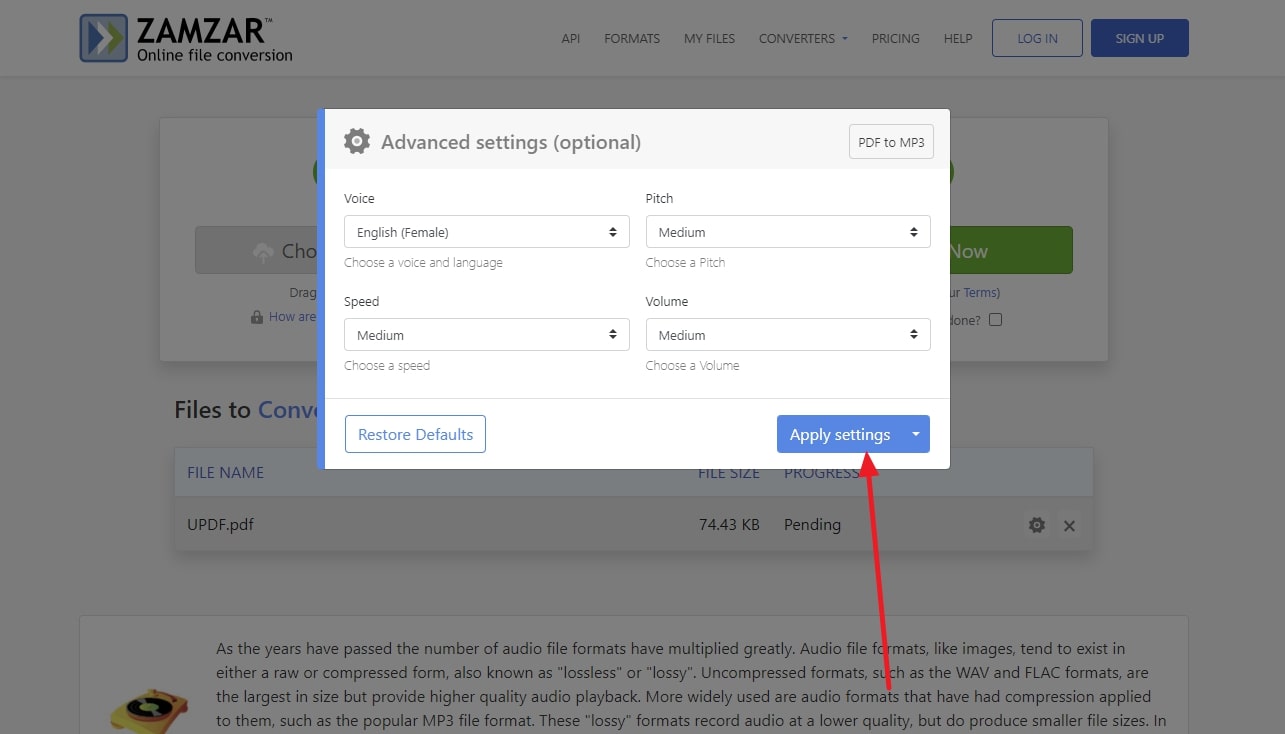
Adım 3: Dönüştürme formatını seçtiğinizde, dönüştürme dosyanızın ses dili, perdesi, hızı ve ses seviyesini değiştirebileceğiniz yeni bir ayar penceresi açılır. Bundan sonra, dönüşümünüzü tamamlamak için "Ayarları Uygula" butonuna tıklayın. Son olarak, dönüştürme sürecini başlatmak için "Şimdi Dönüştür" butonuna basın ve indirme bağlantısının görünmesini bekleyin.
Zamzar PDF'den MP3'e dönüştürücünün sınırlamaları:
- Ücretsiz sürümde sadece 2 dönüşüm yapabiliyorsunuz.
- Kullanıcıların dosya boyutları 2MB'den büyük yüklemelerine izin verilmez.
- Bu sürümde yüksek hızlı indirme mevcut değildir.
2. PDF'yi çevrimiçi MP3 dönüştürücüye dönüştürün
Online-Convert, belgelerinizi oldukça kolay bir ses formatına dönüştürmenizi sağlayan çevrimiçi PDF'den MP3'e dönüştürücüdür. Bu araç, çeşitli dönüştürme seçenekleriyle güvenilirdir; görsel, video ve belgeler gibi dosyaları basit adımlarla ses formatına dönüştürmenizi sağlar. Ayrıca, kullanıcılar bit hızı ayarlarını değiştirebilir, bu da istedikleri kaliteyi seçme şansı sağlar.
Ayrıca ses dosyasının frekansını değiştirebilir ve zaman damgaları girerek sesi istediğiniz yerde kırpabilirsiniz. Bu araç, herhangi bir cihazdan PDF'yi MP3'e dönüştürmek istiyorsanız gayet iyi bir seçimdir. Bu bölümde, dosyalarınızı bu araçla nasıl dönüştüreceğiniz konusunda size basit adımlarla rehberlik edeceğiz.
PDF'yi Online-Convert Kullanarak MP3'e Nasıl Dönüştürülür
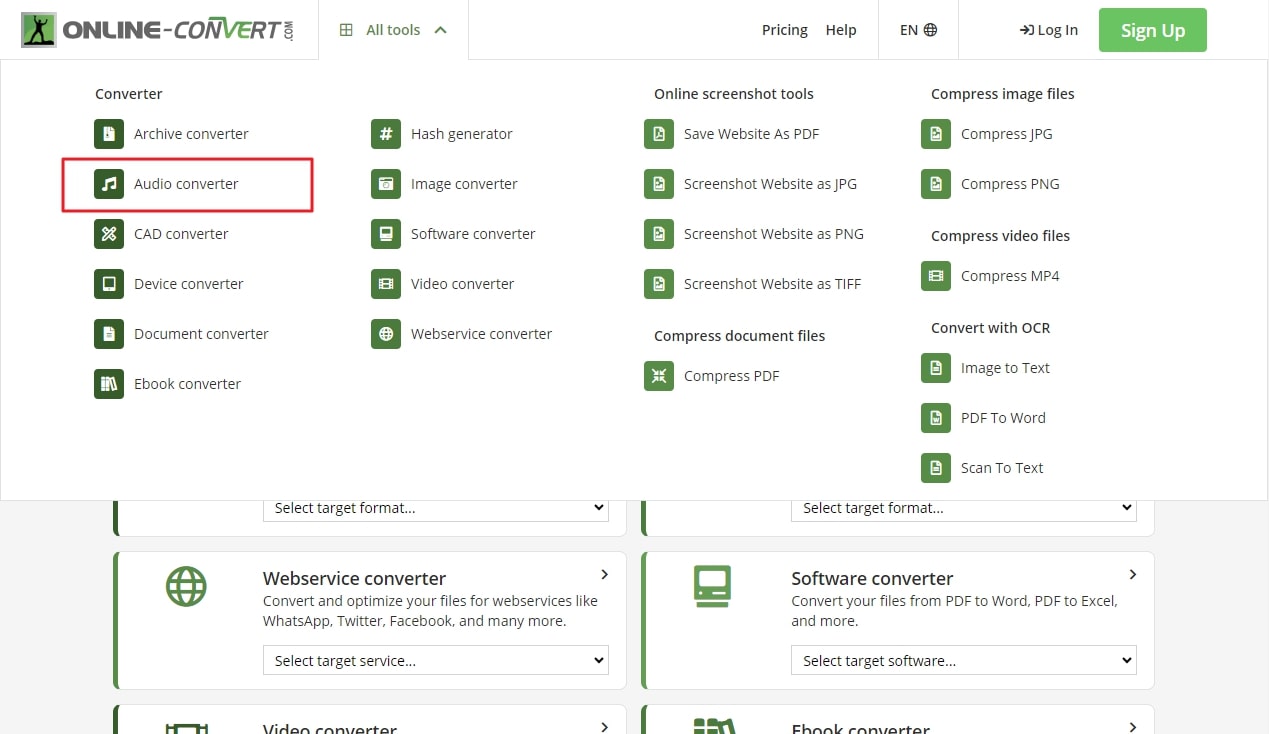
Adım 1: Öncelikle, bu web sitesini web tarayıcınızda başlatarak özelliklerine erişin. Sonra, "Tüm araçlar" açılır menüsüne kaydırın ve özelliklerini açmak için üzerine tıklayın. Sonrasında, çeşitli ses dönüştürme formatlarının bulunduğu pencereye ulaşmak için "Ses Dönüştürücü" özelliğine tıklayın.
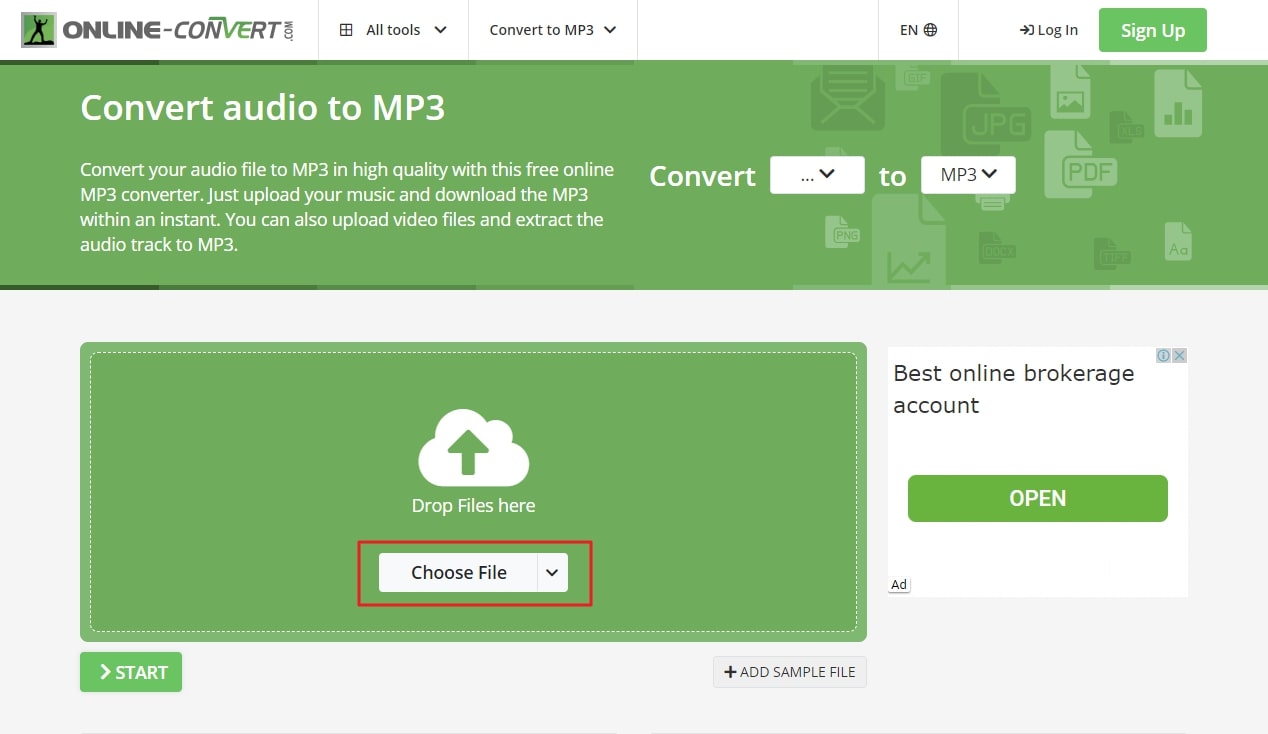
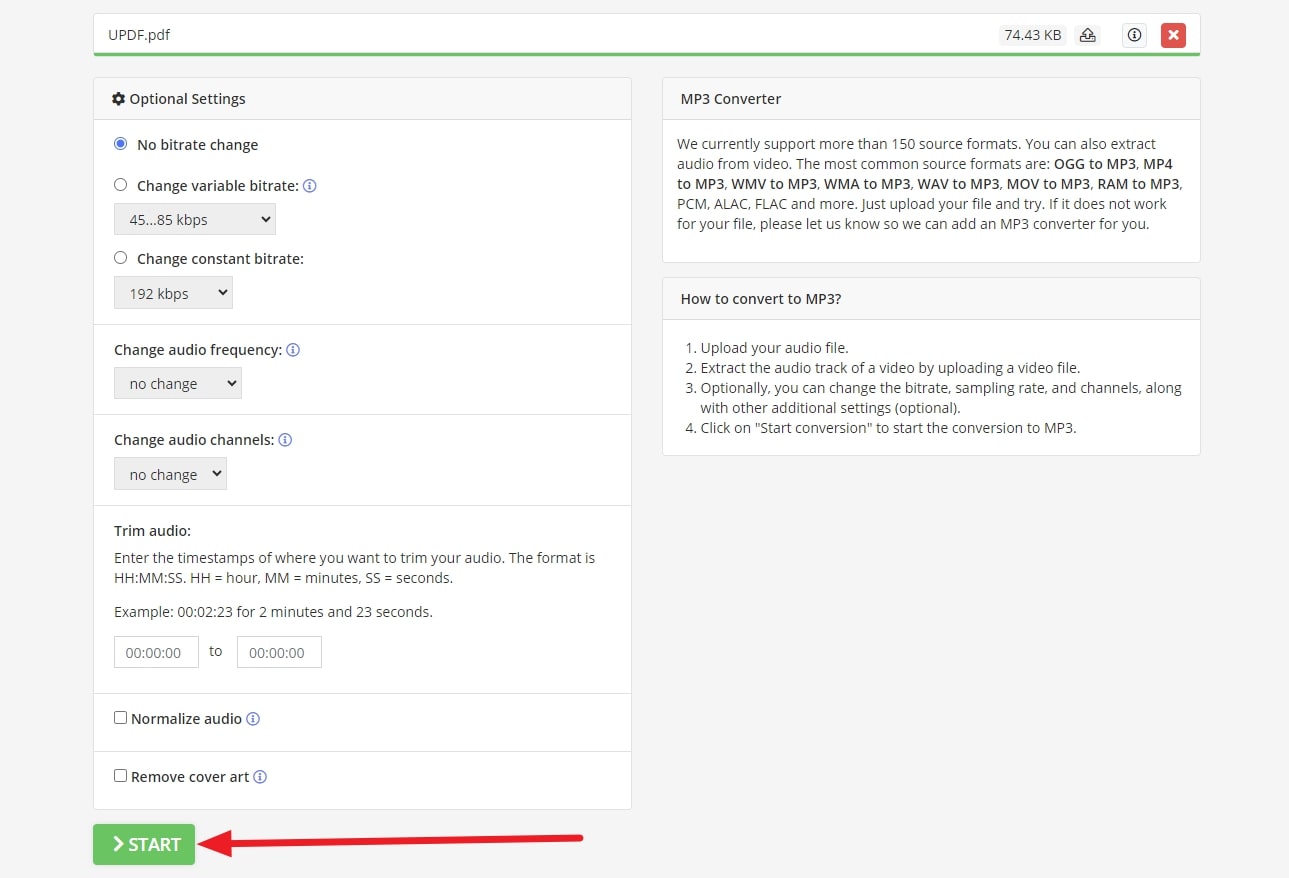
Adım 2: O pencere göründüğünde, "MP3'e dönüştür" formatına tıklayın ve dönüştürme ayarlarını gerçekleştirmek için başka bir pencere açılın. Şimdi, cihazınızdan bir PDF dosyası yüklemek için "Dosya Seç" tuşuna tıklayın veya sürükle-bırak fonksiyonunu da kullanabilirsiniz. Yüklendikten sonra, dosyanızın bit hızını ve sıklığını değiştirebileceğiniz çeşitli ek seçenekler olabilir.
Adım 3: Son adımda, dönüştürme sürecini başlatmak için "Başlat" butonuna basın ve bağlantı göründüğünde indirin. Dosyayı doğrudan cihazınıza indirebilir veya buluta yükleyerek her yerden daha kolay erişim sağlayabilirsiniz.
Çevrimiçi Dönüşümün Sınırlamaları:
- Ücretsiz sürümde taranmış belgelerden içerik çıkaramazsınız.
- Temel sürümde "Toplu İşleme" özelliği yoktur.
- Ses görevleri için maksimum dosya boyutu sınırı 50MB'dir.
3. DigitalOfficePro PDF'den MP3'e Dönüştürücü
DigitalOfficePro - Microsoft'un ortaklarından biri olup, yüksek kaliteli multimedya araçları sunan önde gelen küresel bir sağlayıcıdır. PDF dosyalarını kısa sürede MP3 formatlarına dönüştürmek için kullanılan en iyi çevrimiçi web tabanlı platformdur. Bu ücretsiz çevrimiçi dönüştürücü tamamen güvenlidir ve tüm işletim sistemleri ile mobil cihazlarla uyumludur.
DigitalOfficePro kullanarak PDF'yi MP3'e Nasıl Dönüştürür
DigitalOfficePro, çıktı ürünün kalitesinden ödün vermez, bu yüzden yüksek kaliteli dönüşüm algoritmaları kullanır. PDF dosyalarını yüksek kaliteli MP3 dosyalarına dönüştürmek için dosya boyutu sınırı yoktur. Herhangi bir kayıt veya giriş yapmadan, başarılı dönüşüm için aşağıdaki adımları takip edin:
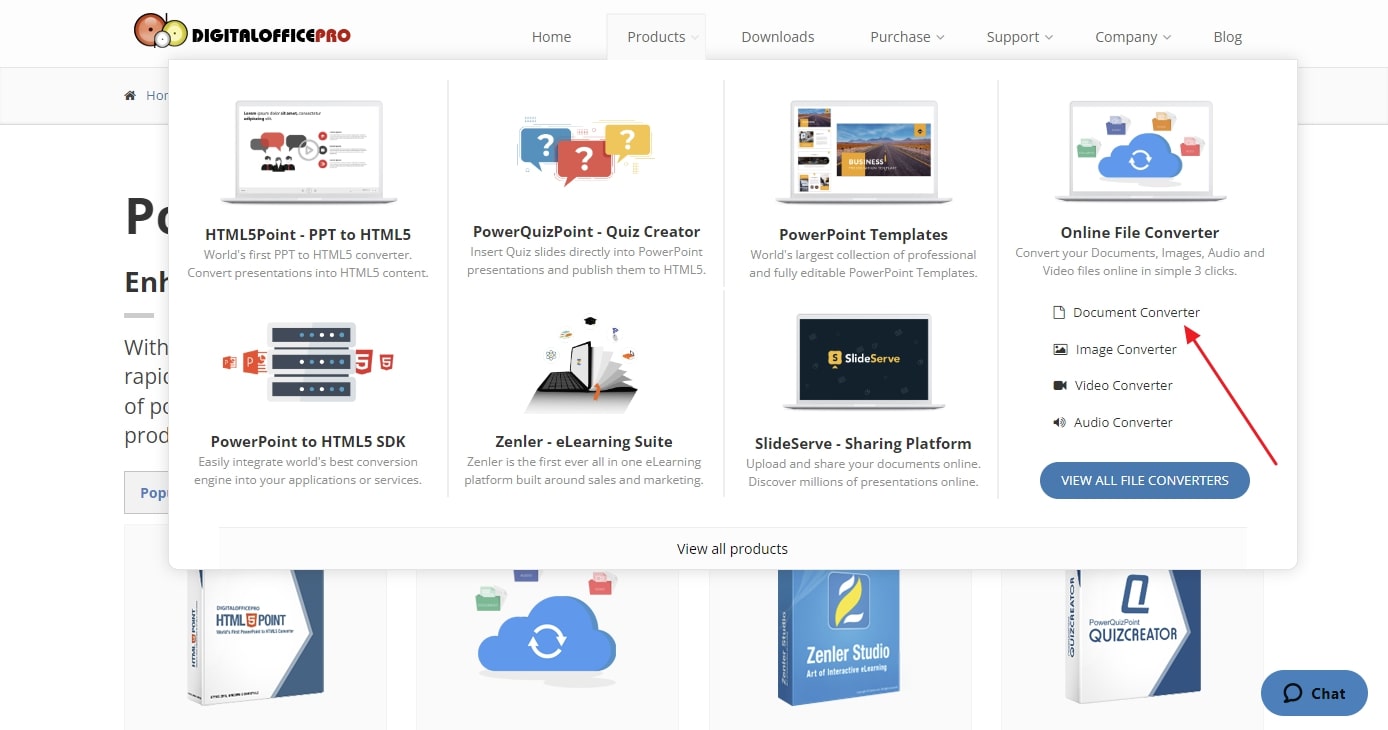
Adım 1: Sürece başlamak için, tarayıcınızda DigitalOfficePro'nun resmi web sitesini açın. Şimdi, yukarıda bulunan "Ürün" seçeneğinin üzerine fare işaretinin üzerine gelerek açılır menü görüntülenebilir. Sonra, "Online File Converter" bölümünden "Document Converter" aracını seçin.
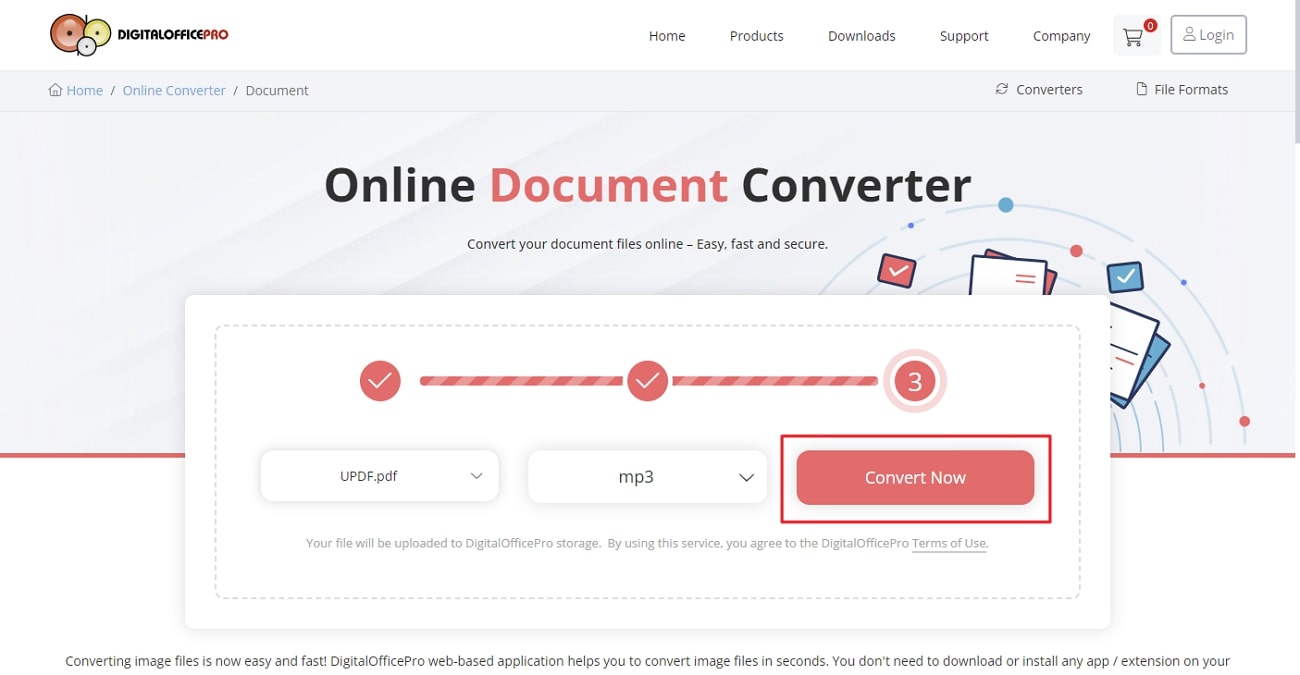
Adım 2: Sonra, önünüzdeki "Dosyaları Seç" seçeneğini seçerek sisteminizdeki dosyayı seçin. Ayrıca, "Dönüştür" açılır menüsünden dönüştürmek istediğiniz MP3 formatını seçin.
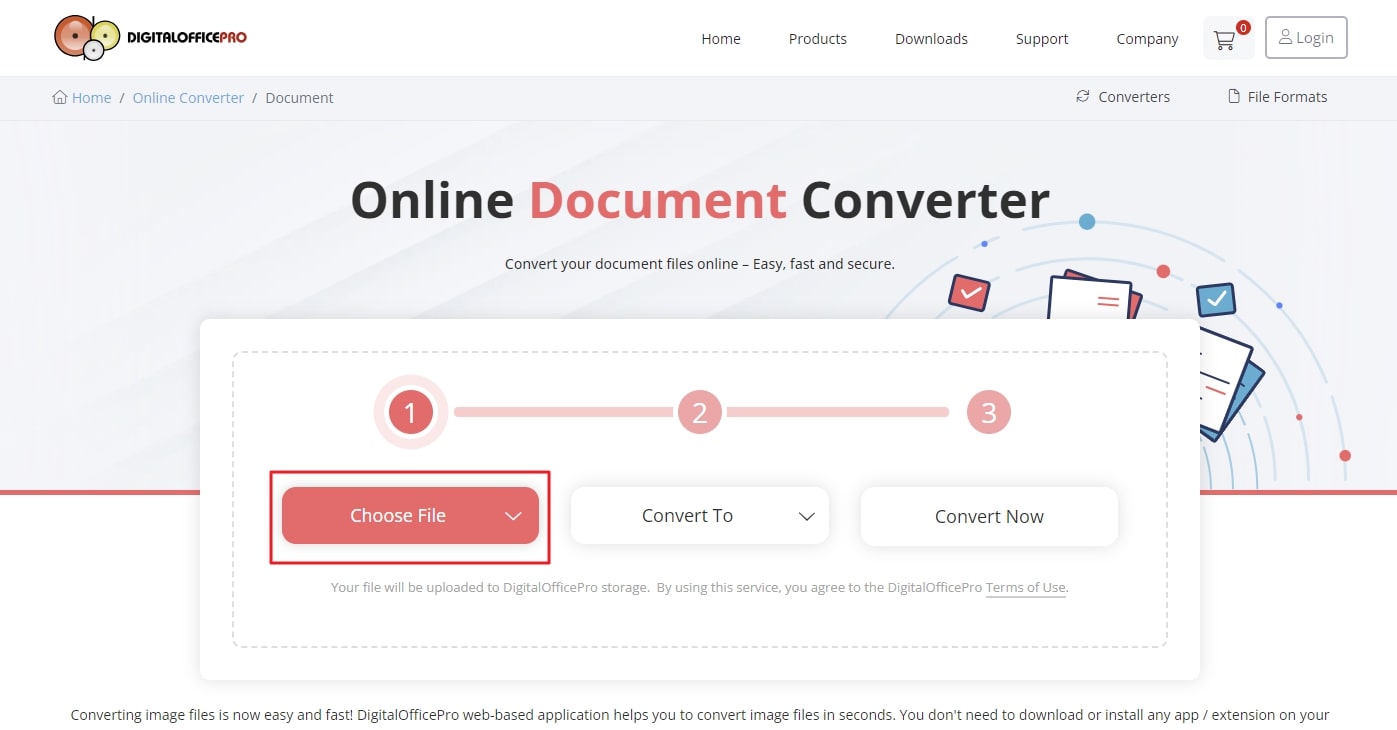
Adım 3: Son olarak, "Şimdi Dönüştür" seçeneğine basın ve başarılı dönüşümü birkaç saniye bekleyin. Sonra, dönüştürülmüş dosyayı bilgisayarınıza indirmek için "İndir" seçeneğine tıklayın.
DigitalOfficePro'nun Sınırlamaları:
- Kullanım sırasında yazılım içinde reklamların bulunması.
- Birden fazla dosyanın eşzamanlı işlenmesini desteklemez.
- Araç içinde bulut depolama entegrasyonu yoktur.
Bölüm 2: PDF Belgenizi Daha İyi Bir Şekilde Dinlemeniz
Belgeleri okumaktan uzaklaşıp içeriği sınırlama ve zahmet olmadan dinlemek istiyorsanız, bu amaç için benzersiz ve daha iyi bir araç var. UPDF, bu ihtiyacı ve birçok başka işlevi karşılayabilen çok yönlü bir PDF aracı. Bu araçla PDF'yi MP3'e dönüştüremezsiniz, ancak belgenizdeki herhangi bir içeriği sesli okumanıza izin verilir.
Bazen tüm PDF'yi dinlemek istemezsiniz, ancak işiniz için belgenizin belirli bir bölümü gereklidir. Böylece kullanıcılar bu metin bölümünü seçip bu araçla insan gibi bir sesle dinleyebilirler. Kısacası, UPDF PDF dinleme sorununuzu en basit ve verimli şekilde, herhangi bir karmaşıklık olmadan çözebilir. UPDF'yi Mac veya iOS'ta indirebilir ve aşağıdaki rehberi takip ederek PDF'yi şimdi yüksek sesle okuyabilirsiniz.
Windows • macOS • iOS • Android %100 güvenli
UPDF ile PDF'yi sesli nasıl okurursunuz?
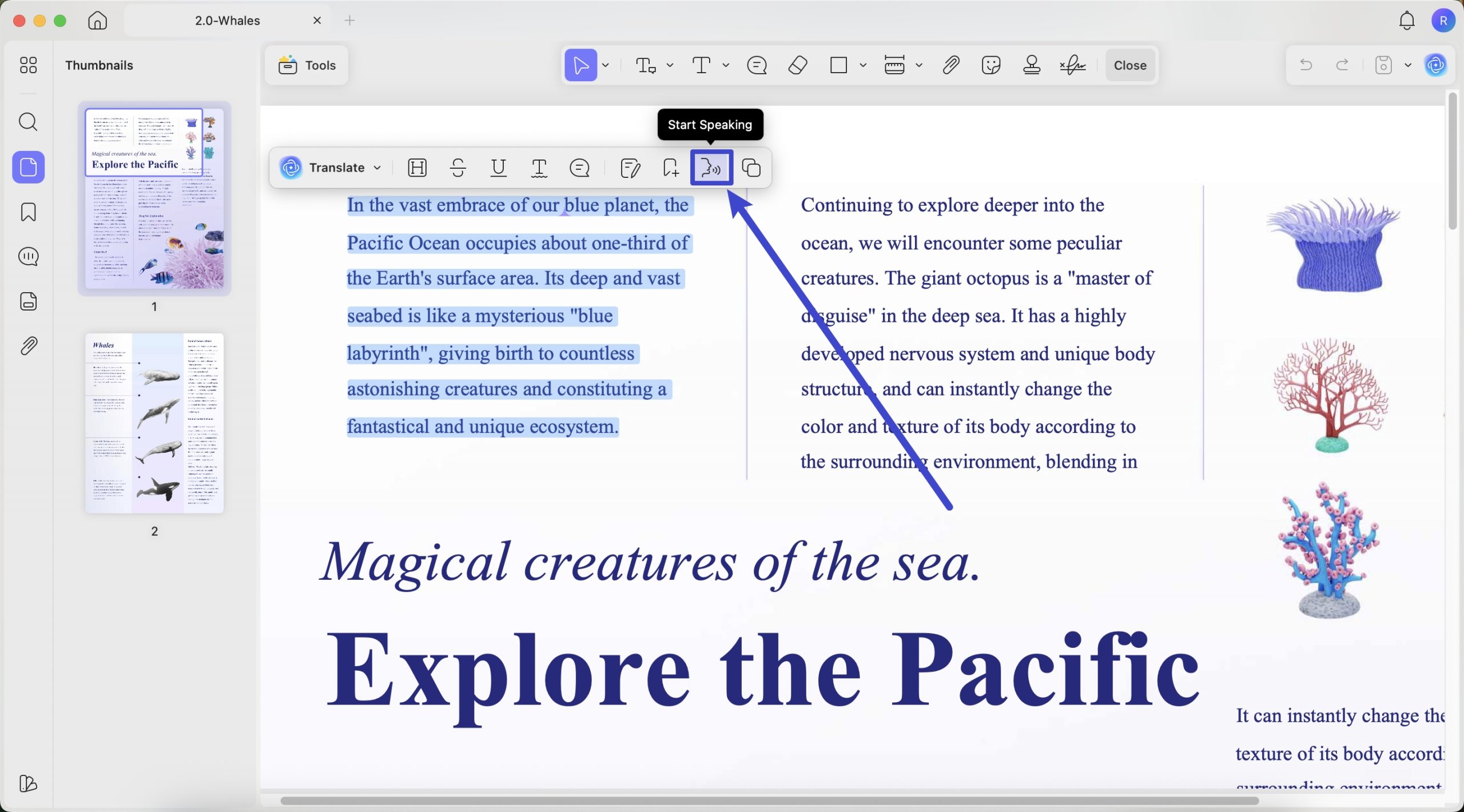
UPDF, yorucu okuma yapmak yerine belgelerinizi dinlemenize olanak tanır. "Konuşmaya Başla" özelliğini kullanarak metninizi insan gibi konuşturmak için bu basit adımları izleyin.
- Öncelikle, süreci başlatmak için işletim sisteminizde UPDF uygulamasını başlatın. Sonra, dinleme amaçlı kullanmak istediğiniz dosyayı "Dosyayı Aç" seçeneğine dokunarak UPDF arayüzüne ekleyin.
- PDF'nizi yükledikten sonra "Araçlar" > "Yorum" simgesine tıklayın.
- Bu moda girdiğinizde, yüksek sesle okumak istediğiniz içeriği seçin ve bu menüde "Konuşmaya Başla" seçeneğini seçerek seçilen kelimeleri dinleyin.
UPDF üzerinden taranmış PDF'yi yüksek sesle nasıl okunur?
Taranmış bir PDF veya görseli yüksek sesle dinlemek istiyorsanız, UPDF OCR teknolojisiyle bu konuda size yardımcı olabilir. Sadece bu basit adımları takip etmeniz gerekiyor: önce taranmış PDF'leri OCR ile dönüştürüp ardından UPDF üzerinden yüksek sesle okuyabilirsiniz.
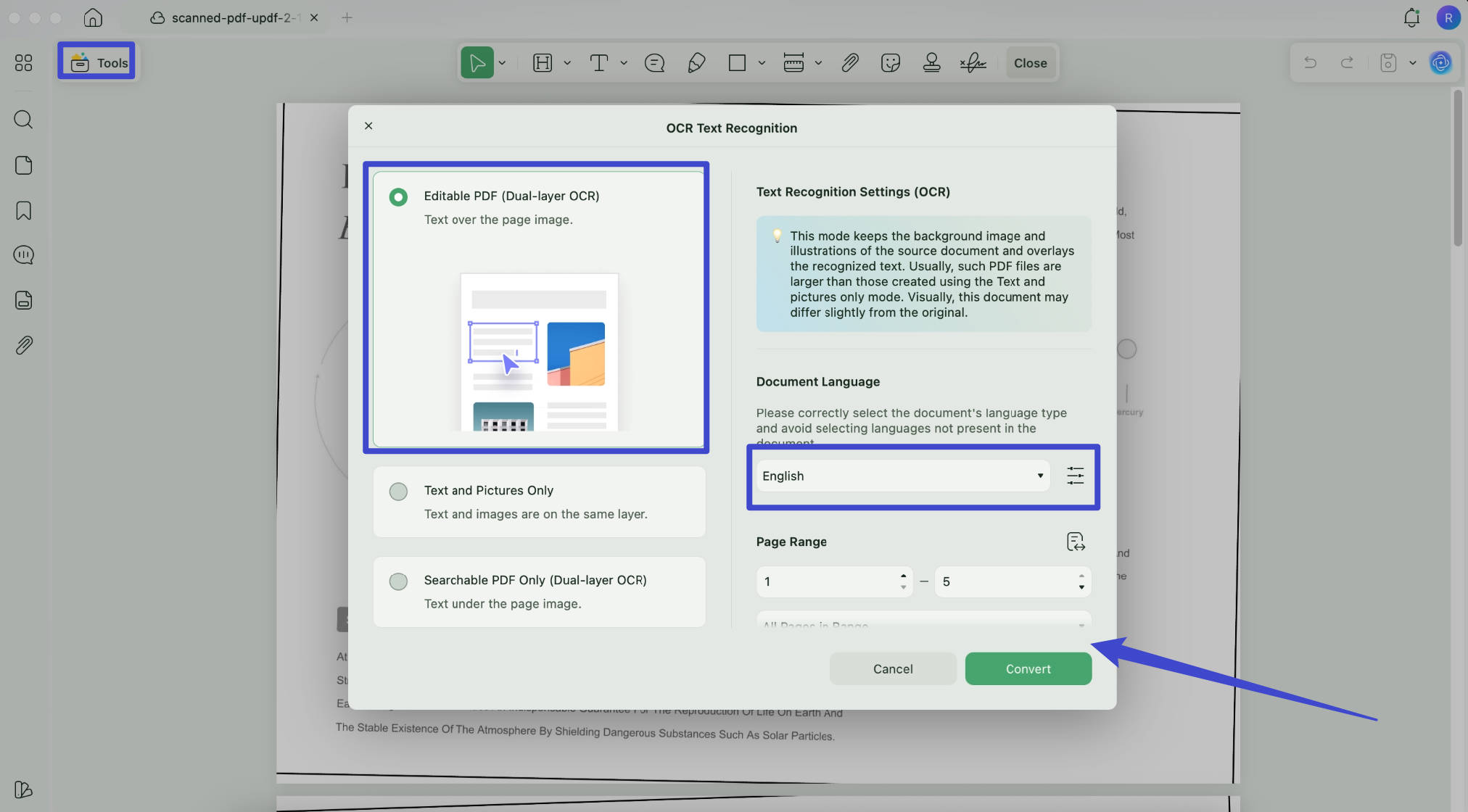
- Cihazınızda UPDF arayüzünü başlattıktan sonra, taranan PDF'yi içe aktararak bu süreci başlatın. Sonrasında, "Araçlar"a tıklayarak "OCR" özelliğine erişin.
- Bu OCR menüsüne girdikten sonra "Düzenlenebilir PDF"i seçip belge dilini seçebilirsiniz. Burada, belgem için "İngilizce" seçiyorum.
- "Dönüştür" tuşuna basın ve dönüştürülmüş dosyayı kaydetmek istediğiniz klasörü seçin.
İşlem tamamlandığında, OCR dönüştürülmüş dosya da otomatik olarak UPDF'de açılacaktır. Şimdi "Yorum" moduna girin ve yüksek sesle okumak istediğiniz metni seçin. Sonra, süreci tamamlamak için "Konuşmaya Başla" seçeneğini seçin.
PDF'yi MP3'e dönüştürmek yerine yüksek sesle okumanın faydaları:
- PDF'deki belirli içerikleri UPDF'nin yüksek sesle okuma özelliğiyle okuyabilirsiniz. Belirli bir bölüme ulaşmak için tüm PDF'yi dinlemenize gerek yok.
- OCR tanıma yaptıktan sonra taranan belgeleri dinlemenize bile olanak tanıyor.
- Bu PDF yönetim aracı, iş akışınızı sınırlamak için dosya boyutu kısıtlaması içermez.
- PDF dosyalarının MP3 çevrimiçi formatına dönüştürülmesi sayfa sırasını bozabilir, ancak UPDF kullanırken böyle bir sorun yaşamaz.
Bu aracın benzersiz özelliklerini kullanmak istiyorsanız, aşağıdaki "Ücretsiz İndir" butonuna tıklayarak ücretsiz indirebilirsiniz. Ayrıca, UPDF Pro sürümünü özel indirimle satın alarak faydalarının maksimumunu elde edebilirsiniz.
Windows • macOS • iOS • Android %100 güvenli
PDF'yi MP3'e Dönüştürme İçin SSS
S 1: PDF'imi MP3'e dönüştürebilir miyim?
S 2: Neden PDF'i MP3'e dönüştürmeye ihtiyaç duyarsınız?
S 3: PDF'i MP3'e dönüştürmek için en iyi araç hangisidir?
Sonuç
Sonuç olarak, uzun belgelerinizi okumak yerine gözünüzü zorlamak yerine dinlemenize izin veren bazı yollara çok ihtiyaç var. Yani, herhangi bir PDF dosyasını istediğiniz yerde dinleyebileceğiniz ses formatlarına dönüştürmenize yardımcı olabilecek en iyi PDF'den MP3'e dönüştürücü araçlarıyla tanıştınız.
Ayrıca, PDF'yi dönüştürmeden yüksek sesle okuyabilen alternatif bir araçla tanışıyorsunuz; bu da belgelerinizi dinlenebilir hale getirmek için mükemmel bir seçimdir. Böylece, UPDF bu amacı en basit ve verimli şekilde yerine getirebilir; ayrıca PDF'leri açıklama, dönüştürme, koruma, paylaşma ve sıkıştırma gibi birçok harika özellikle birlikte. Bu faydalı aracı kullanmak için aşağıdaki "Ücretsiz İndir" butonuna tıklayın ve bu yazılımı ücretsiz edinin.
Windows • macOS • iOS • Android %100 güvenli





 Enrica Taylor

 Lizzy Lozano