UPDF
UPDF
 UPDF untuk Windows
 UPDF untuk Mac
 UPDF untuk iPhone/iPad
 UPDF untuk Android
 Nomostar
 UPDF AI Online
 UPDF Sign
 IvyCraft
 Edit PDF
 Anotasi PDF
 Buat PDF
 Formulir PDF
 Edit Tautan
 Konversi PDF
 OCR
OCR PDF ke Word
 PDF ke Gambar
 PDF ke Excel
 Atur PDF
 Gabung PDF
 Pisah PDF
 Potong PDF
 Putar PDF
 Lindungi PDF
 Tanda Tangan PDF
 Redaksi PDF
 Sanitasi PDF
 Hapus Keamanan
 Baca PDF
 UPDF Cloud
 Kompres PDF
 Cetak PDF
 Proses Massal
 Tentang UPDF AI
 Solusi AI UPDF
 Panduan Pengguna AI
 Tanya Jawab tentang UPDF AI
 Ringkasan PDF
 Terjemahkan PDF
 Ngobrol dengan PDF
 Ngobrol dengan AI
 Ngobrol dengan gambar
 PDF ke Peta Pikiran
 Penjelasan PDF
 Alat AI untuk PDF
 Alat AI untuk Gambar
 Alat Chat AI
 Alat Penulisan AI
 Alat Belajar AI
 Alat Kerja AI
 Alat AI Lainnya
 Generasi Penanda AI
 Ringkasan Penanda AI
 Generasi Tanda Air AI
 Generasi Latar Belakang AI
 Generasi Stiker AI
 Generasi Stempel AI
 Paket Penulisan AI
 UPDF Copilot
 Manajemen Halaman AI
 Pencarian Semantik AI
 PDF ke Word
 PDF ke Excel
 PDF ke PowerPoint
 Solusi Perusahaan
 Rencana Perusahaan
 Panduan Pengguna Perusahaan
 Webinar Perusahaan
 IT
IT Pendidikan
 Konstruksi
 Jasa Keuangan
 Kesehatan
 Asuransi
 Hukum
Hukum Manufaktur
 Pemerintah
 Solusi Pendidikan
 Kisah Pelanggan
 Panduan Pengguna
 Trik UPDF
 Tanya Jawab
 Ulasan UPDF
 Pusat Unduhan
 Blog
Blog Ruang Berita
 Spesifikasi Teknis
 Pembaruan
 UPDF vs. Adobe Acrobat
 UPDF vs. Foxit
 UPDF vs. PDF Expert

Dokumentasi digital dengan cepat menjadi cara paling umum untuk berbagi informasi—dengan PDF menjadi format file yang paling banyak digunakan. Ini berarti bahwa menghadapi kesalahan "format PDF tidak valid" tidak hanya dapat membuat frustrasi tetapi juga dapat menghentikan alur kerja sepenuhnya dan menimbulkan kekhawatiran tentang integritas dokumen.
Di blog ini, kami akan mengeksplorasi kesalahan format PDF tidak valid yang paling umum dan memberikan solusi yang mudah diikuti, membantu Anda mengatasi kesalahan format PDF yang mungkin Anda miliki. Baik Anda mencoba membuka dokumen penting atau presentasi penting—perbaikan kami dapat membantu memecahkan masalah tanpa stres.
Bagian 1: Mengapa Saya Mendapatkan Kesalahan Format PDF Tidak Valid?
Untuk memecahkan masalah secara efektif dan mengetahui cara memperbaiki kesalahan format PDF yang tidak valid. Pertama, Anda harus memahami apa yang menyebabkan masalah ini:
- Masalah Ekstensi File: Terkadang, file dapat disimpan dengan ekstensi .pdf meskipun bukan file PDF. Hal ini dapat disebabkan oleh mengonversi file yang salah atau mencoba mengganti nama file tanpa mengonversinya terlebih dahulu.
- File yang rusak: Penyebab umum lain yang mungkin Anda alami adalah kerusakan file. Hal ini dapat terjadi selama pembuatan, transfer, atau penyimpanan dokumen PDF—seringkali disebabkan oleh pemadaman listrik, kegagalan perangkat keras, atau bug perangkat lunak.
- Unduhan Tidak Lengkap: Kesalahan ini dapat terjadi ketika dokumen PDF tidak diunduh sepenuhnya— mungkin tidak memiliki data yang diperlukan untuk merender file.
- Masalah Perangkat Lunak: Terkadang, pembaca PDF yang tidak kompatibel atau perangkat lunak usang mungkin tidak dapat membuka format file tertentu atau PDF yang lebih baru.
- Masalah Jaringan: Memiliki Masalah Jaringan dapat memengaruhi aksesibilitas dokumen PDF Anda yang disimpan secara online atau di layanan cloud. Masalah dengan koneksi internet Anda atau server yang menghosting file Anda dapat menyebabkan akses tidak lengkap, yang mengakibatkan kesalahan.
- Masalah Sistem: Memori yang tidak mencukupi atau konflik dengan perangkat lunak lain dapat menyebabkan kesalahan format PDF yang tidak valid. Jika perangkat Anda kekurangan sumber daya atau menjalankan terlalu banyak aplikasi—perangkat mungkin gagal membuka dokumen PDF.
Memahami potensi penyebab kesalahan "format PDF tidak valid" dapat membantu Anda mengambil langkah pertama untuk menemukan solusi paling efektif untuk masalah Anda— yang akan kami bantu Anda selesaikan selanjutnya dengan panduan lengkap kami!
Bagian 2: Bagaimana Cara Memperbaiki Format PDF Tidak Valid?
Sekarang Anda memahami mengapa kesalahan format PDF yang tidak valid terjadi, saatnya untuk fokus pada cara memperbaikinya. Kami akan memandu Anda melalui berbagai metode untuk membantu masalah PDF Anda. Apakah Anda mengalami file yang rusak, gangguan perangkat lunak, atau apa pun, perbaikan langkah demi langkah berikut akan menyelesaikan masalah Anda.
Perbaiki 1: Buka PDF dengan Pembaca PDF Lain
Kesalahan Format PDF Tidak Valid seringkali dapat berasal dari bug perangkat lunak atau masalah kompatibilitas dengan pembaca PDF Anda saat ini. Solusi sederhana untuk masalah ini adalah mencoba membuka dokumen PDF Anda dengan pembaca PDF lain— seperti UPDF.
UPDF adalah pembaca PDF yang kuat dan ramah pengguna yang memungkinkan Anda membuka dan membaca PDF secara gratis. Tidak hanya memberikan pengalaman membaca yang mudah, tetapi juga mencakup banyak fitur canggih untuk mengedit PDF Anda, dan dengan harga terjangkau— Coba unduh UPDF hari ini dan ikuti panduan di bawah ini untuk perbaikan sederhana untuk masalah Anda!
Windows • macOS • iOS • Android 100% aman
Langkah-langkah: Luncurkan UPDF, klik "Buka File", dan pilih dokumen PDF yang ingin Anda baca. Sekarang, Anda tidak akan mengalami kesalahan jika itu adalah masalah perangkat lunak.
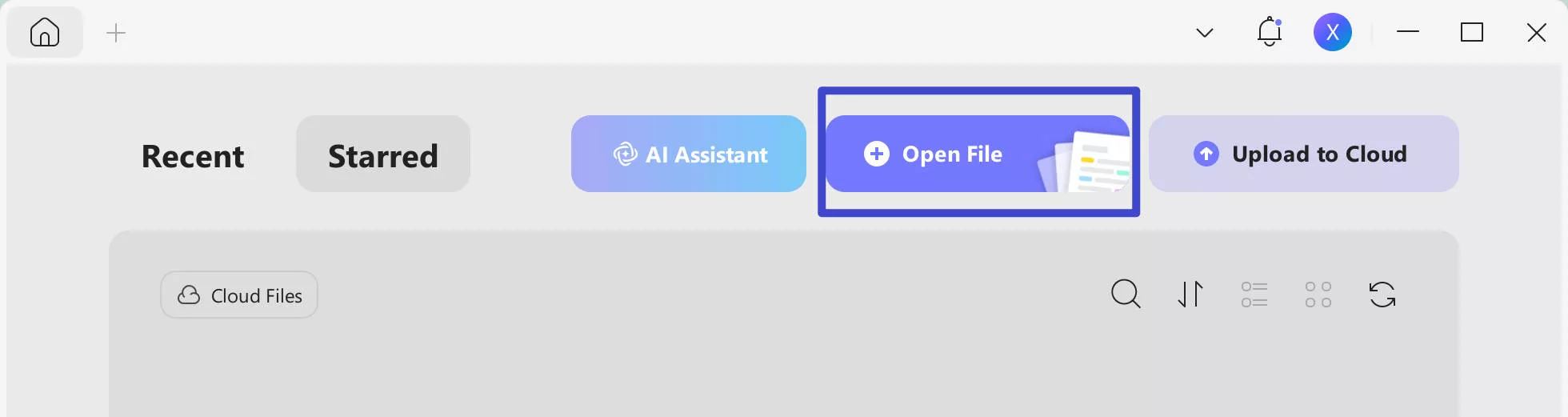
In addition to its PDF reading capability, UPDF features a multitude of Selain kemampuan membaca PDF-nya, UPDF menampilkan banyak fitur tambahan.
Fitur utama:
- Lihat PDF: Buka file PDF apa pun dan baca tanpa kesulitan atau penundaan. Anda juga dapat mengubah warna latar belakang PDF sesuka Anda.
- Anotasi PDF: Sorot konten, berikan komentar, gambar bentuk, dan tandai PDF Anda sesuka Anda.
- Fitur OCR: Anda dapat mengonversi file yang dipindai ke PDF yang dapat diedit dan dicari tanpa mengubah tata letaknya.
- AI UPDF: Muncul dengan asisten AI bertenaga ChatGPT yang dapat membantu membaca dan mengonsumsi konten PDF dengan menyediakan ringkasan, terjemahan. Bahkan dapat mencari makalah akademik untuk Anda.
Untuk membaca lebih lanjut tentang beragam fitur UPDF, lihat ulasan komprehensif ini! Dan untuk melihat UPDF beraksi, tonton video di bawah ini.
Pastikan file PDF Anda dapat diakses dan dikelola dengan baik, dan tingkatkan produktivitas kerja Anda secara keseluruhan saat menggunakan dokumen PDF, dengan mengunduh UPDF hari ini!
Windows • macOS • iOS • Android 100% aman
Tingkatkan Produktivitas Anda
Perbaiki 2: Konversi PDF ke Word
Solusi yang efektif saat berhadapan dengan file PDF yang bermasalah adalah mengubahnya menjadi dokumen Word. Ini dapat membantu Anda melewati masalah format PDF yang tidak valid dan mengakses konten dokumen Anda— UPDF dapat melakukan konversi ini secara gratis 2 kali sehari.
Langkah 1: Buka UPDF
Luncurkan UPDF dan klik "Alat" di sisi kiri, sekarang klik "Konversi."
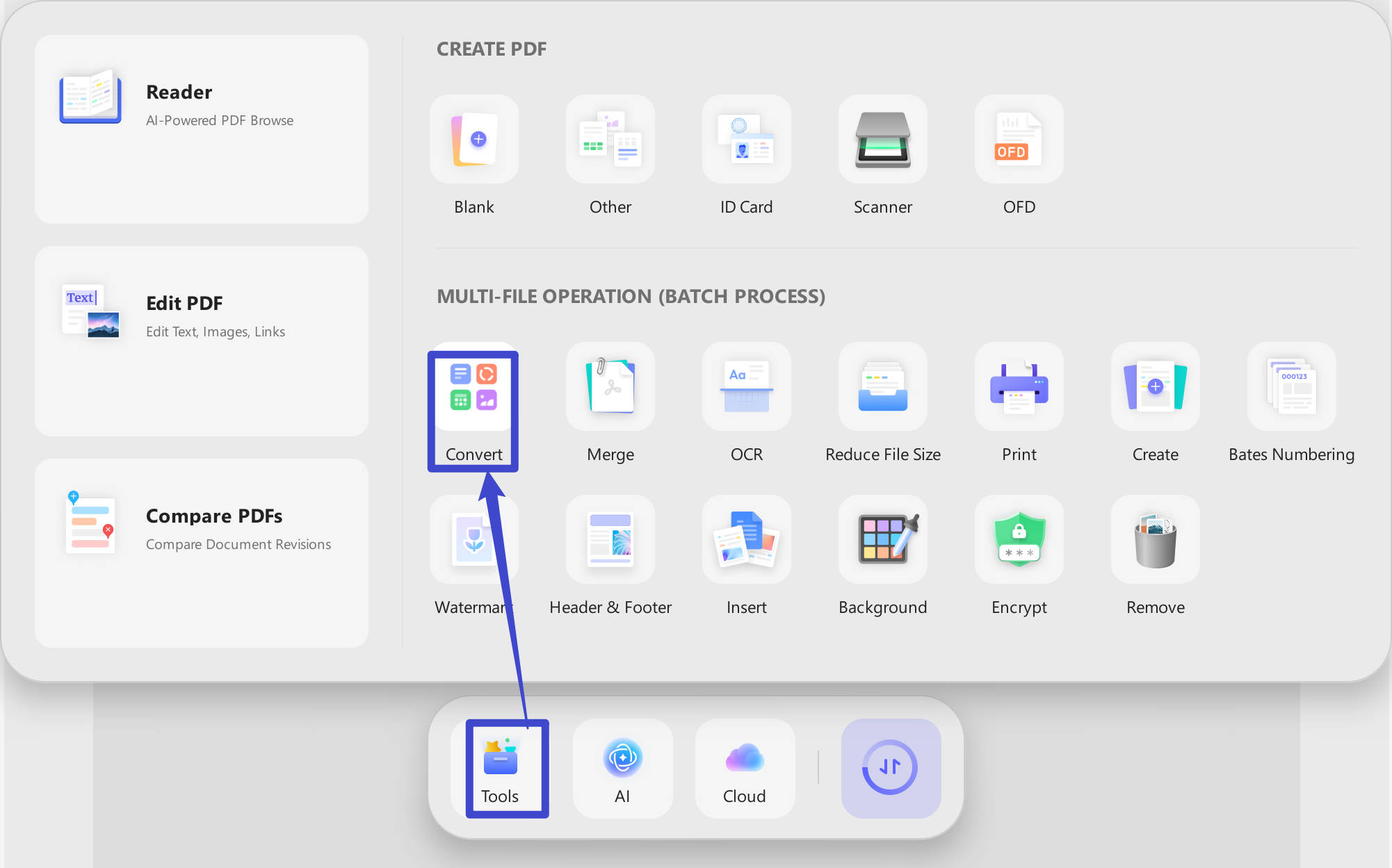
Langkah 2: Konversi ke Word
Klik "Tambahkan File" dan pilih PDF yang ingin Anda konversi, pastikan outputnya diatur ke Word (.docx), dan klik "Terapkan." Sekarang cukup buka kembali file dengan UPDF dan simpan sebagai PDF.
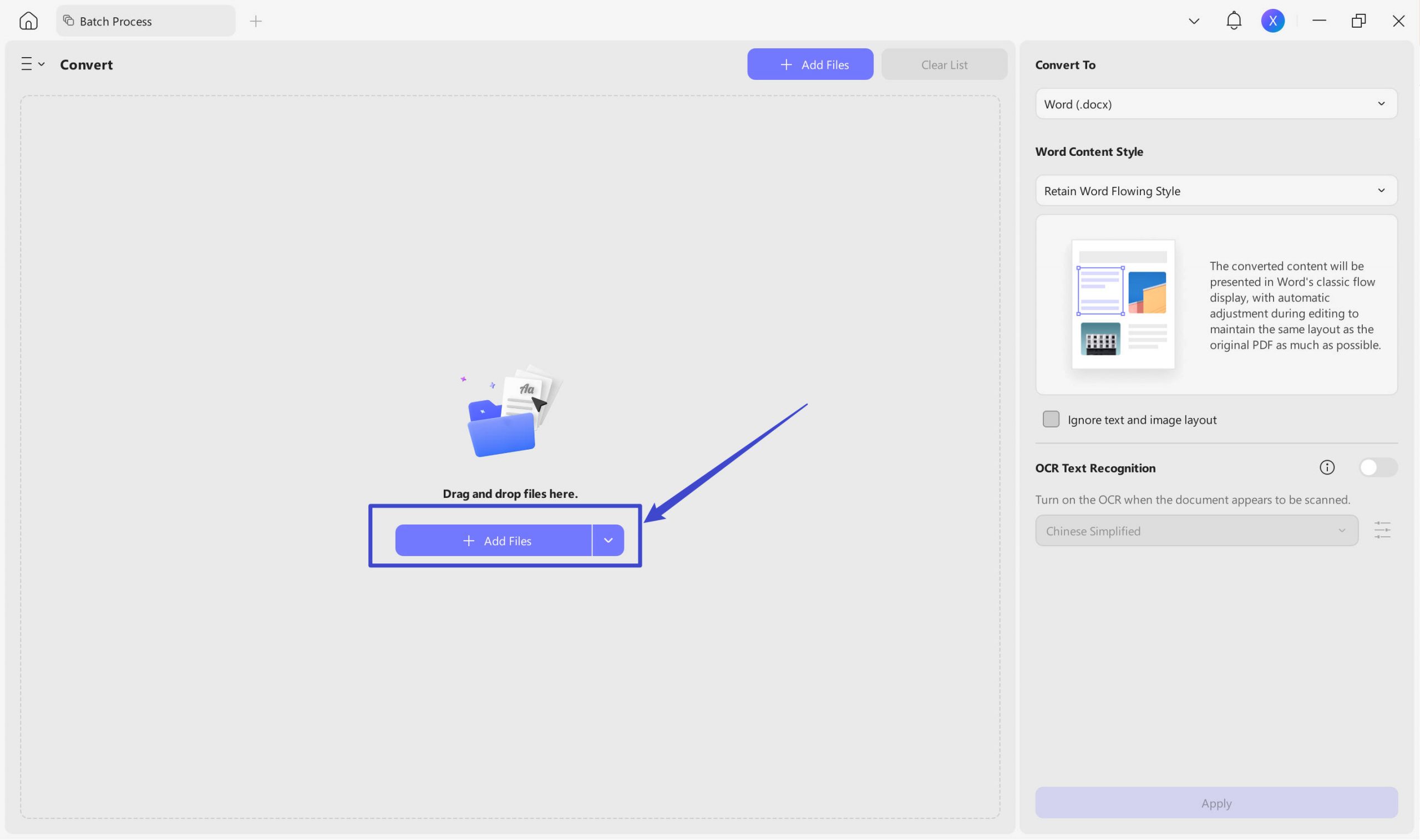
Dengan menggunakan metode ini, Anda dapat memulihkan teks dan gambar apa pun dari dokumen Anda tanpa berurusan dengan kesalahan format PDF yang tidak valid. Dengan menggunakan UPDF, Anda mendapatkan kembali akses ke informasi dalam dokumen Anda dan bebas mengeditnya sebelum menyimpannya sebagai PDF lagi. Cukup unduh UPDF dan coba metode ini sekarang.
Windows • macOS • iOS • Android 100% aman
Perbaiki 3: Buka PDF dengan Microsoft Word
Solusi cepat lainnya adalah menggunakan Microsoft Word untuk membuka dokumen PDF secara langsung dan menyimpannya sebagai file PDF lagi.
Temukan dokumen PDF Anda dan klik kanan file, pilih "Buka dengan Word." Setelah dokumen terbuka di Word, klik "File", diikuti dengan "Simpan sebagai", dan pilih PDF sebagai format file.
Microsoft Word dapat menjadi solusi yang cepat dan efektif untuk kesalahan format PDF yang tidak valid— cukup membuka, mengonversi, dan menyimpan dokumen Anda sebagai PDF lagi dapat menyelesaikan masalah.
Perbaiki 4: Ubah Ekstensi File PDF
Terkadang, perubahan sederhana dalam ekstensi file bisa menjadi semua yang diperlukan untuk mengatasi kesalahan PDF Anda. Ini terjadi ketika file asli salah diberi label atau ada masalah dengan format file.
Langkah 1: Pastikan Ekstensi File Terlihat
Pertama, Anda perlu membuka "File Explorer" dan klik "Lihat." Selanjutnya, pilih "Tampilkan" dan "Ekstensi nama file."

Langkah 2: Mengubah Ekstensi File
Temukan dokumen PDF Anda dan klik kanan file, pilih "Ganti nama" dari menu tarik-turun. Selanjutnya, ubah .pdf ke format yang berbeda seperti .docx, dan konfirmasi. Sekarang ganti namanya lagi dan ubah kembali menjadi .pdf.
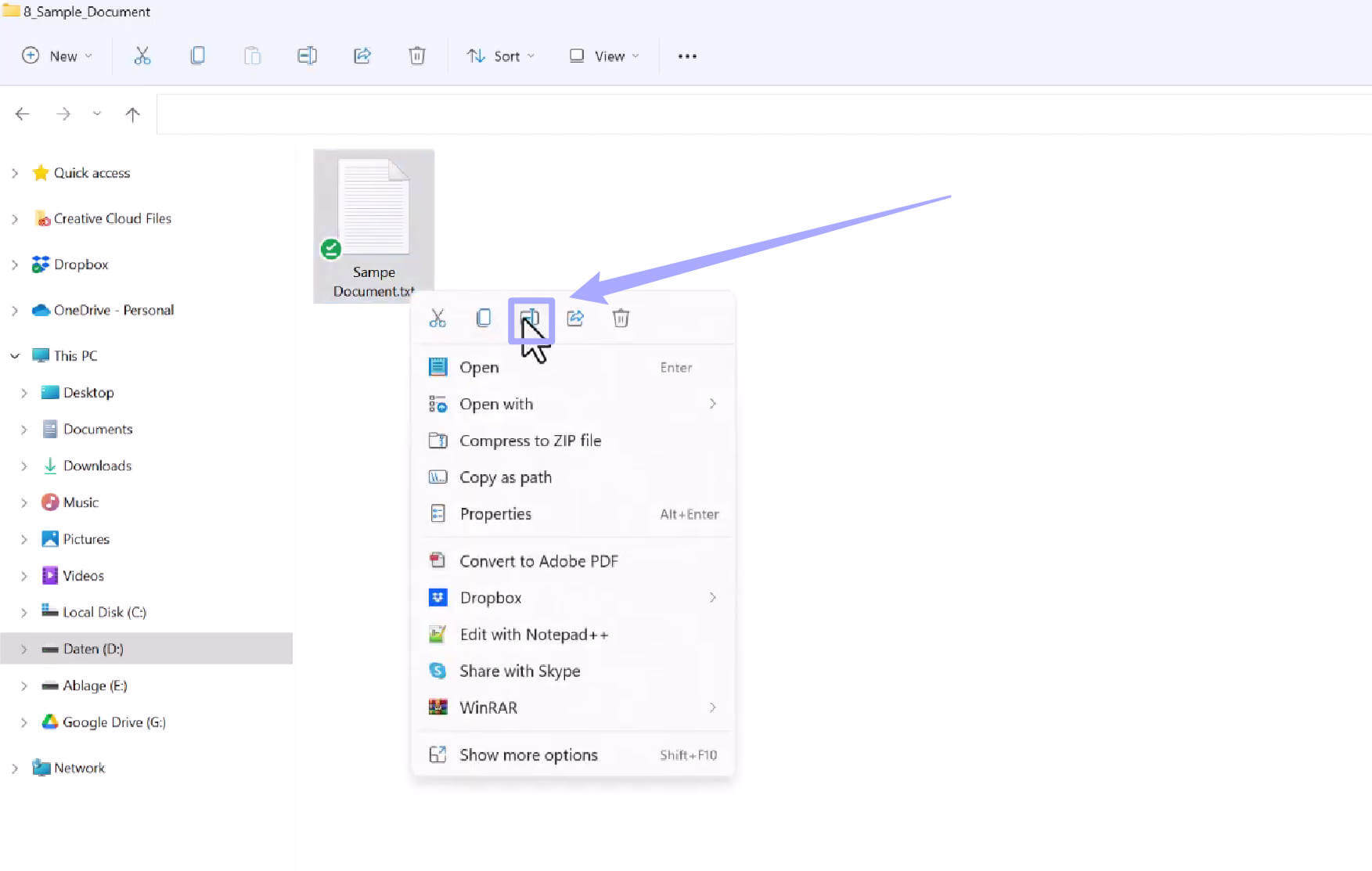
Mengubah ekstensi file terkadang dapat memperbaiki masalah pemformatan kecil. Ini adalah langkah sederhana yang patut dicoba— jika file rusak, metode ini tidak akan berhasil.
Perbaiki 5: Unduh ulang PDF
Mengunduh ulang dokumen PDF sangat berguna jika unduhan asli tidak lengkap atau terganggu, yang menyebabkan file rusak. Dengan mengunduh dokumen lagi, Anda memastikan bahwa Anda memiliki versi lengkap dari file tersebut.
Langkah 1: Mengunduh PDF
Kembali ke tempat Anda mengunduh dokumen Anda dan unduh ulang file, pastikan selesai sepenuhnya sebelum mencoba membukanya. Anda juga dapat memeriksa ukuran file dan membandingkannya dengan aslinya untuk melihat apakah file telah diunduh dengan benar.
Mendownload ulang file mungkin merupakan cara cepat untuk mengatasi masalah format PDF yang tidak valid, terutama jika file asli tidak lengkap selama pengunduhan asli.
Perbaiki 6: Instal ulang Perangkat Lunak
Masalah perangkat lunak atau file yang rusak dapat menyebabkan kesalahan saat membuka file, termasuk dokumen PDF Anda. Jika Anda mengalami kesalahan format file yang tidak valid, mungkin sudah waktunya untuk mempertimbangkan untuk menginstal ulang perangkat lunak pembaca PDF Anda— perangkat lunak seperti Adobe Acrobat memerlukan pembaruan rutin agar berfungsi dengan baik.
Langkah 1: Copot pemasangan perangkat lunak Anda
Untuk menghapus instalasi perangkat lunak yang Anda gunakan saat ini, klik bilah pencarian di bilah tugas Anda dan ketik "Program", lalu pilih "Tambahkan atau hapus program." Temukan perangkat lunak Anda di daftar aplikasi dan klik kanan, pilih "Copot pemasangan."
Langkah 2: Instal Versi Terbaru
Setelah dihapus, buka situs web Adobe Acrobat (atau situs web pembaca PDF pilihan Anda) dan unduh versi terbaru perangkat lunak.
Menginstal ulang perangkat lunak dapat membantu menyelesaikan masalah mendasar yang menyebabkan kesalahan PDF, memungkinkan Anda untuk bekerja dengan dokumen Anda lagi. Instalasi baru memastikan perangkat lunak Anda diperbarui— bebas dari bug yang ada di versi lama.
Perbaiki 7: Restart Komputer
Meskipun ini mungkin tampak seperti perbaikan dasar, memulai ulang komputer Anda dapat menghapus file sementara dan menyegarkan proses sistem—menyelesaikan masalah yang dapat mencegah Anda membuka file PDF.
Pastikan semua pekerjaan disimpan sebelum mencoba metode ini untuk menghindari kehilangan data. Klik menu mulai dan pilih ikon daya, dari daftar pilih "Restart."
Langkah yang sangat sederhana ini dapat menghilangkan gangguan kecil yang mungkin memengaruhi sistem Anda setelah baru-baru ini menginstal perangkat lunak baru atau perubahan pada pengaturan sistem.
Kesimpulan
Singkatnya, berurusan dengan kesalahan format PDF yang tidak valid bisa menjadi pengalaman yang membuat stres ketika Anda tidak tahu apa yang menyebabkan masalah. Namun, dengan pengetahuan yang tepat— Anda dapat dengan mudah memecahkan masalah dan menemukan solusi untuk masalah Anda.
Di blog ini, kami melihat beberapa solusi untuk kesalahan format PDF yang tidak valid, mulai dari mengonversi dokumen, menginstal ulang perangkat lunak, atau membukanya dengan UPDF.
UPDF adalah alat yang sempurna untuk bekerja dengan PDF, apakah Anda perlu membaca dokumen PDF, mengonversinya ke format lain, atau mengedit PDF yang ada. Untuk pengalaman yang cepat dan andal saat berurusan dengan dokumen PDF, dengan banyak fitur tambahan dan harga yang ramah anggaran, unduh UPDF hari ini!
Windows • macOS • iOS • Android 100% aman








 Lizzy Lozano