 UPDF
UPDF
 UPDF na Windows
 UPDF na Mac
 UPDF na iPhone/iPad
 UPDF na Android
 Nomostar
 UPDF AI Online
 UPDF Sign
 IvyCraft
 Edytuj PDF
 Zaznacz PDF
 Utwórz PDF
 Formularz PDF
 Edytuj linki
 Przekonwertuj PDF
 OCR
OCR PDF do Word
 PDF do obrazu
 PDF do Excel
 Zarządzaj PDF
 Scalać PDF
 Podziel PDF
 Przytnij PDF
 Obróć PDF
 Zabezpiecz PDF
 Podpisz PDF
 Redaguj PDF
 Oczyść PDF
 Usuń ochronę
 Otwórz PDF
 UPDF Chmura
 Skompresuj PDF
 Drukuj PDF
 Przetwarzanie wsadowe
 O UPDF AI
 Rozwiązania UPDF AI
 Podręcznik użytkownika AI
 FAQ dotyczące UPDF AI
 Podsumuj PDF
 Przetłumacz PDF
 Porozmawiaj z PDF-em
 Porozmawiaj z AI
 Porozmawiaj z obrazem
 PDF do mapy myśli
 Wyjaśnij PDF
 Narzędzia PDF AI
 Narzędzia obrazu AI
 Czat AI
 Pisanie AI
 Nauka z AI
 Praca z AI
 Inne narzędzia AI
 Generowanie Zakładek AI
 Podsumowanie Zakładek AI
 Generowanie Znaku Wodnego AI
 Generowanie Tła AI
 Generowanie Naklejek AI
 Generowanie Pieczęci AI
 Pakiet do Pisania AI
 UPDF Copilot
 Zarządzanie Stronami AI
 Semantyczne Wyszukiwanie AI
 PDF to Word
 PDF to Excel
 PDF do PowerPoint
 Rozwiązania dla przedsiębiorstw
 Plan dla przedsiębiorstw
 Przewodnik użytkownika dla przedsiębiorstw
 Webinar Korporacyjny
 IT
IT Edukacyjnych
 Budowlanych
 Usług Finansowych
 Opieka zdrowotna
 Ubezpieczenia
 Prawo
Prawo Produkcja
 Rząd
Rząd Rozwiązania dla edukacji
 Historie klientów
 Przewodnik użytkownika
 Sztuczki UPDF
 FAQs
FAQs Recenzje UPDF
 Centrum pobierania
 Blog
Blog Sala prasowa
 Specyfikacja techniczna
 Aktualizacje
 UPDF a Adobe Acrobat
 UPDF a Foxit
 UPDF a PDF Expert

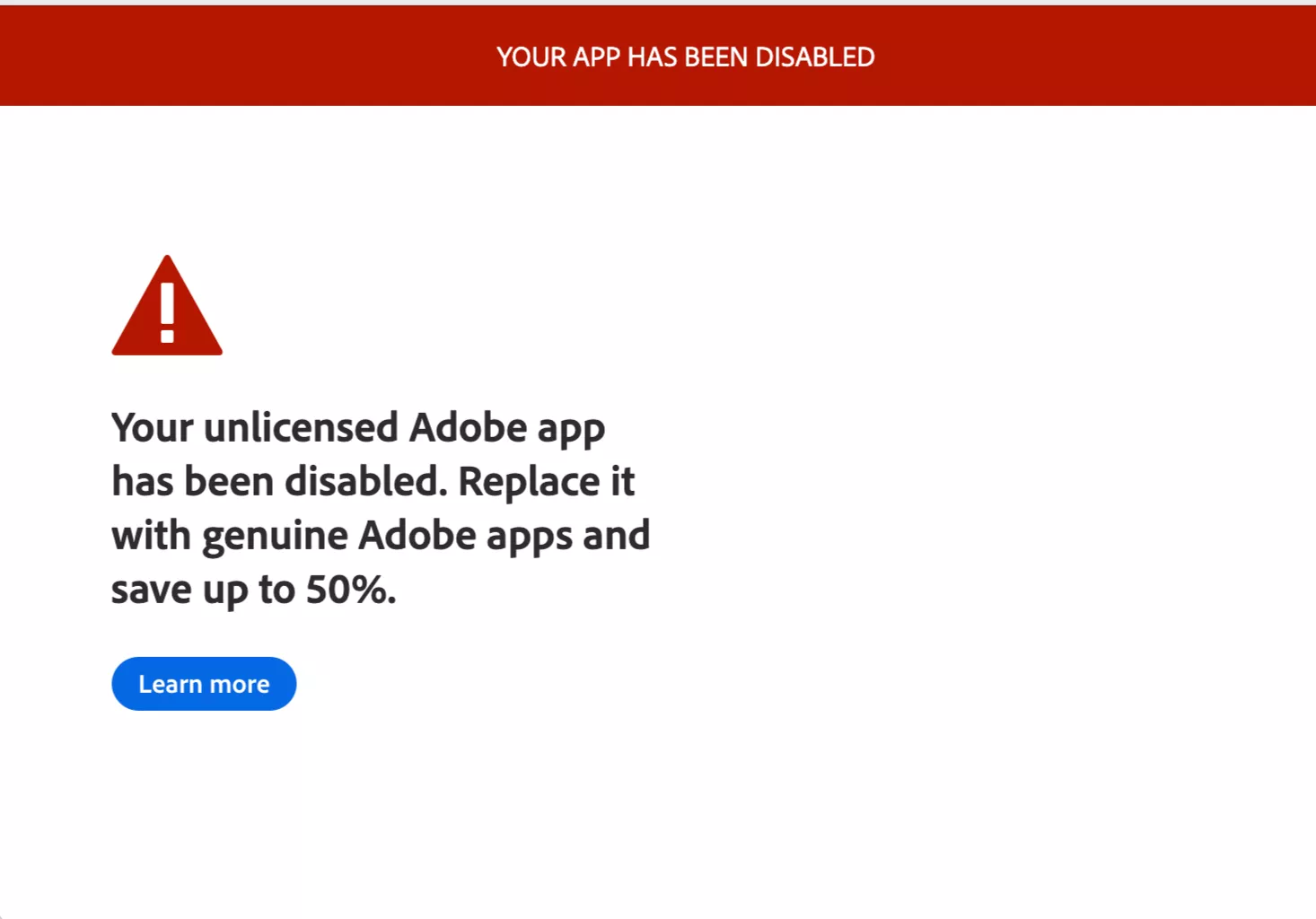
Czy widzisz w aplikacji Adobe "twoja nielicencjonowana aplikacja Adobe została wyłączona"? Stało się tak, ponieważ Adobe wykryło nieoficjalną lub złamaną wersję swojego oprogramowania i zablokowało Twój dostęp. To oznacza koniec z edytowaniem, konwertowaniem ani płynnym otwieraniem plików PDF.
Nie panikuj! Istnieje kilka skutecznych sposobów, by szybko rozwiązać ten problem. W tym artykule wyjaśnię, dlaczego widzisz ten komunikat i jak całkowicie go unikać.
Jeśli masz dość tych irytujących okienek i nie chcesz płacić wysokich opłat za Adobe, możesz spróbować UPDF. Jest to najtańsza alternatywa dla Adobe Acrobat z zaawansowanymi funkcjami i wbudowanym narzędziem AI. Kliknij przycisk poniżej, aby pobrać i wypróbuj już teraz!
Windows • macOS • iOS • Android 100% bezpieczne
TL; DR
Jeśli widzisz błąd "Twoja nielicencjonowana aplikacja Adobe została wyłączona", oznacza to, że Adobe odkryło, iż Twoje oprogramowanie nie jest oficjalnie licencjonowane. Aby rozwiązać ten problem, masz trzy główne opcje:
- Przejdź na tańszą alternatywę Adobe – UPDF
Legalne i przystępne rozwiązanie za zaledwie 39,99 USD rocznie. UPDF oferuje niemal wszystkie funkcje Adobe Acrobat, a także ekskluzywne narzędzia AI.
- Kup oficjalną licencję Adobe Acrobat
Kup legalną licencję od Adobe, aby odzyskać pełną funkcjonalność i uniknąć przyszłych blokad.
- Pobierz Adobe Acrobat Reader
Jeśli potrzebujesz tylko podstawowych funkcji, takich jak czytanie i adnotowanie PDF-ów, Adobe Reader to bezpieczna i darmowa opcja.
Część 1. Jaka jest twoja nielicencjonowana aplikacja Adobe została wyłączona?
"Nielicencjonowana aplikacja Adobe została wyłączona" to komunikat o błędzie, który pojawia się, gdy Adobe wykrywa, że oprogramowanie Adobe, którego używasz, nie jest prawidłowo licencjonowane. W takich przypadkach Adobe zdalnie wyłącza dostęp do aplikacji i widzisz ten komunikat na ekranie.
W efekcie możesz często widzieć wyskakujące ostrzeżenia, które nie znikają lub mają ograniczony dostęp do funkcji aplikacji. Adobe używa wbudowanych narzędzi do weryfikacji oprogramowania, aby sprawdzić, czy Twoja aplikacja ma ważną licencję. Jednak wielu użytkowników, którzy twierdzą, że kupili licencjonowaną wersję oprogramowania, również boryka się z tym problemem. Sugeruje to, że problem czasem może wynikać z błędu technicznego lub usterki samej aplikacji.
Część 2. Dlaczego pojawia się błąd Twojej nielicencjonowanej aplikacji Adobe Została wyłączona?
Możesz otrzymać ten komunikat o błędzie, jeśli pojawi się problem z weryfikacją zakupu. Poniżej przedstawiamy najczęstsze powody, dla których tak się dzieje.
- Używanie wersji pękniętej lub pirackiej: Możesz używać złamanej, pirackiej lub nieautoryzowanej wersji oprogramowania Adobe.
- Wersja próbna wygasła: Twój okres próbny Adobe się zakończył, ale używasz narzędzi lub poprawek, aby wydłużyć jego czas trwania.
- Nieprawidłowy klucz licencyjny: Możesz używać klucza licencyjnego udostępnianego publicznie lub zakupionego na nieoficjalnej stronie trzeciej strony.
- Manipulowani instalatorzy: Twoje pliki instalacyjne Adobe zostały zmodyfikowane, aby odblokować płatne funkcje. Adobe wykryło zmienione pliki i zablokowało Twój dostęp.
- Nieautoryzowane pobranie: Pobrałeś nieautoryzowaną wersję oprogramowania Adobe z zewnętrznego sklepu z aplikacjami lub strony hostingowej torrent.
Część 3. Jak naprawić "Twoja nielicencjonowana aplikacja Adobe została wyłączona"?
Istnieje kilka obejść błędu "Twoja nielicencjonowana aplikacja Adobe została wyłączona." Poniżej przedstawiamy trzy najskuteczniejsze rozwiązania, które możesz wypróbować.
Poprawka 1. Kup najtańszą alternatywę dla Adobe Acrobat - UPDF
Wielu użytkowników widzi ten błąd po prostu dlatego, że nigdy nie kupili ważnej licencji Adobe. Jeśli jesteś w takiej sytuacji i nie chcesz płacić wysokich opłat subskrypcyjnych Adobe, jest lepsza opcja. Możesz przejść na tańszą alternatywę, taką jak UPDF.
UPDF to jedna z najtańszych alternatyw dla Adobe Acrobat na rynku. Kosztuje tylko 39,99 USD rocznie, podczas gdy Adobe Acrobat Pro może kosztować ponad 239,88 USD rocznie przy miesięcznej subskrypcji. To ogromna oszczędność. I to wszystko bez kompromisów w kluczowych funkcjach! Możesz sprawdzić porównanie UPDF z Adobe Acrobat, aby podjąć decyzję.
UPDF oferuje niemal wszystkie funkcje, które oferuje Adobe Acrobat, i jeszcze więcej. Możesz edytować, dodawać adnotacje, konwertować i zarządzać wszystkimi elementami swoich PDF-ów. Co więcej, oferuje bardziej zaawansowane funkcje AI niż Adobe Acrobat. Możesz pobrać UPDF za pomocą poniższego przycisku, aby go przetestować.
Windows • macOS • iOS • Android 100% bezpieczne
Kluczowe cechy UPDF
- Edytuj PDF-y: Dodaj lub usuń tekst, obrazy, linki, znaki wodne, nagłówki, stopki, tła i wiele więcej.
- Markup i adnotacja: Podkreśl, podkreśl, przekreśl i dodaj kształty, stempli oraz naklejki.
- Zaawansowane funkcje czytania: Błyskawicznie szybkie ładowanie i przeglądanie plików PDF. Może też czytać na głos PDF, jeśli długo masz już dość czytania plików.
- Obsługa plików PDF za pomocą AI: Napędzany przez zaawansowaną sztuczną inteligencję UPDF z ChatGPT-5, UPDF może natychmiast streszczać, tłumaczyć i tłumaczyć tekst, rozmawiać z obrazami, konwertować pliki PDF na mapy myśli itd.
- Tworz i wypełniaj formularze: Buduj i wypełniaj formularze polami tekstowymi, przyciskami radiowymi, rozwijanymi listami i innymi funkcjami. Upraszcza także proces wypełniania formularzy, oferując funkcję automatycznego wypełniania formularzy PDF z zapisanymi danymi.
- Wyodrębniaj tekst za pomocą OCR: Przekształc zeskanowane pliki PDF w przeszukiwalny, edytowalny tekst w różnych językach.
- Podpisz PDF bez problemu: Dodaj podpisy ręczne i cyfrowe, aby potwierdzić dokumenty zawodowe.
- Przetwarzaj wsadowo wiele plików: Wykonaj OCR w serii, konwertuj, szyfruj, kompresuj wiele plików PDF i więcej.
Jak kupić i aktywować licencję UPDF
Krok 1. Wejdź na oficjalną stronę UPDF i kliknij przycisk "Kup teraz" na stronie głównej.
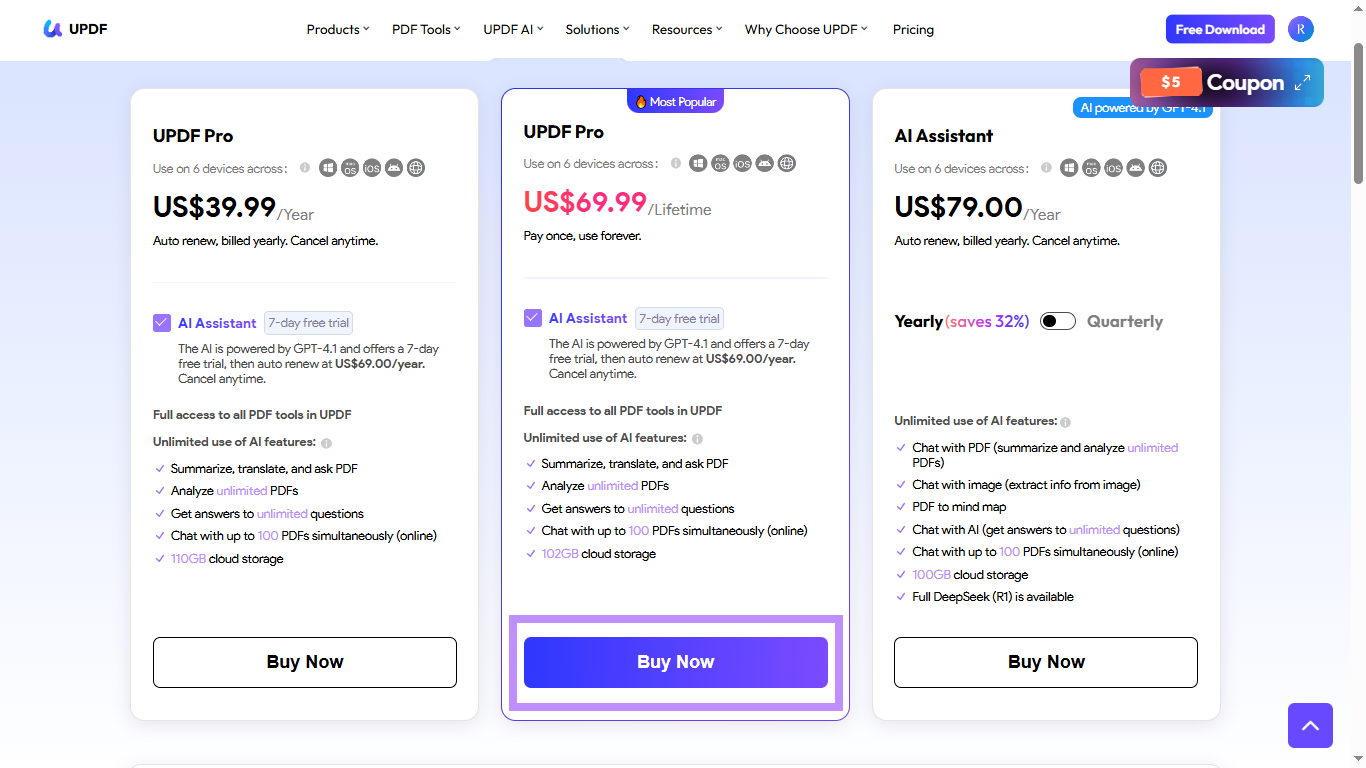
Krok 2. Wybierz plan subskrypcyjny, który Ci odpowiada. Możesz kupić pełne oprogramowanie korzystając z planów rocznych i stałych, albo wybrać asystenta AI osobno. Po wybraniu kliknij "Kup teraz".pt for the AI assistant separately. Once selected, click “Buy Now.”
Ogłoszenie o zniżce
Krok 3. Podczas dokonywania płatności kliknij opcję "Zaloguj się, aby kupić". Następnie wpisz swój adres e-mail.
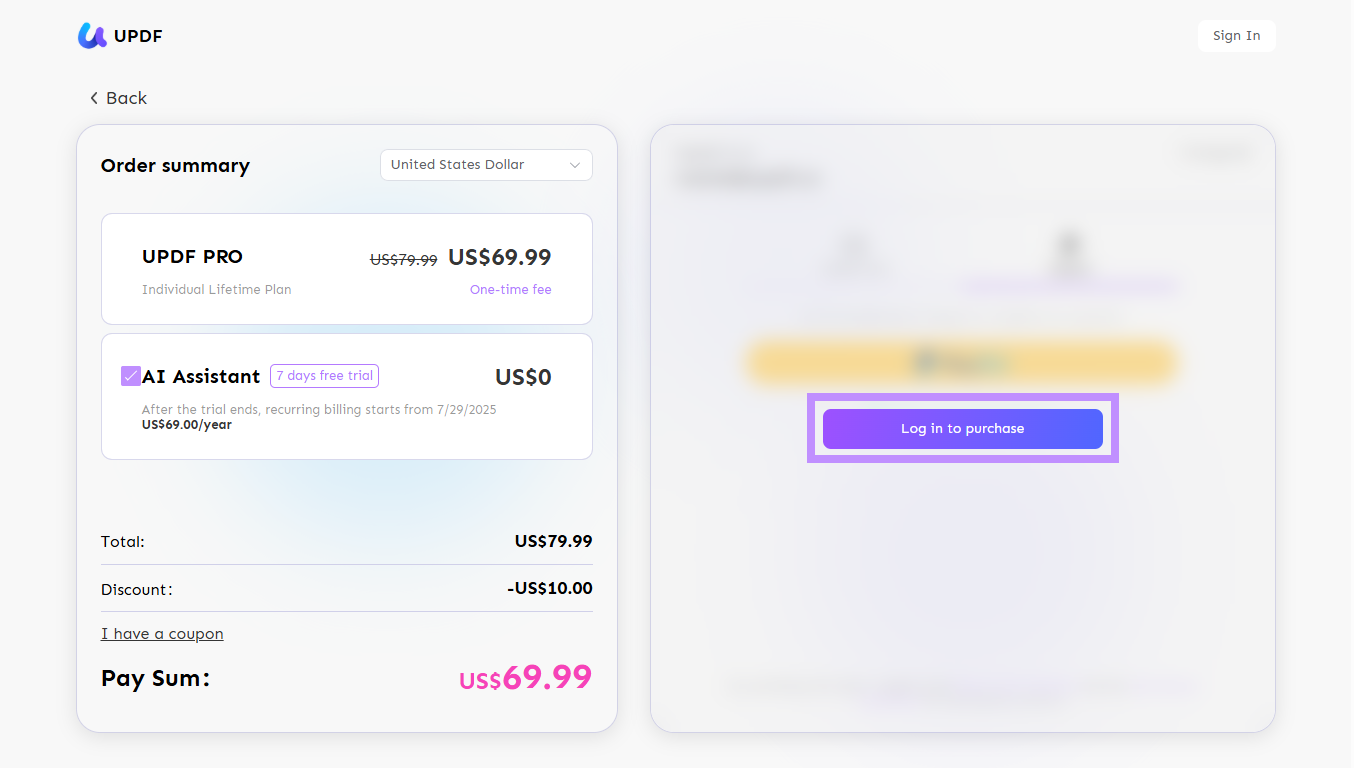
Krok 4. Wybierz, czy chcesz użyć karty kredytowej czy PayPal do płatności. Następnie dokończ transakcję.
Krok 5. Pobierz i zainstaluj UPDF na swoim urządzeniu. Otwórz go i kliknij przycisk "Zaloguj się" w prawym górnym rogu.
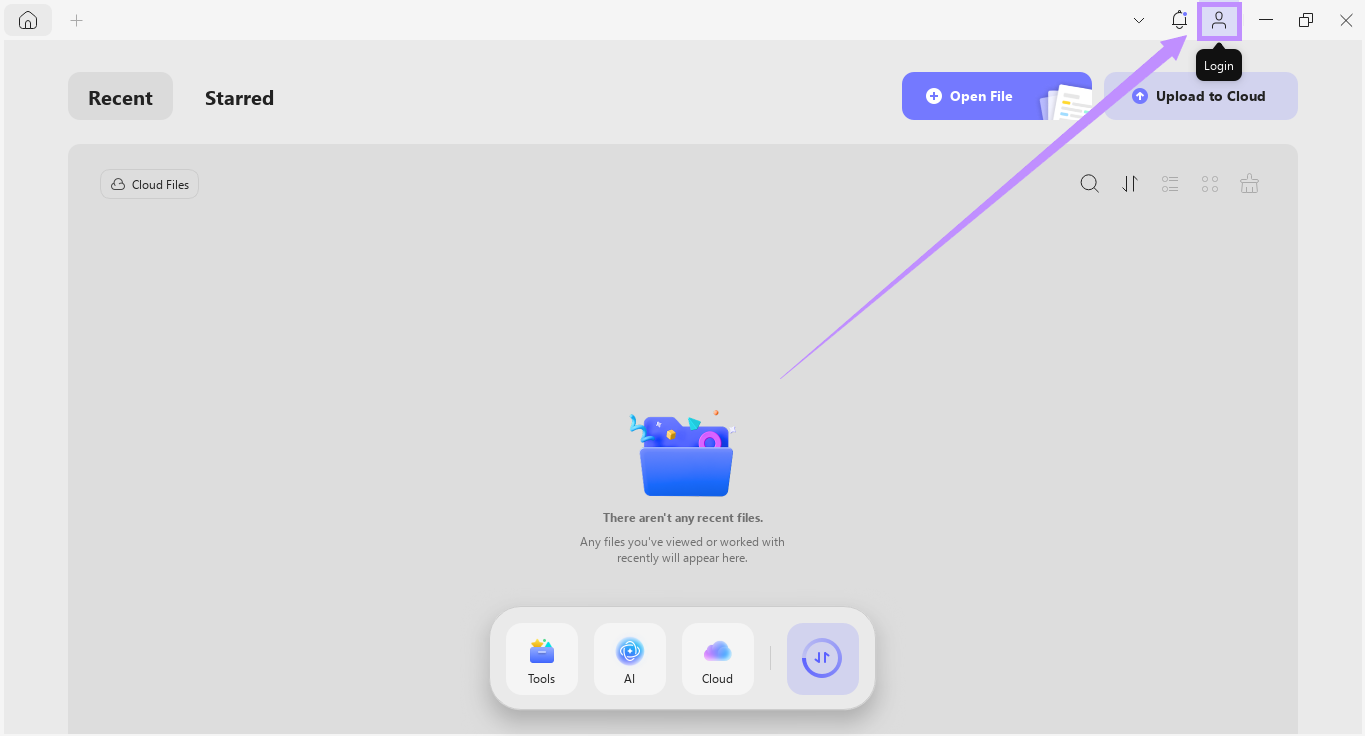
Krok 6. Wpisz ten sam adres e-mail, którego używałeś do zakupu licencji. Następnie postępuj zgodnie z instrukcjami, aby dokończyć logowanie.
Po zalogowaniu się UPDF zostanie aktywowany automatycznie. Teraz możesz korzystać ze wszystkich profesjonalnych funkcji do zarządzania swoimi PDF-ami! Jeśli chcesz dowiedzieć się więcej o tym, co możesz zrobić z UPDF, możesz przeczytać ten artykuł recenzencki lub obejrzeć wideo tutaj.
Poprawka 2. Kup licencję Adobe Acrobat
Jeśli chcesz dalej korzystać z Adobe Acrobat i usunąć błąd "Twoja nielicencjonowana aplikacja Adobe została wyłączona", pewnym rozwiązaniem jest zakup oficjalnej licencji od Adobe. W ten sposób będziesz korzystać z ważnej i wspieranej wersji oprogramowania i unikniesz ryzyka zablokowania.
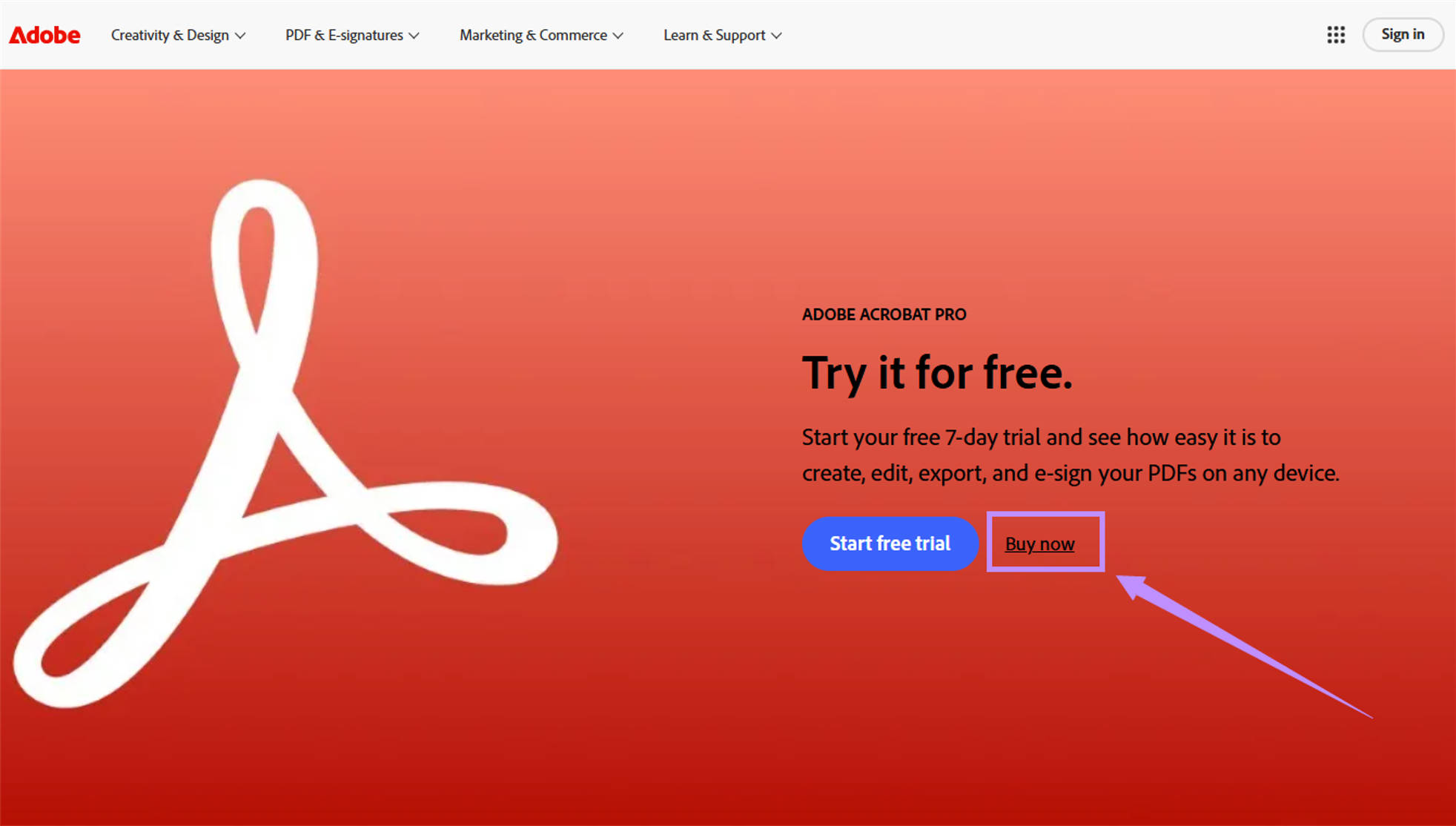
Krok 1. Odwiedź oficjalną stronę Adobe i kliknij "Kup teraz" na stronie głównej.
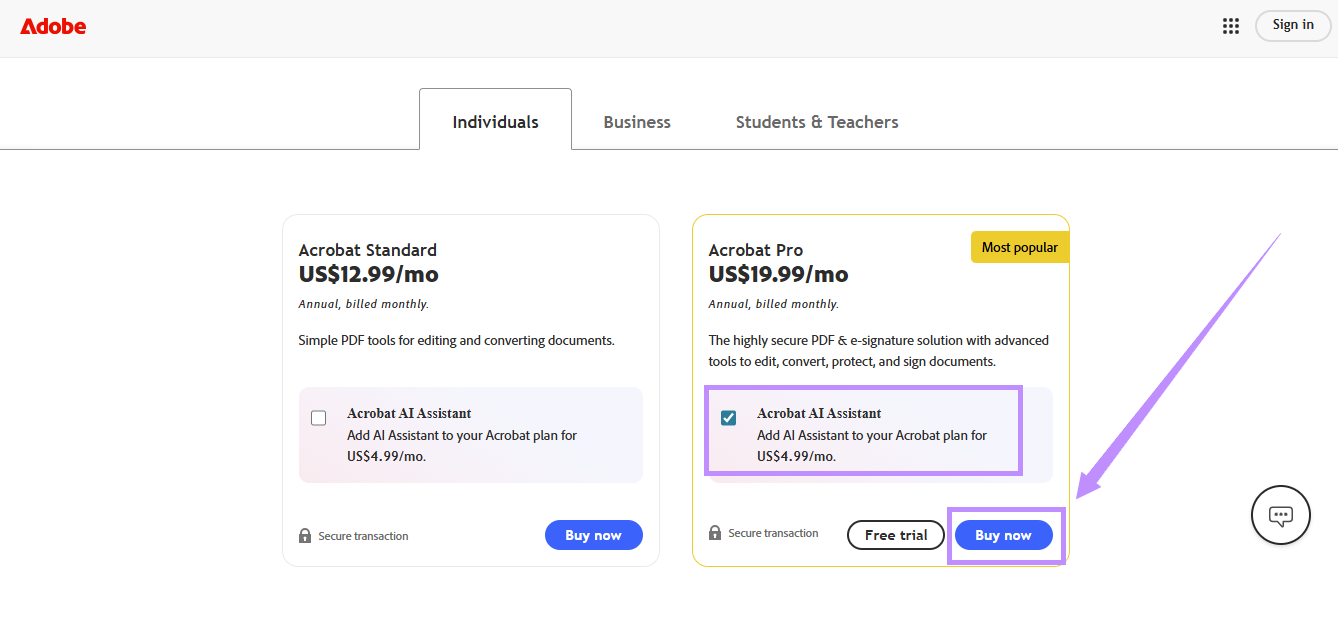
Krok 2. Wybierz między Acrobat Standard a Acrobat Pro. Możesz także dołączyć asystenta AI Acrobat do zakupu. Następnie kliknij "Kup teraz."
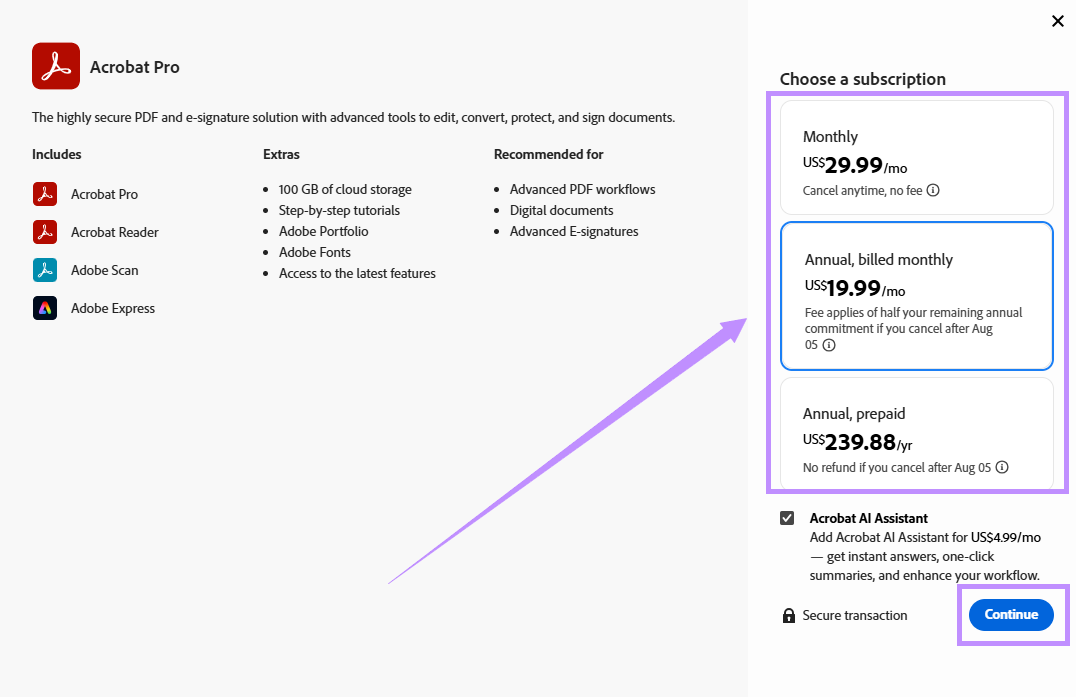
Krok 3. W okienku wyskakującym wybierz wybrany plan subskrypcji i kliknij "Kontynuuj".
Krok 4. Zaloguj się na stronie Adobe za pomocą swojego e-maila. Wybierz sposób płatności i wprowadź swoje dane rozliczeniowe. Następnie kliknij "Zgodzi się i subskrybuj", aby dokończyć zakup.
Poprawka 3. Pobierz oficjalne oprogramowanie
Ponieważ Acrobat Pro ma wysoką cenę, nie każdy może sobie na niego pozwolić. Jednak zamiast polegać na wersji dla niepełnosprawnych, możesz pobrać oficjalny Acrobat Reader, który jest darmowy i legalny. Chociaż nie ma wszystkich narzędzi edycyjnych co Acrobat Pro, nadal pozwala czytać, przeglądać i adnotować PDF-y bez żadnych kosztów.
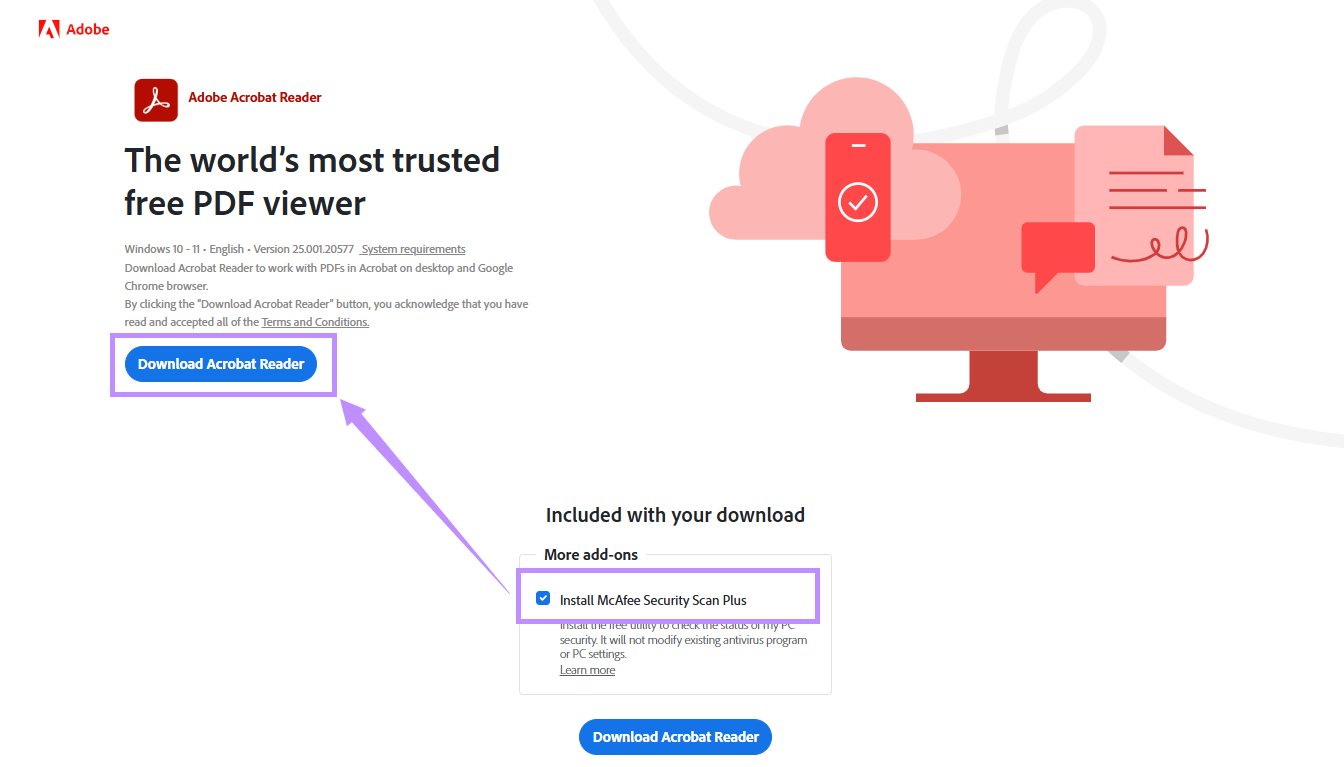
Krok 1. Przejdź na oficjalną stronę Acrobat Reader. Odznacz dodatkowe pobrania, jak McAfee, jeśli nie chcesz ich używać.
Krok 2. Kliknij "Download Acrobat Reader", aby pobrać plik konfiguracyjny dla swojego urządzenia.
Krok 3. Otwórz plik instalacyjny i postępuj zgodnie z instrukcjami, aby zainstalować go na komputerze. Następnie uruchom Acrobata i możesz przeglądać, drukować i adnotować pliki PDF za darmo.
Część 4. FAQ dotyczące Twojej nielicencjonowanej aplikacji Adobe zostało wyłączone
Czy nielicencowane aplikacje Adobe zostaną wyłączone za 10 dni?
Skąd Adobe wie, że moje oprogramowanie jest nielicencjonowane?
Ostatnie słowa
Jeśli widzisz błąd "twoja nielicencjonowana aplikacja Adobe została wyłączona", to dlatego, że Adobe wykryło piracką, złamaną lub zmodyfikowaną wersję swojego oprogramowania. Proste sposoby na rozwiązanie tego to zdobycie licencjonowanego oprogramowania lub pobranie darmowego Acrobat Readera.
Jeśli jednak chcesz korzystać z profesjonalnych narzędzi PDF bez wysokich kosztów, najlepszą opcją jest UPDF. Jest bogaty w funkcje i kosztuje znacznie mniej niż Acrobat. Spróbuj! Pobierz UPDF już teraz, aby mieć mądrzejszy sposób na zarządzanie swoimi dokumentami!
Windows • macOS • iOS • Android 100% bezpieczne








 Lizzy Lozano

 Enola Miller