 UPDF
UPDF
 UPDF untuk Windows
 UPDF untuk Mac
 UPDF untuk iPhone/iPad
 UPDF untuk Android
 Nomostar
 UPDF AI Online
 UPDF Sign
 IvyCraft
 Edit PDF
 Anotasi PDF
 Buat PDF
 Formulir PDF
 Edit Tautan
 Konversi PDF
 OCR
OCR PDF ke Word
 PDF ke Gambar
 PDF ke Excel
 Atur PDF
 Gabung PDF
 Pisah PDF
 Potong PDF
 Putar PDF
 Lindungi PDF
 Tanda Tangan PDF
 Redaksi PDF
 Sanitasi PDF
 Hapus Keamanan
 Baca PDF
 UPDF Cloud
 Kompres PDF
 Cetak PDF
 Proses Massal
 Tentang UPDF AI
 Solusi AI UPDF
 Panduan Pengguna AI
 Tanya Jawab tentang UPDF AI
 Ringkasan PDF
 Terjemahkan PDF
 Ngobrol dengan PDF
 Ngobrol dengan AI
 Ngobrol dengan gambar
 PDF ke Peta Pikiran
 Penjelasan PDF
 Alat AI untuk PDF
 Alat AI untuk Gambar
 Alat Chat AI
 Alat Penulisan AI
 Alat Belajar AI
 Alat Kerja AI
 Alat AI Lainnya
 Generasi Penanda AI
 Ringkasan Penanda AI
 Generasi Tanda Air AI
 Generasi Latar Belakang AI
 Generasi Stiker AI
 Generasi Stempel AI
 Paket Penulisan AI
 UPDF Copilot
 Manajemen Halaman AI
 Pencarian Semantik AI
 PDF ke Word
 PDF ke Excel
 PDF ke PowerPoint
 Solusi Perusahaan
 Rencana Perusahaan
 Panduan Pengguna Perusahaan
 Webinar Perusahaan
 IT
IT Pendidikan
 Konstruksi
 Jasa Keuangan
 Kesehatan
 Asuransi
 Hukum
Hukum Manufaktur
 Pemerintah
 Solusi Pendidikan
 Kisah Pelanggan
 Panduan Pengguna
 Trik UPDF
 Tanya Jawab
 Ulasan UPDF
 Pusat Unduhan
 Blog
Blog Ruang Berita
 Spesifikasi Teknis
 Pembaruan
 UPDF vs. Adobe Acrobat
 UPDF vs. Foxit
 UPDF vs. PDF Expert

Apple Wallet menyediakan pengelolaan pass digital Anda yang sangat nyaman. Itu dapat menyimpan tiket dan boarding pass Anda. Masalahnya adalah hanya menerima file .pkpass, bukan file PDF. Ini bisa membuat frustrasi jika Anda memiliki tiket atau tiket PDF yang perlu Anda miliki di dompet Anda. Namun, ada perbaikan sederhana!
Pada artikel ini, kami akan memandu Anda tentang cara menambahkan PDF ke alat Apple Wallet. Kemudian Anda dapat menggunakan alat seperti UPDF untuk melihat dan menangani tiket PDF Anda. Kami akan menunjukkan semua ini dalam proses langkah demi langkah yang mudah.
Windows • macOS • iOS • Android 100% aman
Part 1. How To Add a PDF to ApplBagian 1. Bagaimana Cara Menambahkan PDF ke Apple Wallet?
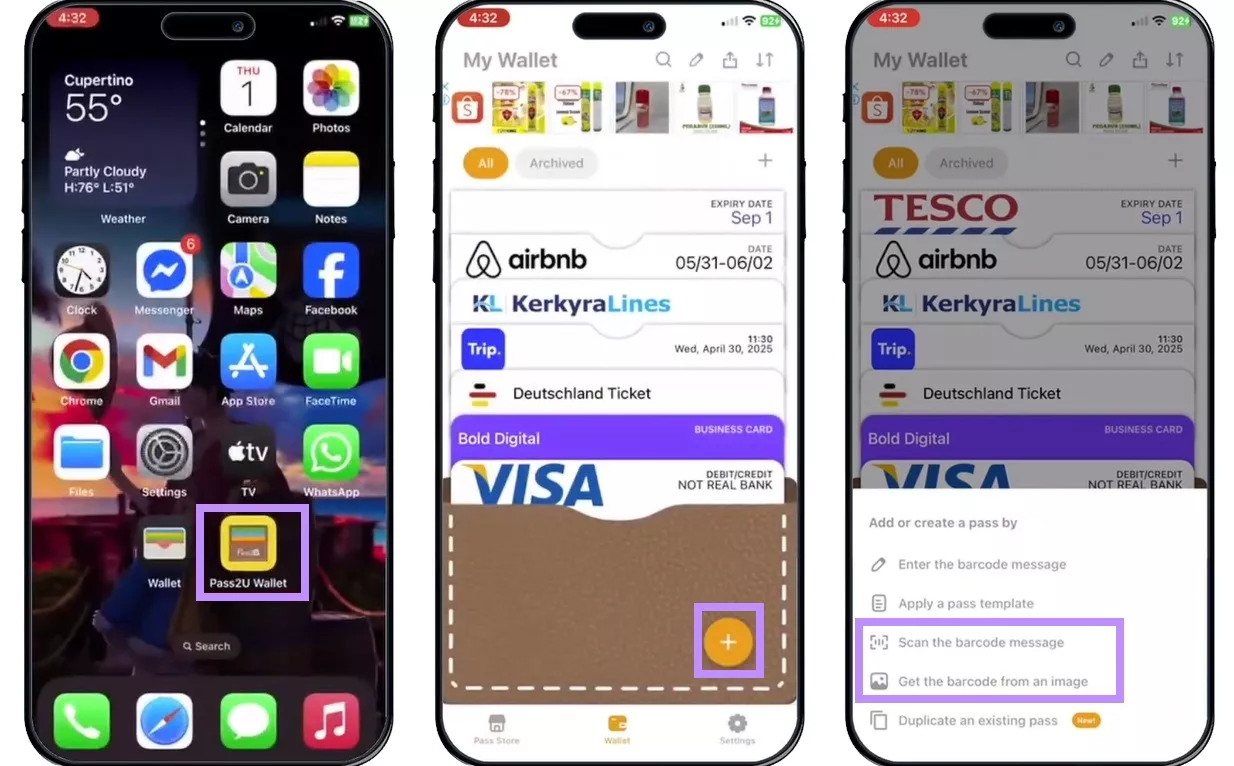
Anda tidak dapat menambahkan PDF ke Apple Wallet secara langsung karena aplikasi ini hanya mendukung file .pkpass. Namun, Anda dapat mengatasi masalah ini dengan bantuan aplikasi seperti aplikasi Pass2U Wallet. Ini tersedia secara gratis di App Store. App Pass2U Wallet memungkinkan Anda dengan cepat mengonversi PDF ke format yang kompatibel untuk Apple Wallet.
Mari kita lihat bagaimana Anda dapat melakukannya dengan langkah-langkah mudah.
Langkah 1: Unduh dan instal aplikasi Pass2U dari App Store. Buka aplikasi Pass2U dan klik tanda "+". Klik opsi "Pindai pesan kode batang" atau "Dapatkan kode batang dari gambar".
Langkah 2: Pilih PDF yang ingin Anda tambahkan ke Apple Wallet dan pilih gambar dengan pass. Anda akan melihat perintah untuk mengonversi pass ini ke format Apple Wallet. Klik "Konfirmasi."
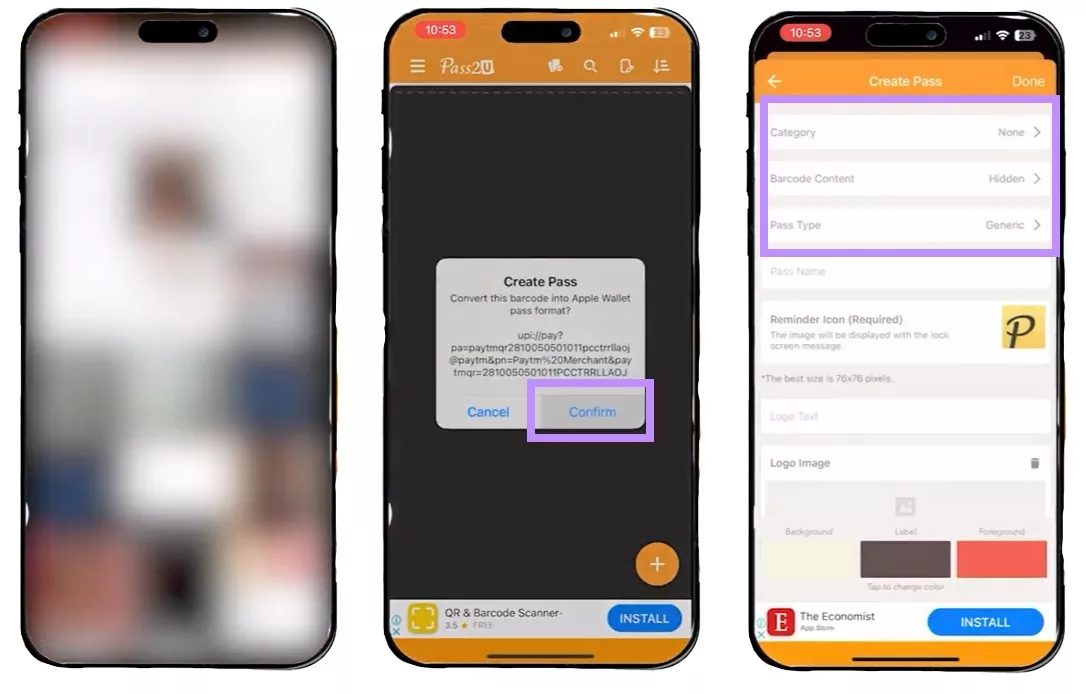
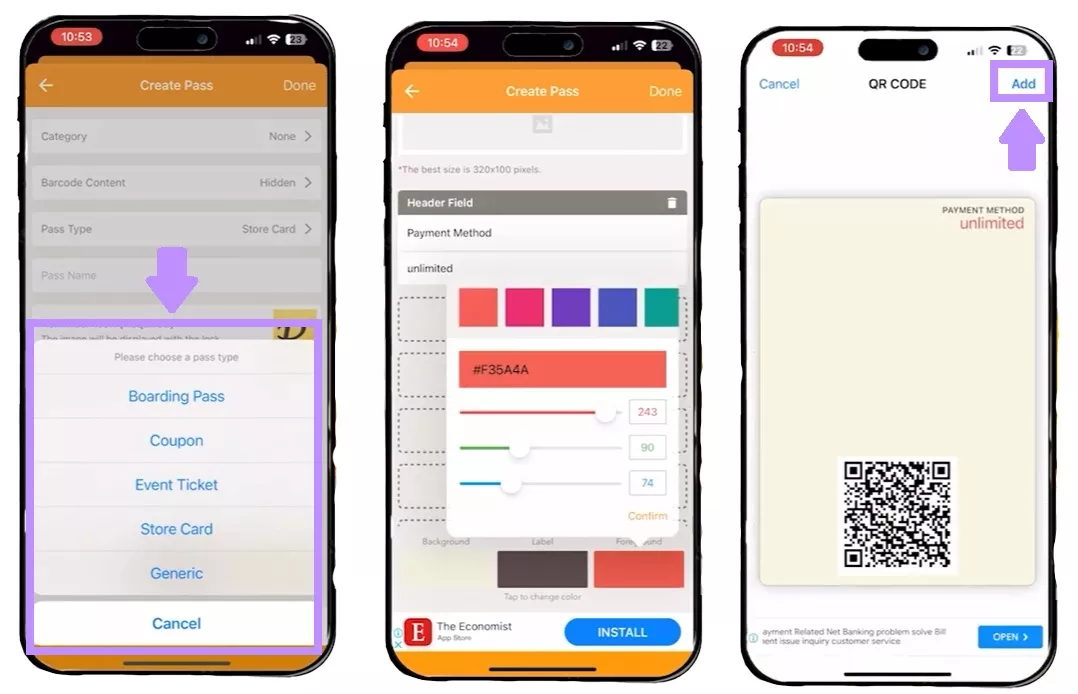
Langkah 3: Pilih detail seperti Kategori, konten Kode Batang, jenis pass, dll. Klik "Selesai" untuk mengatur detailnya. Kemudian tinjau pass Anda dan klik "Tambah" untuk menambahkannya ke Apple Wallet.
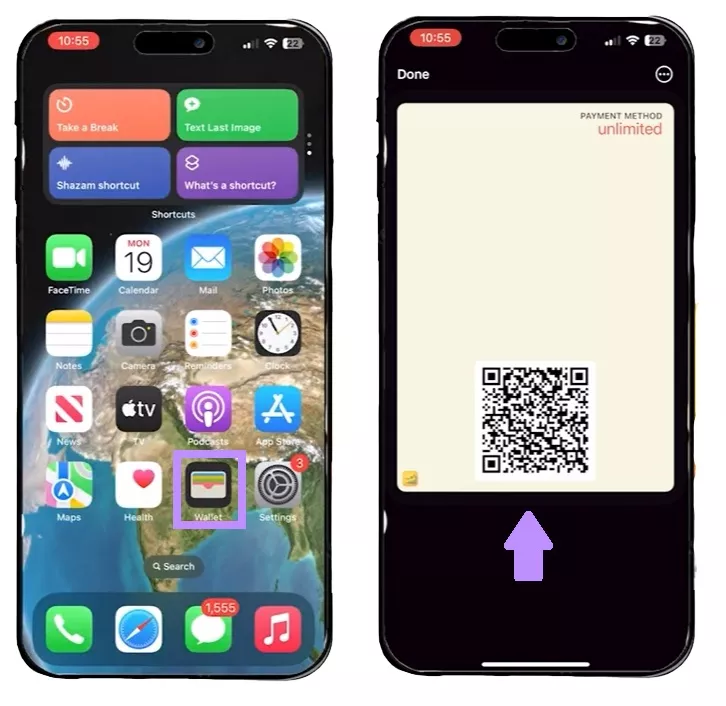
Langkah 4: Buka Apple Wallet dan periksa pass yang baru Anda tambahkan.
Bagian 2. Bagaimana Cara Melihat Tiket PDF?
Anda perlu memeriksa semua informasi sebelum menambahkan tiket PDF Anda ke Apple Wallet. Berbagai kesalahan dalam tiket PDF dapat menyebabkan masalah di kemudian hari, seperti nama yang salah eja, tanggal yang salah, atau informasi yang salah. Untuk alasan ini, melihat dan meninjau tiket PDF Anda dengan cermat adalah langkah pertama.
UPDF adalah alat yang sangat baik untuk tujuan ini. Anda dapat dengan mudah melihat dan mengedit tiket Anda di perangkat apa pun. Ini mendukung macOS, iOS, Windows, dan Android. Jika Anda menemukan kesalahan, Anda juga dapat menggunakan UPDF untuk mengedit PDF, seperti menambahkan teks atau gambar.
Langkah-langkah untuk Melihat dan Mengedit Tiket PDF
- Di PC:
Langkah 1: Buka UPDF di komputer Anda dan klik "Buka File."
Windows • macOS • iOS • Android 100% aman
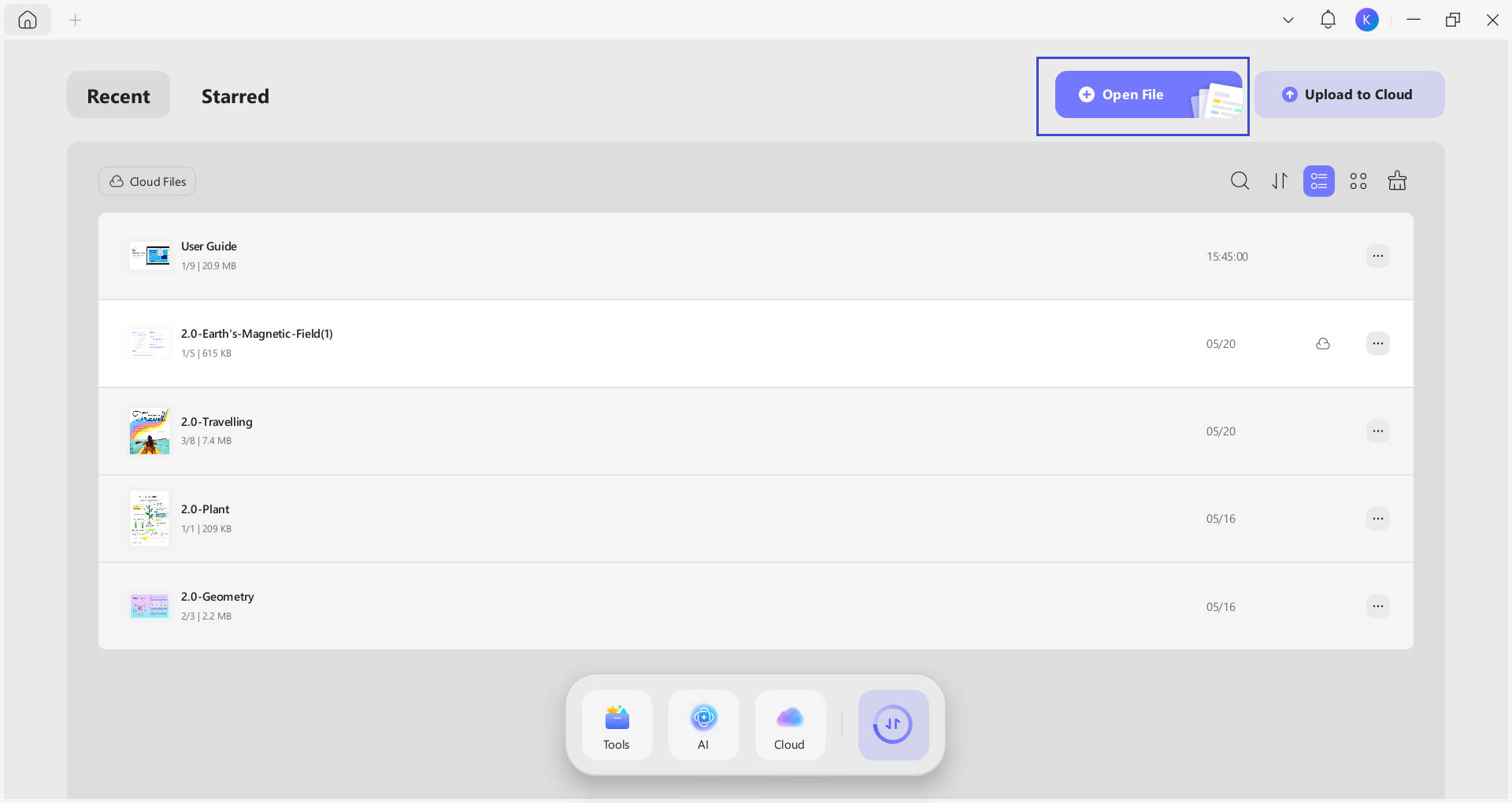
Langkah 2: Pilih file tiket PDF dan impor.
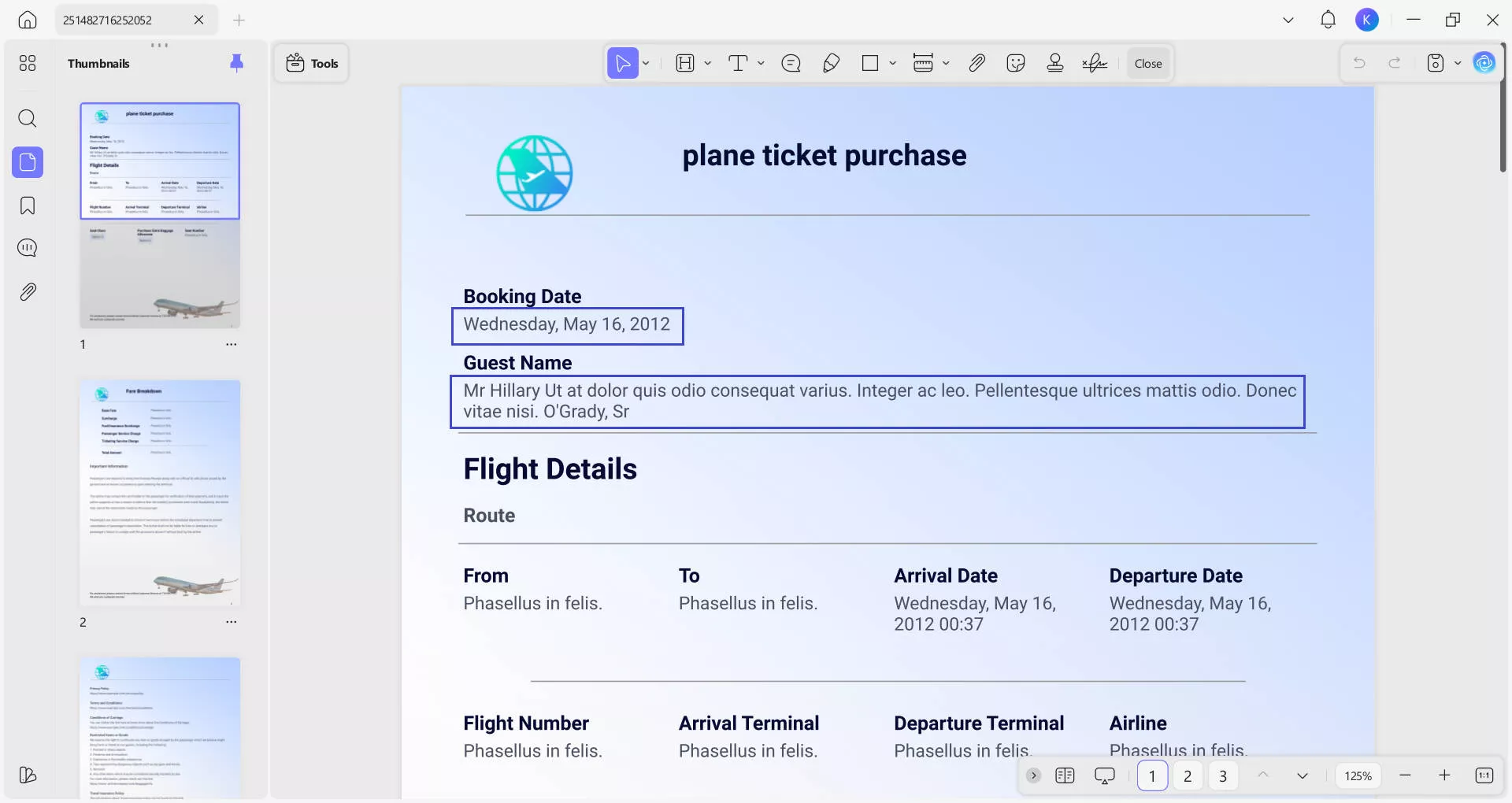
Langkah 3: Periksa tiket untuk informasi seperti tanggal, nama, dan nomor kursi.
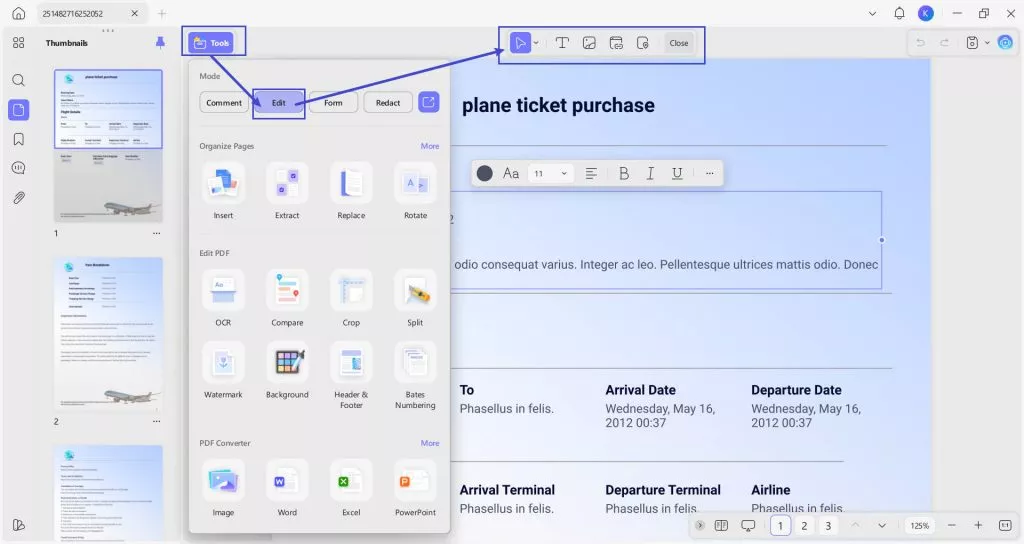
Langkah 4: Ketuk tombol "Alat" > "Edit" untuk mengubah dan mengubah teks atau gambar sesuai kebutuhan.
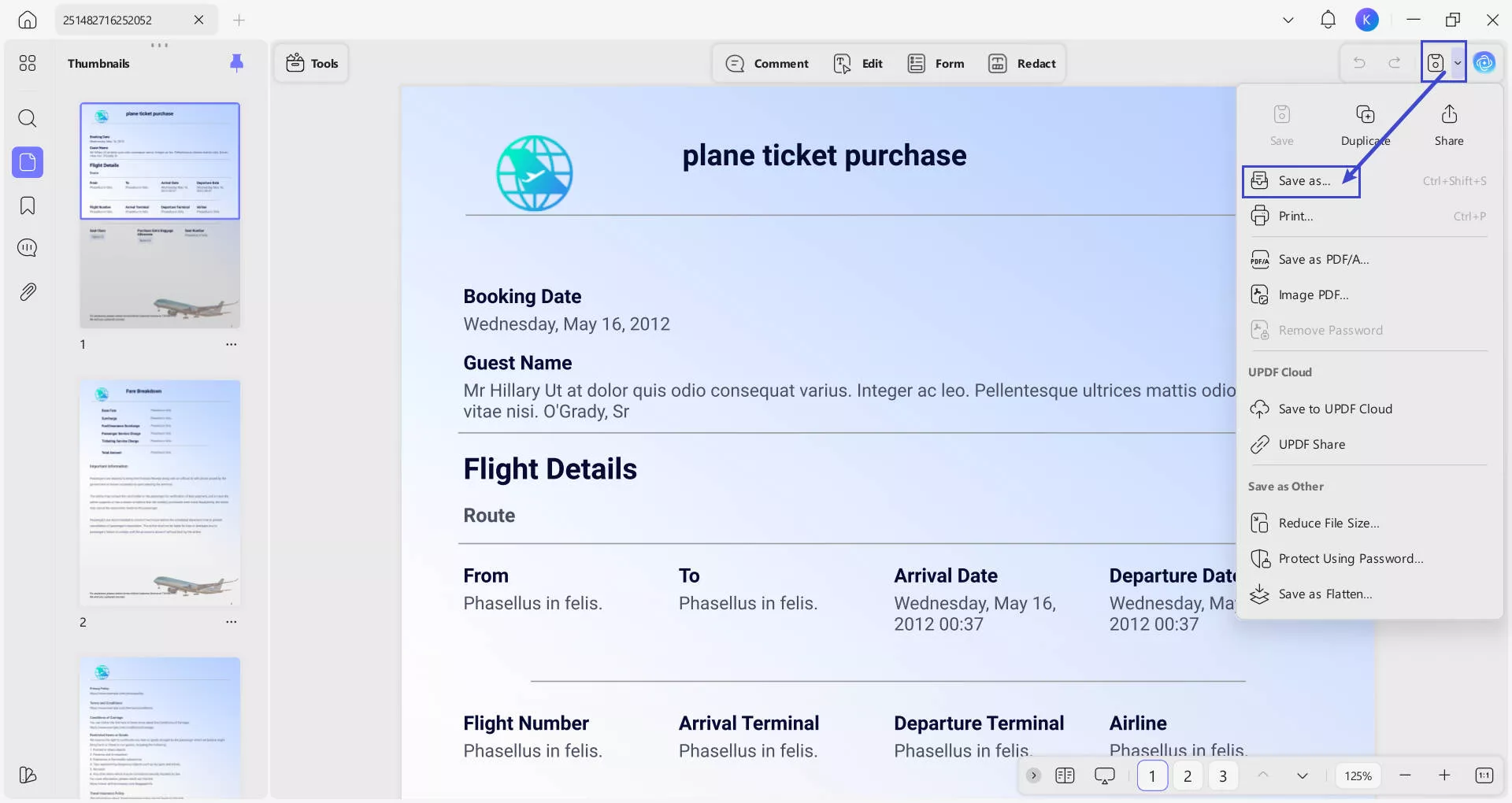
Langkah 5: Simpan tiket baru menggunakan tombol Simpan di bilah alat kanan. Kemudian, klik "Simpan Sebagai" dan atur nama untuk file tersebut.
- Di Ponsel:
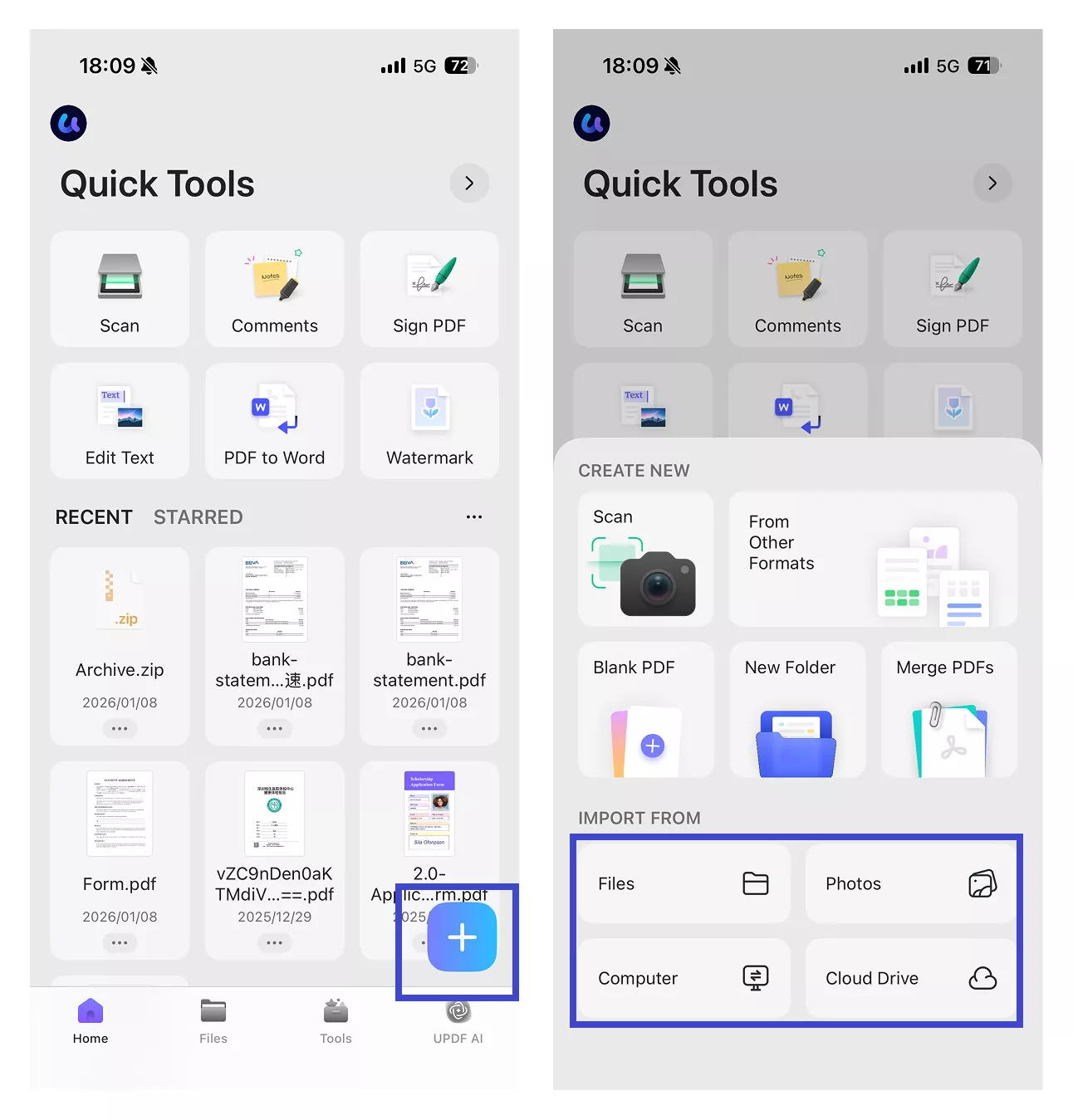
Langkah 1: Instal UPDF dari Play Store dan buka. Klik ikon "+" dan impor tiket PDF ke UPDF dari file lokal Anda, Gallary Foto, komputer, atau Cloud Drive.
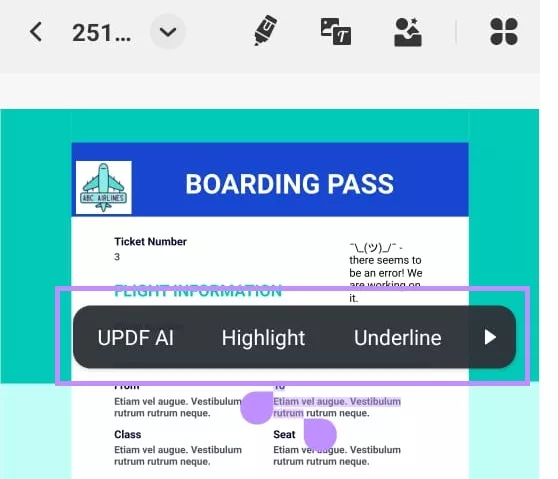
Langkah 2: Tekan dan tahan teks pada PDF Anda untuk melihat semua detailnya. Menu kecil akan muncul. Ini memiliki opsi yang berbeda seperti sorotan, garis bawah, coretan, dll.
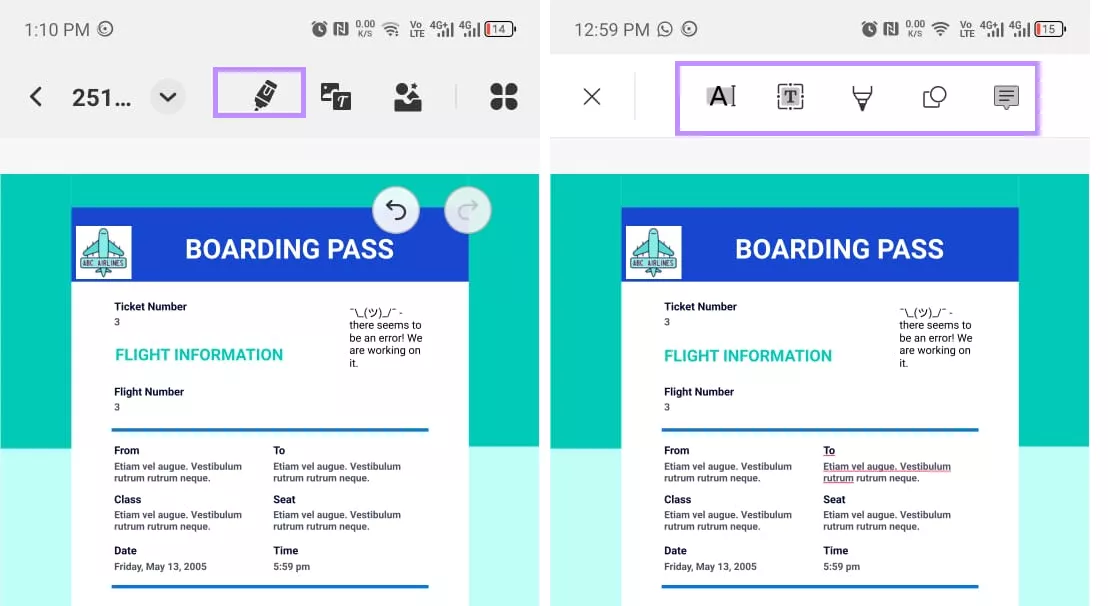
Langkah 3: Klik ikon Pensil untuk mengakses fitur pengeditan baru. Ini tersedia di bilah alat atas.
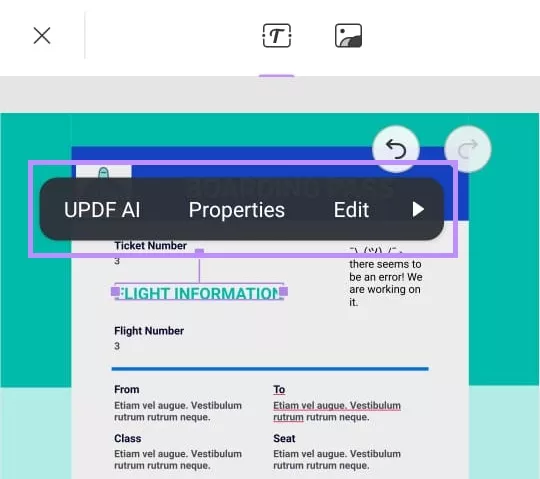
Langkah 4: Klik ikon "Teks & Gambar". Anda dapat mengedit teks yang ada dengan memilih opsi "teks". Gunakan opsi "Gambar" untuk menambahkan, menghapus, memindahkan, atau mengubah ukuran gambar.
Bagian 3. Manfaat Menambahkan Tiket PDF ke Apple Wallet
Menambahkan PDF ke Apple Wallet memiliki beberapa manfaat yang dapat menyederhanakan hidup Anda dan mengurangi stres. Ini membantu dalam organisasi yang lebih baik dan penyimpanan terpusat untuk tiket Anda. Mari kita lihat beberapa keuntungannya:
1. Penyimpanan Tiket Terpusat
Semua tiket Anda disimpan di satu tempat yang mudah dengan Apple Wallet. Anda tidak perlu melalui email atau aplikasi untuk menjangkaunya.
2. Organisasi yang Lebih Baik
Apple Wallet memilah tiket Anda berdasarkan tanggal, sehingga Anda dapat dengan mudah mengakses yang diperlukan. Apple Wallet juga menyediakan pengingat dan pemberitahuan tepat waktu untuk acara atau penerbangan dalam waktu dekat. Jadi, Anda dapat mengikuti jadwal Anda dengan lebih baik.
3. Ketenangan Pikiran
Tiket fisik mudah hilang, rusak, atau terlupakan. Anda dapat menghilangkan risiko ini dengan menyimpannya di Apple Wallet. Tiket digital Anda selalu aman dan tersedia.
4. Akses Cepat dan Mudah
Apple Wallet bekerja dengan sempurna dengan perangkat Anda, sehingga memudahkan untuk mengakses tiket Anda dengan cepat. Ini sangat membantu di tempat-tempat sibuk seperti bandara atau konser.
5. Solusi Ramah Lingkungan
Dengan beralih ke digital dengan tiket Anda, Anda mengurangi penggunaan kertas dan membantu menciptakan dunia yang lebih hijau. Ini adalah penyesuaian kecil yang memiliki dampak yang kuat.
Bagian 4. Pertanyaan Umum
1. Bagaimana Cara Menambahkan Dokumen ke Apple Wallet Saya?
2. Apakah Semua Hal Bisa Ditambahkan ke Apple Wallet?
3. Bagaimana Cara Menambahkan Kode QR ke Apple Wallet Saya?
Jika cara itu tidak berhasil, gunakan Aplikasi Pass2U Wallet untuk memindai kode QR dan membuat pass untuk Apple Wallet.
Kesimpulan
Anda dapat dengan mudah menambahkan PDF ke Apple Wallet menggunakan Aplikasi Pass2U Wallet. Itu dapat mengonversi tiket Anda ke format yang Anda butuhkan untuk Apple Wallet. Anda kemudian dapat mengatur tiket Anda dan membuatnya mudah diakses saat diperlukan untuk perjalanan dan acara.
Untuk memastikan semua informasi dalam pass PDF Anda benar, gunakan UPDF untuk melihat dan mengedit informasi tersebut. Ini adalah metode terbaik yang hanya membutuhkan beberapa menit.
Windows • macOS • iOS • Android 100% aman








 Lizzy Lozano
