UPDF
UPDF
 UPDF لـWindows
 UPDF لـMac
 UPDF لـiPhone/iPad
 UPDF لـAndroid
  Nomostar
 UPDF AI عبر الإنترنت
 UPDF Sign
 IvyCraft
 تحرير PDF
 تعليق على PDF
 إنشاء PDF
 نموذج PDF
 تحرير الروابط
 تحويل PDF
 OCR
OCR PDF إلى Word
 PDF إلى صورة
 PDF إلى Excel
 تنظيم PDF
 دمج PDF
 تقسيم PDF
 قص PDF
 تدوير PDF
 حماية PDF
 توقيع PDF
 تنقيح PDF
 تطهير PDF
 إزالة الأمان
 قراءة PDF
 UPDF Cloud
 ضغط PDF
 طباعة PDF
 معالجة الدُفعات
 حول UPDF AI
 حلول UPDF AI
 دليل مستخدم AI
 الأسئلة الشائعة حول UPDF AI
 تلخيص PDF
 ترجمة PDF
 الدردشة مع PDF
 الدردشة مع الصورة
 تحويل PDF إلى خريطة ذهنية
 الدردشة مع AI
 شرح PDF
 أدوات PDF بالـ AI
 أدوات صور AI
 أدوات دردشة AI
 أدوات كتابة AI
 أدوات دراسة AI
 أدوات عمل AI
 أدوات AI أخرى
 توليد الإشارات المرجعية AI
 تلخيص الإشارات المرجعية AI
 توليد العلامة المائية AI
 توليد الخلفيات AI
 توليد الملصقات AI
 توليد الأختام AI
 مجموعة الكتابة AI
 UPDF Copilot
 إدارة الصفحات AI
 البحث الدلالي AI
 PDF إلى Word
 PDF إلى Excel
 PDF إلى PowerPoint
 الحلول المؤسسية
 علامة المؤسسة
 الذكاء الاصطناعي للمؤسسات
 خطة المؤسسة
 دليل مستخدم المؤسسة
 ويبينار للشركات
 تكنولوجيا المعلومات
 التعليمية
 البناء
 الخدمات المالية
 الرعاية الصحية
 التأمين
 قانوني
 التصنيع
 الحكومة
 الباحثون وطلاب الدكتوراه
 رواد الأعمال المستقلون
 المحامون ومكاتب المحاماة
 العاملون في العقارات
 حلول التعليم
 قصص العملاء
 دليل المستخدم
 حيل UPDF
 الأسئلة الشائعة
 مراجعات UPDF
 مركز التنزيل
 مدونة
مدونة غرفة الأخبار
 المواصفات التقنية
 التحديثات
 UPDF مقابل Adobe Acrobat
 UPDF مقابل Foxit
 UPDF مقابل PDF Expert

قد يحتوي ملف PDF على عدة معلومات حسب الموضوع. ومع ذلك، قد تحتاج إلى استخدام فصل معين أو صفحة معينة أو جزء محدد من ملف PDF للمناقشات أو العروض التقديمية. في مثل هذه الحالة، سيكون من المفيد معرفة كيفية طباعة جزء من ملف pdf لزيادة التركيز والانتباه. هناك العديد من أدوات PDF الاحترافية في السوق التي تتيح طباعة أي منطقة محددة من الملف.
سيستعرض هذا المقال طرقًا بسيطة تساعدك في طباعة منطقة محددة من مستند PDF. باستخدام أدوات فعّالة مثل UPDF، يمكنك ليس فقط طباعة أجزاء محددة من PDF، بل أيضًا زيادة الإنتاجية العامة. لمعرفة المزيد عن هذه الأداة الاستثنائية، اضغط على الزر للتحميل واستمر في متابعة التفاصيل الواردة في هذا المقال.
Windows • macOS • iOS • Android آمن بنسبة 100%
الجزء 1. كيفية طباعة جزء من ملف PDF باستخدام UPDF
UPDF هي أداة مخصصة لتحرير ملفات PDF تلبي جميع متطلبات المستخدم الذي يتعامل مع ملفات PDF بشكل متكرر. بالإضافة إلى الطرق غير المحدودة لتحسين وتعديل ملفات PDF، فهي تسهّل أيضًا طباعة ملفات PDF بالطريقة التي ترغب بها. تمنحك الأداة خيار طباعة المستندات بالكامل، أو التعليقات، أو حقول النماذج، أو صفحة محددة. وهكذا، جعلت UPDF عملية كيفية طباعة جزء من ملف pdf أسهل باستخدام تقنيتها الذكية.
يمكنك أيضًا اختيار طباعة PDF كصورة أو بتدرج الرمادي. بعد اختيار أفضل حجم صفحة لملف PDF، يمكنك تغيير الاتجاه. علاوة على ذلك، يمكنك استخدام خيارات مثل التدوير التلقائي، والمحاذاة التلقائية، وحجم الصفحة، وطريقة التعامل معها حسب حاجتك. لتوفير المزيد من التحكم، تقدم UPDF خيارات متعددة لتحديد الصفحات المراد طباعتها.
الميزات البارزة لـ UPDF التي يجب الانتباه لها
كما ذُكر سابقًا، UPDF لا يقتصر فقط على طباعة ملفات PDF بإعدادات مخصصة. فهو يوفر طرقًا متنوعة لتعديل وتغيير مستندات PDF وفقًا لاحتياجات المستخدم. وفيما يلي بعض الميزات الرئيسية لهذه الأداة التي يجب أن تعرفها:
- عرض ملفات PDF بشكل موسع: UPDF أداة فريدة توفر أوضاع عرض متعددة للصفحات لتجربة قراءة ممتعة. يمكن للمستخدمين قراءة عدة ملفات PDF في نفس الوقت. يمكنك أيضًا تغيير لون خلفية PDF كما تشاء.
- التعليقات التوضيحية PDF لتحديد النقاط المهمة: تسمح ميزة التعليقات في UPDF للمستخدمين بإدراج معلومات إضافية في ملفات PDF بطريقة منظمة. ببضع نقرات فقط، يمكنك إدراج أشكال، تعليقات، صناديق نصية، ملصقات وختمات في ملفات PDF. من خلال أدوات العلامات، يمكن تمييز المعلومات المهمة بسهولة.
- تحويل PDF إلى صيغ أخرى: يتيح هذا القارئ المتعدد الاستخدامات تحويل ملفات PDF من وإلى العديد من الصيغ. يدعم ما يصل إلى 14 صيغة تصدير، بما في ذلك Word وPowerPoint وJPEG وHTML، مع الحفاظ على تنسيق الصفحات والهوامش والمسافات.
- توقيع ملفات PDF المهمة فورًا: بخلاف برامج PDF الأخرى، يتيح UPDF إضافة كل من التوقيعات الرقمية والإلكترونية في ملفات PDF. وللتخصيص، يمكن إنشاء توقيع إلكتروني باستخدام الماوس ولوحة المفاتيح. كما يمكنك تصميم واستيراد التوقيعات الرقمية بسرعة على UPDF.
- التخزين السحابي: يمكنك رفع ملفات PDF إلى UPDF Cloud، وبالتالي لا داعي للقلق بشأن تلف الملفات، ويمكنك الوصول إليها وقراءتها في أي وقت ومن أي جهاز.
- مساعد ذكي قوي: يأتي مزودًا بمساعد ذكي مدعوم بـ ChatGPT يمكنه مساعدتك في قراءة محتوى PDF وفهمه من خلال تقديم الملخصات والترجمات، ويمكنه أيضًا البحث في الأوراق الأكاديمية نيابة عنك.
إذا كنت مهتمًا بميزات UPDF، يمكنك مشاهدة الفيديو أدناه:
هل تريد تجربة UPDF مجانًا؟ انقر على الزر أدناه!
Windows • macOS • iOS • Android آمن بنسبة 100%
📢 إشعار الخصم:
تعليمات سهلة لـ كيفية طباعة جزء من ملف PDF
طباعة منطقة محددة من مستند PDF باستخدام UPDF أمر بسيط. يقدم هذا الجزء من الدليل تعليمات أساسية حول كيفية طباعة جزء من ملف PDF في بضع خطوات:
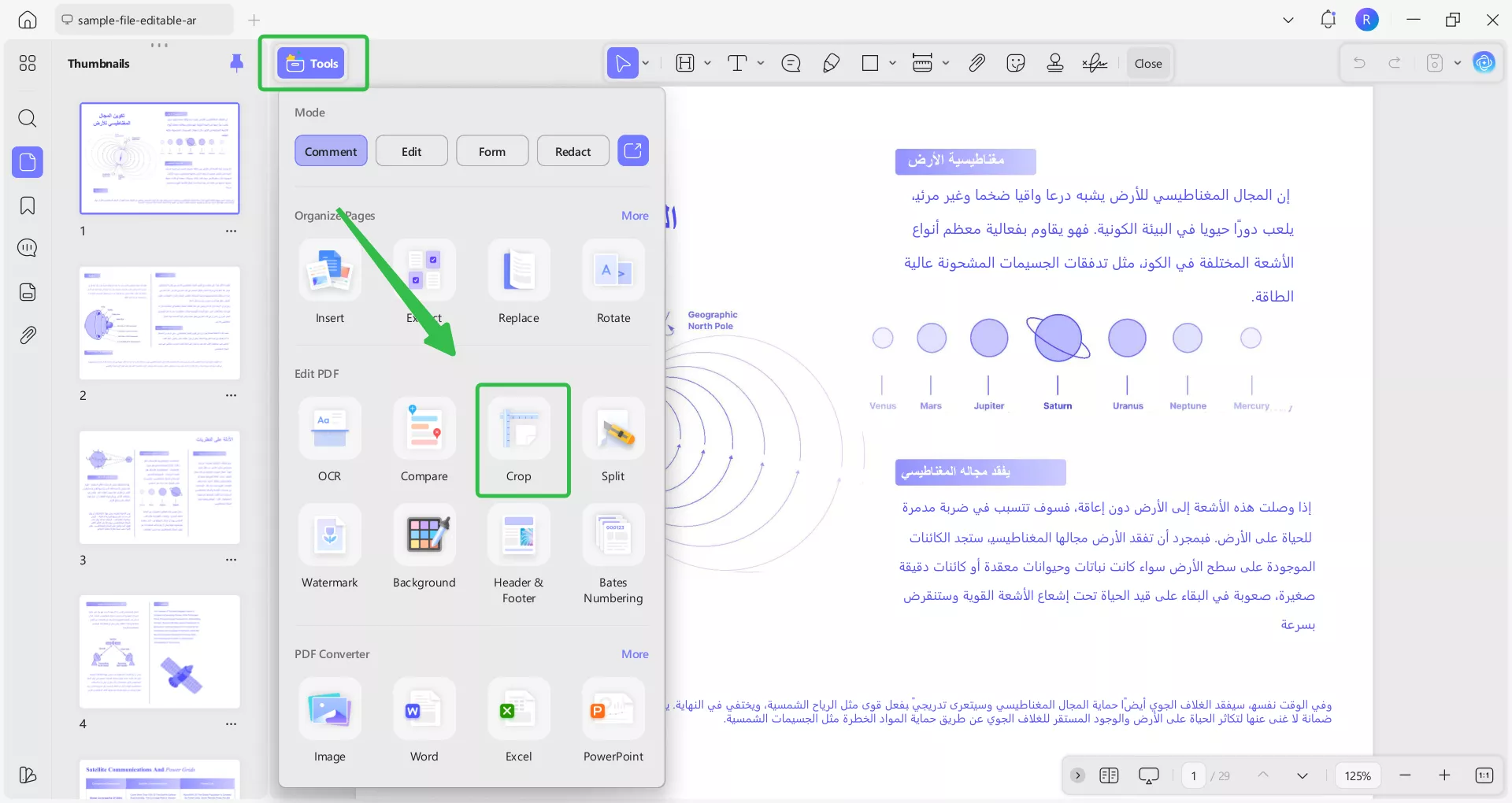
الخطوة 1. افتح ملف PDF المطلوب على UPDF
بعد تنزيل UPDF على جهاز الكمبيوتر الخاص بك، افتح البرنامج واختر "Open File(فتح ملف)" لفتح ملف PDF الذي ترغب في طباعته. في شريط الأدوات على اليسار، انقر على أيقونة "Tools(القص)" ضمن "Tools(الأدوات)" وانتقل إلى نافذة جديدة حيث يمكنك تحديد الجزء من PDF الذي تريد طباعته.
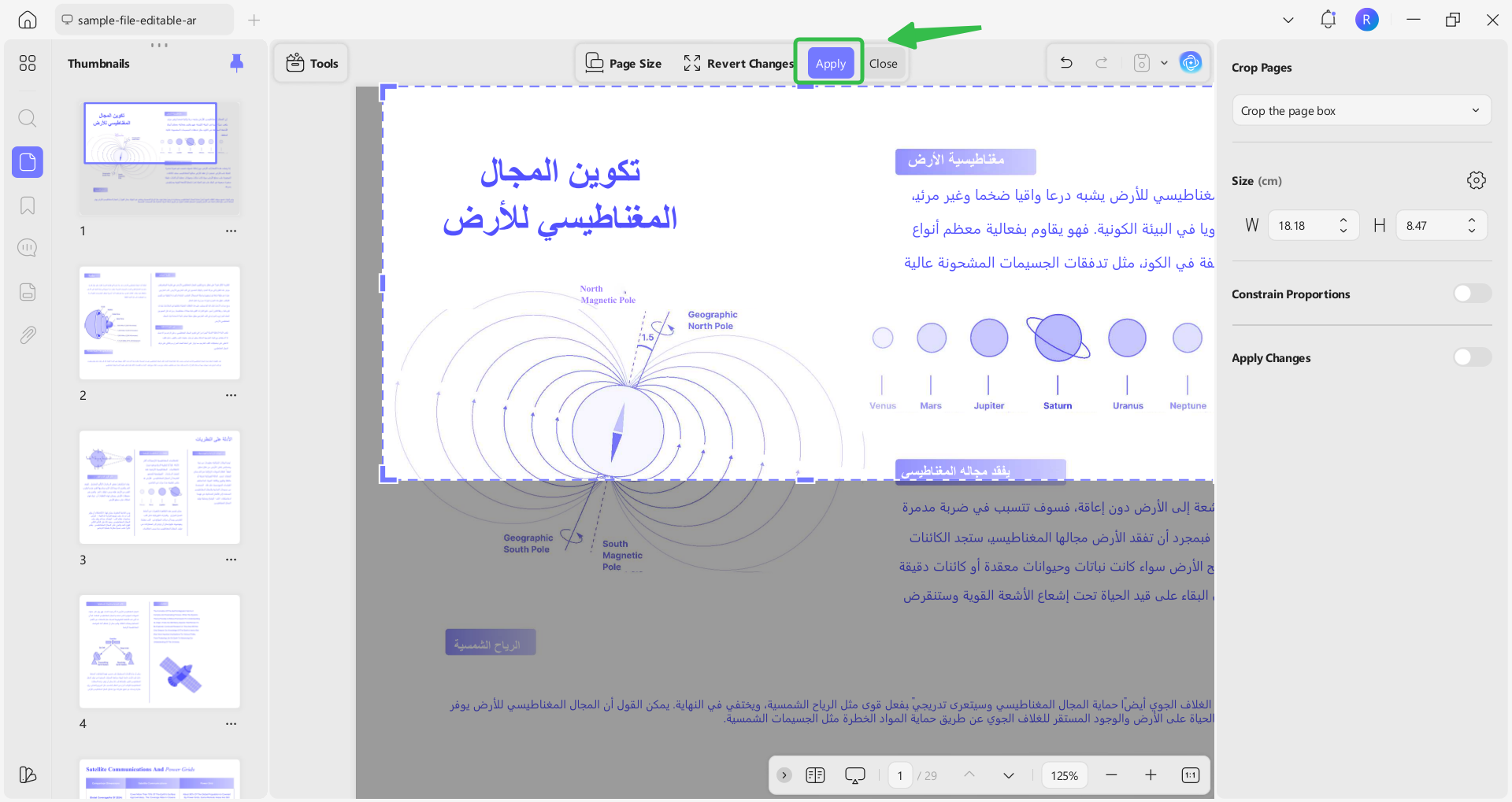
الخطوة 2. قص المستندات لتحديد المناطق للطباعة
في الجانب الأيمن، يمكنك ضبط هوامش القص عن طريق كتابة الأبعاد المتاحة يدويًا. يمكنك أيضًا تحديد حجم الصفحة المقصوصة، والعرض، والارتفاع ضمن نفس اللوحة. بالمقابل، يمكنك وضع المربع المنقط مباشرة على الصفحة الحالية باستخدام الماوس لقص المنطقة غير المرغوب فيها من PDF. بعد الانتهاء، اضغط على خيار "Apply(تطبيق)" لحفظ التغييرات.
باستخدام هذه الخطوة، يصبح من السهل اتباع كيفية طباعة جزء من ملف pdf بدقة حسب رغبتك.
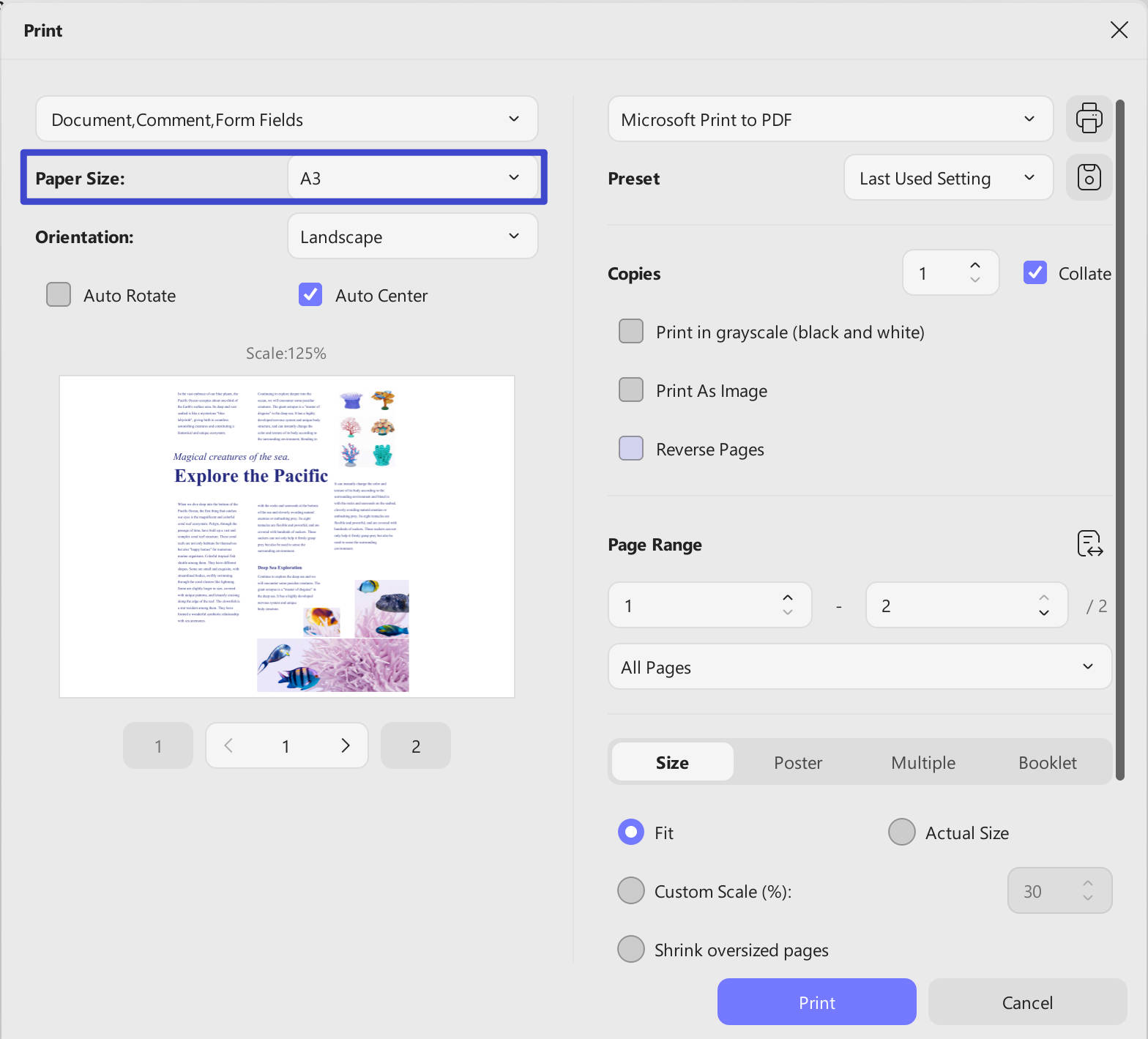
الخطوة 3. ضبط خصائص الطباعة على UPDF
بعد اختيار المنطقة المحددة، اضغط على "Ctrl + P" لفتح نافذة الطباعة في الأداة. في هذه النافذة، يمكنك تحديد الطابعة، وعدد النسخ، وحجم الصفحة. كما يمكنك إدارة الإعدادات ضمن قسم "Page Size(حجم الصفحة)". بعد الانتهاء، اضغط على زر "Print(طباعة)" الموجود أدناه لطباعة جزء محدد من PDF.
بهذه الطريقة، يمكنك بسهولة تطبيق كيفية طباعة جزء من ملف pdf وفق إعداداتك المفضلة.
الجزء 2. بديل آخر لطباعة جزء من ملف PDF
لم يترك UPDF أي شكوك حول قدراته في الطباعة. ومع ذلك، إذا كنت لا تزال ترغب في وجود بديل آخر لطباعة منطقة محددة من PDF، فإن هذا الجزء سيساعدك.
SwifDoo PDF
SwifDoo هو برنامج PDF ذكي معروف بتحرير وإدارة وقراءة ملفات PDF بشكل احترافي. يمكنك أداء مهام متعددة باستخدام هذه الأداة، بما في ذلك ضغط الملفات، والتوقيع، والتحويل. كما يحتوي على وظيفة بحث متقدمة للعثور على أي نص محدد داخل ملفات PDF الطويلة.
فيما يلي الخطوات التي يمكن أن تساعدك في هذا الصدد:
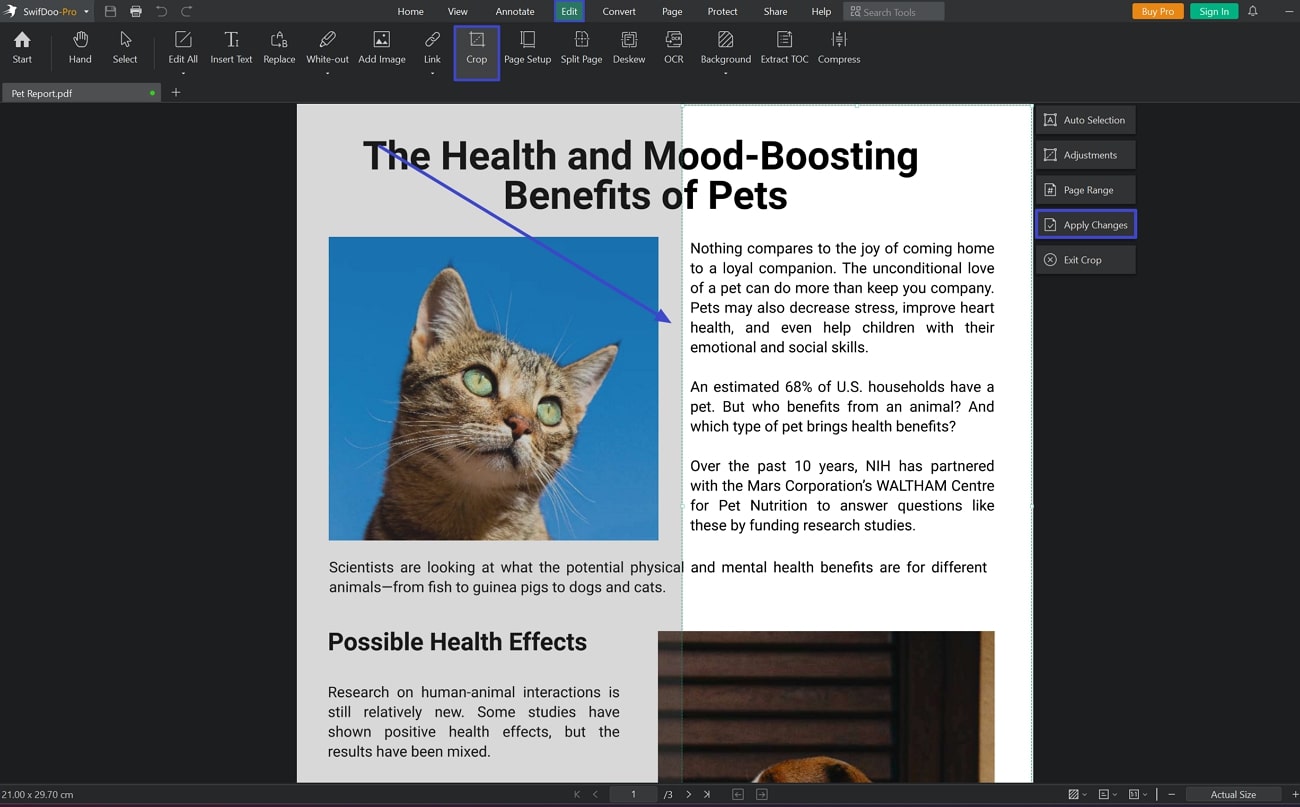
الخطوة 1. بعد تثبيت SwifDoo على جهازك الذي يعمل بنظام Windows وفتح الملف، انتقل إلى علامة التبويب "Edit(تحرير)" في شريط القوائم. من هناك، اختر "Crop(قص)" وحدد المنطقة التي تريد اختيارها للطباعة. الآن، اضغط على "Apply Changes(تطبيق التغييرات)" لحفظ التعديلات المقصوصة على الصفحة الحالية.
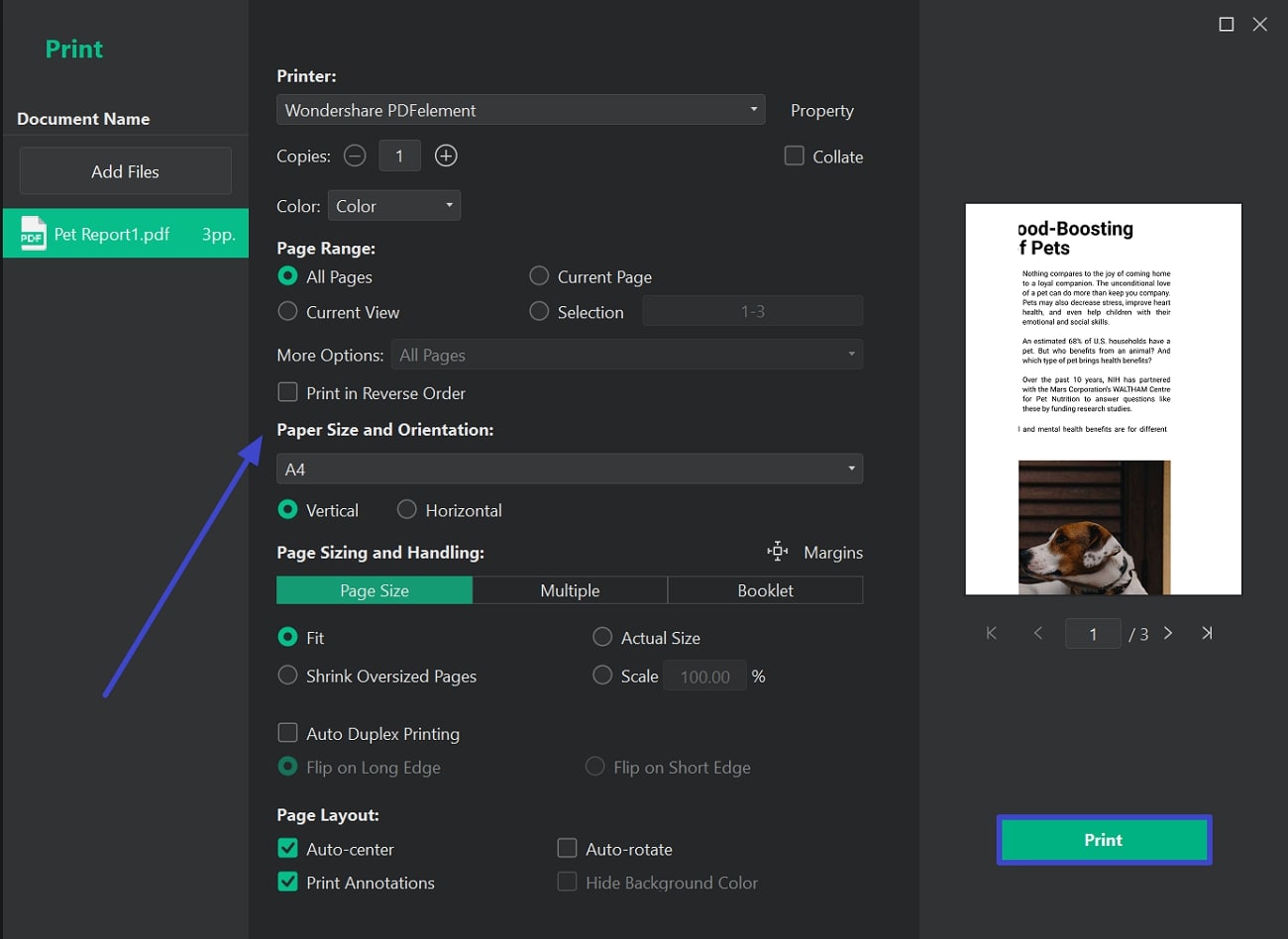
الخطوة 2. اضغط على "Ctrl + P" لفتح نافذة الطباعة في هذا البرنامج. من هنا، اختر "الصفحة الحالية" وقم بضبط عدد النسخ المراد طباعتها. اختر الطابعة، وحجم الورق، واتجاه الصفحة، وطريقة التعامل مع الصفحة من بين الخيارات المتاحة. بعد الانتهاء، اضغط على زر "طباعة" لطباعة جزء محدد من PDF.
بهذه الطريقة، يمكنك بسهولة تطبيق كيفية طباعة جزء من ملف PDF باستخدام برنامج SwifDoo كبديل إذا رغبت بذلك.
الجزء 3. ما هي فوائد طباعة منطقة محددة من PDF؟
يمكن أن تفيدك طباعة جزء محدد من ملف PDF بطرق مختلفة. يسلط هذا القسم الضوء على بعض المزايا الرئيسية لطباعة منطقة معينة من ملف PDF:
- إضافة الصلة بالمهمة: تساعدك طباعة جزء مختار من PDF على الاطلاع فقط على المحتوى ذي الصلة. بدلًا من قراءة المستند بالكامل، يمكنك تنظيم المحتوى الأساسي وعرضه بسهولة.
- صديقة للبيئة: من أكبر فوائد طباعة جزء من PDF توفير الحبر والورق. يمكن أن تكون خطوة إيجابية لتجنب هدر الورق والحبر. علاوة على ذلك، يمكن أن تطيل عمر الطابعة وتوفر تكاليف الصيانة.
- تحسين تركيز القارئ: تنظيم ملفات PDF الطويلة يمكن أن يكون مهمة مرهقة لأي شخص. لتعزيز الانتباه، يمكن أن يكون طباعة المعلومات المهمة فقط من ملفات PDF مفيدًا. بذلك، يمكنك إعداد محتوى المراجع، والعروض التقديمية، ومواد النقاش بسهولة.
- سهولة إدارة المستندات: بدلًا من حمل كمية كبيرة من المستندات الورقية، يمكنك طباعة المحتوى الضروري فقط من ملفات PDF. هذا يزيد من قابلية نقل بياناتك، خاصة في المكاتب والمؤسسات التعليمية. علاوة على ذلك، يمكنك التعامل مع البيانات المهمة وتخزينها بسهولة.
الخاتمة
طباعة جزء محدد من PDF يمكن أن توفر تجربة أكثر كفاءة وفعالية، كما تسهل تطبيق كيفية طباعة جزء من ملف PDFمع الحفاظ على الوقت والموارد.
Windows • macOS • iOS • Android آمن بنسبة 100%







 صباح رشدي