UPDF
UPDF
 UPDF لـWindows
 UPDF لـMac
 UPDF لـiPhone/iPad
 UPDF لـAndroid
  Nomostar
 UPDF AI عبر الإنترنت
 UPDF Sign
 IvyCraft
 تحرير PDF
 تعليق على PDF
 إنشاء PDF
 نموذج PDF
 تحرير الروابط
 تحويل PDF
 OCR
OCR PDF إلى Word
 PDF إلى صورة
 PDF إلى Excel
 تنظيم PDF
 دمج PDF
 تقسيم PDF
 قص PDF
 تدوير PDF
 حماية PDF
 توقيع PDF
 تنقيح PDF
 تطهير PDF
 إزالة الأمان
 قراءة PDF
 UPDF Cloud
 ضغط PDF
 طباعة PDF
 معالجة الدُفعات
 حول UPDF AI
 حلول UPDF AI
 دليل مستخدم AI
 الأسئلة الشائعة حول UPDF AI
 تلخيص PDF
 ترجمة PDF
 الدردشة مع PDF
 الدردشة مع الصورة
 تحويل PDF إلى خريطة ذهنية
 الدردشة مع AI
 شرح PDF
 أدوات PDF بالـ AI
 أدوات صور AI
 أدوات دردشة AI
 أدوات كتابة AI
 أدوات دراسة AI
 أدوات عمل AI
 أدوات AI أخرى
 توليد الإشارات المرجعية AI
 تلخيص الإشارات المرجعية AI
 توليد العلامة المائية AI
 توليد الخلفيات AI
 توليد الملصقات AI
 توليد الأختام AI
 مجموعة الكتابة AI
 UPDF Copilot
 إدارة الصفحات AI
 البحث الدلالي AI
 PDF إلى Word
 PDF إلى Excel
 PDF إلى PowerPoint
 الحلول المؤسسية
 علامة المؤسسة
 الذكاء الاصطناعي للمؤسسات
 خطة المؤسسة
 دليل مستخدم المؤسسة
 ويبينار للشركات
 تكنولوجيا المعلومات
 التعليمية
 البناء
 الخدمات المالية
 الرعاية الصحية
 التأمين
 قانوني
 التصنيع
 الحكومة
 الباحثون وطلاب الدكتوراه
 رواد الأعمال المستقلون
 المحامون ومكاتب المحاماة
 العاملون في العقارات
 حلول التعليم
 قصص العملاء
 دليل المستخدم
 حيل UPDF
 الأسئلة الشائعة
 مراجعات UPDF
 مركز التنزيل
 مدونة
مدونة غرفة الأخبار
 المواصفات التقنية
 التحديثات
 UPDF مقابل Adobe Acrobat
 UPDF مقابل Foxit
 UPDF مقابل PDF Expert

يُعد النزف (Bleed) من أهم علامات الطباعة التي يمكنك إضافتها إلى مستنداتك. عند إضافة نزف إلى PDF، يمكنك التأكد من عدم فقدان أي محتوى بعد طباعة المستند وقصه إلى الحجم المطلوب. يعمل هذا سواء كنت تعمل على مستند سيتم طباعته أو كنت تقوم بإنشاء بعض الرسومات بتنسيق PDF.
قد يكون العثور على الأداة المناسبة لإضافة النزف إلى مستندات PDF أمرًا صعبًا. لذلك، قمنا بجمع 4 أدوات فعالة، بما في ذلك خيارات عبر الإنترنت وخارج الإنترنت.
الآن، يمكنك اختيار الأداة التي تريدها واستخدام دليلنا المفصل لتجربة استخدام سلسة.
وسنقدم أيضًا محرر PDF واحدًا، UPDF، وهو مفيد لأولئك الذين يحتاجون إلى تحرير ملفات PDF بشكل متكرر.
Windows • macOS • iOS • Android آمن بنسبة 100%
الجزء 1: كيفية إضافة نزف إلى PDF في Acrobat؟
Adobe Acrobat هي الطريقة الأولى التي يمكنك استخدامها لإضافة نزف إلى مستندات PDF الخاصة بك. تجعل ميزة علامات الطباعة الخاصة به إضافة النزف أمرًا سهلاً. وهي توفر خيارات تخصيص النمط وتتيح لك تحديد نطاقات الصفحات أو الصفحات الفردية لإضافة النزف
فيما يلي خطوات إضافة نزف إلى PDF في Acrobat:
الخطوة 1: افتح تطبيق Adobe Acrobat على جهاز الكمبيوتر الخاص بك من خلال أيقونة سطح المكتب. انقر على "ملف" واختر "فتح" لفتح ملف PDF الذي تريد إضافة علامات النزف إليه. عندما يفتح ملف PDF، انقر على "أدوات" وحدد "إنتاج الطباعة". ستُظهر هذه الأداة لك ميزات مثل علامات الطباعة
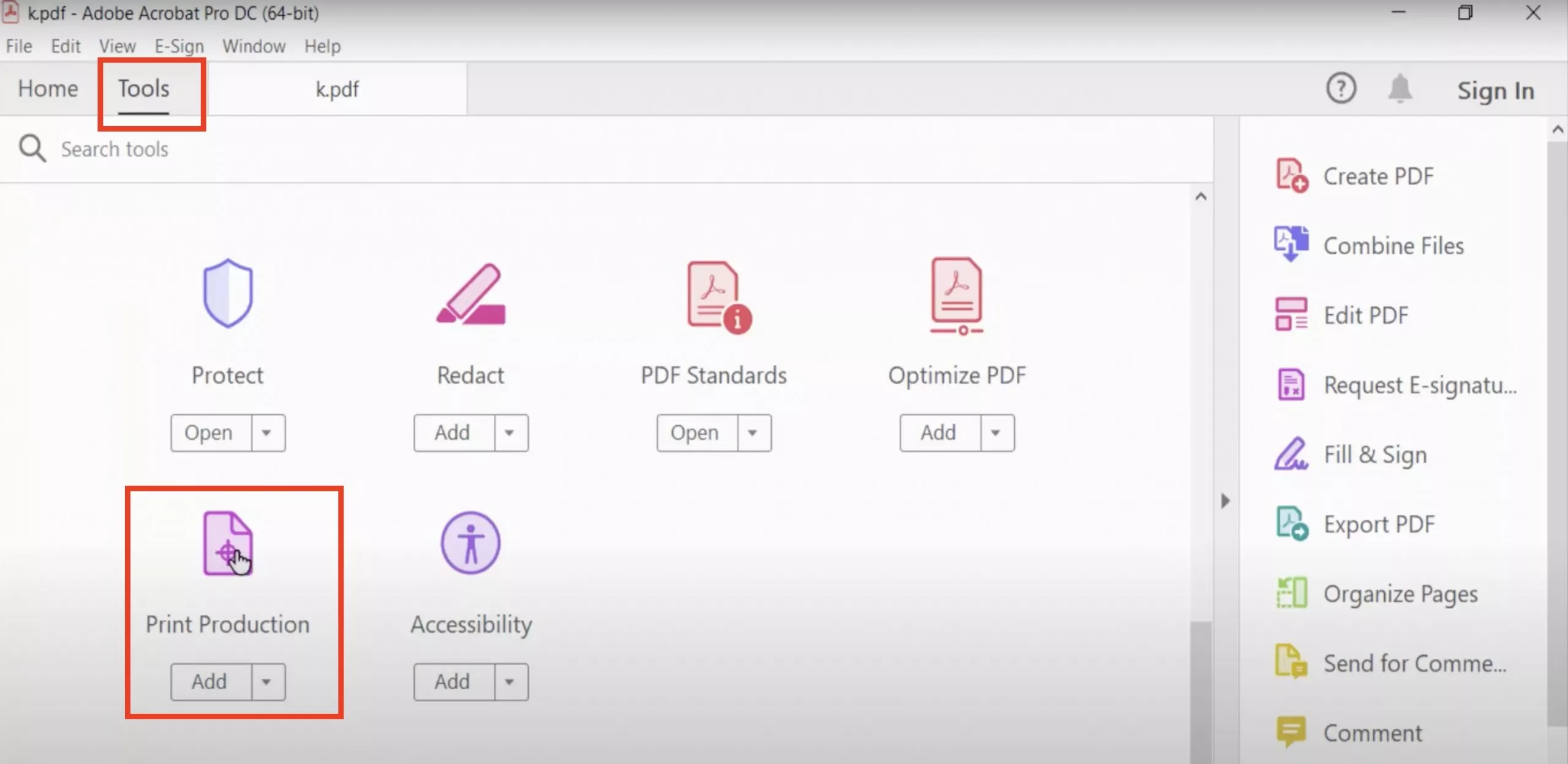
الخطوة 2: انتقل إلى الجزء الأيمن من القائمة وانقر على "إضافة علامات الطباعة"، مما سيفتح قائمة منبثقة. هنا، تحتاج إلى تحديد "علامات النزف" بوضع علامة على خانة الاختيار الخاصة بها. قم بتعديل "النمط" و"نطاق الصفحة" حسب متطلباتك وانقر على "موافق" لإضافة علامات النزف إلى PDF.

الخطوة 3: ستظهر نافذة منبثقة تذكر أن هذا لا يمكن التراجع عنه. قم بالمصادقة بالنقر على "نعم"، وفي النافذة المنبثقة التالية، انقر على "موافق". الآن، سيقوم Adobe Acrobat بإضافة علامات النزف إلى مستند PDF الخاص بك. اضغط على "Ctrl + S" لحفظ المستند بهذه التغييرات

الجزء 2: كيفية إضافة نزف إلى PDF في Photoshop؟
Photoshop هو برنامج آخر من Adobe، لكنه مصمم أساسًا لتحرير الصور والمهام المتعلقة بالرسومات. ومع ذلك، فهو يدعم فتح مستندات PDF. عندما تفعل ذلك، يمكنك أيضًا استخدامه لإضافة علامات النزف إلى محتوى PDF الخاص بك.
لاحظ أنه لا توجد ميزة مخصصة لإضافة النزف. ستحتاج إلى ضبط حجم اللوحة يدويًا لإضافة علامات النزف باتباع الخطوات التالية:
الخطوة 1: ابدأ بتشغيل تطبيق Photoshop على جهاز الكمبيوتر الخاص بك. عندما يفتح، انقر على "ملف" ثم "فتح" من القائمة المنسدلة. الآن، يمكنك تحديد ملف PDF المطلوب من ملفاتك والنقر على "فتح" لفتحه في Photoshop. قم بتمكين المساطر للمستند بالنقر على "عرض" من الأعلى واختيار "مساطر". بعد ذلك، استخدم المؤشر لسحب إرشادات المساطر إلى حدود صفحات PDF الخاصة بك.

الخطوة 2: بعد ذلك، انقر على "صورة" من الأعلى وحدد "حجم اللوحة". ستُظهر هذه النافذة المنبثقة حجم اللوحة. في قسم "الحجم الجديد"، أضف 6 ملم إلى كل من الطول والعرض للحصول على نزف 3 ملم (حوالي 0.12 بوصة). احفظ بالنقر على "موافق"، وسيظهر النزف حول صفحتك

الخطوة 3: الآن، انتقل إلى "ملف" > "طباعة"، اختر "Microsoft Print to PDF"، حدد "علامات قص الزوايا"، انقر على "نزف" لإدخال الرقم واختيار المليمترات. انقر على "موافق" ثم "طباعة" لحفظ PDF مع النزف.
الجزء 3: كيفية إضافة نزف إلى PDF في Illustrator؟
Adobe Illustrator هو برنامج مصمم للعمل على الرسومات والتوضيحات. وهو يدعم العمل مع مستندات PDF وله ميزة مدمجة لإضافة نزف إلى الصفحات. باستخدام Adobe Illustrator، يمكنك إضافة نزف إلى PDF خارج الإنترنت باتباع هذه الخطوات:
الخطوة 1: ابدأ تشغيل تطبيق Illustrator على جهاز الكمبيوتر الخاص بك بالنقر على أيقونة سطح المكتب. الآن انقر على "ملف" من أعلى اليسار وحدد "فتح". حدد موقع ملف PDF من نافذة مستكشف الملفات وانقر لتحديده، ثم انقر على "فتح" لفتح ذلك المستند PDF في Illustrator. بمجرد فتح ملف PDF في Illustrator، انقر على "ملف" وحدد خيار "إعداد المستند".

الخطوة 2: في نافذة إعداد المستند المنبثقة، حدد موقع خيار "نزف" واكتب الرقم مع الوحدة لإضافة النزف إلى PDF. هنا، يمكنك تحديد النزف لكل جانب على حدة. بدلاً من ذلك، انقر على زر "ربط" من اليمين للتأكد من حصول جميع الجوانب على نفس منطقة النزف. انقر على "موافق" وسيقوم Illustrator بإضافة نزف إلى PDF الخاص بك.

الخطوة 3: الآن انقر على "ملف" من الأعلى وحدد "حفظ باسم". ستختار تنسيق الملف من نافذة الحفظ المنبثقة باسم "PDF" وتنقر على "حفظ". ستفتح نافذة منبثقة جديدة في Illustrator حيث تحتاج إلى التأكد من تحديد "استخدام إعدادات نزف المستند" داخل خيار "نزف" ضمن إعداد "العلامات والنزف". الآن، انقر على "حفظ PDF"، وسيكون قد تم إضافة نزف إلى PDF الخاص بك باستخدام Illustrator.

الجزء 4: كيفية إضافة نزف إلى PDF عبر الإنترنت في Canva؟
في بعض الأحيان، نحتاج إلى أداة خارج الإنترنت مثبتة على جهازنا أو نكون في حالة تنقل. يمكن أن تكون الأداة عبر الإنترنت مفيدة جدًا. عندما تحتاج إلى إضافة نزف إلى PDF، Canva هي الأداة عبر الإنترنت التي يمكن أن تساعدك كثيرًا باتباع الخطوات التالية:
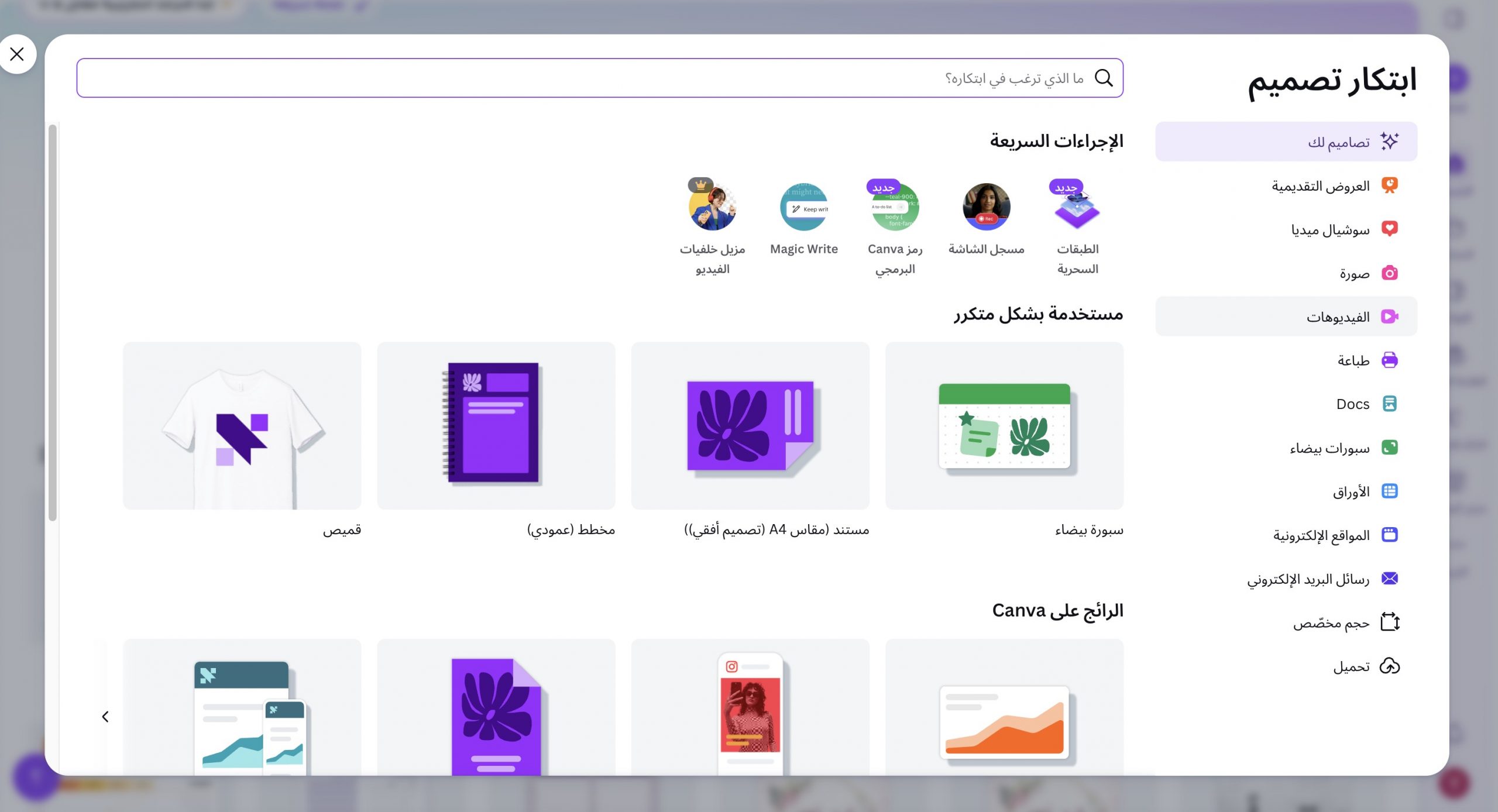
الخطوة 1: افتح Canva في متصفحك وسجل الدخول بحسابك. الآن، انقر على "إنشاء تصميم"، حدد زر "استيراد ملف"، وحدد مستند PDF الخاص بك من التخزين. انقر لتحديده وانقر على "فتح" لرفعه في Canva.
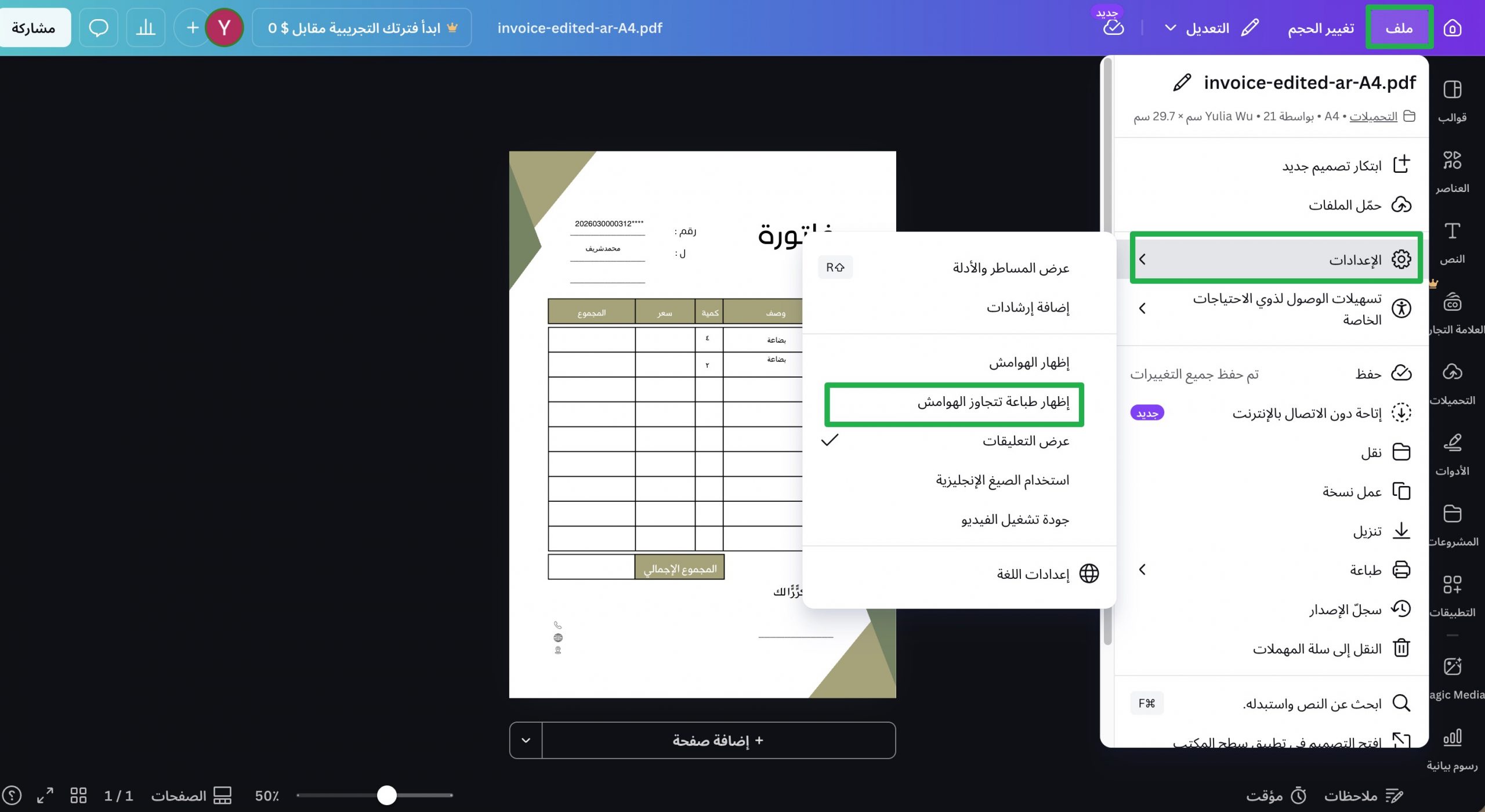
الخطوة 2: انقر على الملف الأحدث من قسم "التصميمات الأخيرة" على الصفحة الرئيسية لفتحه في علامة تبويب جديدة. انقر على "ملف" من أعلى اليمين وحرك المؤشر إلى "الإعدادات". سترى خيار "إظهار طباعة تتجاوز الهوامش" في النافذة المنبثقة. انقر عليه وسيظهر النزف في خط عبر مستندك.
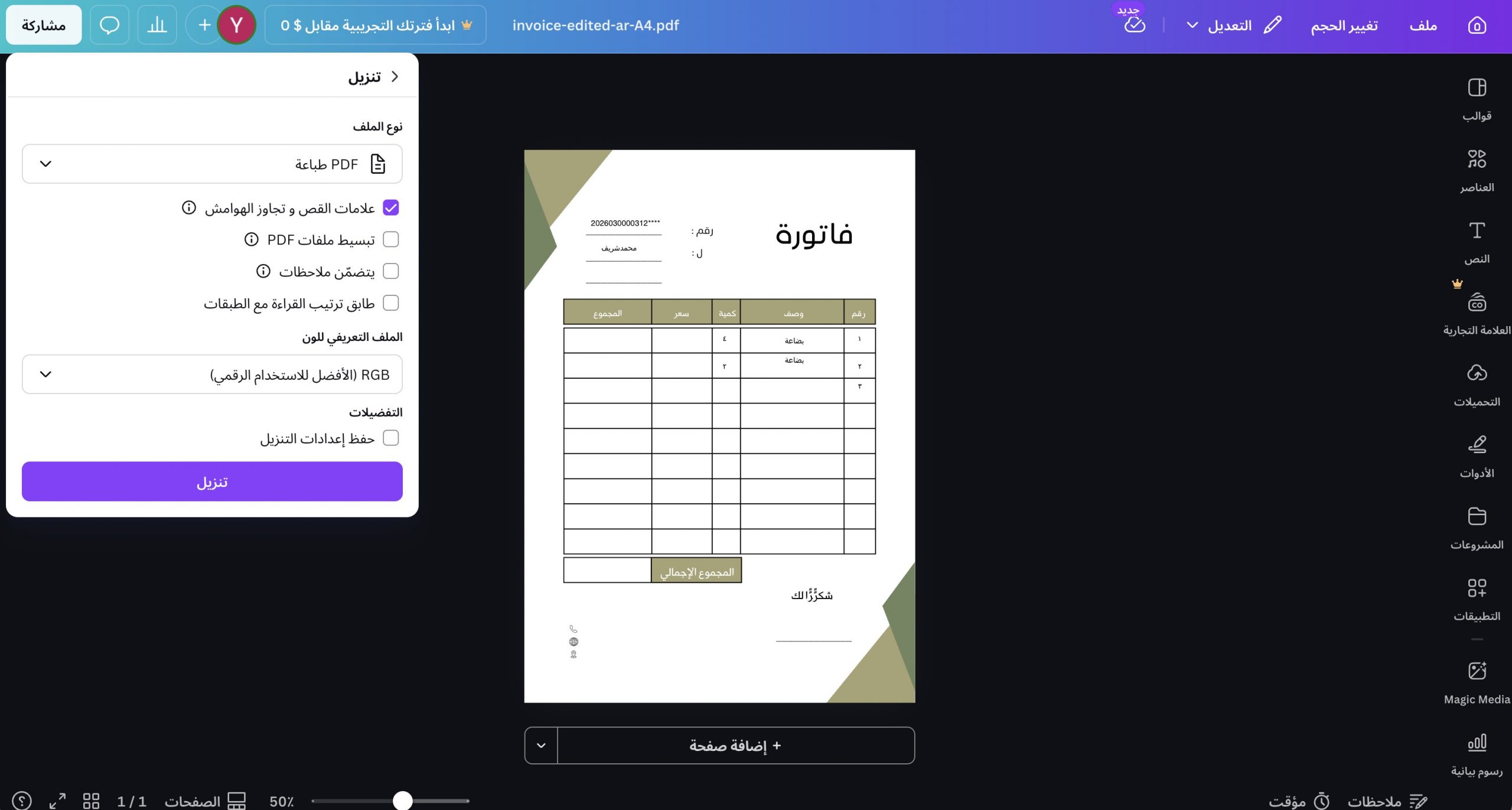
الخطوة 3: لحفظ هذا المستند مع علامات النزف، انقر على "مشاركة" من أعلى اليمين وحدد "تنزيل" من القائمة المنسدلة. اضبط "نوع الملف" على "طباعة PDF" وتأكد من تحديد خيار "علامات القص والنزف". الآن، يمكنك النقر على "تنزيل" لحفظ PDF مع علامات النزف على جهازك.
الجزء 5: خطوة إضافية لتحضير ملفات PDF بشكل احترافي
بعد الانتهاء من إضافة مساحة النزف وضبط إعدادات الطباعة، غالبًا تظهر بعض التعديلات الأخيرة قبل إرسال الملف للطباعة، مثل تعديل نص، استبدال صورة، ترتيب الصفحات، أو مراجعة التفاصيل النهائية. وجود أداة PDF مرنة في هذه المرحلة يمكن أن يوفر عليك الكثير من الوقت ويجنبك إعادة تصدير الملف أكثر من مرة.
يُستخدم UPDF من قبل الكثير من المستخدمين كحل عملي لإجراء هذه التعديلات مباشرة داخل ملفات PDF دون الحاجة إلى الرجوع إلى برنامج التصميم الأصلي.
· إجراء التعديلات النصية بسرعة
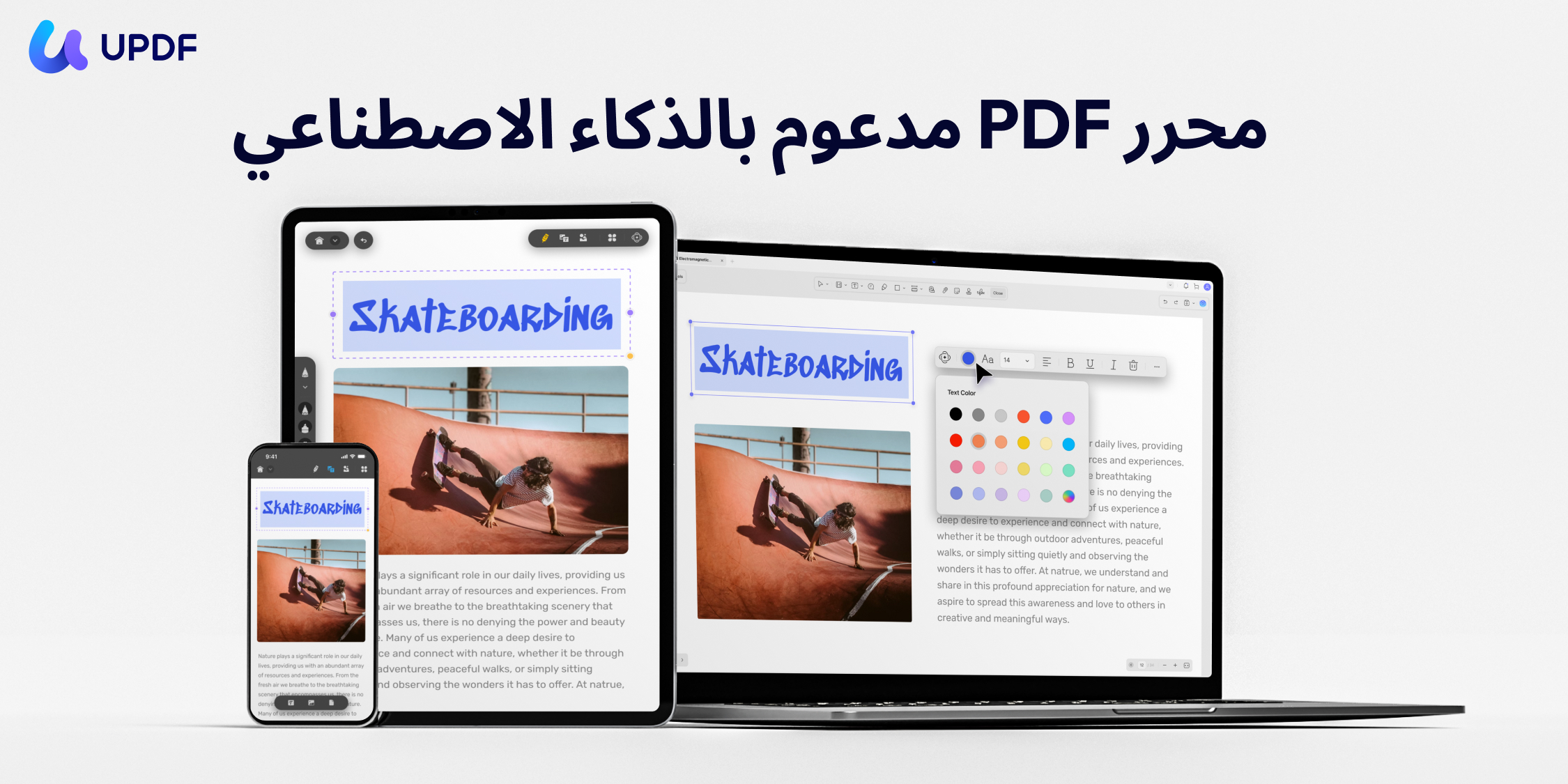
قد تكتشف في اللحظات الأخيرة خطأً إملائيًا، رقمًا يحتاج إلى تحديث، أو معلومة يجب إضافتها قبل الطباعة. بدلًا من إعادة إنشاء الملف بالكامل، يمكنك تعديل النصوص مباشرة داخل ملف PDF، مع الحفاظ على تناسق الخطوط وتنسيق الصفحة كما هو.
كما يمكنك إضافة محتوى جديد أو تخصيص الخط من حيث الحجم، اللون، والمحاذاة بما يتناسب مع تصميم المستند.
· تحسين الصور والعناصر البصرية
الصور تلعب دورًا مهمًا في جودة المطبوعات، لذلك قد تحتاج أحيانًا إلى تعديل موضع صورة، استبدالها بنسخة أحدث، أو ضبط حجمها بما يتناسب مع مساحة الصفحة. باستخدام الأدوات المناسبة، يمكن تنفيذ هذه التعديلات بسهولة داخل ملف PDF نفسه دون التأثير على باقي عناصر التصميم.
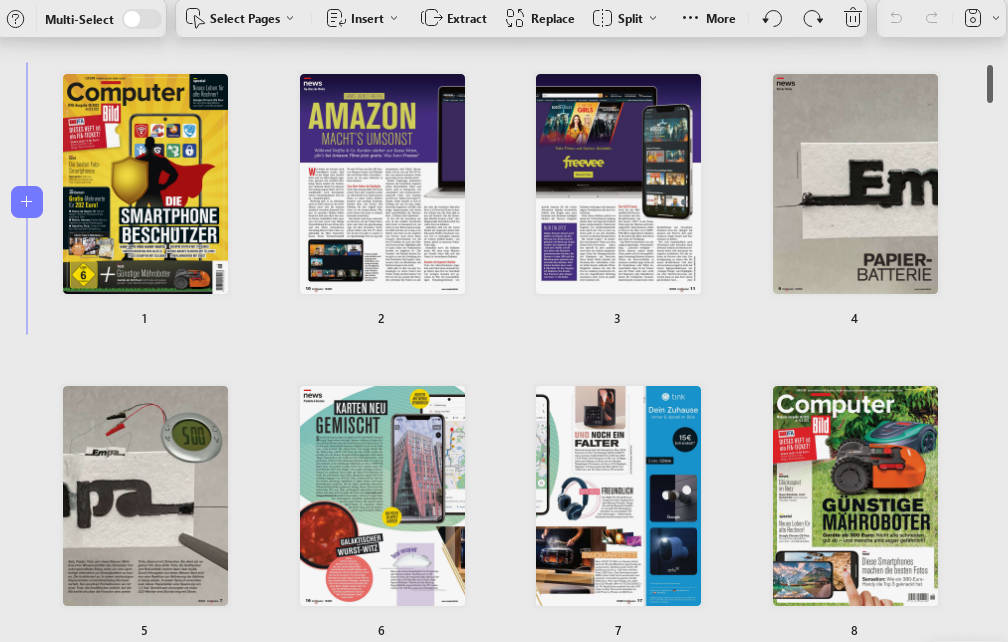
إذا كنت تتعامل بشكل متكرر مع ملفات PDF الخاصة بالتصميم أو الطباعة، فقد يكون استخدام أداة متكاملة مثل هذه إضافة مفيدة لسير عملك اليومي.
Windows • macOS • iOS • Android آمن بنسبة 100%
الكلمات الختامية
مع الطرق المذكورة في هذا الدليل الشامل لإضافة نزف إلى PDF، نحن واثقون من أنك تعرف كيفية القيام بذلك بنفسك. أفضل جزء هو أنك لن تحتاج أبدًا للقلق من قطع بعض المحتوى أثناء طباعة المستند أو نشره رقميًا.
لكل من الطرق المذكورة أعلاه فوائدها، بغض النظر عن اختيارك لـ Adobe Acrobat أو Photoshop أو Illustrator أو Canva. باستخدام هذه الإرشادات، أنت مستعد لمواجهة أي مشروع يحتاج إلى منطقة نزف.
Windows • macOS • iOS • Android آمن بنسبة 100%