 UPDF
UPDF
 UPDF untuk Windows
 UPDF untuk Mac
 UPDF untuk iPhone/iPad
 UPDF untuk Android
 Nomostar
 UPDF AI Online
 UPDF Sign
 IvyCraft
 Edit PDF
 Anotasi PDF
 Buat PDF
 Formulir PDF
 Edit Tautan
 Konversi PDF
 OCR
OCR PDF ke Word
 PDF ke Gambar
 PDF ke Excel
 Atur PDF
 Gabung PDF
 Pisah PDF
 Potong PDF
 Putar PDF
 Lindungi PDF
 Tanda Tangan PDF
 Redaksi PDF
 Sanitasi PDF
 Hapus Keamanan
 Baca PDF
 UPDF Cloud
 Kompres PDF
 Cetak PDF
 Proses Massal
 Tentang UPDF AI
 Solusi AI UPDF
 Panduan Pengguna AI
 Tanya Jawab tentang UPDF AI
 Ringkasan PDF
 Terjemahkan PDF
 Ngobrol dengan PDF
 Ngobrol dengan AI
 Ngobrol dengan gambar
 PDF ke Peta Pikiran
 Penjelasan PDF
 Alat AI untuk PDF
 Alat AI untuk Gambar
 Alat Chat AI
 Alat Penulisan AI
 Alat Belajar AI
 Alat Kerja AI
 Alat AI Lainnya
 Generasi Penanda AI
 Ringkasan Penanda AI
 Generasi Tanda Air AI
 Generasi Latar Belakang AI
 Generasi Stiker AI
 Generasi Stempel AI
 Paket Penulisan AI
 UPDF Copilot
 Manajemen Halaman AI
 Pencarian Semantik AI
 PDF ke Word
 PDF ke Excel
 PDF ke PowerPoint
 Solusi Perusahaan
 Rencana Perusahaan
 Panduan Pengguna Perusahaan
 Webinar Perusahaan
 IT
IT Pendidikan
 Konstruksi
 Jasa Keuangan
 Kesehatan
 Asuransi
 Hukum
Hukum Manufaktur
 Pemerintah
 Solusi Pendidikan
 Kisah Pelanggan
 Panduan Pengguna
 Trik UPDF
 Tanya Jawab
 Ulasan UPDF
 Pusat Unduhan
 Blog
Blog Ruang Berita
 Spesifikasi Teknis
 Pembaruan
 UPDF vs. Adobe Acrobat
 UPDF vs. Foxit
 UPDF vs. PDF Expert

Ketika saya pertama kali mengeksplorasi cara mencetak file PDF untuk proyek besar, semuanya terasa sangat rumit dan tidak jelas. Pengaturannya tampak tersebar di menu yang berbeda, dan sebagian besar alat menawarkan sedikit panduan untuk pemula. Namun, setelah bereksperimen dengan berbagai opsi, saya akhirnya menemukan proses yang lebih lancar yang secara konsisten menghasilkan hasil yang bersih. Sekarang saya menggunakan metode ini setiap kali saya membutuhkan cetakan poster multi-halaman yang akurat.
Dalam panduan ini, saya menjelaskan langkah-langkah tepat yang saya ikuti, membantu Anda menghindari kebingungan yang tidak perlu. Oleh karena itu, lanjutkan membaca untuk mempelajari alur kerja lengkap dan unduh UPDF hari ini untuk pencetakan ubin yang lebih mudah dan andal.
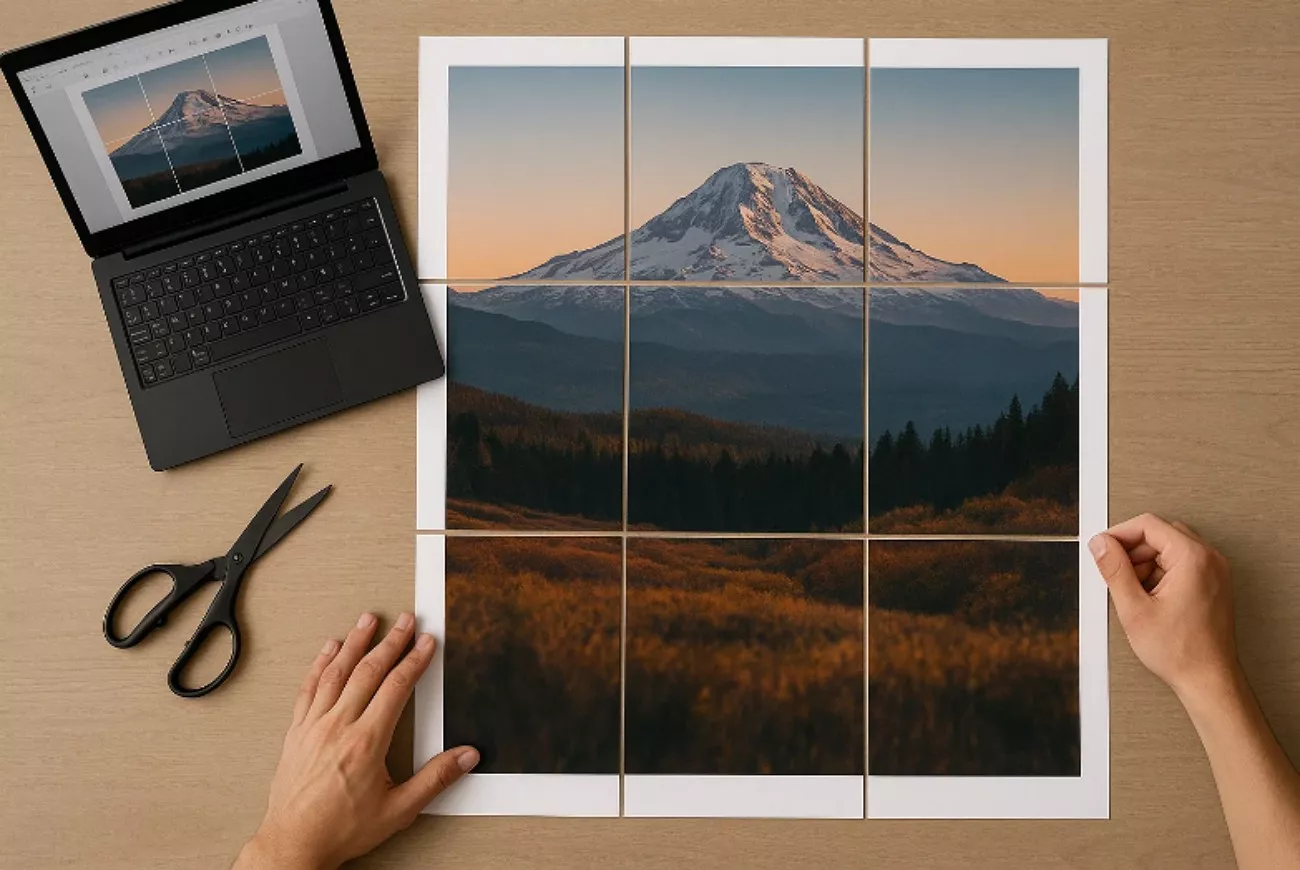
Bagian 1. Apa Arti "Pencetakan Ubin / Mode Poster" dalam Pencetakan PDF
Ketika saya pertama kali belajar tentang pencetakan ubin, saya menyadari bahwa ini melibatkan pembagian satu halaman PDF berukuran besar menjadi beberapa lembar kecil yang dapat ditangani oleh printer standar mana pun. Alih-alih berjuang dengan halaman besar yang tidak dapat didukung oleh printer saya, saya mencetak setiap bagian secara terpisah dan dengan mudah merakit poster akhir setelahnya. Metode ini membantu saya membuat visual yang besar dan jelas sambil tetap menggunakan kertas A4 atau Letter biasa.
Seorang pengguna di forum komunitas Adobe menggambarkan tantangan yang sama dengan sempurna ketika mereka menulis:
Pengalaman mereka cocok dengan situasi yang tak terhitung jumlahnya yang saya hadapi sendiri, terutama ketika saya membutuhkan cetakan berukuran besar tanpa akses ke peralatan format besar apa pun. Ini menyoroti dengan tepat mengapa pencetakan ubin sangat penting bagi pengguna sehari-hari yang bekerja dengan opsi pencetakan terbatas.
Mengapa Orang Membutuhkan Pencetakan Ubin
Setelah melihat seberapa sering masalah ini muncul, saya menyadari banyak orang bergantung pada pencetakan ubin untuk alasan praktis sehari-hari:
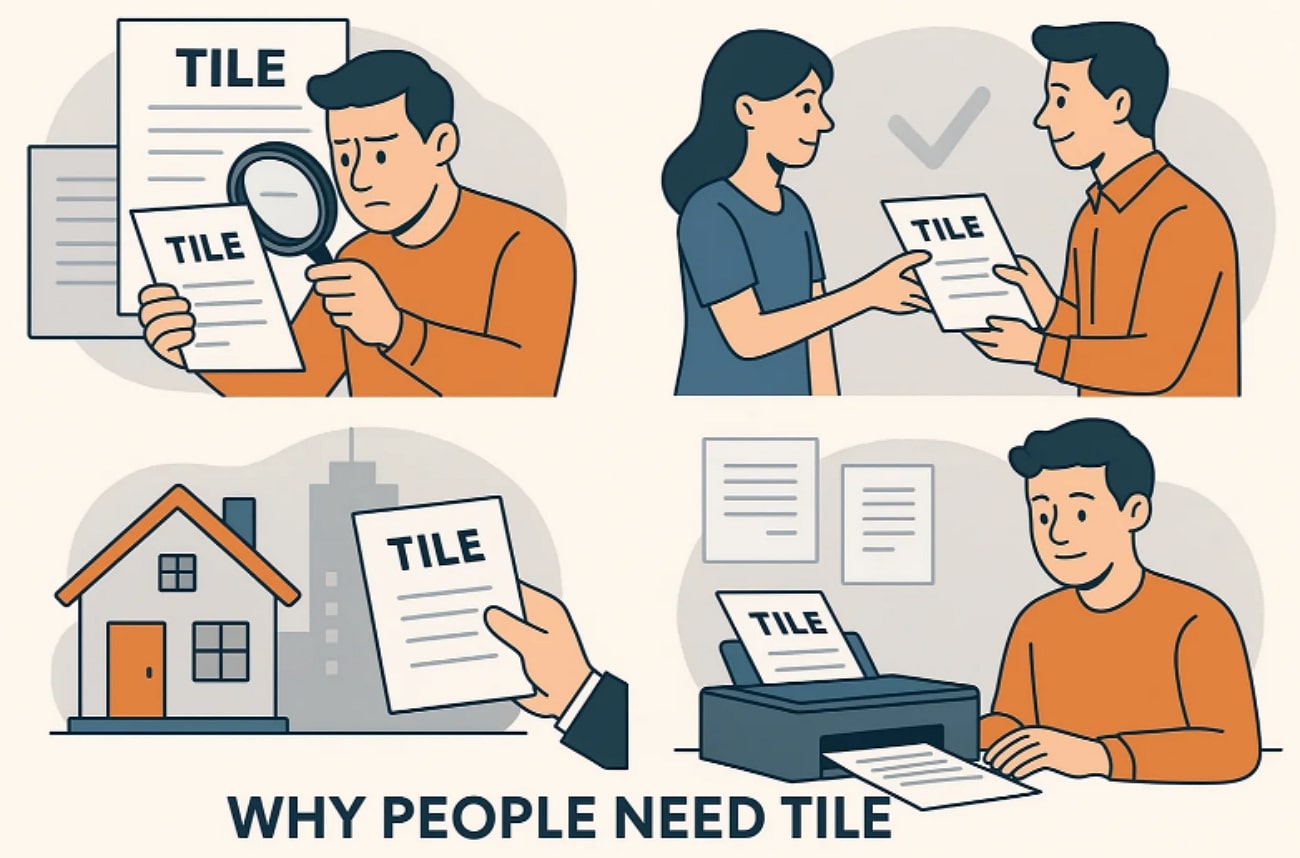
- Banyak printer dasar hanya menerima kertas A4 atau Letter, membuat tata letak berukuran besar tidak mungkin tanpa ubin halaman secara manual.
- Diagram yang kompleks, poster terperinci, atau cetak biru yang panjang sering kali melebihi batas fisik yang didukung oleh format kertas standar.
- Orang sering membutuhkan visual yang diperbesar saat menyiapkan materi kelas, papan lokakarya, atau bagan presentasi yang berdampak.
- Desainer dan siswa sering membutuhkan detail yang lebih jelas saat meninjau konsep draf, sketsa kreatif, atau tata letak proyek teknis.
- Plotter yang mahal atau printer format besar tidak diperlukan ketika pencetakan ubin memberikan alternatif yang terjangkau untuk output besar.
Bagian 2. Cara Mencetak PDF Ubin Menggunakan UPDF
Setelah memahami mengapa pencetakan ubin penting, saya menginginkan alat yang membuat seluruh proses lebih mudah, terutama saat mempelajari cara mencetak ubin PDF tanpa komplikasi yang tidak perlu. Pencarian itu akhirnya membawa saya ke UPDF, dan langsung terasa berbeda dari antarmuka yang berat dan berantakan yang pernah saya gunakan sebelumnya. Saya menghargai bagaimana itu tetap sederhana sambil tetap memberi saya kontrol lanjutan yang diperlukan untuk pencetakan ubin yang akurat.
Saat saya menjelajahi UPDF dengan lebih serius, saya memperhatikan betapa alami seluruh alur kerja pencetakan menyatu dengan rutinitas saya tanpa kebingungan. Alih-alih menggali menu tanpa akhir, saya dapat menyesuaikan skala, tata letak, dan penanganan halaman dengan cara yang langsung masuk akal. Pengalaman yang mulus itu mendorong saya untuk mengandalkan UPDF kapan pun saya membutuhkan output poster multi-halaman yang bersih, sejajar dengan baik.
Windows • macOS • iOS • Android 100% aman
Keuntungan dari Fitur Pencetakan UPDF
Sebelum menunjukkan langkah-langkah yang tepat, izinkan saya menyoroti keunggulan pencetakan yang membuat UPDF menonjol bagi saya:
- Kontrol Pratinjau Instan: Pratinjau diperbarui secara instan setiap kali pengaturan berubah selama penyesuaian pencetakan. Ini membantu saya memverifikasi penskalaan dan penyelarasan sebelum mengirim dokumen apa pun.
- Opsi Penskalaan Fleksibel: Saya dapat dengan bebas menyesuaikan persentase skala untuk memperbesar dokumen secara akurat. Ini memastikan cetakan poster saya sejajar dengan benar di beberapa halaman yang terbagi.
- Alat Tata Letak Halaman Bersih: UPDF menyediakan margin sederhana dan pengaturan orientasi untuk penanganan halaman yang tepat. Setiap penyesuaian terasa jelas, dapat diprediksi, dan mudah saya kendalikan.
- Pemilihan Ukuran Kertas Halus: Beralih di antara ukuran kertas yang didukung hanya membutuhkan waktu beberapa detik di dalam panel cetak. Ini menghemat waktu setiap kali saya menyiapkan tata letak pencetakan ubin yang berbeda.
- Konsistensi Lintas Perangkat yang Andal: UPDF mencetak dengan baik secara konsisten di desktop atau perangkat seluler tanpa komplikasi. Ini membuat alur kerja saya tetap stabil bahkan saat beralih di antara berbagai platform.
Cara Cetak Ubin dengan UPDF: Panduan Langkah demi Langkah
Saya biasanya mengikuti langkah-langkah di bawah ini setiap kali saya ingin mencetak ubin PDF dalam UPDF:
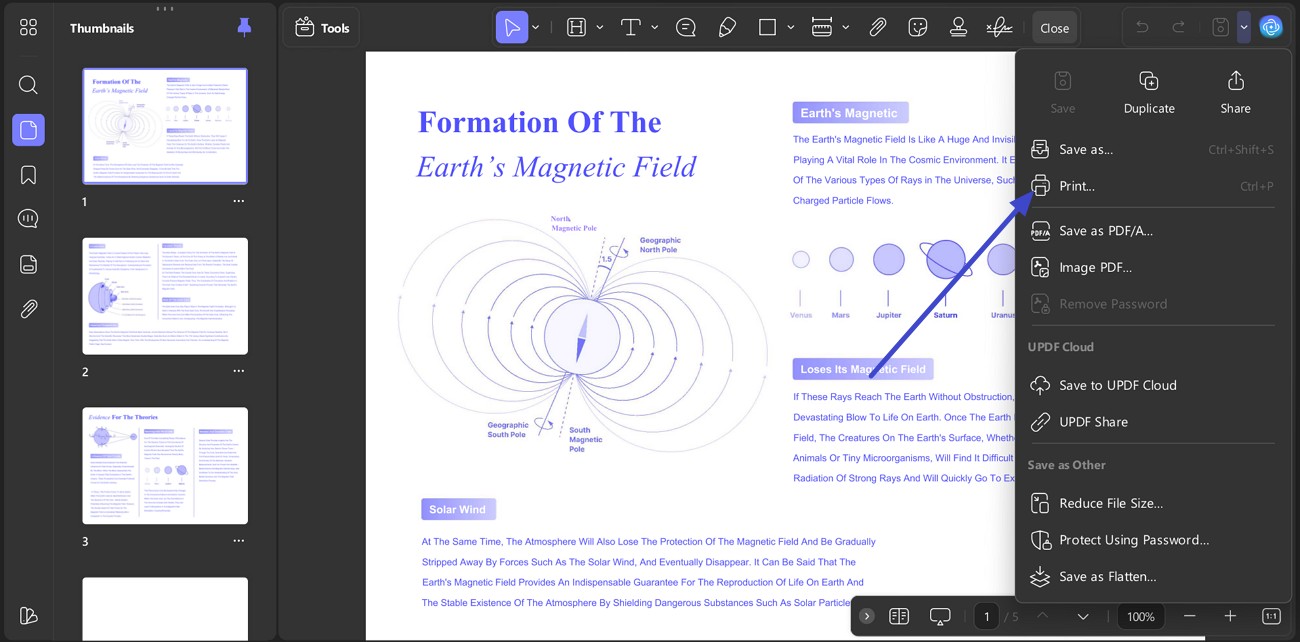
Langkah 1. Akses menu Cetak untuk Melanjutkan
Klik ikon "Panah Drop-Down" di sudut kanan atas dan pilih opsi "Cetak" dari daftar untuk membuka panel pengaturan cetak penuh.
Langkah 2. Aktifkan Mode Pencetakan Ubin
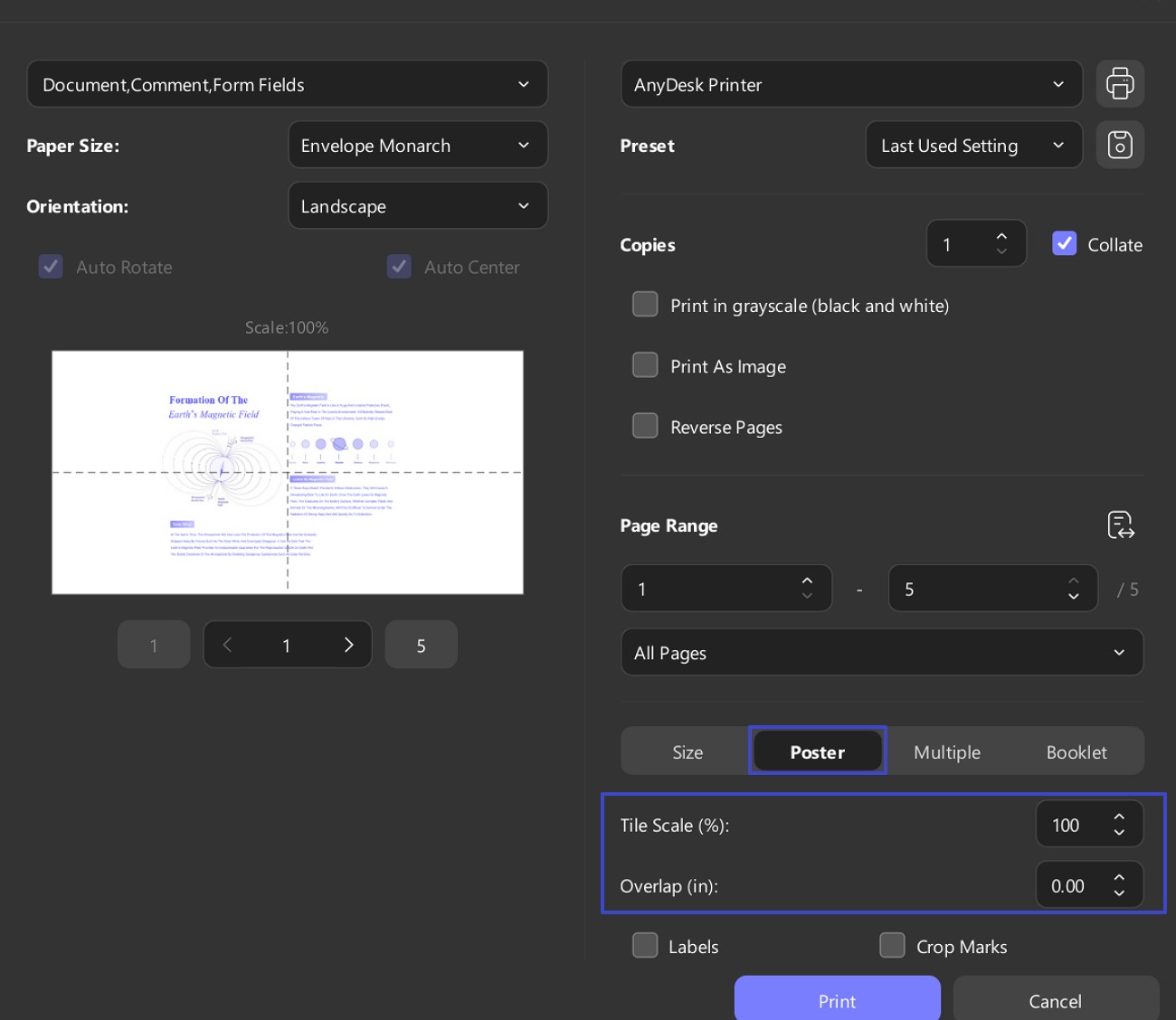
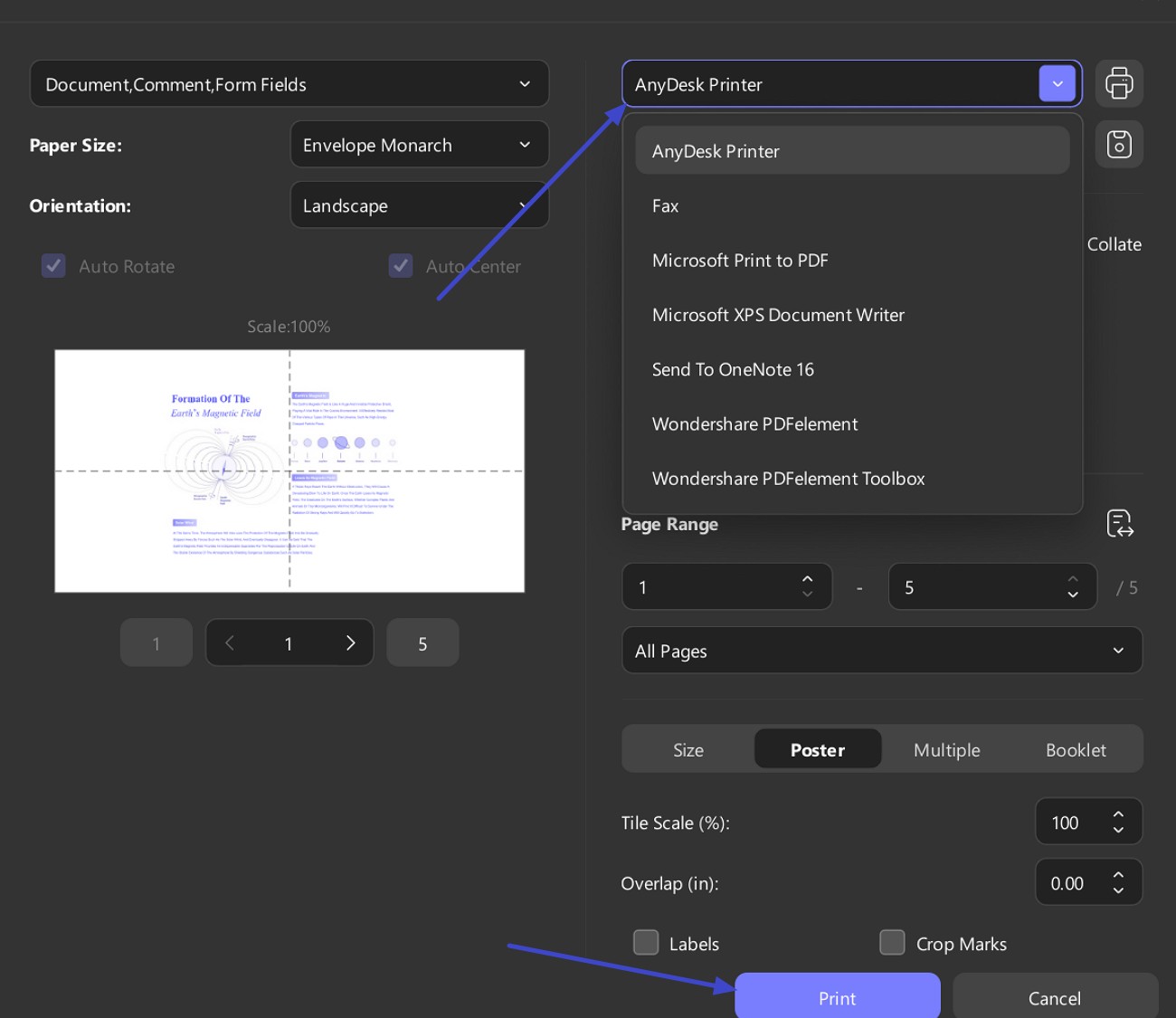
Selanjutnya, di jendela cetak, atur "Ukuran Kertas", "Orientasi", dan "Rentang Halaman" Anda dan beralih ke tab "Poster". Setelah itu, sesuaikan "Tile Scale (100%)" untuk memperbesar atau mengecilkan poster dan mengatur "Overlap" jika Anda menginginkan margin untuk pemangkasan dan perataan.
Langkah 3. Pilih Printer dan Mulai Cetak
Terakhir, navigasikan ke menu tarik-turun "Printer" dan pilih printer pilihan Anda. Ketika semua pengaturan terlihat benar di pratinjau, tekan tombol "Cetak" di bagian bawah untuk membuat poster ubin Anda.
Windows • macOS • iOS • Android 100% aman
Bagian 3. Bagaimana Cara Mencetak Ubin Di Adobe Acrobat?
Ketika saya perlu memahami cara mencetak ubin di Adobe Acrobat, saya mengandalkan mode Posternya untuk membagi halaman berukuran besar menjadi lembar yang terstruktur rapi. Saya menemukan metode ini berguna untuk rencana arsitektur, peta terperinci, atau tata letak desain yang melebihi ukuran halaman standar. Untuk mencapai output ubin yang bersih dan terorganisir, saya cukup mengikuti langkah-langkah yang diuraikan di bawah ini:
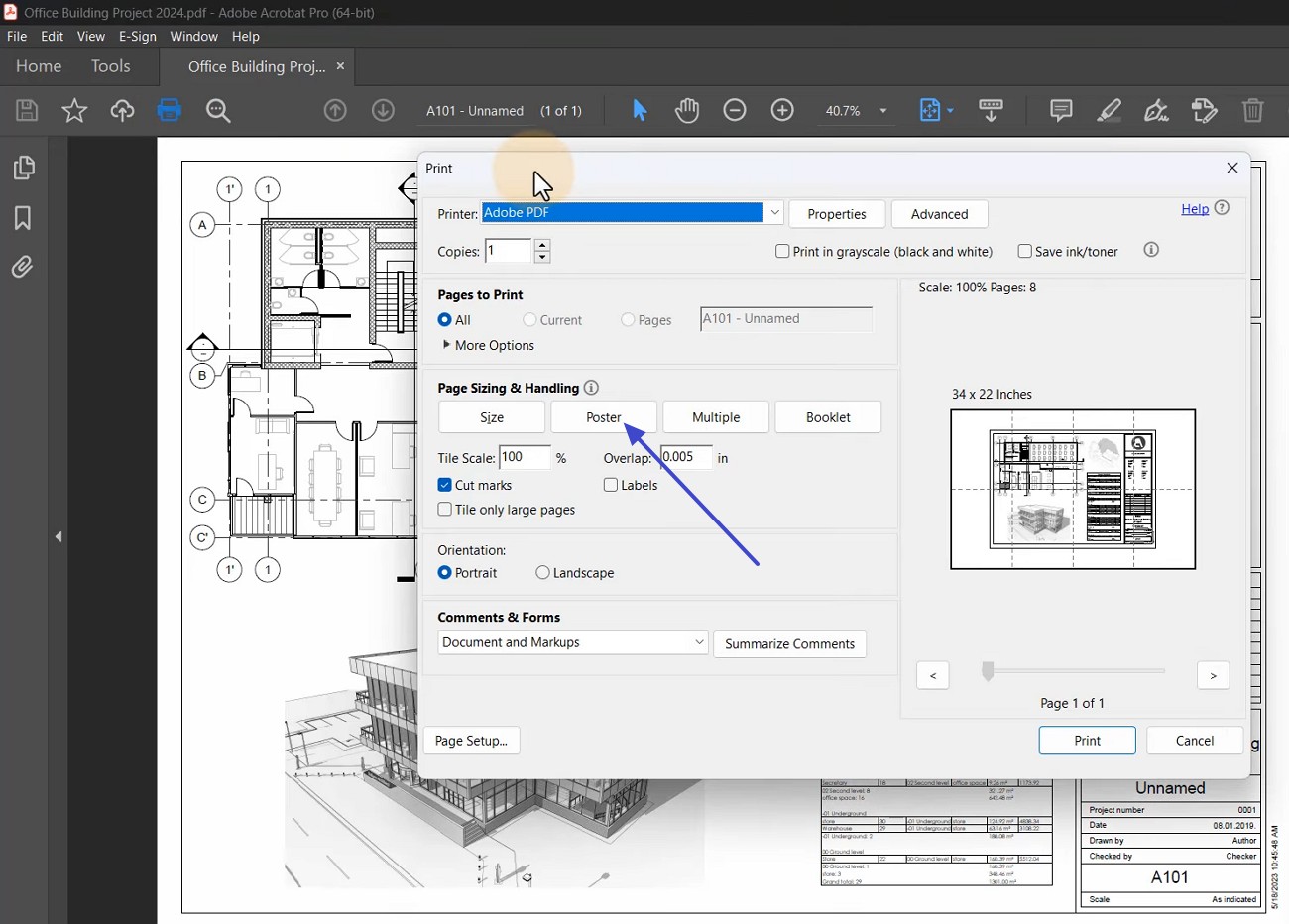
Langkah 1. Pertama, akses menu "Cetak" untuk memilih opsi "Poster" lebih lanjut untuk melanjutkan lebih jauh.
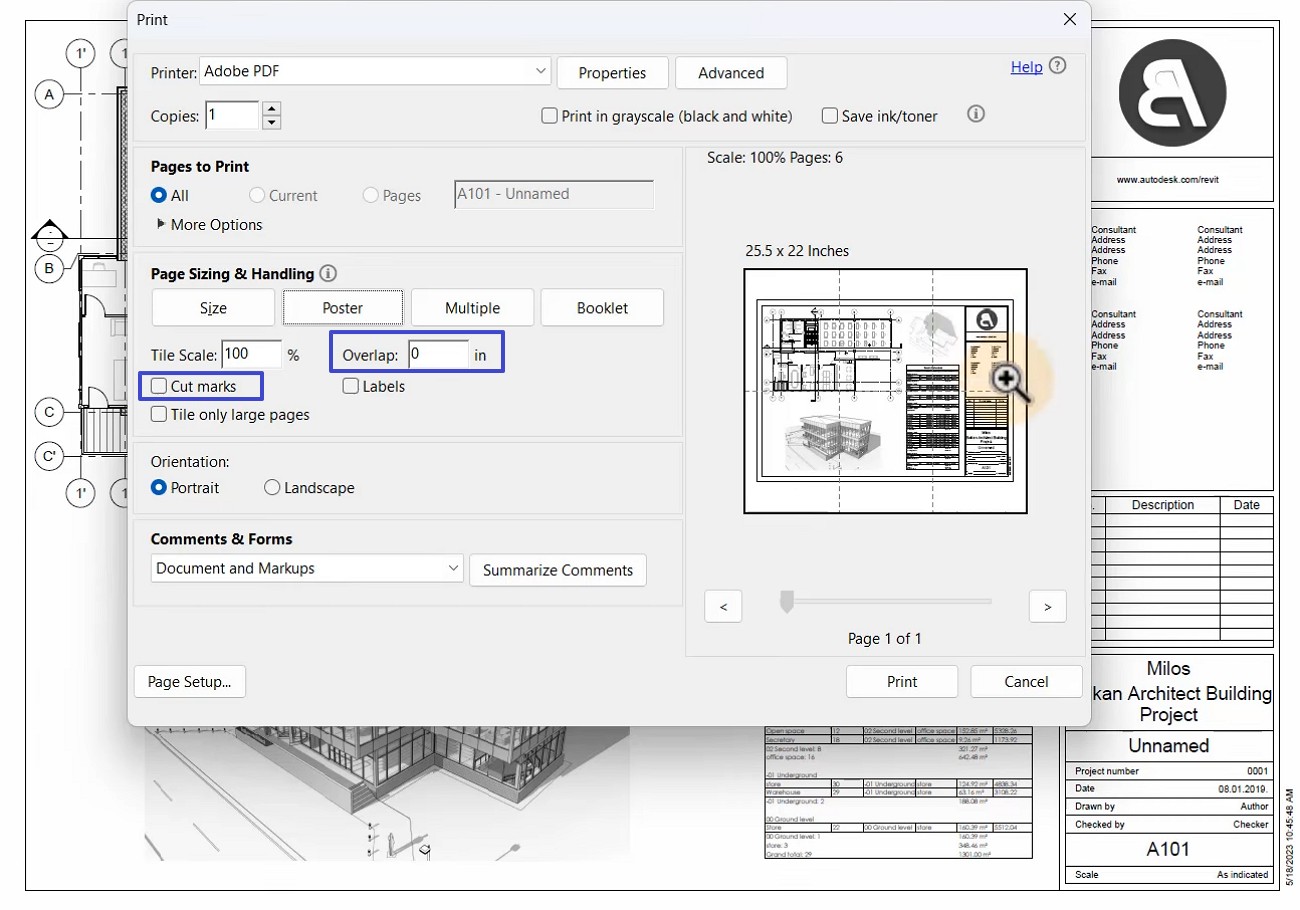
Langkah 2. Setelah itu, centang "Potong tanda", atur "Skala Ubin" yang sesuai, dan pilih nilai "Tumpang tindih" untuk menyelaraskan lembar dengan benar.
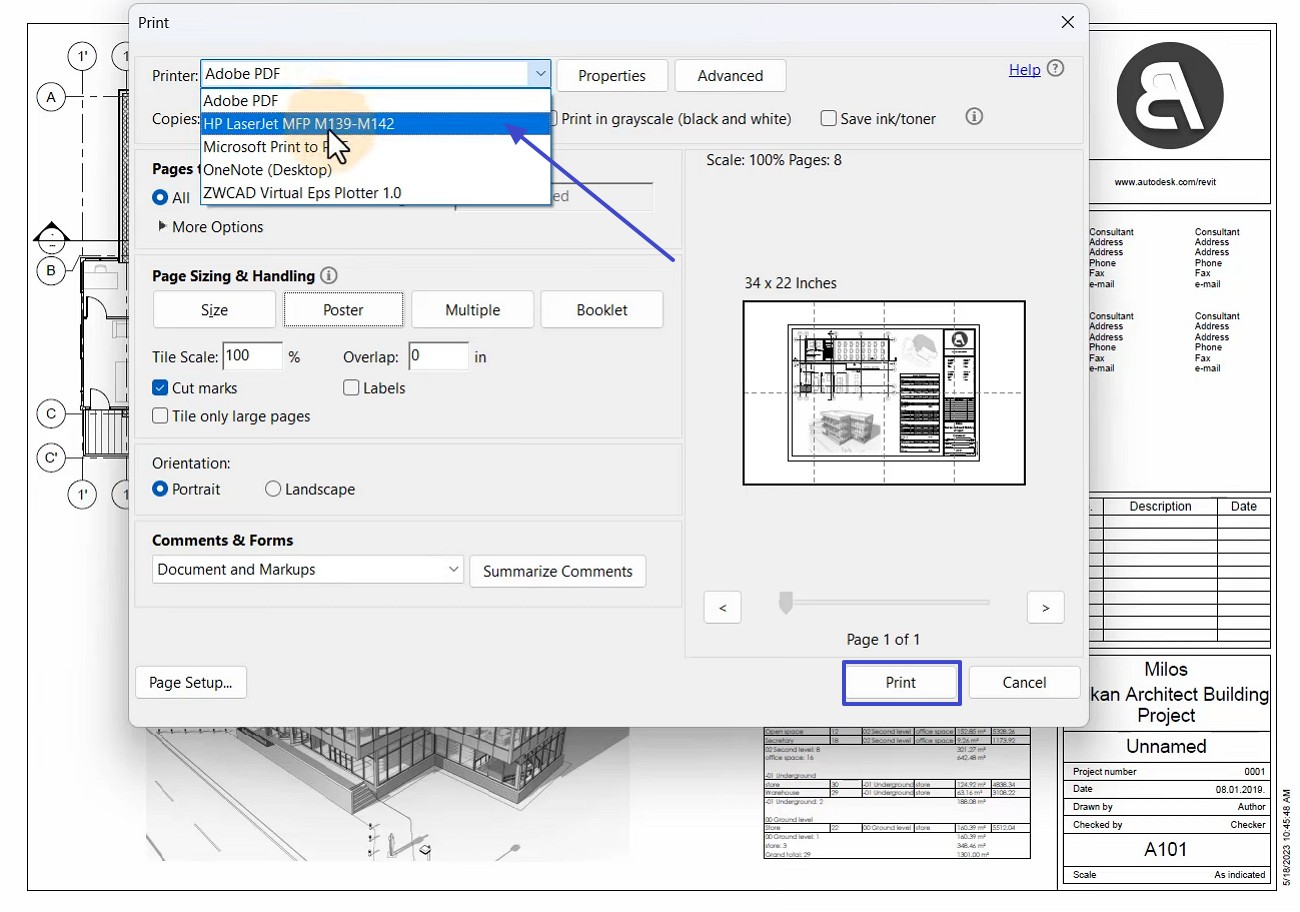
Langkah 3. Terakhir, pilih printer pilihan dan klik opsi "Cetak" untuk melanjutkan pencetakan.
Meskipun Acrobat mengelola pencetakan ubin dengan baik, saya sering lebih memilih pengalaman yang lebih lancar dengan lebih sedikit gangguan. UPDF memberi saya semua yang saya butuhkan dalam satu platform, menghilangkan lompatan konstan antara aplikasi terpisah. Saya juga menghargai bahwa satu lisensi UPDF bekerja dengan mulus di Windows, Mac, iOS, dan Android. Karena tetap jauh lebih terjangkau daripada Adobe, saya benar-benar merekomendasikan untuk menjelajahi opsi peningkatan premium UPDF.
Windows • macOS • iOS • Android 100% aman
Bagian 4. Pertanyaan yang Sering Diajukan
- Bagaimana cara membuat PDF sesuai dengan halaman saat mencetak?
UPDF memudahkan untuk memastikan PDF Anda dicetak dengan benar tanpa memotong detail penting. Setelah membuka file Anda, klik "Cetak" di bagian atas, dan di bawah bagian "Ukuran" di jendela cetak, pilih "Cocok". Opsi ini secara otomatis menskalakan halaman, sehingga seluruh PDF menyesuaikan dengan ukuran kertas yang Anda pilih. Ini mencegah kliping, menjaga proporsi tetap akurat, dan memberikan cetakan halaman penuh yang bersih setiap saat.
- Apakah lebih baik meratakan PDF untuk dicetak?
Meratakan PDF seringkali dapat meningkatkan konsistensi pencetakan karena menggabungkan anotasi, bidang formulir, dan konten berlapis menjadi satu halaman statis. Ini mencegah masalah pencetakan seperti komentar yang hilang, elemen yang digeser, atau lapisan yang dirender dengan salah. Namun, perataan menghilangkan kemampuan pengeditan, jadi hanya disarankan jika Anda menginginkan output yang bersih dan konsisten dan tidak diperlukan revisi lebih lanjut.
- Bagaimana cara membagi PDF besar menjadi beberapa halaman untuk dicetak?
Untuk membagi PDF besar menjadi bagian yang lebih kecil dan mudah dicetak, buka dokumen Anda di UPDF dan klik "Atur Halaman" di panel kiri atas. Selanjutnya, pilih "Pisahkan PDF" untuk mengakses opsi pemisahan. Anda dapat membagi file berdasarkan jumlah halaman, ukuran file, atau bookmark yang ada. Setelah Anda mengonfirmasi pengaturan, UPDF secara otomatis menghasilkan PDF terpisah yang dapat Anda cetak satu per satu untuk pengalaman yang lebih lancar.
Windows • macOS • iOS • Android 100% aman
Kesimpulan
Sebagai kesimpulan, memahami cara mencetak ubin PDF membantu saya menangani dokumen berukuran besar dengan kontrol yang jauh lebih baik, terutama ketika saya membutuhkan bagian yang dibagi rapi yang dirakit dengan rapi. Melalui langkah-langkah yang disebutkan dalam panduan ini, saya dapat menyesuaikan skala, tumpang tindih, dan tata letak dengan sangat percaya diri, yang membuat proses pencetakan secara keseluruhan menjadi efisien.
Memiliki semua ini pada satu platform membuat saya tidak repot harus beralih di antara berbagai aplikasi. Saya juga menghargai fakta bahwa satu lisensi kompatibel dengan Windows, Mac, iOS, dan Android. Untuk alur kerja yang lebih lancar dan terpadu, UPDF tentu layak dipertimbangkan.
Windows • macOS • iOS • Android 100% aman






 Lizzy Lozano
  Enrica Taylor
-multimetier