 UPDF
UPDF
 UPDF na Windows
 UPDF na Mac
 UPDF na iPhone/iPad
 UPDF na Android
 Nomostar
 UPDF AI Online
 UPDF Sign
 IvyCraft
 Edytuj PDF
 Zaznacz PDF
 Utwórz PDF
 Formularz PDF
 Edytuj linki
 Przekonwertuj PDF
 OCR
OCR PDF do Word
 PDF do obrazu
 PDF do Excel
 Zarządzaj PDF
 Scalać PDF
 Podziel PDF
 Przytnij PDF
 Obróć PDF
 Zabezpiecz PDF
 Podpisz PDF
 Redaguj PDF
 Oczyść PDF
 Usuń ochronę
 Otwórz PDF
 UPDF Chmura
 Skompresuj PDF
 Drukuj PDF
 Przetwarzanie wsadowe
 O UPDF AI
 Rozwiązania UPDF AI
 Podręcznik użytkownika AI
 FAQ dotyczące UPDF AI
 Podsumuj PDF
 Przetłumacz PDF
 Porozmawiaj z PDF-em
 Porozmawiaj z AI
 Porozmawiaj z obrazem
 PDF do mapy myśli
 Wyjaśnij PDF
 Narzędzia PDF AI
 Narzędzia obrazu AI
 Czat AI
 Pisanie AI
 Nauka z AI
 Praca z AI
 Inne narzędzia AI
 Generowanie Zakładek AI
 Podsumowanie Zakładek AI
 Generowanie Znaku Wodnego AI
 Generowanie Tła AI
 Generowanie Naklejek AI
 Generowanie Pieczęci AI
 Pakiet do Pisania AI
 UPDF Copilot
 Zarządzanie Stronami AI
 Semantyczne Wyszukiwanie AI
 PDF to Word
 PDF to Excel
 PDF do PowerPoint
 Rozwiązania dla przedsiębiorstw
 Plan dla przedsiębiorstw
 Przewodnik użytkownika dla przedsiębiorstw
 Webinar Korporacyjny
 IT
IT Edukacyjnych
 Budowlanych
 Usług Finansowych
 Opieka zdrowotna
 Ubezpieczenia
 Prawo
Prawo Produkcja
 Rząd
Rząd Rozwiązania dla edukacji
 Historie klientów
 Przewodnik użytkownika
 Sztuczki UPDF
 FAQs
FAQs Recenzje UPDF
 Centrum pobierania
 Blog
Blog Sala prasowa
 Specyfikacja techniczna
 Aktualizacje
 UPDF a Adobe Acrobat
 UPDF a Foxit
 UPDF a PDF Expert

Plakaty są popularnym medium przekazywania informacji, czy to w przypadku projektu szkolnego, prezentacji biznesowej, czy reklamy wydarzenia. Tworzenie plakatu od podstaw może wydawać się trudne, zwłaszcza jeśli nie masz doświadczenia w projektowaniu ani dostępu do profesjonalnego oprogramowania do projektowania. Jednak możesz łatwo stworzyć profesjonalnie wyglądający plakat, korzystając z Microsoft Word, szeroko znanego i dostępnego programu.
W tym artykule przyjrzymy się wielu metodom tworzenia plakatu w Wordzie, w tym wbudowanym szablonom Worda oraz wykorzystaniu narzędzi do ręcznego projektowania plakatów. Dzięki wbudowanym narzędziom i funkcjom Worda możesz stworzyć plakat, który wyróżnia się i skutecznie przekazuje Twoją wiadomość.
Niezależnie od tego, czy jesteś studentem, właścicielem firmy czy organizatorem wydarzeń, nauka tworzenia plakatu w Wordzie może być cenną umiejętnością, którą zawsze możesz wykorzystać. Więc zacznijmy i pokażmy, jak to się robi!
Mała wskazówka dla Ciebie:
Windows • macOS • iOS • Android 100% bezpieczne
Część 1: Czy w Wordzie jest szablon plakatu?
Tak, w Microsoft Word są wbudowane szablony plakatów, co czyni to najprostszy sposób na stworzenie plakatu w Wordzie bez konieczności przechodzenia przez całą tę zachętę ręcznego projektowania. Jednak wbudowane szablony w Wordzie są ograniczone i mogą nie spełniać wszystkich potrzeb projektowania plakatów, dlatego właśnie wtedy wykorzystasz swoje umiejętności projektowania na zamówienie.
Jeśli chcesz korzystać z wbudowanych szablonów plakatów, możesz skorzystać z poniższego przewodnika.
Część 2. Jak stworzyć plakat za pomocą wbudowanych szablonów plakatu w Wordzie
Aby użyć szablonu plakatu w Wordzie, postępuj zgodnie z tymi krokami:
- Aby użyć szablonu plakatu w Wordzie, postępuj zgodnie z tymi krokami:
- Kliknij w menu "File" i wybierz "Nowy".
- W pasku wyszukiwania wpisz "poster" i naciśnij Enter.
- Pojawi się lista szablonów plakatów.
- Wybierz ten, który najlepiej odpowiada Twoim potrzebom i kliknij go.
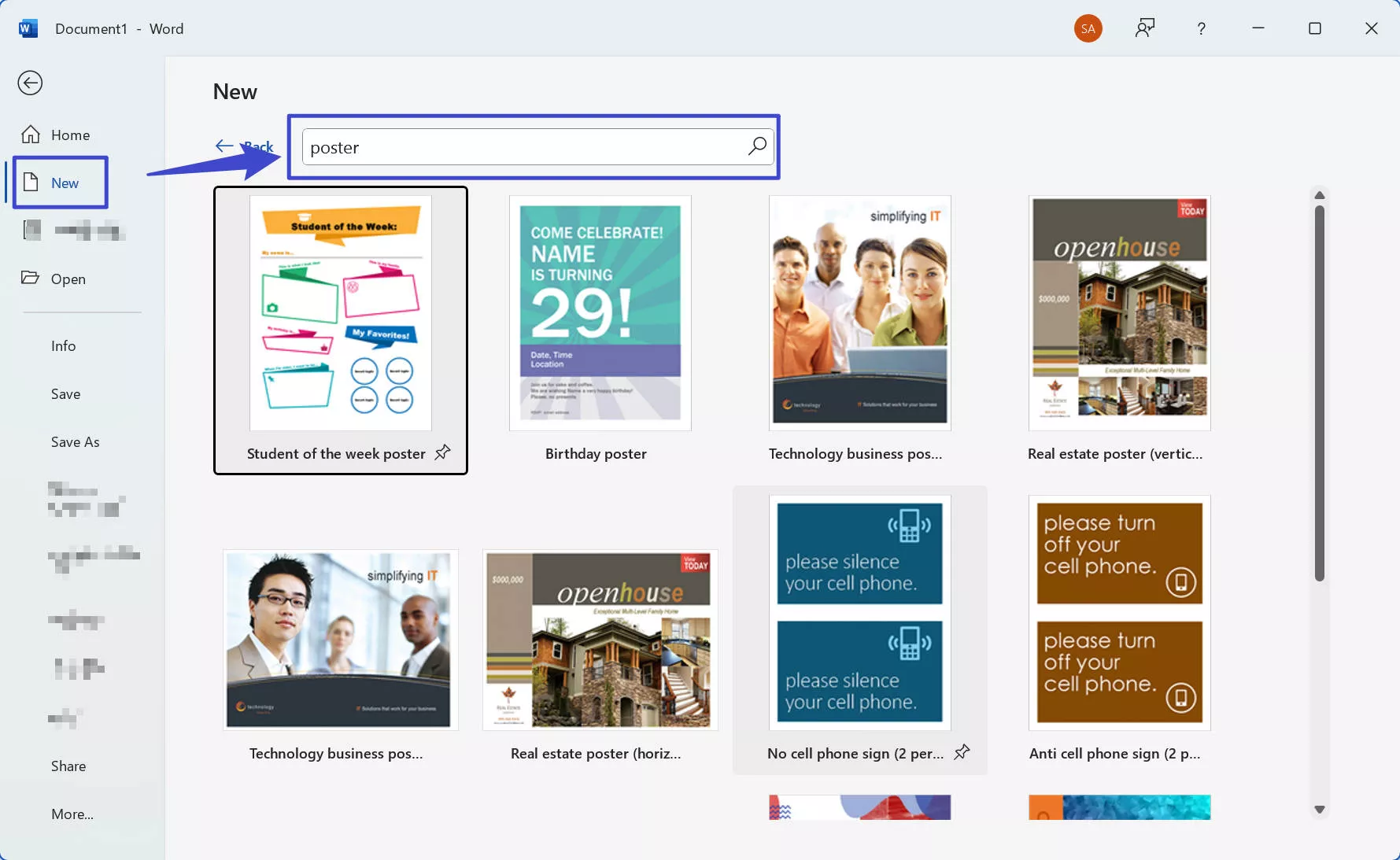
Szablon otworzy się w nowym dokumencie Word. Możesz go dostosować za pomocą tekstu, obrazów i innych treści. Pamiętaj, że szablony plakatów w Wordzie mogą nie być tak kompleksowe ani zaawansowane jak te w specjalistycznym oprogramowaniu projektowym. Jednak mogą być dobrym punktem wyjścia do stworzenia podstawowego plakatu, który pozwoli Ci wykonać zadanie.
Część 3: Jak samodzielnie stworzyć plakat w Wordzie
Wbudowane szablony plakatów w Wordzie spełniają swoje zadanie, ale mogą nie wystarczyć do większości kreatywnych przedsięwzięć. W takim przypadku musisz trzymać lejce i prowadzić tego konia gdzie chcesz, wykorzystując własne pomysły i twórczą odwagę.
W tej części omówimy, jak stworzyć plakat w Wordzie od podstaw, i choć na początku może się to wydawać trudne, jest to dość proste. Zaczynajmy więc!
Przewodnik krok po kroku, jak ręcznie stworzyć plakat w Wordzie:
Aby zaprojektować piękny plakat w Wordzie, postępuj zgodnie z poniższymi krokami:
- Otwórz Microsoft Word i wybierz "Nowy pusty dokument".
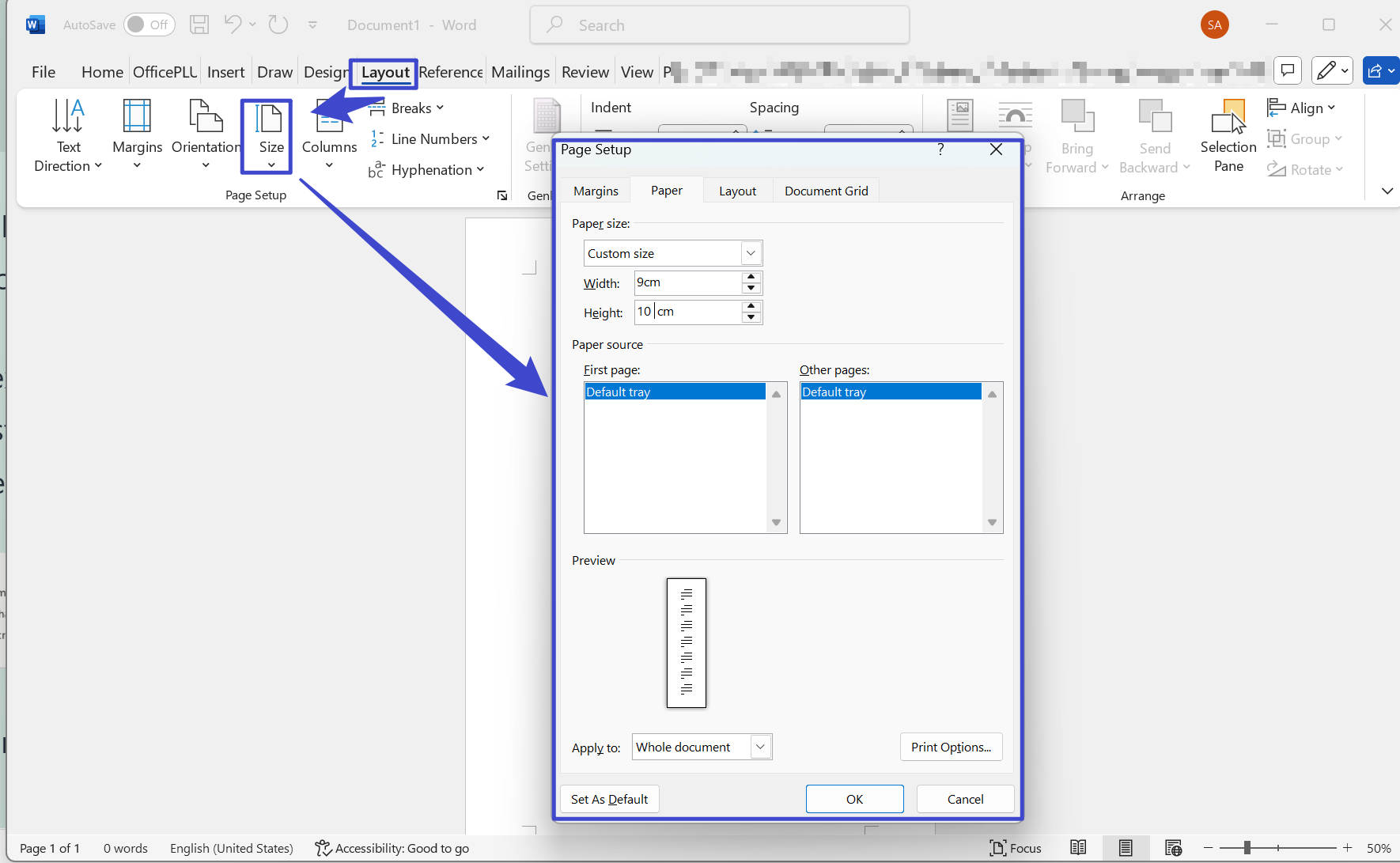
- Wejdź do zakładki "Układ" i wybierz "Rozmiar". Wybierz rozmiar plakatu z rozwijanego menu lub wybierz "Niestandardowy rozmiar", aby wpisać swoje wymiary.
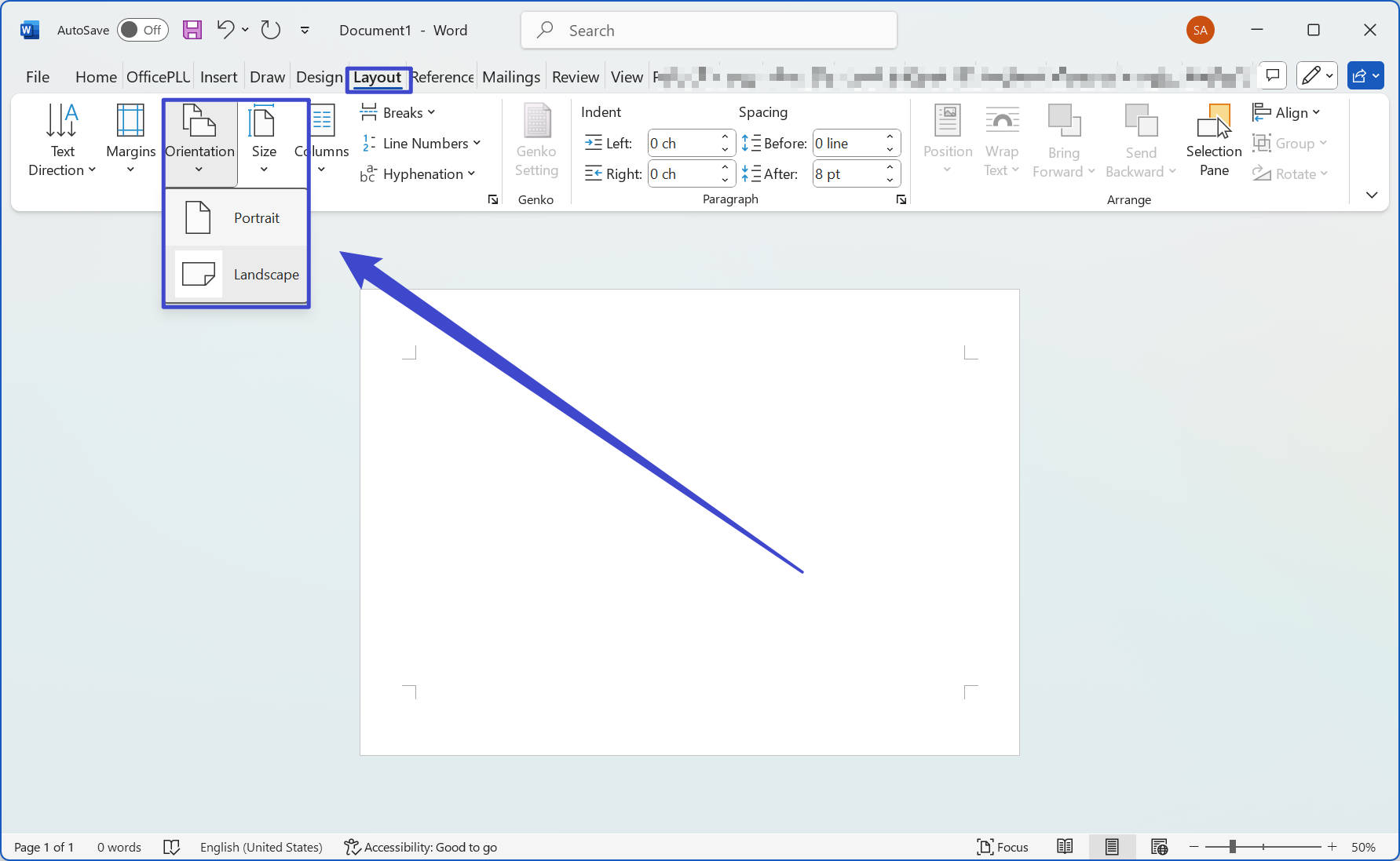
- Wybierz orientację plakatu, "Portret" lub "Krajobraz".
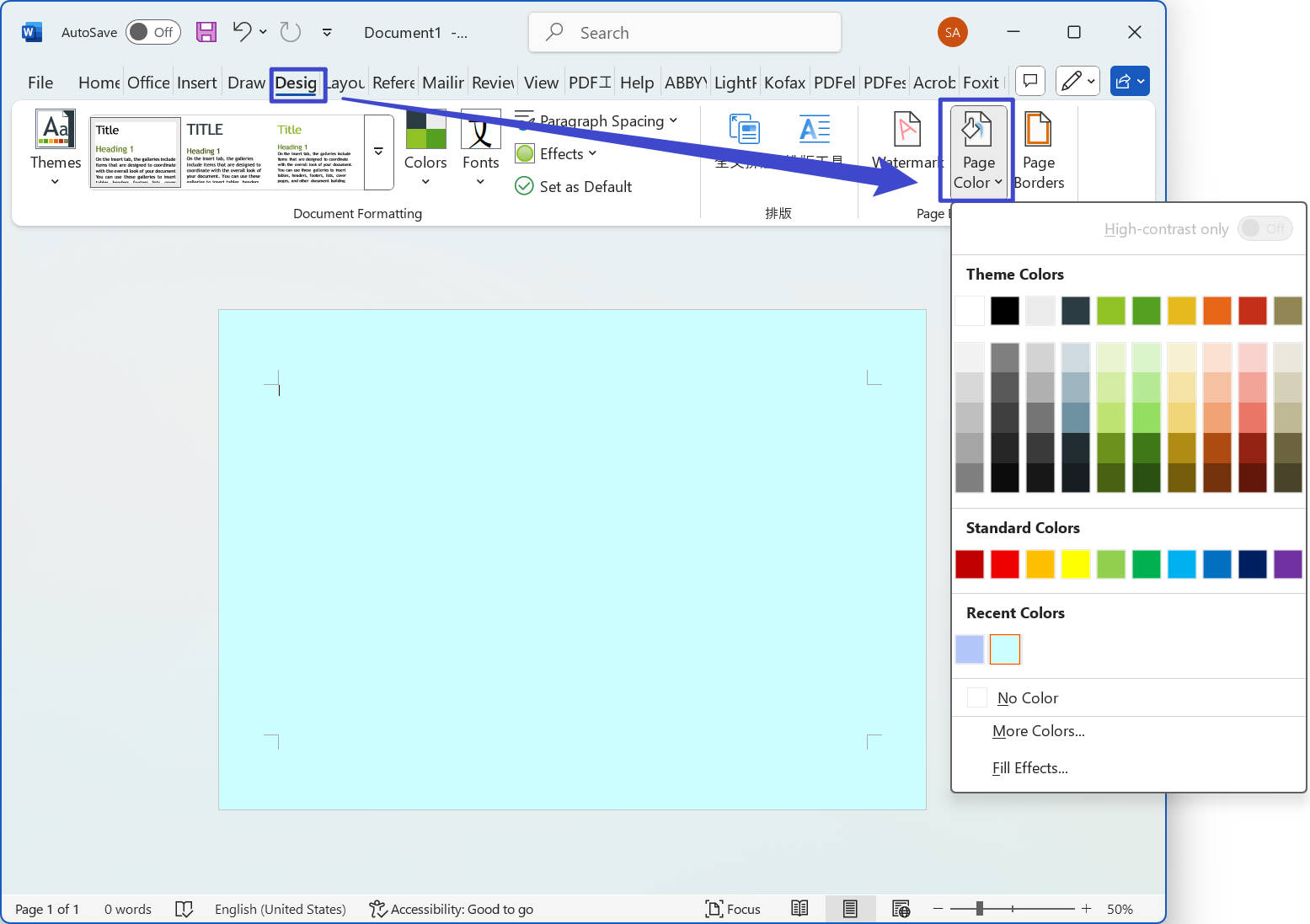
- Użyj zakładki "Design", aby dostosować kolor tła, który lubisz.
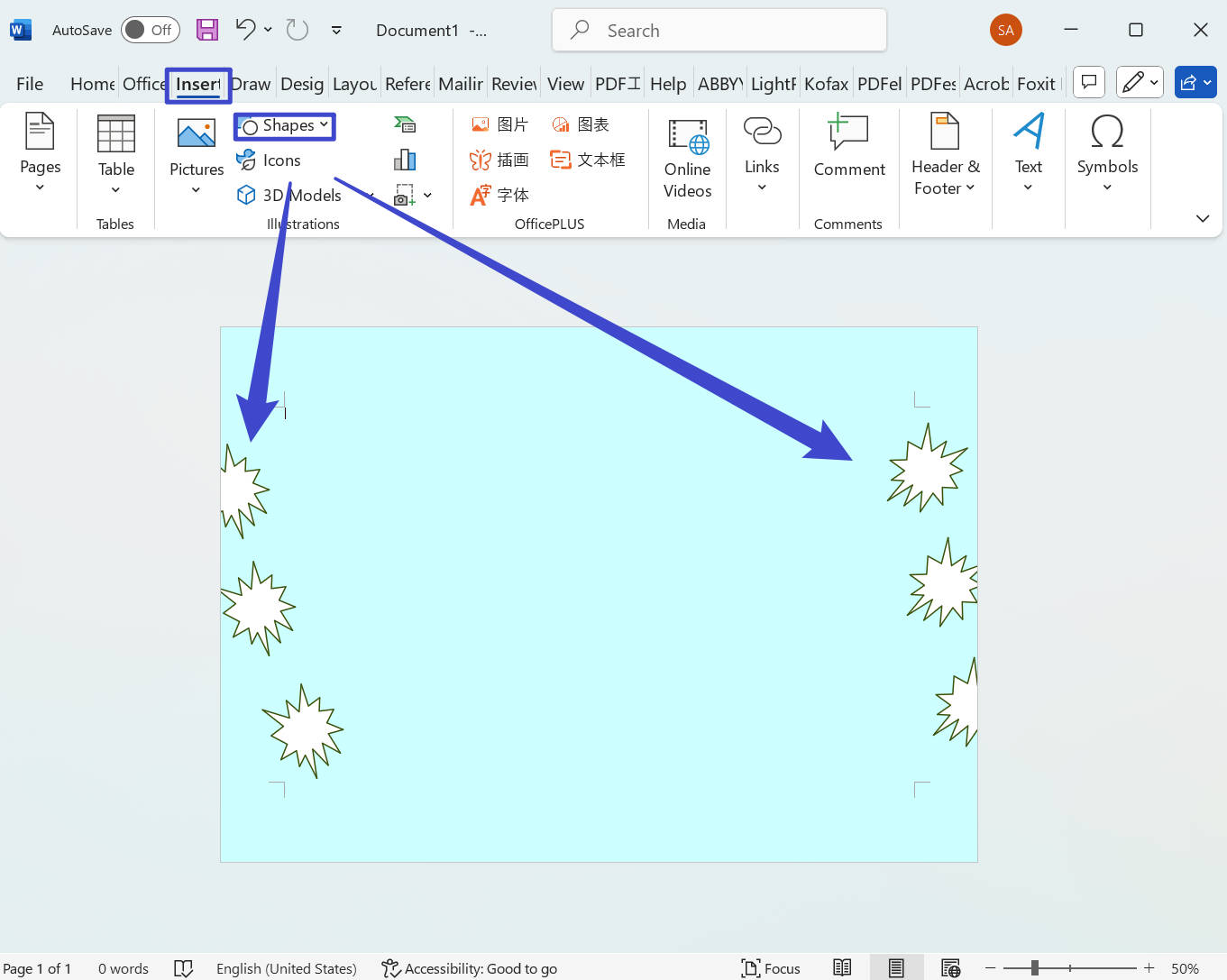
- Przejdź do zakładki "Wstaw", aby dodać kształt. Wybierz "Kształty" z zakładki "Wstaw" i wybierz kształt, który chcesz. Możesz także dostosować kolor i styl kształtu.
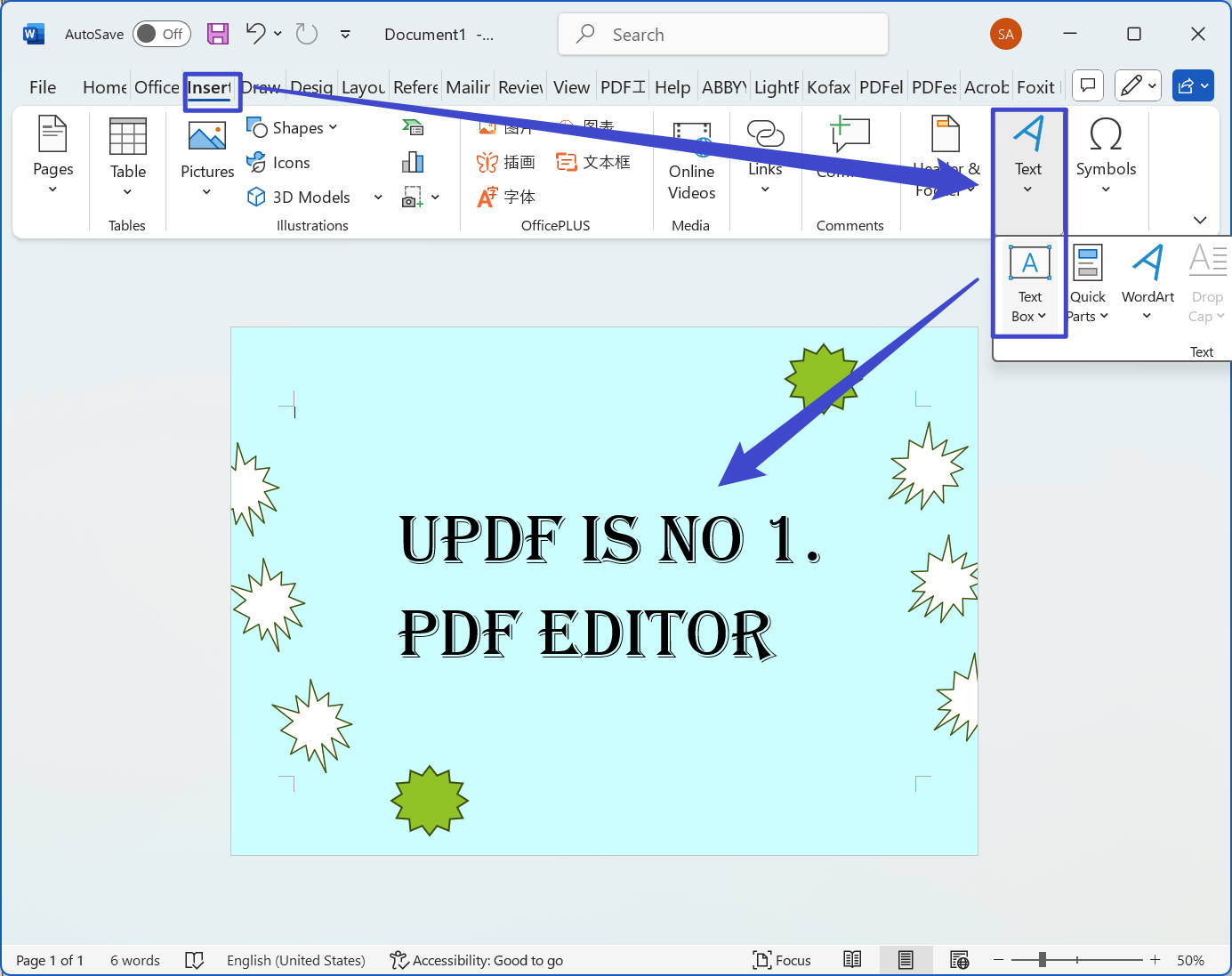
- Po dodaniu potrzebnych kształtów możesz użyć opcji "Pole tekstowe", aby utworzyć pole na tekst, a następnie wpisać lub wkleić tekst do tego pola. Możesz też sformatować tekst, zaznaczając go i używając narzędzi w zakładce "Dom".
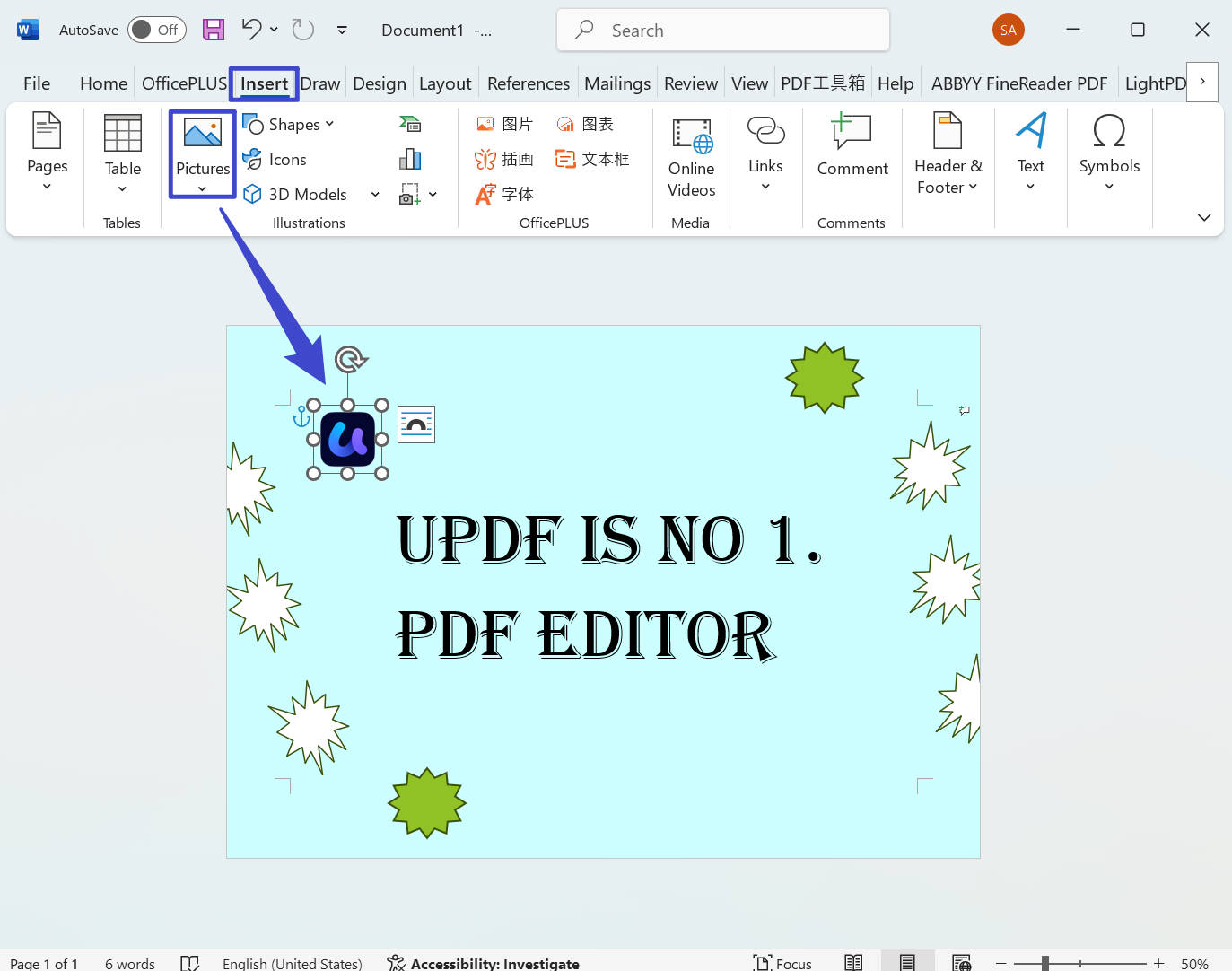
- Możesz też dodać obraz do plakatu, wybrać "Obrazek" z zakładki "Wstaw" i wybrać obraz, który chcesz. Możesz zmieniać rozmiar i kadrować obraz według potrzeb. Na przykład chciałbym dodać tutaj logo UPDF.
- Jeśli nie jesteś z niego zadowolony, możesz wprowadzić inne zmiany w potrzebnych funkcjach. Gdy uznasz, że jest w porządku, możesz zapisać plakat, wchodząc w "File" > "Save As" i wybierając nazwę pliku oraz lokalizację.
Powyższe zdjęcie to prosty przykład tego, co można osiągnąć dzięki wbudowanym narzędziom Worda podczas tworzenia plakatu; W zależności od twojej kreatywności, będzie się tylko poprawiać.
Ponadto tworzenie plakatu w Wordzie wymaga wyboru odpowiedniego rozmiaru, dodania tekstu i obrazów oraz formatowania projektu. Chociaż nie ma wszystkich zaawansowanych funkcji oprogramowania do projektowania graficznego, Word nadal może być świetną opcją do tworzenia prostych plakatów lub ulotek.
Część 3: Jak edytować szablony plakatów PDF za pomocą UPDF
Możesz pobrać darmowe szablony plakatów PDF i chcieć je dostosować, ale nie wiesz jak. Tutaj polecam użyć UPDF, ponieważ nie tylko pozwala edytować zwykłe PDF-y, ale także obsługuje zeskanowane plakaty PDF. Możesz pobrać UPDF za pomocą poniższego przycisku i skorzystać z przewodnika, aby dowiedzieć się, jak edytować szablon plakatu w PDF.
Windows • macOS • iOS • Android 100% bezpieczne
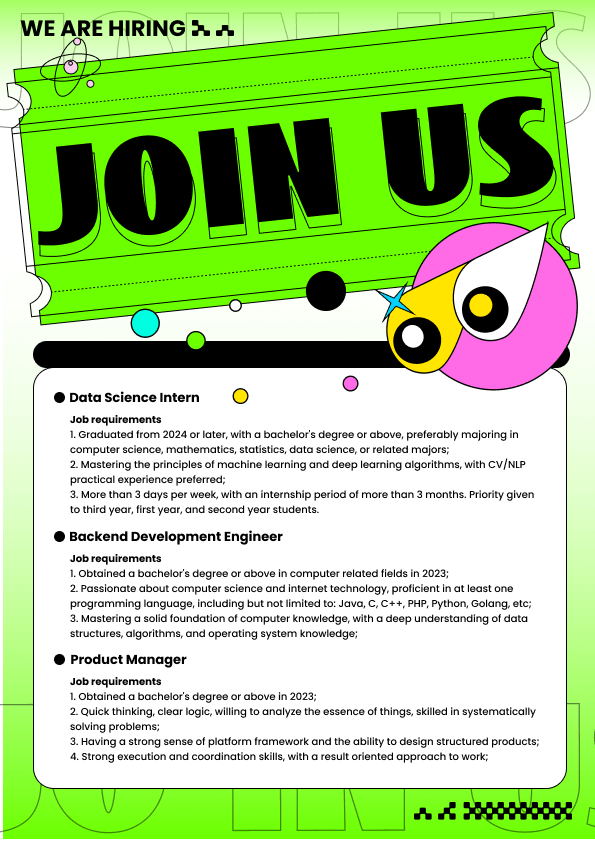
A oto darmowy szablon plakatu PDF stworzony przez nas. Pokażemy ci przewodnik razem z nim. Jeśli ci się spodoba, możesz pobrać i korzystać za darmo.
Windows • macOS • iOS • Android 100% bezpieczne
Jak edytować darmowe szablony plakatów PDF na UPDF
Aby korzystać z tych szablonów, pobierz plik PDF i otwórz go w UPDF. Następnie możesz zacząć edytować elementy plakatu, by nadać mu własny wygląd. Mamy nadzieję, że te szablony zainspirują Cię do tworzenia niesamowitych plakatów, które przyciągną uwagę Twojej publiczności. Teraz postępuj zgodnie z poniższymi krokami:
- Po pobraniu szablonu i UPDF otwórz UPDF i kliknij "Otwórz plik", aby wybrać szablon plakatu w PDF, który chcesz edytować.
- Kliknij "Narzędzia" > przycisk "Edytuj" po lewej stronie ekranu w edytorze.
- Aby edytować tekst, kliknij ikonę "Wstaw i edytuj tekst", możesz je zmodyfikować i zacząć pisać. Możesz także zmienić czcionkę, rozmiar i kolor tekstu, wybierając go i korzystając z opcji w pasku narzędzi formatowania.
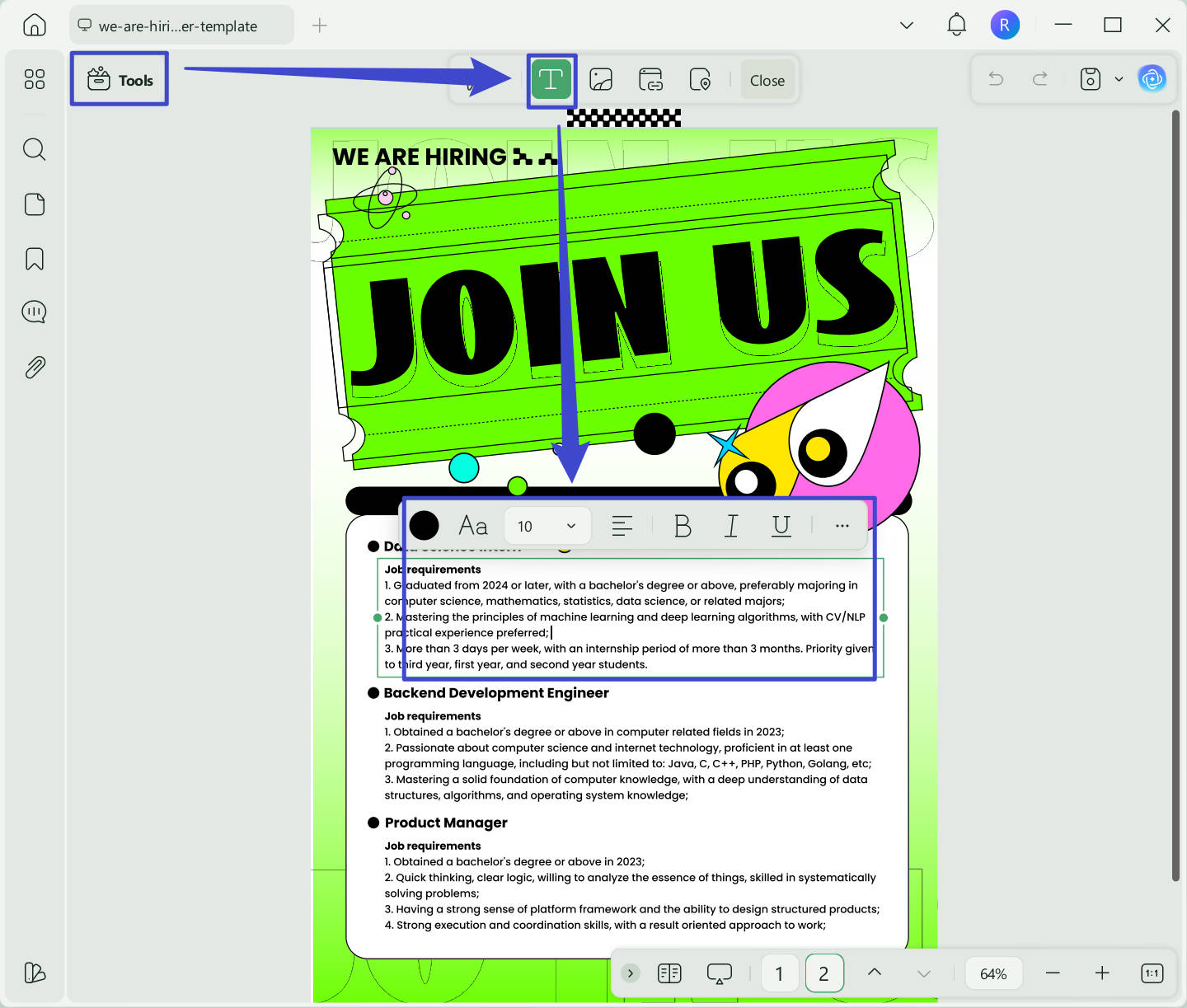
- Aby dodać obraz, kliknij przycisk "Wstaw i edytuj obraz" w pasku narzędzi, a następnie wybierz plik obrazu, który chcesz wstawić. Możesz zmieniać rozmiar i ustawiać obraz, przeciągając uchwyty w rogach.
- Gdy już wprowadzisz wszystkie pożądane zmiany, kliknij Narzędzia > wybierz jeden format w sekcji "PDF Converter": jeśli chcesz użyć go w plikach Word, po prostu wyeksportuj go do .docs lub formatu obrazu.
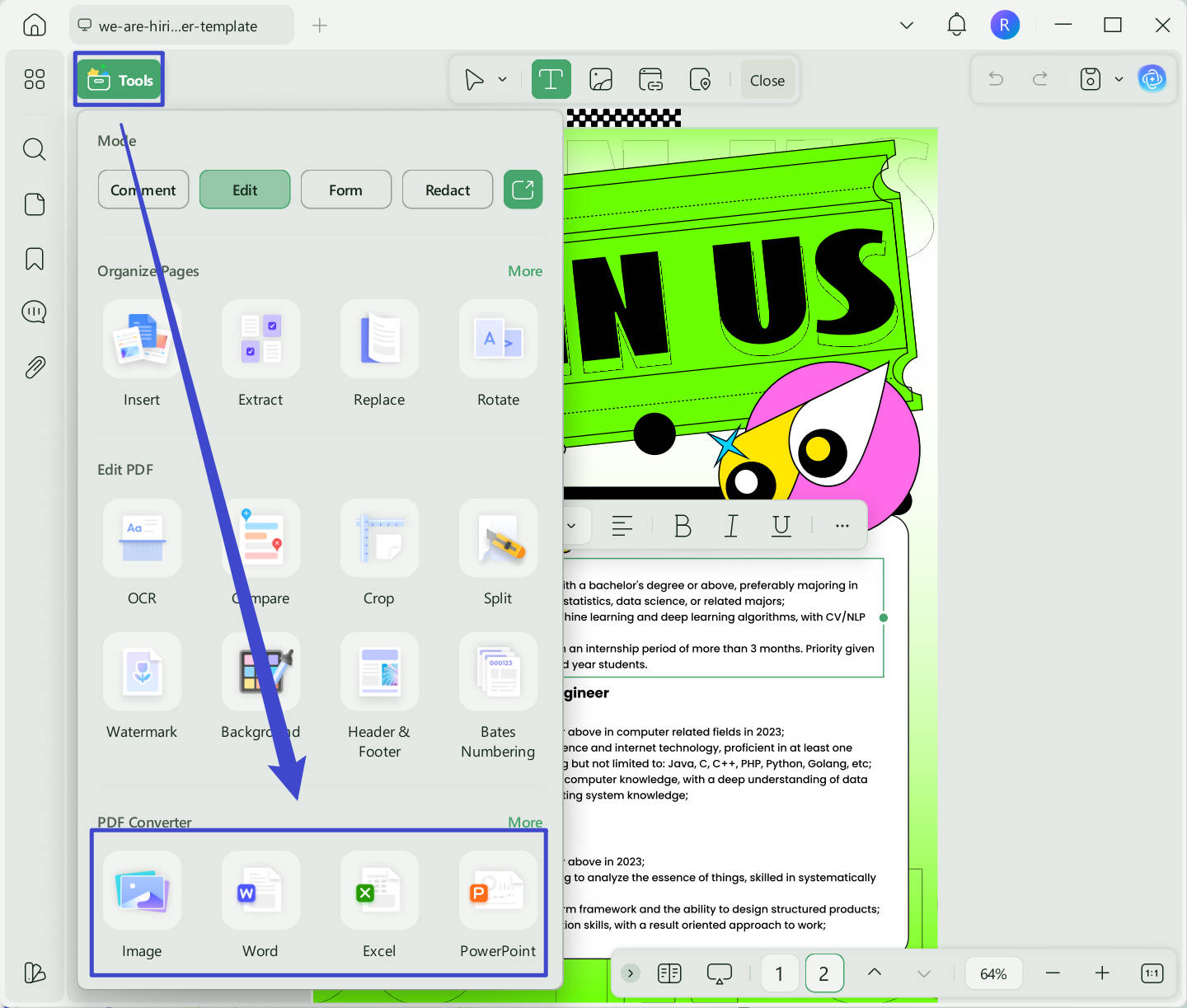
I to wszystko! W UPDF edycja szablonu plakatu to szybki i prosty proces, który można wykonać w zaledwie kilku krokach.
Chcesz nauczyć się, jak edytować PDF w szczegółowym przewodniku? Możesz obejrzeć wideo poniżej. Aby poznać więcej funkcji UPDF, możesz przeczytać ten artykuł przeglądowy.
Podsumowanie
Dzięki odpowiednim narzędziom i technikom stworzenie plakatu w Wordzie może być proste. Stosując się do metod opisanych w tym przewodniku, możesz stworzyć profesjonalny plakat, który skutecznie przekazuje Twoją wiadomość i przyciąga uwagę odbiorców.
Pamiętaj, aby wybrać odpowiedni szablon, używać wysokiej jakości obrazów i grafik oraz zwracać uwagę na typografię i układ. Przy odrobinie kreatywności i cierpliwości możesz stworzyć plakat, który się wyróżni i skutecznie przekazuje Twoje przesłanie.
Więc śmiało spróbuj i zobacz, co możesz stworzyć w Wordzie! Ponadto, jeśli chcesz edytować plakaty PDF, możesz użyć UPDF. Możesz pobrać UPDF za pomocą poniższego przycisku, aby przetestować to, a jeśli spodoba Ci się to narzędzie, możesz przejść na wersję pro w niskiej cenie.
Windows • macOS • iOS • Android 100% bezpieczne







 Lizzy Lozano
