 UPDF
UPDF
 UPDF untuk Windows
 UPDF untuk Mac
 UPDF untuk iPhone/iPad
 UPDF untuk Android
 Nomostar
 UPDF AI Online
 UPDF Sign
 IvyCraft
 Edit PDF
 Anotasi PDF
 Buat PDF
 Formulir PDF
 Edit Tautan
 Konversi PDF
 OCR
OCR PDF ke Word
 PDF ke Gambar
 PDF ke Excel
 Atur PDF
 Gabung PDF
 Pisah PDF
 Potong PDF
 Putar PDF
 Lindungi PDF
 Tanda Tangan PDF
 Redaksi PDF
 Sanitasi PDF
 Hapus Keamanan
 Baca PDF
 UPDF Cloud
 Kompres PDF
 Cetak PDF
 Proses Massal
 Tentang UPDF AI
 Solusi AI UPDF
 Panduan Pengguna AI
 Tanya Jawab tentang UPDF AI
 Ringkasan PDF
 Terjemahkan PDF
 Ngobrol dengan PDF
 Ngobrol dengan AI
 Ngobrol dengan gambar
 PDF ke Peta Pikiran
 Penjelasan PDF
 Alat AI untuk PDF
 Alat AI untuk Gambar
 Alat Chat AI
 Alat Penulisan AI
 Alat Belajar AI
 Alat Kerja AI
 Alat AI Lainnya
 Generasi Penanda AI
 Ringkasan Penanda AI
 Generasi Tanda Air AI
 Generasi Latar Belakang AI
 Generasi Stiker AI
 Generasi Stempel AI
 Paket Penulisan AI
 UPDF Copilot
 Manajemen Halaman AI
 Pencarian Semantik AI
 PDF ke Word
 PDF ke Excel
 PDF ke PowerPoint
 Solusi Perusahaan
 Rencana Perusahaan
 Panduan Pengguna Perusahaan
 Webinar Perusahaan
 IT
IT Pendidikan
 Konstruksi
 Jasa Keuangan
 Kesehatan
 Asuransi
 Hukum
Hukum Manufaktur
 Pemerintah
 Solusi Pendidikan
 Kisah Pelanggan
 Panduan Pengguna
 Trik UPDF
 Tanya Jawab
 Ulasan UPDF
 Pusat Unduhan
 Blog
Blog Ruang Berita
 Spesifikasi Teknis
 Pembaruan
 UPDF vs. Adobe Acrobat
 UPDF vs. Foxit
 UPDF vs. PDF Expert

CliffsNotes telah lama menjadi pendamping belajar tepercaya bagi siswa yang menginginkan penjelasan cepat tentang mata pelajaran yang kompleks, ringkasan literatur, dan materi persiapan ujian. Namun, salah satu tantangan terbesar yang dihadapi pelajar adalah mengunduh dan menyimpan panduan ini untuk penggunaan offline. Meskipun CliffsNotes menyediakan opsi resmi, seringkali datang dengan biaya tinggi dan dengan keterbatasan tertentu.
Di situlah kebutuhan akan pengunduh CliffsNotes terbaik masuk. Pada artikel ini, saya akan memandu Anda melalui metode resmi untuk mengunduh file CliffsNotes, menjelaskan mengapa banyak siswa membutuhkan alternatif, dan memperkenalkan alat terbaik yang dapat Anda gunakan. Pada akhirnya, Anda akan mengetahui cara praktis untuk membaca dan meringkas CliffsNotes kapan saja, bahkan tanpa koneksi internet dengan UPDF. Pembaca yang tertarik dapat mengklik tombol di bawah ini untuk mengunduh UPDF di komputer dan ponsel Anda.
Windows • macOS • iOS • Android 100% aman
Bagian 1. Bagaimana Cara Mengunduh File dari CliffsNotes? (Metode Resmi)
Metode resmi untuk mengunduh file langsung dari CliffsNotes memerlukan pembayaran. Setelah membeli paket Bulanan atau Tahunan, Anda dapat masuk ke akun Anda dan mengunduh file sebagai PDF. Ikuti langkah-langkah yang disediakan untuk mengunduh panduan dari platform ini.
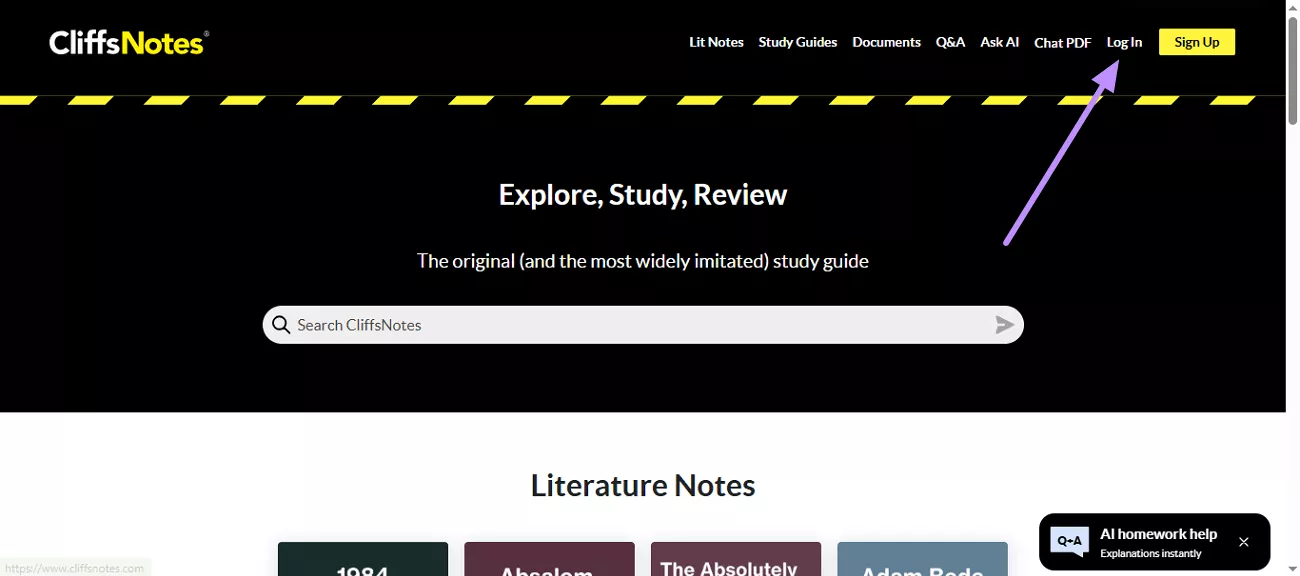
Langkah 1. Anda perlu mengakses situs web resmi CliffsNotes di browser Anda. Kemudian, klik tombol Masuk di antarmuka utamanya dan masukkan kredensial akun Anda.
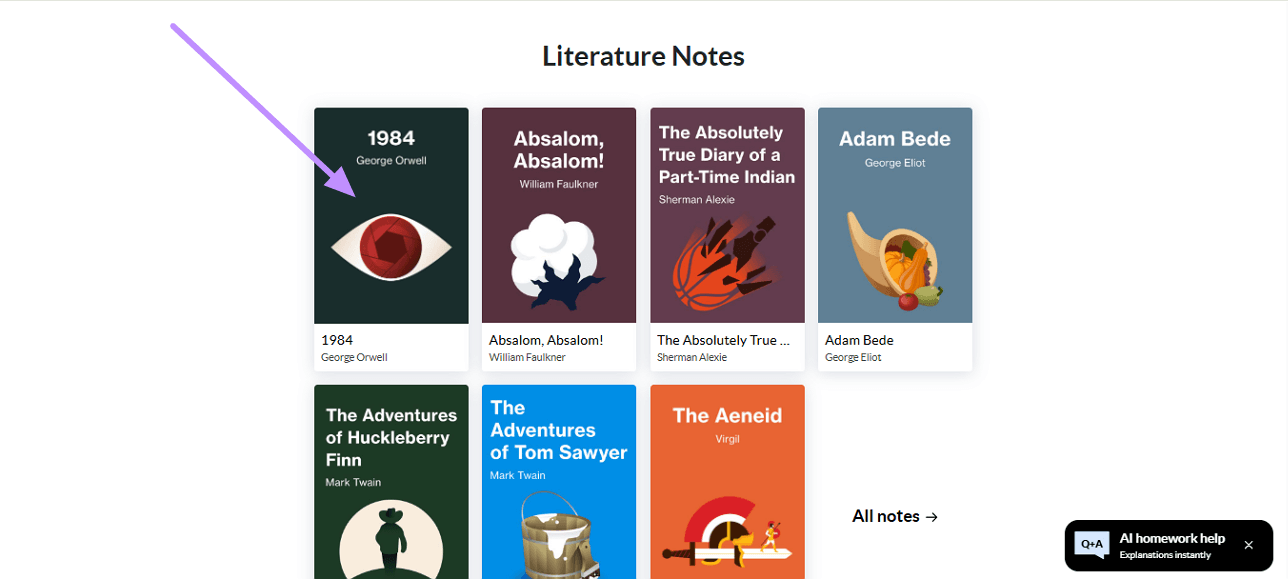
Langkah 2. Setelah Anda masuk, telusuri kategori untuk menemukan panduan yang Anda inginkan yang ingin Anda unduh dan ketuk di atasnya.
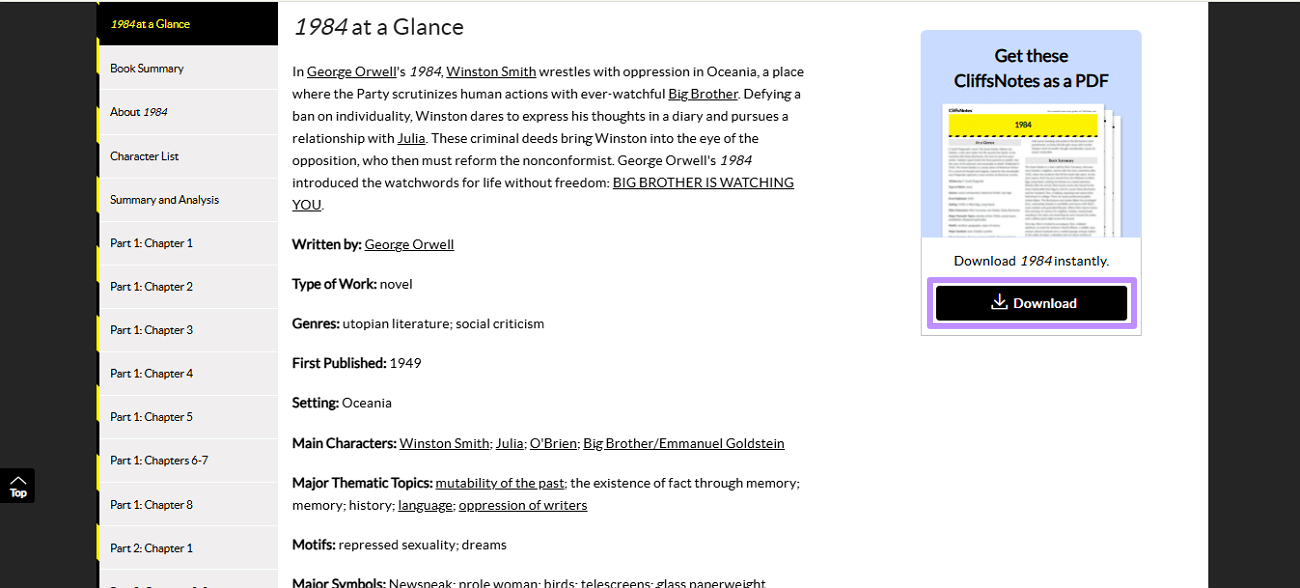
Langkah 3. Sekarang, klik tombol Unduh yang tersedia di sisi kanan. Setelah Anda melakukannya, catatan akan secara otomatis disimpan di dalam folder Unduhan Anda.
Baca Juga: Bagaimana Cara Mengunduh Buku Nook? Cara yang Efektif
Bagian 2. Mengapa Anda Membutuhkan Pengunduh CliffsNotes?
Meskipun CliffsNotes adalah sumber yang sangat baik untuk belajar, salah satu kelemahan utama adalah biayanya. Panduan premium bisa sangat mahal, terutama bagi siswa yang membutuhkan banyak mata pelajaran atau akses berkelanjutan. Membeli beberapa panduan seringkali tidak realistis bagi pelajar dengan anggaran terbatas.
Ada juga masalah lain yang mungkin dihadapi pembaca saat mencoba mengunduh file CliffsNotes:
- Akses Terbatas: Beberapa materi hanya tersedia secara online, membuat belajar offline menjadi sulit.
- Batasan Format: Unduhan resmi mungkin tidak selalu datang dalam format yang mudah digunakan untuk mengedit atau meringkas.
- Batas unduhan: Anda hanya dapat mengunduh 10 PDF jika Anda telah berlangganan versi Tahunan dan 5 file dengan langganan Bulanan.
- Iklan: Pengalaman membaca sering terganggu oleh iklan terus-menerus yang membuatnya sulit untuk fokus belajar
Karena masalah ini, banyak siswa mencari pengunduh CliffsNotes terbaik untuk menyimpan, meringkas, atau memformat ulang konten untuk studi pribadi. Di Bagian 3, saya akan membagikan opsi terbaik yang telah saya uji.
Bagian 3. 2 Pengunduh CliffsNotes Terbaik
Seperti yang dibahas di atas, mengunduh panduan dari Cliffsnotes mengharuskan Anda membeli langganan berbayar. Meskipun ini adalah metode resmi, biaya dan pembatasan sering menyebabkan siswa mencari alternatif. Di bawah ini, saya akan memperkenalkan dua metode terbaik yang pernah saya temukan:
Alat 1. Cetak ke PDF
Cara sederhana untuk menyimpan konten CliffsNotes adalah dengan menggunakan opsi Cetak ke PDF yang tersedia di sebagian besar browser. Metode ini tidak memerlukan perangkat lunak tambahan dan bekerja langsung dari jendela browser Anda. Anda hanya perlu menggunakan fungsi cetak di halaman CliffsNotes, dan menyimpan halaman sebagai PDF di komputer Anda. Ambil bantuan dari langkah-langkah yang disediakan untuk menggunakan pengunduh CliffsNotes terbaik ini.
Langkah 1. Buka situs web CliffsNotes di browser Anda dan ketuk CliffNotes yang ingin Anda simpan.
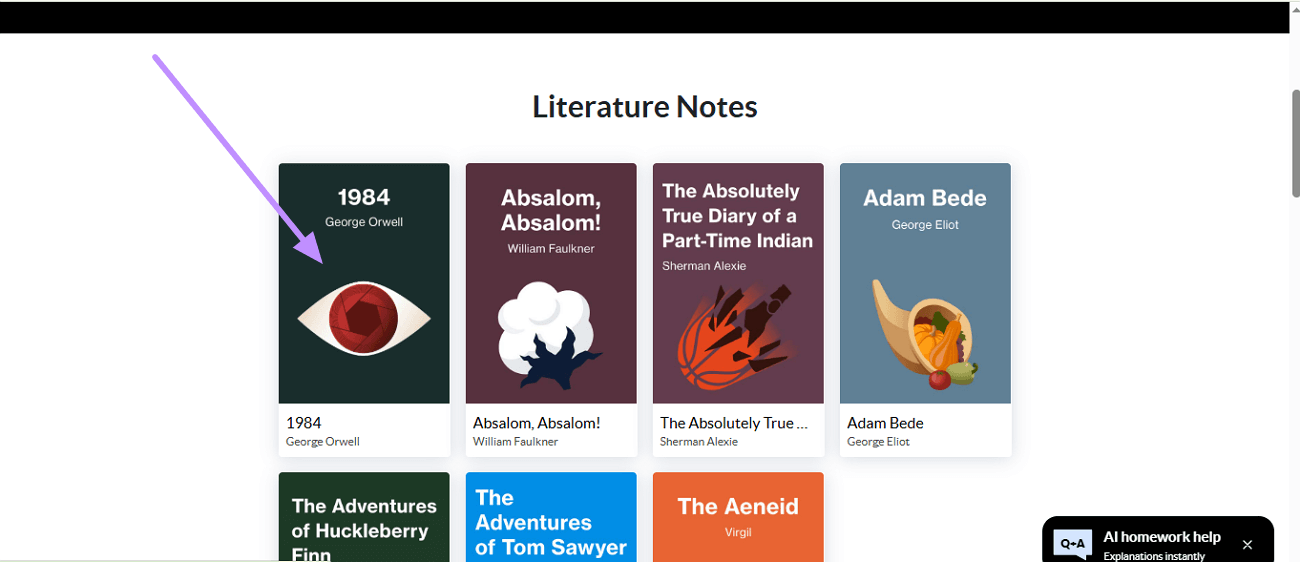
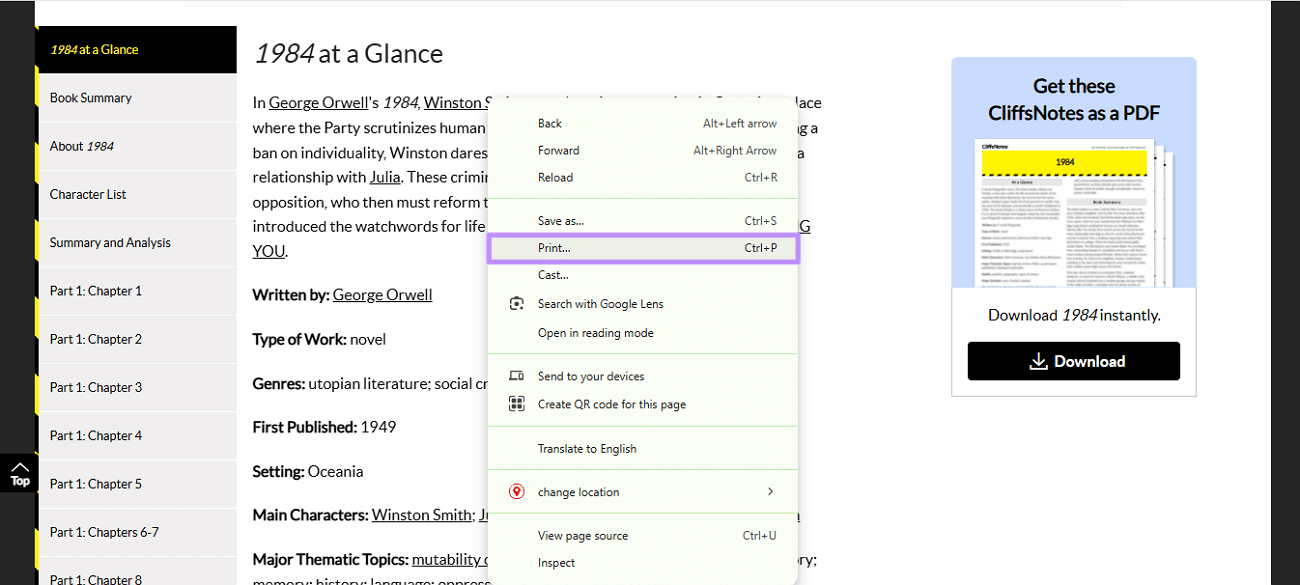
Langkah 2. Setelah membuka halaman CliffNotes, klik kanan padanya dan pilih opsi Cetak dari menu pop-up.
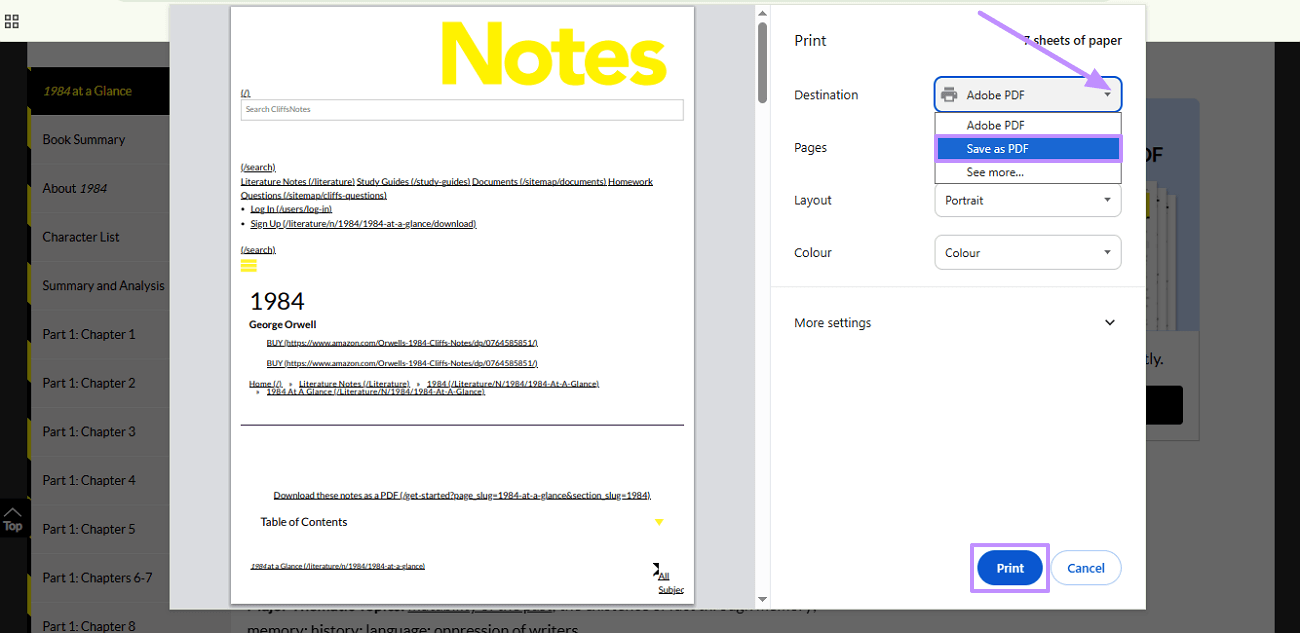
Langkah 3. Anda sekarang akan diarahkan ke kotak dialog Cetak. Di kotak itu, perluas menu tarik-turun Tujuan dan pilih opsi Simpan sebagai PDF. Setelah Anda melakukannya, tekan Cetak tombol untuk menyimpan CliffsNotes sebagai PDF di folder yang Anda inginkan.
Keterbatasan Metode ini:
PDF yang disimpan sering kali menyertakan iklan, menu navigasi, dan kekacauan yang tidak perlu. Hal ini membuat pengalaman membaca mengganggu. Selain itu, pemformatan konten biasanya tidak dipertahankan dengan benar, yang dapat mengakibatkan tata letak rusak dan elemen yang hilang.
Alat 2. Tangkapan layar dan Gabungkan
Jika Anda tidak ingin mengandalkan model berlangganan CliffsNotes, solusi lain adalah menggunakan tangkapan layar. Anda dapat membuat halaman web lebih kecil di layar Anda, lalu menangkap setiap bagian satu per satu menggunakan alat tangkapan layar.
Setelah menyimpan semua tangkapan layar sebagai file gambar, Anda dapat menggunakan UPDF di komputer Anda untuk menggabungkannya menjadi satu PDF. UPDF adalah editor dan konverter PDF yang kuat dan mudah digunakan. Ini mendukung pengeditan teks dan gambar, anotasi halaman, menggabungkan file, dan banyak lagi di Windows, Mac, iOS, dan Android, menjadikannya alat serbaguna untuk membuat materi pelajaran dari tangkapan layar.
Windows • macOS • iOS • Android 100% aman
Berikut adalah langkah-langkah yang dapat Anda ikuti untuk menyimpan CliffsNotes menggunakan alat tangkapan layar dan UPDF untuk menggabungkannya sebagai PDF.
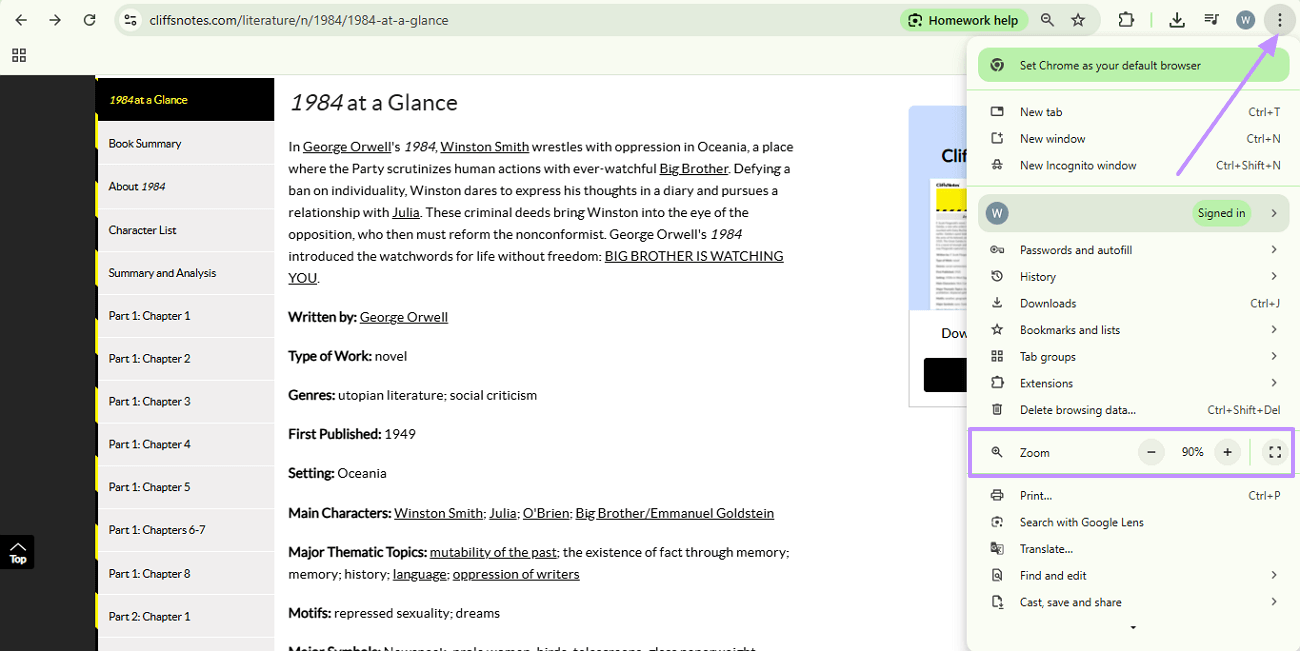
Langkah 1. Setelah membuka situs web CliffsNotes, buka catatan yang ingin Anda simpan. Kemudian, klik Ikon Tiga Titik di sudut kanan atas layar dan sesuaikan tingkat Zoom agar konten lebih pas.
Langkah 2. Sekarang, gunakan tombol tangkapan layar Windows bawaan Windows+Shift+S untuk menangkap halaman. Dengan teknik yang sama, ambil tangkapan layar dari seluruh halaman CliffsNotes. Setelah itu, simpan semua gambar dalam format JPG atau PNG dalam folder.
Langkah 3. Luncurkan UPDF di PC Anda dan akses tab Alat di antarmuka utamanya.
Windows • macOS • iOS • Android 100% aman
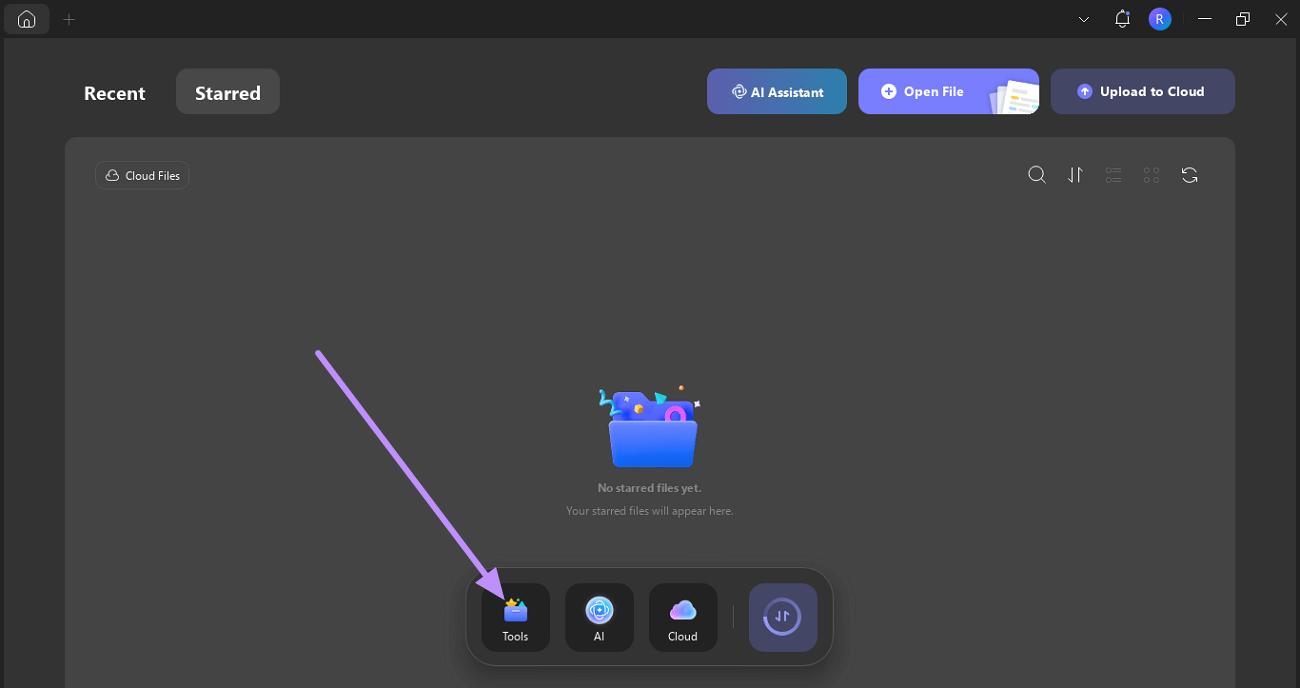
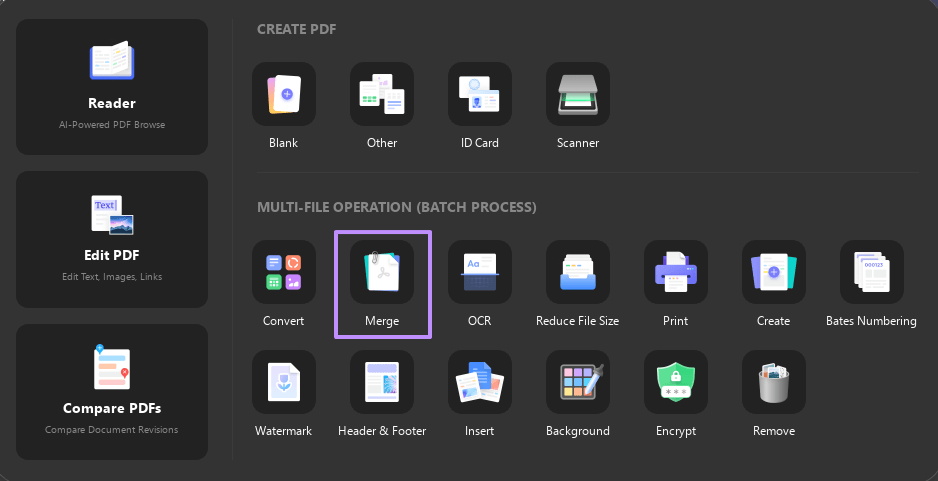
Langkah 4. Dalam opsi Alat yang tersedia, pilih fitur Gabungkan untuk membuka jendela baru.
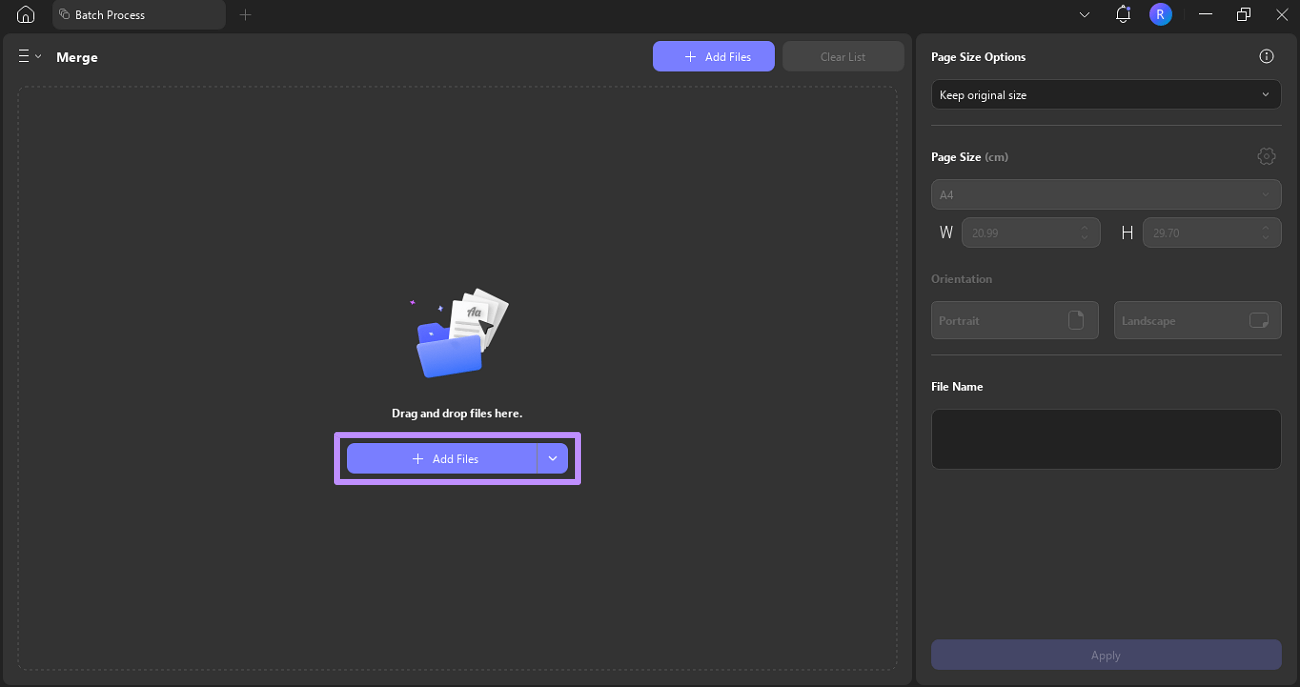
Langkah 5. Setelah itu, tekan tombol +Tambah File dan tambahkan semua tangkapan layar Anda dari perangkat Anda.
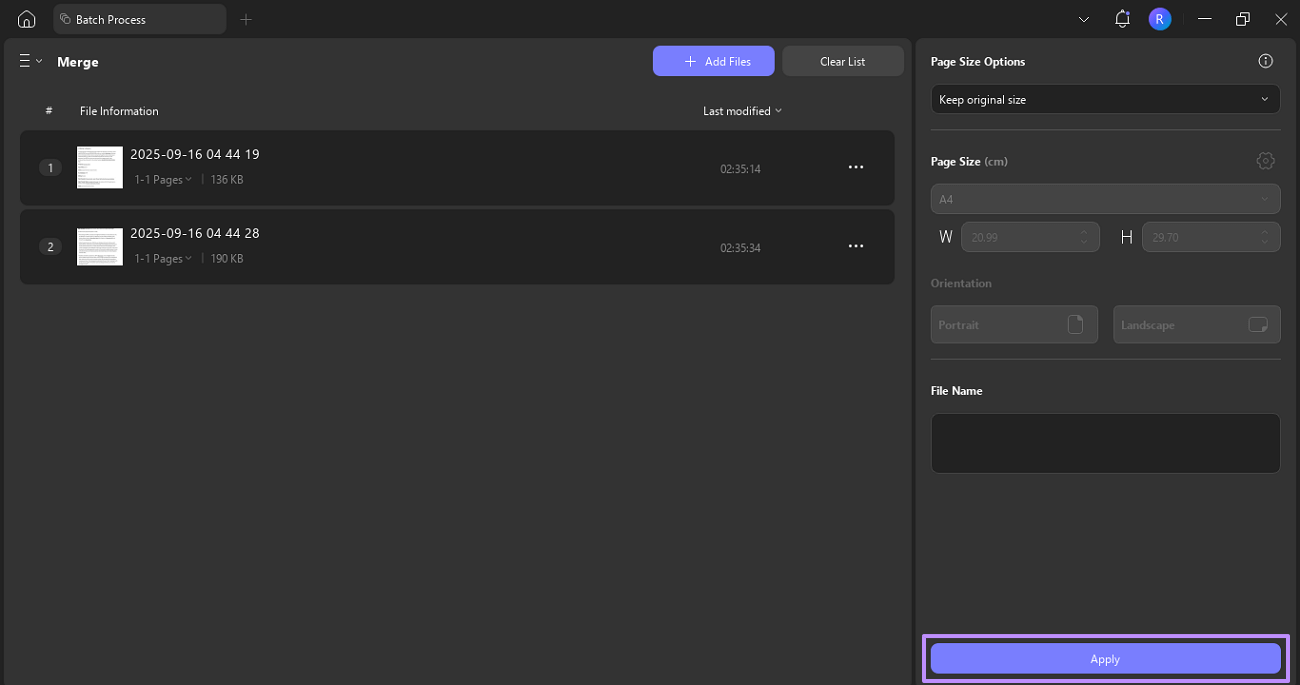
Langkah 6. Setelah memilih pengaturan halaman yang Anda inginkan, tekan tombol Terapkan dan tentukan folder tujuan tempat Anda ingin menyimpan PDF yang digabungkan. Saat Anda melakukan ini, tangkapan layar Anda akan digabungkan menjadi satu file PDF.
Bagian 4. Tips Bonus: Belajar Lebih Cerdas — Ringkas CliffsNotes dengan UPDF AI
UPDF menonjol sebagai alat terbaik untuk meringkas materi pelajaran seperti konten CliffsNotes — bukan karena dapat langsung mengunduh file dari situs web CliffsNotes, tetapi karena memungkinkan Anda membuka dan mengedit file CliffsNotes Anda sendiri dan dengan cepat mengekstrak ide-ide inti dengan UPDF AI. Anda kemudian dapat mengekspor hasilnya sebagai teks atau Markdown untuk studi dan peninjauan yang lebih mudah.Unduh Grati
Windows • macOS • iOS • Android 100% aman
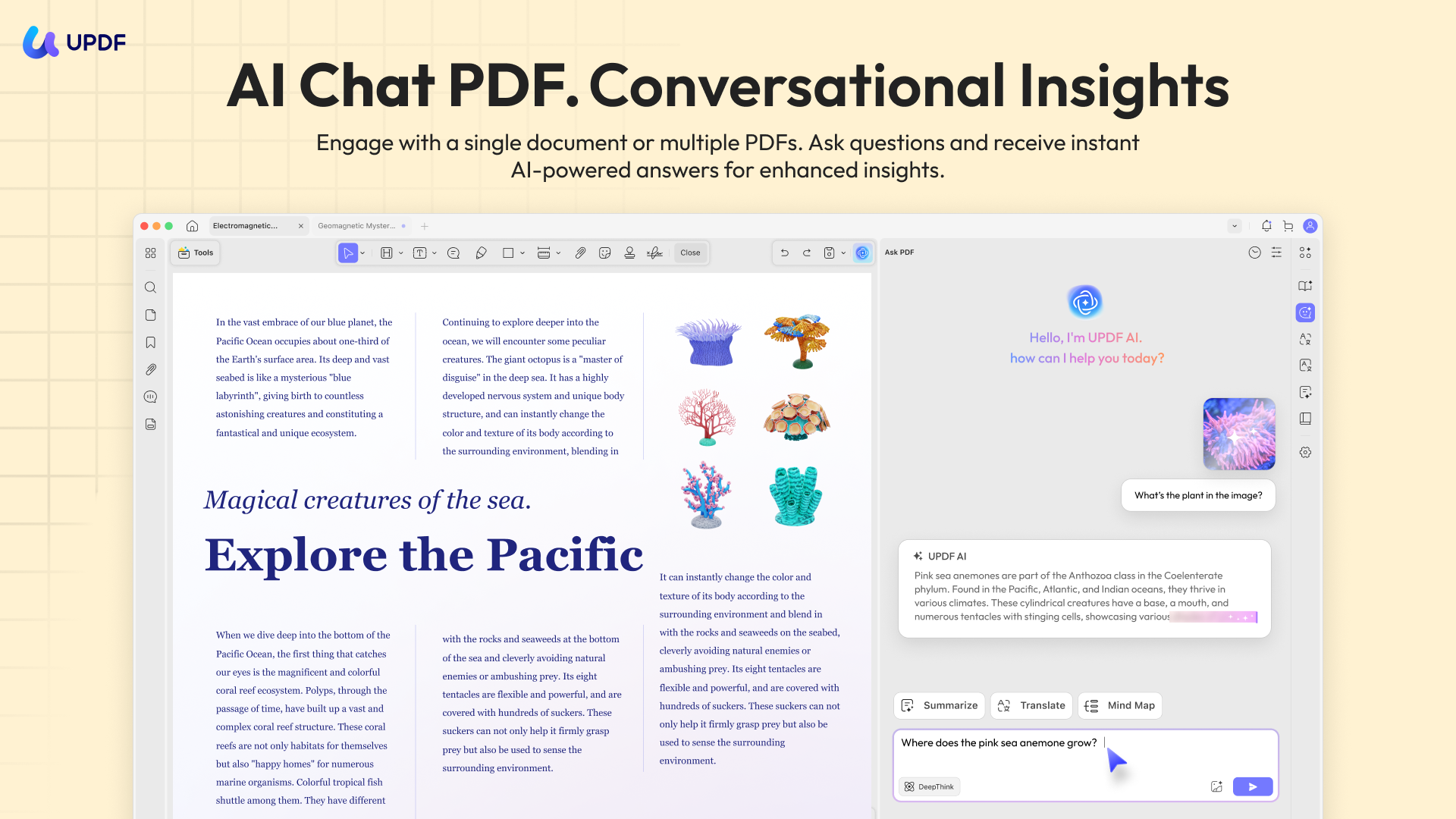
Bagian terbaiknya adalah UPDF AI bekerja di berbagai platform, termasuk Windows, Mac, iOS, Android, dan web, sehingga Anda dapat mengakses alat ringkasan cerdas di mana pun Anda berada. Versi UPDF AI Online mencakup alat canggih seperti Pencarian Makalah dan Penelitian Sarjana. Alat-alat ini sangat cocok untuk menemukan makalah penelitian, menganalisisnya, dan bahkan membuat tinjauan literatur.
Coba UPDF AI hari ini dengan mengunduh aplikasi atau mengunjungi UPDF AI Online untuk menyederhanakan proses belajar Anda.
Windows • macOS • iOS • Android 100% aman
Dalam panduan langkah terperinci berikut, saya akan menunjukkan bagaimana pembaca dapat menggunakan AI UPDF untuk menghasilkan ringkasan konten CliffsNotes mereka untuk membuat sesi belajar mereka lebih terorganisir di desktop.
Langkah 1. Luncurkan UPDF dan Impor PDF
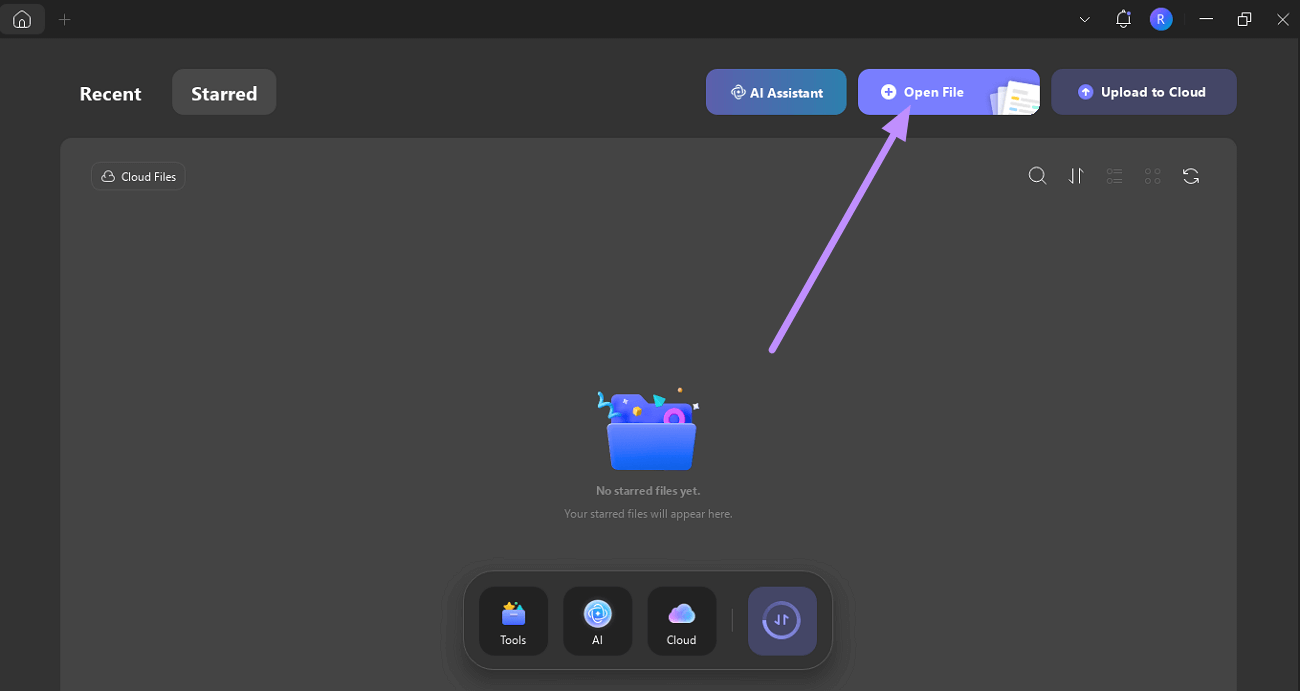
Setelah membuka UPDF versi terbaru di PC Anda, tekan tombol Buka File dan impor buku PDF asli atau materi lain yang ingin Anda pelajari dengan ringkasan atau panduan belajar.
Langkah 2. Akses Fitur AI UPDF
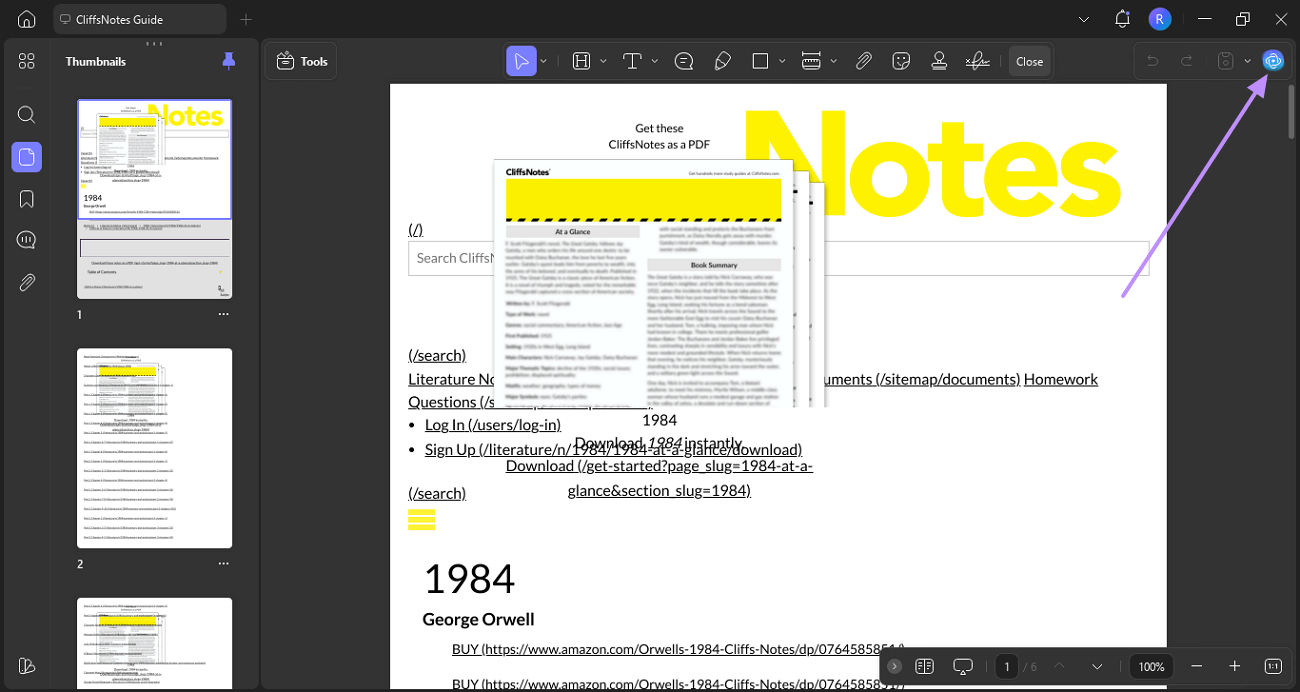
Saat Anda membuka catatan, buka ikon AI UPDF di sudut kanan atas antarmuka. Melakukannya akan mengarahkan Anda ke panel tempat Anda dapat mengakses semua alat AI.
Langkah 3. Buka Obrolan dengan PDF
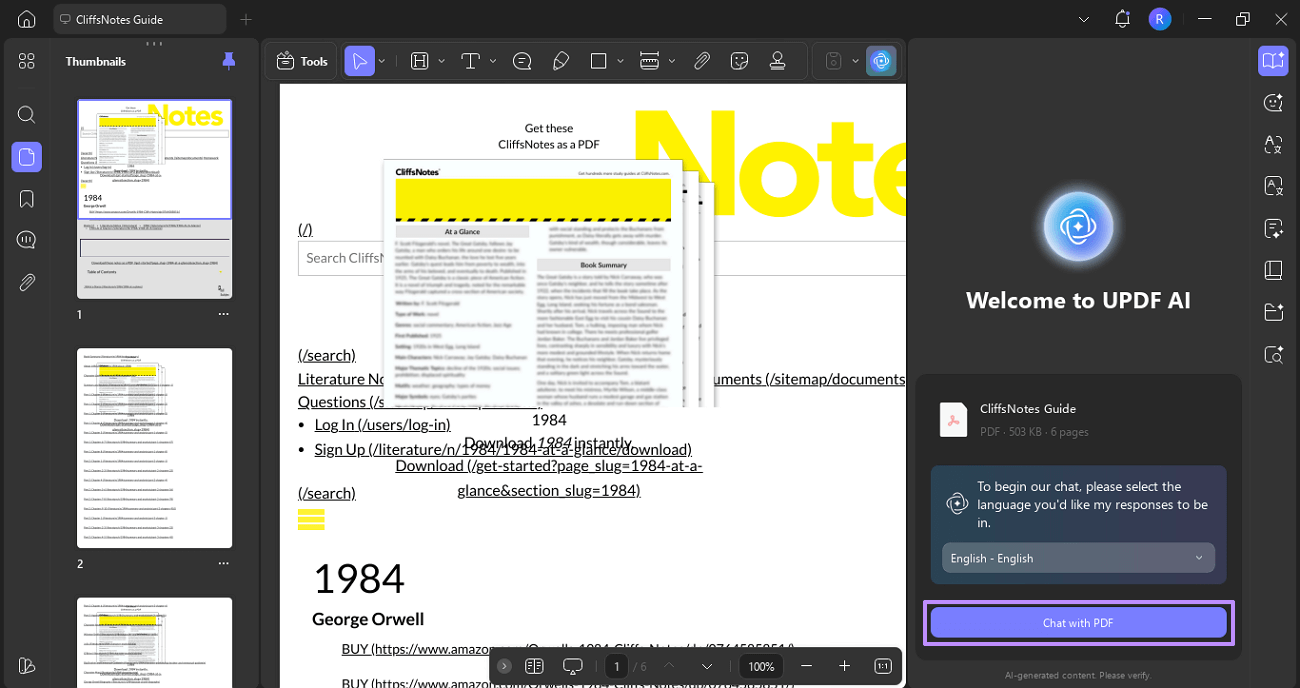
Selanjutnya, ketuk opsi Obrolan dengan PDF untuk membuka panduan Anda di dalam UPDF AI.
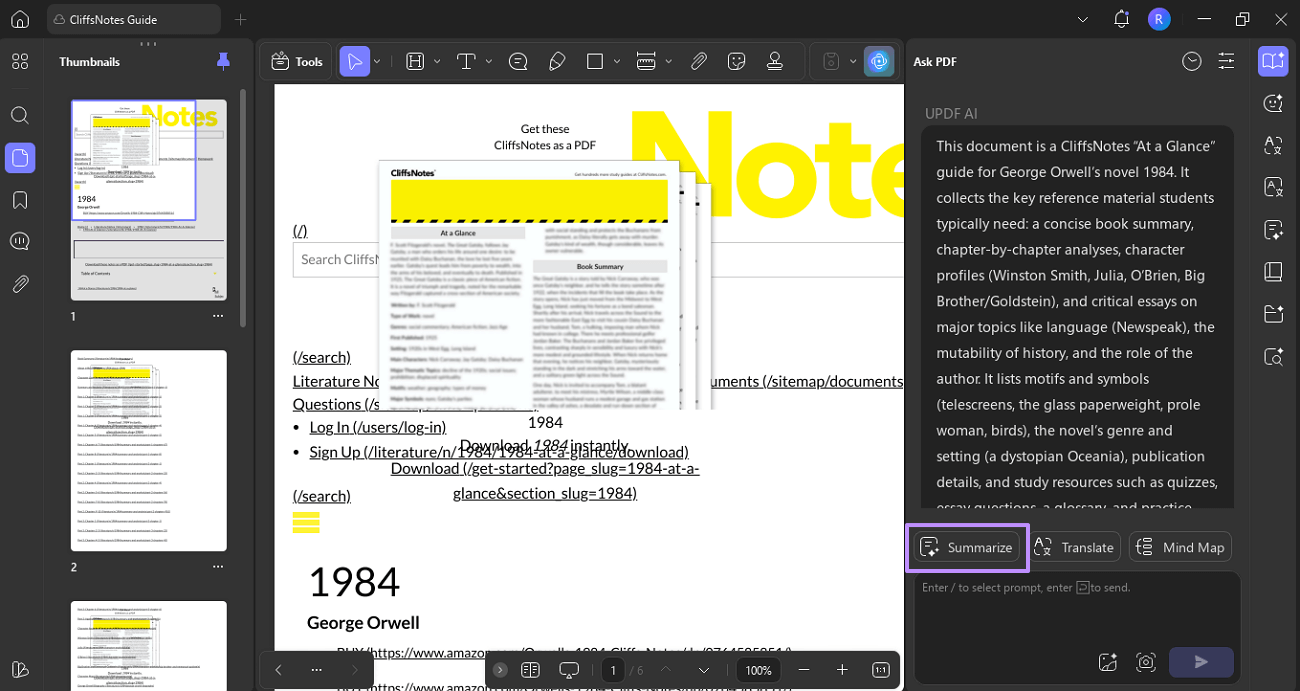
Langkah 4. Pilih fitur Ringkas
Setelah membuka PDF, tekan tombol Ringkas untuk mengakses kotak dialog kecil tempat Anda dapat menyesuaikan rentang halaman.
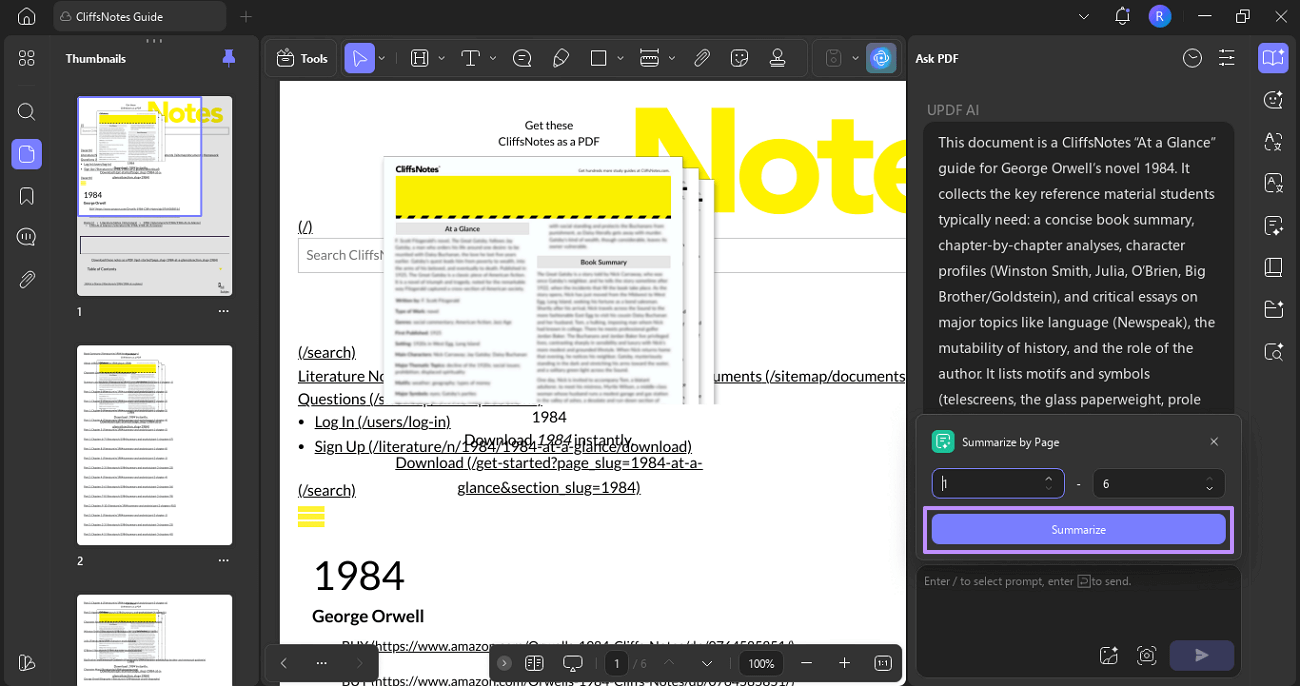
Langkah 5. Ringkas untukmendapatkan CliffsNotes
Di sini, pilih Rentang Halaman yang ingin Anda buat ringkasannya dan tekan tombol Ringkas. Sekarang, UPDF akan secara otomatis mulai meringkas konten untuk Anda.
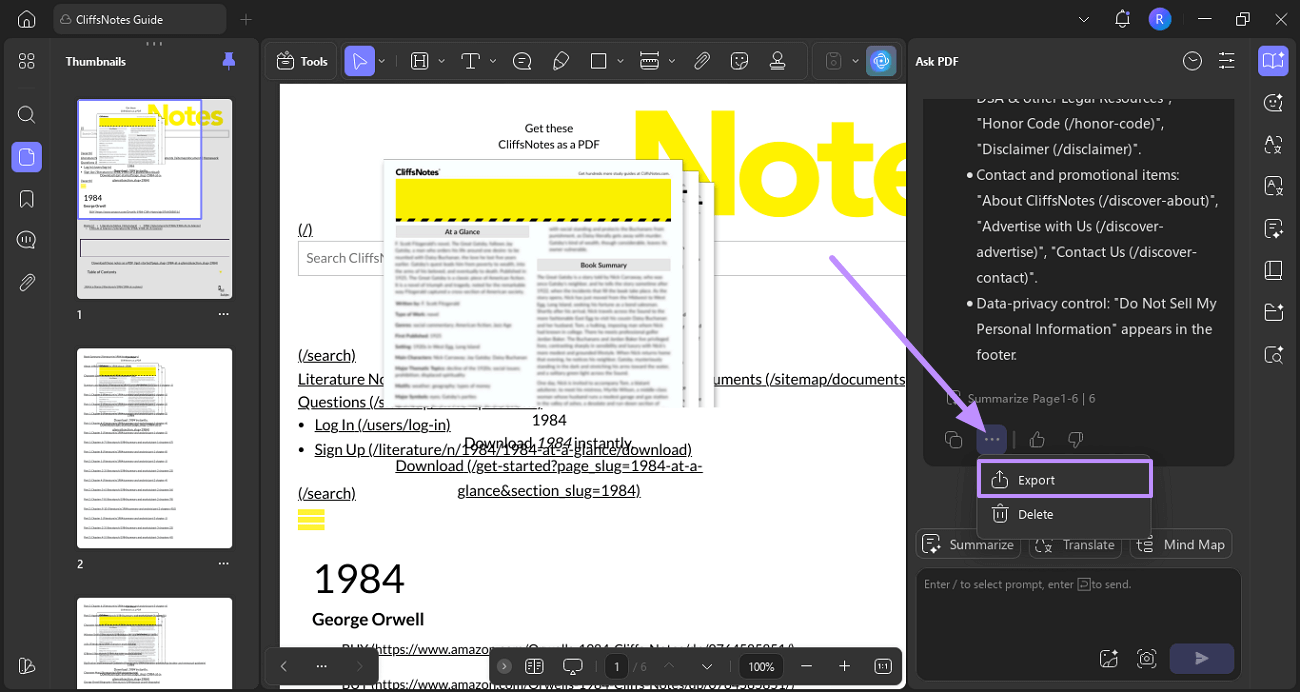
Langkah 6. Ekspor Ringkasan
Saat ringkasan ditampilkan, klik Ikon Tiga Titik Horisontal dan pilih opsi Ekspor.
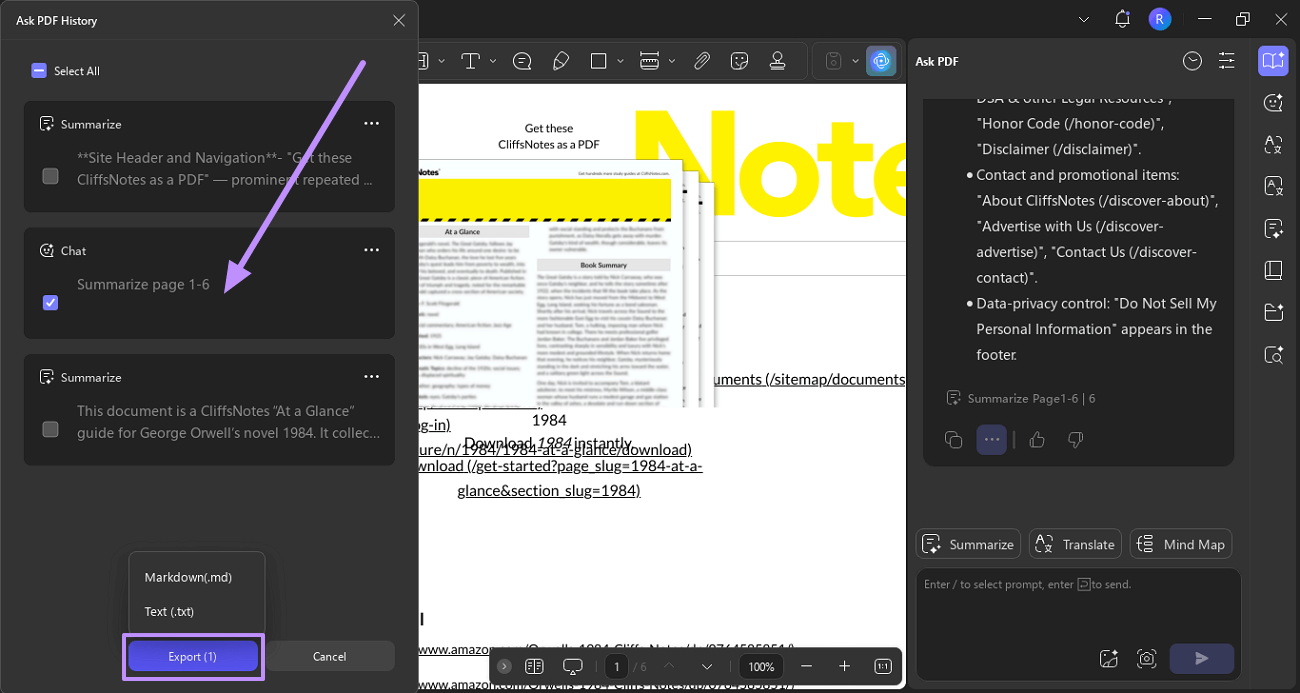
Langkah 7. Pilih Format Ekspor
Panel Tanya Riwayat PDF akan dibuka di depan Anda. Dari sana, pilih ringkasan yang ingin Anda simpan dan tekan Ekspor. Kemudian, pilih format ekspor yang Anda inginkan dari menu pop-up dan pilih folder tempat Anda ingin menyimpan ringkasan.
Windows • macOS • iOS • Android 100% aman
Terlepas dari fitur-fitur yang dibahas di atas, UPDF AI memiliki banyak aplikasi lain:
- Menerjemahkan: Terjemahkan seluruh PDF Anda secara instan ke dalam berbagai bahasa. UPDF AI Online juga memungkinkan Anda menerjemahkan PDF Anda secara berdampingan.
- Mengobrol dengan PDF/Gambar: Ajukan pertanyaan dan dapatkan jawaban cepat langsung dari konten atau gambar PDF Anda. Anda juga dapat mengobrol dengan beberapa PDF/gambar secara bersamaan dengan UPDF AI Online.
- PDF ke Peta Pikiran: Ubah PDF menjadi peta pikiran visual yang jelas dan terstruktur.
- Mengobrol dengan AI: Dapatkan bantuan, penjelasan, dan analisis instan dari AI. UPDF AI didukung oleh model bahasa besar canggih seperti GPT-5 (default untuk sebagian besar tugas) dan DeepSeek R1 (model yang berfokus pada logika untuk analisis mendalam), memberi Anda pemahaman bahasa alami yang kreatif dan penalaran yang ketat dalam satu alat.
- Jelaskan PDF: Sederhanakan dan uraikan konten PDF yang kompleks agar lebih mudah dipahami.
- Pencarian Makalah: memungkinkan Anda menemukan dan menjelajahi makalah akademik yang relevan secara instan dari database besar menggunakan kata kunci atau pertanyaan penelitian. Dalam Mode AI (DeepThink), AI UPDF menganalisis kueri Anda, menemukan studi yang relevan, dan memberi Anda jawaban ringkas yang didukung kutipan — tidak perlu membaca setiap makalah sendiri. Anda dapat memfilter hasil, menjelajahi jaringan kutipan, mengunduh makalah (jika tersedia), dan bahkan melihat abstrak dan metadata semuanya di satu tempat.
- Penelitian Cendekia: melangkah lebih jauh dengan mengotomatiskan alur kerja dari pencarian dasar hingga wawasan terstruktur dan tinjauan literatur. Anda cukup memasukkan topik Anda, memilih mode respons (seperti Standar atau Kualitas Tinggi), dan AI UPDF akan menyisir makalah, mengekstrak temuan utama, dan membantu Anda mengatur hasilnya ke dalam format yang jelas dan siap diteliti. Ini sangat membantu untuk esai, tesis, laporan, atau analisis profesional di mana Anda membutuhkan informasi yang luas dan mendalam dengan cepat.
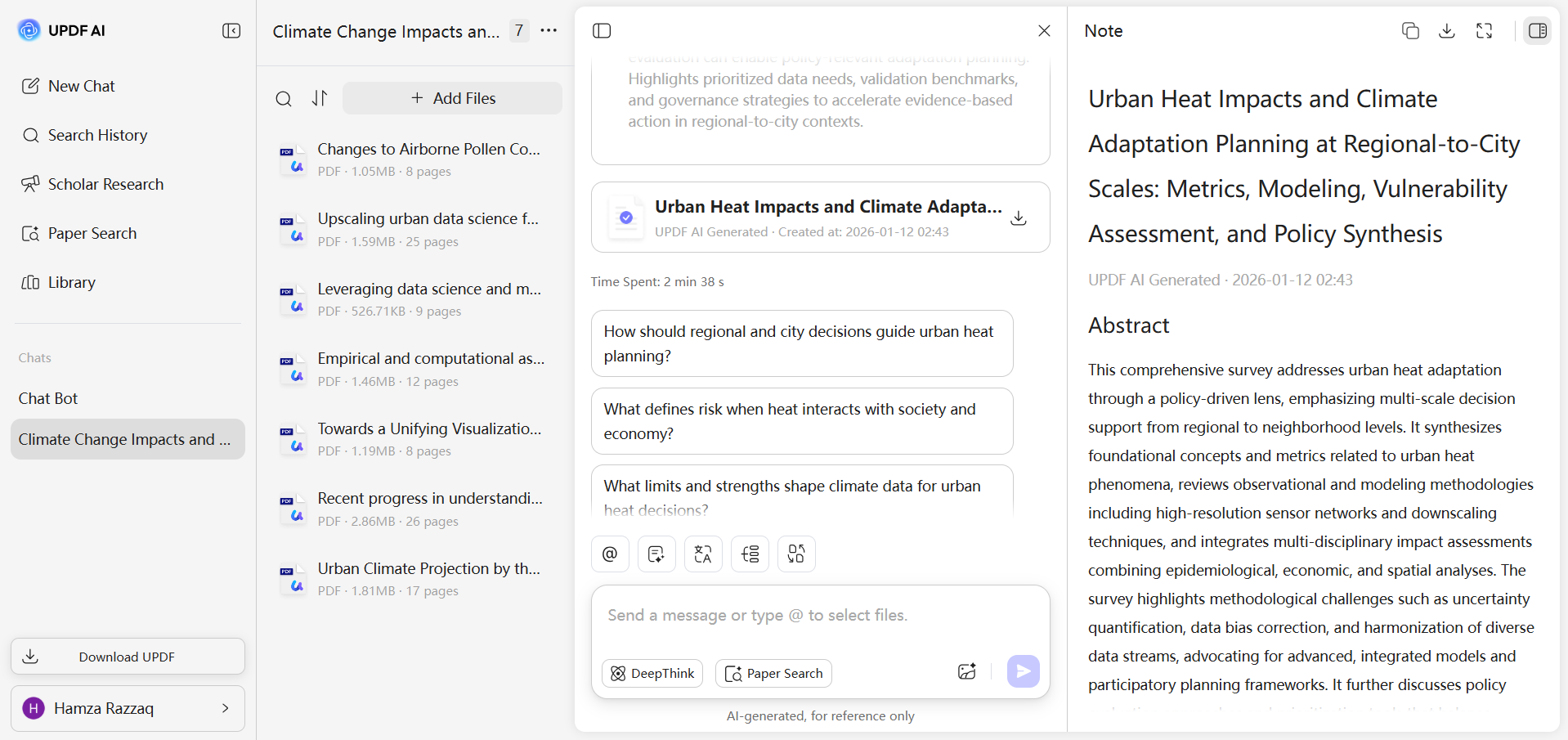
Siap untuk mencobanya sendiri? Anda dapat mengklik tombol di bawah ini menggunakan UPDF AI Online sekarang. Anda dapat mengunggah hingga 5 PDF dan mengajukan hingga 100 pertanyaan dengan versi gratis — lihat bagaimana AI dapat menyederhanakan alur kerja Anda sebelum meningkatkan untuk akses tak terbatas.
Kesimpulan
Pembaca sering mencari pengunduh CliffsNotes terbaik untuk menyimpan panduan atau catatan untuk dibaca secara offline. Artikel ini mengeksplorasi metode terbaik untuk mengunduh konten CliffsNotes. Selain itu, saya memperkenalkan alat bonus UPDF AI yang dapat Anda gunakan untuk meringkas, menerjemahkan, dan menganalisis konten. Jadi, tanpa membuang waktu, unduh UPDF atau jelajahi versi online UPDF AI hari ini.
Windows • macOS • iOS • Android 100% aman





 Lizzy Lozano

 Enola Miller