UPDF
UPDF
 UPDF için Windows
 UPDF Mac için
 iPhone/iPad için UPDF
 UPDF için Android
 Nomostar
 UPDF AI Online
 UPDF Sign
 IvyCraft
 PDF Düzenle
 PDF Not Ekle
 PDF Oluştur
 PDF Formu
 Linkleri Düzenle
 PDF Dönüştür
 OCR
OCR PDF → Word
 PDF → Görsel
 PDF → Excel
 PDF Düzenle
 PDF Birleştir
 PDF Böl
 PDF Kırp
 PDF Döndür
 PDF Koru
 PDF İmzala
 PDF Düzenle
 PDF Temizle
 Güvenliği Kaldır
 PDF Oku
 UPDF Bulut
 PDF Sıkıştır
 PDF Yazdır
 Toplu İşlem
 UPDF AI Hakkında
 UPDF AI Çözümleri
 Yapay Zeka Kullanım Kılavuzu
 UPDF AI Hakkında Sıkça Sorulan Sorular
 PDF'yi Özetle
 PDF'yi Çevir
 PDF'yi açıkla
 PDF ile sohbet edin
 Yapay Zeka ile Sohbet
 Görüntü ile sohbet
 PDF'den Zihin Haritasına
 PDF AI Araçları
 Görsel AI Araçları
 AI Sohbet Araçları
 AI Yazma Araçları
 AI Çalışma Araçları
 AI İş Araçları
 Diğer AI Araçları
 AI Yer İmi Oluşturma
 AI Yer İmi Özeti
 AI Filigran Oluşturma
 AI Arka Plan Oluşturma
 AI Çıkartma Oluşturma
 AI Damga Oluşturma
 AI Yazım Paketi
 UPDF Yardımcı Pilot
 AI Sayfa Yönetimi
 AI Semantik Arama
 PDF to Word
 PDF to Excel
 PDF to PowerPoint
 Kurumsal Çözüm
 Kurumsal Plan
 Kurumsal Kullanıcı Kılavuzu
 Kurumsal Webinar
 BT
BT Eğitim
 İnşaat
 Mali Hizmetler
 Sağlık Hizmetleri
 Sigorta
 Hukuk
Hukuk İmalat
 Hükümet
 Eğitim Çözümü
 Müşteri Hikayeleri
 Kullanıcı Kılavuzu
 UPDF Püf Noktaları
 Sıkça Sorulan Sorular
 UPDF Yorumları
 İndirme Merkezi
 Blog
Blog Haber Merkezi
 Teknik Özellikler
 Güncellemeler
 UPDF vs. Adobe Acrobat
 UPDF vs. Foxit
 UPDF vs. PDF Expert

PDF'lerde alanları vurgulama sürecine yardımcı olan etkili bir araç arıyorsanız, size yardımcı olmak için buradayız.
Bu makalede UPDF tanıtılacak. PDF ile bir alanı kolayca vurgulamanıza yardımcı olacak özelliklerini nasıl kullanacağınıza odaklanacağız.
UPDF, kullanıcı dostu özelliklerle tam bir deneyim sunar.
PDF'lerinizde içeriği vurgulamanız gerektiğinde, UPDF satır-satır vurgulama ve şekiller şeklinde vurgular ekleyen temel vurgulama sunuyor. En iyisi, alanı vurgulama özelliği.
UPDF'yi cihazınıza ücretsiz indirerek özelliklerini deneyimleyebilirsiniz. Sınırsız bir deneyim için UPDF Pro versiyonunu çok düşük fiyata satın alabilirsiniz.
Windows • macOS • iOS • Android %100 güvenli
PDF belgelerinizde bölgeleri vurgulamak için UPDF seçtiğinizde, kullandığınız işletim sistemine bağlı olarak iki farklı yöntem deneyebilirsiniz.
Burada, bu iki yöntemi adım adım rehberleriyle ayrıntılı olarak tartışacağız:
Yol 1. Highlight Area PDF'de Highlight üzerinden
İlk yöntem, UPDF'de alan vurgulama özelliğini kullanmaktır. Bu özellik şu anda yalnızca macOS sürümünde kullanılabilir; klavyede shift tuşuna basılı tutarak satır satır vurgulamak yerine tüm alanı vurgulamayı sağlar.
Aşağıda, UPDF'de alan vurgulama özelliğini kullanmak için takip edebileceğiniz adımlar yer almaktadır:
Adım 1:
Bilgisayarınızda UPDF simgesine tıklayarak çalıştırın ve ana ekrandan "Dosyayı Aç" butonuna tıklayarak vurgulamak istediğiniz PDF dosyasını seçin ve açın. Şimdi, dosya gezdirici penceresinde dosya adına tıklayarak seçin ve UPDF'de açmak için sağ alttaki "Aç" butonuna tıklayın.
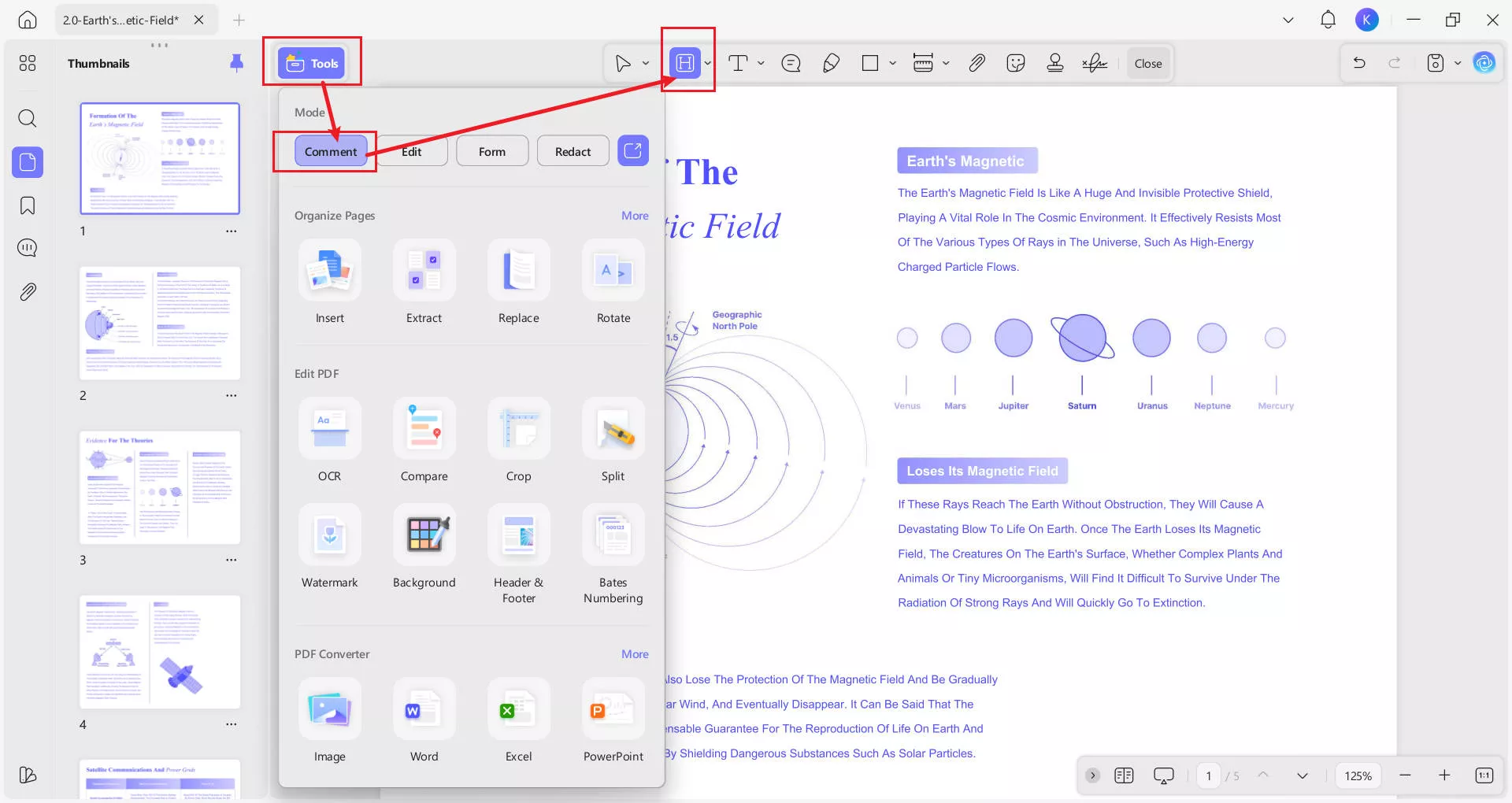
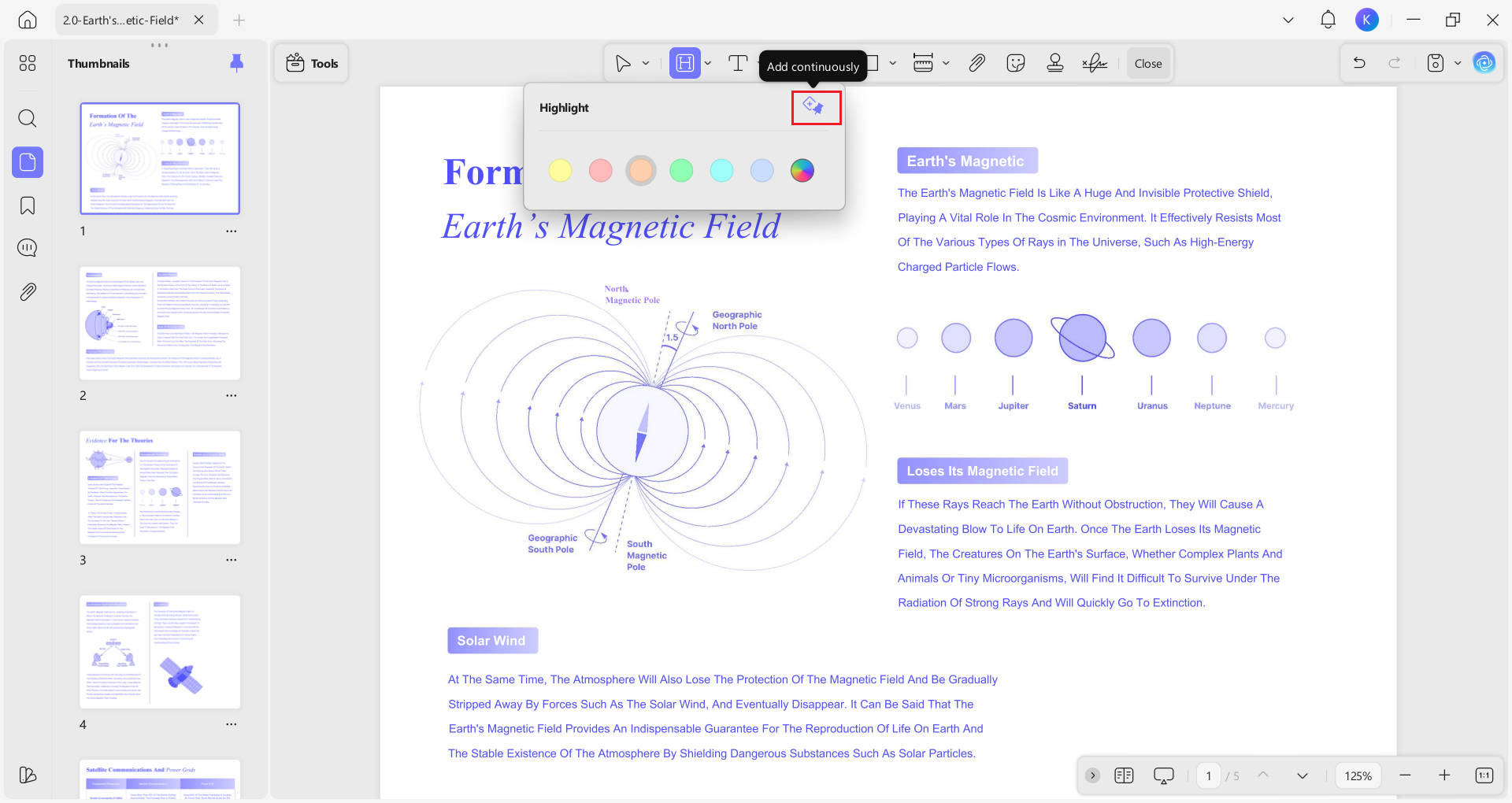
Şimdi, "Araçlar" menü panelinden "Yorum"a tıklayın ve üst menüden "Öne çıkar" seçeneğine tıklayın. Ayrıca, "Vurgulama" tuşuna tıkladığınızda görünen paletten tercih ettiğiniz rengi seçebilirsiniz.
Adım 2:
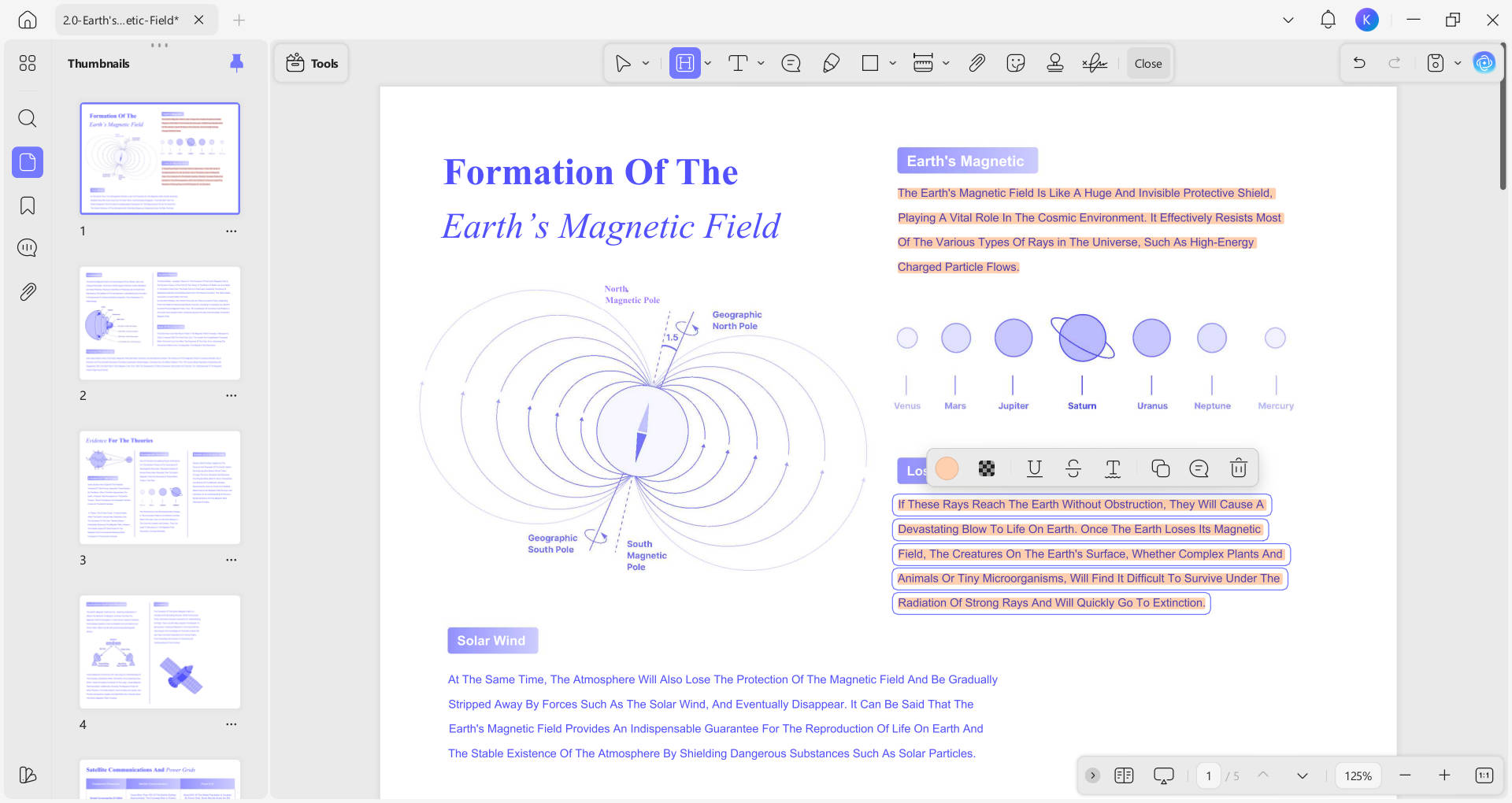
Şimdi, vurgulamak istediğiniz alanın üzerinde imlecinizi "Tıkla + Sürükle" yapmanız gerekiyor. İş akışınızı kesip tek tek vurgu eklemek istemiyorsanız, "Vurgulama" menüsünde "Sürekli Ekle" seçeneğine tıklayarak metin seçmeye ve vurgulamaya devam edebilirsiniz.
2. Yol. Shapes üzerinden PDF'de Highlight Area
Şimdi, macOS kullanmıyorsanız veya daireler gibi içerikleri vurgulamak için benzersiz şekiller denemek istiyorsanız, bu yöntemi kullanabilirsiniz.
Burada, PDF'de belirli alanları vurgulamak için UPDF'deki Şekilleri nasıl kullanabileceğinizi açıklayacağız.
Adım 1:
UPDF uygulamasını bilgisayarınızda masaüstü simgesine çift tıklayarak başlatın, ardından UPDF'nin ana sayfasından "Dosyayı Aç" butonuna tıklayacaksınız. Şimdi, bir PDF'ye tıklayarak seçin ve "Open" seçeneğine tıklayarak UPDF'de açın.
PDF'niz açıldıktan sonra "Araçlar" menüsünden "Yorum" tuşuna tıklayacaksınız ve ardından "Dikdörtgen" butonuna tıklayacaksınız; burada kenar rengi, dolgu rengi, çizgi kalınlığı ve en önemlisi opaklığı seçebilirsiniz. "Dikdörtgen" simgesinin yanındaki açılır oku tıklarsanız, şekli seçebileceğiniz bir açılır pencere açılır.
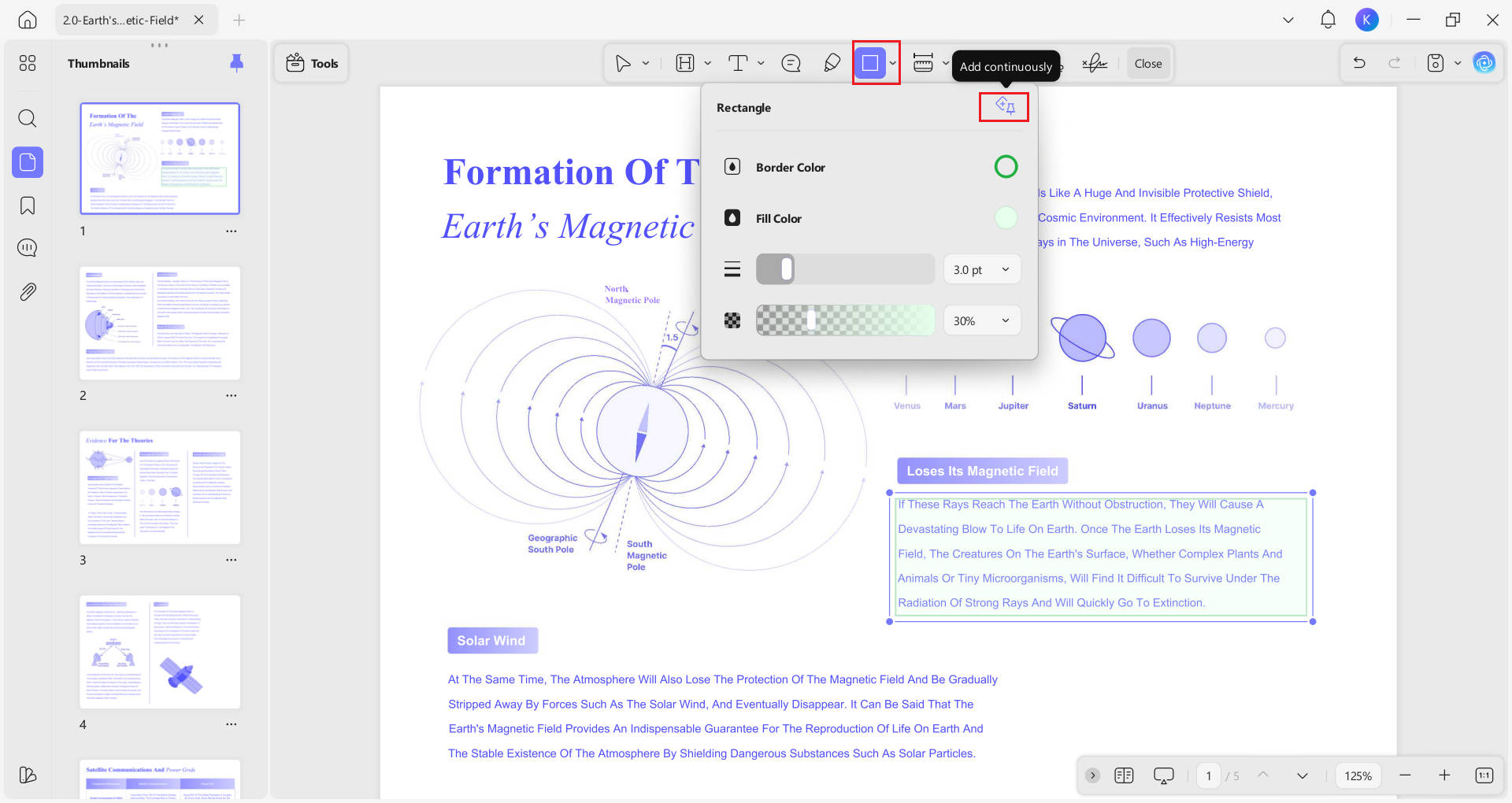
Not: Şeklin opaklığı ne kadar yüksekse, içinden o kadar az içerik görünür. Bu yüzden şeklinizin opaklığını %25-45 arasında tutmanızı öneriyoruz.
Adım 2:
Önceki yöntemdeki gibi aynı "Tıkla+Sürükle" eylemi ile şeklinizi PDF içeriğine ekleyebilirsiniz. "Düşük opaklık" olan renkli bir şekil olacağı için, PDF'ler görüntülenirken vurgulama efekti olarak görüntülenir. Vurgulanmış şekilleri seçmek için dokunun—ardından iş akışınıza göre kopyalayabilir, notlar ekleyebilir, silebilir veya ayarları ayarlayabilirsiniz.
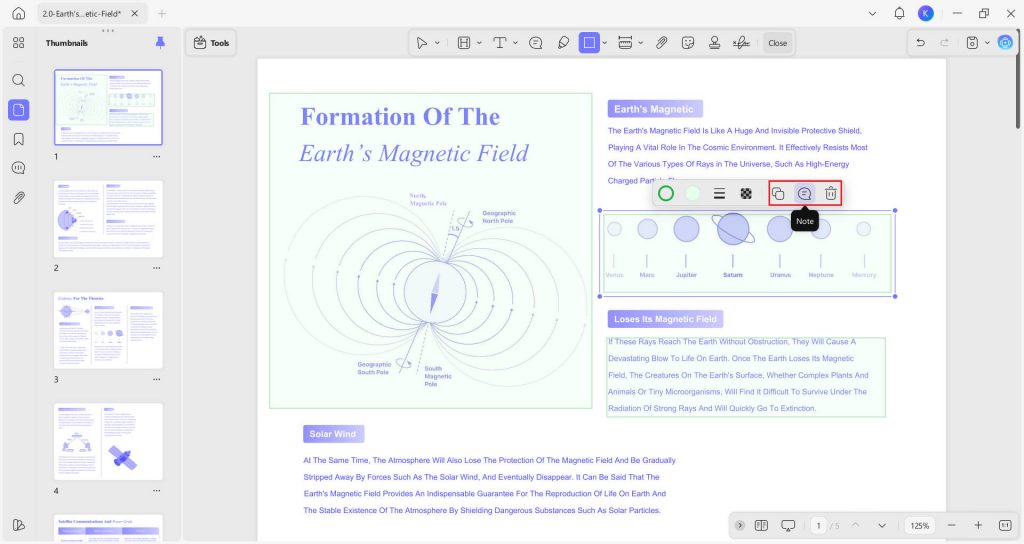
Bu iki yöntemle, PDF'lerinizdeki herhangi bir alanı çok kolayca vurgulayabilirsiniz. Benzer şekilde, UPDF diğer PDF görevlerini kullanıcıları için çok basit ve verimli hale getirir. UPDF'yi uygulamalı olarak deneyimlemek için Windows PC, Mac ve akıllı telefon/tablet cihazlarınıza ücretsiz indirebilirsiniz. Ve aşağıdaki videoyu izleyerek UPDF'nin sunduğu tüm özellikleri öğrenebilirsiniz.
Windows • macOS • iOS • Android %100 güvenli
Sonuç
PDF belgelerinde alanı nasıl vurgulayacağınızı anlamak, iş akışınızı büyük ölçüde iyileştirebilir. Yukarıdaki iki yöntemle, PDF'de alanı kolayca vurgulayabilirsiniz.
Doğru aracı seçmek, özel ihtiyaçlarınıza ve bütçenize bağlıdır. Doğru araçla, PDF'lerde alanları vurgulamak hızlı ve basit bir iş haline gelir, böylece belge yönetiminiz daha verimli ve etkili hale gelir.
Yani, yukarıdaki tüm gereksinimleri karşılayan bir araç arıyorsanız, deneme süresi olmadan UPDF ücretsiz sürümünü indirip denemelisin.
Windows • macOS • iOS • Android %100 güvenli







 Enrica Taylor