UPDF
UPDF
 UPDF untuk Windows
 UPDF untuk Mac
 UPDF untuk iPhone/iPad
 UPDF untuk Android
 Nomostar
 UPDF AI Online
 UPDF Sign
 IvyCraft
 Edit PDF
 Anotasi PDF
 Buat PDF
 Formulir PDF
 Edit Tautan
 Konversi PDF
 OCR
OCR PDF ke Word
 PDF ke Gambar
 PDF ke Excel
 Atur PDF
 Gabung PDF
 Pisah PDF
 Potong PDF
 Putar PDF
 Lindungi PDF
 Tanda Tangan PDF
 Redaksi PDF
 Sanitasi PDF
 Hapus Keamanan
 Baca PDF
 UPDF Cloud
 Kompres PDF
 Cetak PDF
 Proses Massal
 Tentang UPDF AI
 Solusi AI UPDF
 Panduan Pengguna AI
 Tanya Jawab tentang UPDF AI
 Ringkasan PDF
 Terjemahkan PDF
 Ngobrol dengan PDF
 Ngobrol dengan AI
 Ngobrol dengan gambar
 PDF ke Peta Pikiran
 Penjelasan PDF
 Alat AI untuk PDF
 Alat AI untuk Gambar
 Alat Chat AI
 Alat Penulisan AI
 Alat Belajar AI
 Alat Kerja AI
 Alat AI Lainnya
 Generasi Penanda AI
 Ringkasan Penanda AI
 Generasi Tanda Air AI
 Generasi Latar Belakang AI
 Generasi Stiker AI
 Generasi Stempel AI
 Paket Penulisan AI
 UPDF Copilot
 Manajemen Halaman AI
 Pencarian Semantik AI
 PDF ke Word
 PDF ke Excel
 PDF ke PowerPoint
 Solusi Perusahaan
 Rencana Perusahaan
 Panduan Pengguna Perusahaan
 Webinar Perusahaan
 IT
IT Pendidikan
 Konstruksi
 Jasa Keuangan
 Kesehatan
 Asuransi
 Hukum
Hukum Manufaktur
 Pemerintah
 Solusi Pendidikan
 Kisah Pelanggan
 Panduan Pengguna
 Trik UPDF
 Tanya Jawab
 Ulasan UPDF
 Pusat Unduhan
 Blog
Blog Ruang Berita
 Spesifikasi Teknis
 Pembaruan
 UPDF vs. Adobe Acrobat
 UPDF vs. Foxit
 UPDF vs. PDF Expert

Banyak pengguna ingin membandingkan dua file PDF tetapi hanya diizinkan melakukannya dengan beberapa alat. Sementara itu, gagasan untuk mendapatkan alat yang tepat untuk pekerjaan itu sulit dicapai. Dalam panduan ini, Anda akan mempelajari cara membandingkan dua file PDF dengan bantuan Foxit PDF Editor.
Selain itu, kami akan memberi Anda informasi tentang UPDF sebagai opsi yang lebih baik daripada Foxit, merinci mengapa dan bagaimana di bagian selanjutnya. Jika Anda tidak memiliki UPDF di perangkat Anda, Anda dapat mengklik tombol di bawah ini untuk mengunduhnya.
Windows • macOS • iOS • Android 100% aman
Setelah melewati panduan ini, Anda akan memiliki semua pengetahuan yang diperlukan untuk membuat pilihan yang tepat dari alat yang tepat yang cocok untuk Anda dalam perbandingan PDF.
Bagaimana Cara Membandingkan Dua File PDF untuk Perbedaan dengan Foxit?
Foxit PDF Editor Pro adalah salah satu alat paling efisien yang dibuat untuk memenuhi persyaratan profesional untuk bekerja dengan dokumen PDF. Salah satu fitur utama dari Foxit PDF Editor Pro adalah perbandingan dokumen PDF, yang sangat membantu untuk tugas-tugas yang menuntut perhatian yang sangat cermat terhadap perubahan dokumen dan perbandingan yang akurat. Artinya, fitur ini dapat digunakan untuk menemukan perbedaan antara dua dokumen, memungkinkan akurasi dan kohesi kerja yang lengkap.
Saat membandingkan dua dokumen PDF dengan Foxit memberi Anda opsi untuk melihat penghapusan, penambahan, dan penggantian yang disorot dengan warna berbeda. Ini juga memberikan laporan ringkasan singkat dari perbandingan untuk mempermudah. Bagian terbaik tentang menggunakan Foxit adalah Anda dapat menyesuaikan pengaturan perbandingan untuk mengabaikan dan melihat perubahan yang Anda inginkan.
Fitur-fitur ini dimaksudkan untuk membantu dalam pengorganisasian pekerjaan yang cepat dan efisien, yang membuat alat ini agak berharga bagi siapa saja yang bekerja dengan dokumen PDF. Mari kita masuk ke panduan terperinci tentang bagaimana Anda dapat membandingkan dua file PDF dengan Foxit:
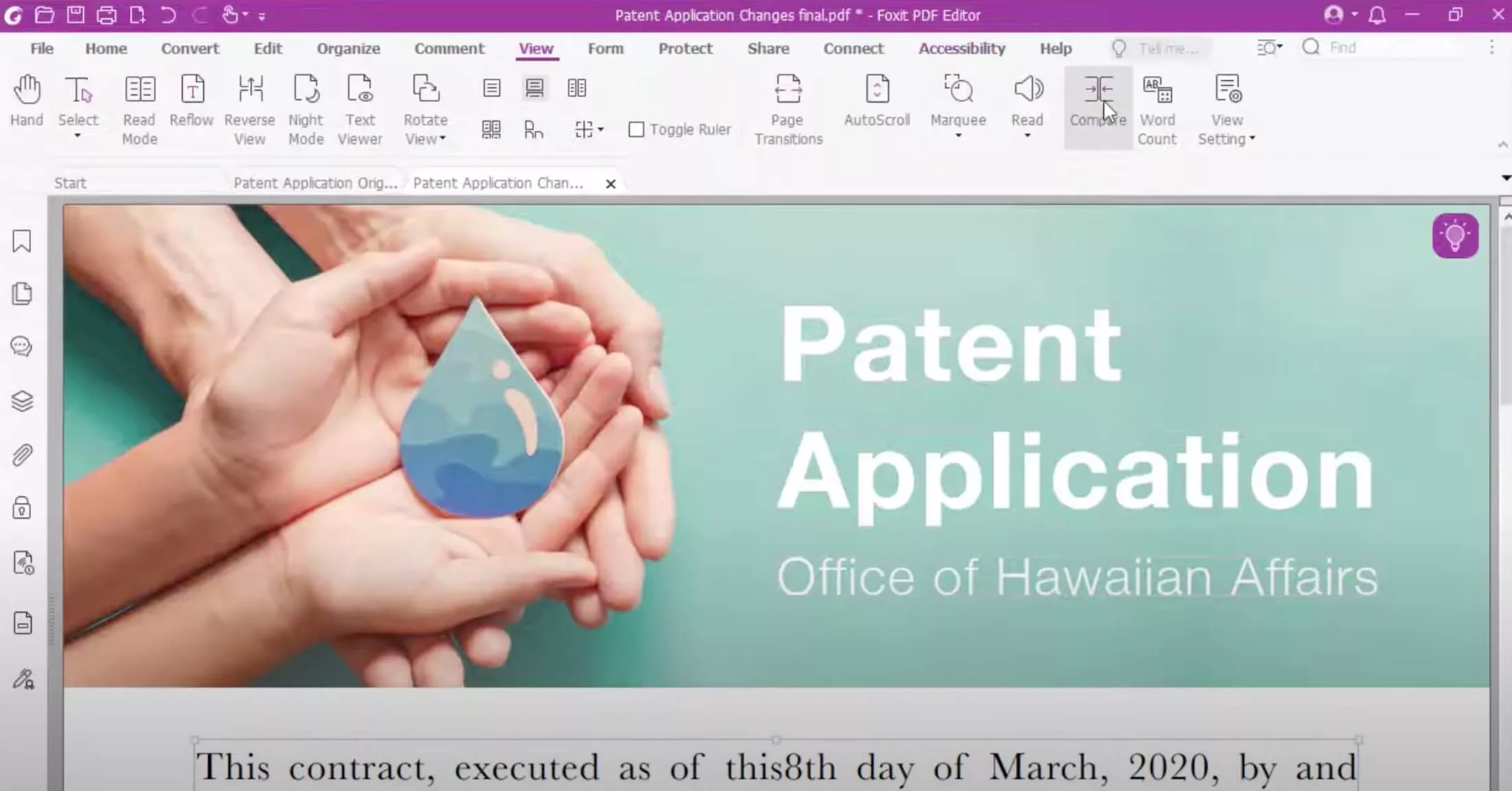
- Jalankan Foxit PDF Editor di komputer Anda dan buka kedua file PDF di dalamnya di jendela menggunakan fitur "File" > "Buka". Untuk membandingkan keduanya, Anda akan mengklik "Lihat" dari atas dan memilih fitur "Bandingkan".
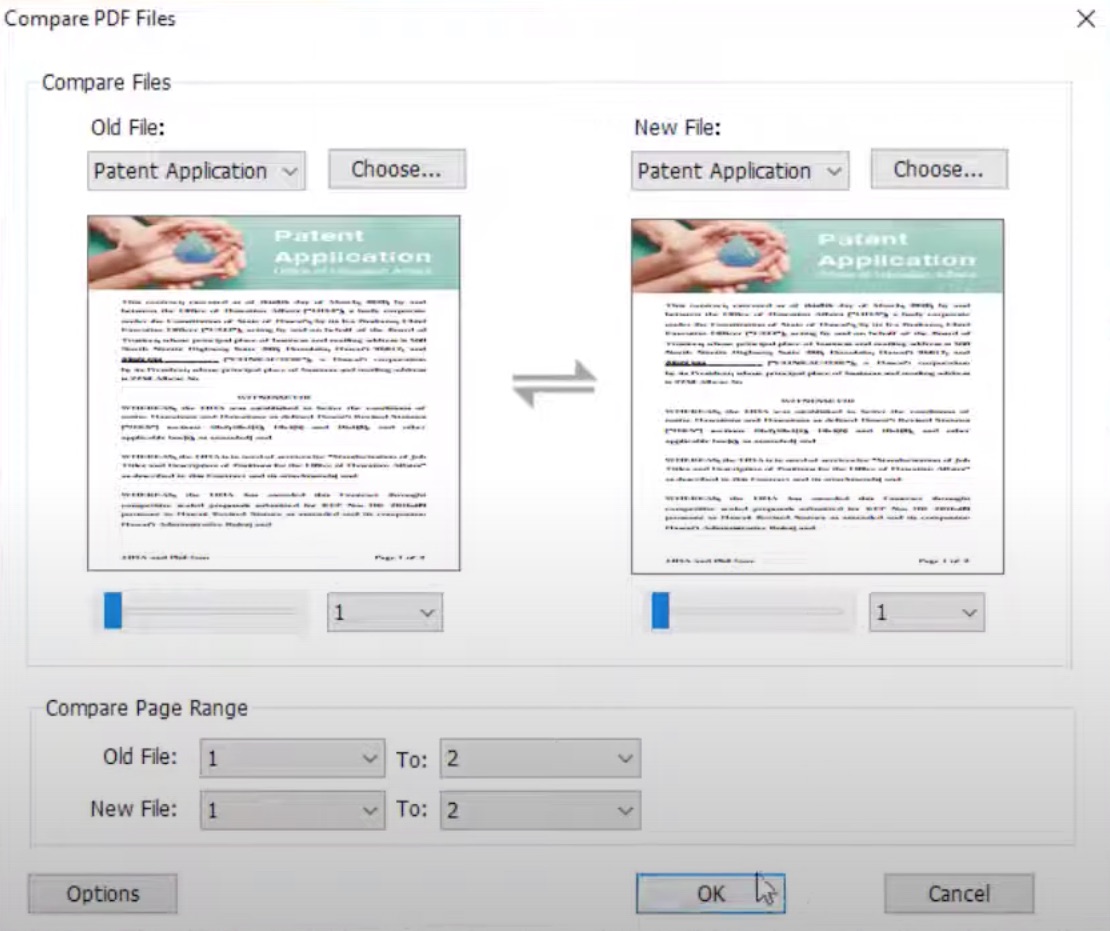
- Sekarang, pilih file PDF pertama dan kedua Anda untuk perbandingan. Di bagian ini, Anda dapat mengubah rentang halaman untuk perbandingan dan menggunakan tombol "Opsi" untuk menyesuaikan perbandingan Anda. Dengan penyesuaian ini, Anda dapat memilih warna mana yang akan digunakan untuk hal mana dalam perbandingan dan hal-hal lain seperti menyertakan atau mengabaikan gambar. Klik "OK" untuk mendapatkan perbandingan dua file.
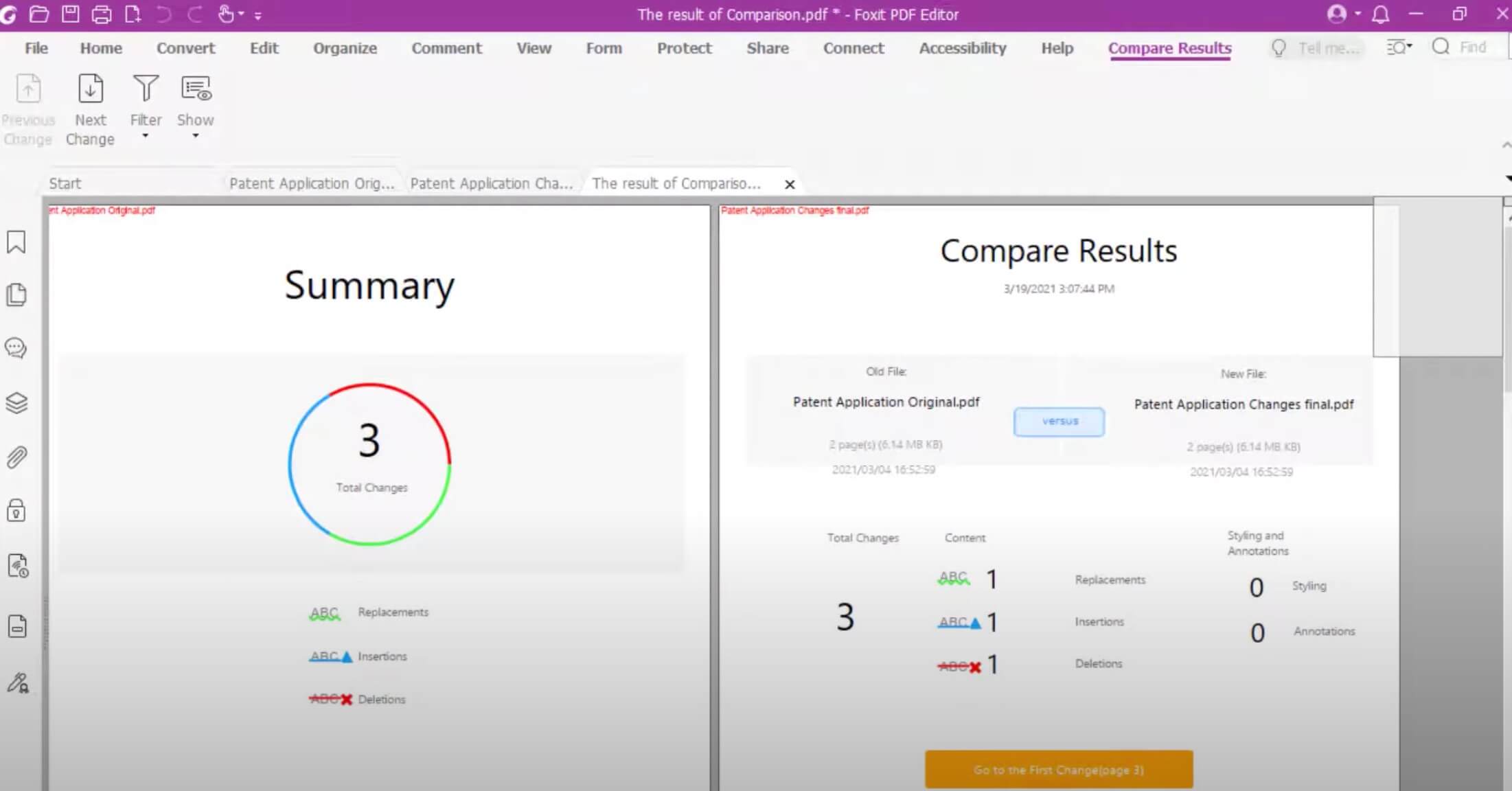
- Foxit PDF Editor Pro akan memberi Anda laporan perbandingan di atas dan saat Anda menggulir, Anda akan melihat semua perubahan disorot dalam warnanya masing-masing. Dengan cara ini melihat perubahan pada kedua versi akan lebih efisien.
Cara Membandingkan Dua File PDF untuk Perbedaan Alternatif Foxit – UPDF
UPDF adalah editor PDF yang mudah digunakan namun profesional yang berisi banyak fungsi dan bagus untuk membandingkan dua PDF secara berdampingan. Alat perbandingan UPDF ditujukan untuk perbandingan dua dokumen PDF yang sangat cepat dan akurat untuk mengetahui semua perbedaannya. UPDF menyediakan perbandingan visual dokumen di mana perbedaannya ditampilkan berdampingan dalam format yang mudah dipahami.
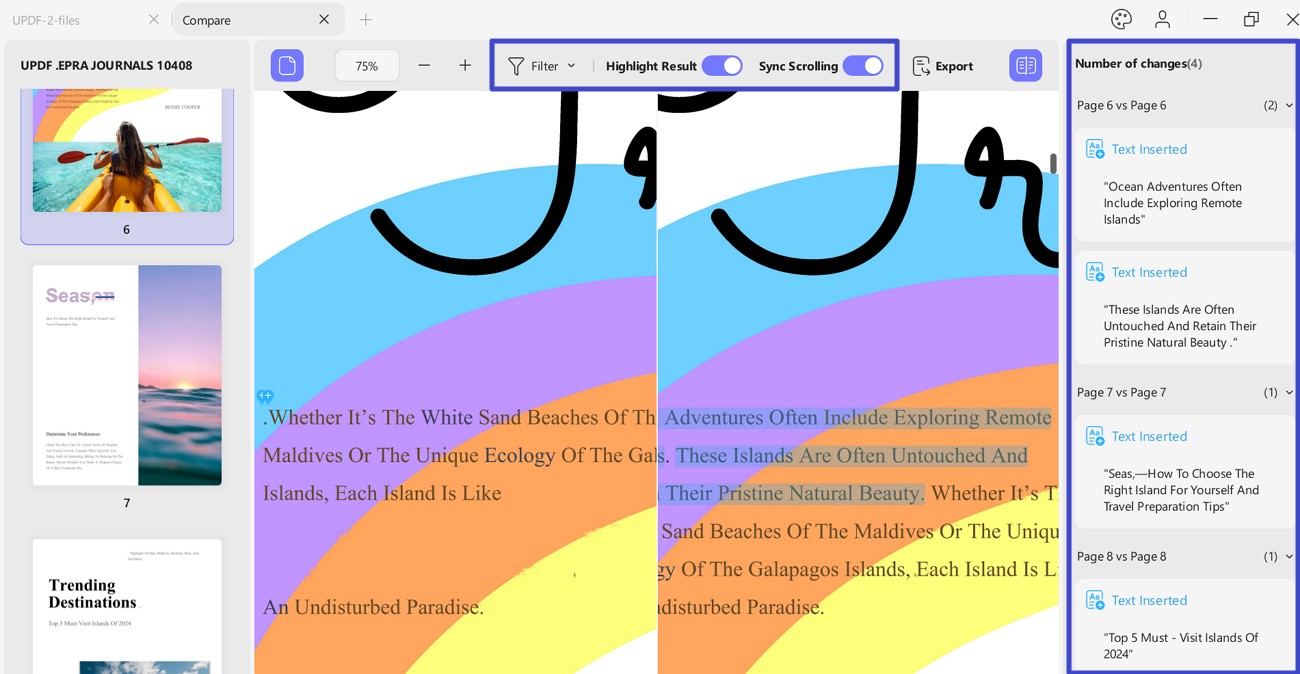
Fitur kegunaan ini seperti 'Sorot Hasil' dan 'Sinkronkan Pengguliran' membantu dalam meningkatkan proses perbandingan, dan visibilitas perbandingan di tingkat apa pun, tidak peduli seberapa kecil itu. Panel sisi kanan melacak semua perubahan dan menampilkannya sesuai dengan jenisnya sehingga mudah bagi Anda untuk melompat ke perbedaan apa pun.
UPDF dirancang secara ringkas dan berkat ini, ia bekerja cepat di perangkat yang berbeda, yang membuatnya tidak hanya efisien tetapi juga relatif murah dibandingkan dengan editor PDF multifitur. Berikut adalah langkah-langkah yang dapat Anda gunakan untuk membandingkan dua file PDF untuk perbedaan dengan UPDF. Cukup unduh UPDF melalui tombol di bawah ini dan ikuti panduan di bawah ini.
Windows • macOS • iOS • Android 100% aman
Langkah 1. Pertama, pastikan Anda telah menginstal UPDF untuk Windows di komputer Anda.
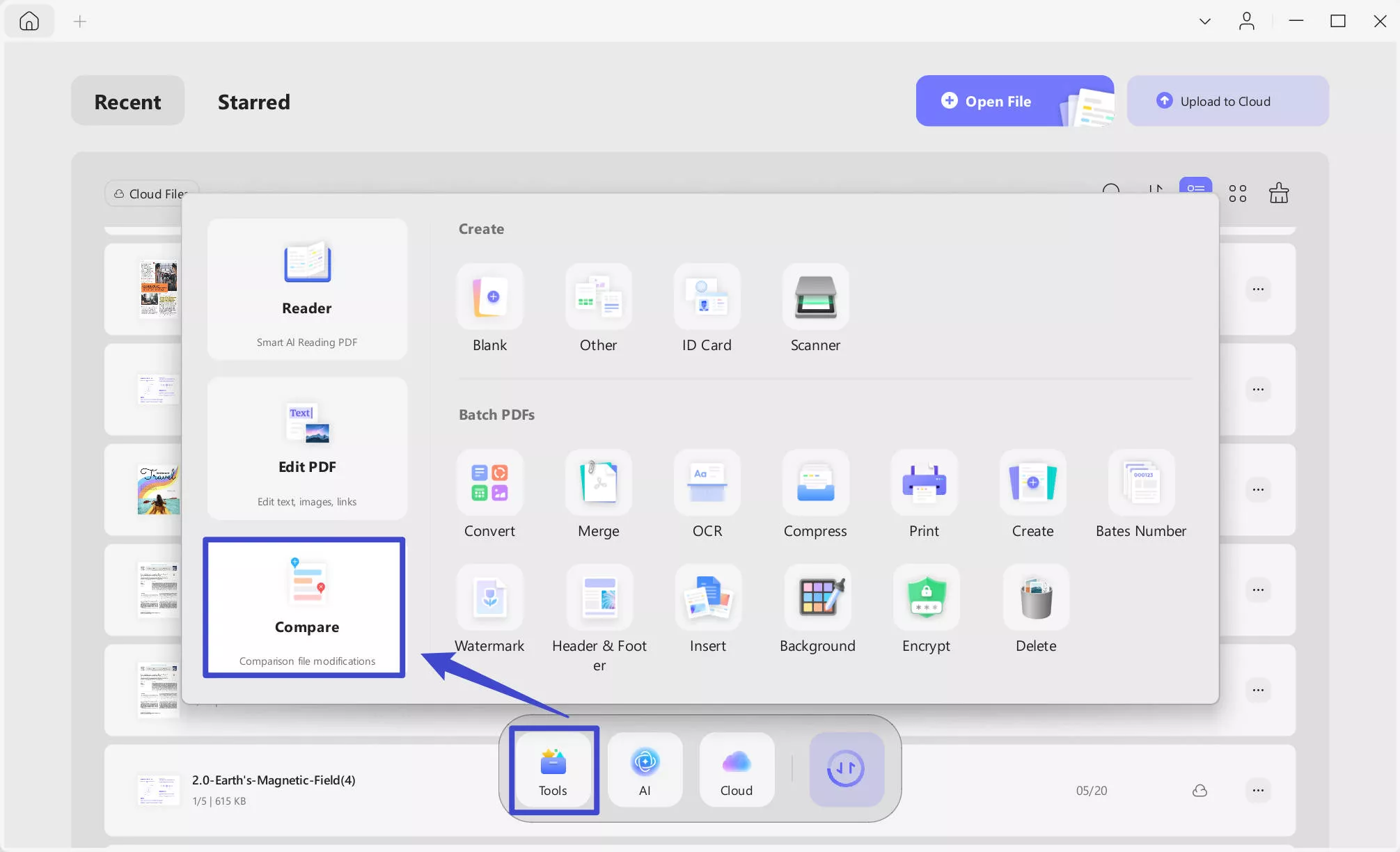
Langkah 2. Setelah meluncurkan UPDF, tekan opsi "Alat" > "Bandingkan" dari halaman beranda dan buka jendela pengunggahan dokumen.
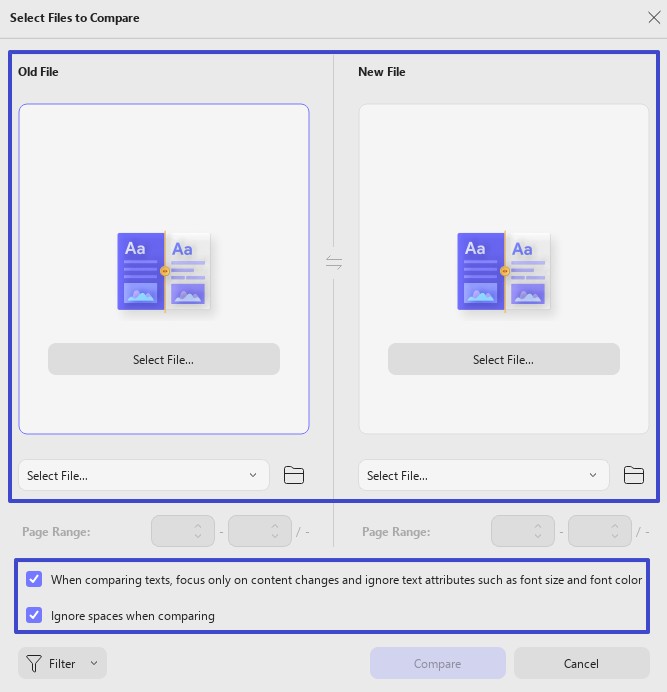
Langkah 3. Jendela baru akan terbuka. Dari sana, tempatkan PDF versi saat ini dan versi sebelumnya. Anda dapat menambahkan file dengan mengklik tombol Pilih File.
Anda juga dapat mencentang kotak untuk: Saat membandingkan teks, fokus hanya pada perubahan konten dan abaikan atribut teks seperti ukuran font dan warna font, dan abaikan spasi saat membandingkan. Di bawah opsi ini, Anda akan menemukan filter yang memungkinkan Anda menyertakan Teks, Gambar, Jalur, Bayangan, dan Halaman dalam perbandingan.
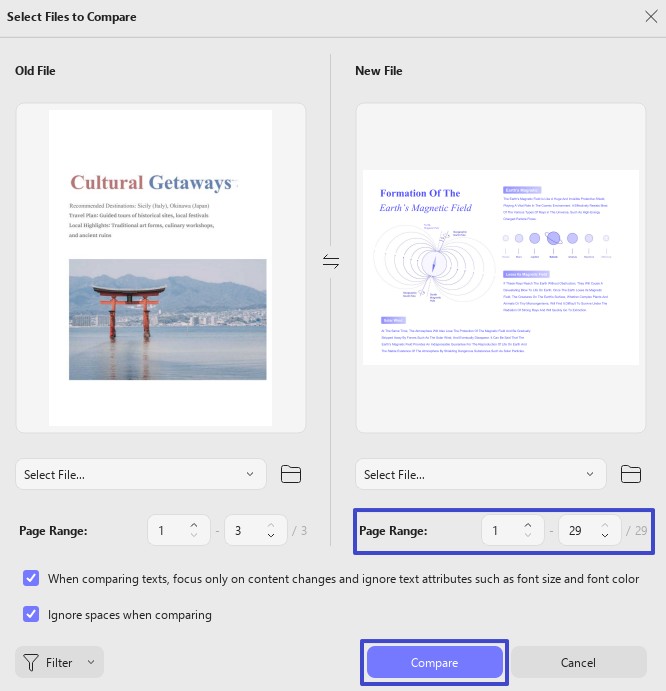
Langkah 4. Setelah file Anda berhasil diunggah, Anda dapat memilih rentang halaman yang Anda suka, lalu klik tombol Bandingkan untuk memulai proses.
Panel kanan dengan mudah menampilkan semua perbedaan, mulai dari modifikasi teks hingga perubahan gambar dan jalur. Dengan cara ini, Anda dapat dengan mudah mengidentifikasi perubahan apa yang dibuat dalam file baru!
Selain itu, dengan opsi Filter, pengguna dapat dengan mudah fokus pada satu atau beberapa elemen.
Sync Scrolling memungkinkan Anda menggulir kedua PDF secara bersamaan. Anda dapat dengan mudah membandingkan PDF baris demi baris. Cukup alihkan tombol Sync Scrolling di bilah menu atas dan nikmatilah!
Tonton video di bawah ini untuk menjelajahi lebih banyak fitur di UPDF.
Perlu diingat bahwa perbedaannya hanya ditampilkan kepada pelanggan UPDF Pro sehingga Anda akan membutuhkannya jika tidak, Anda hanya akan melihat perbandingan berdampingan dari kedua file tanpa perubahan yang disorot.
Namun, ada banyak fitur UPDF yang dapat Anda coba secara gratis termasuk anotasi, konversi file, Pengeditan PDF, dan banyak lagi. Demikian pula, ada fitur UPDF Pro seperti UPDF AI, OCR, dll.
Untuk mencoba semua fitur ini, unduh UPDF di perangkat Anda dan dapatkan langganan UPDF Pro untuk pengalaman terbaik.
Windows • macOS • iOS • Android 100% aman
Mengapa Menggunakan UPDF Daripada Foxit Pilihan yang Lebih Baik untuk Anda?
Foxit sudah ada sejak lama, dan juga merupakan salah satu perangkat lunak PDF terkemuka yang dapat Anda coba. Namun, UPDF memiliki beberapa manfaat penting yang dapat membentuk keputusan Anda yang telah kami cantumkan di bawah ini:
Antarmuka yang ramah pengguna
UPDF memiliki desain dan antarmuka yang relatif lebih baik daripada Foxit. Ini berarti bahwa menggunakan perangkat lunak dan khususnya bergerak di sekitar perangkat menjadi lebih mudah bagi semua pengguna sehingga meminimalkan waktu yang harus dihabiskan untuk menguasai cara menggunakan perangkat lunak secara maksimal dan, oleh karena itu, produktivitas ditingkatkan sejak awal.
Kurang Intensif Perangkat Keras
UPDF tidak terlalu menuntut perangkat keras karena tidak memerlukan komputer atau perangkat seluler yang kuat untuk menjalankan perintah. Hal ini membuatnya ideal untuk digunakan oleh pengguna yang memiliki komputer kelas bawah dan gadget lainnya sehingga semua orang dapat dilayani dengan baik.
Performa yang konsisten di mana saja
Seseorang dapat yakin akan kinerja standar apakah mereka menggunakan UPDF di komputer, tablet, atau ponsel. Selain itu, UPDF ketika digunakan pada operasi di Desktop, Laptop, atau Tablet menandakan efisiensi dan konsistensi aplikasi yang sama.
Ramah Anggaran
UPDF ternyata lebih ekonomis dibandingkan dengan Foxit. UPDF berharga $39.99 secara tahunan versus Foxit $129.99. Ini menawarkan banyak penghematan dibandingkan dengan editor PDF lainnya dan masih menawarkan kemungkinan manajemen PDF bertubuh penuh, sehingga ideal bagi mereka yang ingin menghemat uang.
Sekarang setelah Anda memiliki gagasan dasar tentang perbedaan ini, mari kita bandingkan kedua alat dalam bentuk tabel untuk melihat bagaimana mereka berdiri satu sama lain.
| Foxit | UPDF | |
| User-friendly Interface | No | Yes |
| Less Hardware Intensive | No | Yes |
| Consistent Performance | No | Yes |
| Budget-Friendly | No | Yes |
| Built-in AI | Yes | Yes |
Dengan begitu banyak fitur dan fungsi yang tumpang tindih, ada persaingan ketat antara UPDF dan Foxit. Ini juga bisa menjadi situasi yang membingungkan bagi pengguna untuk memilih salah satu, tetapi tabel dan fitur unik UPDF dengan harga yang lebih ramah anggaran menjadikannya pilihan yang lebih baik untuk setiap pengguna.
Kesimpulan
Saat berfokus pada pilihan alat yang tepat yang diperlukan untuk membandingkan konten file PDF, memainkan peran penting dalam pekerjaan. Meskipun Foxit memiliki alat hebat untuk membandingkan PDF, UPDF dapat membanggakan diri sebagai alat yang memiliki banyak fasilitas termasuk antarmuka yang ramah, permintaan perangkat keras yang rendah, stabilitas kerja, dan harga yang wajar.
Aspek-aspek ini berkontribusi pada daya tarik UPDF bagi banyak orang dibandingkan dengan Foxit. Jika Anda menilai tuntutan dan keterbatasan tugas Anda, Anda dapat memilih dengan benar dan meningkatkan efektivitas manajemen dokumen dengan UPDF. Unduh UPDF hari ini untuk pengalaman langsung dan dapatkan langganan UPDF Pro untuk membuka kunci setiap fitur premium yang disertakan.
Windows • macOS • iOS • Android 100% aman